Для начала работы в Информационной системе необходимо согласно инструкции по входу ввести свой логин и пароль.
Для того , чтобы зарегистрировать нарушение, инициатору необходимо перейти в нужный объект/подобъект и в правом верхнем углу нажать на кнопку «добавить»«+ Добавить».
...
Откроется окно создания нарушения.
...
Инициатору необходимо заполнить следующие поля:
Описание – описание суть выявленного нарушения;
Вид работ – вид работ, по которому выявлено нарушение;Ответственные – ответственный исполнитель по создаваемому нарушению;
Срок устранения – дата и время, до истечения которого требуется устранить нарушениекоторое необходимо установить на устранение нарушения. Если нажать галочку “критично” - то срок устранения автоматически встанет на 24ч (но можно изменить срок устранения вручную);
Основание – документ, по которому регламентируется норма и на основании которого формируется нарушение;
Место – местоположение нарушения в виде точки или секторалокализация места нарушения на плане. Нужно выбрать нужный этаж, откроется его план. Далее на плане либо точкой, либо сектором обозначить место нарушения. Система автоматически определит строительные оси;
Этаж – номер этажа, на котором локализируется нарушение. Заполняется в случае, если выбран план типового этажа;
Ответственные – ответственный исполнитель по создаваемому нарушению, нужно выбрать того, кем будет устраняться нарушение. Можно указать как всю группу исполнителей, так и конкретного ответственного;
Метки - это индикация нарушений специальными метками, например, по критичности нарушений. Можно указать как одну метку, так и несколько;
Предписание - необходимо написать перечень работ, которые необходимо выполнить исполнителю для устранения нарушенияНиже поля "Срок устранения" расположен чек-бокс "Критично", при заполнении которого автоматически ставится срок устранения - 24 часа (можно изменить срок). После сохранения нарушения около поля "срок устранения" появляется маркер критичности - значок в виде молнии.
Для добавления фото к нарушению в самом низу окна расположена ссылка «прикрепить файлы». При нажатии на данную ссылку будет предложен способ добавления файла: либо сфотографировать на месте, либо добавить фото из существующих файлов на мобильном устройстве или на ПК.
Все поля нарушения являются факультативными и не подлежат обязательному заполнению.
После заполнения нужных полей необходимо нажать на кнопку “Сохранить”. В этот момент ответственному за устранение нарушения придет уведомление о том, что на его имя добавлено нарушение.
Пример заполнения полей нарушения с мобильного устройства:
...
| Info |
|---|
| Info |
Для создания нового нарушения необходимо повторить аналогичные действия, описанные выше. Все созданные в течение 24 часов нарушения будут находится в рамках одной проверки. После истечения указанного срока нарушения будут создаваться уже в рамках новой проверки. |
| Info |
|---|
Все поля нарушения являются факультативными, но в случае необходимости можно сделать их обязательными (на выбор). При выборе вида работ ответственные могут назначаться как автоматически, так и вручную. Автоматически ответственные назначаются, если осуществлена их привязка к определенном видам работ. Ответственным исполнителем по нарушению может быть как конкретный исполнитель, так и рабочая группа, за которой закреплен руководитель. |
| Info |
|---|
Для создания рабочих групп согласно иерархии предусмотрен функционал «делегирование», который реализован для того, чтобы руководитель рабочей группы мог делегировать (переназначать) ответственного за устранение нарушения на своих подчиненных. |
| Info |
Для автоматического заполнения всех полей (кроме «этаж» и «место») предусмотрен такой функционал, как шаблоны нарушений. Для того, чтобы выбрать шаблон, необходимо в окне создания нарушения нажать на «выбрать «Выбрать шаблон», после чего выбрать подходящий из выпадающего списка. Также отображение подходящих шаблонов будет доступно при заполнении поля «описание»«Описание». |
Если исполнитель не подключен к системе, инициатор может направить нарушение в виде сформированного документа на его электронную почту. Для этого необходимо осуществить следующие действия: в карточке нарушения зайти в проверку, в которую было добавлено это нарушение и вверху нажать на иконку экспорта – отобразятся варианты шаблонов документов. После выбора нужного шаблона нужно поставить галочку на «отправить на email» и указать электронную почту исполнителя в поле «Кому».
...
| Info |
|---|
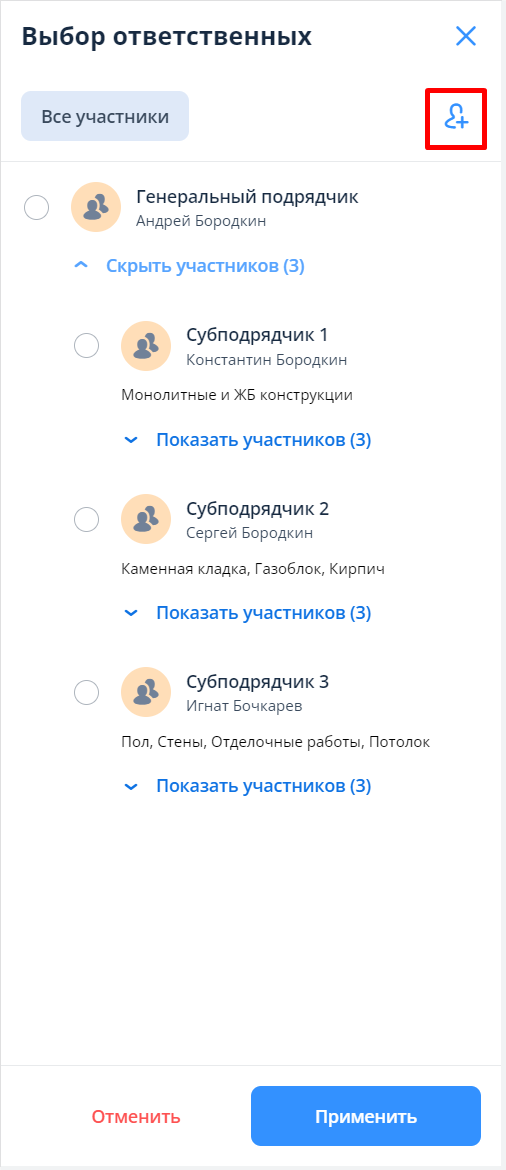
Если на стадии создания нарушения требуется добавить ответственное лицо и назначить его на конкретный вид работ, в системе предусмотрена функция быстрого добавления пользователей. Для такого добавления в окне выбора ответственных необходимо нажать на иконку добавления ответственного и заполнить поля для заявки: ФИО, E-mail и вид работ. После отправки заявки службой технической поддержки будет создана учетная запись для пользователя и данные (логин и пароль) в течении 10 минут будут направлены на Вашу электронную почту, а новый пользователь назначен ответственным за устранение созданного нарушения, в рамках которого была направлена заявка. Такая функция предусмотрена и в рамках делегирования – когда руководителем группы меняется ответственный (тоже через окно выбора ответственного), когда руководитель рабочей группы делегирует устранение нарушения сотруднику в рамках его рабочей группы. |
После того, как инициатором добавлено нарушение, в случае, если Если ответственный исполнитель подключен в систему, то ему приходит об этом уведомление на E-mail или в приложение приложении (в зависимости от того, как настроены уведомления). При приступлении к работе по устранению нарушения исполнителю необходимо сменить статус с «к «К устранению» на «в «В работе», а после завершения работ «на «На проверке». Для направления ответа необходимо зайти в «ответы «Ответы и комментарии» и нажать на «официальный «Официальный ответ». Отобразятся Заполнить поле «описание» «Описание» и ссылка на добавление приложить фото, как наглядное подтверждение того, что нарушение действительно устранено.
После того, как инициатор нарушения убедился в том, что замечание устранено, он ставит статус «устранено» «Устранено». На этом работа с нарушением законченажизненный цикл нарушения закончен.
Помимо нарушений в рамках проверки можно регистрировать осмотры (для тех случаев, при которых когда нарушений не выявлено, но нужен отчет о том, что осмотр действительно был). Для создания осмотра на выбранном объекте необходимо нажать на вкладку «осмотры»«Осмотры» и нажать на кнопку “+ Добавить”.
...
Далее нужно кликнуть на кнопку «Добавить». Откроется окно создания осмотра со следующим набором полей: описание, место и этаж. Нормы заполнения данных полей такие же, как и в окне создания нарушения.
| Info |
|---|
Для обеспечения работы в системе без наличия доступа к интернету предусмотрен функционал автономной работы приложения (см. подробную инструкцию отдельно). |
...