...
После выбора типа фронта приемки работ появится поле "Фронт работ", которое предназначено для выбора структуры, по которым сдаются работы (это могут быть этажи, системы и пр.).
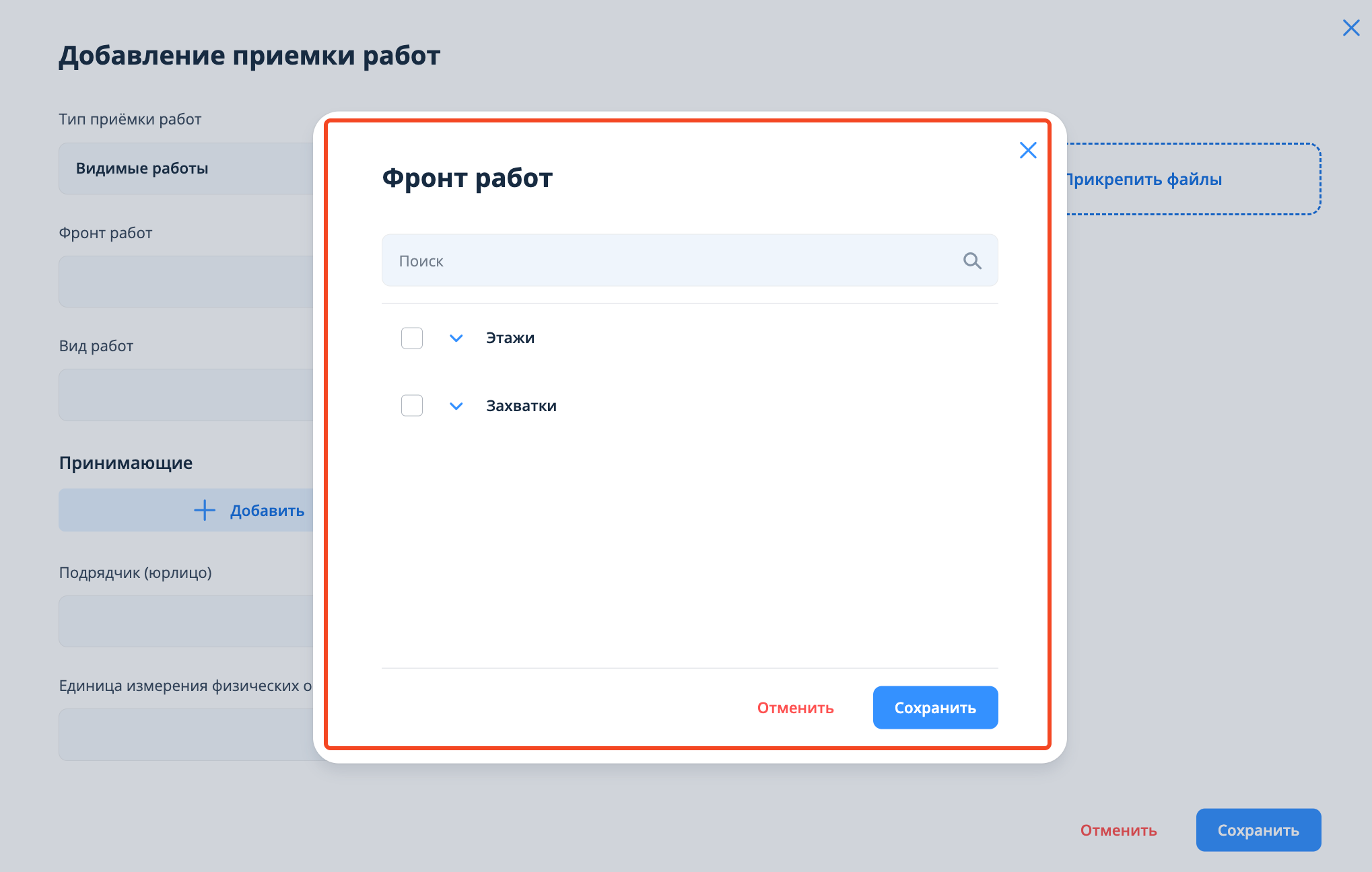
Для этого необходимо нажать на иконку галочки напротив нужной структуры выбора структуры необходимо выбрать и поставить чек-боксы у нужных структурэлементов.
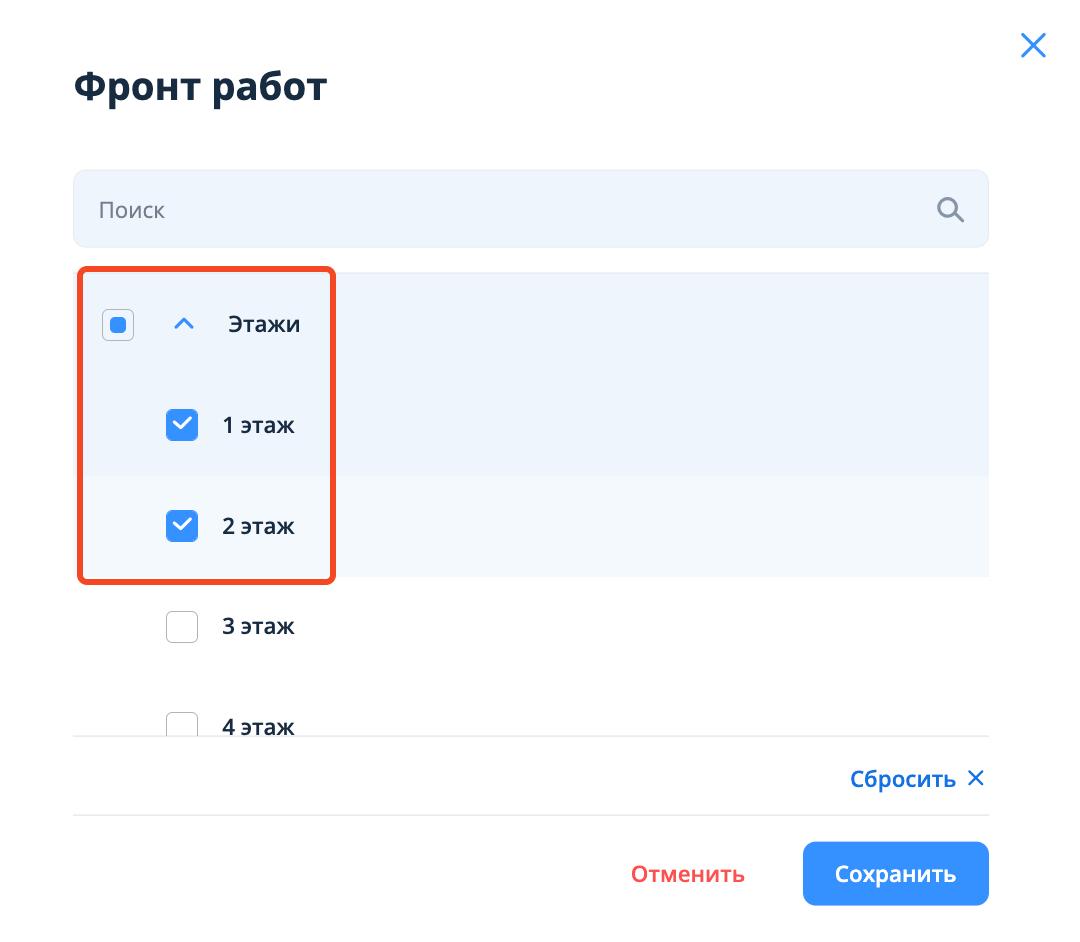
После выбора фронта работ появится поле “Область приёмки”, которое предназначено для обозначения областей приёмки на плане. Для выбора области приёмки необходимо нажать на поле с названием из фронта работ.
...
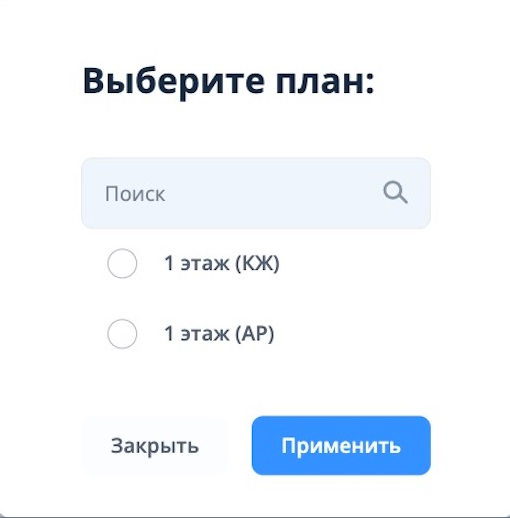
Если к структуре привязано несколько планов, то изначально откроется окно выбора нужного плана. Необходимо выбрать нужный.
После этого откроется план, на котором необходимо указать точку или сектор, таким образом обозначив область приемки.
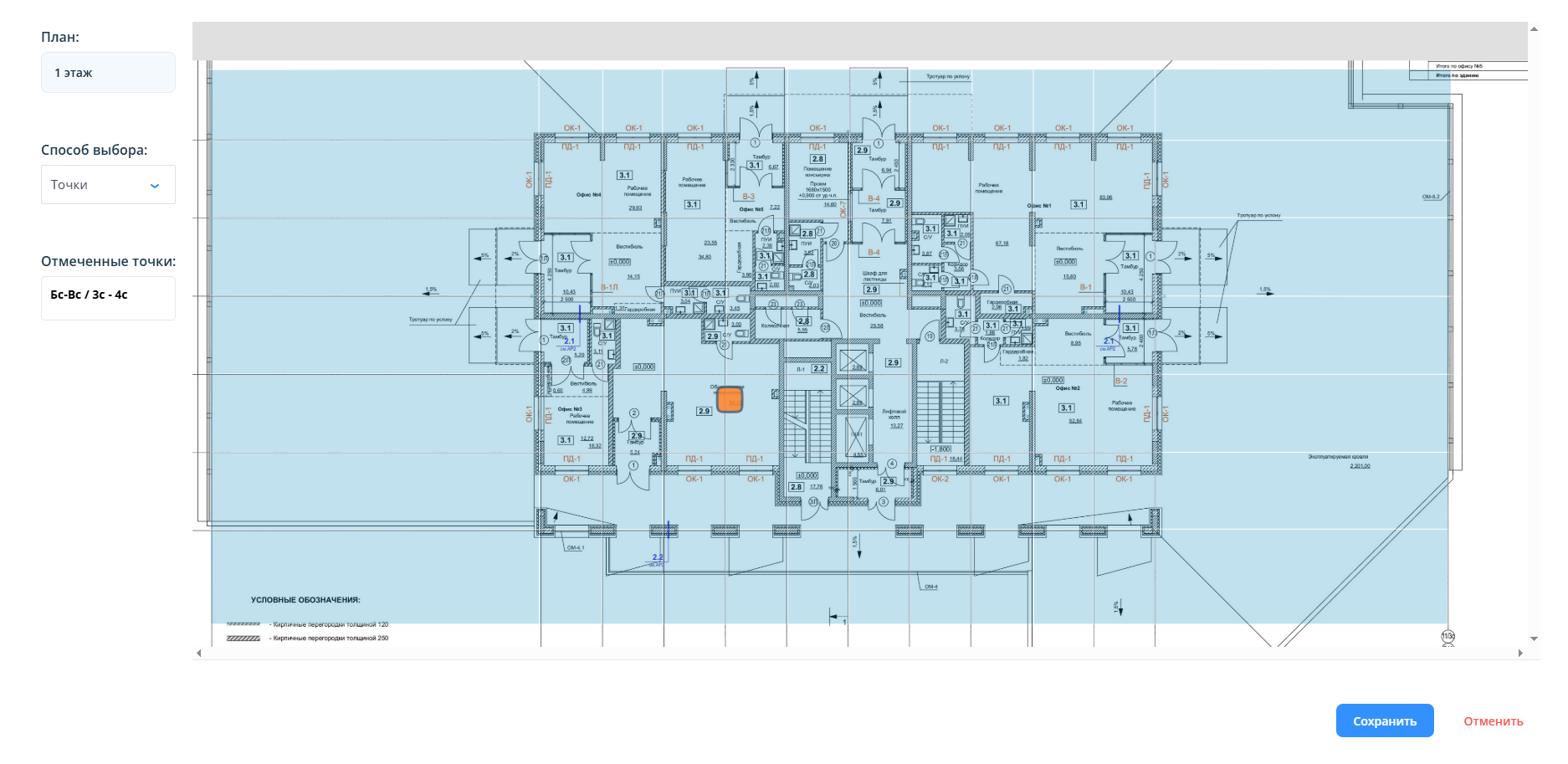
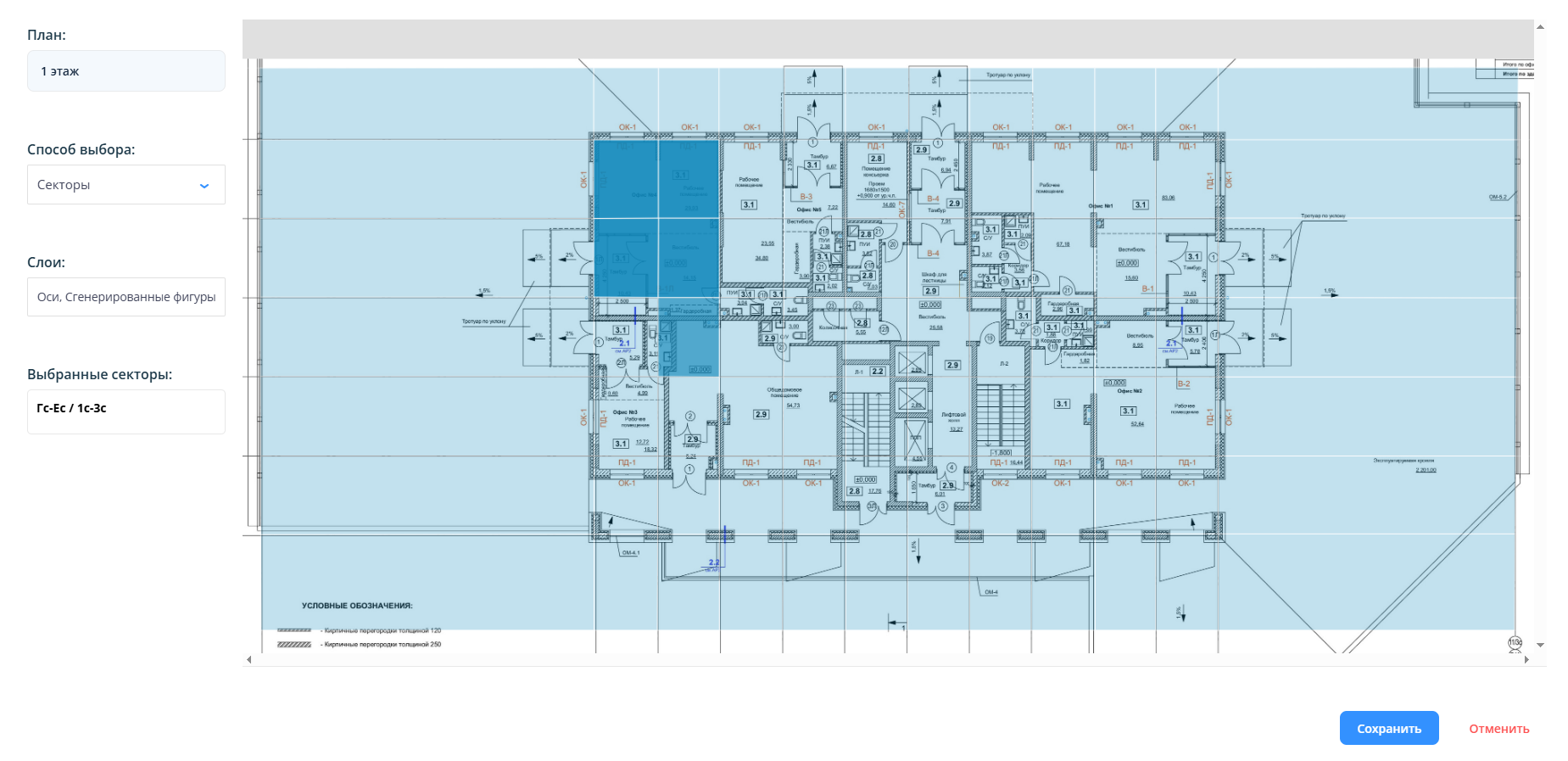
Далее - нажать на кнопку “Сохранить”, после чего в окне добавления приемки работ в поле с областью приемки подтянутся строительные оси.
...
Существует два варианта заполнения полей "Принимающие" и "Срок приемки". В зависимости от того, какое поле заполняется первым, происходит дальнейший процесс создания приемки.
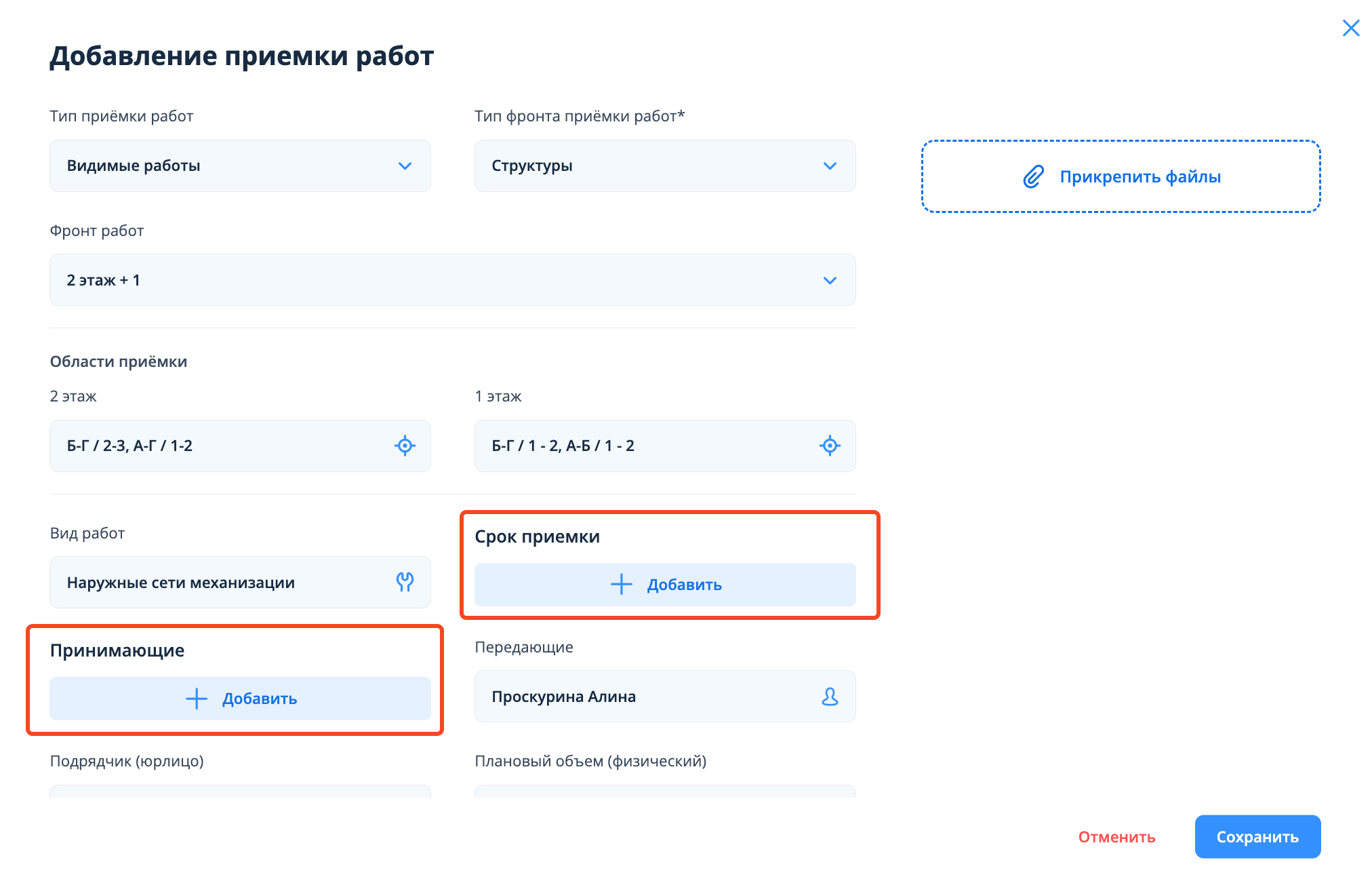
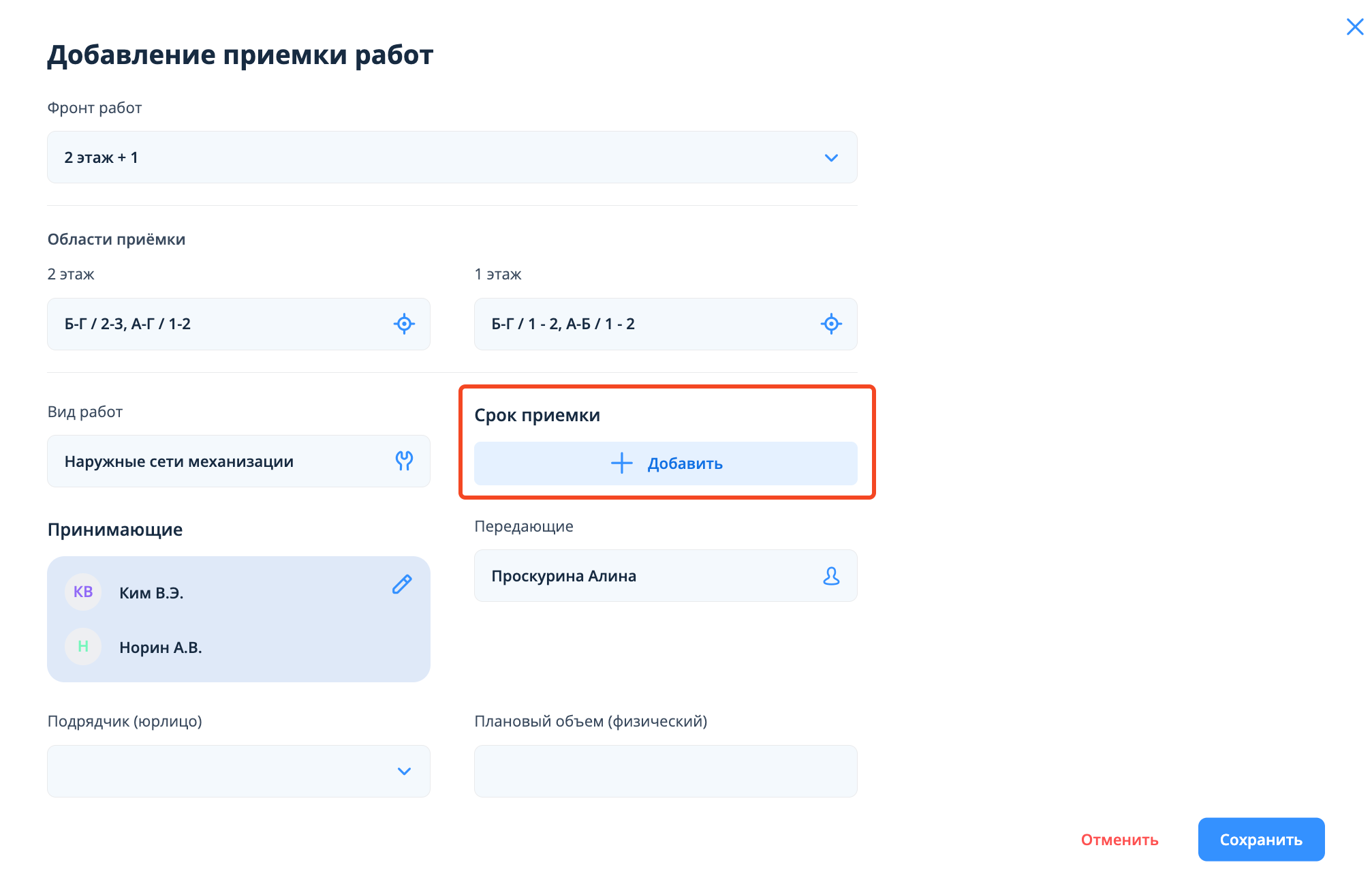
1️⃣ сначала заполняется поле "Принимающие", затем - "Срок приемки"
Для заполнения поля "Принимающие" необходимо в одноименном блоке нажать на кнопку "+ Добавить". В открывшемся окне необходимо выбрать сотрудника (-ов), котоые которые будут осуществлять приемку работ. Если настроены правила назначения принимающих, то поле будет заполнено автоматически после выбора вида работ.
...
Далее необходимо перейти к заполнению срока приемки путем нажатия на кнопку "+Добавить" в соответствующем поле.
В открывшемся календаре необходимо нужно выбрать дату и время начала и окончания срока приемки.
...
Если у выбранного(-ых) ранее принимающего(-их) не настроено расписание, доступен ручной способ выбора срока приемки. После первого клика определится дата начала приемки, после второго клика определится - дата окончания. Приемку также можно создать в рамках одного календарного дня.
...
Для заполнения времени начала и окончания приемки необходимо выбрать в появившемся поле нужные значения. По умолчанию установлено время с 9:00 по 23:30.
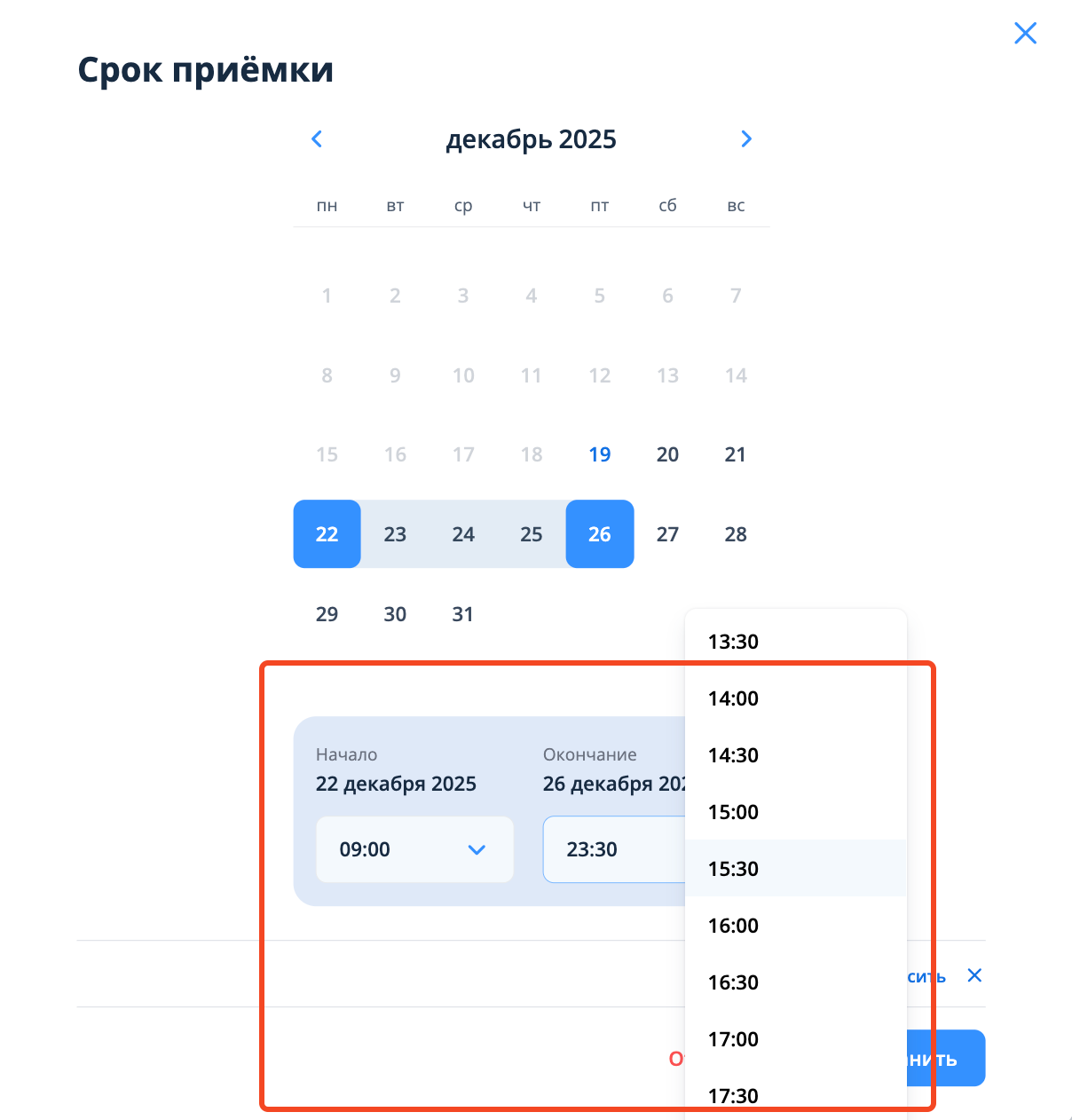
После выбора времени необходимо нажать на кнопку "Сохранить".
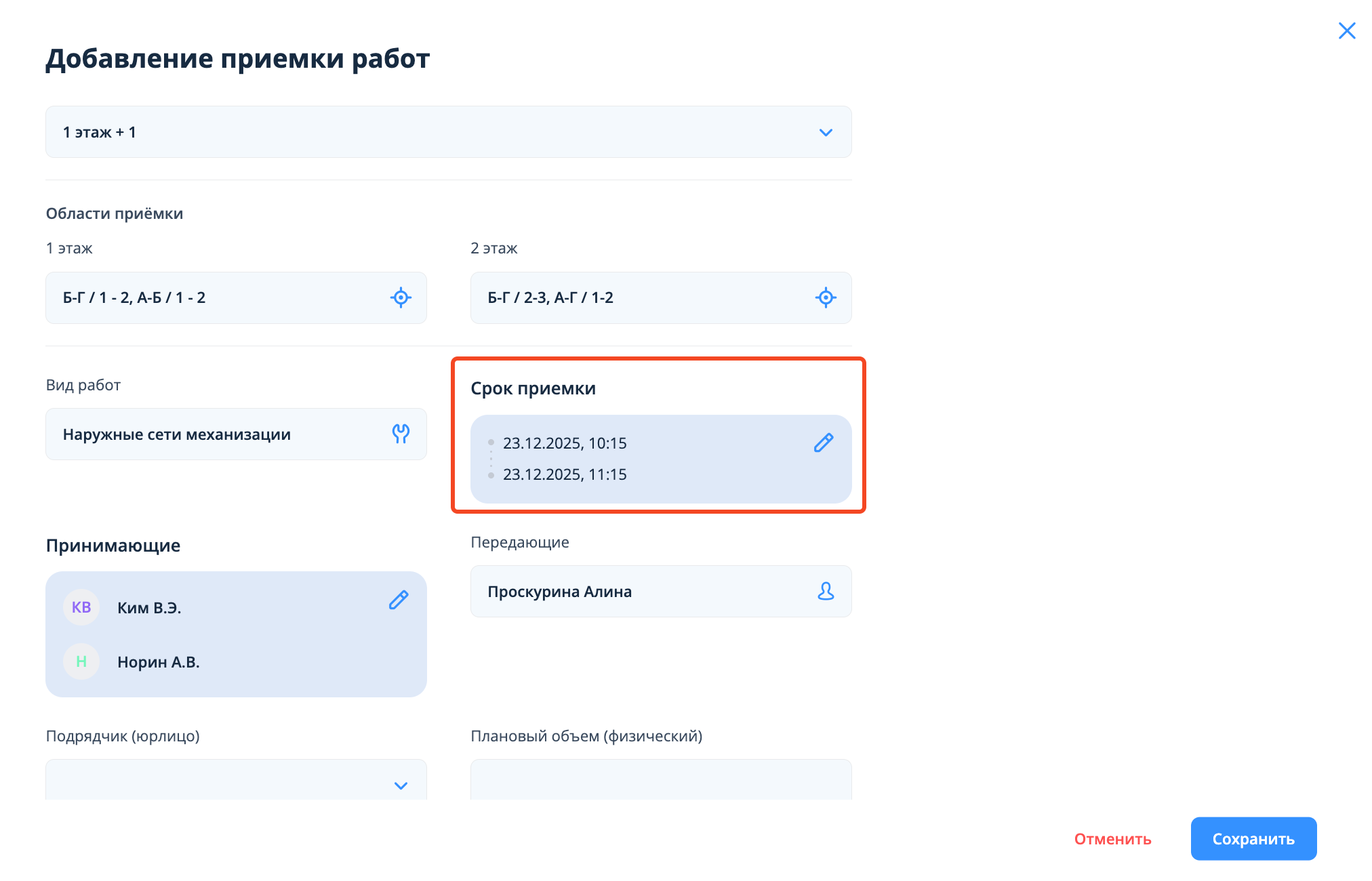
Далее После выбора срока приемки окно закроется и в блоке срока приемки сохранятся внесенные значения.
...
После выбора срока приемки как пределах одного дня, так и в рамках диапазона дат, нужно нажать на кнопку "Сохранить", после чего окно закроется и в блоке срока приемки сохранятся внесенные значения.
| Info |
|---|
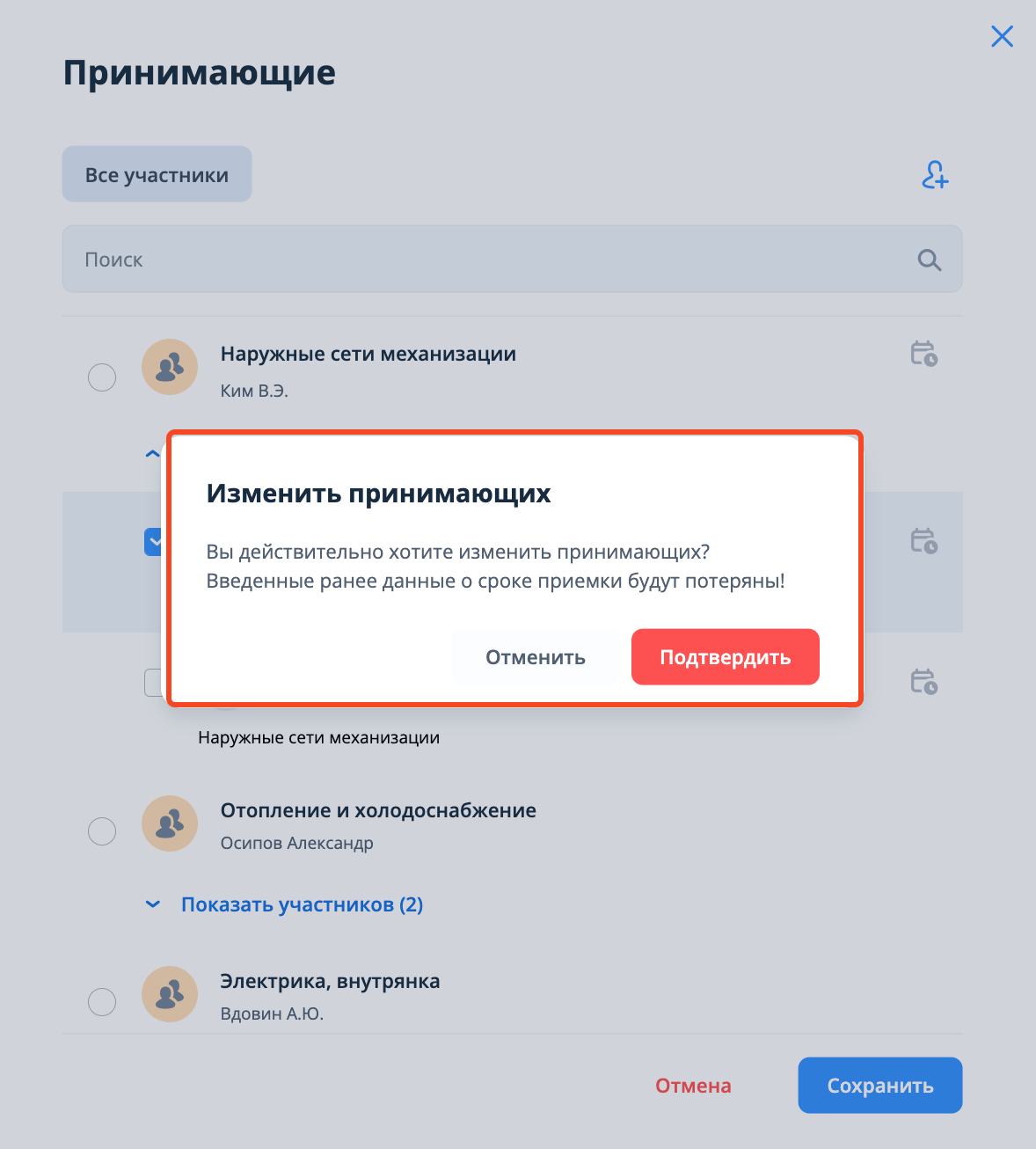
Если после заполнения обоих полей изменить выбранных принимающих (добавить еще одного сотрудника/заменить сотрудника/удалить сотрудника), то произойдет сброс срока приемки после подтверждения действия. Сброс будет осуществлен при любом порядке заполнения полей.
|
”Передающие” - автоматически устанавливается пользователь, создающий приемку работ. Также можно выбрать сотрудника компании, ответственного за передачу заявленных работ, из предложенного списка.
...