...
Если у выбранного(-ых) ранее принимающего(-их) не настроено расписание, доступен ручной способ выбора срока приемки (без использования слотов). После первого клика определится дата начала приемки, после второго клика - дата окончания. Приемку также можно создать в рамках одного календарного дня.
...
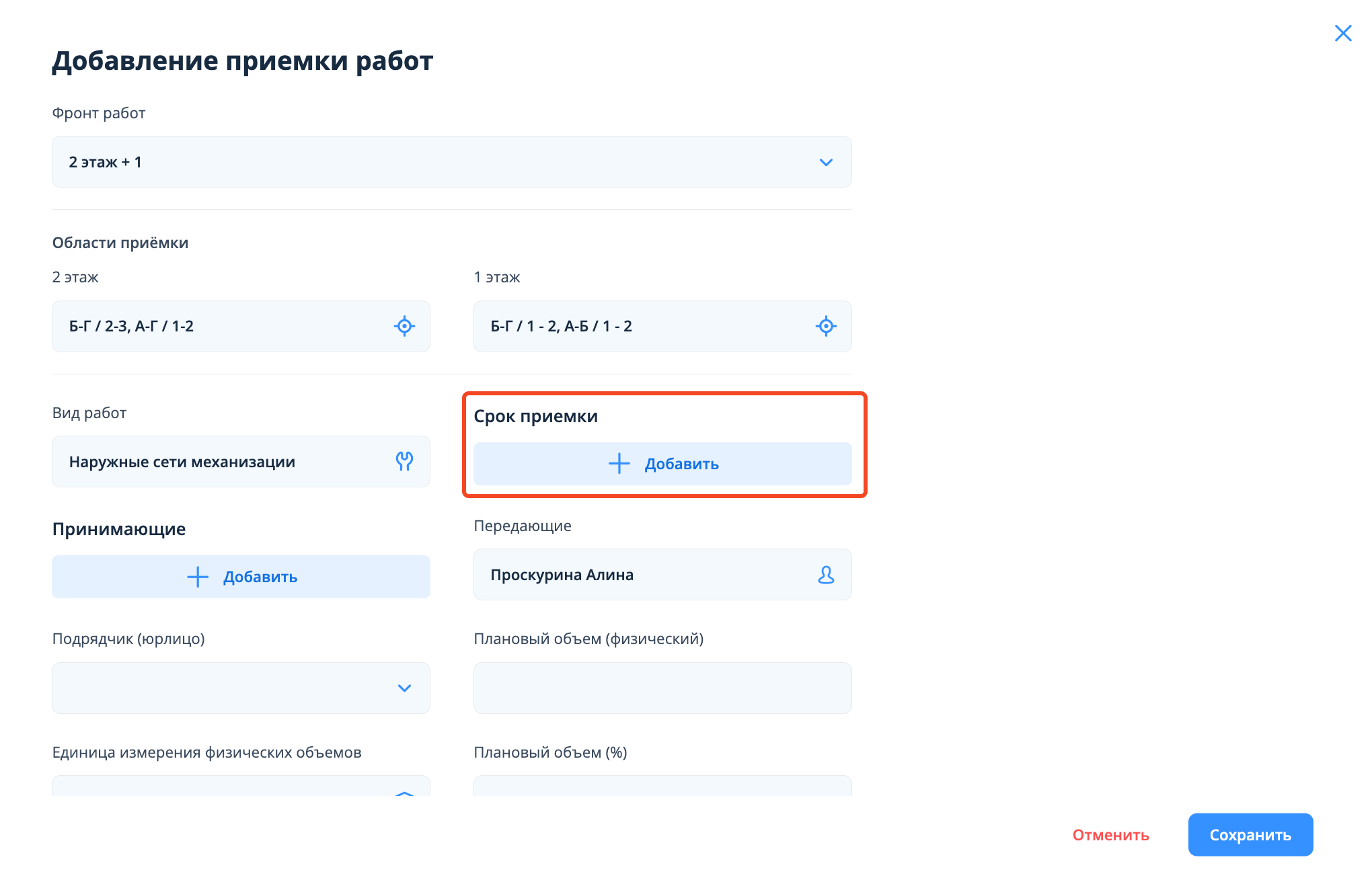
Для заполнения поля "Срок приемки" необходимо в одноименном блоке нажать на кнопку "+ Добавить".
В открывшемся окне в календаре необходимо выбрать дату начала (первый клик) и дату окончания (второй клик) срока приемки. После выбора срока слева справа от календаря появится окно для выбора принимающих.
...
В случае, если выбран один и тот же день, как дата начала и окончания приемки, в блоке для выбора принимающих после прогрузки загрузки отобразятся принимающие как с настроенным расписанием, так и без него. У принимающих с настроенным расписанием отображаются иконка календаря и теги с наличием наличия либо отсутствием отсутствия свободных слотов на выбранную дату.
...
Если следующим шагом выбран(-ы) принимающий(-ие) с расписанием, под блоком календаря необходимо нужно выбрать нужный слот для приемки.
...
Если выбран(-ы) принимающий(-ие) без расписания, под блоком календаря необходимо выбрать определить время начала и время окончание окончания приемки. По умолчанию установлено время с 9:00 по 23:30.
В случае, если выбран период дат для обозначения срока приемки, выбор принимающего(-их) с настроенным расписанием недоступен. Необходимо выбрать определить принимающего(-их) без раписаниярасписания.
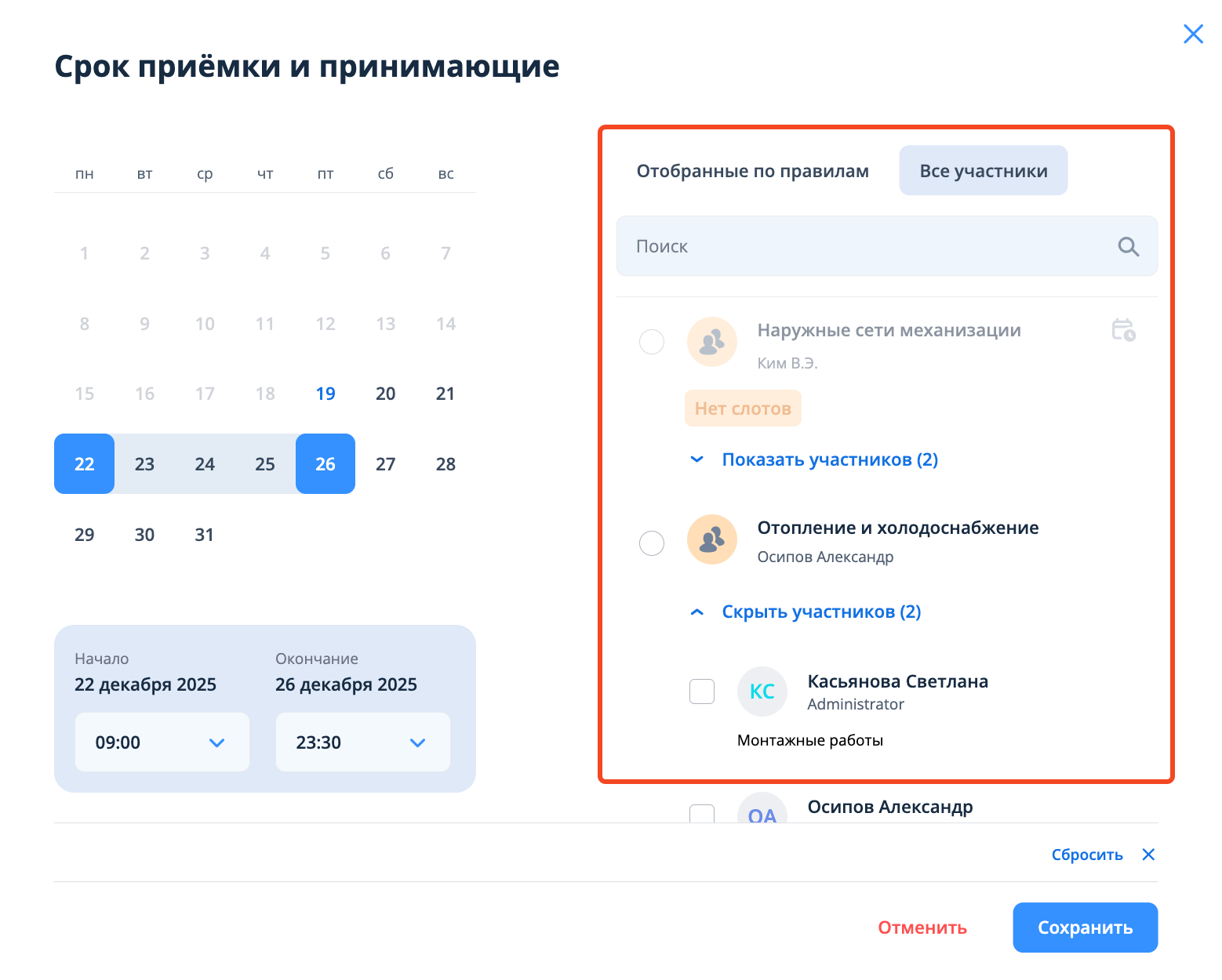
После выбора принимающего(-их) под блоком календаря необходимо выбрать определить время начала и время окончание окончания приемки. По умолчанию установлено время с 9:00 по 23:30.
...
После выбора срока приемки как в пределах одного дня, так и в рамках диапазона дат, нужно нажать на кнопку "Сохранить", после чего окно закроется и в блоке срока приемки сохранятся внесенные значения.
...