...
| Info |
|---|
Плановая работа может быть:
В зависимости от места плановой работы иерархии настраиваются ее параметры. Собственные параметры плановых работ:
Вычисляемые параметры родительских работ любого уровня по иерархии:
Вычисляемые параметры конечных работ:
|
Наполнение плана-графика плановыми работами
Для перехода в созданный план-график необходимо нажать на строчку в реестре, после чего откроется страница с пустым планом-графиком.
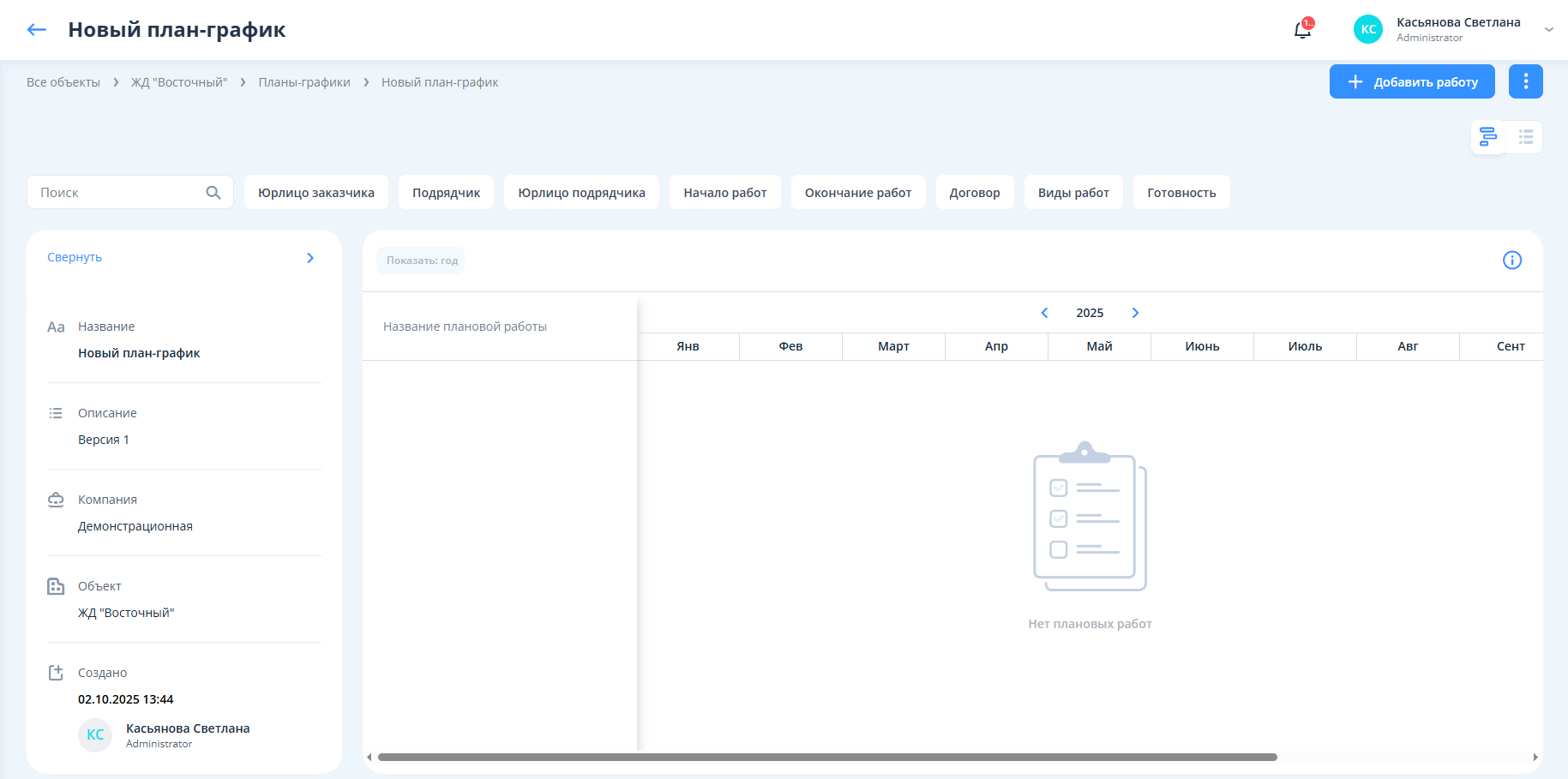
Добавление верхнеуровневых работ доступно по кнопке "+ Добавить работу", находящейся в правом верхнем углу.
...
После фильтрации или поиска по названию работ на экране отобразятся работы, которые подпадают под фильтры, при этом дочерние работы будут автоматически развернуты. Если под фильтр или поиск попала не верхнеуровневая, а промежуточная или конечная работа, то в списке будет показана цепочка из всех работ.

Страница родительской работы
| Info |
|---|
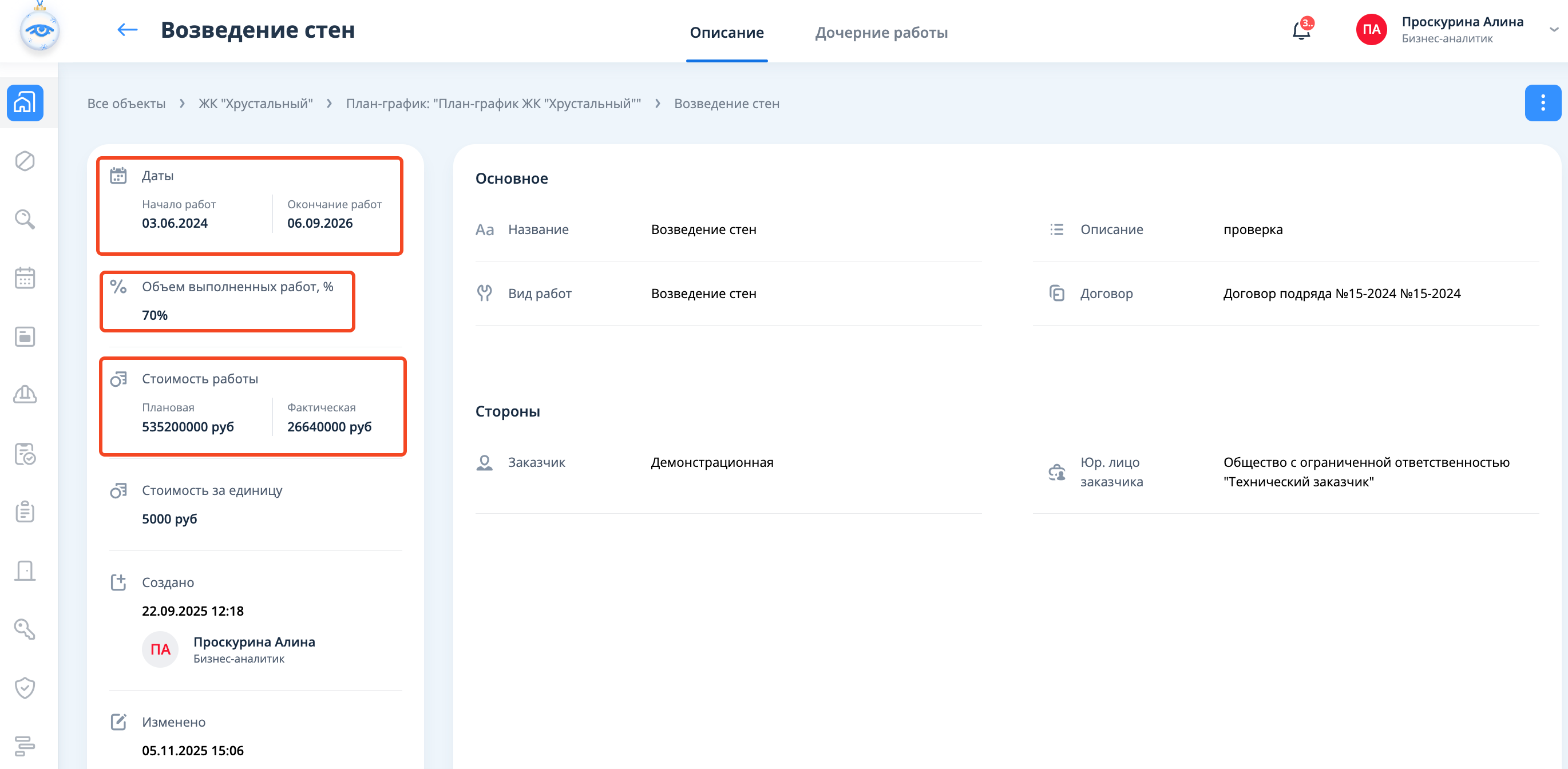
Родительская работа имеет собственные вычисляемые параметры:
|
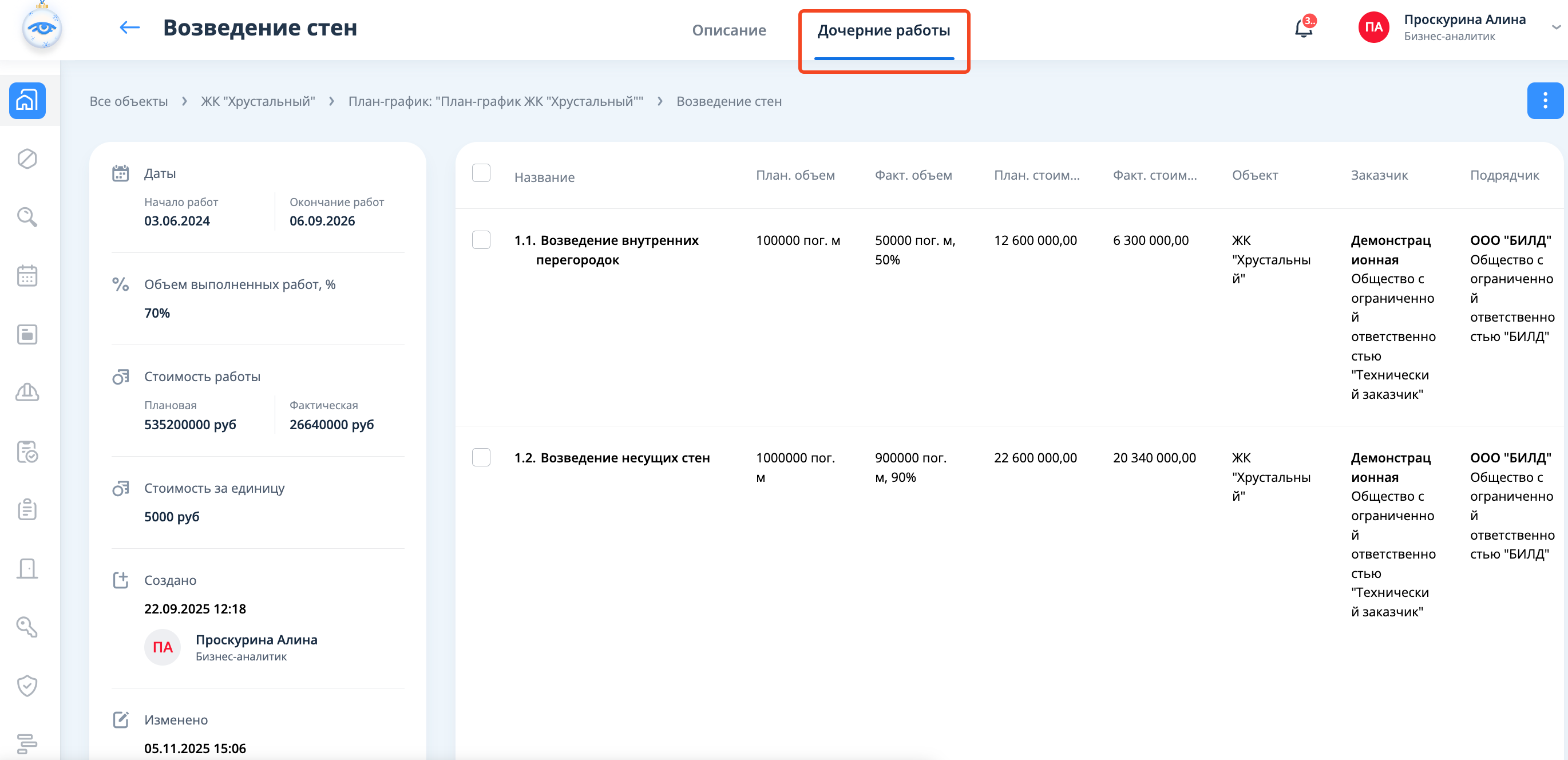
Страница родительской работы разделена на две вкладки: "Описание" и "Дочерние работы".

Показатели по срокам, объемам и стоимостям у родительской работы не собственные, а рассчитываемые.
Рассчитываемые показатели родительской работы:
- Дата начала и дата окончания работ рассчитывается исходя из начала самой первой работы в вехе и заканчивается самой последней работы в вехе;
- Объем выполненных работ, % рассчитывается исходя из показателей дочерних работ (=сумма процентов выполнения всех дочерних работ/кол-во дочерних работ);
- Стоимость работы (план) - суммируются плановые показатели дочерних работ;
- Стоимость работы (факт) - суммируются фактические показатели дочерних работ.
На вкладку "Дочерние работы" попадают работы, которые являются подработами по отношению к текущей работе. По каждой работе показывается информация об объемах, стоимости, объекту, заказчику, подрядчику, периоду выполнения, договору, виду работ, по созданию и изменению.
Редактирование карточки родительской работы
Через три точки и кнопки редактирования доступно внесение изменений в карточку родительской работы.
У родительской работы недоступны для редактирования поля:
- Объект
- Объем (план)
- Единица измерения объема
- Объем (факт)
- Стоимость работы
- Стоимость за единицу
- Дата начала работ
- Дата окончания работ
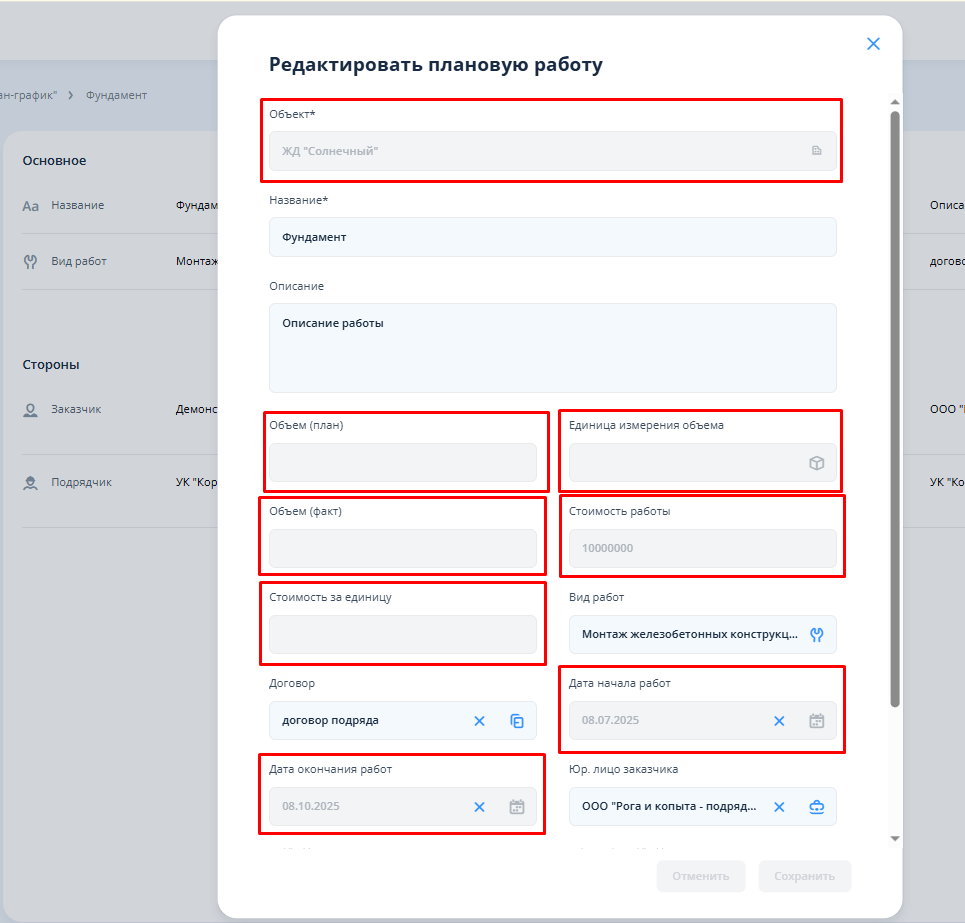
Перечисленные параметры являются либо вычисляемыми, либо не подлежащими заполнению.
| Info |
|---|
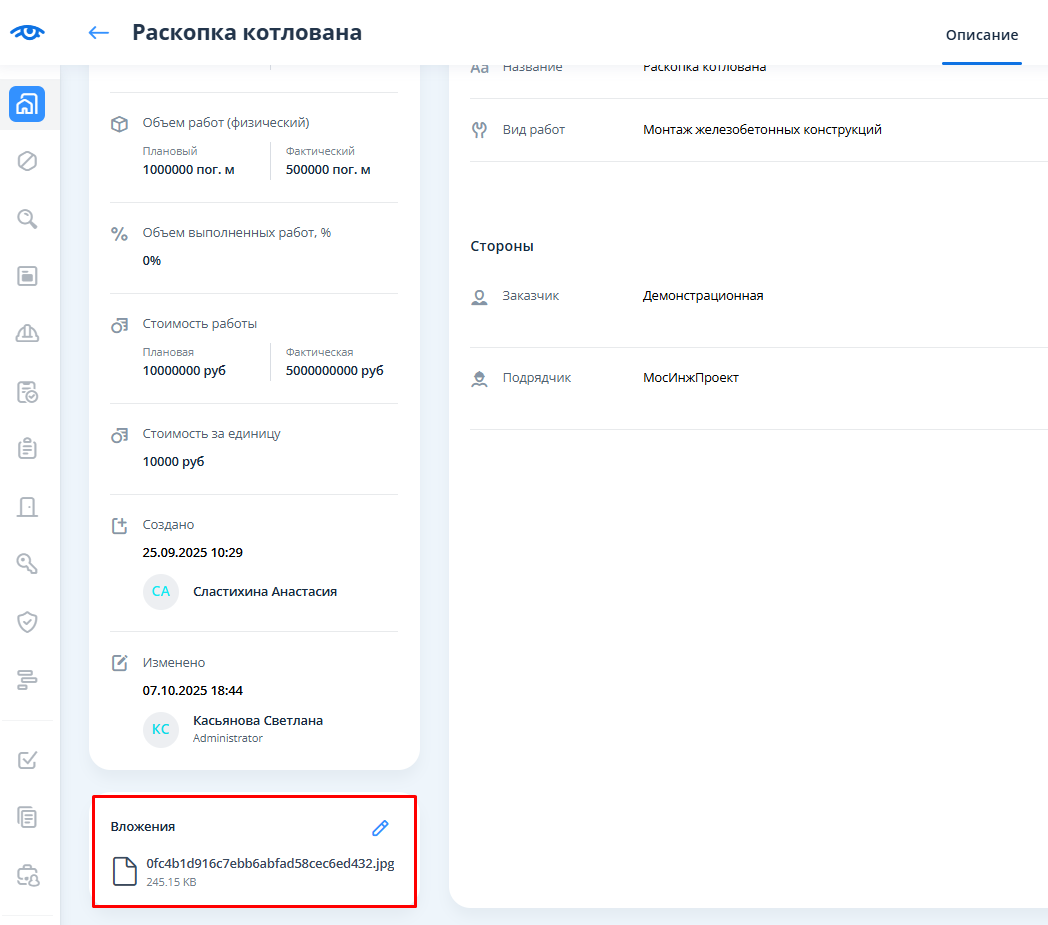
Рассчитываемые поля карточки конечной плановой работы:
|

Также в левой нижней части расположен блок вложений, через который доступно добавление и удаление файлов.
Редактирование плановой работы
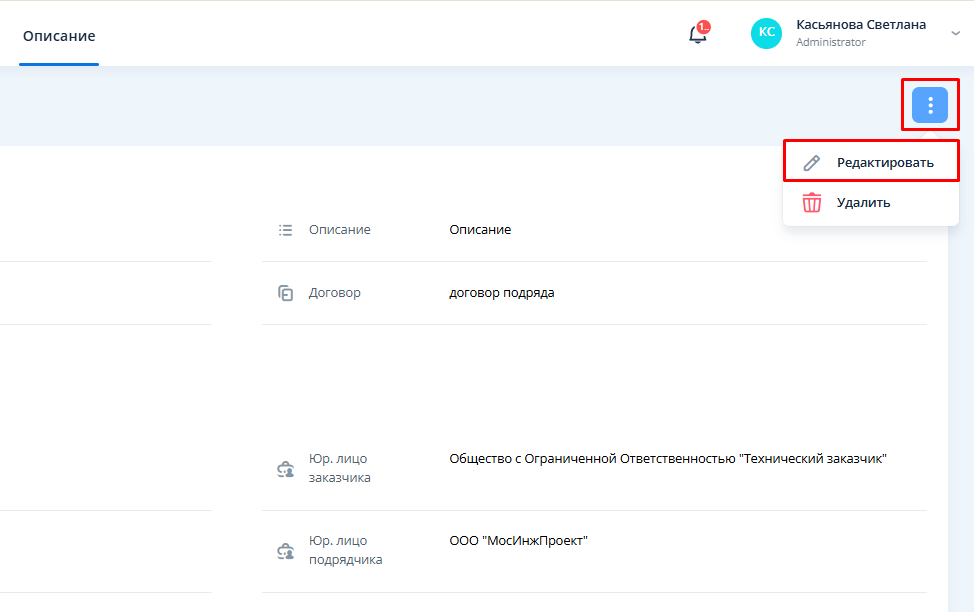
Редактирование доступно через карточку плановой работы, через нажатие трех точек и выбора варианта "Редактировать".
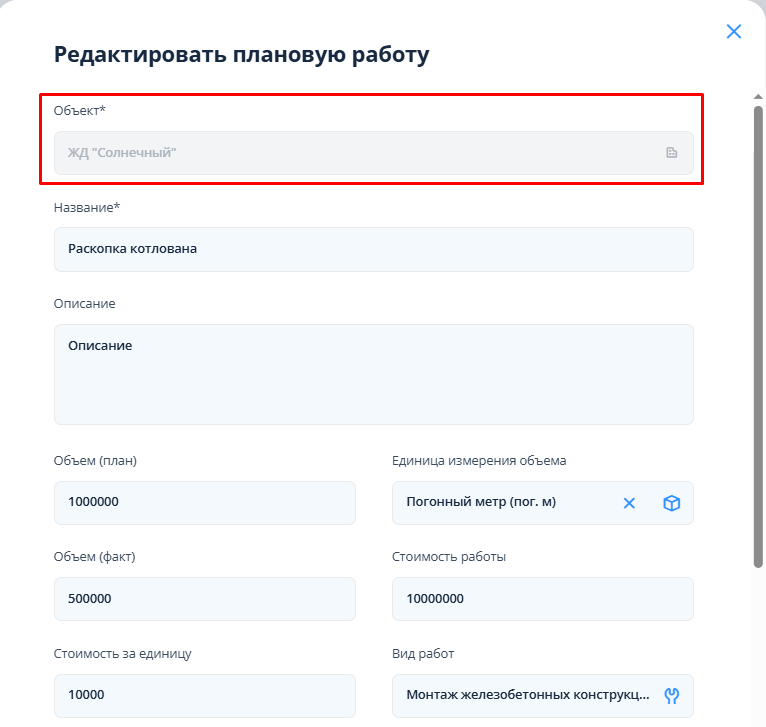
В окне редактирования можно внести изменения во все поля, кроме поля "Объект" - перепривязать плановую работу нельзя.
Внесение фактического объема
В окне редактирования конечной плановой работы появляется поле "Объем (факт)". В этом поле следует ввести фактический объем.
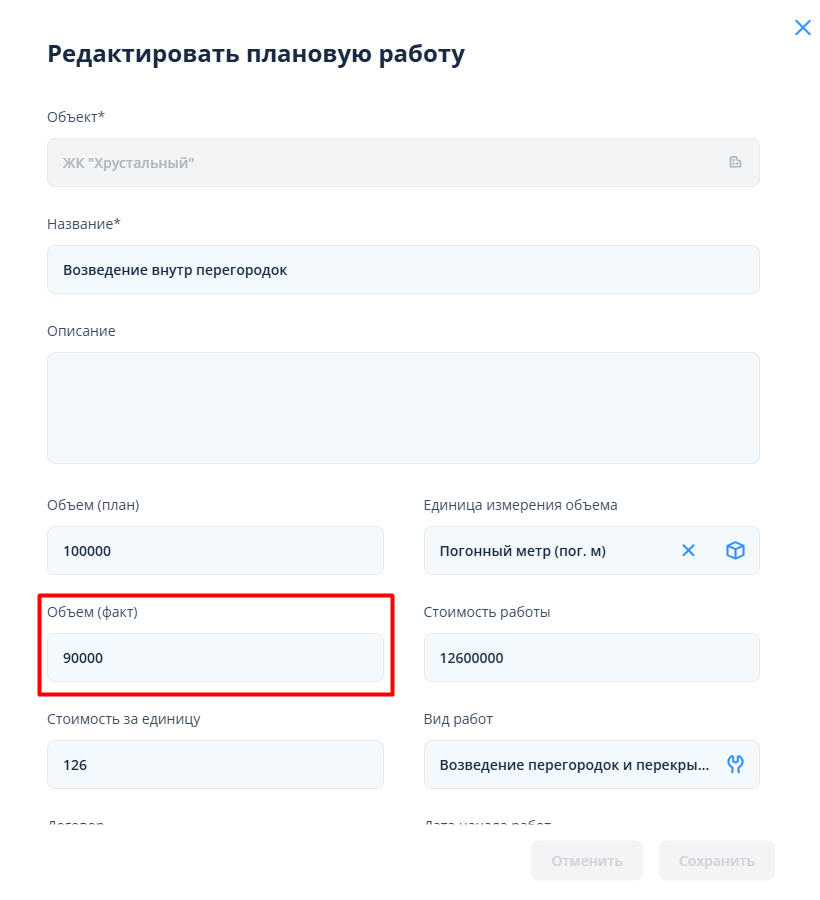
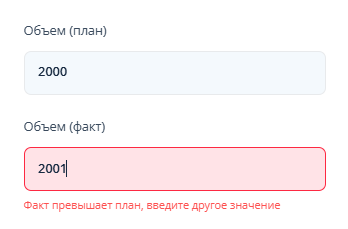
Объем (факт) не может превышать объем (план) - поле в этом случае подсветится красным цветом.
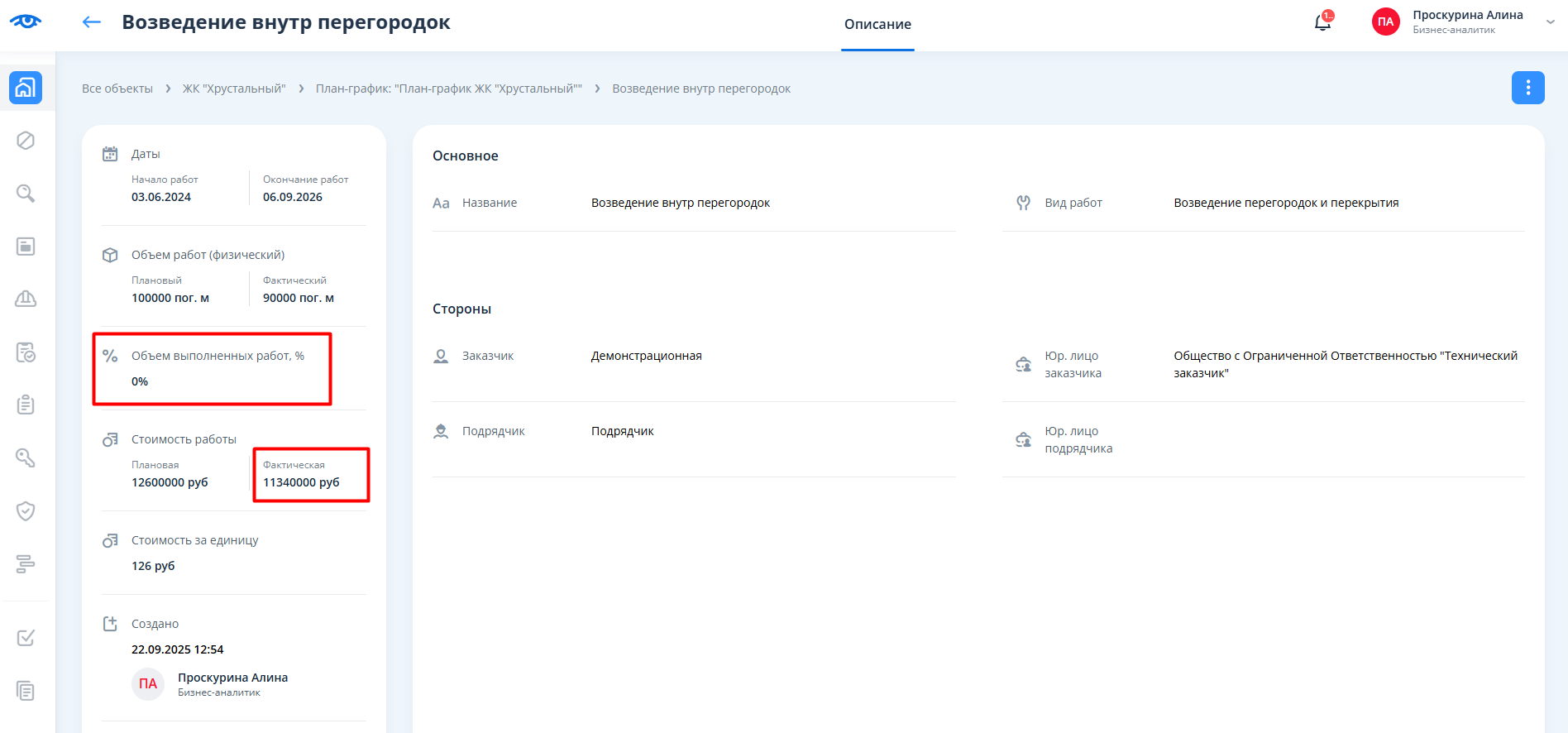
После внесения факта происходит пересчет % выполненного объема и стоимости выполненной работы.
Удаление работ
Из реестра плановых работ и из карточки доступно удаление плановых работ.
Для удаления из карточки следует нажать на три точки и выбрать "Удалить".
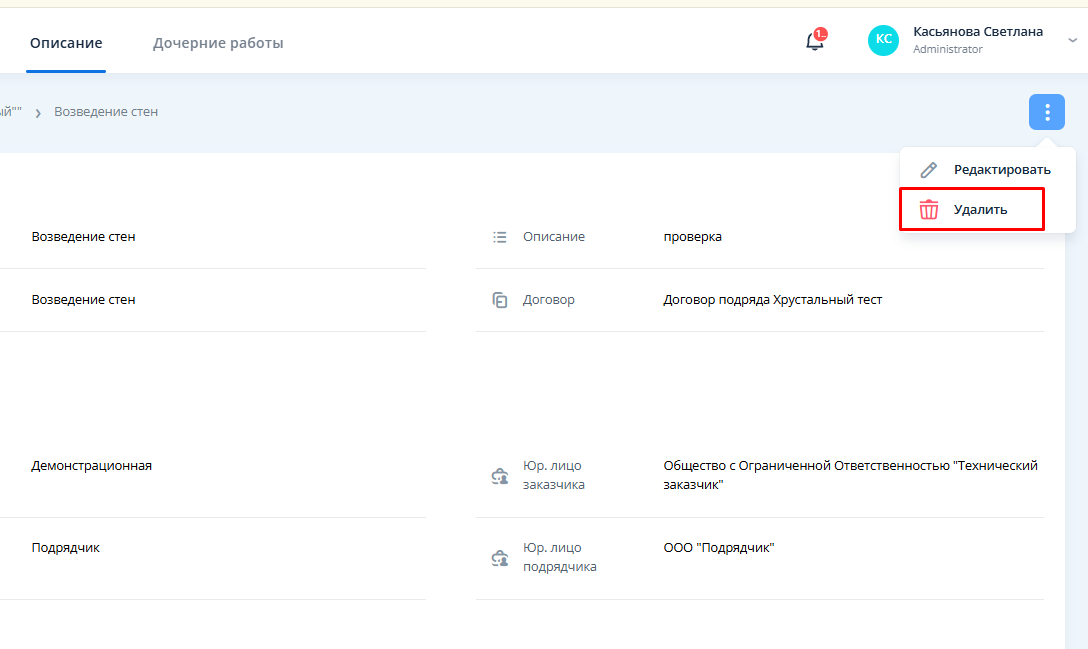
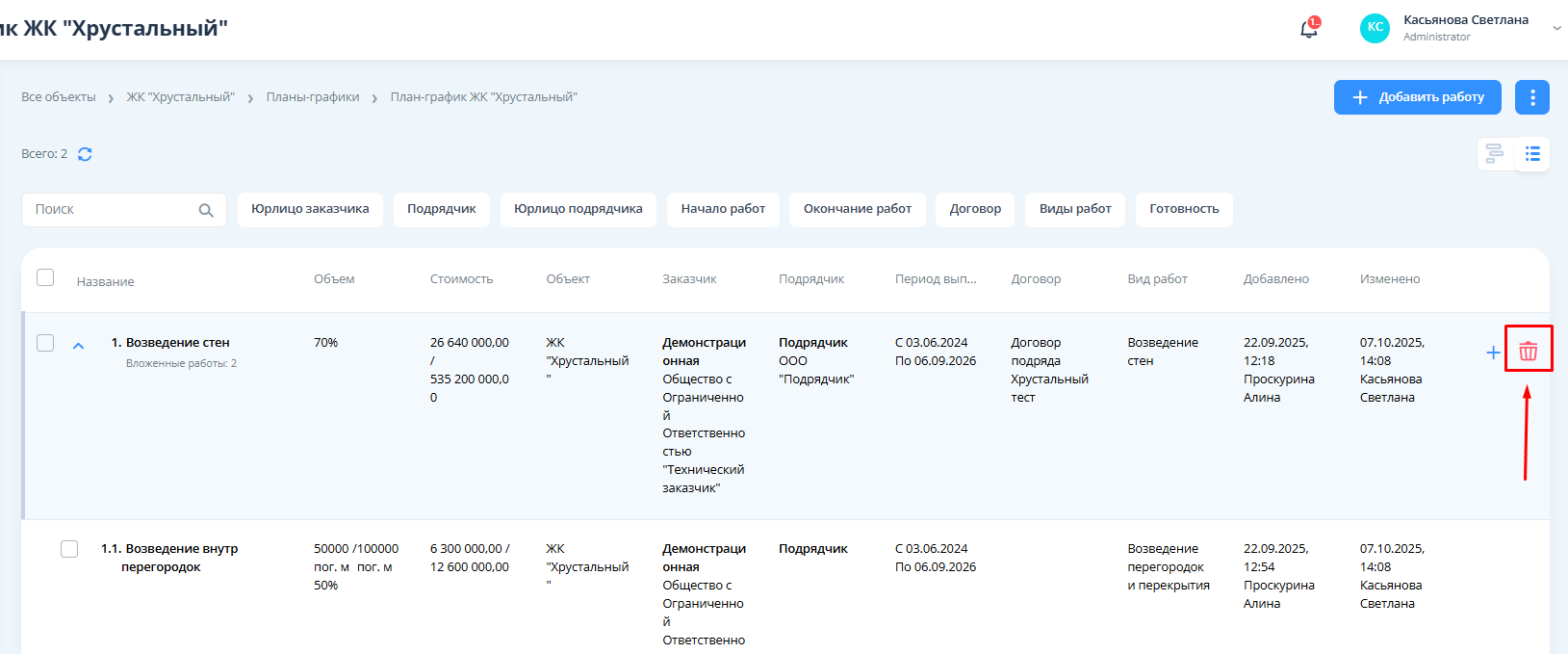
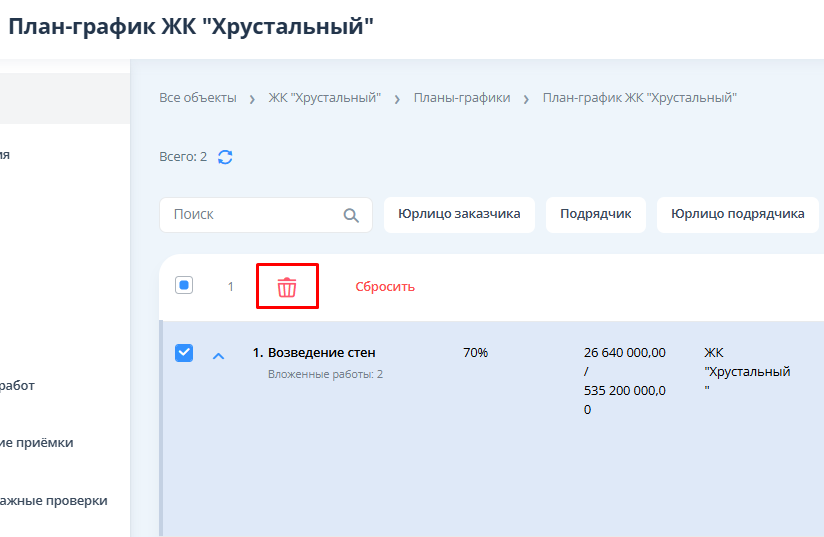
Для удаления из реестра доступно два варианта:
- по всплывающей кнопке
кнопка корзины появляется при наведении на строчку с плановой работой
- по кнопке корзины, которая появляется в шапке таблицы при выборе работы в реестре
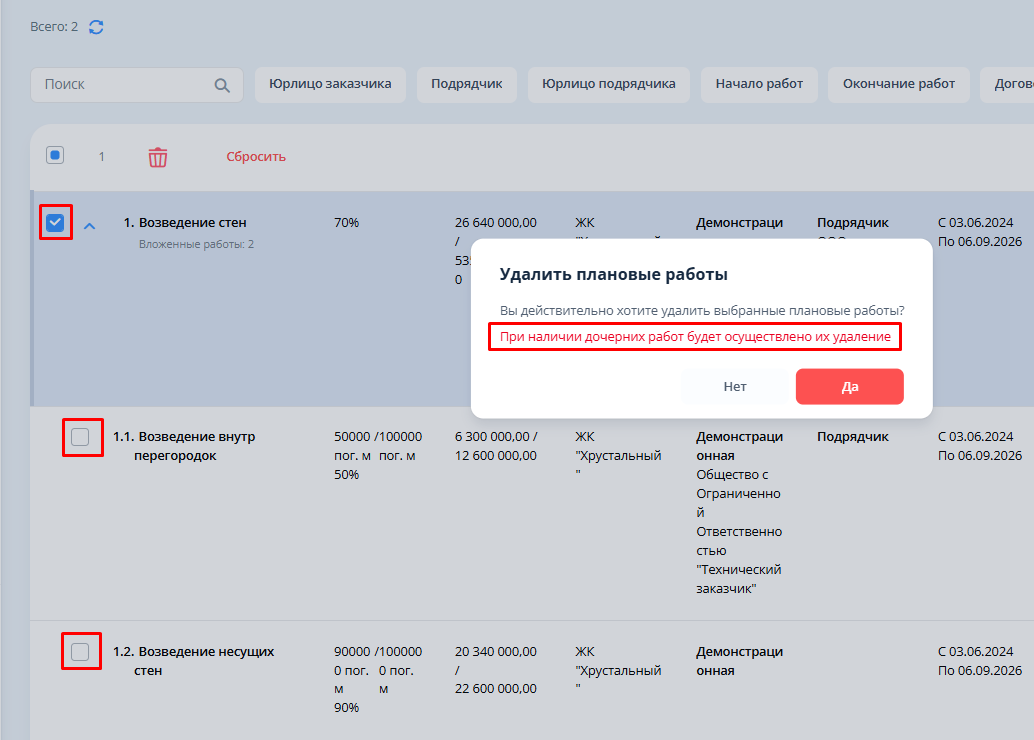
Если удаляется родительская работа, то всегда вместе с ней удаляются все ее дочерние работы, вплоть до последнего уровня иерархии.
Пользователь информируется об этом во всплывающем окне подтверждения удаления:
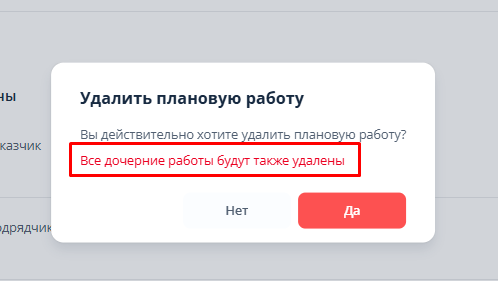
 Даже если не выставлены чек-боксы у дочерних работ в реестре, но при этом удаляется родительская плановая работа, то вложенные работы также будут удалены.