...
Через три точки и кнопки редактирования доступно внесение изменений в карточку родительской работы.
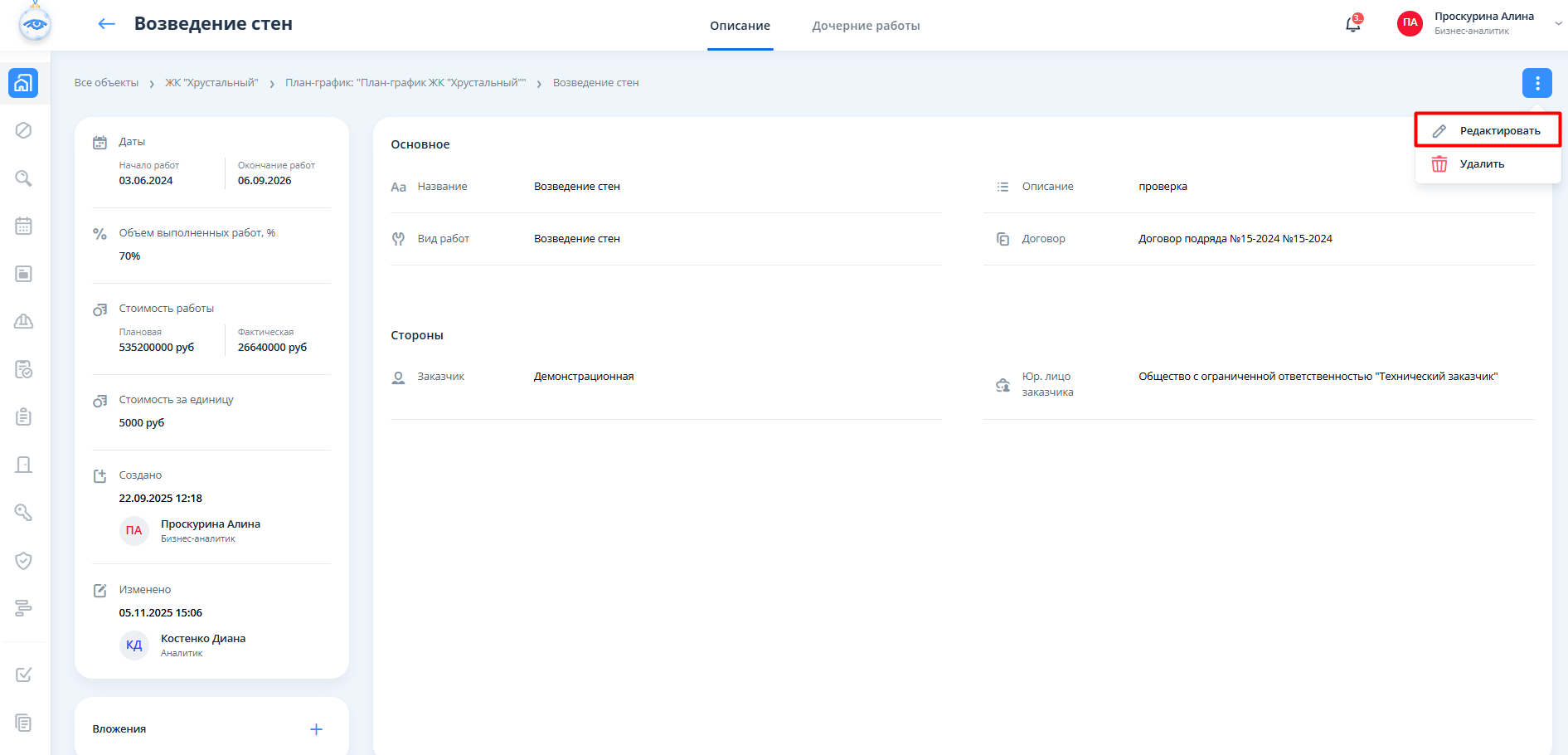
У родительской работы недоступны для редактирования поля:
...
Редактирование конечной плановой работы
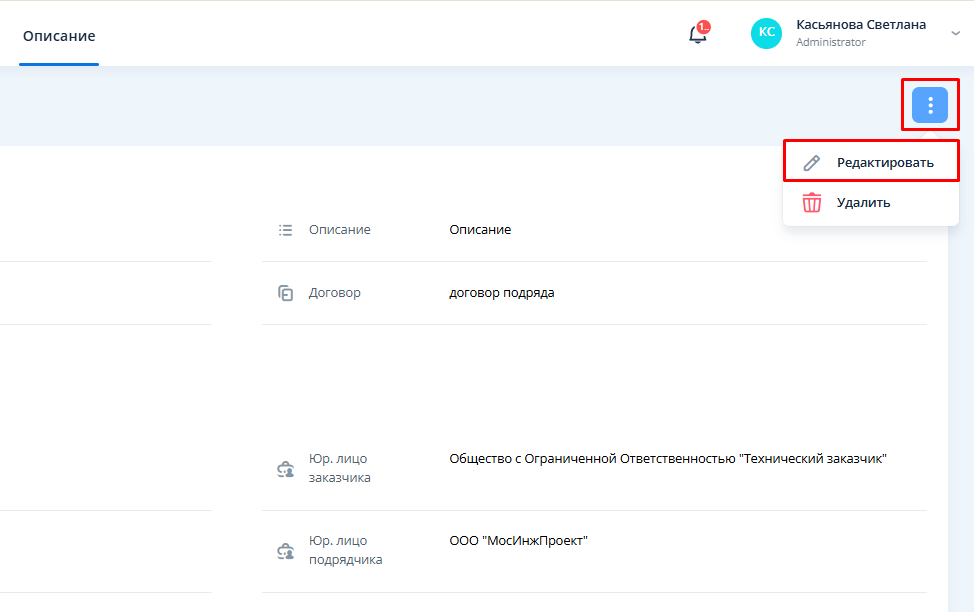
Редактирование доступно через карточку плановой работы, через нажатие трех точек и выбора варианта "Редактировать"Через три точки и кнопки редактирования доступно внесение изменений в карточку родительской работы.
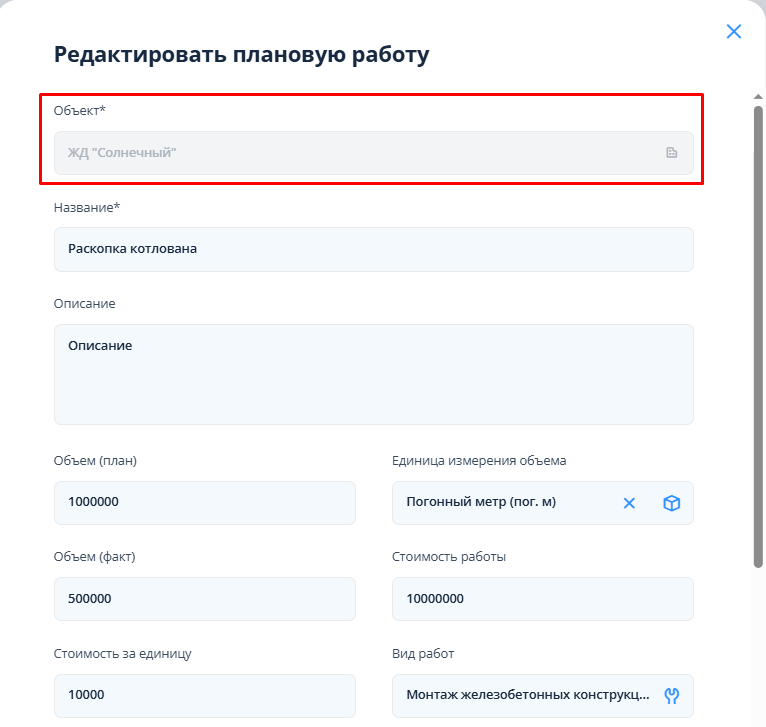
В окне редактирования можно внести изменения во все поля, кроме поля "Объект" - перепривязать плановую работу нельзя.
Внесение фактического объема
...
Для удаления из карточки следует нажать на три точки и выбрать "Удалить".
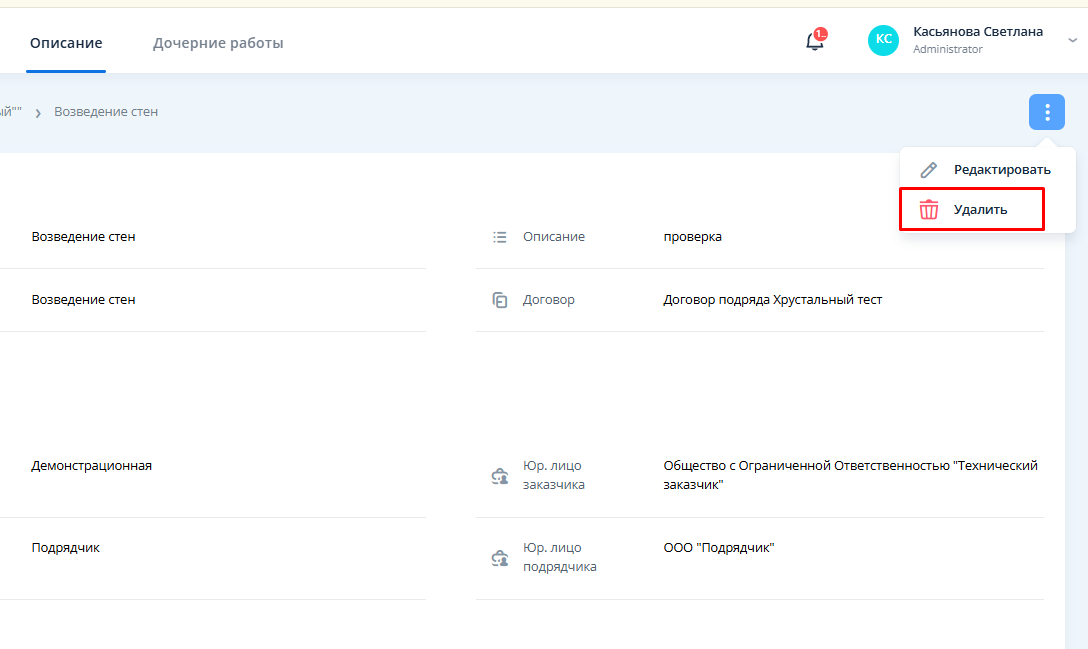
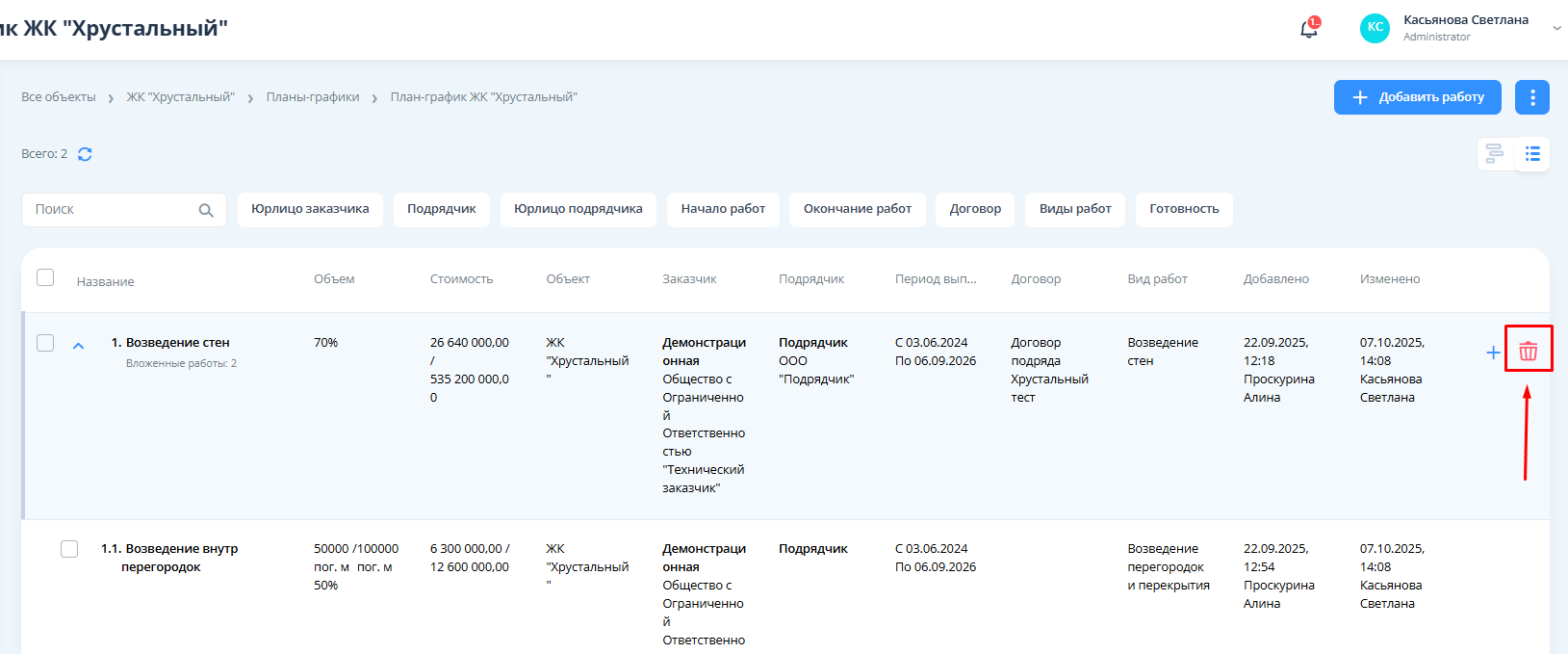
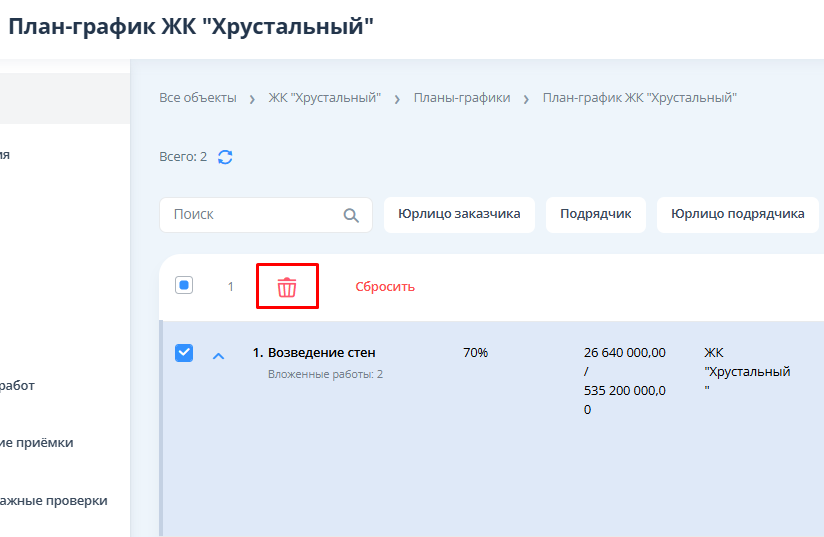
Для удаления из реестра доступно два варианта:
...
кнопка корзины появляется при наведении на строчку с плановой работой
- по кнопке корзины, которая появляется в шапке таблицы при выборе работы в реестре
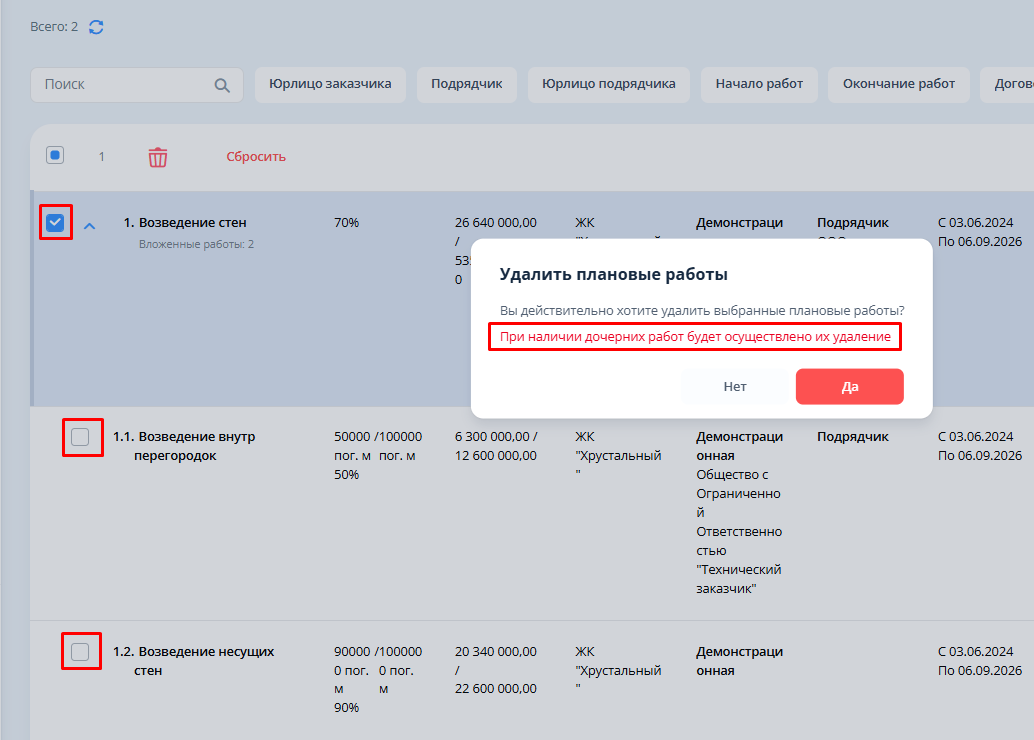
Если удаляется родительская работа, то всегда вместе с ней удаляются все ее дочерние работы, вплоть до последнего уровня иерархии.
Пользователь информируется об этом во всплывающем окне подтверждения удаления:
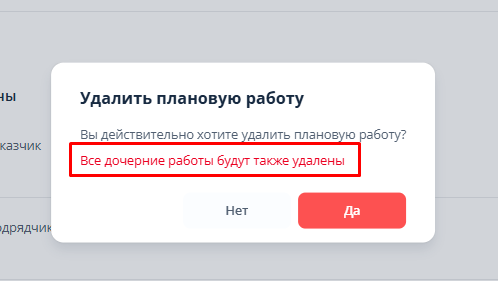
 Даже если не выставлены чек-боксы у дочерних работ в реестре, но при этом удаляется родительская плановая работа, то вложенные работы также будут удалены.
Редактирование и удаление плана-графика
Редактирование плана-графика доступно со страницы плана-графика и реестра плановых работ.
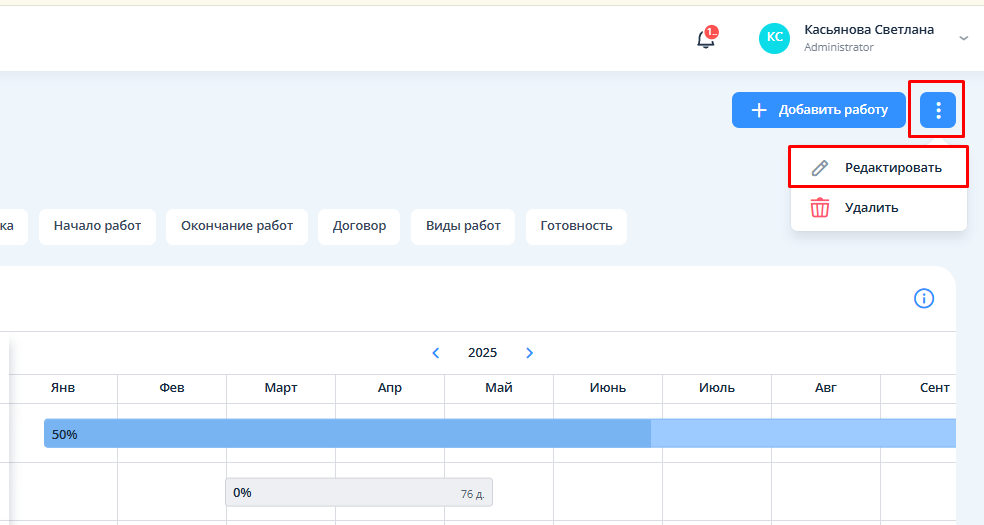
Для этого необходимо нажать на три точки в правом верхнем углу и выбрать "Редактировать".
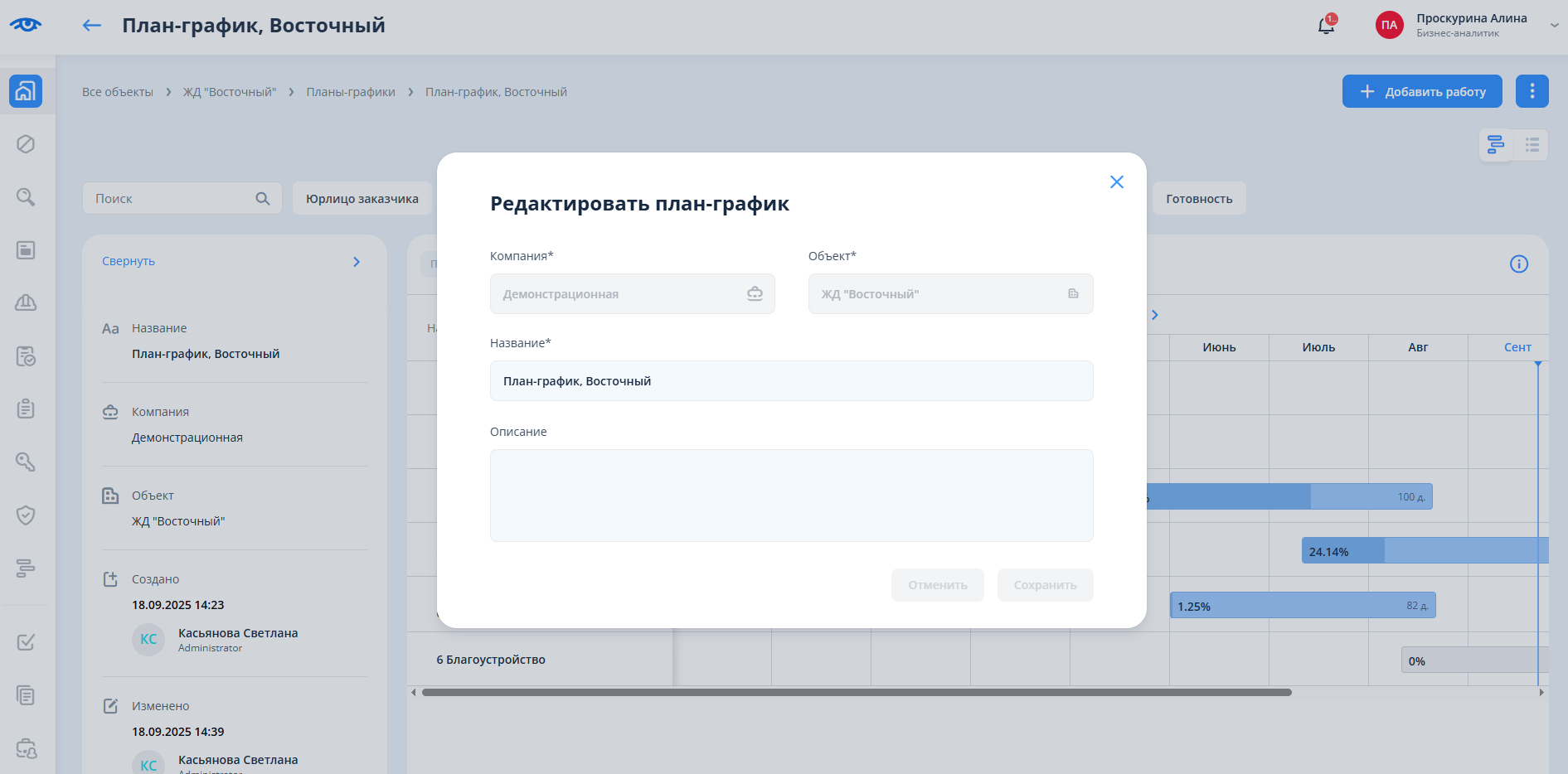
Откроется окно редактирования плана-графика.
Недоступна перепривязка компании и объекта, поля для этого заблокированы.
К внесению изменений доступны поля "Название" и "Описание".
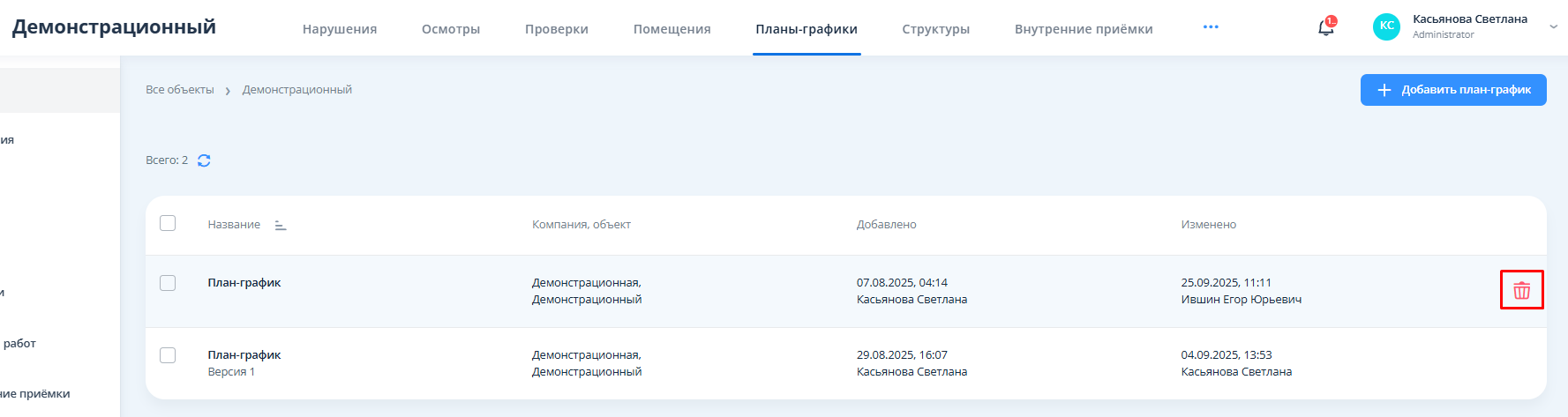
Удаление плана-графика доступно из реестра планов-графиков, со страницы плана-графика.
Всплывающая кнопка удаления плана-графика в реестре:
Кнопка удаления на странице плана-графика:
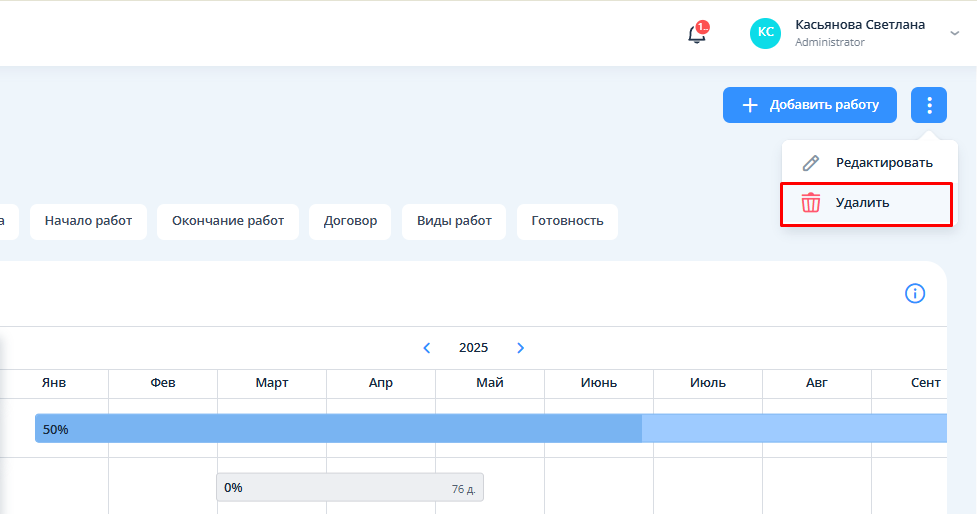
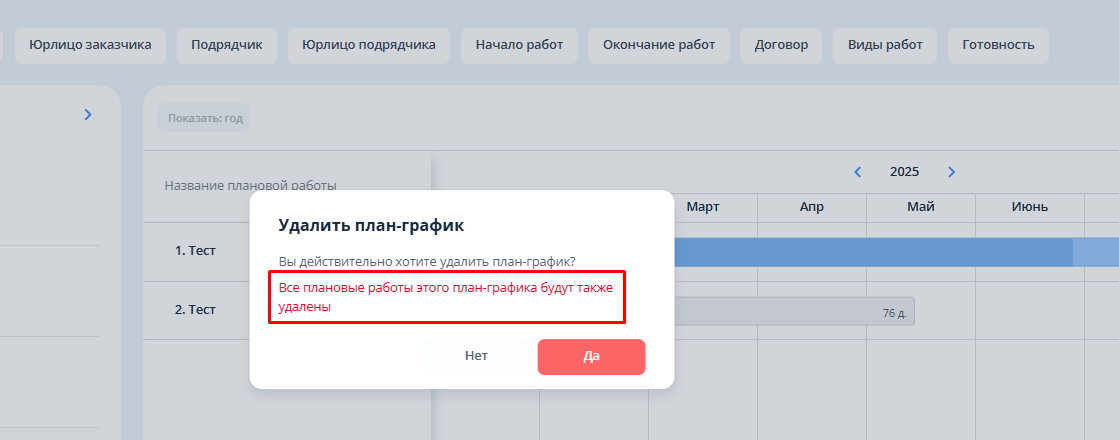
После удаления плана-графика удаляются также все существующие в рамках этого плана-графика плановые работы.
Об этом пользователь информируется в окне подтверждения удаления: