...
Для перехода в созданный план-график необходимо нажать на строчку в реестре, после чего откроется страница с пустым планом-графиком.
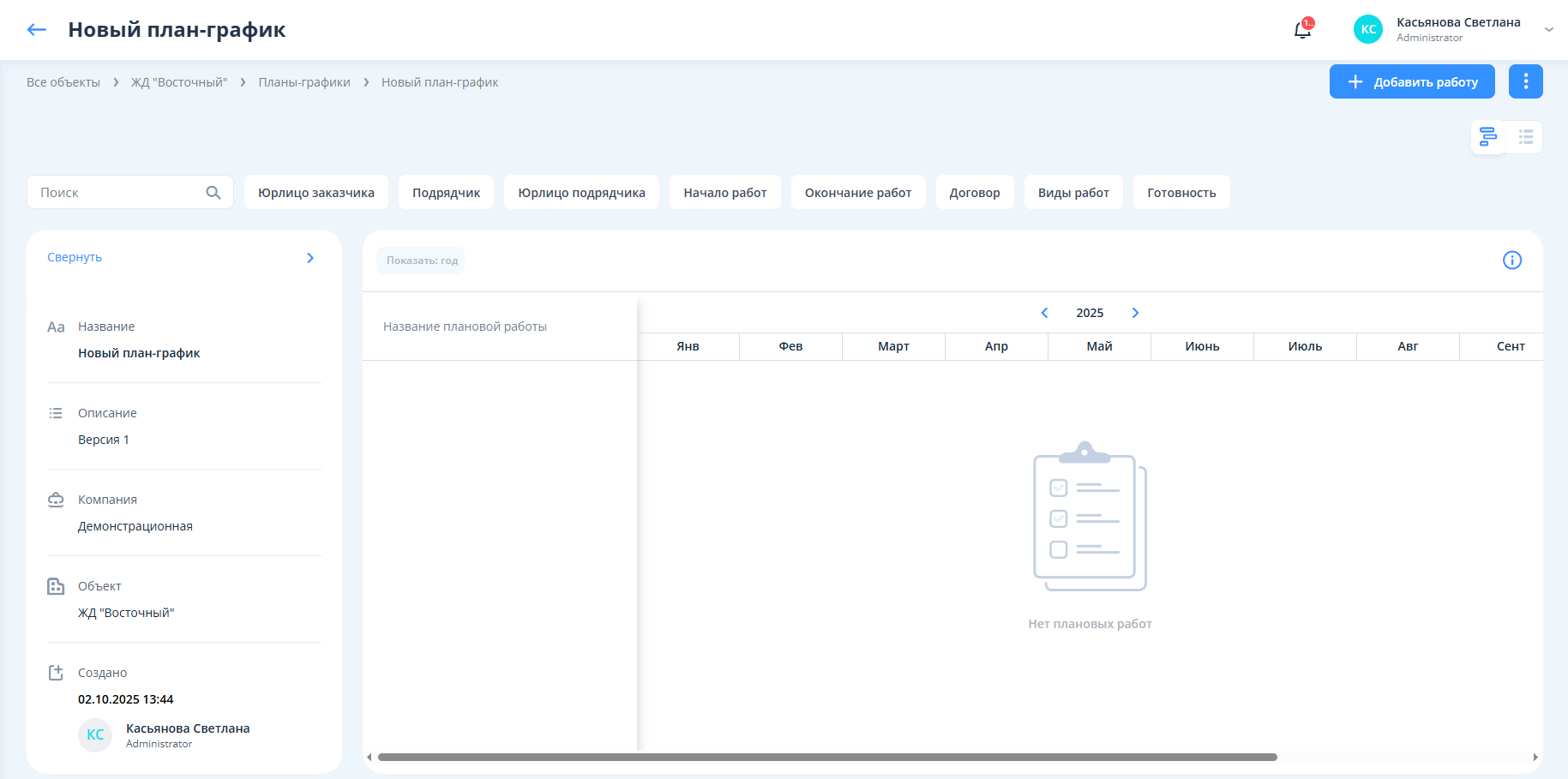
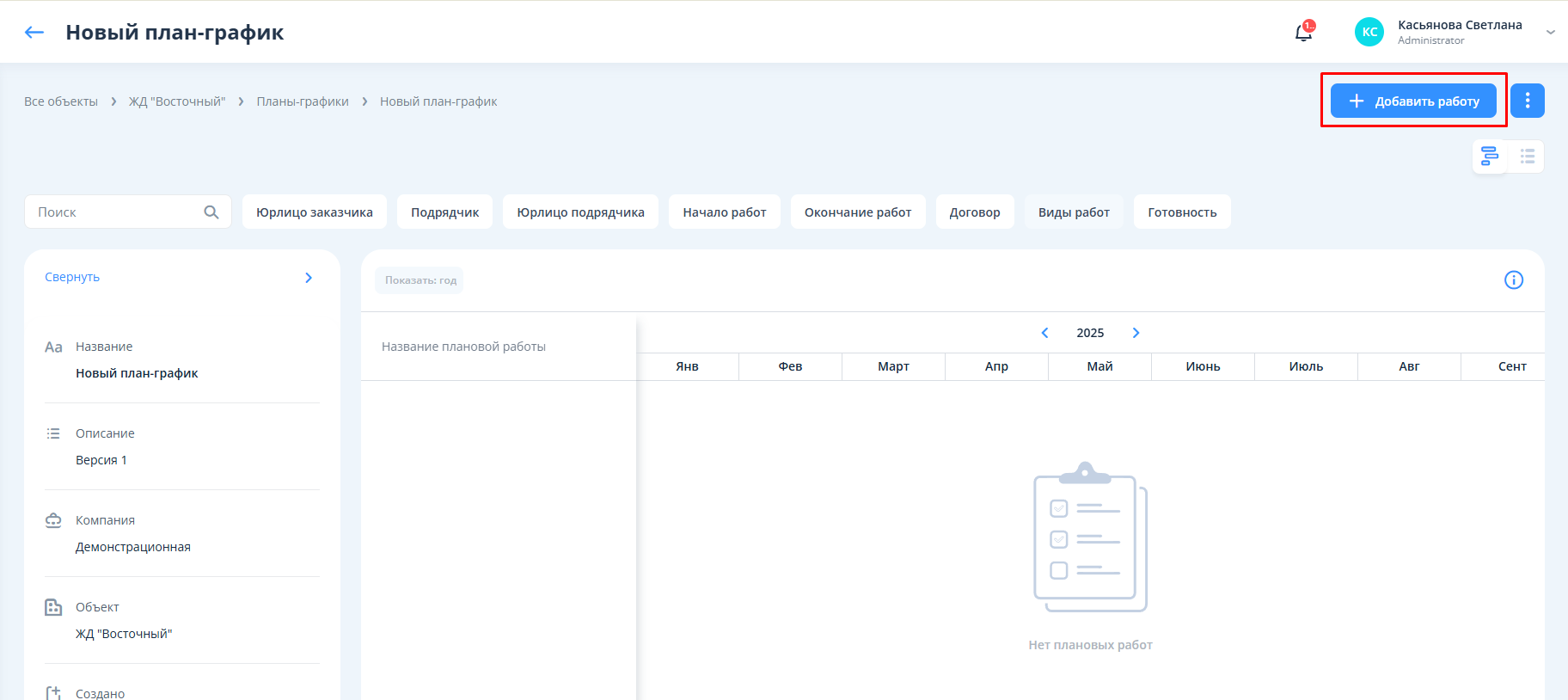
Добавление верхнеуровневых работ доступно по кнопке "+ Добавить работу", находящейся в правом верхнем углу.
В открывшемся окне необходимо заполнить поля плановой работы.
...
Поле "Объект" заполнено автоматически. Если необходимо, можно выбрать дочерний объект/корпус/секцию в выпадающем списке и привязать работу к подобъекту.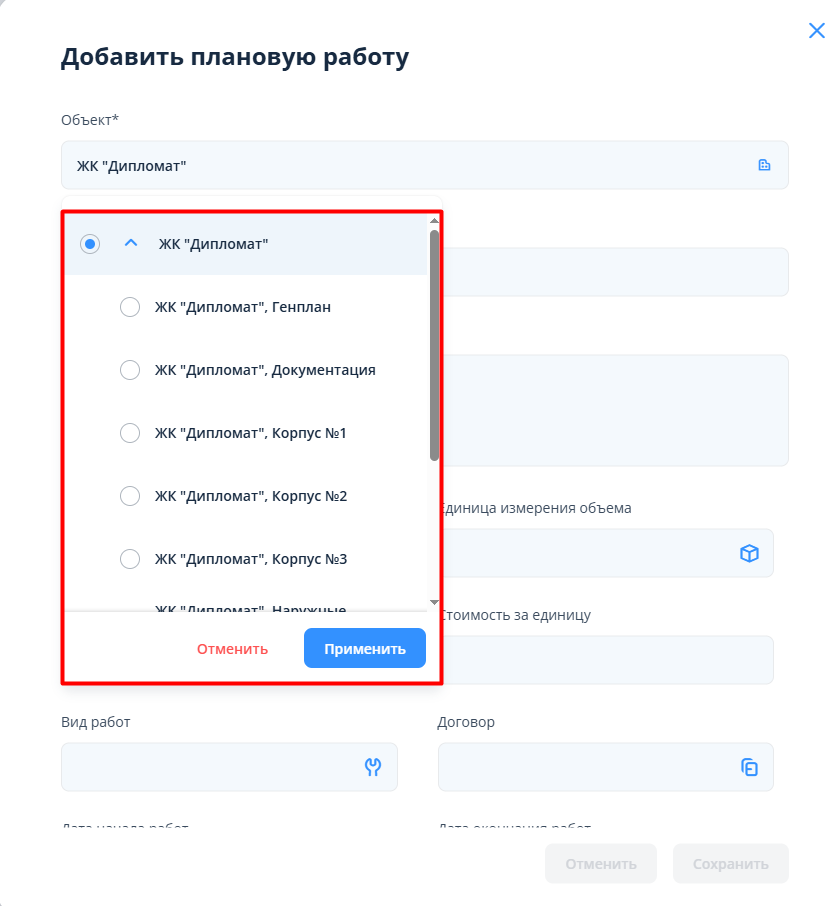
Если работа в рамках плана-графика привязывается к дочернему объекту, то эта работа будет отображаться именно в текущем плане-графике, а не попадать на план-график дочернего объекта при его наличии.
...
Доступна возможность прикрепления вложений.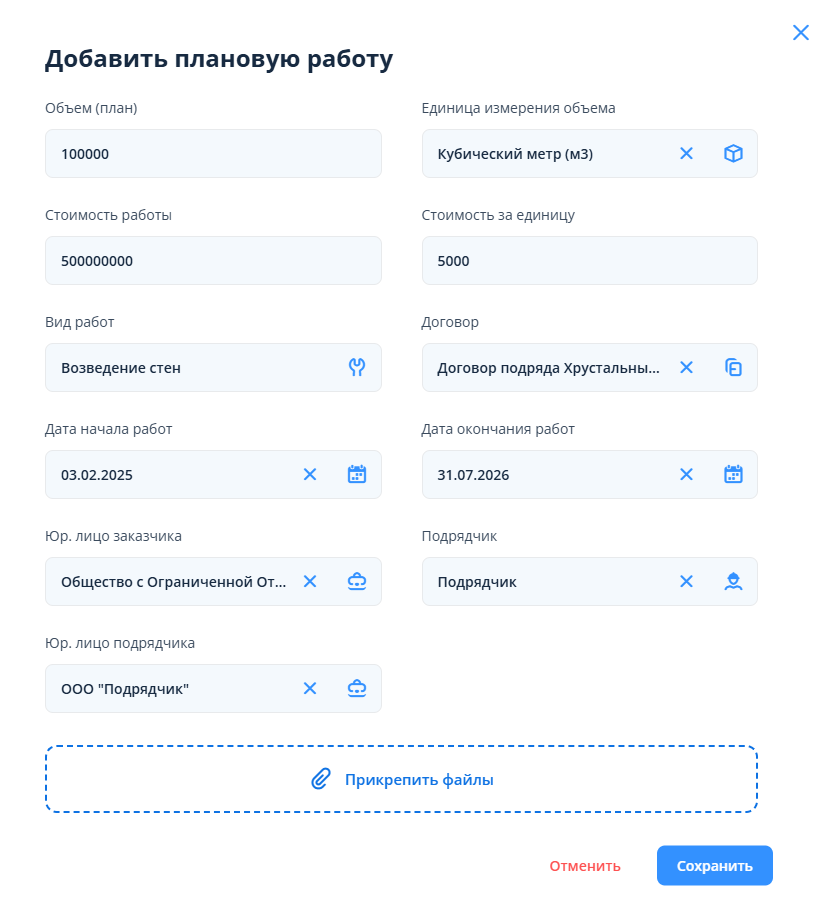
После заполнения полей следует нажать на кнопку "Сохранить".
...
Все верхнеуровневые добавляются через кнопку "+ Добавить работу".
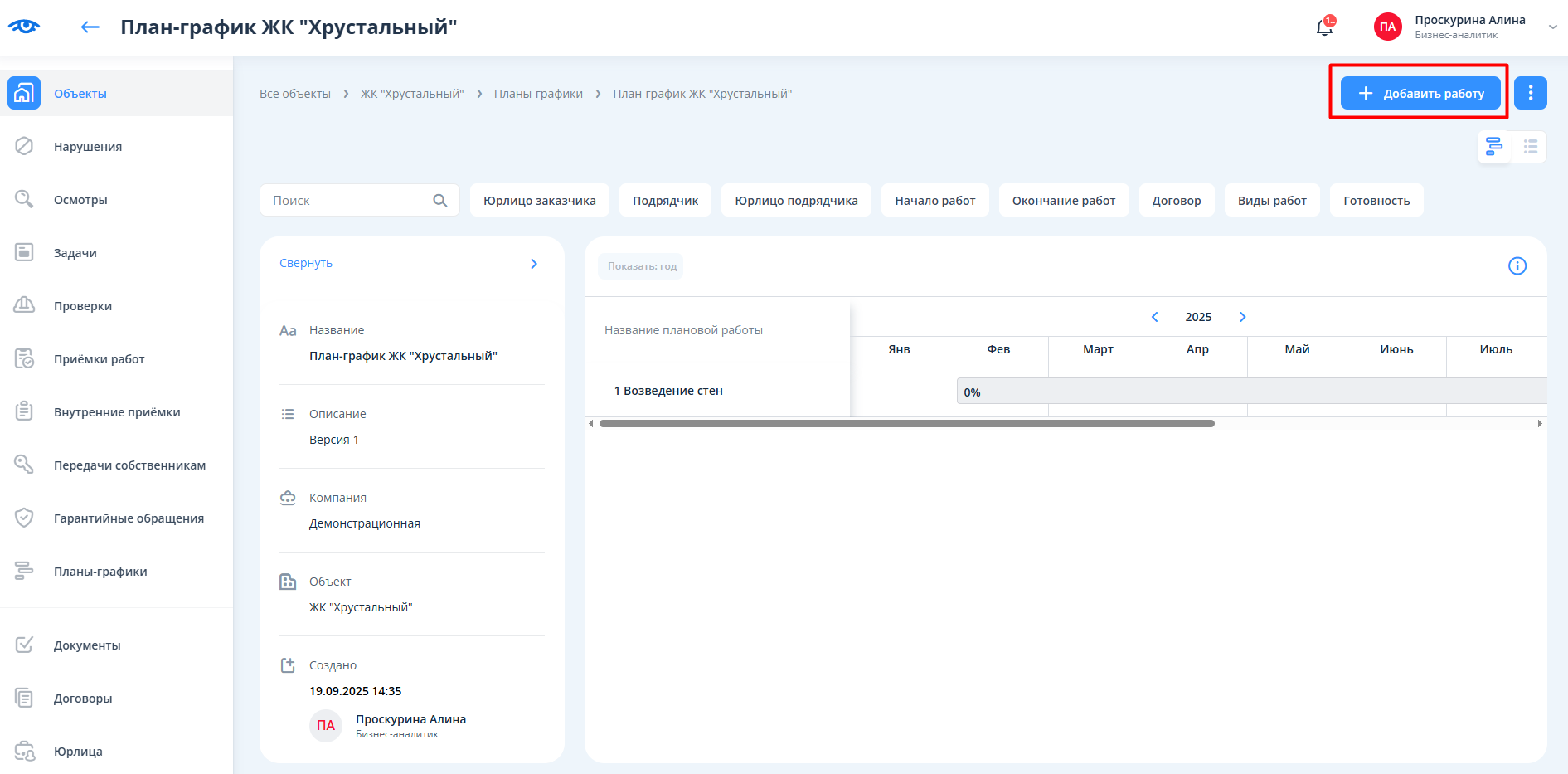
❗ Работы, не имеющие срока выполнения, не попадают в план-график и отображаются только в реестре работ.
Дочерние работы добавляются через кнопку "+", которая появляется при наведении на строчку с плановой работой на календаре.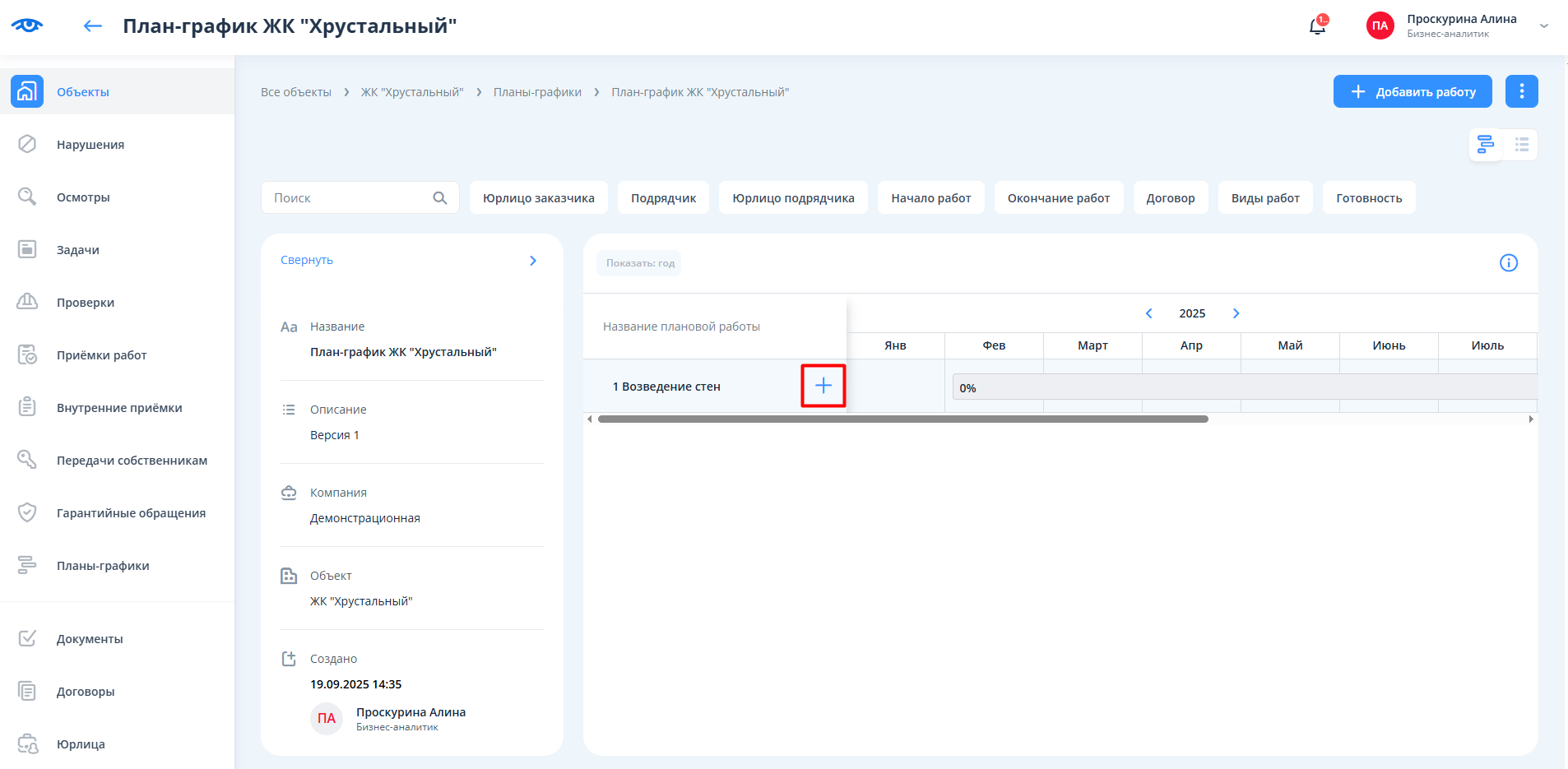
После нажатия на кнопку добавления дочерней работы появляется окно добавления работы с теми же полями, которые описаны выше.
...
Доступно сворачивание/разворачивание блока с основной информацией.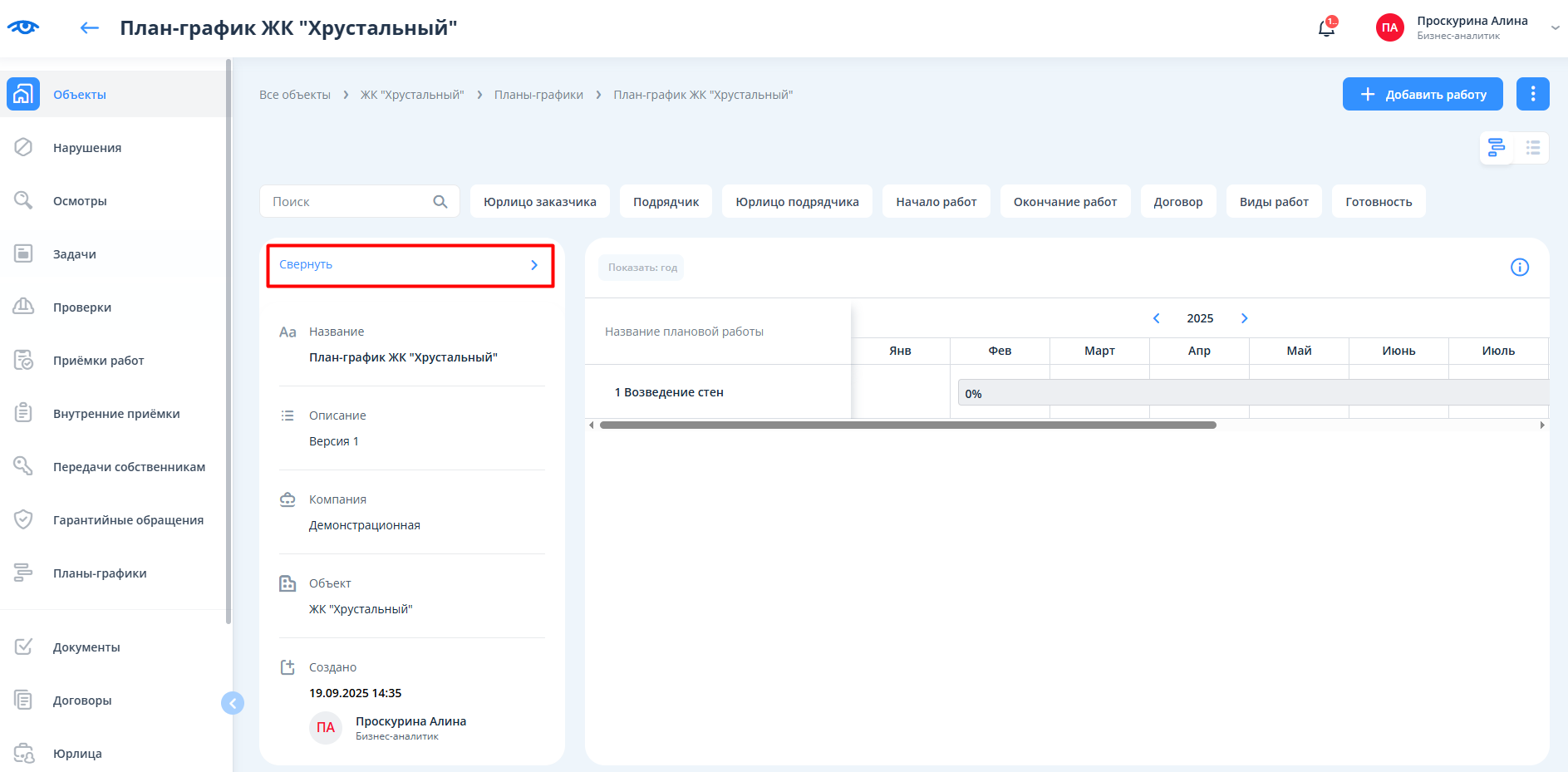
Список работ поддерживает иерархию, по умолчанию работы скрыты. По кнопке сворачивания/разворачивания можно отобразить/скрыть дочерние работы.
...
Откроется окно редактирования плана-графика.
Недоступна перепривязка компании и объекта, поля для этого заблокированы.
К внесению изменений доступны поля "Название" и "Описание".
...
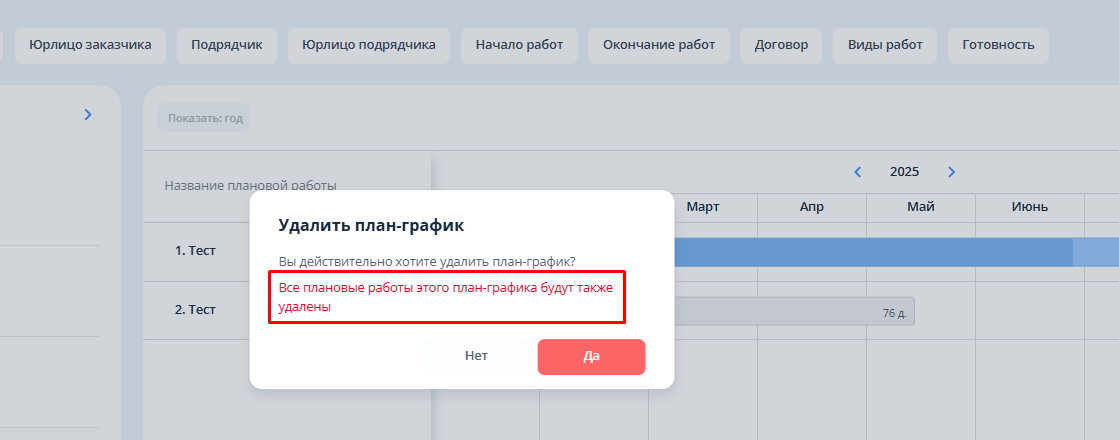
После удаления плана-графика удаляются также все существующие в рамках этого плана-графика плановые работы. Об этом пользователь информируется в окне подтверждения удаления: