...
В открывшемся окне в календаре необходимо выбрать дату начала (первый клик) и дату окончания (второй клик) срока приемки. После выбора срока справа от календаря появится окно для выбора принимающих.
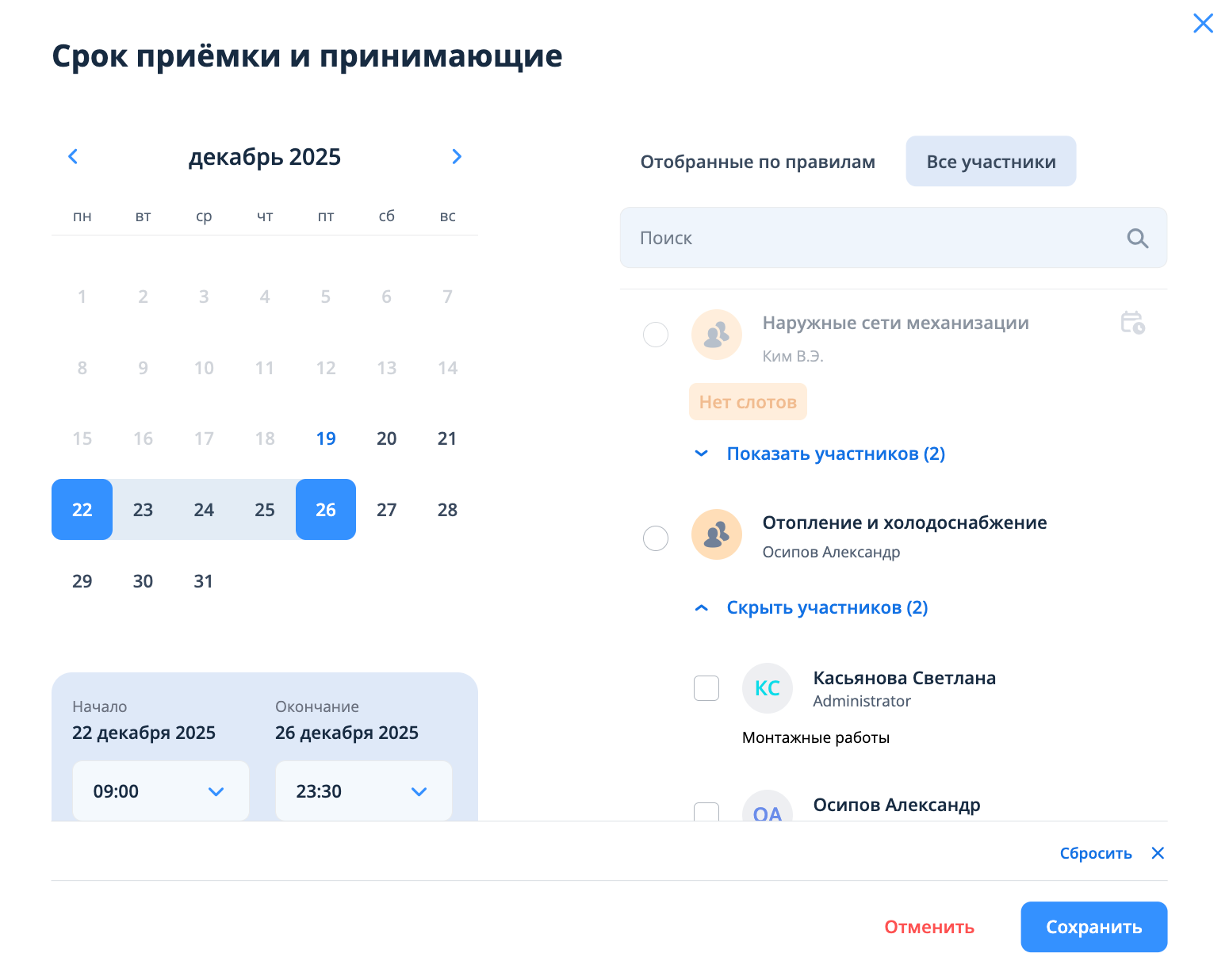
❗️До выбора даты окончания приемки доступны принимающие с расписанием.
В случае, если выбран один и тот же день, как дата начала и окончания приемки, в блоке для выбора принимающих после загрузки отобразятся принимающие как с настроенным расписанием, так и без него. У принимающих с настроенным расписанием отображаются иконка календаря и теги наличия либо отсутствия свободных слотов на выбранную дату.
...
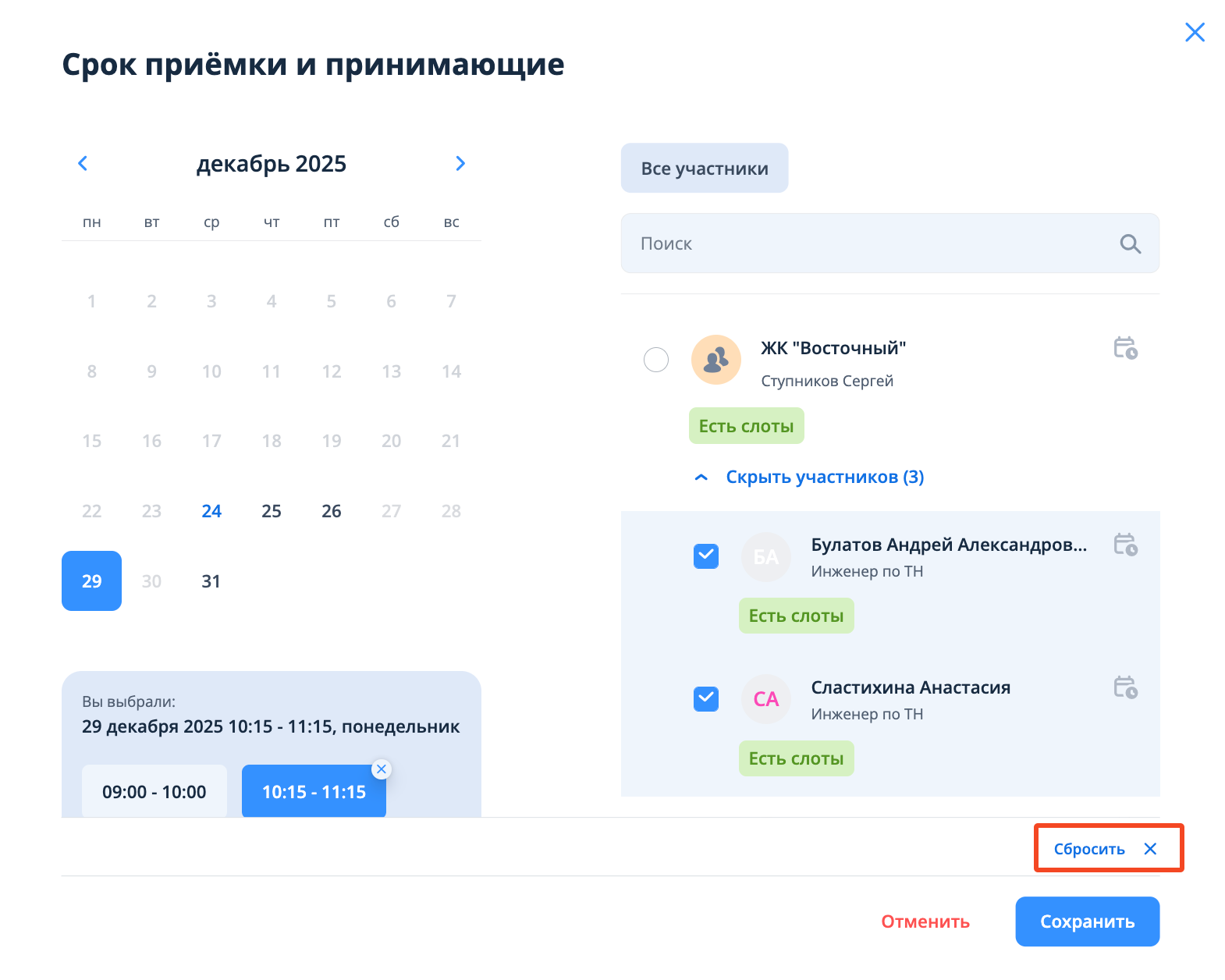
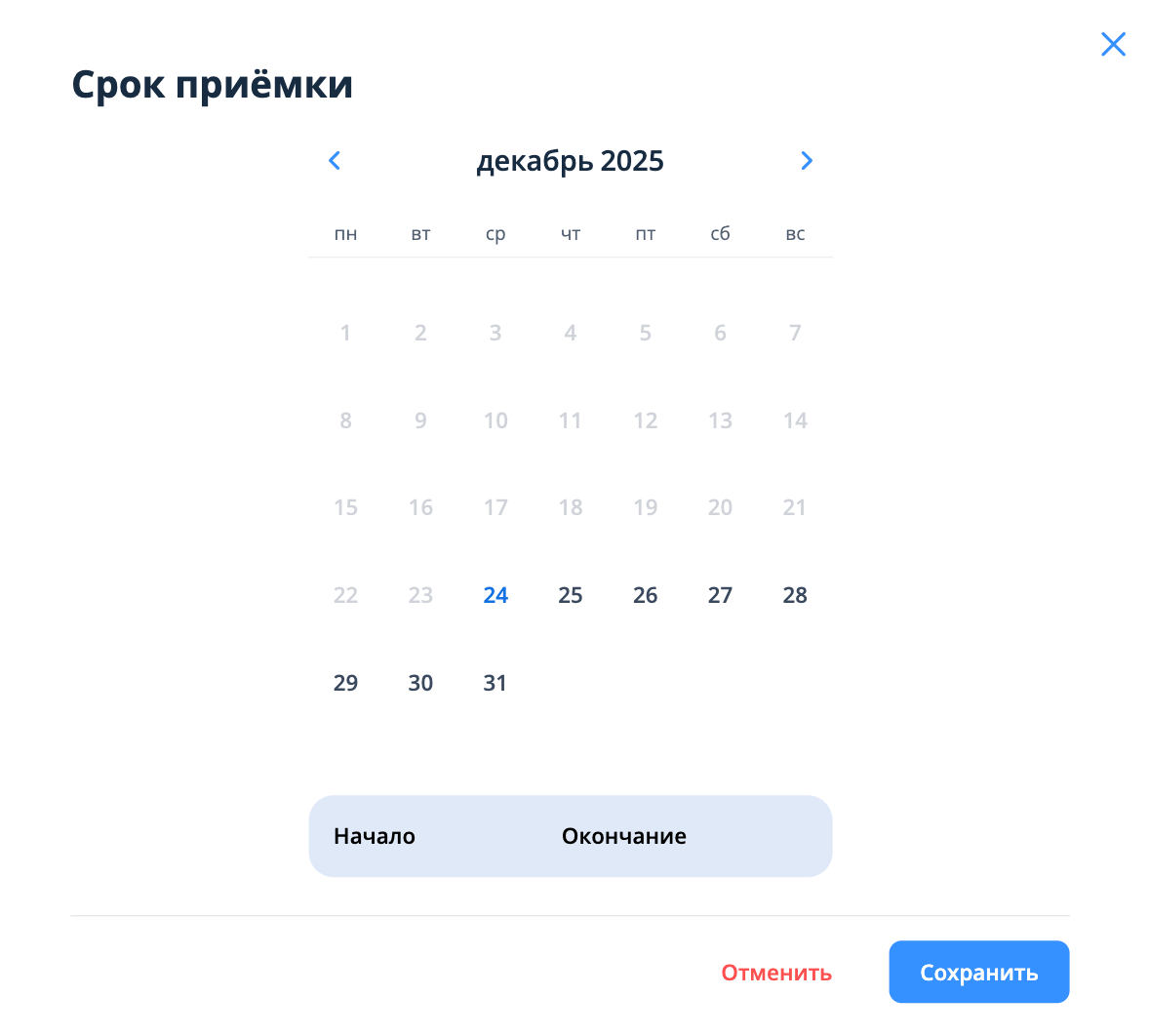
Если выбраны принимающие и/или срок приемки и нужно сбросить все значения, то необходимо нажать на кнопку "Сбросить". Данные сбрасываются и окно возвращается к исходному состоянию - календарю для выбора дат.
До сброса
После сброса
Редактирование полей
Для редактирования полей "Принимающие" и "Срок приемки" необходимо нажать на иконку карандаша.
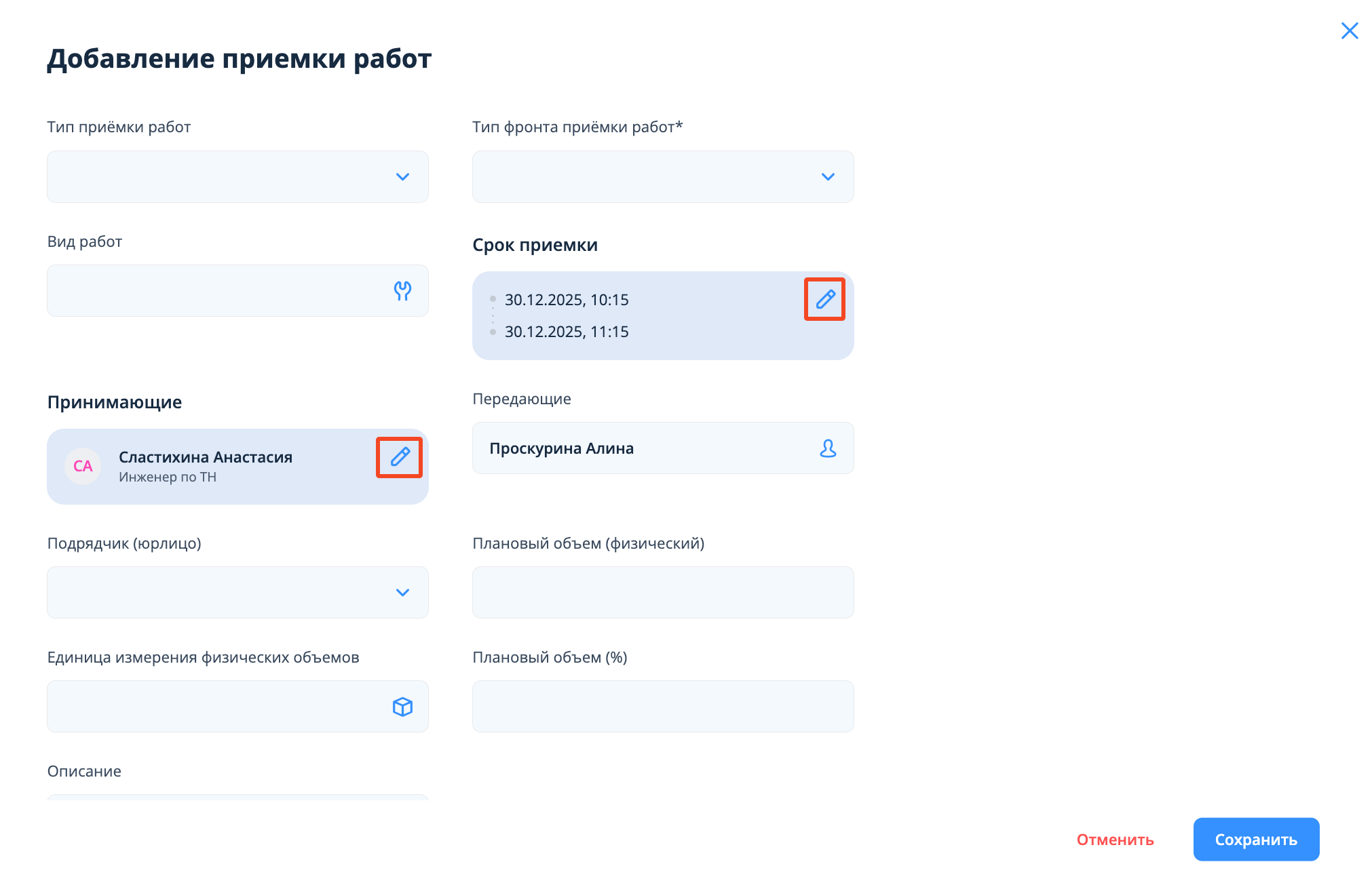 Image Added
В случае, если оба поля заполнены и необходимо отредактировать принимающих (добавить еще одного сотрудника/заменить сотрудника/удалить сотрудника), то срок приемки сбрасывается.
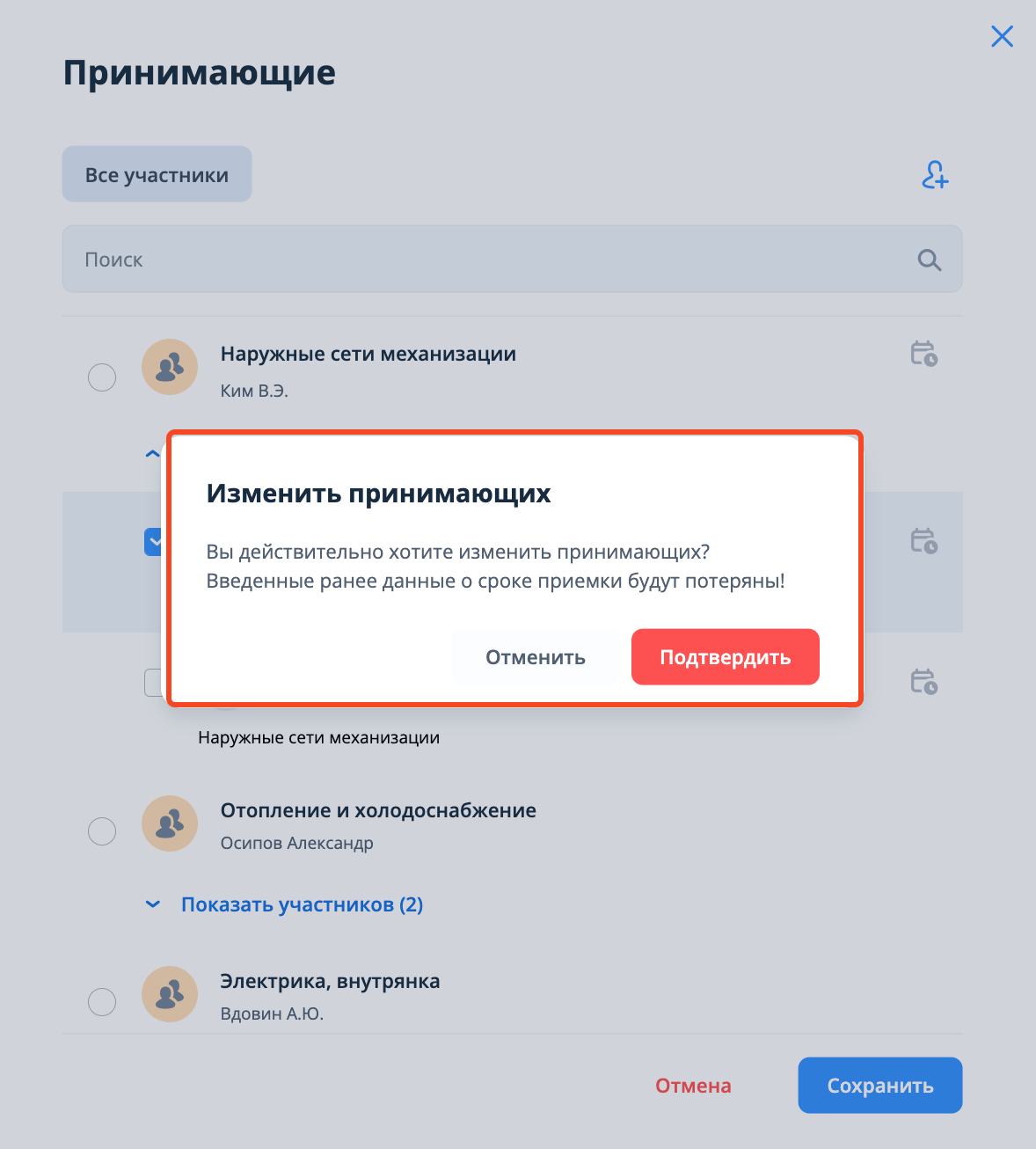 Image Added
Если необходимо отредактировать срок приемки, по которому был выбран слот, то после нажатия на кнопку редактирования поля "Срок приемки" в календаре с отображением выбранной даты и слота необходимо выбрать новую дату и/или новый слот (при этом система учитывает дни, в которые нет слотов, а также занятые слоты).
До редактирования поля "Срок приемки"
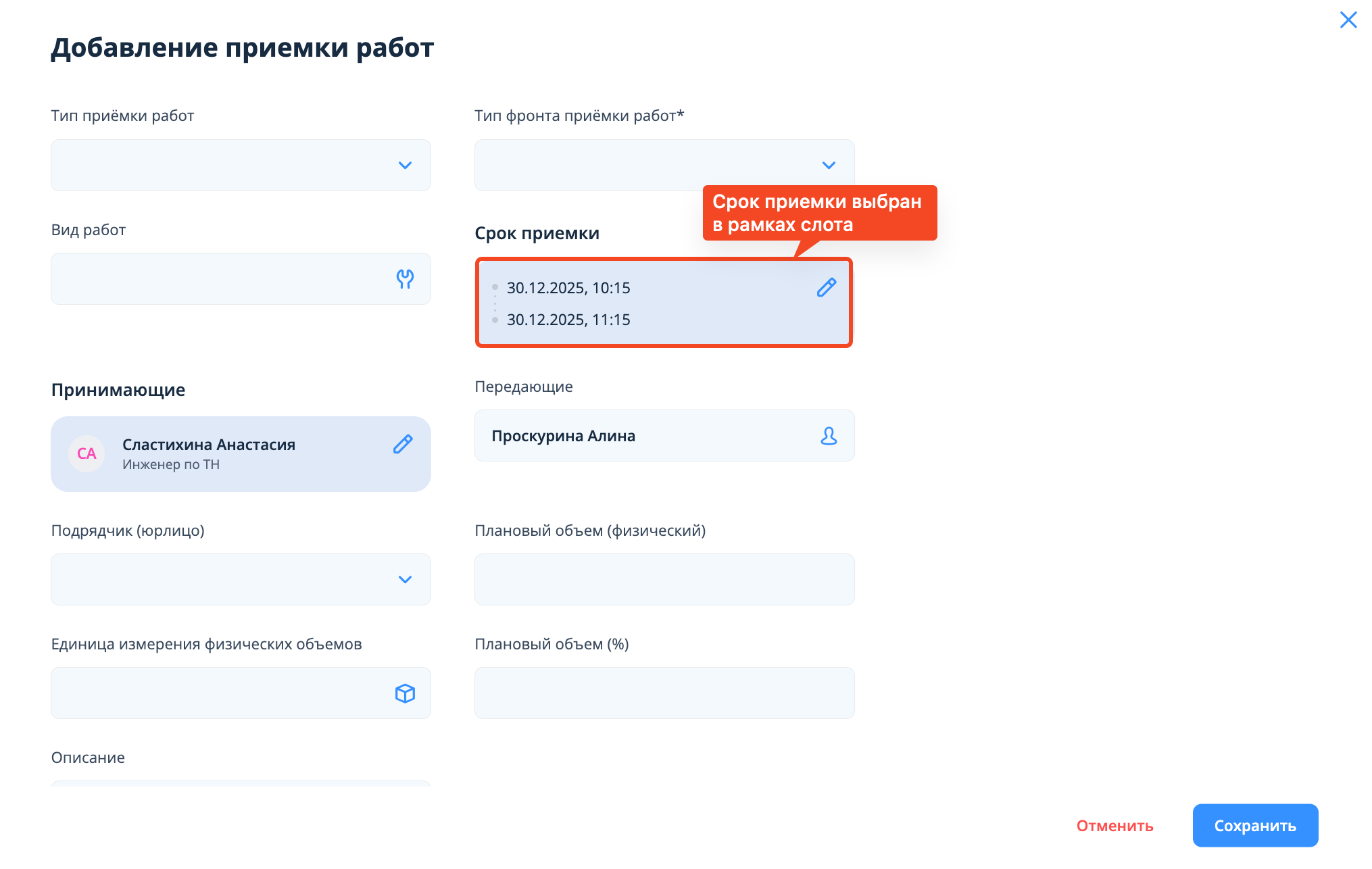 Image Added
Окно редактирования поля "Срок приемки"
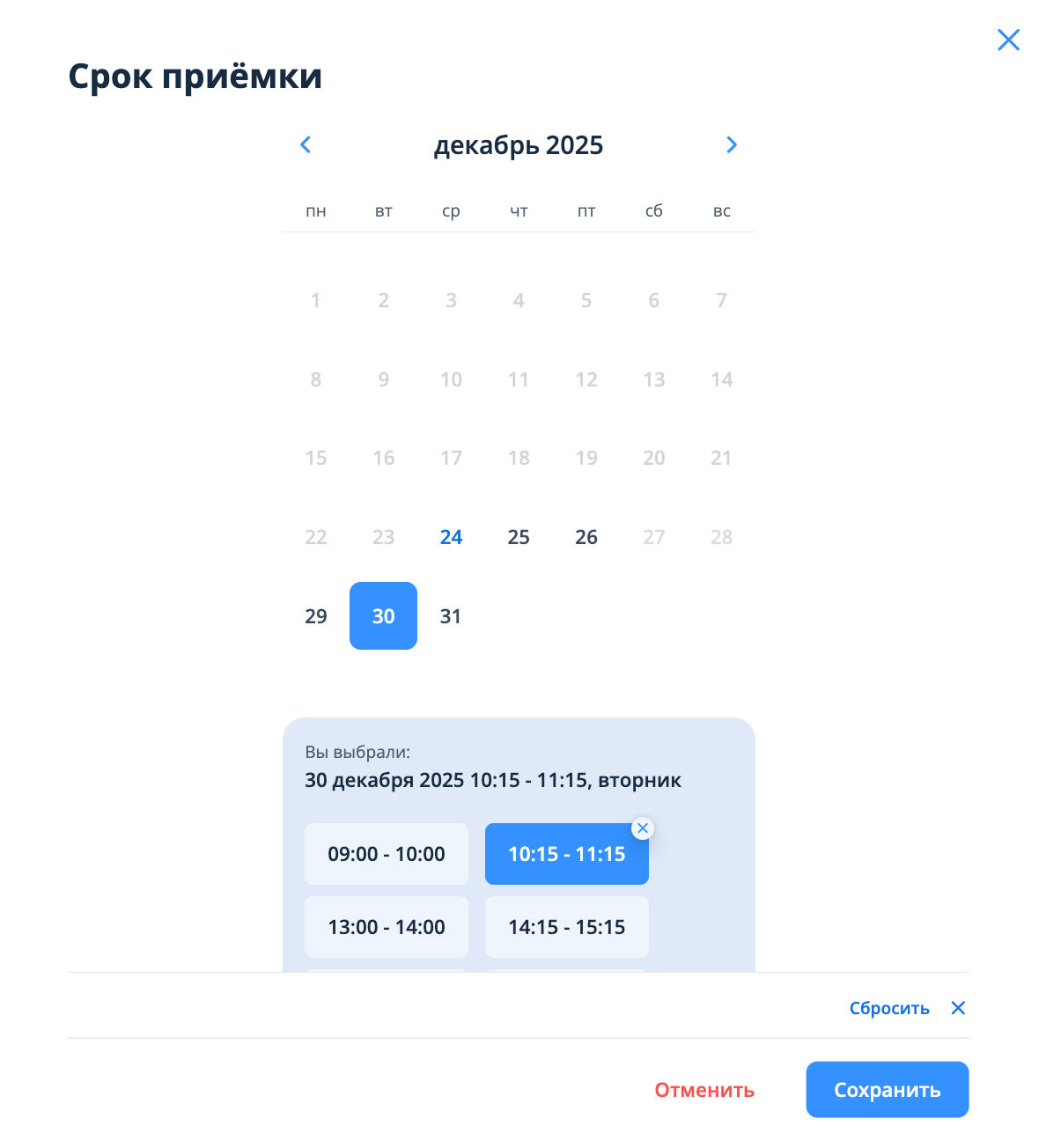 Image Added