...
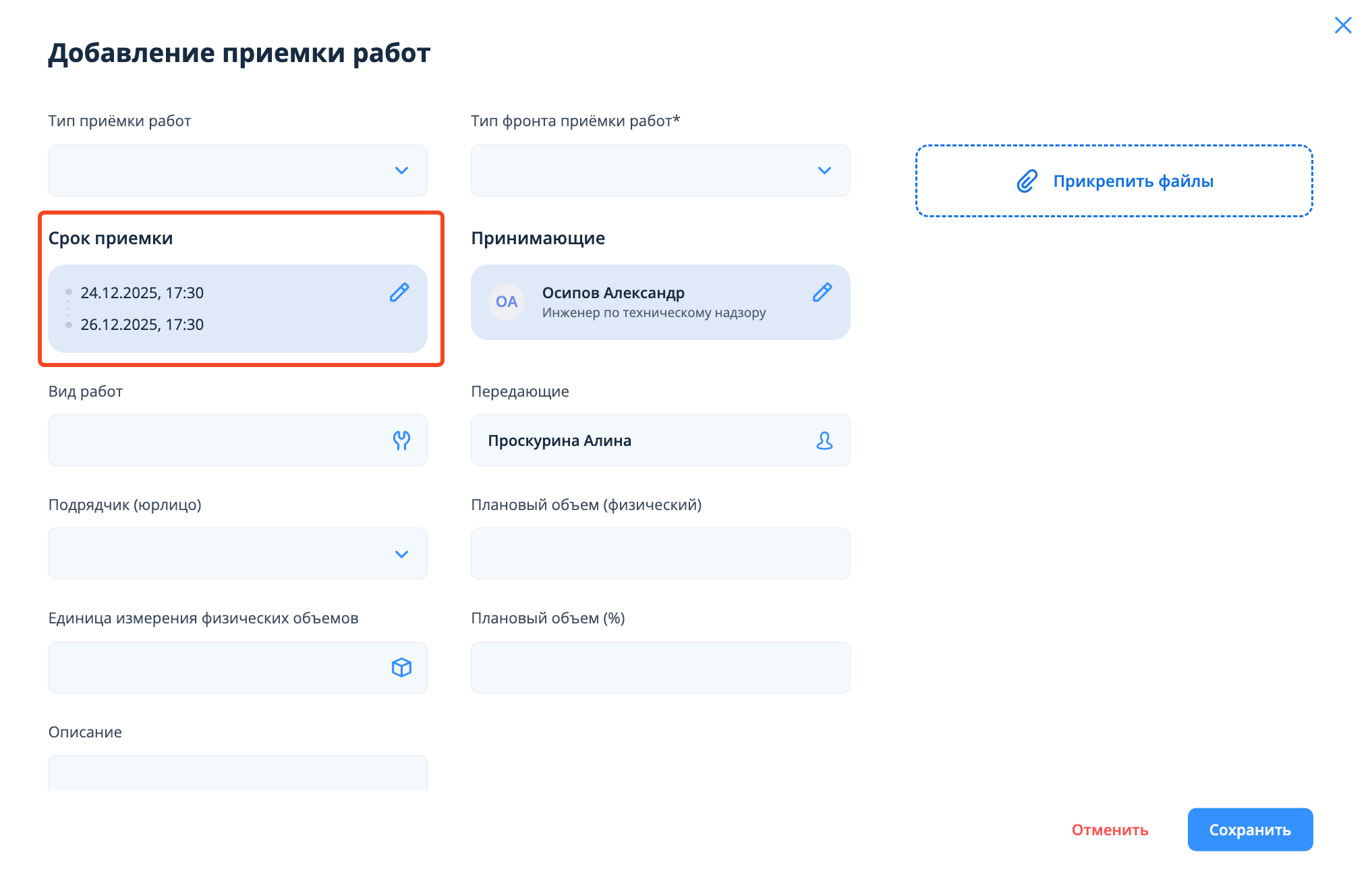
Далее окно закроется и в блоке срока приемки сохранятся внесенные значения.
...
Для заполнения поля "Принимающие" необходимо в одноименном блоке нажать на кнопку "+ Добавить". В открывшемся окне необходимо выбрать сотрудника(-ов), которые будут осуществлять приемку работ. Если настроены правила назначения принимающих, то поле будет заполнено автоматически после выбора вида работ.
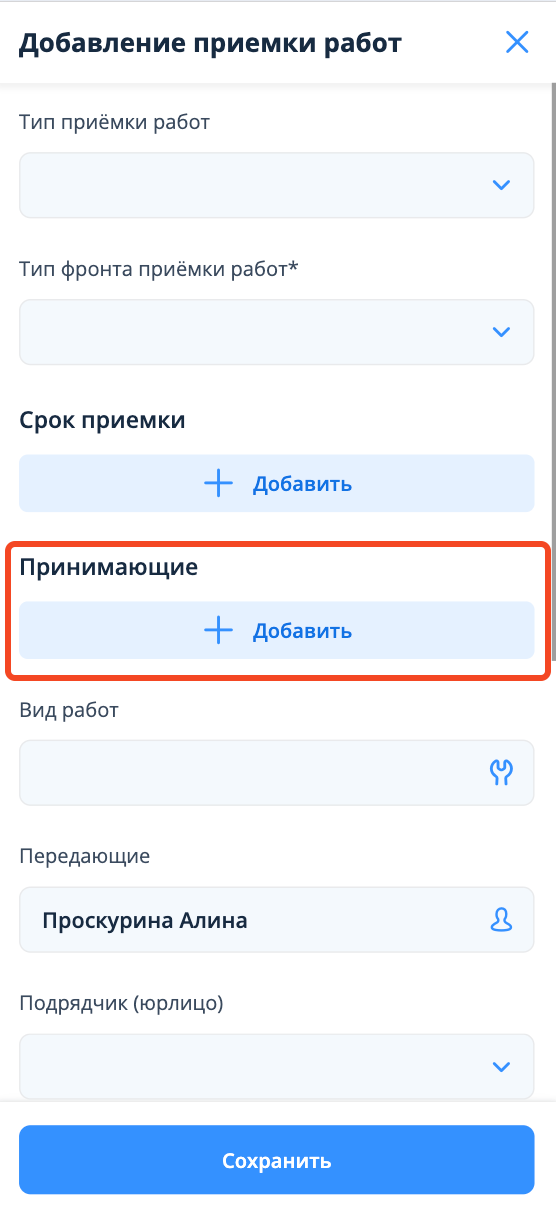
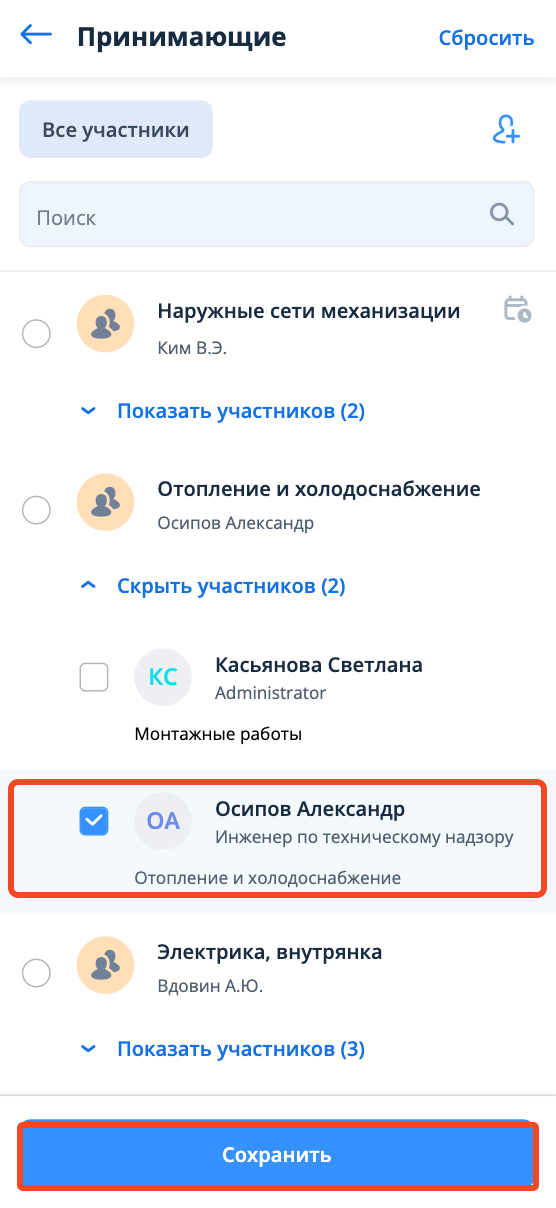
После нажатия на кнопку "Сохранить" окно закроется и в блоке принимающих отобразятся выбранные принимающие или рабочая группа.
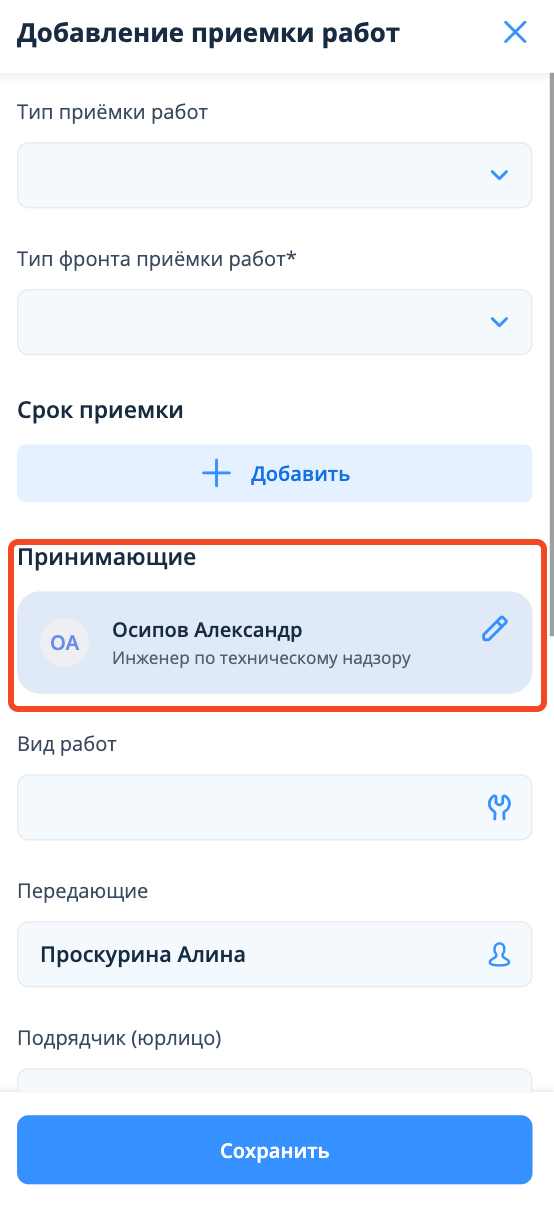
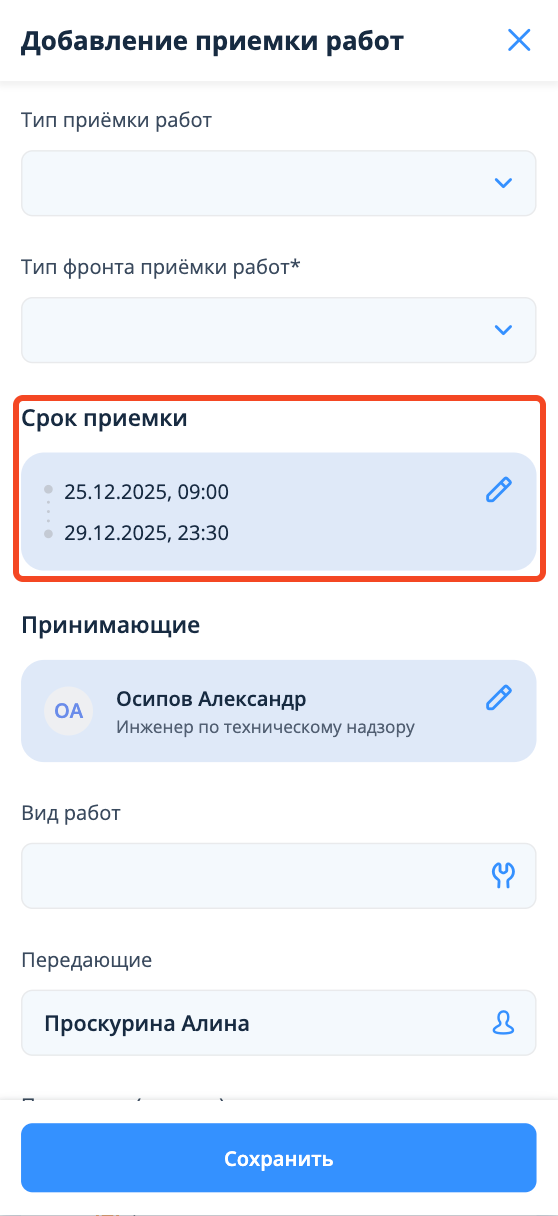
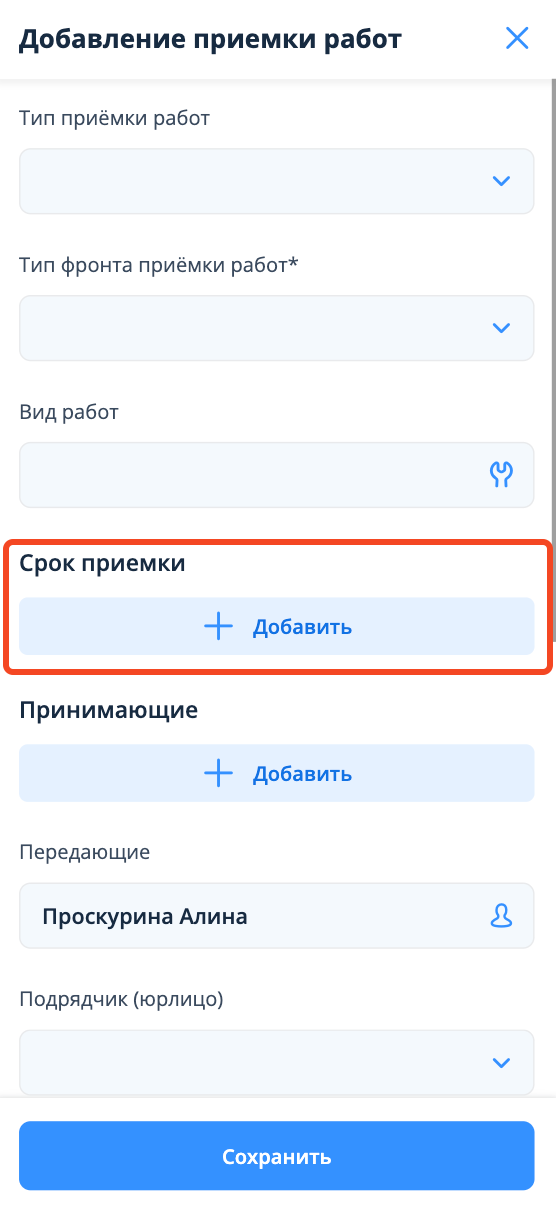
Далее необходимо перейти к заполнению срока приемки путем нажатия на кнопку "+ Добавить" в соответствующем поле.
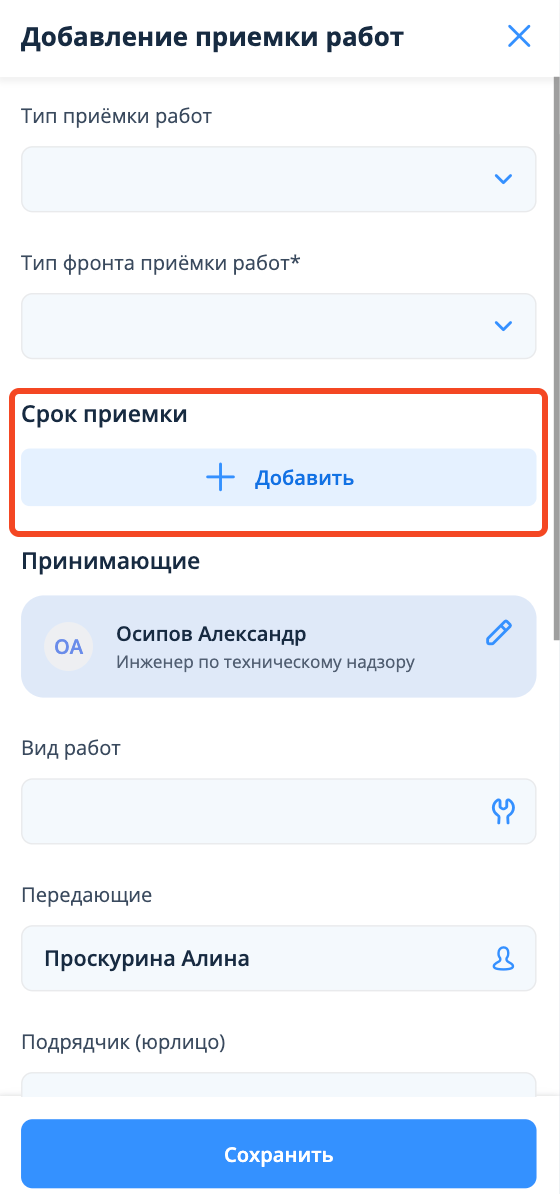
Если у выбранного(-ых) ранее принимающего(-их) не настроено расписание, доступен стандартный (ручной) способ выбора срока приемки. После первого клика определится дата начала приемки, после второго клика - дата окончания. Приемку также можно создать в рамках одного календарного дня.
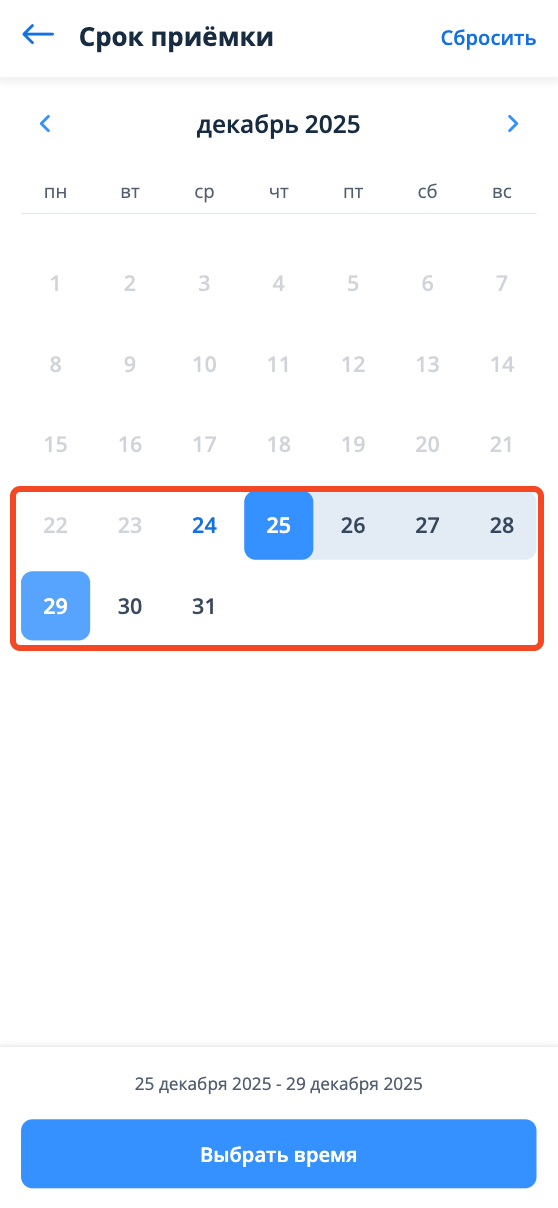
После выбора срока приемки появится кнопка "Выбрать время", после нажатия на которую необходимо во всплывающем окне выбрать время начала и время окончания приемки.
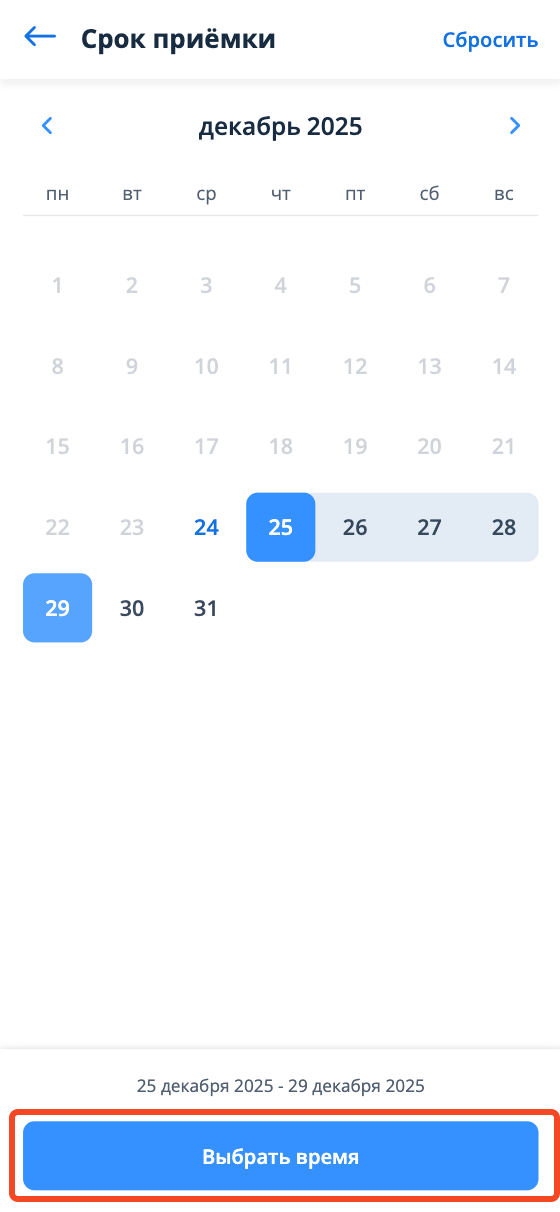
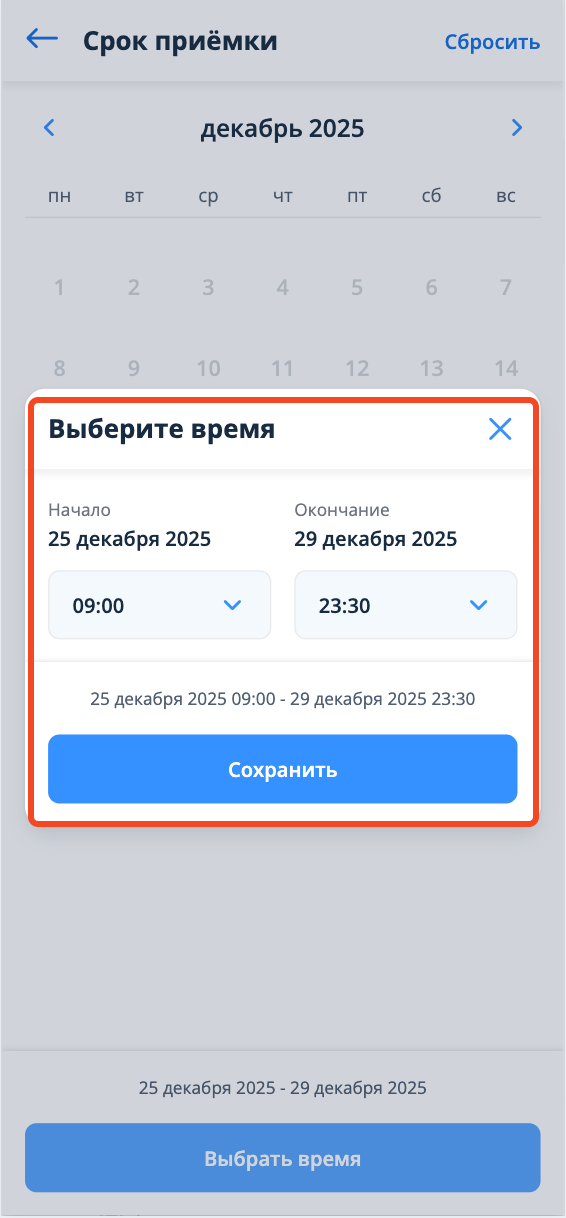
После нажатия на кнопку "Сохранить" окно закроется и в блоке срока приемки сохранятся внесенные значения.
Особенности создания приемки через выбор слота
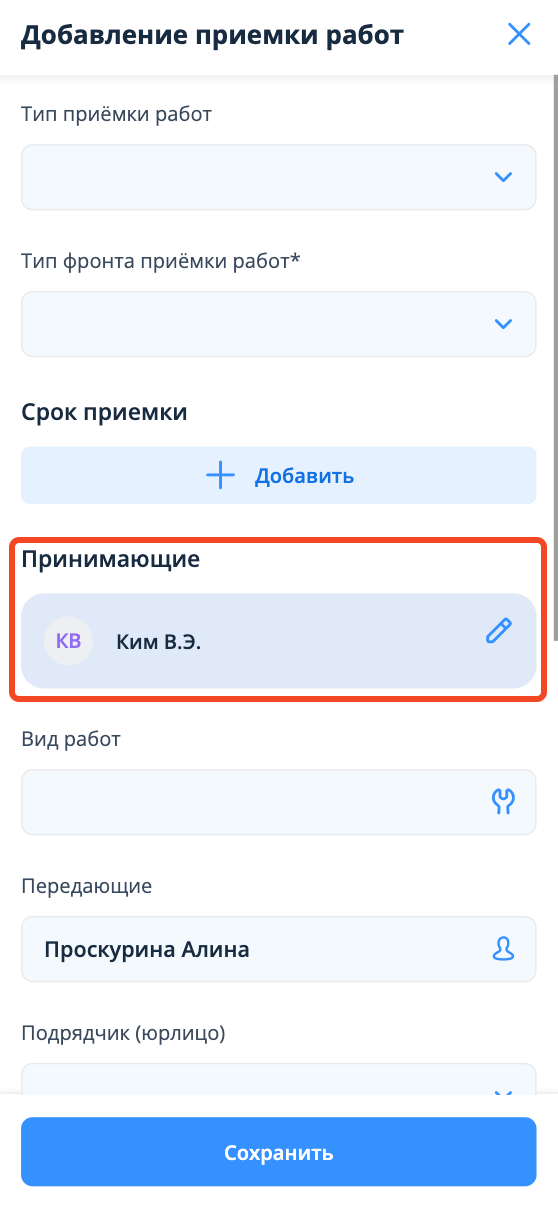
После нажатия кнопки "+Добавить" в блоке принимающих необходимо выбрать сотрудника с иконкой расписания и нажать на кнопку сохранения.
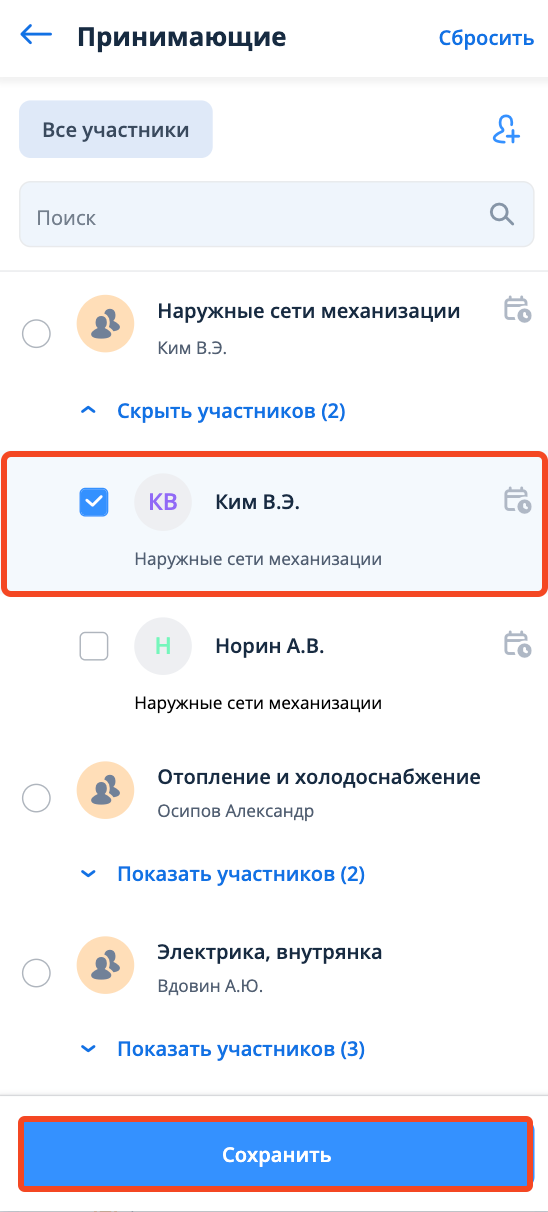
Окно закроется и в блоке принимающих отобразятся выбранные принимающие или рабочая группа. Далее необходимо перейти к заполнению срока приемки путем нажатия на кнопку "+ Добавить" в соответствующем поле.
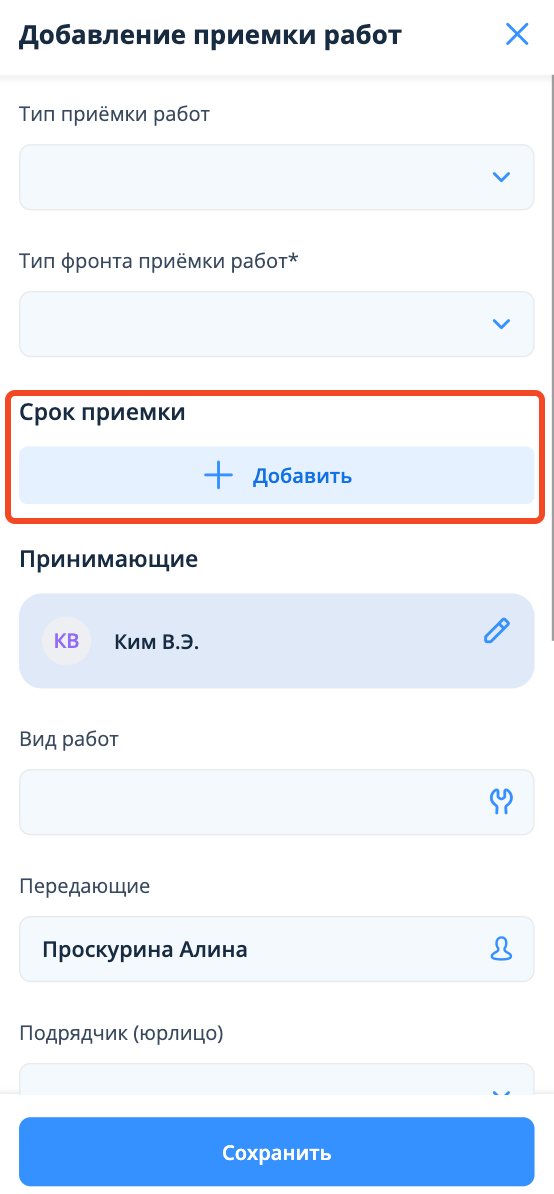
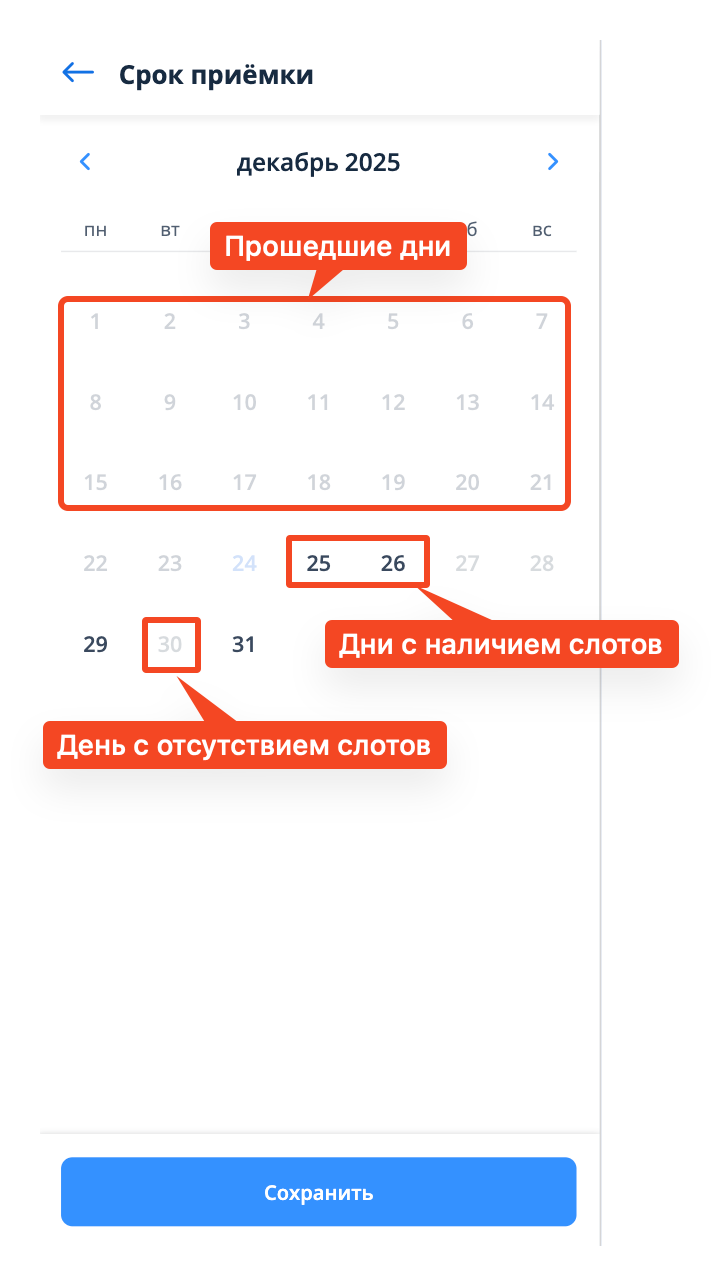
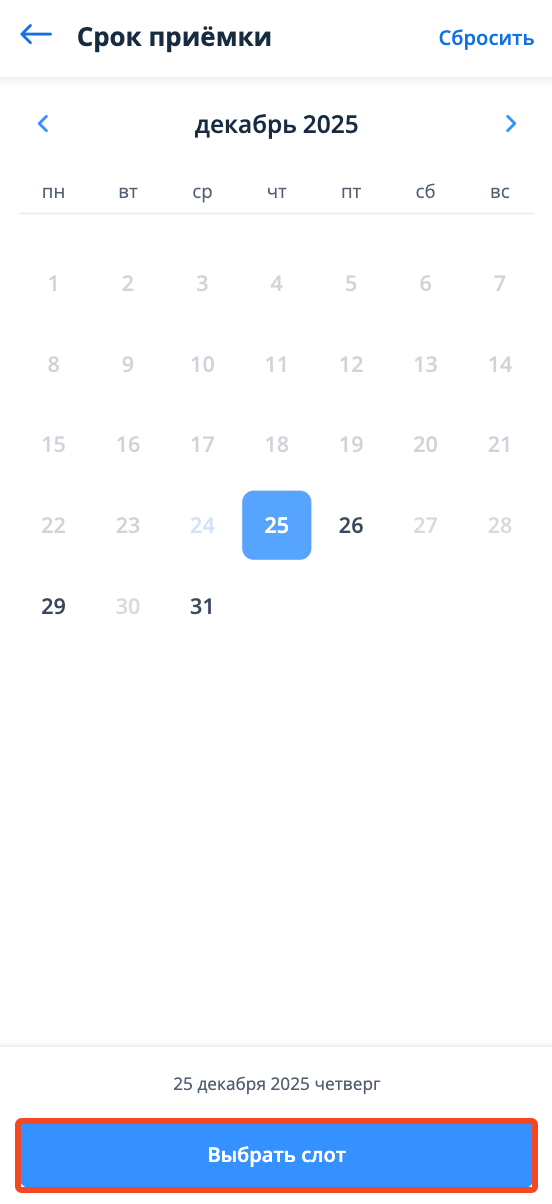
В открывшемся календаре нужно выбрать дату и время начала и окончания срока приемки. Доступен выбор срока приемки в пределах одного календарного дня. Все даты в календаре, кроме прошедших, кликабельны. Дни с наличием свободных слотов подсвечены черным цветом, дни с отсутствием свободных слотов отображаются серым.
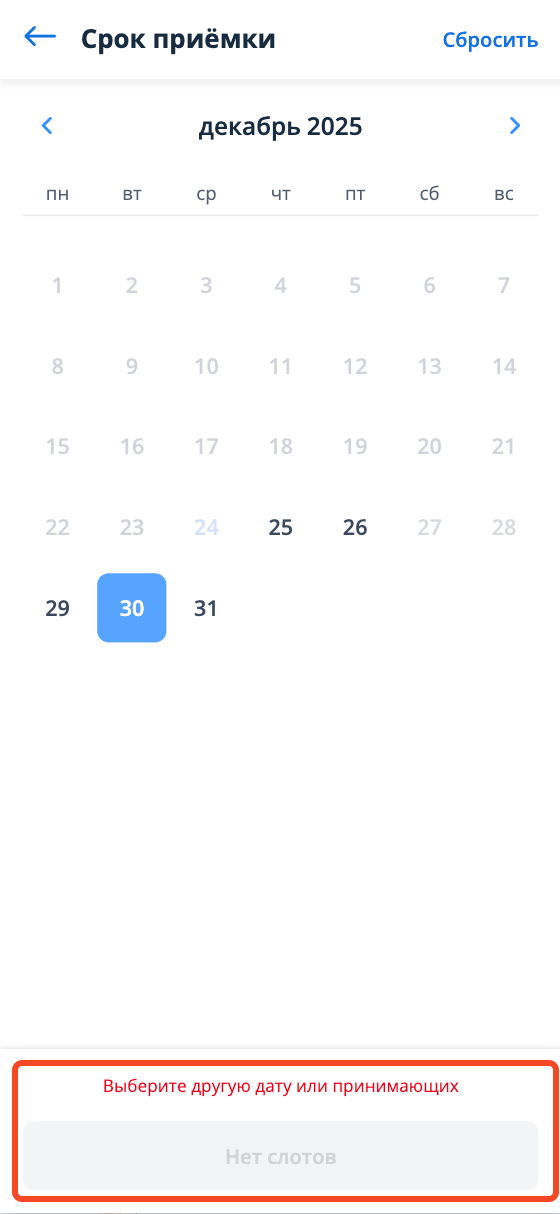
Если в рамках конкретного дня отсутствуют свободные слоты, то при нажатии на него кнопка сохранения видоизменится на задизейбленную "Нет слотов". Появится уведомление о необходимости выбора другой даты или принимающих.
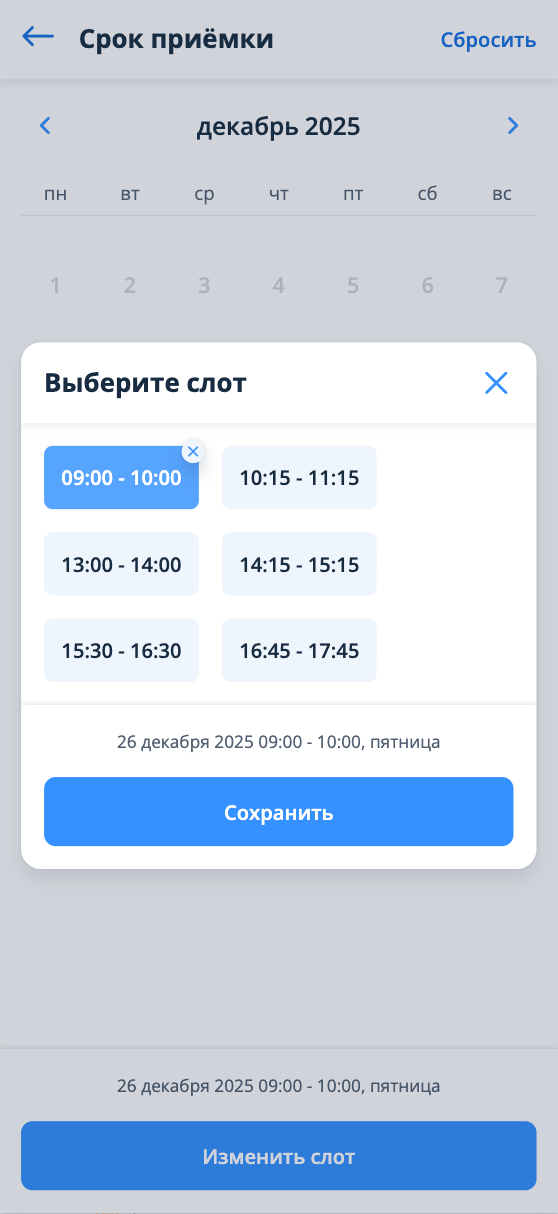
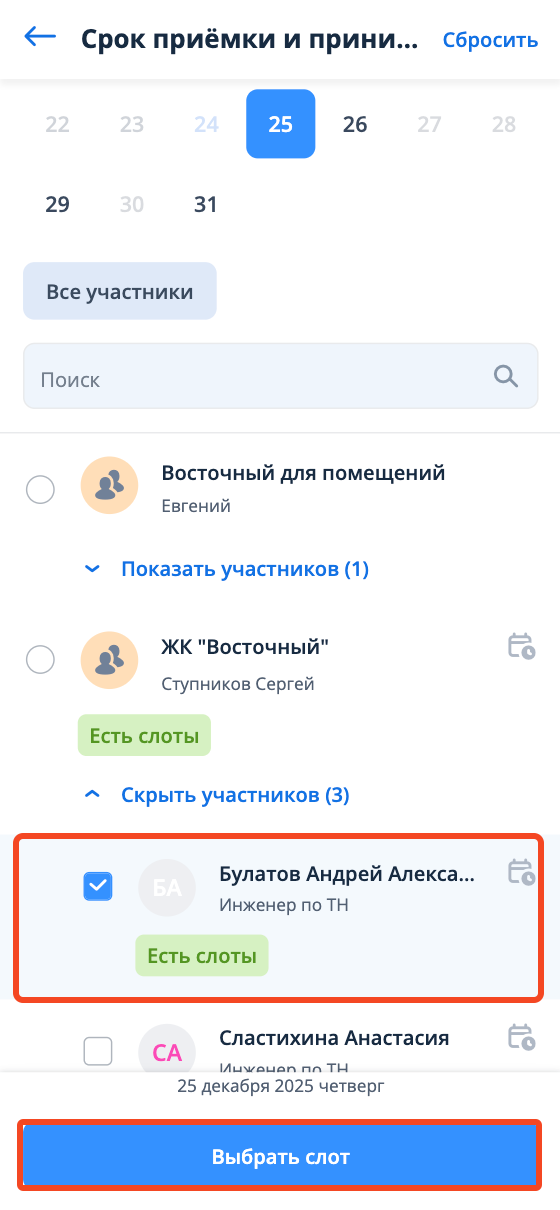
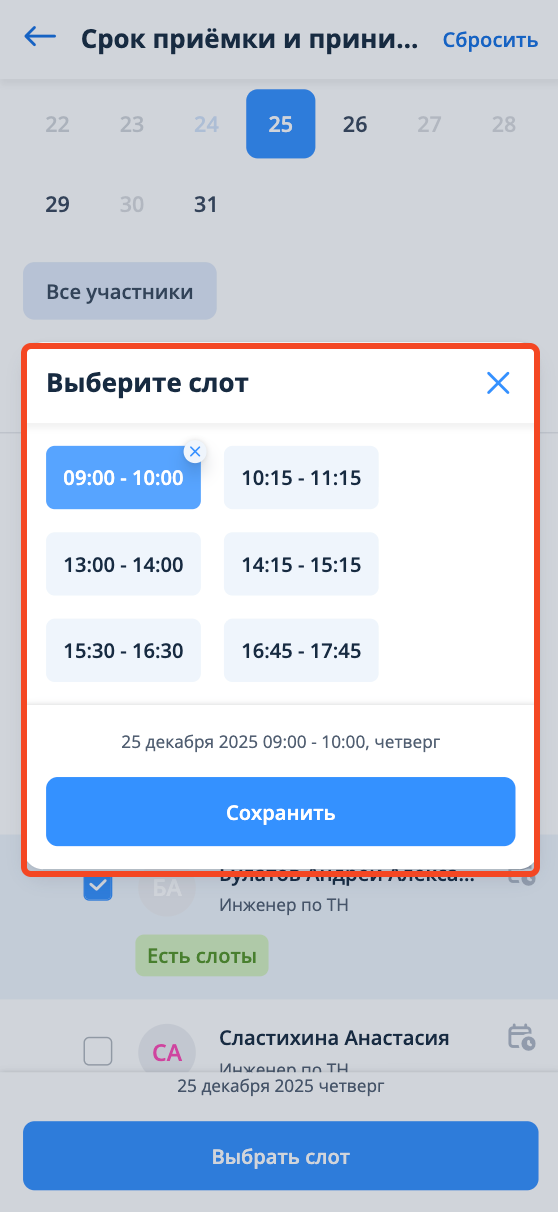
Если в рамках конкретного дня у принимающего(-их) есть хоть один свободный слот, то при нажатии на него появится кнопка "Выбрать слот". При нажатию на нее откроется всплывающее окно со свободными слотами. необходимо выбрать слот и нажать на кнопку сохранения.
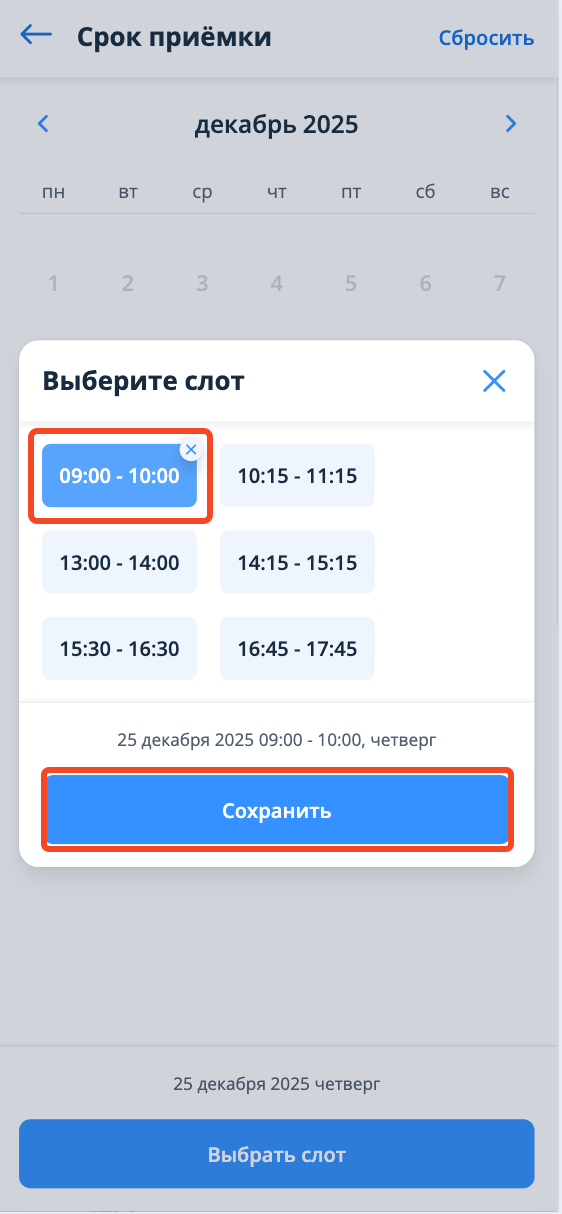
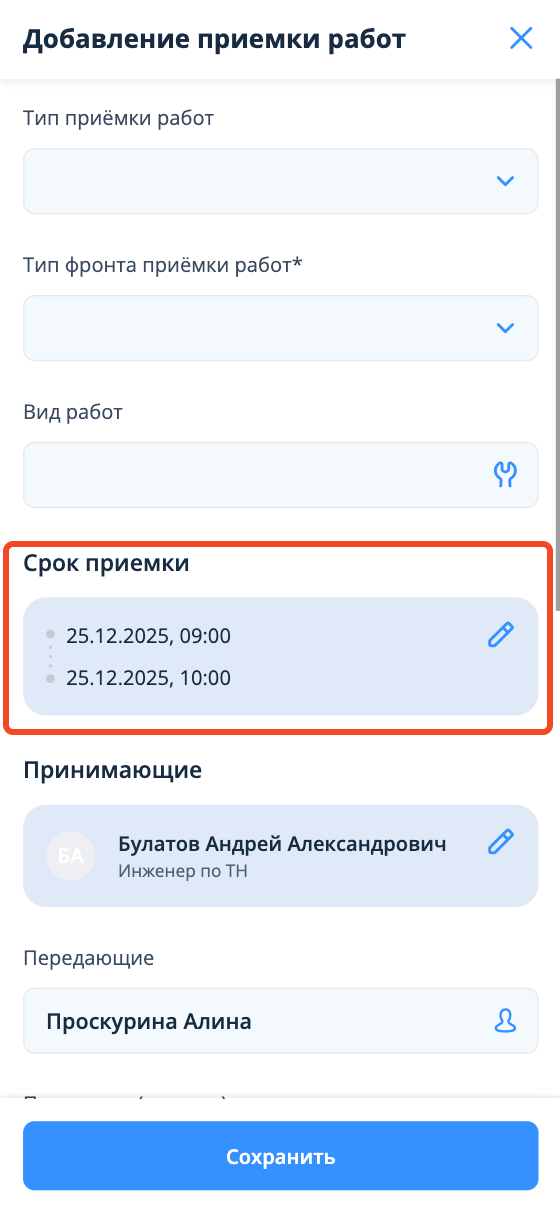
Далее окно закроется и в блоке срока приемки сохранятся внесенные значения.
2 сценарий. "Срок приемки" ➡️ "Принимающий". Объединенное окно приемки
Для заполнения поля "Срок приемки" необходимо в одноименном блоке нажать на кнопку "+ Добавить".
В открывшемся окне в календаре необходимо выбрать дату начала (первый клик) и дату окончания (второй клик) срока приемки. После выбора срока внизу после блока календаря появится поле для выбора принимающих.
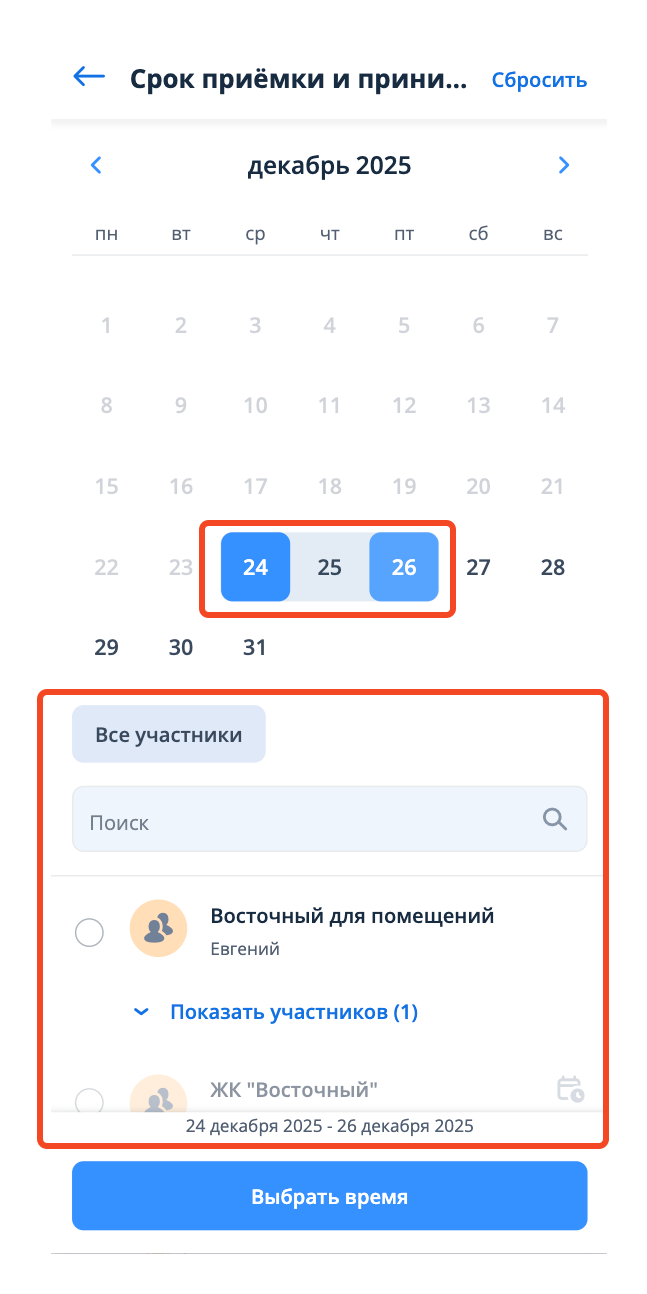
Необходимо выбрать нужного принимающего и нажать на кнопку "Выбрать время". Во всплывающем окне - выбрать время начала и окончания приемки.
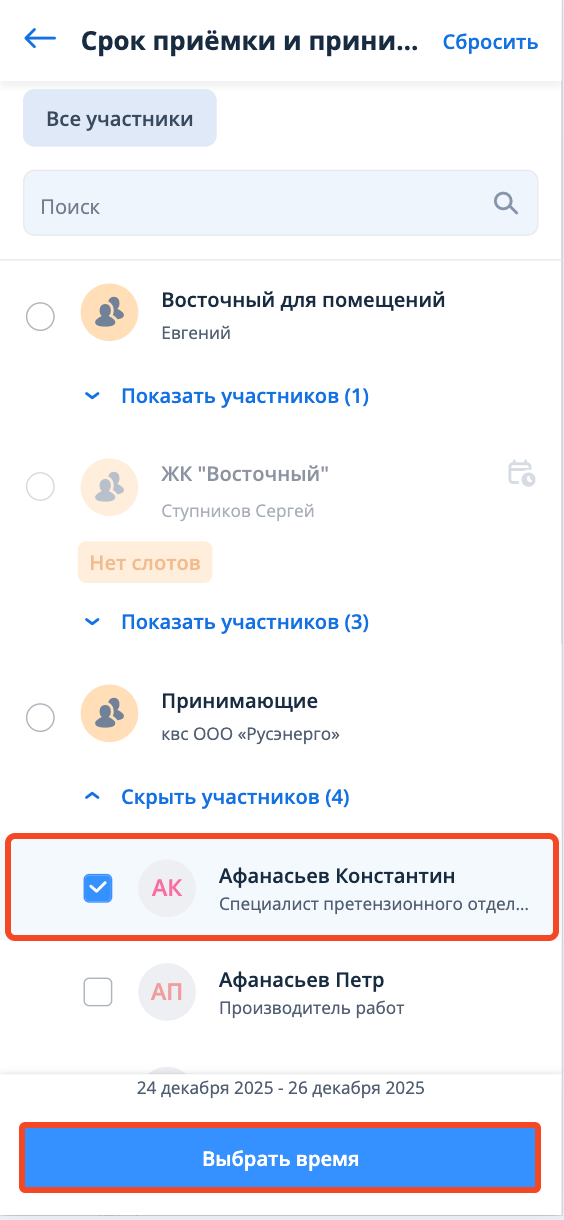
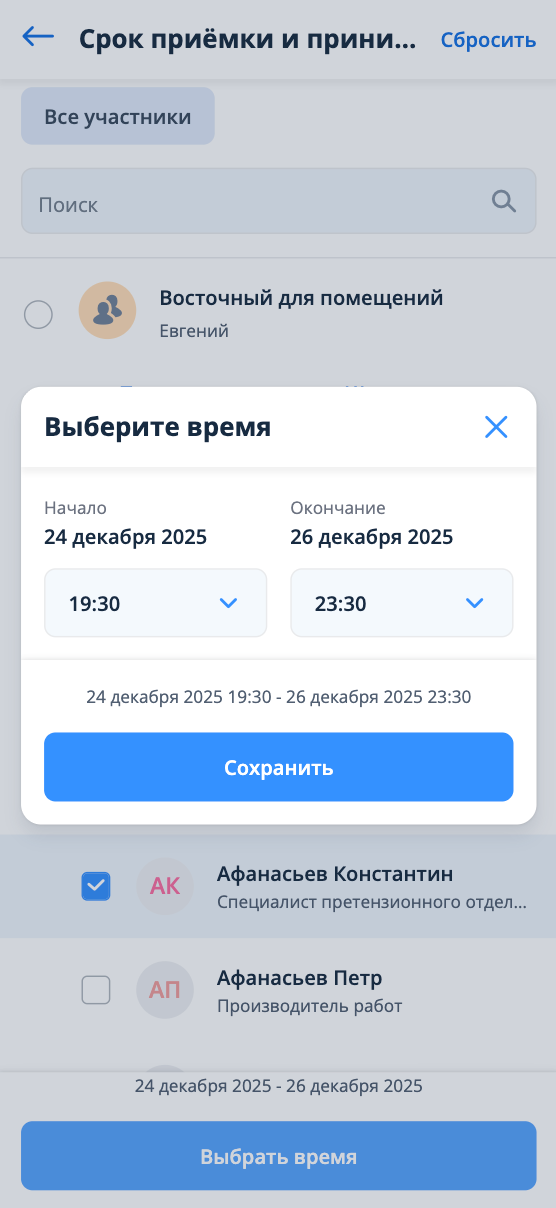
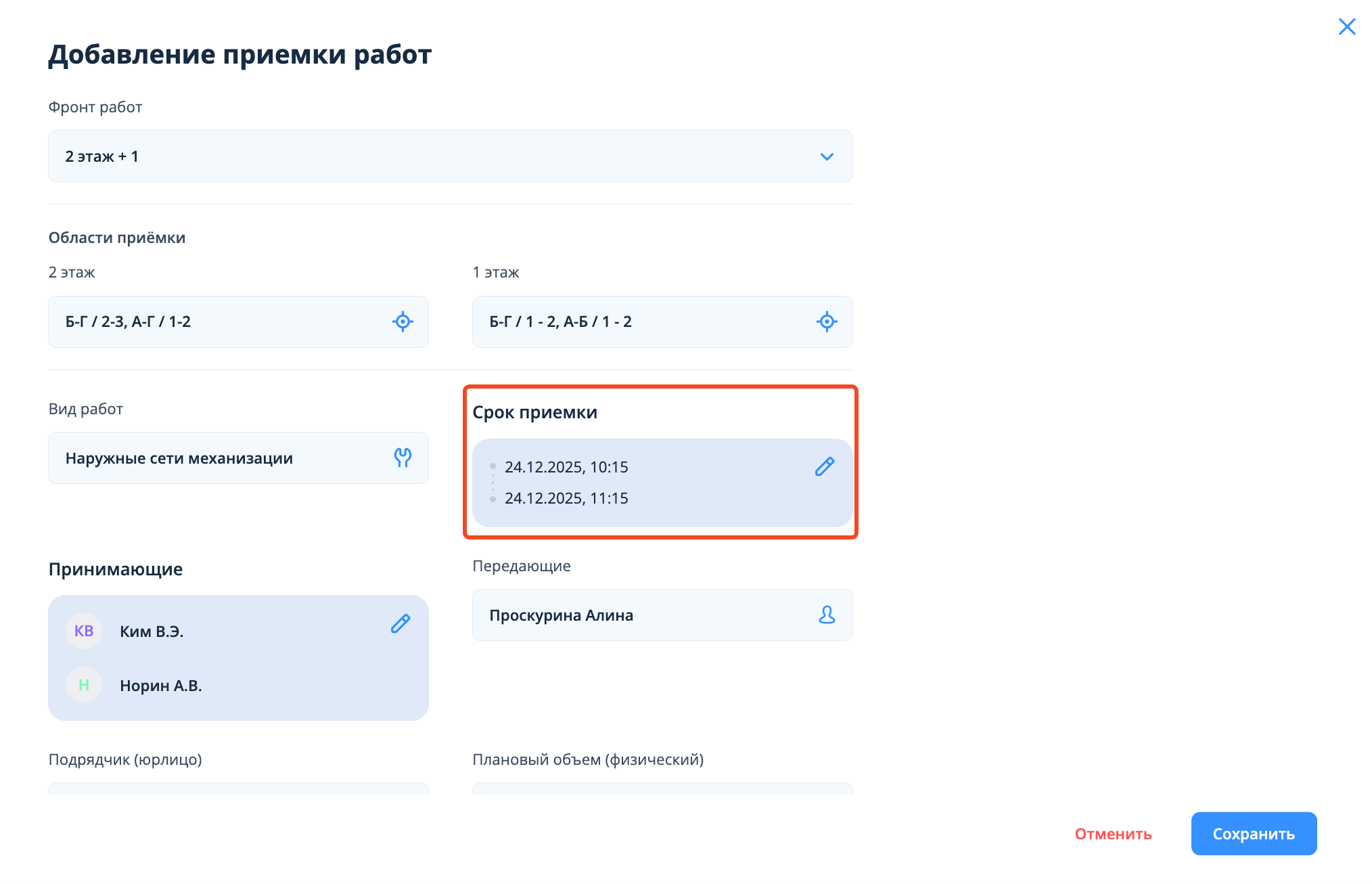
После сохранения окно закроется и в полях "Срок приемки" и "Принимающие" сохранятся выбранные значения.
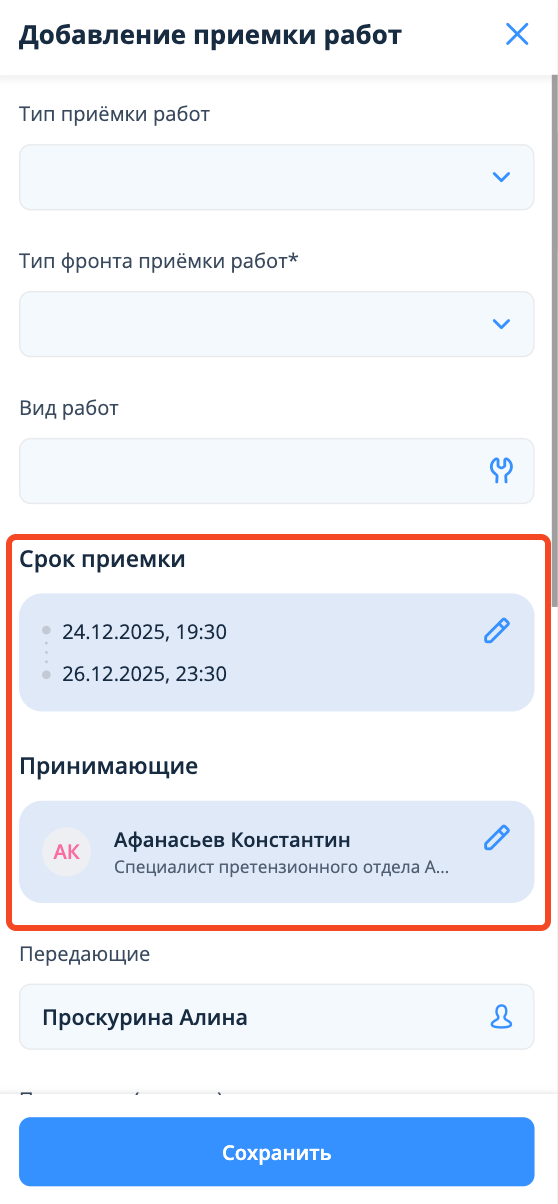
Особенности выбора принимающих с расписанием
Для доступа к выбору принимающих с расписанием, в блоке календаря необходимо отметить один и тот же день, как дату начала и окончания приемки. В блоке для выбора принимающих после загрузки отобразятся принимающие как с настроенным расписанием, так и без него. У принимающих с настроенным расписанием отображаются иконка календаря и теги наличия либо отсутствия свободных слотов на выбранную дату.
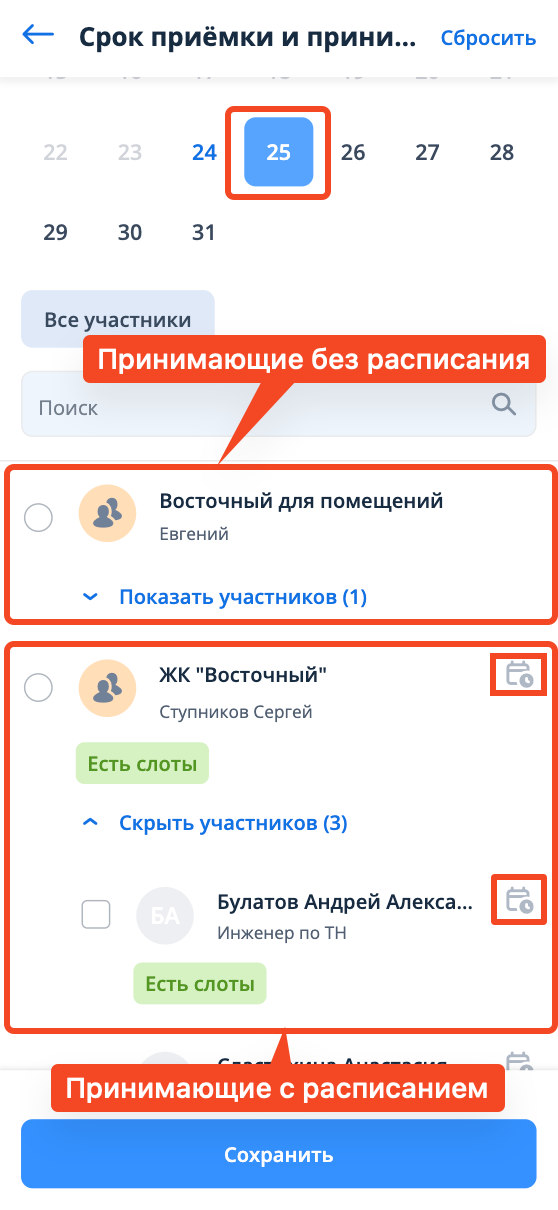
После выбора принимающего(-их) с расписанием появится кнопка "Выбрать слот". После нажатия на нее откроется окно для выбора свободного слота.
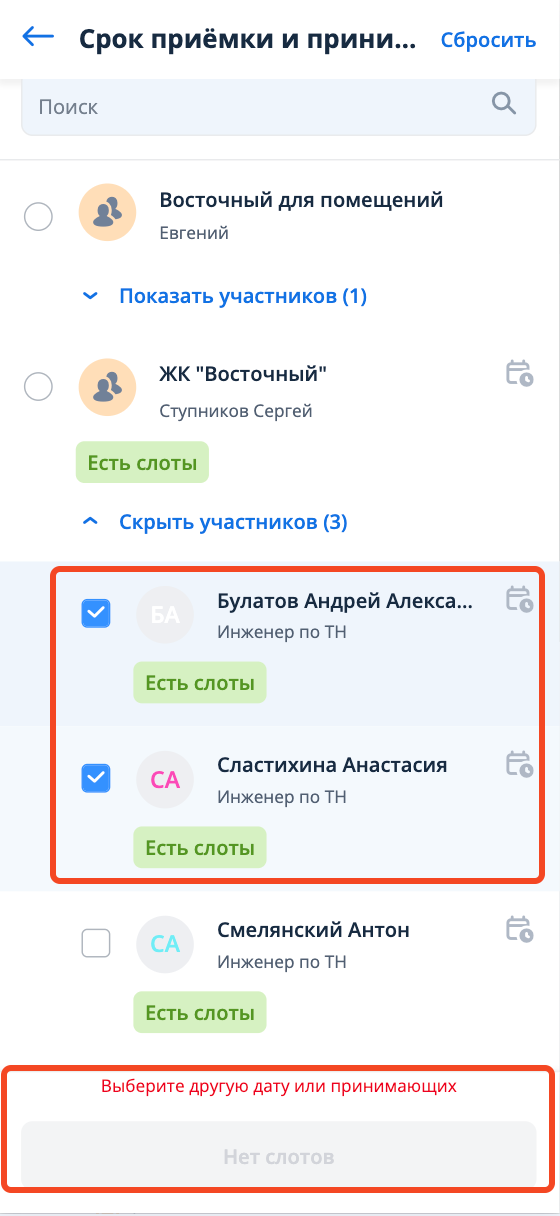
В случае, если одного из выбранных принимающих, отсутствует свободный слот в выбранный день, система отобразит уведомление "Выберите другую дату и принимающих". Кнопка сохранение видоизменится на задизейбленную "Нет слотов".
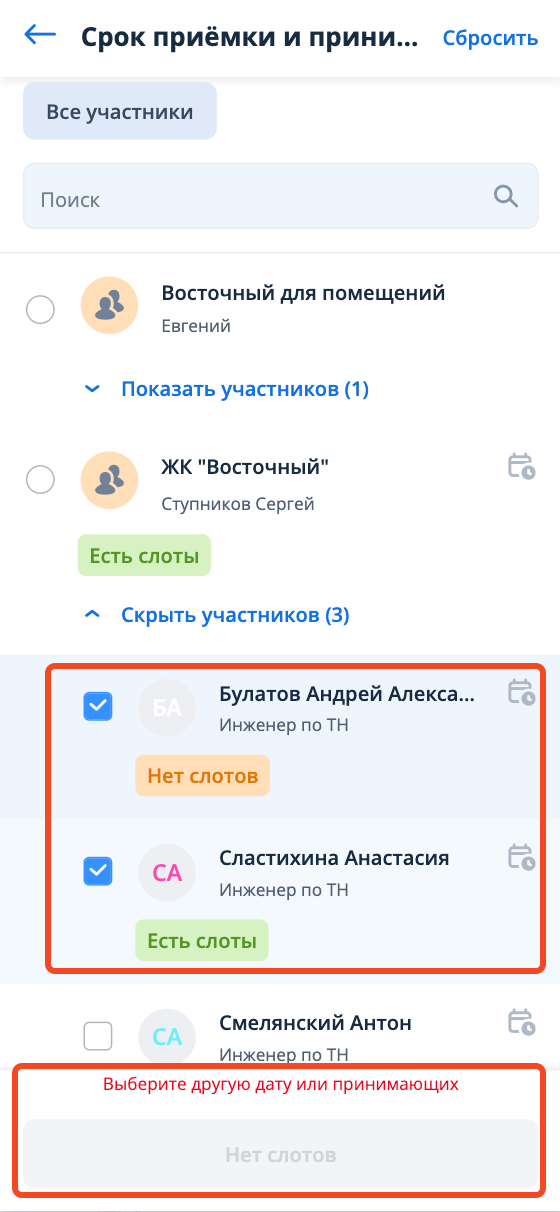
Аналогично, если у выбранных принимающих отсутствуют общие свободные слоты в выбранный день.
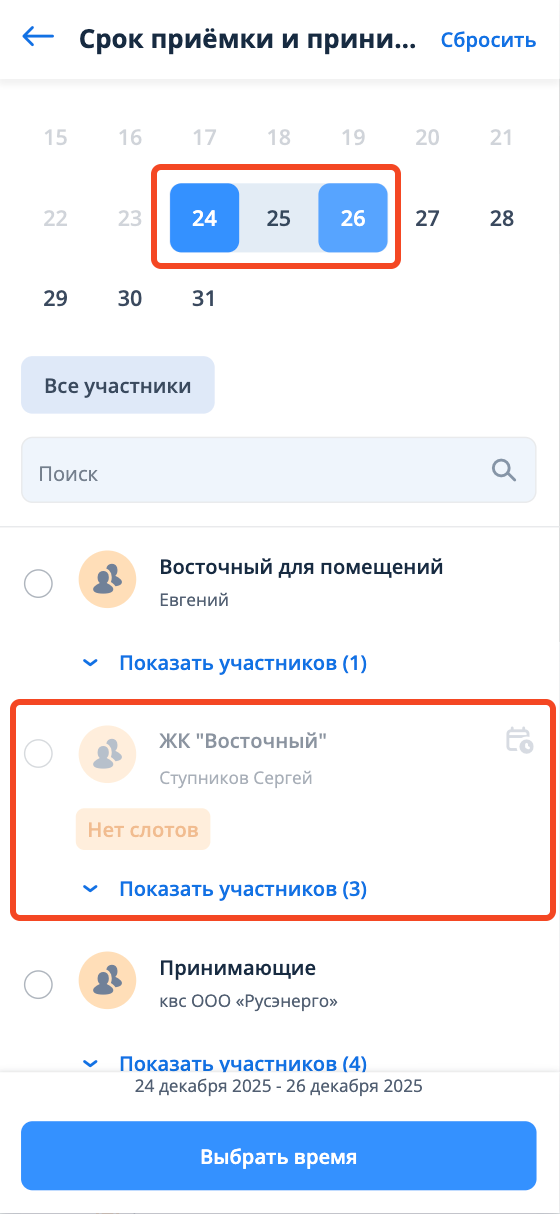
В случае, если выбран период дат для обозначения срока приемки, выбор принимающего(-их) с настроенным расписанием недоступен.
Сброс значения в объединенном окне
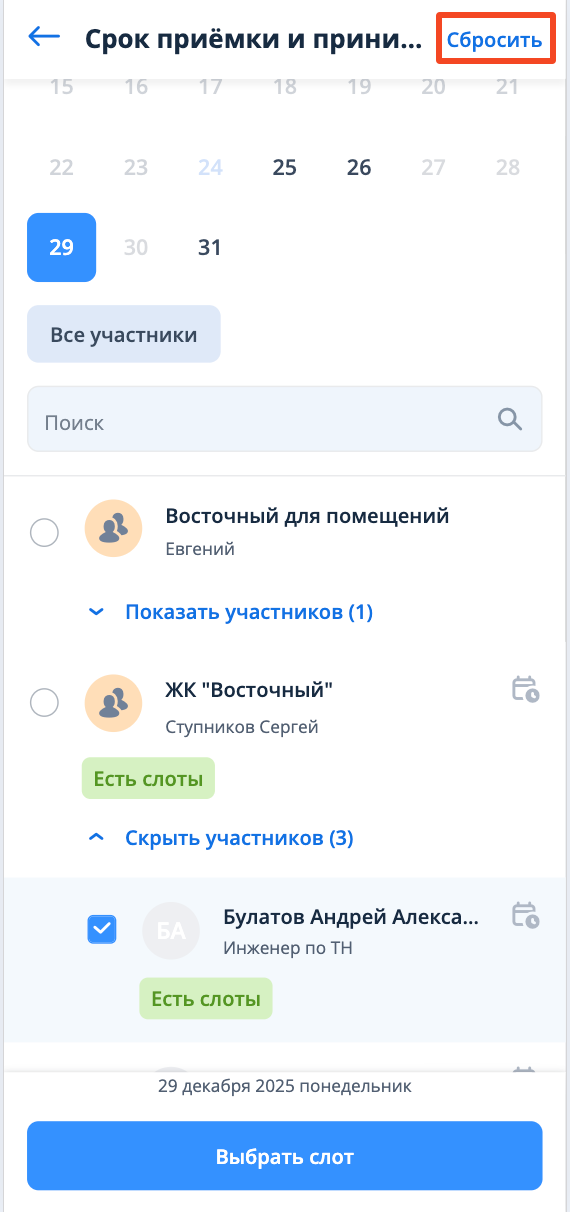
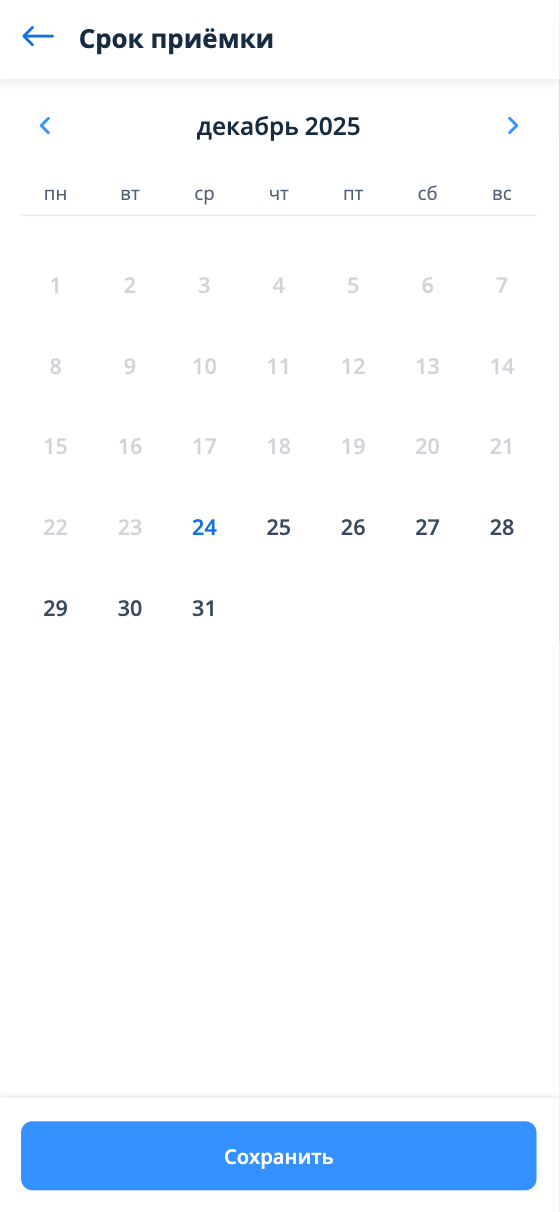
Если выбраны принимающие и/или срок приемки (до выбора времени или свободного слота) и нужно сбросить все значения, то необходимо нажать на кнопку "Сбросить". Данные сбрасываются и окно возвращается к исходному состоянию - календарю для выбора дат.
До сброса
После сброса
Редактирование полей
Для редактирования полей "Принимающие" и "Срок приемки" необходимо нажать на иконку карандаша.
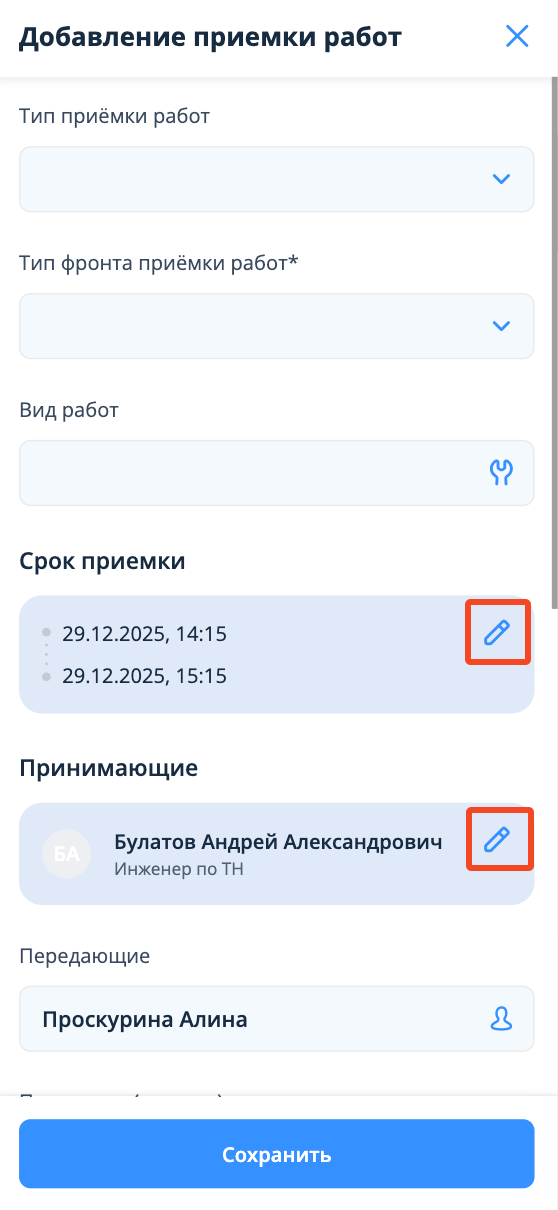
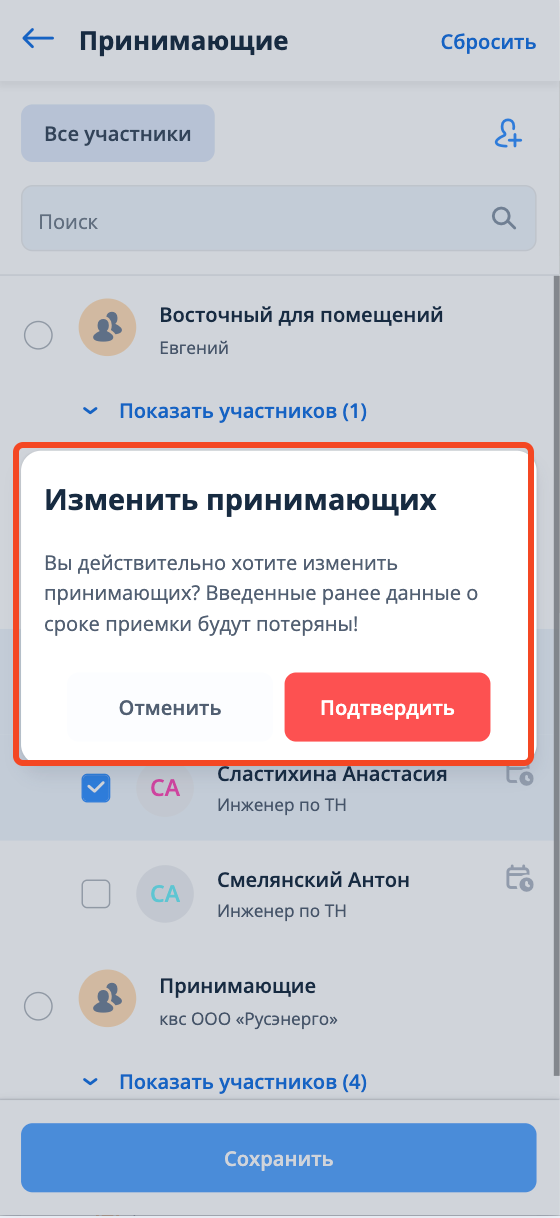
В случае, если оба поля заполнены и необходимо отредактировать принимающих (добавить еще одного сотрудника/заменить сотрудника/удалить сотрудника), то срок приемки сбрасывается.
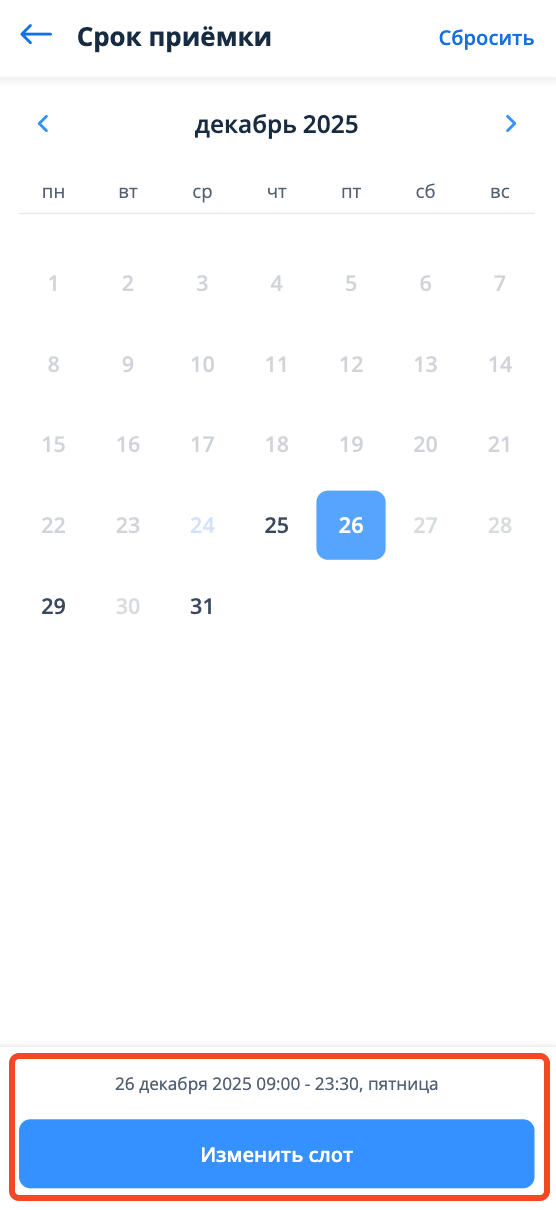
Если необходимо отредактировать срок приемки, по которому был выбран слот, то после нажатия на кнопку редактирования поля "Срок приемки" в календаре с отображением выбранной даты и слота необходимо нажать на кнопку "Изменить слот", предварительно выбрав новую дату приемки либо оставив ее прежней. После определить новый слот и нажать на кнопку сохранения.
 .
.