...
Далее окно закроется и в блоке срока приемки сохранятся внесенные значения.
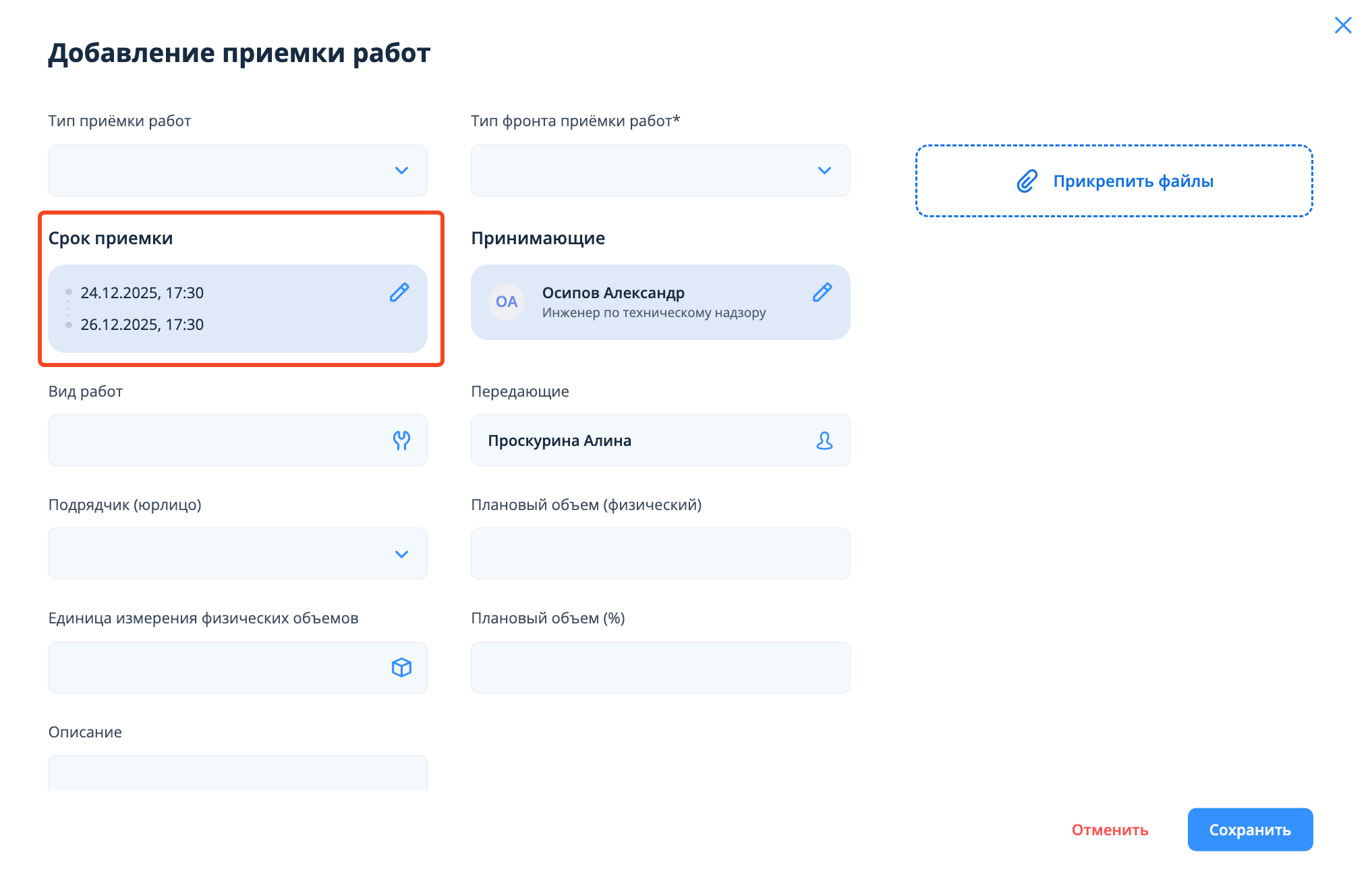
Особенности создания приемки через выбор слота
| Info |
|---|
| У сотрудников с настроенным расписанием выбор срока приемки происходит в рамках свободных временных слотов. В окне выбора принимающего справа от такого сотрудника(-ов) будет отображаться иконка календаря. |
...
В открывшемся окне в календаре необходимо выбрать дату начала (первый клик) и дату окончания (второй клик) срока приемки. После выбора срока справа от календаря появится окно для выбора принимающих.
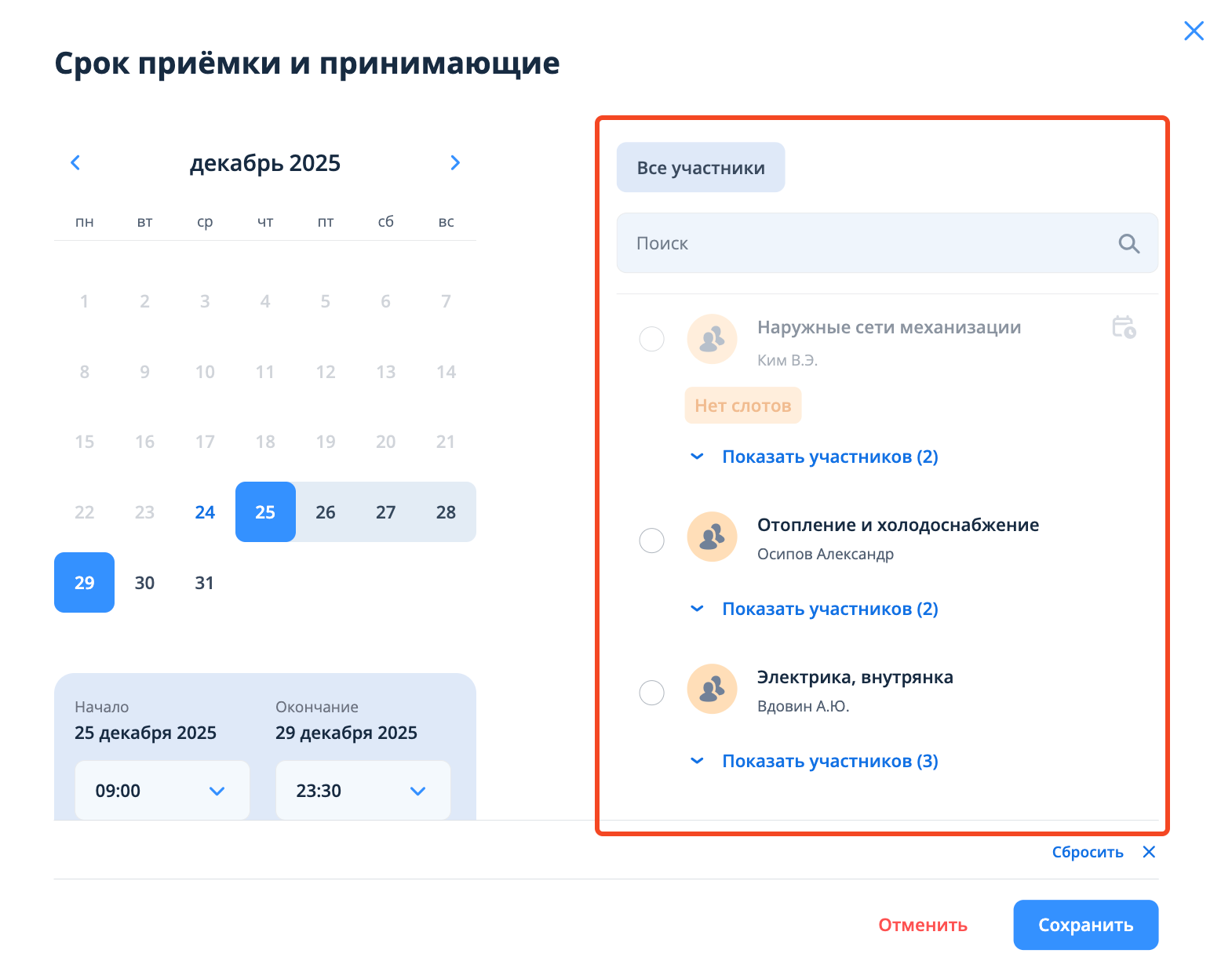
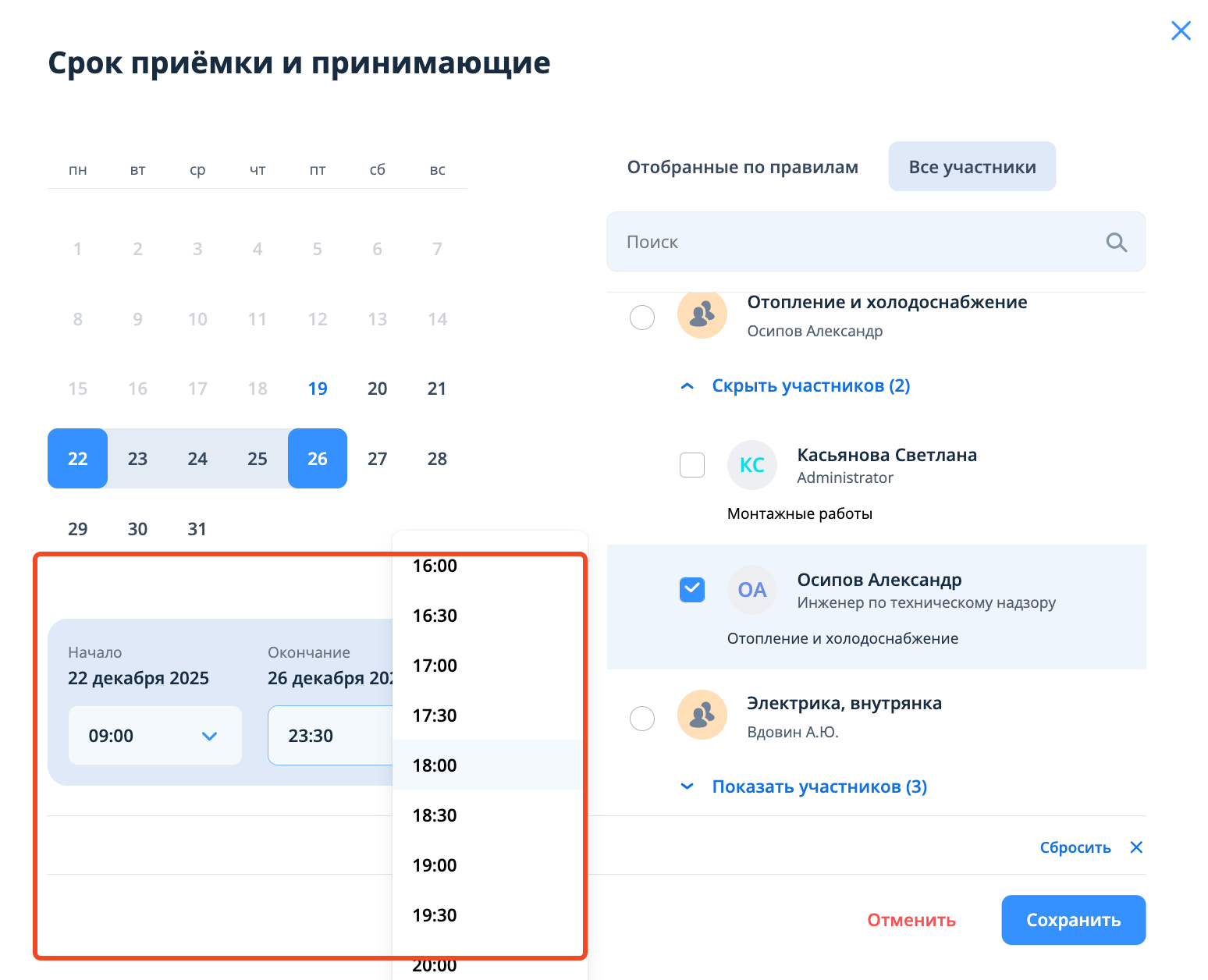
Необходимо выбрать нужного принимающего и время начала, время окончания приемки.
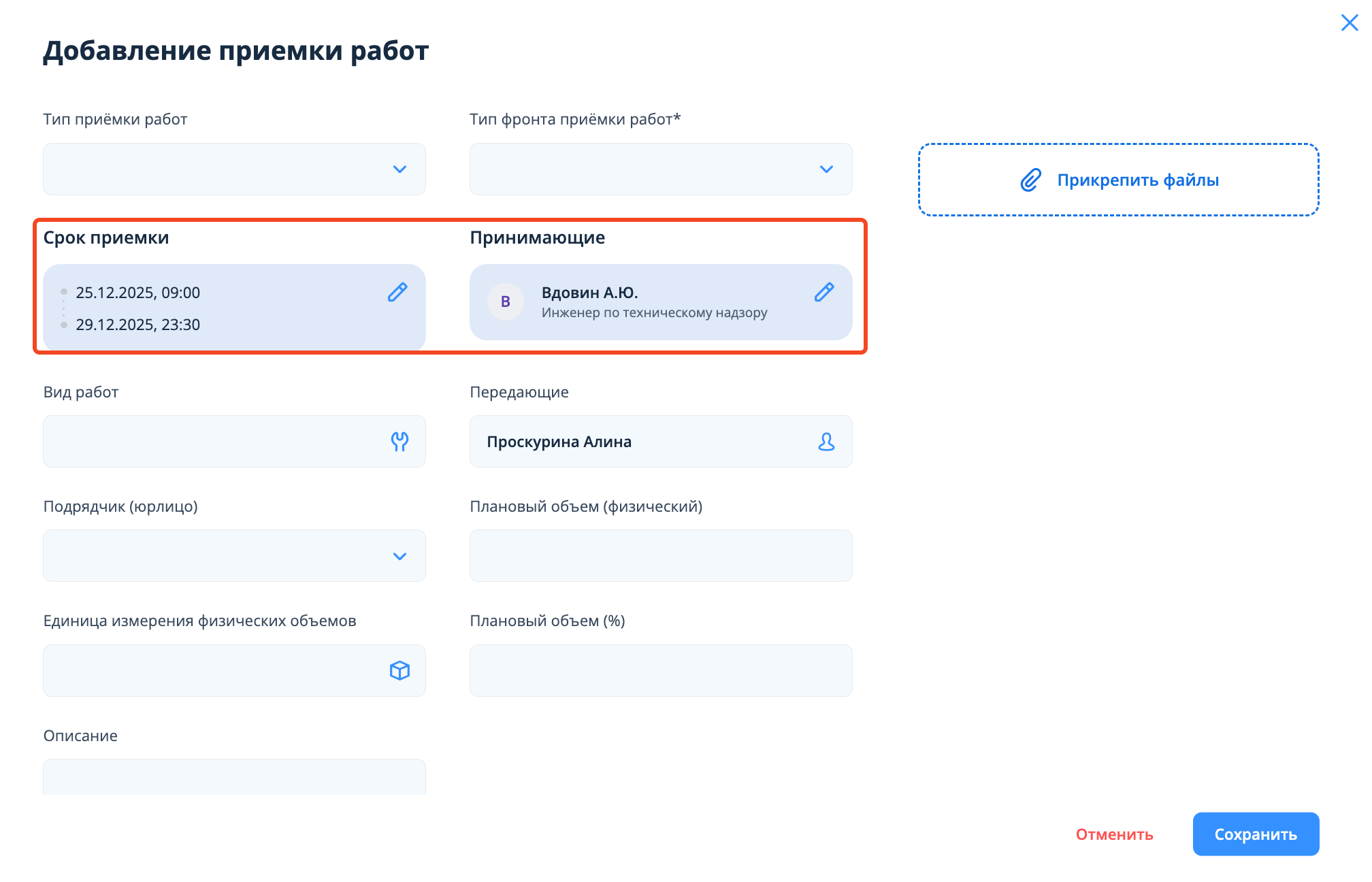
После чего нужно необходимо нажать на кнопку "Сохранить", окно закроется и в полях "Срок приемки" и "Принимающие" сохранятся выбранные значения.
Особенности выбора принимающих с расписанием
Для доступа к выбору принимающих с расписанием, в блоке календаря необходимо отметить один и тот же день, как дату начала и окончания приемки. В блоке для выбора принимающих после загрузки отобразятся принимающие как с настроенным расписанием, так и без него. У принимающих с настроенным расписанием отображаются иконка календаря и теги наличия либо отсутствия свободных слотов на выбранную дату.
...
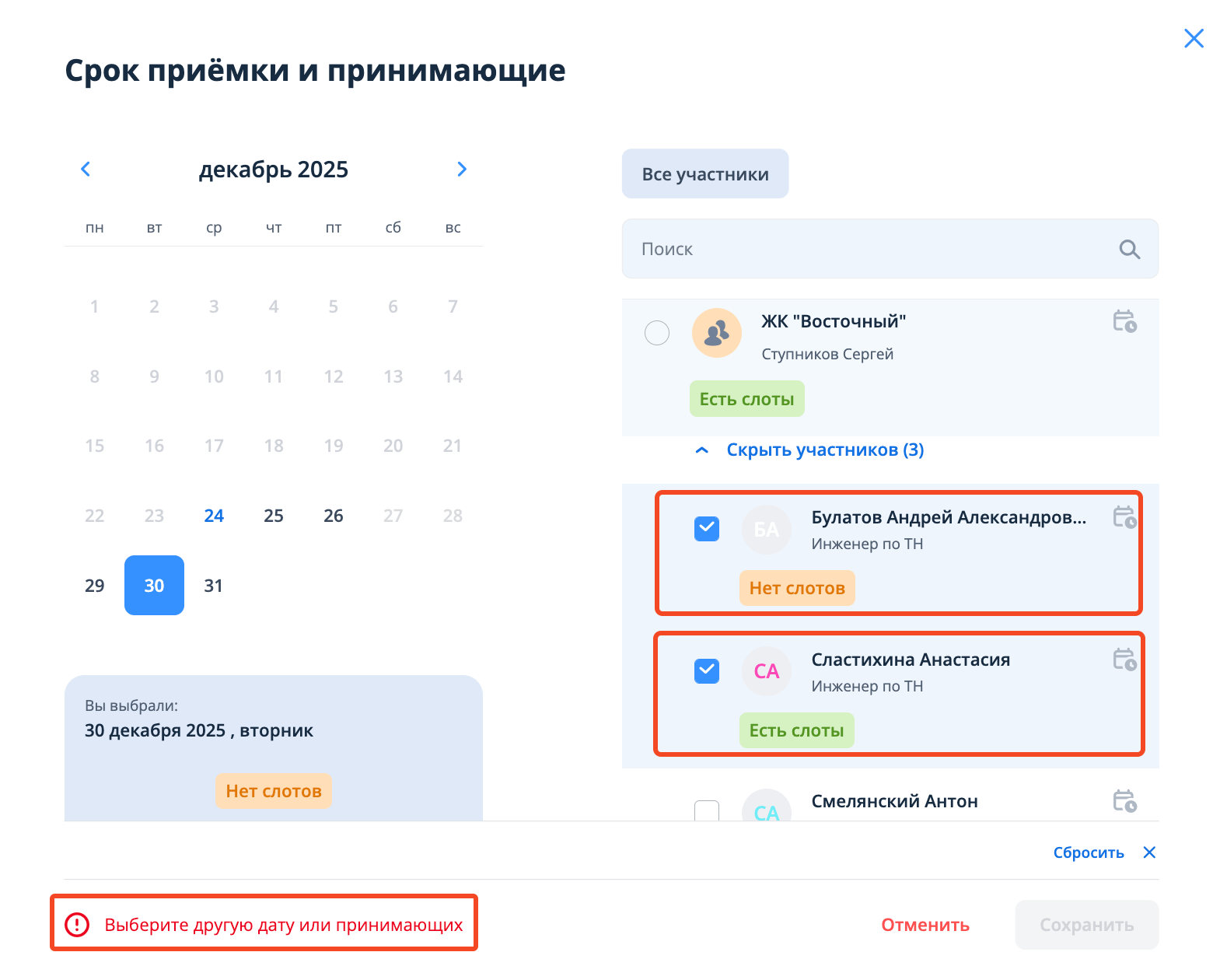
В случае, если у одного из выбранных принимающих, отсутствует свободный слот в выбранный день, система отобразит уведомление "Выберите другую дату и принимающих".
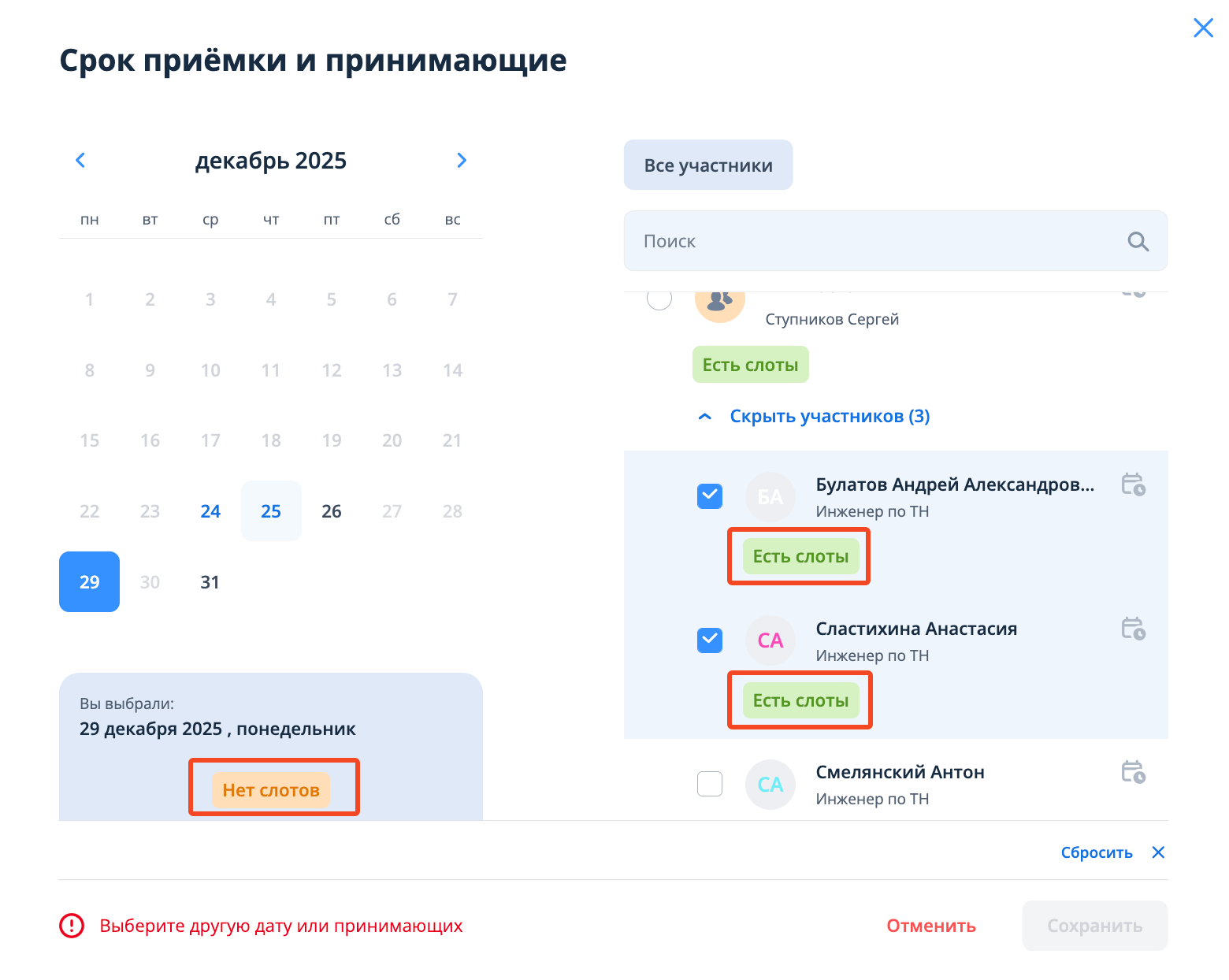
Аналогично, если у выбранных принимающих отсутствуют общие свободные слоты в выбранный день.
В случае, если выбран период дат для обозначения срока приемки, выбор принимающего(-их) с настроенным расписанием недоступен.
...