...
После выбора типа фронта приемки работ появится поле "Фронт работ", которое предназначено для выбора структур/помещений, по которым сдаются работы (это могут быть этажи, системы и пр. либо разные типы помещений, которые имеются на объекте - “Апартаменты”, “Кладовые”, “МОП” и пр.).
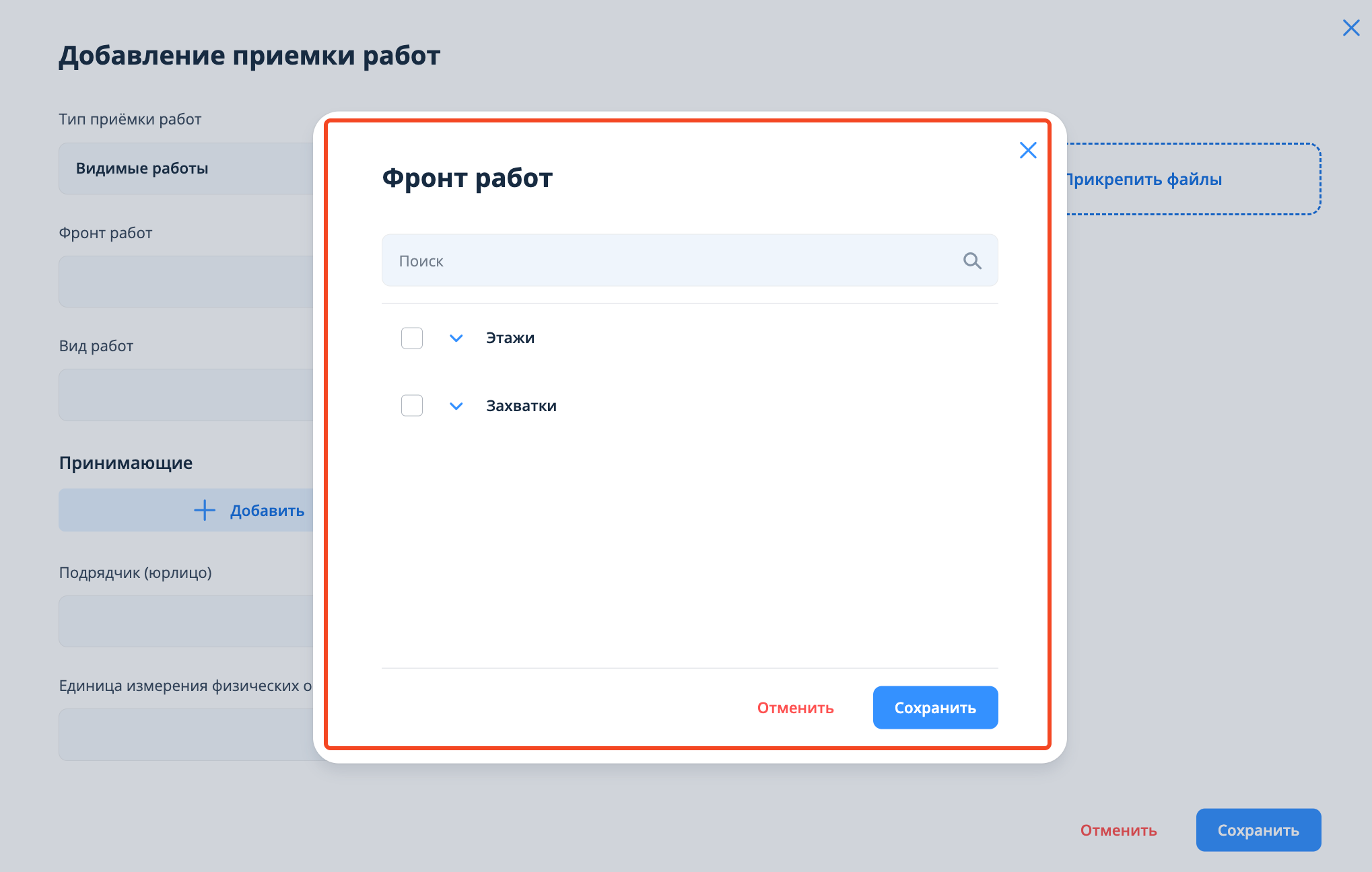
Для выбора структуры/помещения необходимо выбрать и поставить чек-боксы у нужных элементов.
...
После выбора фронта работ появится поле “Область приёмки”, которое предназначено для обозначения областей приёмки на плане. Для выбора области приёмки необходимо нажать на поле с названием из фронта работ.
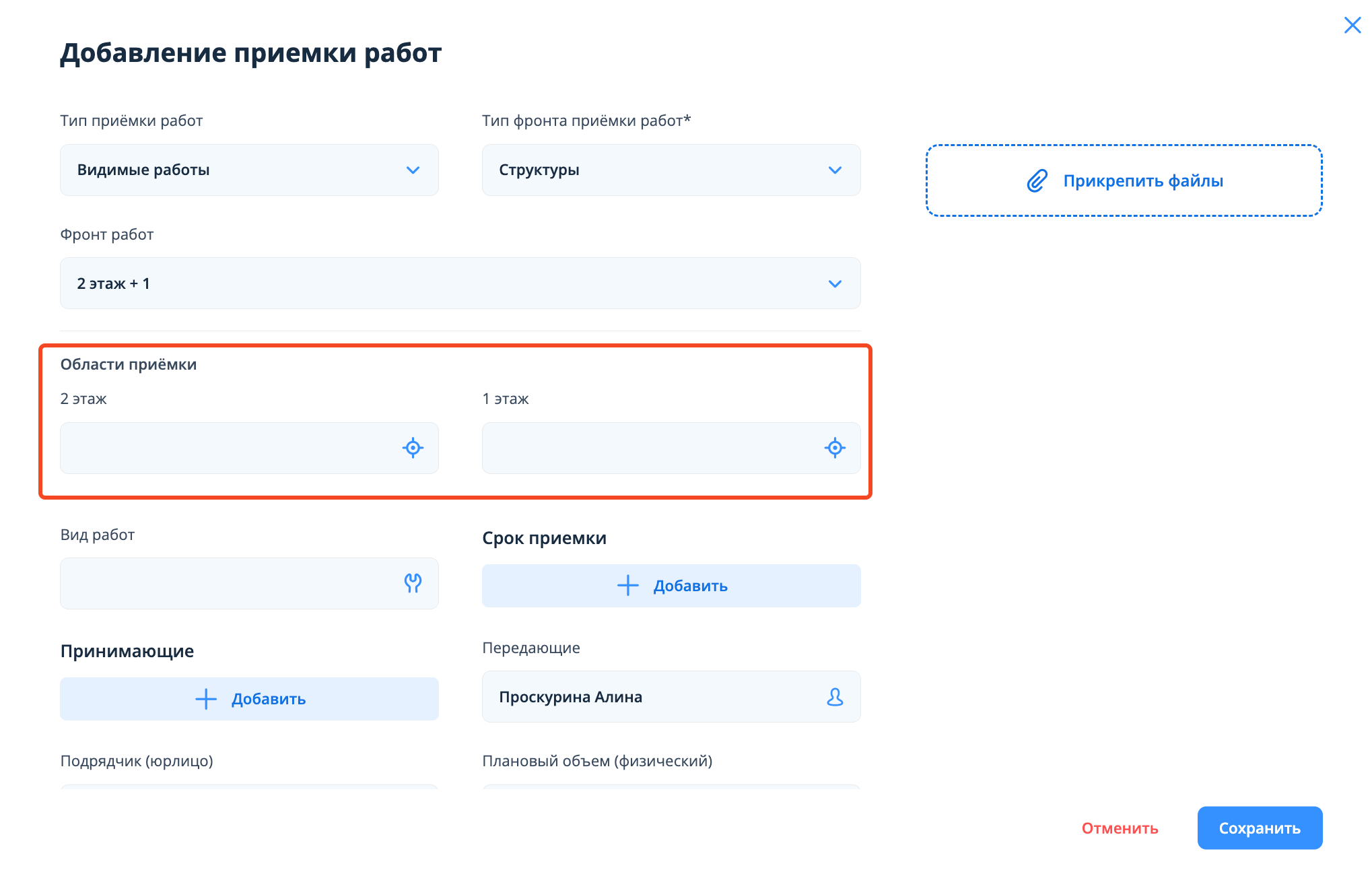
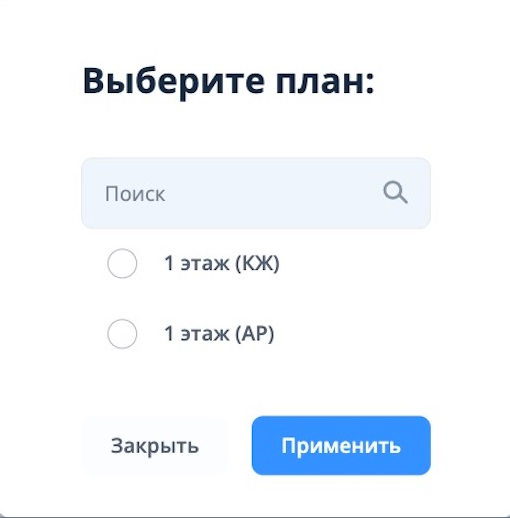
Если на предыдущем шаге выбраны структуры и к структуре привязано несколько планов, то изначально откроется окно выбора нужного плана. Необходимо выбрать нужный.
Если на предыдущем шаге выбраны помещения, то к области приемки по каждому из выбранных пользователем помещений автоматически подтягивается план, привязанный к данному помещению.
После этого откроется план, на котором необходимо указать точку или сектор, таким образом обозначив область приемки.
...
Далее - нажать на кнопку “Сохранить”, после чего в окне добавления приемки работ в поле с областью приемки подтянутся строительные оси.
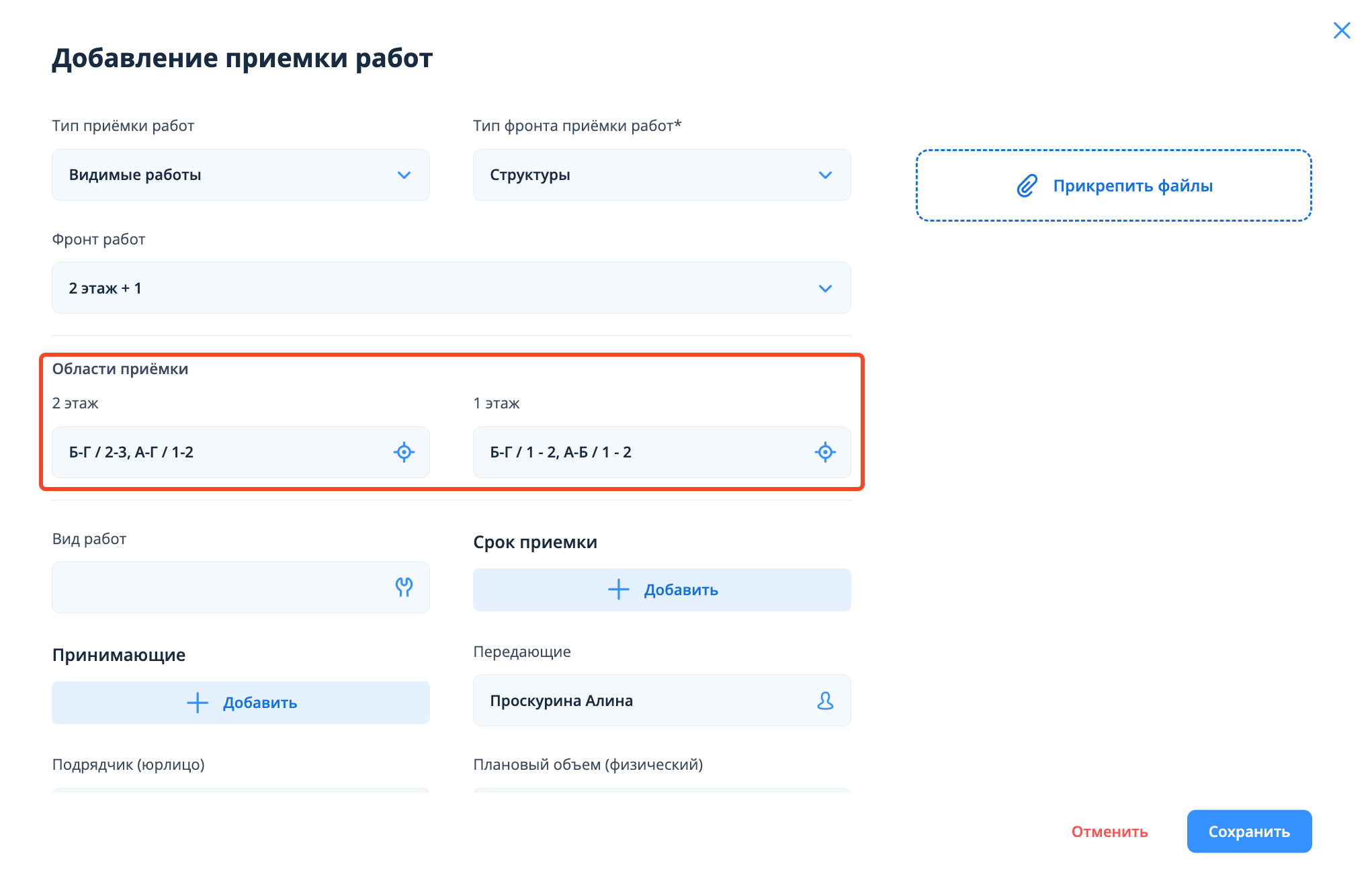
“Вид работ” — выбрать вид работ, по которому будет вестись приемка.
...
Для заполнения времени начала и окончания приемки необходимо выбрать в появившемся поле нужные значения. По умолчанию установлено время с 9:00 по 23:30. После выбора времени необходимо нажать на кнопку "Сохранить".
...
Если выбран(-ы) принимающий(-ие) без расписания, под блоком календаря необходимо определить время начала и время окончания приемки. По умолчанию установлено время с 9:00 по 23:30.
В случае, если выбран период дат для обозначения срока приемки, выбор принимающего(-их) с настроенным расписанием недоступен. Необходимо определить принимающего(-их) без расписания.
...
После выбора принимающего(-их) под блоком календаря необходимо определить время начала и время окончания приемки.По умолчанию установлено время с 9:00 по 23:30.
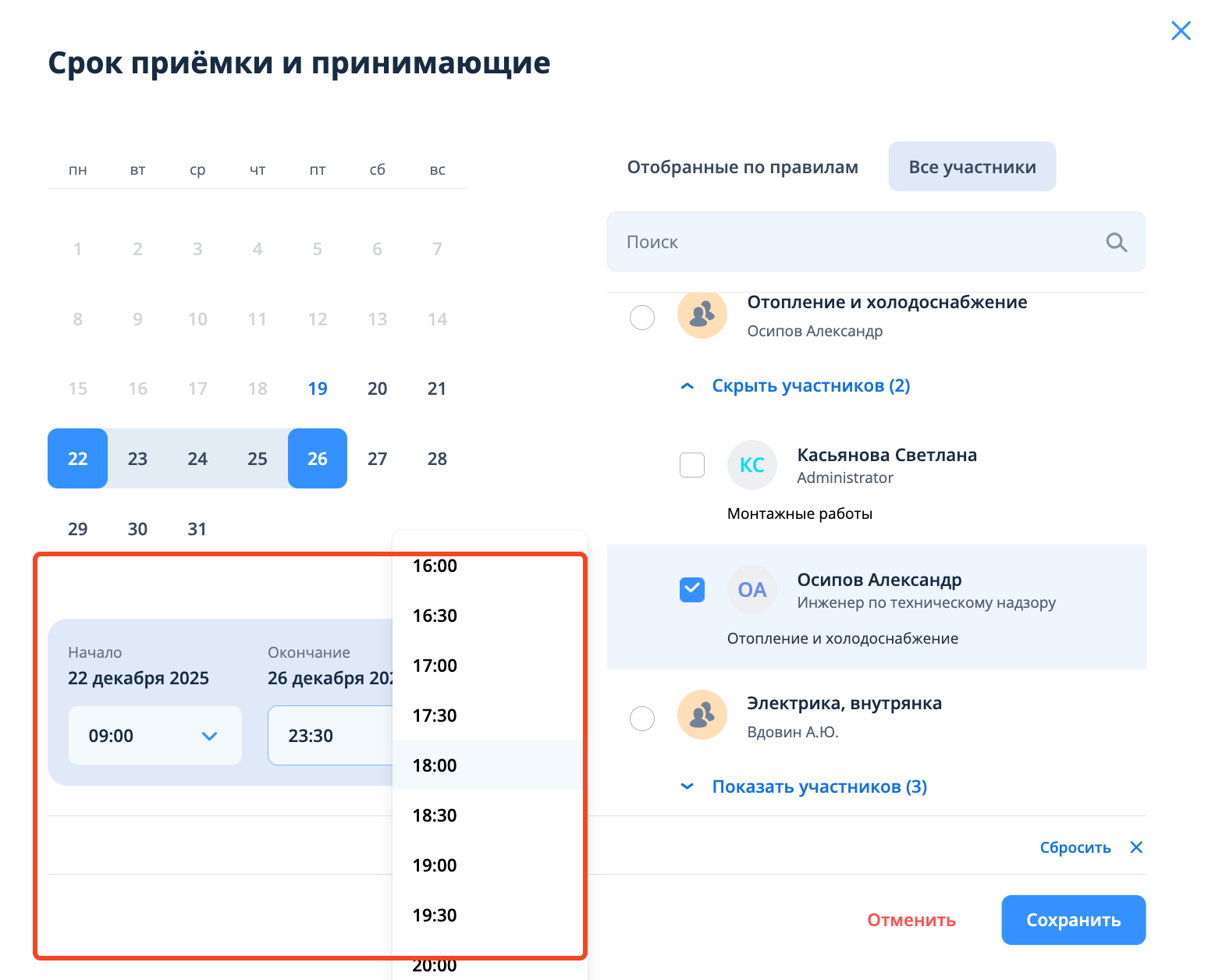
После выбора срока приемки как в пределах одного дня, так и в рамках диапазона дат, нужно нажать на кнопку "Сохранить", после чего окно закроется и в блоке срока приемки сохранятся внесенные значения.
...
"Подрядчик (юрлицо)" - выбрать юрлицо компании-Подрядчикаподрядчика, ответственного за приёмку работ.
...
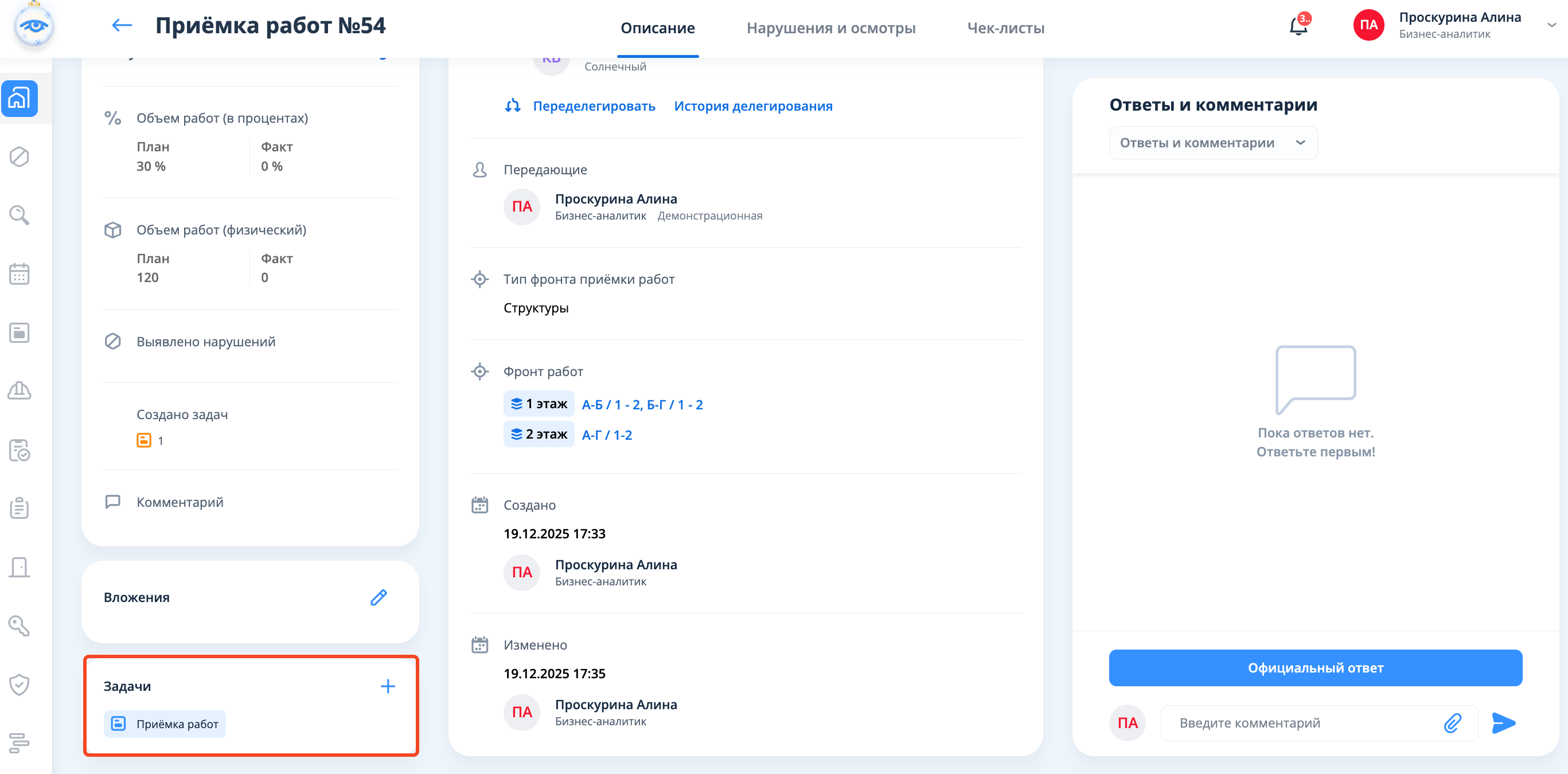
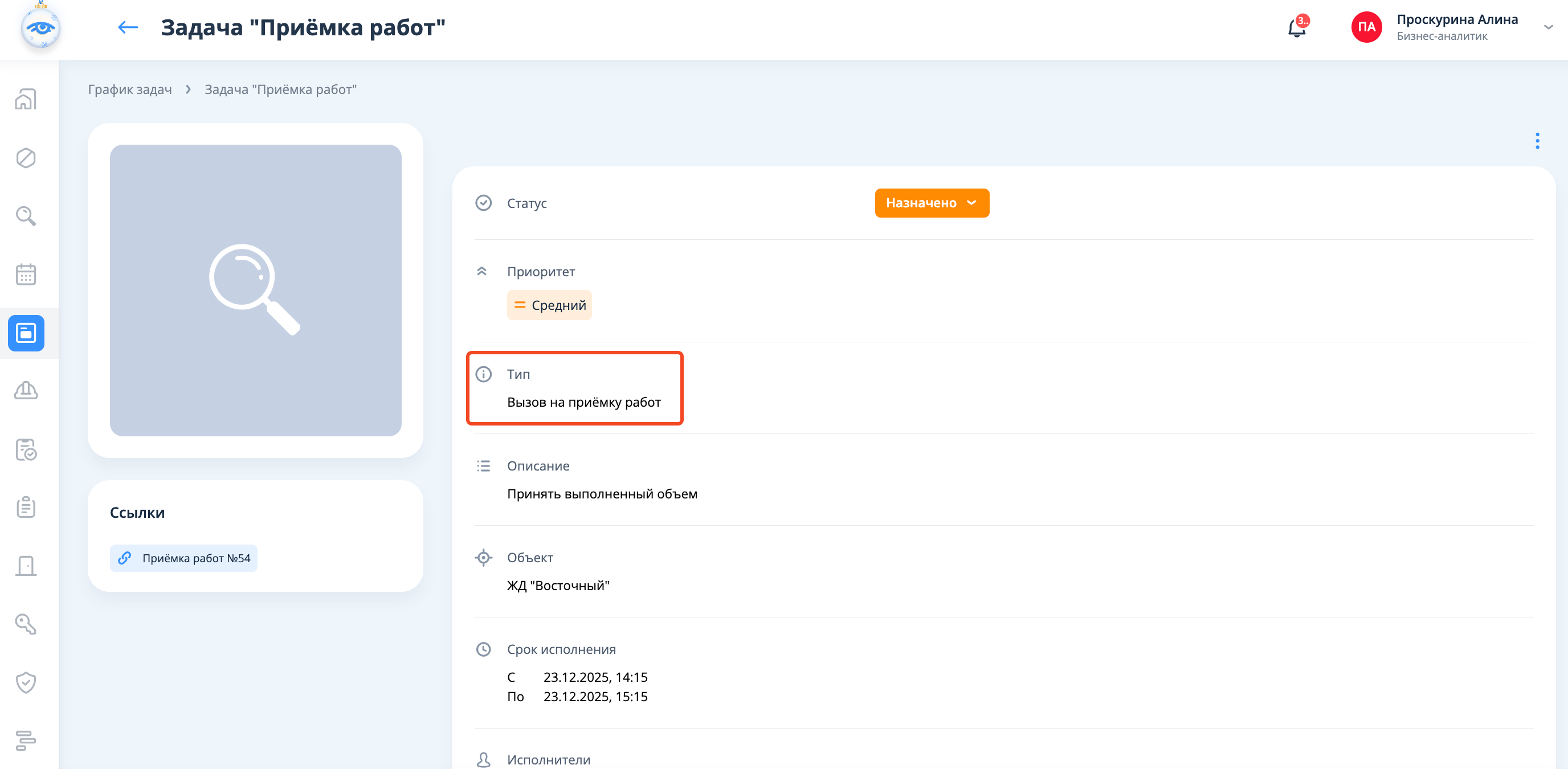
После создания новая приёмка отобразится в реестре приёмок. Также автоматически будет создана связанная задача с типом “Вызов на приемку работ”.
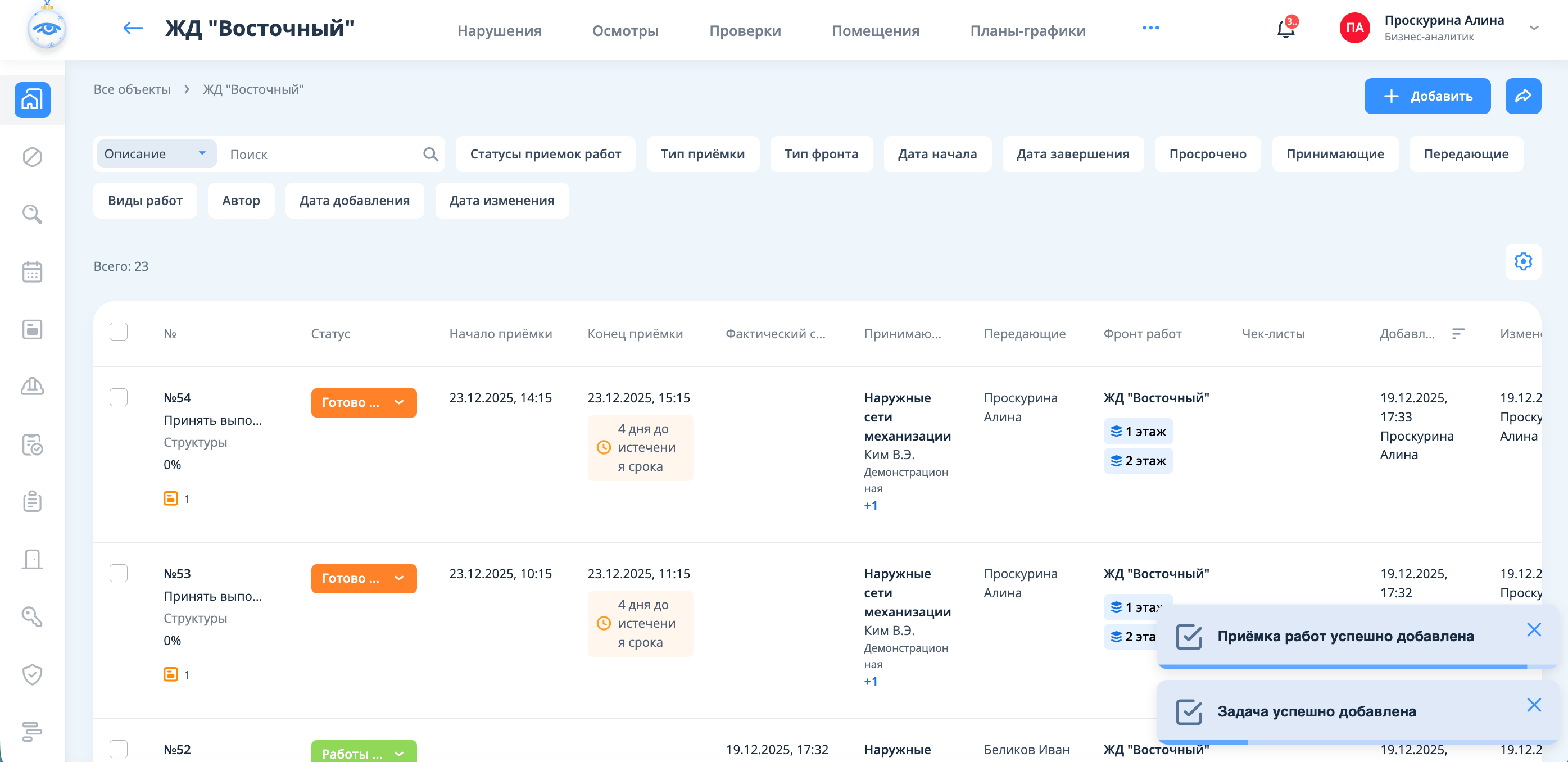
Также новая приёмка В случае, если приёмка создавалась в рамках структур(-ы), она отобразится на шахматке структур соответствующей цветовой индикацией структуры, в рамках которой создана приемка работ.
...
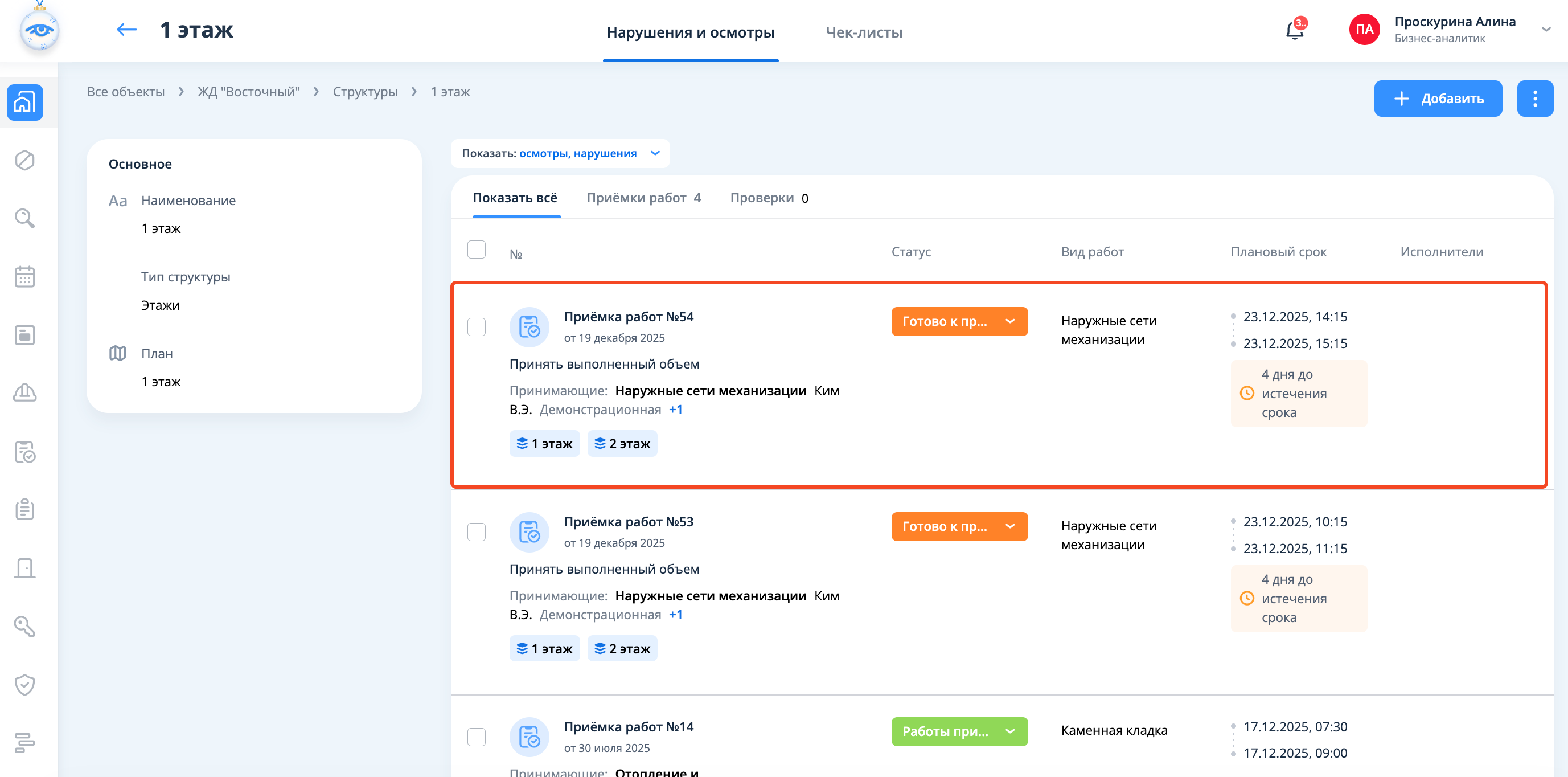
После нажатия на структуру созданная приемка работ отображается во вкладке “Нарушения и осмотры”.
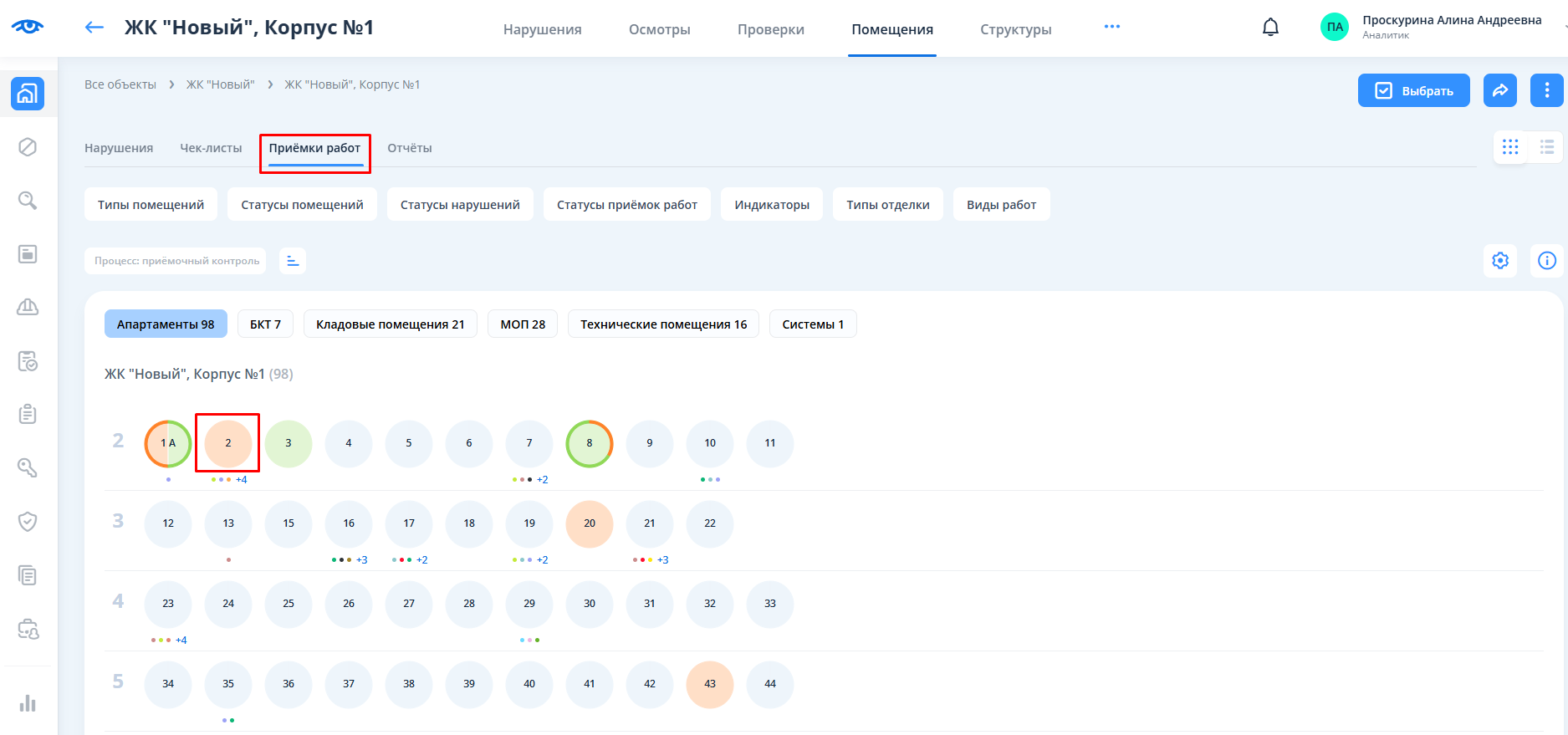
В случае, если приемка создавалась по помещениям, она отобразится на шахматке помещений на вкладке “Приёмки работ” в виде оранжевого цвета внутри круга на соответствующих помещениях.
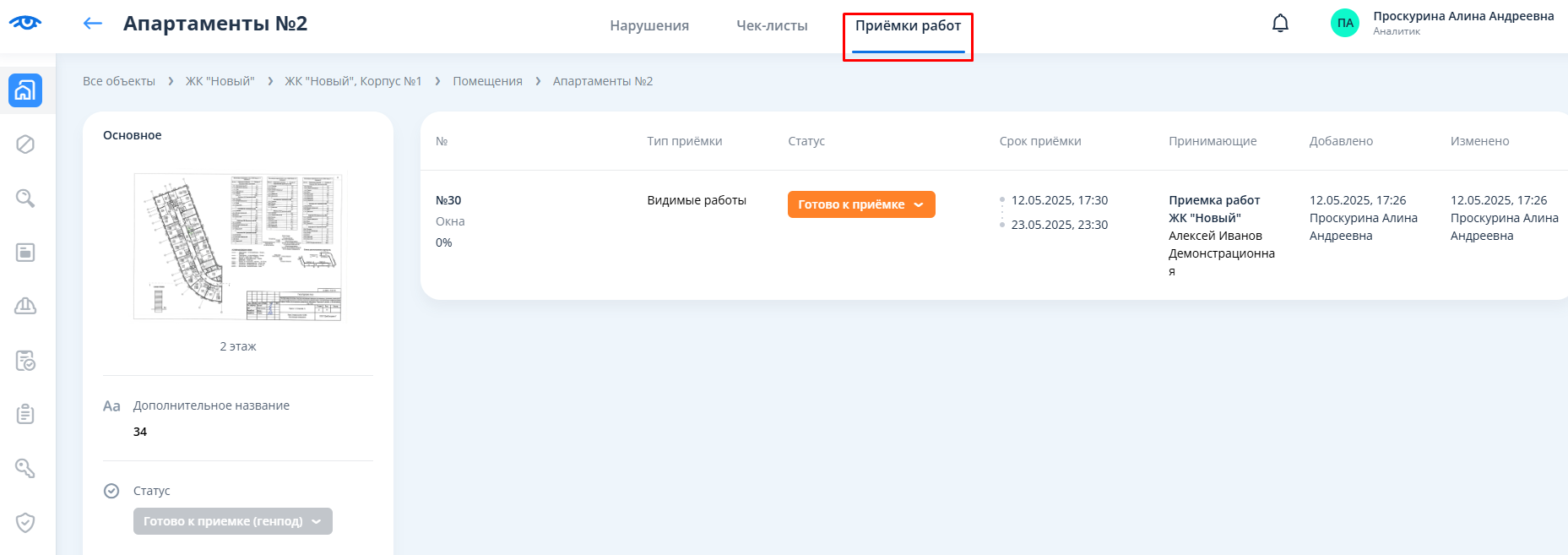
После нажатия на помещение пользователь переходит в карточку соответствующего помещения на вкладку “Приёмки работ”.
Работа с приемкой работ (для
...
принимающего)
Для просмотра карточки приёмки работ проверяющему принимающему необходимо перейти во вкладку приёмок работ объекта и выбрать нужную..
Также доступен способ перехода в нужную приемку через шахматку помещений по приемкам работ либо через шахматку структур (в зависимости от того, по какому типу фронта создавалась приемка). Необходимо перейти в нужное помещение/структуру, после чего выбрать приёмку работ.
Далее После этого откроется карточка приемки работ, в которой отображена информация:
Статус приемки работ;
Тип приёмки работ;
Описание;
Срок приёмки;
Вид работ;
Наименование компании-подрядчика;
Принимающие с возможностью переделегировать и просмотреть историю делегирования;
Передающие с возможностью переделегировать и просмотреть историю делегирования;
Тип фронта приёмки работ;
Фронт работ с названиями помещений/структур и
строительные оси областями приемки, если таковые были выделены на плане (при клике на
строительные оси области приемки открывается план с обозначением области приемки).
По умолчанию в карточке приёмки работ установлен статус “Готово к приёмке“.
...
Для приёмки работ по чек-листу необходимо в карточке приёмки работ перейти во вкладку “Чек-листы”.
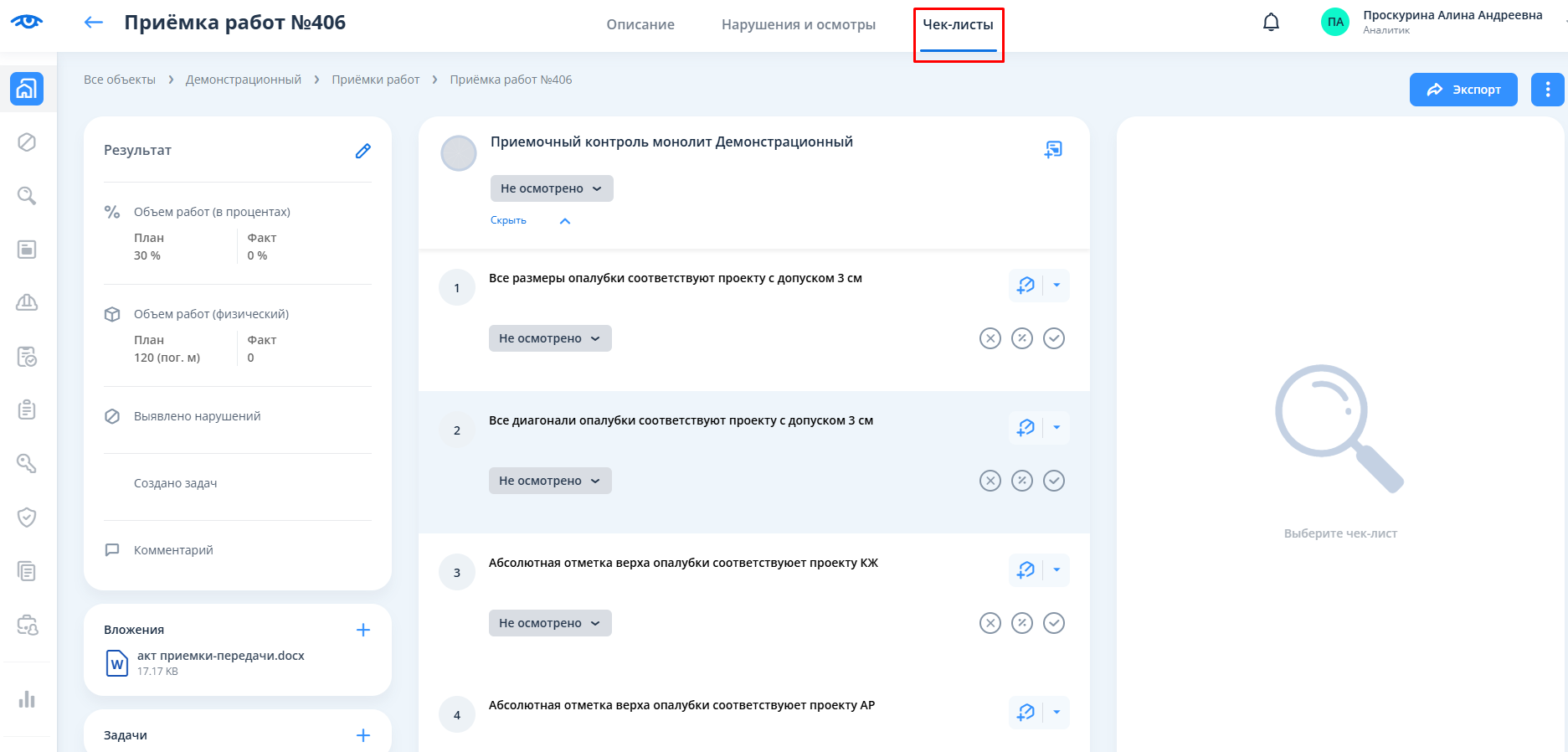
Во время приёмки проверяющий принимающий в блоке чек-листов меняет статусы категорий/подкатегорий, а также регистрирует выявленные нарушения либо фиксирует проведённые осмотры выполненных работ.
...
Система предложит выбрать структуру/помещение, в рамках которой(-ого) обнаружено нарушение. Необходимо выбрать нужную нужное и нажать на кнопку “Выбрать”.
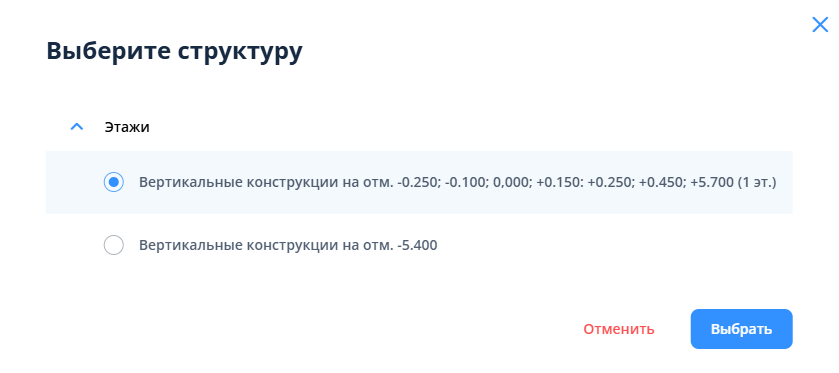
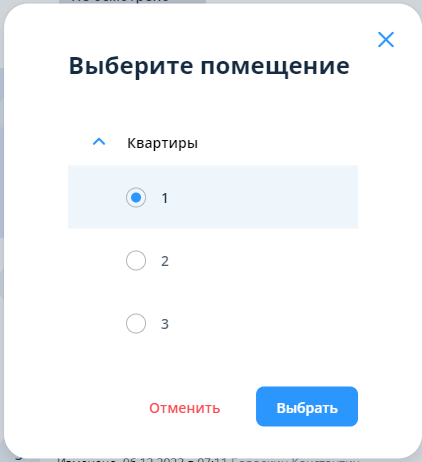
После этого откроется стандартное окно для добавления нарушения. Необходимо заполнить поля и сохранить нарушение.
...
Фиксация проведённого осмотра
Если проверяющим нарушение принимающим нарушений не выявлено, но необходимо зафиксировать проведённый осмотр выполненных работ, то у нужной категории чек-листа необходимо нажать на кнопку со стрелочкой и выбрать пункт “Добавить осмотр”.
...
Система предложит выбрать структуру/помещение, в рамках которой(-ого) проведен осмотр. Необходимо выбрать нужную нужное и нажать на кнопку “Выбрать”.
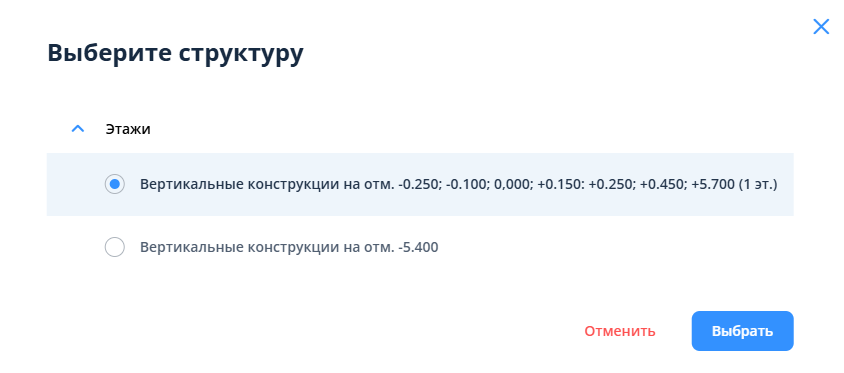
После этого откроется стандартное окно для добавления осмотра. Необходимо заполнить поля и сохранить осмотр.
...
Далее необходимо выбрать структуру/помещение, в рамках которой(-ого) выявлено нарушение.
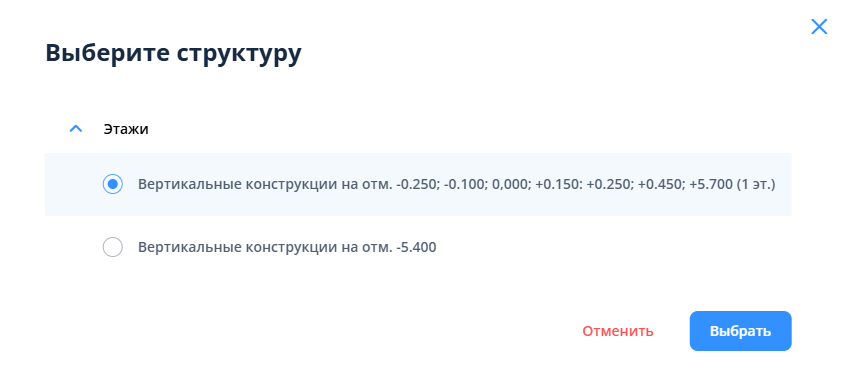
После чего откроется стандартное окно для добавления нарушения.
...
Для добавления осмотра также необходимо нажать на кнопку “+” в правом верхнем углу, затем выбрать структуру/помещение, в которой(-ого) необходимо зафиксировать осмотр.
...
Все нарушения, выявленные в ходе приемки работ, проходят стандартный жизненный цикл: подрядчик получает нарушения, берет их в работу устранение и устанавливает статусы нарушения на “В работе” и “На проверке”.
После устранения нарушений проверяющий принимающий вновь выходит на объект на проверку устранения нарушений.
Если все нарушения устранены и приняты все категории чек-листа, то проверяющий принимающий устанавливает у нарушений статусы “Устранено”, а у категорий чек-листов “Принято”.
...
После смены статуса приёмки работ на “Работы приняты“, проверяющему принимающему необходимо заполнить карточку результатов приёмки работ. Для заполнения необходимо нажать на значок редактирования в блоке “Результат”.
...