...
| Table of Contents | ||||||||||
|---|---|---|---|---|---|---|---|---|---|---|
|
До начала работы с функционалом
Перед началом работы необходимо сформировать двухмерную структуру объекта, создать рабочие группы для выбора принимающих по приемке работ и передающих работы, добавить чек-листы, если по ним необходимо вести приемку. Для этого в службу технической поддержки Техзор необходимо предоставить:
Типы структур (этажи, системы, прочее) либо типы помещений (квартиры, МОП, офисы и пр.);
Количество структур и их наименование (количество этажей, наименование инженерных систем и пр.) либо количество помещений и их наименование (номера, альтернативные (строительные) номера, площадь, типы отделки и пр.);
Виды работ, по которым будет вестись приемка работ на объекте;
Состав рабочей группы по принимающим и передающим работы, правила назначения (ФИО инженеров по техническому надзору с указанием вида работ, по которому он является ответственным за приемку);
Чек-листы по видам работ и по типам структур, типам помещений, типам отделки помещений.
Создание приемки работ (для подрядчика)
Для того чтобы создать приёмкe работ, подрядчику необходимо зайти в соответствующий объект, затем перейти во вкладку “Приёмки работ”, а затем выбрать “+ Добавить”.
...
Далее - нажать на кнопку “Сохранить”.
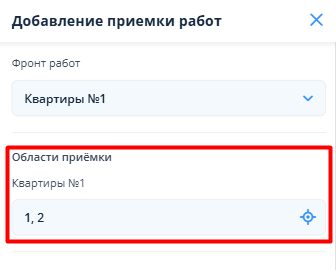
Особенности работы с полями "Принимающие" и "Срок приемки"
Существует два варианта заполнения полей "Принимающие" и "Срок приемки". В зависимости от того, какое поле заполняется первым, происходит дальнейший процесс создания приемки.
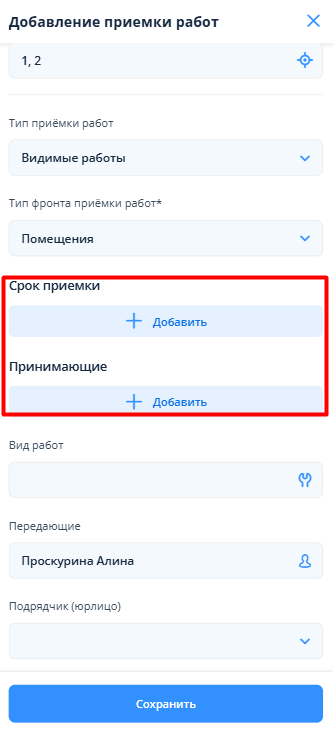
1️⃣ сначала заполняется поле "Принимающие", затем - "Срок приемки"
Для заполнения поля "Принимающие" необходимо в одноименном блоке нажать на кнопку "+ Добавить". В открывшемся окне необходимо выбрать сотрудника (-ов), которые будут осуществлять приемку работ. Если настроены правила назначения принимающих, то поле будет заполнено автоматически после выбора вида работ.
...
Далее окно закроется и в блоке срока приемки сохранятся внесенные значения.
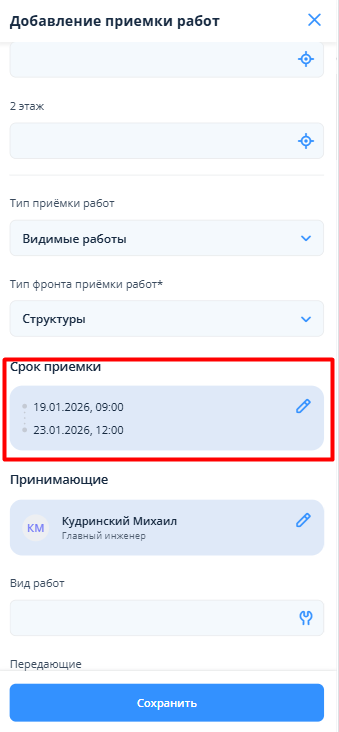
2️⃣ сначала заполняется поле "Срок приемки", затем - "Принимающие"
Для заполнения поля "Срок приемки" необходимо в одноименном блоке нажать на кнопку "+ Добавить".
...
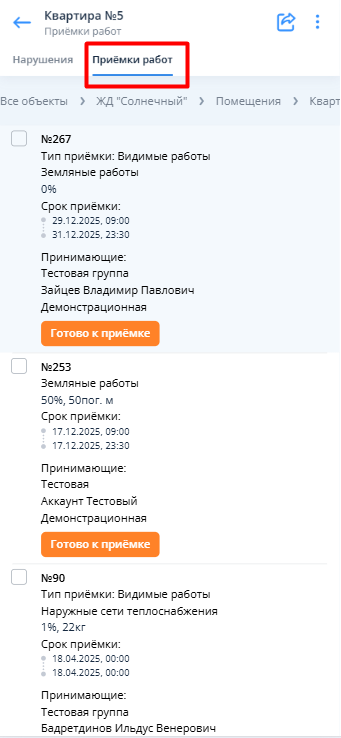
После нажатия на помещение пользователь переходит в карточку соответствующего помещения на вкладку “Приёмки работ”.
Работа с приемкой работ (для принимающего)
Для просмотра карточки приёмки работ принимающему необходимо перейти во вкладку приёмок работ объекта и выбрать нужную.
...
Приемка работ может вестись по чек-листу и без чек-листа.
Приемка работ по чек-листу
Для приёмки работ по чек-листу необходимо в карточке приёмки работ перейти во вкладку “Чек-листы”.
...
Статус «Не принято» если есть критичные замечания.
Фиксация выявленного нарушения
Если принимающим выявлено нарушение и его необходимо зафиксировать, то нужно нажать на кнопку со стрелочкой вниз у нужной категории, затем выбрать пункт “Добавить нарушение”.
...
После заполнения чек-листа и регистрации всех нарушений необходимо перейти на вкладку “Описание” и сменить статус приёмки работ на “Выявлены нарушения”.

Фиксация проведённого осмотра
Если принимающим нарушений не выявлено, но необходимо зафиксировать проведённый осмотр выполненных работ, то у нужной категории чек-листа необходимо нажать на кнопку со стрелочкой и выбрать пункт “Добавить осмотр”.
...
Если нарушения не были выявлены и все категории чек-листа приняты, то необходимо сменить статус приемки работ на “Работы приняты”.

Приёмка работ без чек-листа
Для приёмки работ без чек-листа для добавления выявленных нарушений или осмотров используется вкладка “Нарушения и осмотры”.
Фиксация выявленного нарушения
Для добавления нового нарушения необходимо нажать на кнопку “+ Добавить” в правом нижнем углу.
...
Если в ходе приемки нарушений не было выявлено и работы принимаются, то необходимо сменить статус приемки работ на “Работы приняты”.
Фиксация проведенного осмотра
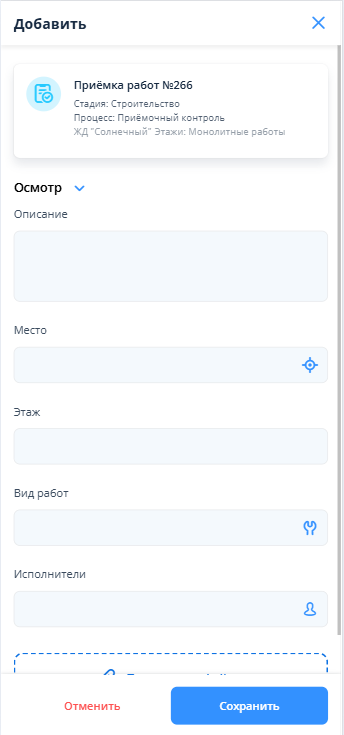
Для добавления осмотра также необходимо нажать на кнопку “+” в правом нижнем углу, затем выбрать структуру/помещение, в которой(-ого) необходимо зафиксировать осмотр.
...
После этого появится стандартное окно для добавления осмотра. Необходимо заполнить поля и сохранить осмотр.
Проверка нарушений, выявленных в ходе приемки работ. Повторный выход на объект
Все нарушения, выявленные в ходе приемки работ, проходят стандартный жизненный цикл: подрядчик получает нарушения, берет их в работу и устанавливает статусы нарушения на “В работе” и “На проверке”.
...
У приемки работ следует установить статус “Работы приняты”.
Заполнение карточки результатов приемки работ
После смены статуса приёмки работ на “Работы приняты“, принимающему необходимо заполнить карточку результатов приёмки работ. Для заполнения необходимо нажать на значок редактирования в блоке “Результат”.
...