
Суть: функционал позволяет устанавливать, настраивать, изменять и удалять оповещения для пользователей, которые отображаются при смене статусов добавлять и настраивать параметры оповещения, которое будет появляться при смене на определенный статус помещения.
Суть: функционал позволяет устанавливать, настраивать, изменять и удалять оповещения для пользователей, которые отображаются при смене статусов добавлять и настраивать параметры оповещения, которое будет появляться при смене на определенный статус помещения.
Подготовка к использованию функционала
До начала использования функционала от компании-заказчика необходимо получить запрос на установку оповещений статусов помещений по следующей форме:
...
№
...
Обязательно к заполнению
...
Комментарии Заказчика
...
1
...
Стадия статусов
...
Да
...
2
...
Название статуса, при смене на который пользователю необходимо отображать уведомление
...
Да
Создание и настройка оповещений выполняется администратором системы “Техзор”. Для реализации нового функционала администратору от компании Заказчика необходимо заполнить согласно Приложению №1 форму заявки и обратиться в службу нашей технической поддержки, направив письмо по адресу: support@tehzor.com или сформировать обращение в Центр поддержки.
Пример заполнения формы заявки представлен в Приложении №2.
Пояснения к заполнению:
№ | Порядковый номер статуса |
Наименование статуса | Наименование статуса помещения, после смены на который должно появляться оповещение |
Стадия статуса | Стадия нужного статуса помещения |
Заголовок оповещения | Свободная текстовая форма |
Текст оповещения | Свободная текстовая форма |
Приложение 1
Форма заявки на реализацию оповещения при смене статуса помещения
Название компании:
№ | Наименование статуса | Стадия статуса | Заголовок | Текст оповещения |
|---|---|---|---|---|
1 | ||||
2 | ||||
3 |
Приложение 2
Пример заполнения заявки на реализацию оповещения при смене статуса помещения
ООО «Компания»
№ | Наименование статуса | Стадия статуса | Заголовок | Текст оповещения |
|---|---|---|---|---|
1 | Принято с замечаниями | Передача | Важно! | Прикрепите, пожалуйста, файл в карточке помещения - акт приемки-передачи |
2 | Принято без замечаний | Передача | Важно! | Прикрепите, пожалуйста, файл в карточке помещения - акт приемки-передачи |
...
2.1
...
Заголовок оповещения
...
Да
...
2.2
...
Текст оповещения
...
Нет
При необходимости установить уведомление для нескольких статусов, пункты 2, 2.1, 2.2 могут повторяться Заказчиком.
Установка оповещения при смене статуса.
Чтобы установить оповещение при смене статуса помещения, необходимо в разделе “Статусы помещений” перейти в нужный набор статусов помещений, кликнув по нему.
...
В наборе статусов помещений среди перечня необходимо выбрать статус, при смене на который требуется отображать соответствующее уведомление, после чего перейти в поле “Текст оповещения при установке”, кликнув по нему.
...
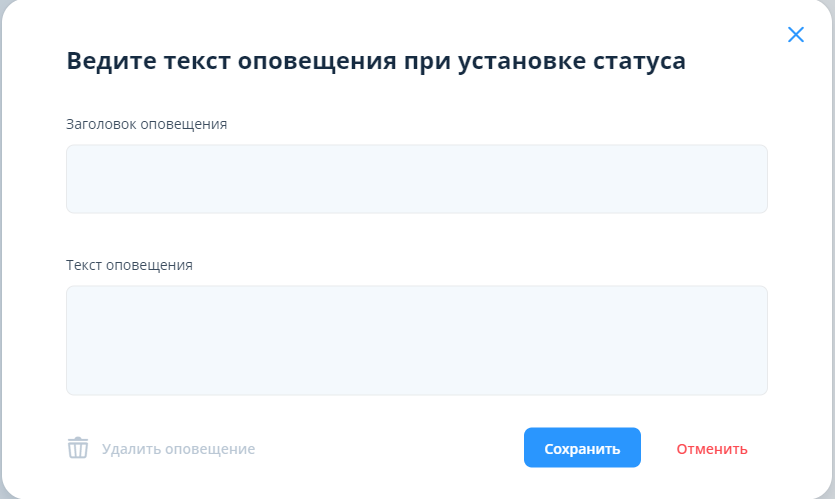
В появившемся окне необходимо заполнить поля:
Заголовок оповещения - обязательно для заполнения. Произвольный текст; заголовок, который будет отображаться жирным кеглем на всплывающем уведомлении при смене статуса;
Текст оповещения - не обязательно для заполнения. Произвольный текст; уведомление либо вопрос, который будет отображаться обычным кеглем на всплывающем уведомлении при смене статуса.
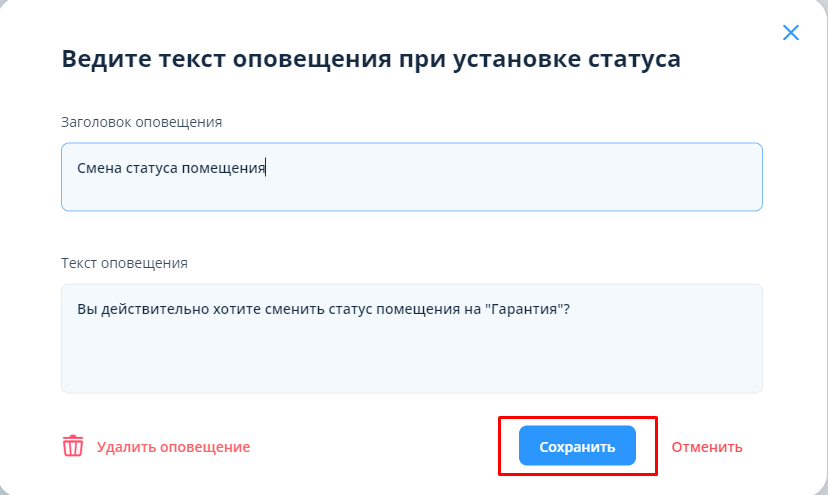
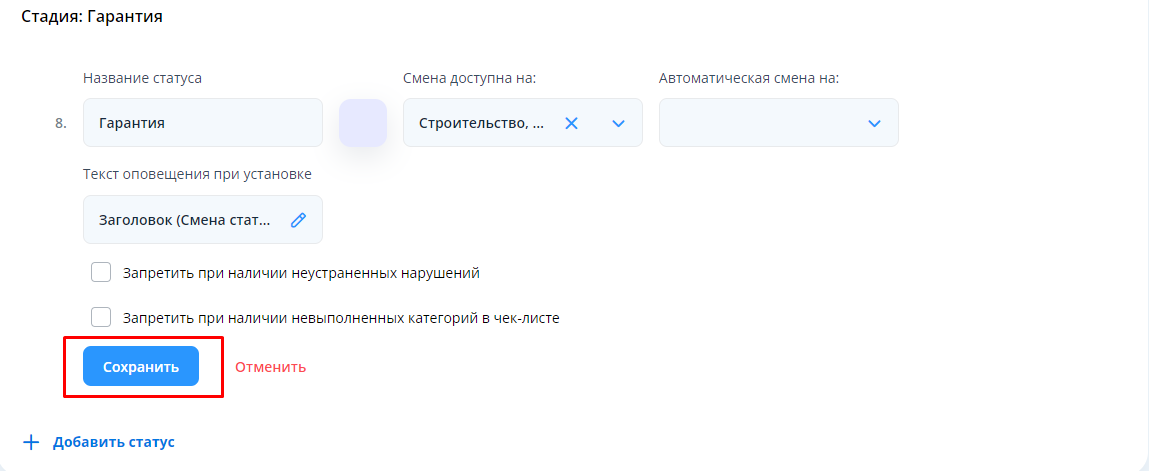
После заполнения полей необходимо нажать на кнопку “Сохранить” в окне текста оповещения. Затем также необходимо нажать на кнопку “Сохранить” на странице набора статусов, после чего текст оповещения будет успешно сохранен.
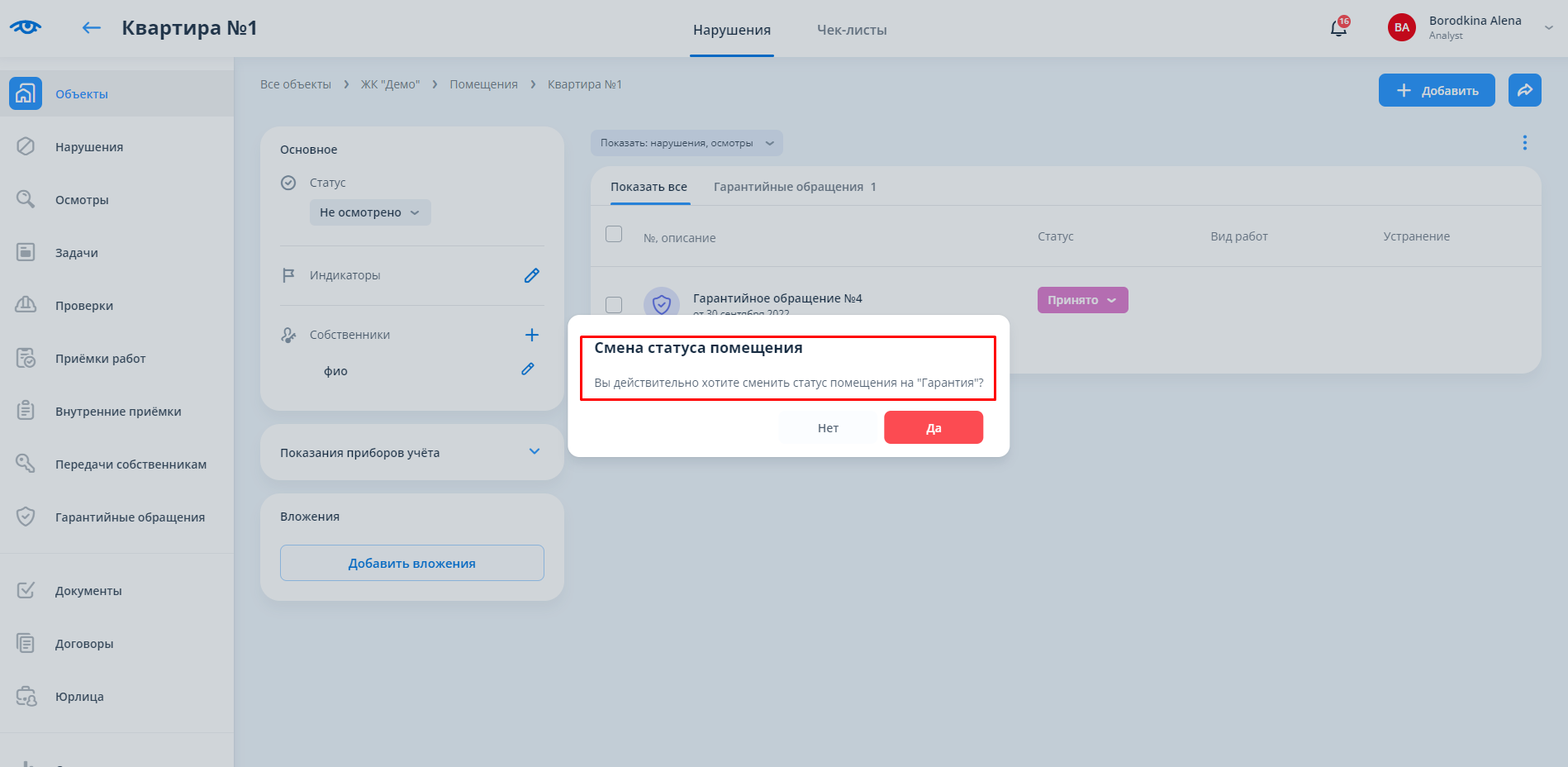
Добавленное оповещение будет отображаться при попытке смены статуса помещения на выбранный статус.
Изменение оповещения при смене статуса.
Чтобы изменить оповещение при смене статуса помещения, необходимо в разделе “Статусы помещений” перейти в нужный набор статусов помещений, кликнув по нему.
...
В наборе статусов помещений среди перечня необходимо выбрать статус, в котором требуется изменить текст оповещения, после чего перейти в поле “Текст оповещения при установке”, кликнув по нему.
...
После заполнения полей необходимо нажать на кнопку “Сохранить” в окне текста оповещения. Затем также необходимо нажать на кнопку “Сохранить” на странице набора статусов, после чего текст оповещения будет успешно изменен.
...
Текст оповещения успешно обновлен.
Удаление оповещения при смене статуса.
Чтобы удалить оповещение при смене статуса помещения, необходимо в разделе “Статусы помещений” перейти в нужный набор статусов помещений, кликнув по нему.
...
В наборе статусов помещений среди перечня необходимо выбрать статус, в котором требуется удалить текст оповещения, после чего перейти в поле “Текст оповещения при установке”, кликнув по нему.
...
В появившемся окне нужно нажать на кнопку “Удалить оповещение”, после чего нажать на кнопку “Сохранить” на странице набора статусов.
...