...
В данной инструкции описаны оба варианта создания, а также особенности заполнения полей при наличии у принимающего(-их) настроенного расписания.
| Table of Contents |
|---|
Десктопная версия
1 сценарий. "Принимающий" ➡️ "Срок приемки"
Для заполнения поля "Принимающие" необходимо в одноименном блоке нажать на кнопку "+ Добавить". В открывшемся окне нужно выбрать сотрудника(-ов), которые будут осуществлять приемку работ. Если настроены правила назначения принимающих, то поле будет заполнено автоматически после выбора вида работ.
...
После выбора конкретного слота необходимо нажать на кнопку "Сохранить". Далее окно закроется и в блоке срока приемки сохранятся внесенные значения.

2 сценарий. "Срок приемки" ➡️ "Принимающий". Объединенное окно приемки
Для заполнения поля "Срок приемки" необходимо в одноименном блоке нажать на кнопку "+ Добавить".
...
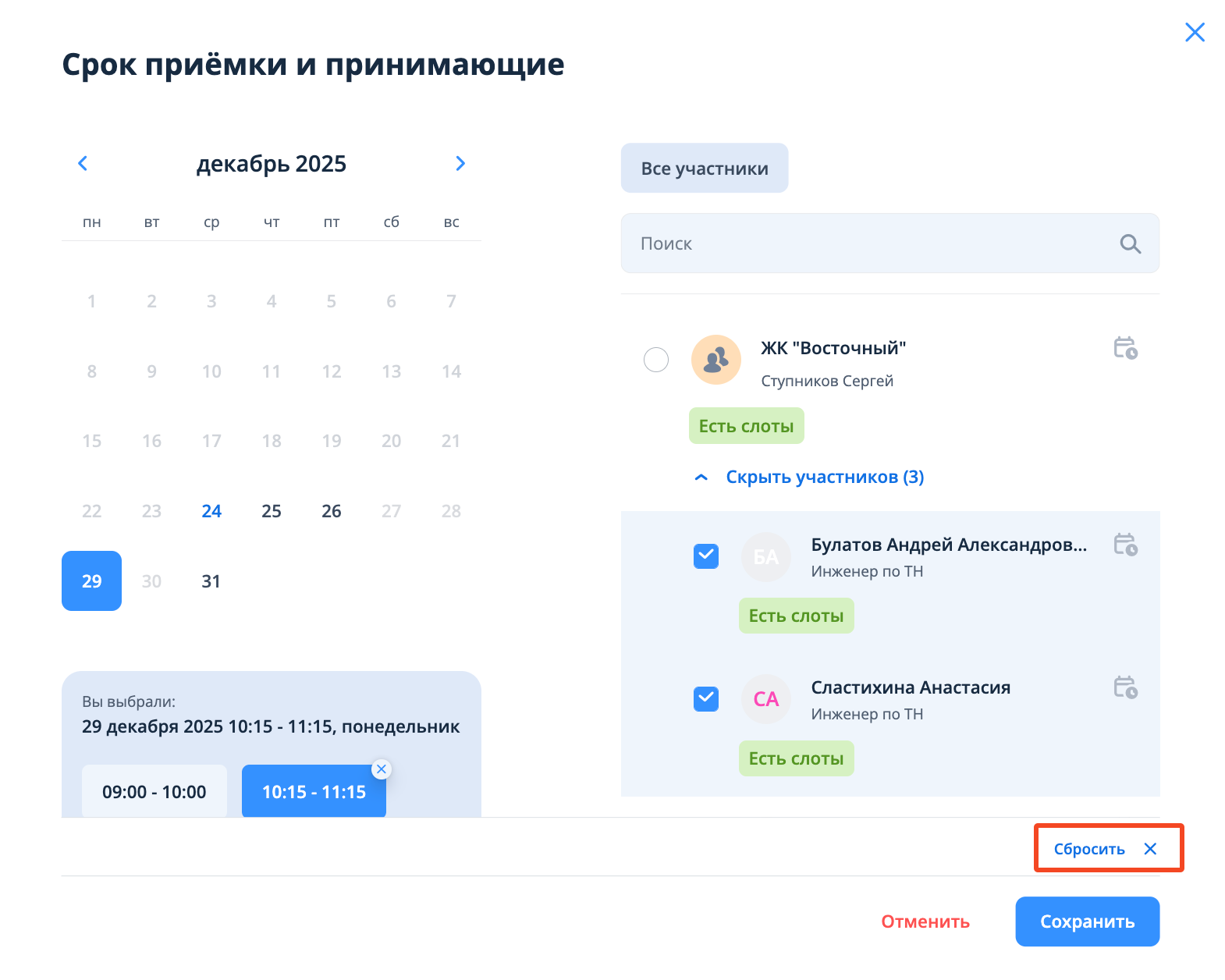
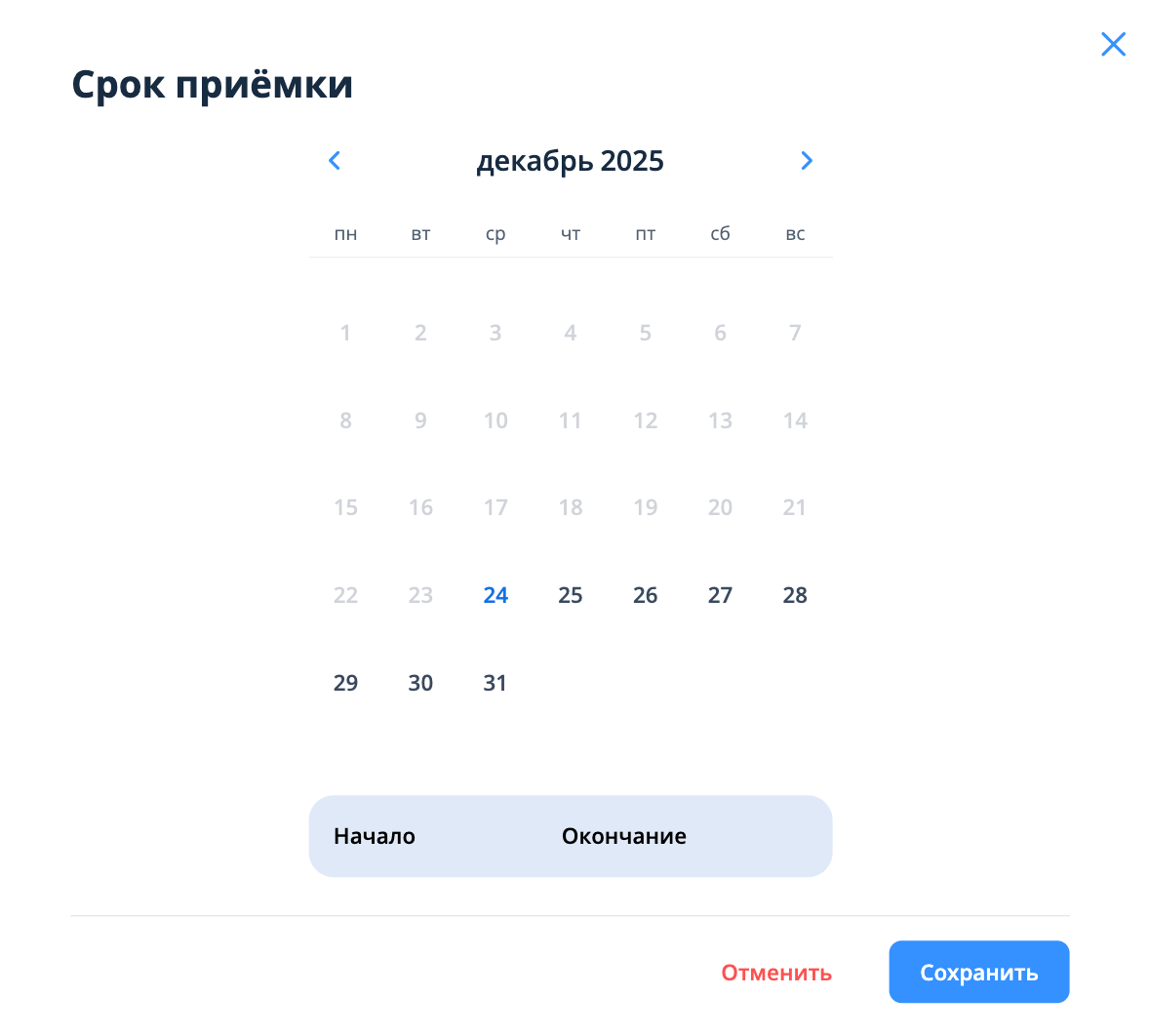
Если выбраны принимающие и/или срок приемки и нужно сбросить все значения, то необходимо нажать на кнопку "Сбросить". Данные сбрасываются и окно возвращается к исходному состоянию - календарю для выбора дат.
До сброса
После сброса
Редактирование полей
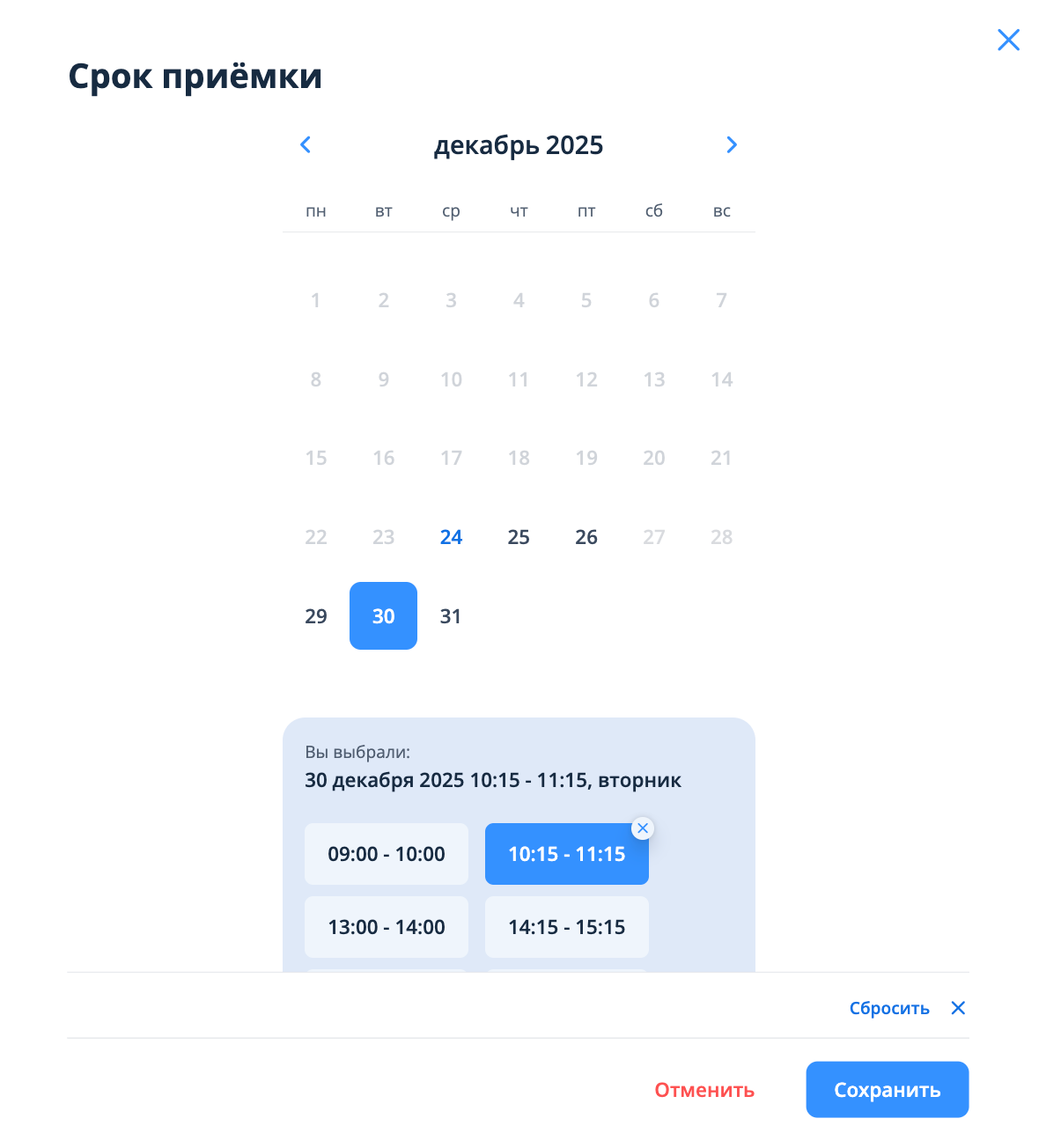
Для редактирования полей "Принимающие" и "Срок приемки" необходимо нажать на иконку карандаша.
...
Окно редактирования поля "Срок приемки"
Мобильная версия
1 сценарий. "Принимающий" ➡️ "Срок приемки"
Для заполнения поля "Принимающие" необходимо в одноименном блоке нажать на кнопку "+ Добавить". В открывшемся окне нужно выбрать сотрудника(-ов), которые будут осуществлять приемку работ. Если настроены правила назначения принимающих, то поле будет заполнено автоматически после выбора вида работ.
...
Далее окно закроется, и в блоке срока приемки сохранятся внесенные значения.
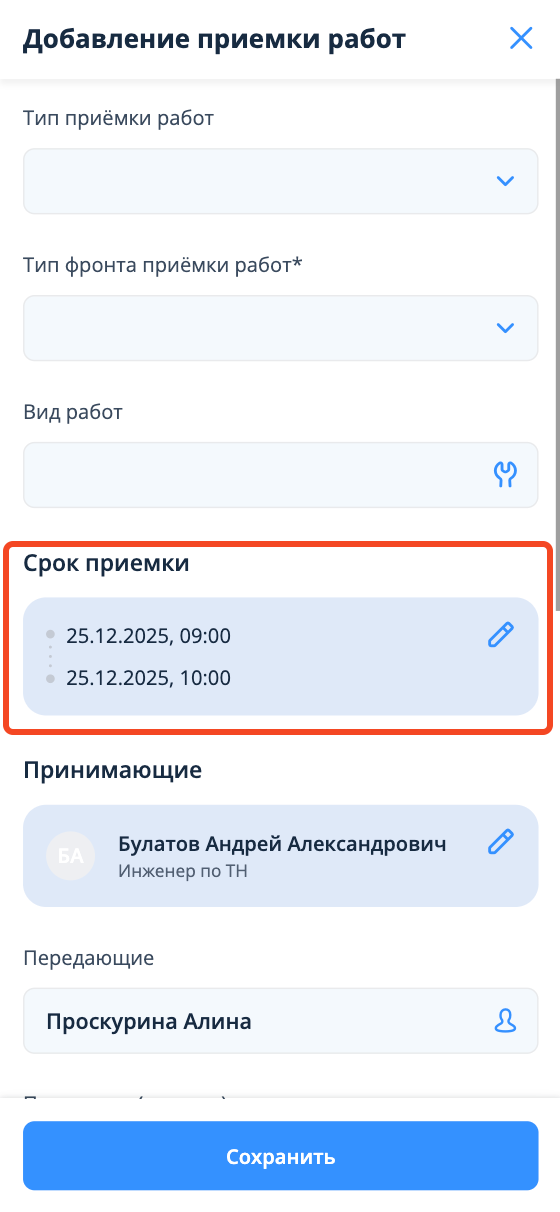
2 сценарий. "Срок приемки" ➡️ "Принимающий". Объединенное окно приемки
Для заполнения поля "Срок приемки" необходимо в одноименном блоке нажать на кнопку "+ Добавить".
...
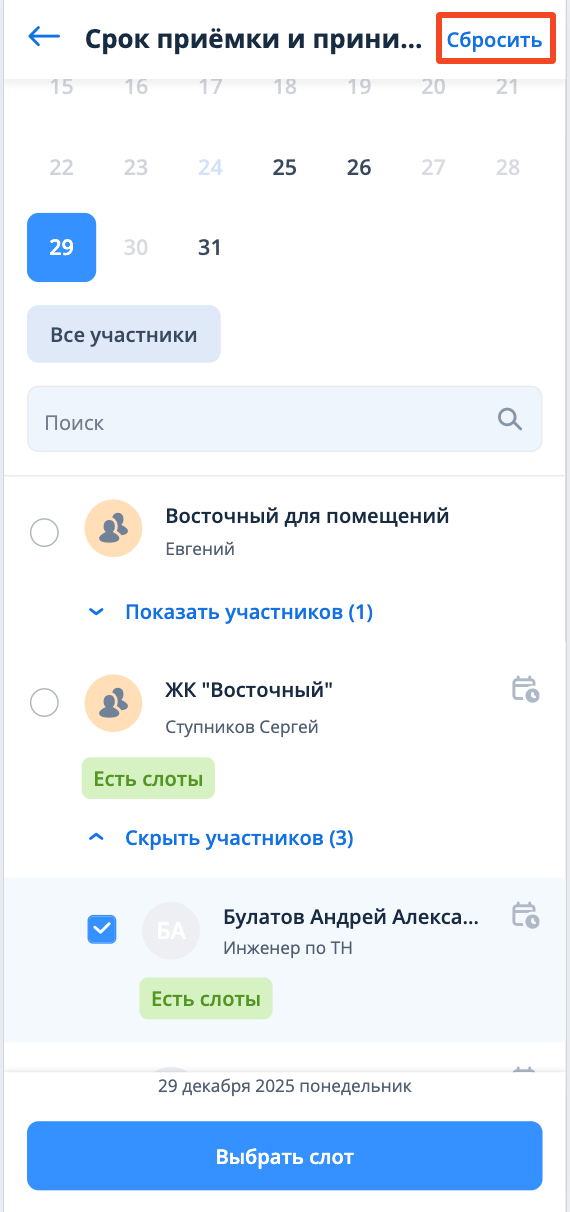
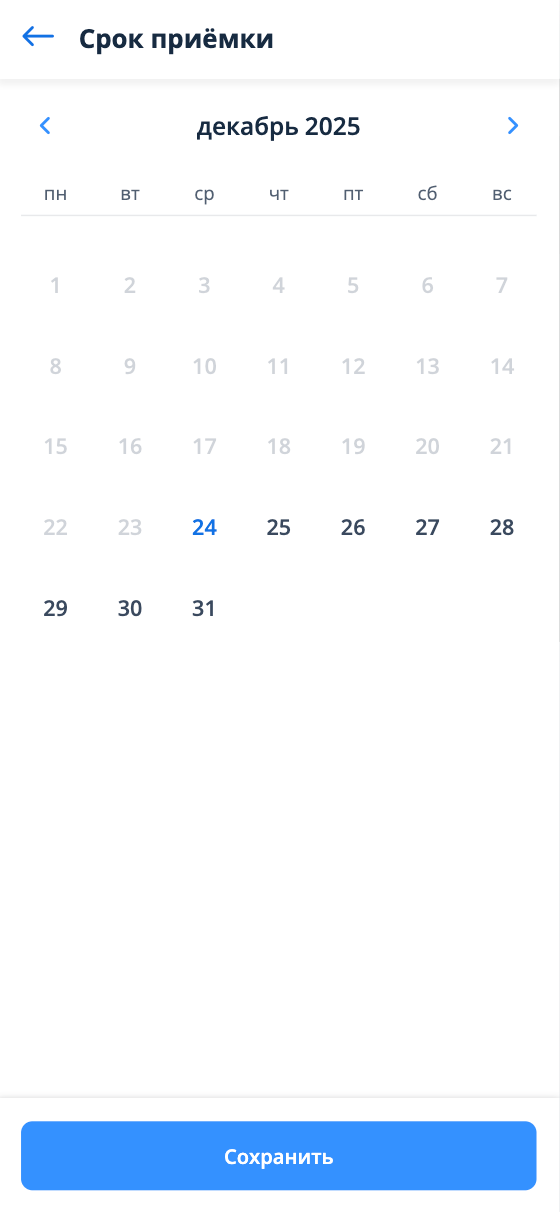
Если выбраны принимающие и/или срок приемки (до выбора времени или свободного слота) и нужно сбросить все значения, то необходимо нажать на кнопку "Сбросить". Данные сбрасываются и окно возвращается к исходному состоянию - календарю для выбора дат.
До сброса
После сброса
Редактирование полей
Для редактирования полей "Принимающие" и "Срок приемки" необходимо нажать на иконку карандаша.
...