...
| Info |
|---|
| В зависимости от того, из какого раздела системы создаётся задача, некоторые поля могут быть заполнены автоматически, а отдельные поля — заблокированы для изменения. |
1. Создание задачи из календаря задач
Создание задачи доступно как по отдельной кнопке "+Добавить", так и в рамках поля календаря задач по клику на пустое пространство.
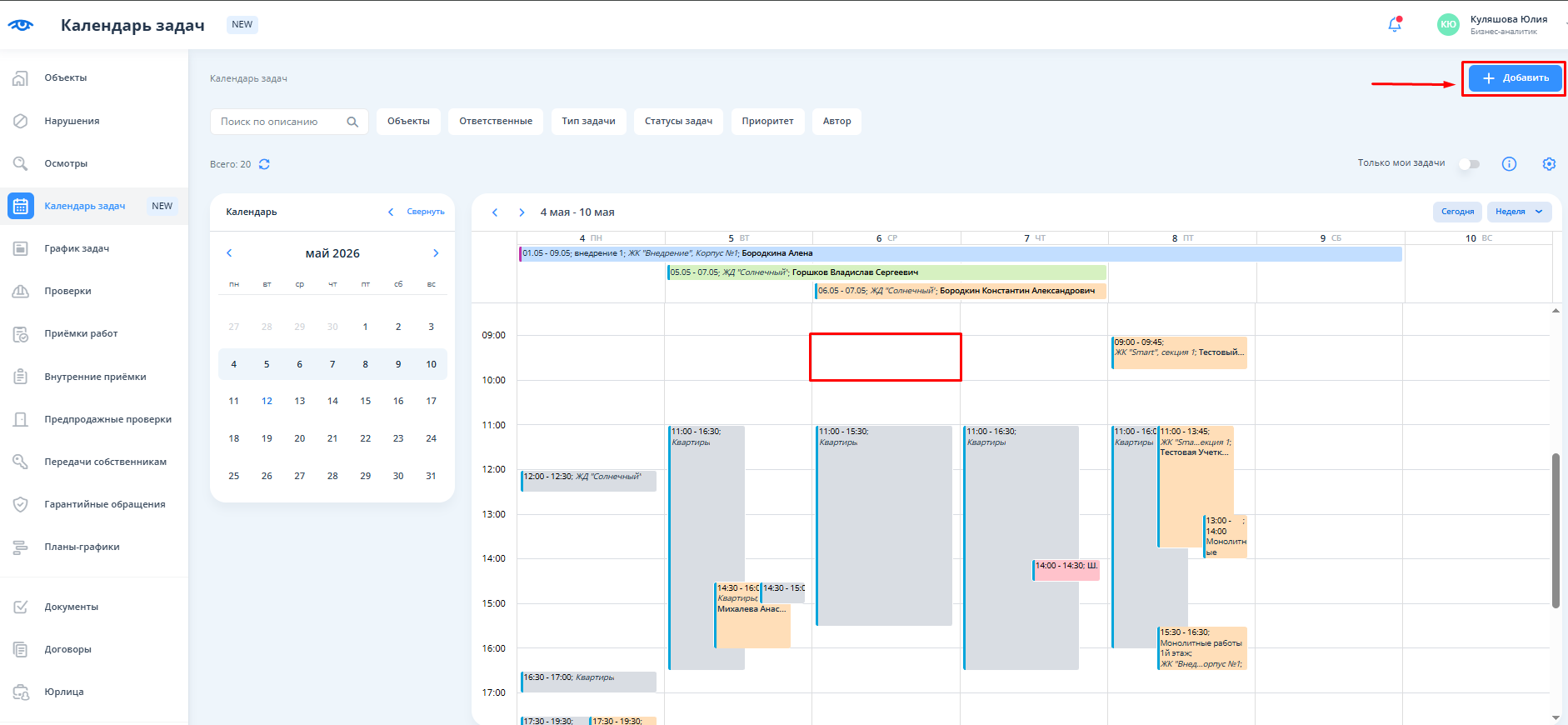
При добавлении задачи из календаря срок устанавливается автоматически. Время задачи с шагом в 30 минут зависит от того, на какую ячейку и на какую часть ячейки нажал пользователь (верхняя или нижняя).
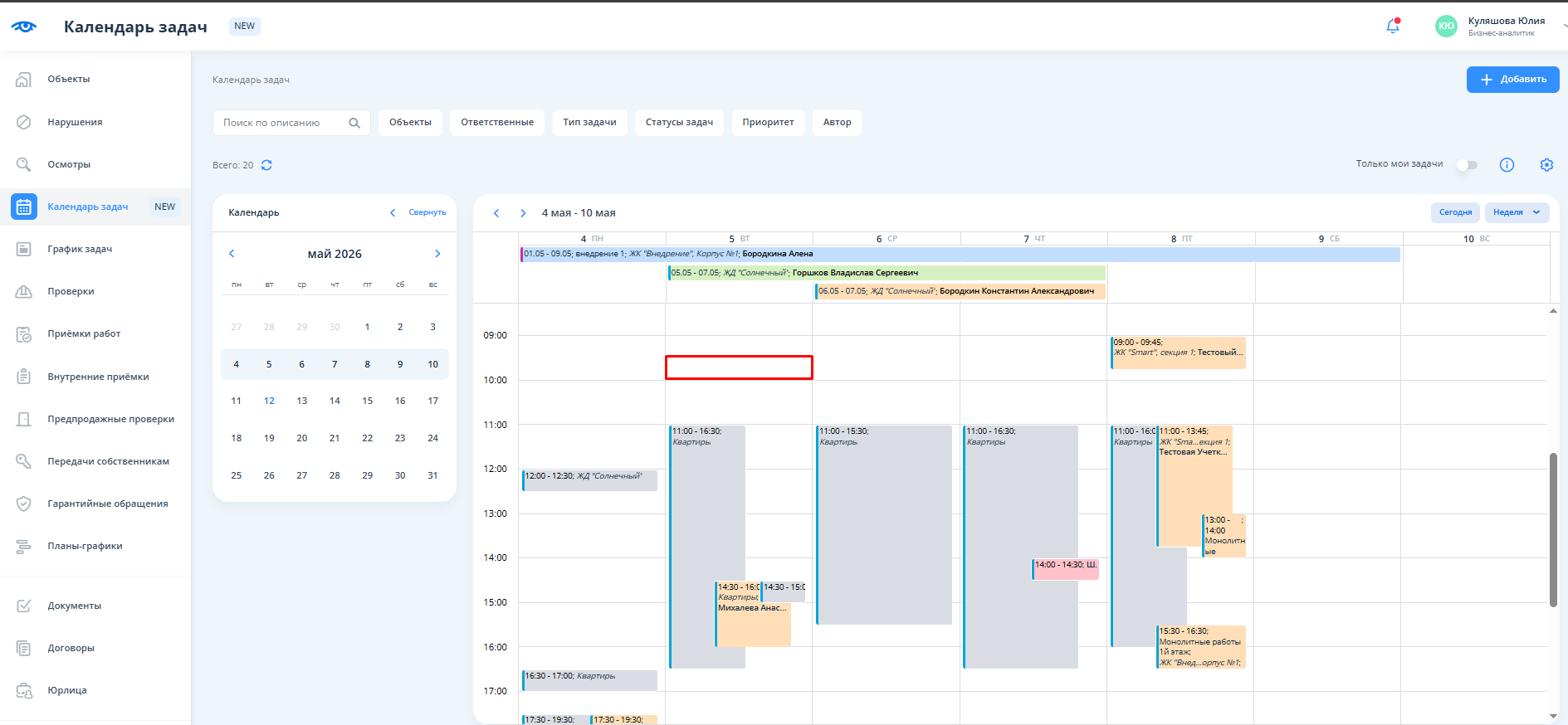
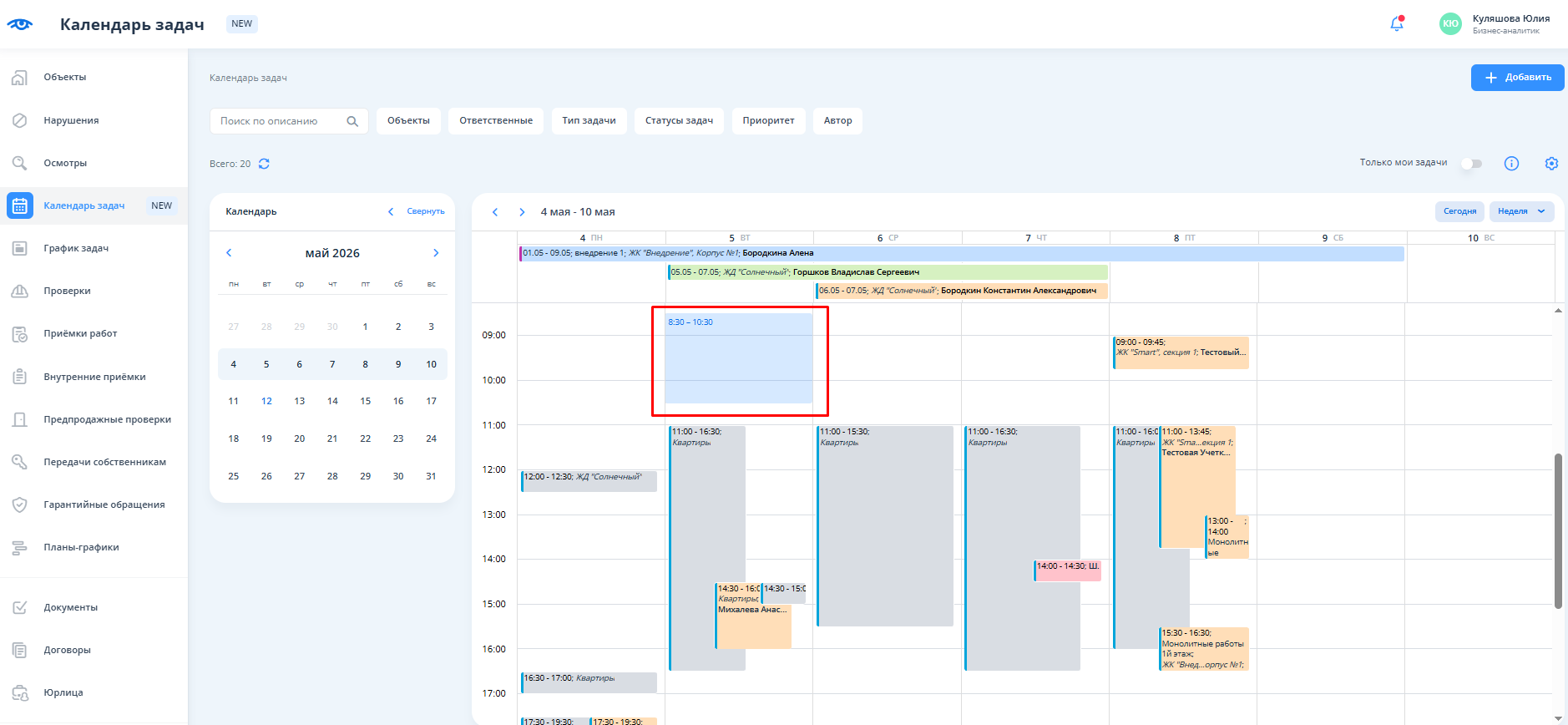
При добавлении задачи из календаря также доступно растягивание задач по времени. Для этого необходимо кликнуть на свободную область и, не отпуская кнопку мыши, протянуть время вниз или вверх. Шаг при растягивании задачи составляет 30 минут.
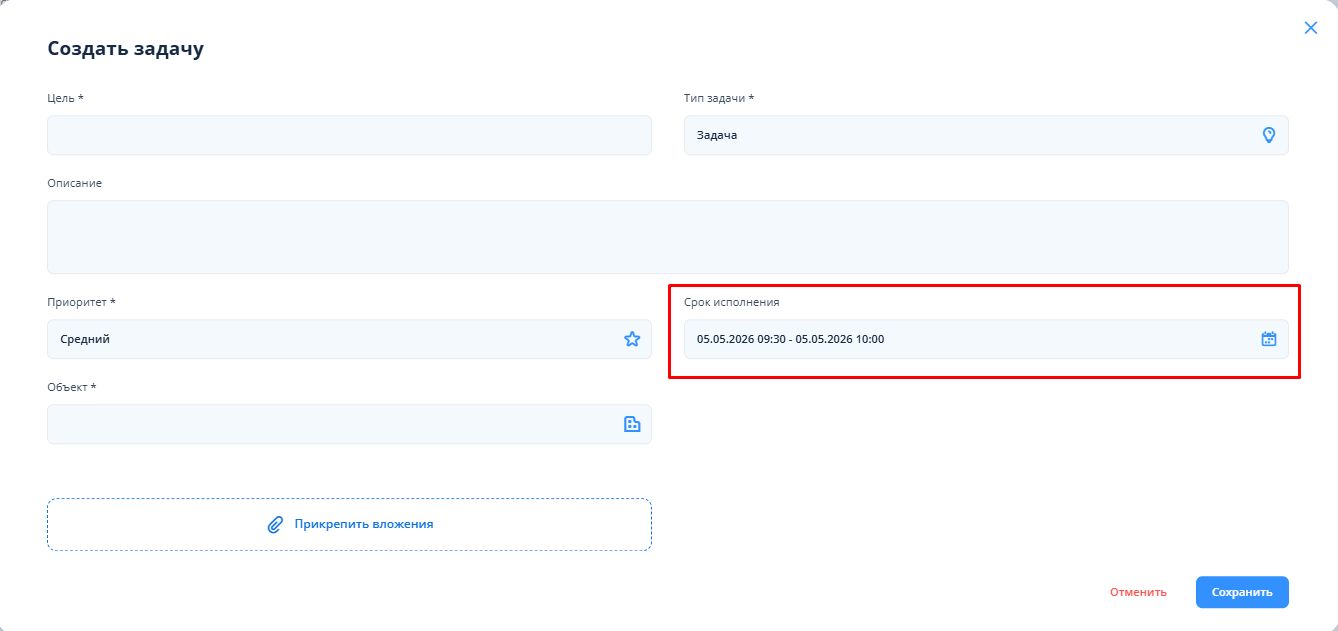
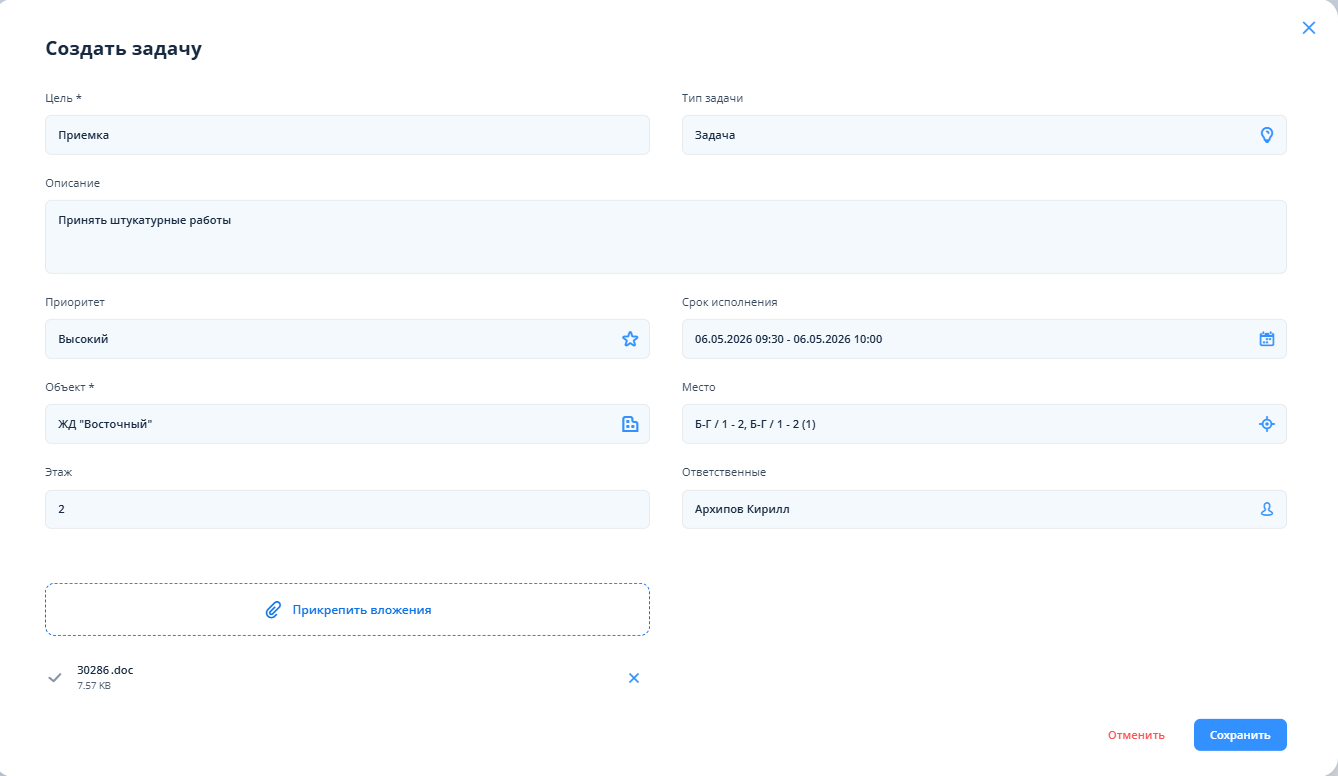
Далее открывается окно создания задачи со следующими полями:
Цель (краткое название задачи, основная суть задачи);
Тип задачи (нужно выбрать тип задачи: "Вызов по помещению", "Вызов по чек-листу", "Вызов на приемку работ", "Аудит", "Проверка", "Приемочный контроль", "Задача");
Описание (подробное описание задачи);
Приоритет (срочность, с которой требуется выполнить задачу: "Самый высокий", "Высокий", "Средний", "Низкий", "Самый низкий");
Срок исполнения (период времени, в течение которого задача должна быть выполнена);
Объект (объект, на котором должна выполняться задача);
Место (нужно выбрать помещение или сектор на плане);
Этаж (заполняется автоматически после выбора места);
Ответственные (пользователь, которому поручено выполнение задачи);
Кнопка "Прикрепить файлы" (позволяет добавить к задаче файлы).
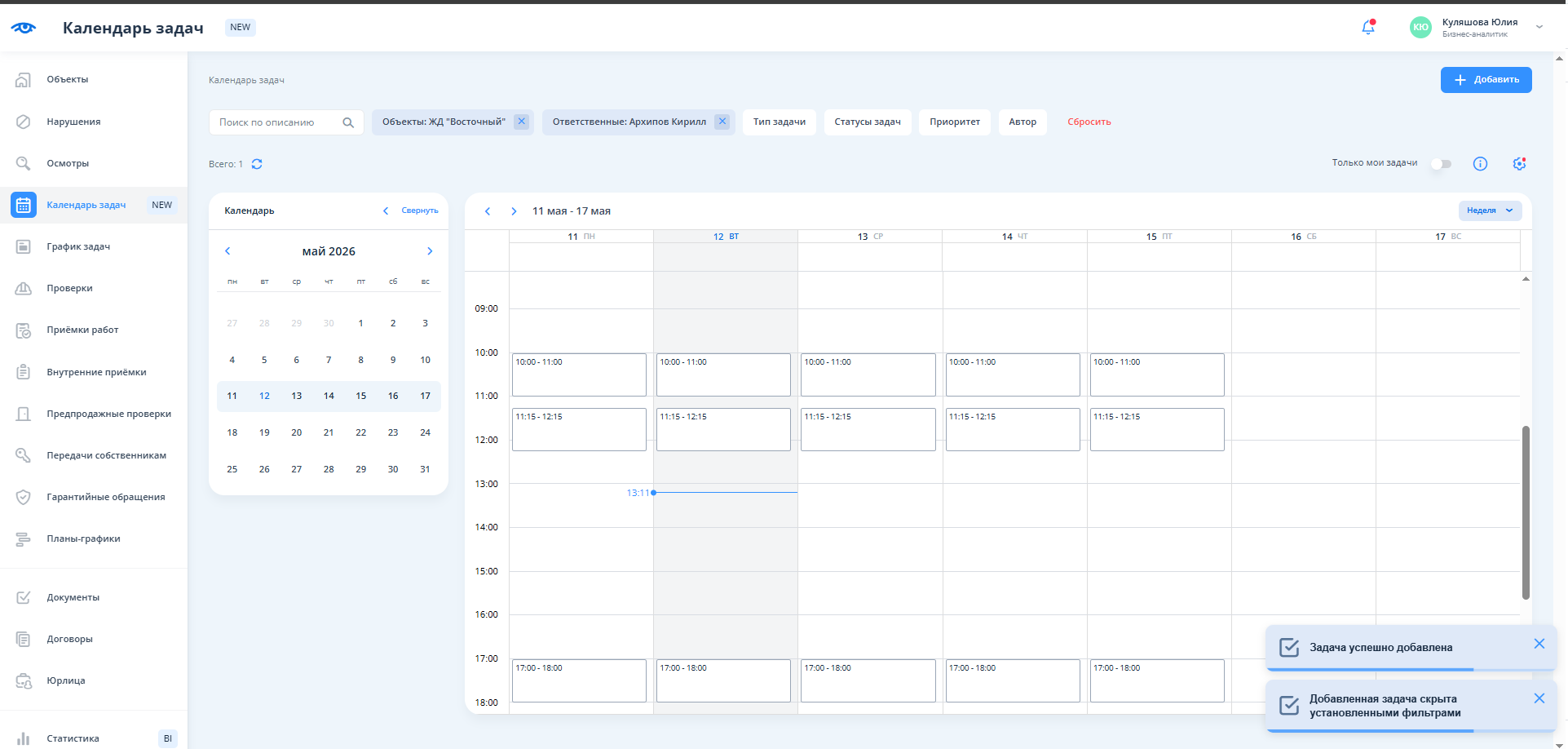
Если в момент добавления задачи переключатель «Задачи» в настройках отображения выключен, то новая задача не появится в календаре сразу после создания. Она будет оставаться скрытой до тех пор, пока не будет включено отображение задач.
При этом система в нижнем правом углу покажет предупреждающее сообщение, о том, что задача скрыта установленными фильтрами.
2. Создание задачи из графика задач
...