...
| Место создания | Действие для вызова окна | Особенности |
|---|---|---|
1.Календарь задач | 1.1. По кнопке «+ Добавить»; 1.3. Клик на свободное место в сетке календаря; 1.3. По кнопке «+» в свободном слоте | Позволяет быстро указать срок выбором даты на календаре. |
| 2. График задач | 2.1. По кнопке «+ Добавить задачу»; 2.2. По кнопке «+» в ячейке календаря; 2.3. По кнопке «+» в столбце Задачи в ожидании. | Удобно для планирования работ по конкретному объекту или сотруднику/рабочей группе. Стандартный способ создания задачи без привязки к другим объектам. |
| 3. Приемка работ | 3.1. По кнопке «+» в блоке «Задачи» на странице приемки. | Задача автоматически привязывается к данной приемке. |
| 4. Автоматическое создание задачи с приемкой | — | При создании приемки работ автоматически создается связанная задача с типом "Вызов на приемку". |
| 5. Нарушение | 5.1. По кнопке «+» в блоке «Задачи» на странице нарушения. | Задача автоматически привязывается к данному нарушению. |
| 6. Чек-лист | 6.1. По кнопке «+ Добавить задачу» из карточки чек-листа; 6.2. Быстрая кнопка «Добавить задачу» из категории/подкатегории. | Удобно для создания задач по пунктам чек-листа. |
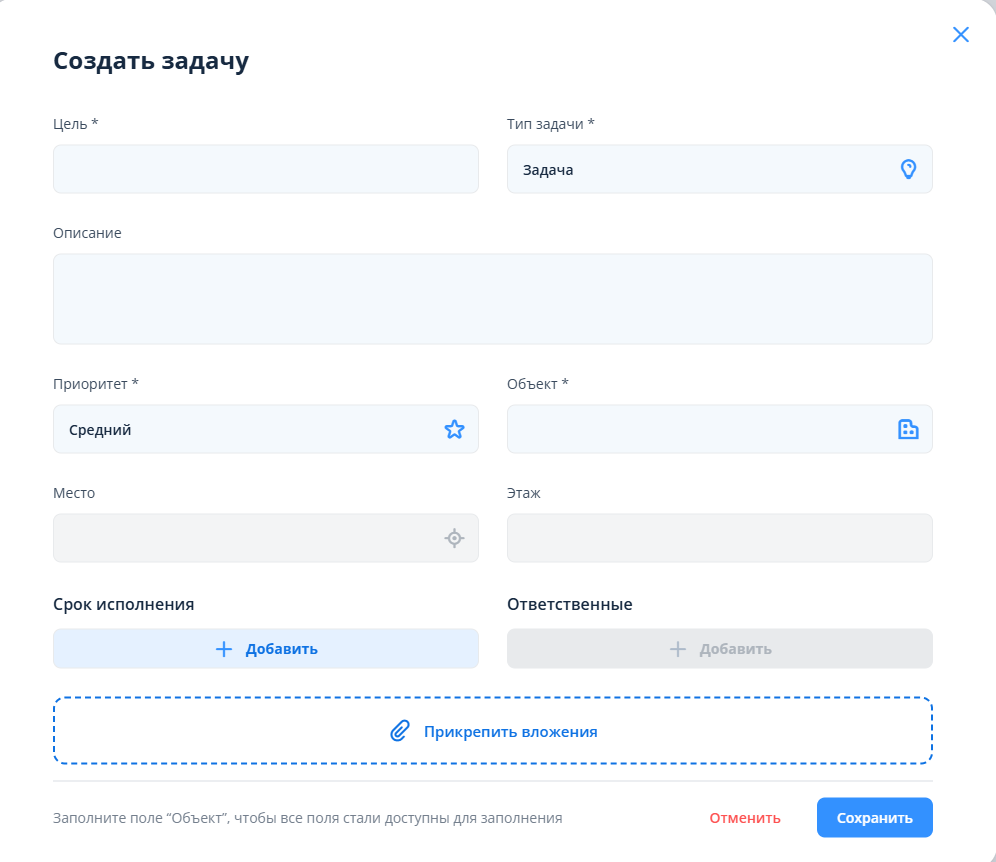
Окно создания задачи содержит следующие поля для заполнения:
...
Цель* - краткое название задачи, основная суть задачи;
...
Тип задачи - нужно выбрать тип задачи: "Вызов по помещению", "Вызов по чек-листу", "Вызов на приемку работ", "Задача", "Аудит", "Приемочный контроль", "Проверка";
...
Описание - подробное описание задачи;
...
Приоритет - срочность, с которой требуется выполнить задачу: "Самый высокий", "Высокий", "Средний", "Низкий", "Самый низкий";
...
Срок исполнения - период времени, в который задача должна быть выполнена;
...
Место - нужно выбрать помещение или сектор на плане;
...
Этаж - заполняется автоматически после выбора места;
...
Ответственные - пользователь, которому поручено выполнение задачи;
...
Вложения - позволяет добавить к задаче файлы.
| Info |
|---|
В зависимости от того, из какого раздела системы создаётся задача, некоторые поля могут быть заполнены автоматически, а отдельные поля — заблокированы для изменения. Все созданные задачи вне зависимости от места создания будут отражены в соответствующем реестре и на календаре задач. |
1. Создание задачи из календаря задач
...
При этом система в нижнем правом углу покажет предупреждающее сообщение, о том, что задача скрыта установленными фильтрами.
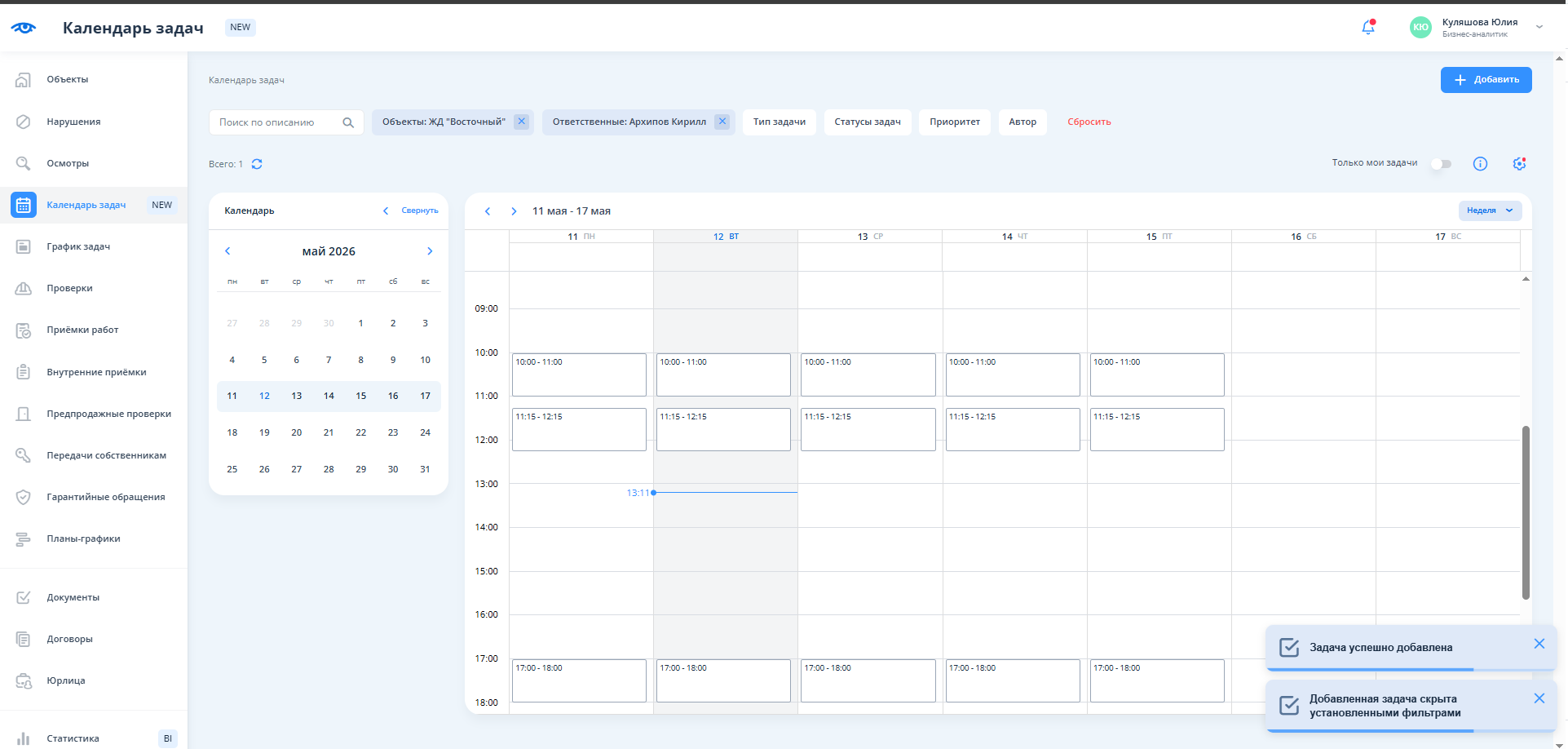
Создание задачи через свободный слот в Календаре задач
Если в календаре задач выбран ответственный с настроенным расписанием и "Объект", в окне календаря будут отображаться свободные и занятые задачами слоты данного сотрудника с теми интервалами, которые заданы расписанием.
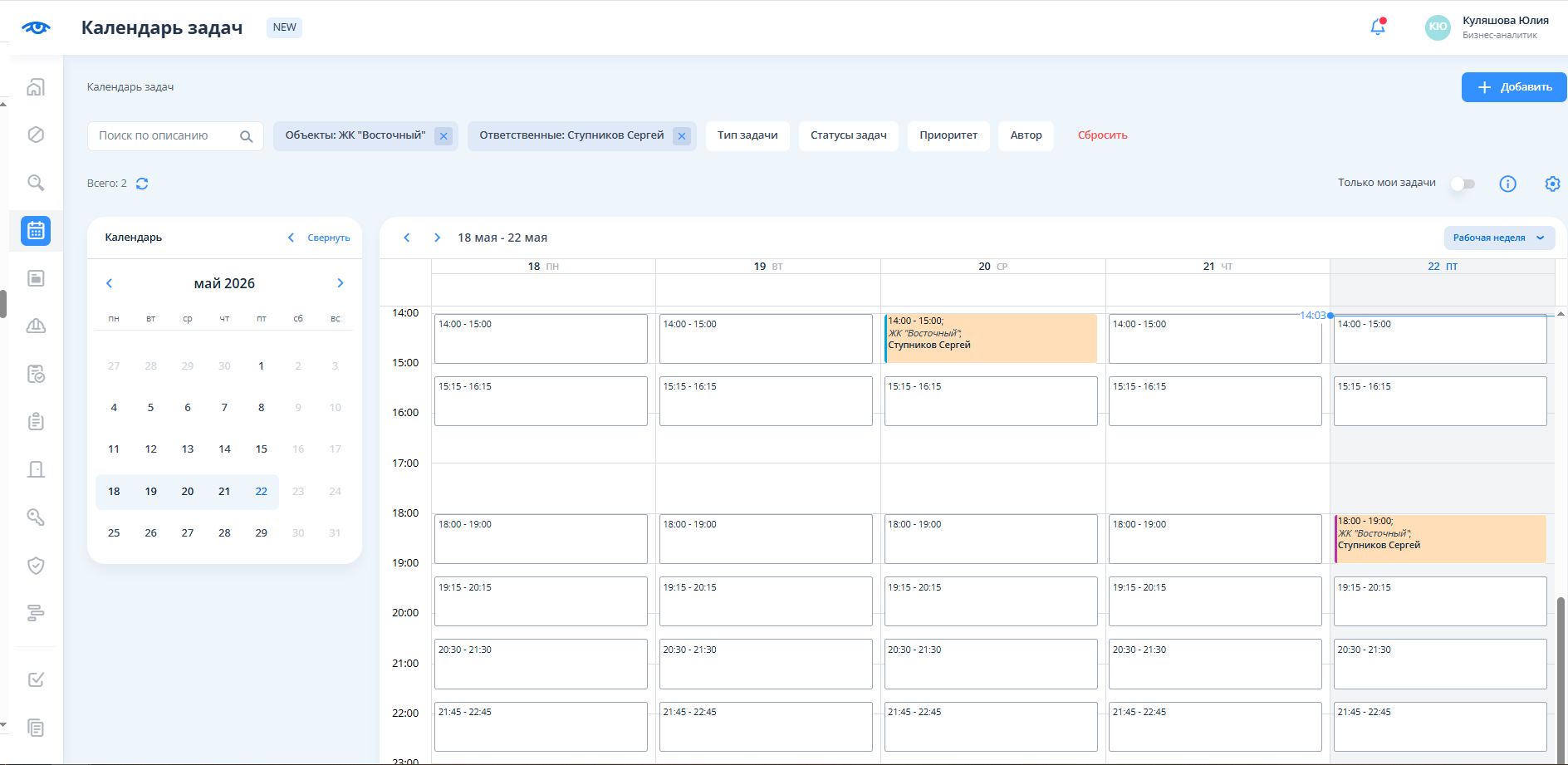
После наведения на свободный слот появляется кнопка "+"
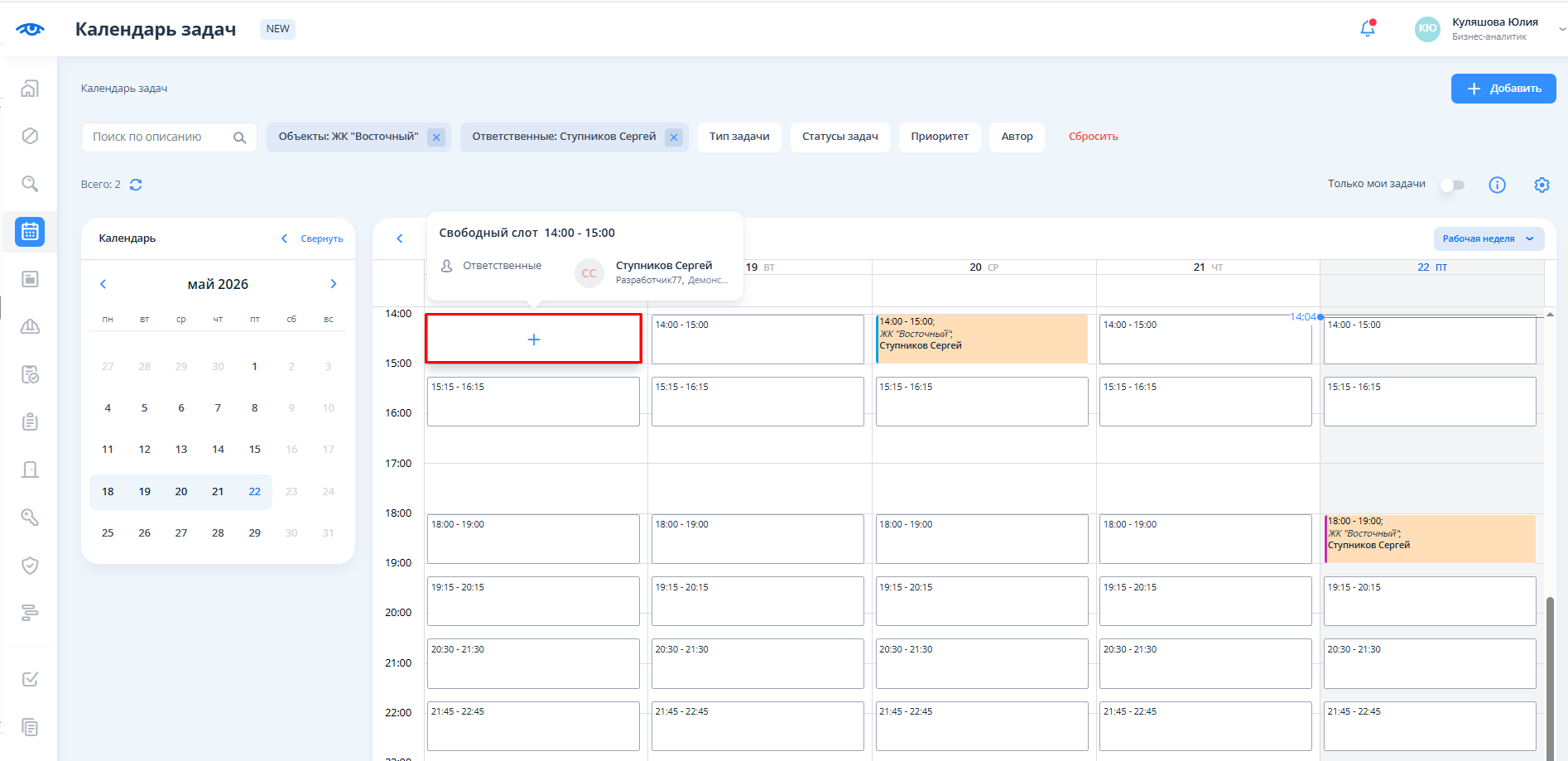
После нажатия на кнопку открывается окно создания задачи, в котором поля "Объект", "Тип задачи", «Срок исполнения» (заполняется временем слота) и «Ответственные» (заполняется выбранным сотрудником) уже предзаполнены:
...
После добавления задачи у чек-листа и в блоке с результатами приемки работ появится счетчик задач. При выборе категории в блоке задач отобразится информация по задаче, добавленной в рамках этой категории.
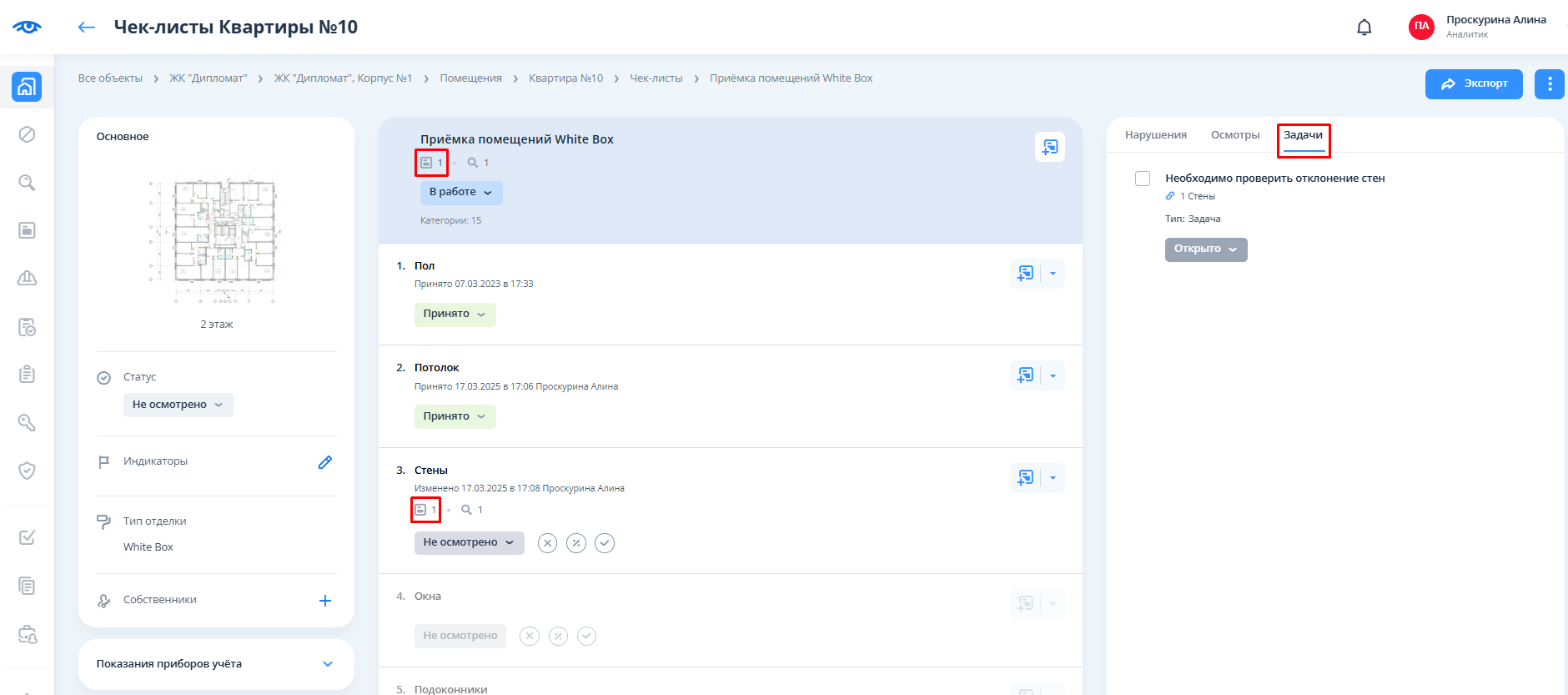
Заполнение полей в окне создания задачи
Окно создания задачи содержит следующие поля для заполнения:
Цель* - краткое название задачи, основная суть задачи;
Тип задачи - нужно выбрать тип задачи: "Вызов по помещению", "Вызов по чек-листу", "Вызов на приемку работ", "Задача", "Аудит", "Приемочный контроль", "Проверка";
Описание - подробное описание задачи;
Приоритет - срочность, с которой требуется выполнить задачу: "Самый высокий", "Высокий", "Средний", "Низкий", "Самый низкий";
Срок исполнения - период времени, в который задача должна быть выполнена;
Объект* - объект, на котором должна выполняться задача, пока поле«Объект» не заполнено, поля «Место», «Этаж» и «Ответственные» остаются недоступными для редактирования. В нижней части окна отображается подсказка: «Заполните поле "Объект", чтобы все поля стали доступны для заполнения».
Место - нужно выбрать помещение или сектор на плане;
Этаж - заполняется автоматически после выбора места;
Ответственные - пользователь, которому поручено выполнение задачи;
Вложения - позволяет добавить к задаче файлы.
| Info |
|---|
В зависимости от того, из какого раздела системы создаётся задача, некоторые поля могут быть заполнены автоматически, а отдельные поля — заблокированы для изменения. Все созданные задачи вне зависимости от места создания будут отражены в соответствующем реестре и на календаре задач. |
Особенности работы с полями "Ответственные" и "Срок исполнения"
Существует два варианта заполнения полей "Ответственные" и "Срок исполнения". В зависимости от того, какое поле заполняется первым, происходит дальнейший процесс создания задачи.
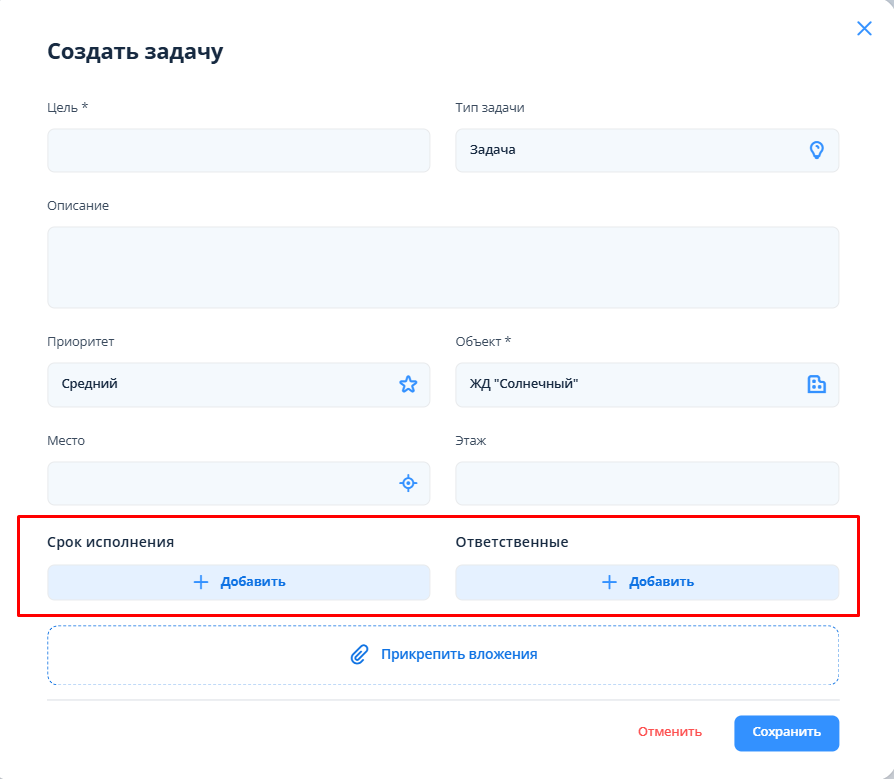
1️⃣ Сначала заполняется поле "Ответственные", затем - "Срок исполнения"
Для заполнения поля "Ответственные" необходимо в одноименном блоке нажать на кнопку "+ Добавить". В открывшемся окне необходимо выбрать сотрудника (-ов), которые будут выполнять задачу.
...
Далее окно закроется и в блоке срока исполнения сохранятся внесенные значения.
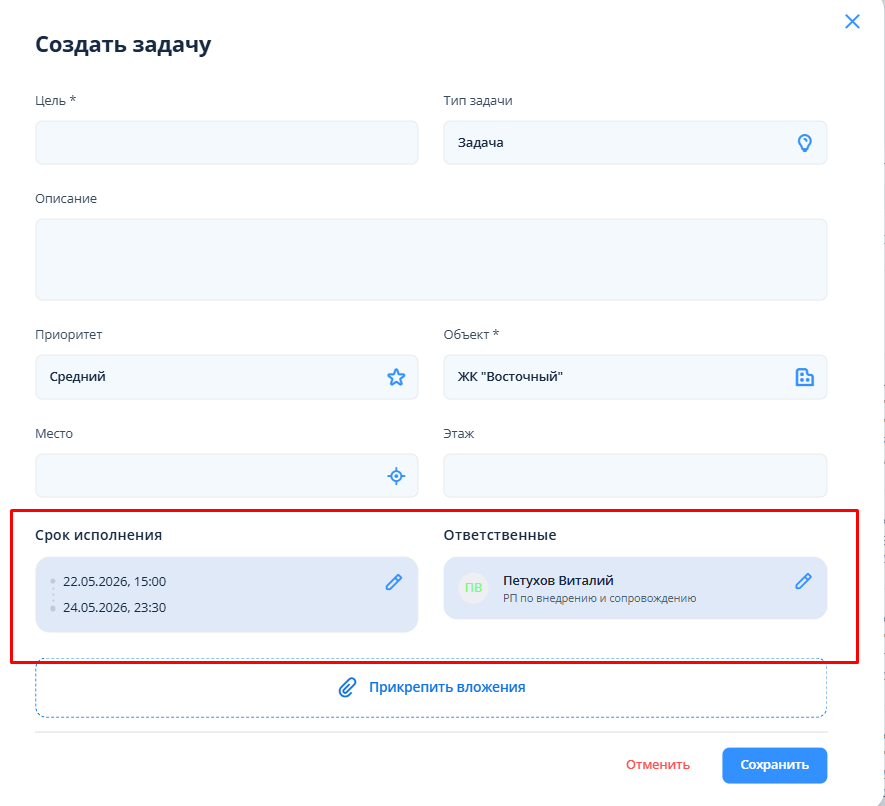
...
2️⃣ Сначала заполняется поле "Срок исполнения", затем - "Ответственные"
Для заполнения поля "Срок приемки" необходимо в одноименном блоке нажать на кнопку "+ Добавить".
...