...
Функционал предназначен для обеспечения гибкого планирования задач. Инструкция описывает различные способы создания задач в разных разделах системы, а также особенности заполнения полей "Ответственные" и "Срок исполнения" с учётом расписания сотрудников. |
|---|
Table of Contents
Способы создания задачи в разных разделах системы
Создание задачи возможно из следующих разделов системы:
| Место создания | Действие для вызова окна | Особенности |
|---|---|---|
1.Календарь задач | 1.1. По кнопке «+ Добавить»; 1.2. Клик на свободное место в сетке календаря; 1.3. По кнопке «+» в свободном слоте | Позволяет быстро указать срок выбором даты на календаре. |
| 2. График задач | 2.1. По кнопке «+ Добавить задачу»; 2.2. По кнопке «+» в ячейке календаря; 2.3. По кнопке «+» в столбце Задачи в ожидании. | Удобно для планирования работ по конкретному объекту или сотруднику/рабочей группе. Стандартный способ создания задачи без привязки к другим объектам. |
| 3. Приемка работ | 3.1. По кнопке «+» в блоке «Задачи» на странице приемки. | Задача автоматически привязывается к данной приемке. |
| 4. Автоматическое создание задачи с приемкой | — | При создании приемки работ автоматически создается связанная задача с типом "Вызов на приемку". |
| 5. Нарушение | 5.1. По кнопке «+» в блоке «Задачи» на странице нарушения. | Задача автоматически привязывается к данному нарушению. |
| 6. Чек-лист | 6.1. По кнопке «+ Добавить задачу» из карточки чек-листа; 6.2. Быстрая кнопка «Добавить задачу» из категории/подкатегории. | Удобно для создания задач по пунктам чек-листа. |
1. Создание задачи из календаря задач
Создание задачи доступно как по отдельной кнопке "+Добавить", так и в рамках поля календаря задач по клику на пустое пространство.
...
При этом система в нижнем правом углу покажет предупреждающее сообщение, о том, что задача скрыта установленными фильтрами.
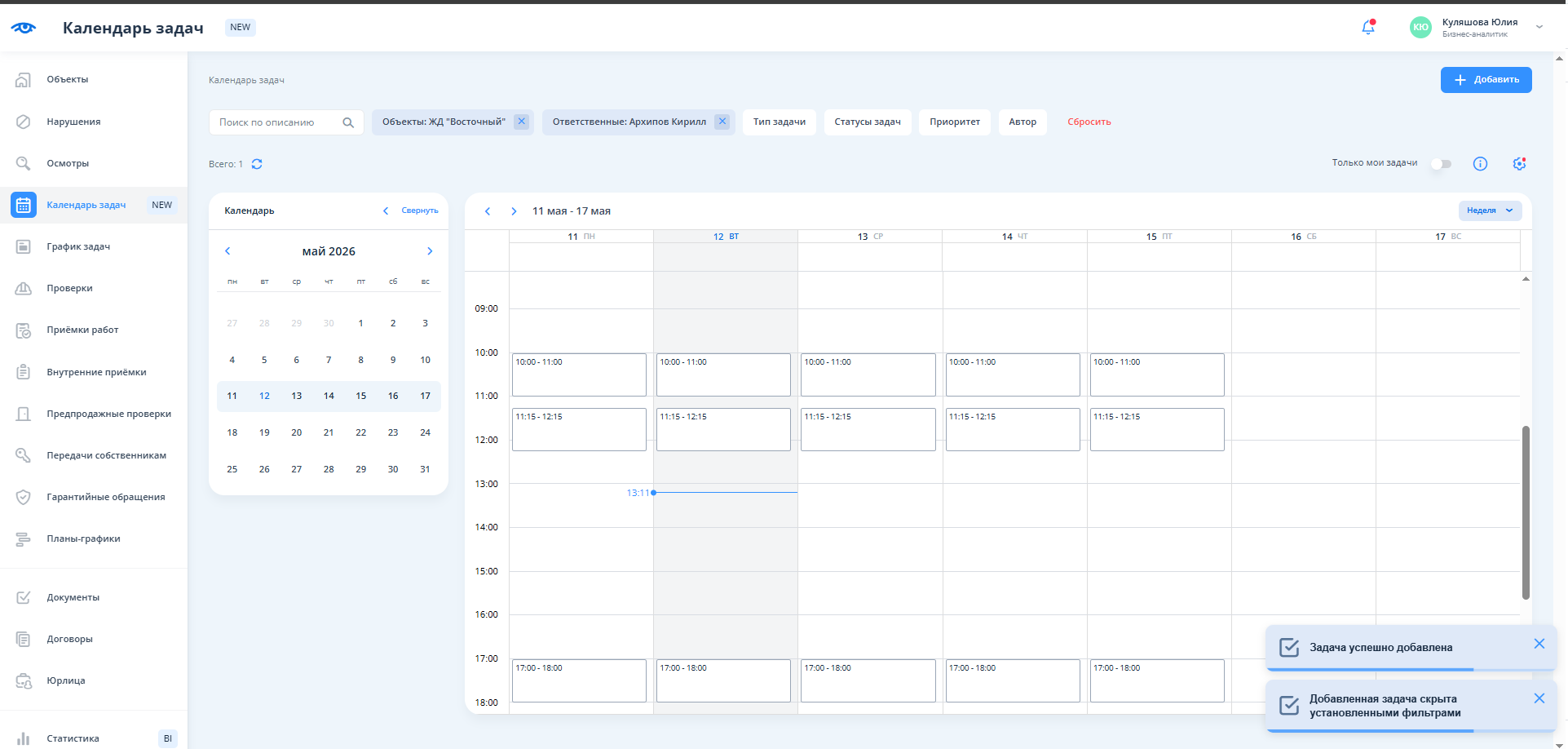
Создание задач из свободных слотов Календаря
Если в календаре задач выбран ответственный с настроенным расписанием и "Объект", в окне календаря будут отображаться свободные и занятые задачами слоты данного сотрудника с теми интервалами, которые заданы расписанием.
...
Предзаполненные поля доступны для реедактирования.
2. Создание задачи из графика задач
Для добавления задачи из реестра задач или календаря необходимо нажать на общую кнопку “+Добавить задачу”.
...
| Info |
|---|
На вкладке «Рабочие группы» у ответственных с расписанием отсутствует кнопка «+» в календаре и в столбце «Задачи в ожидании» — создать задачу таким способом нельзя. Наличие расписания обозначается иконкой календаря в столбце «Ответственные». |
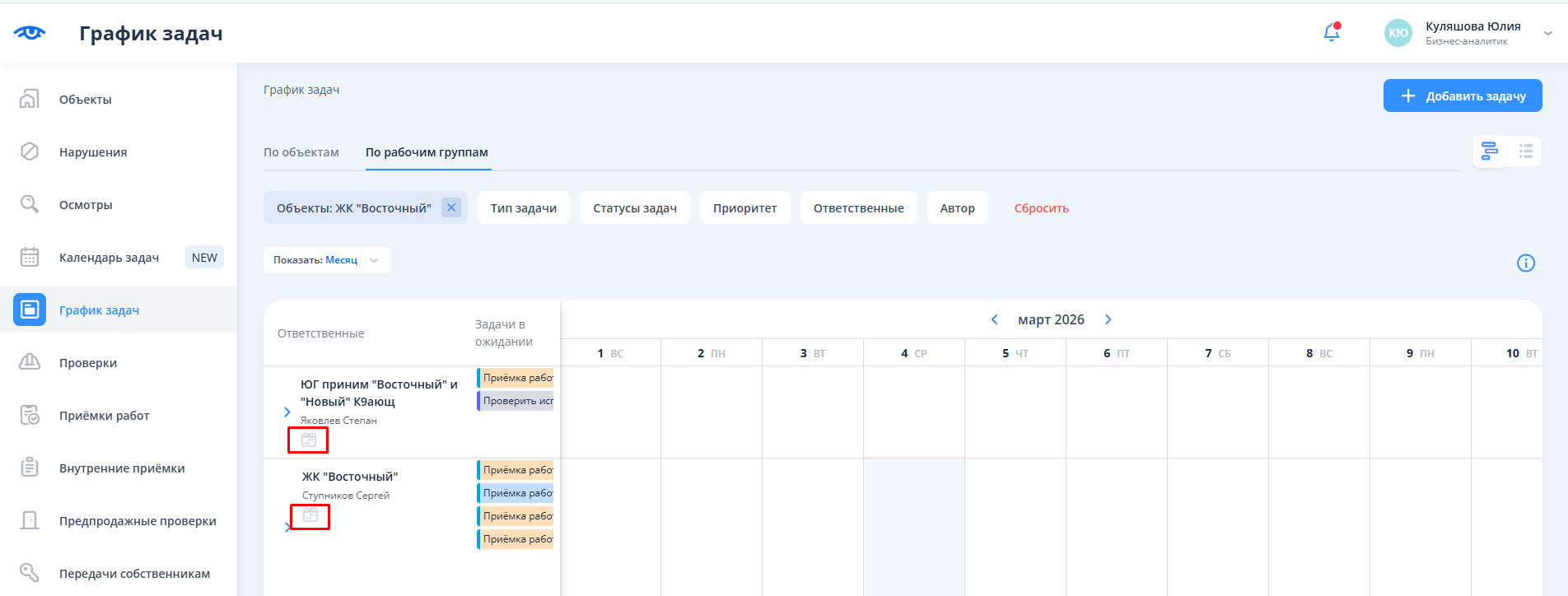
3. Создание задачи из приемок работ
Для добавления задачи из карточки приемки работ необходимо нажать на кнопку “+” в левом блоке "Задачи".
...
При добавлении задачи из приемки работ необходимо заполнить все поля в окне создания задачи, "Тип задачи" (вызов на приемку работ), "Объект" и "Ответственные"(если в приемке указаны) будут заполнены автоматически.
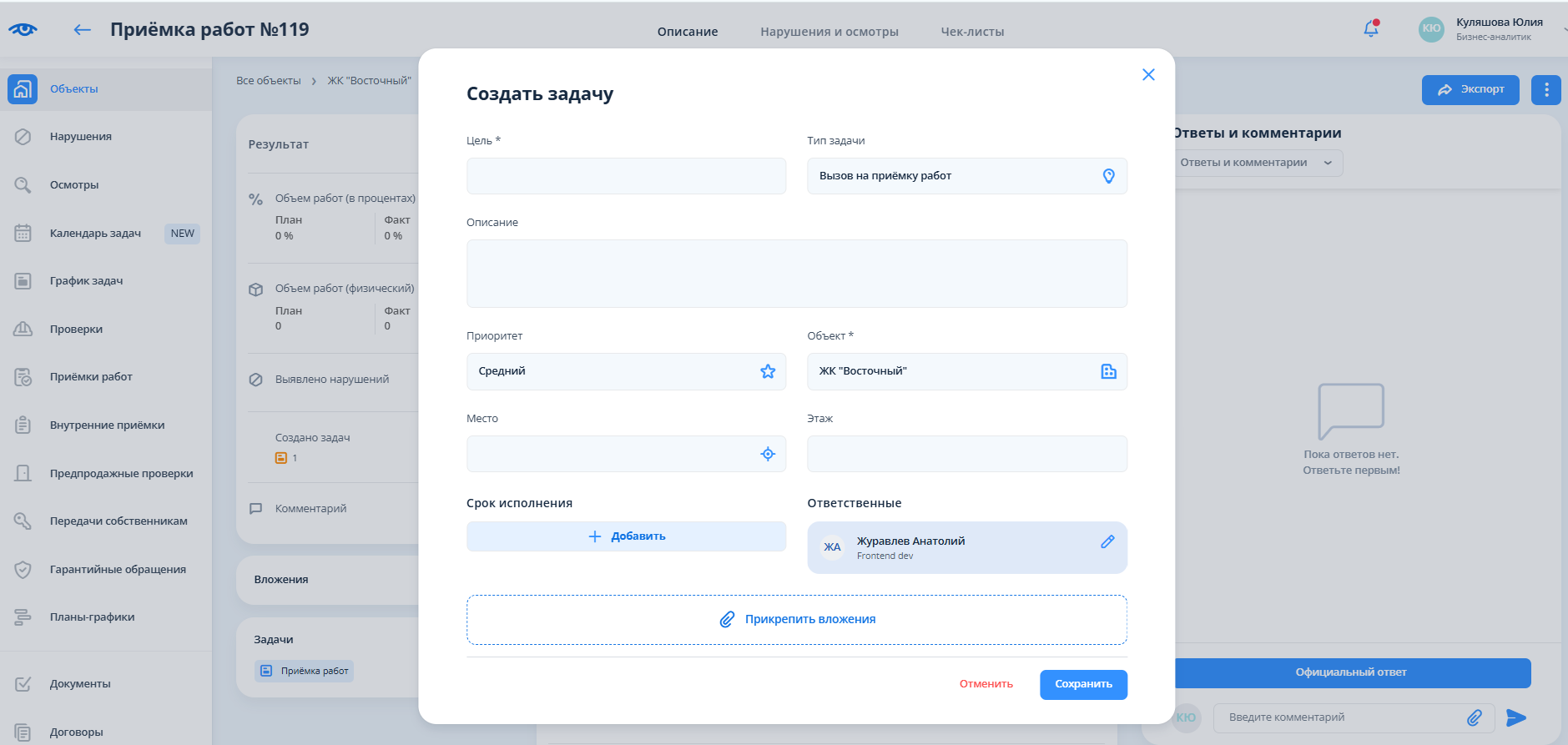
4. Автоматическое создание задачи с приемкой работ
При создании приемки работ автоматически создается связанная задача с типом "Вызов на приемку работ".
...
| Info |
|---|
| У задачи, которая автоматически создаётся при приёмке работ, нельзя вручную менять сроки, ответственных или делегировать её. Чтобы изменить эти параметры, необходимо отредактировать приёмку работ — изменения автоматически будут применены к задаче. |
5. Создание задачи из нарушений
Для добавления задачи из карточки нарушения необходимо нажать на кнопку “+” в левом блоке "Задачи".
...
При добавлении задачи из нарушений необходимо заполнить все поля в окне создания задачи, "Тип задачи" (задача), "Объект" будут заполнены автоматически.
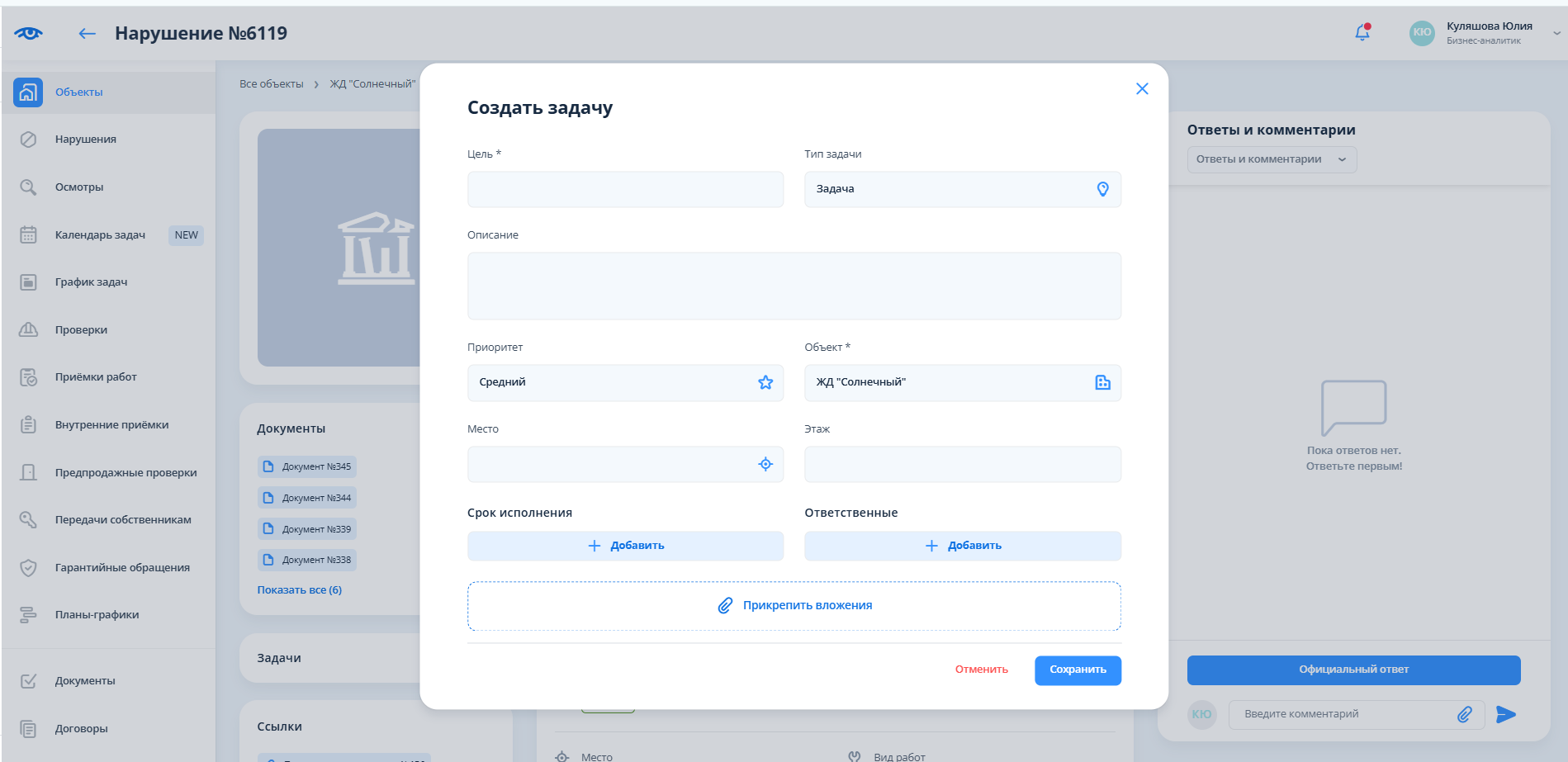
6. Создание задач из чек-листов и категорий/подкатегорий
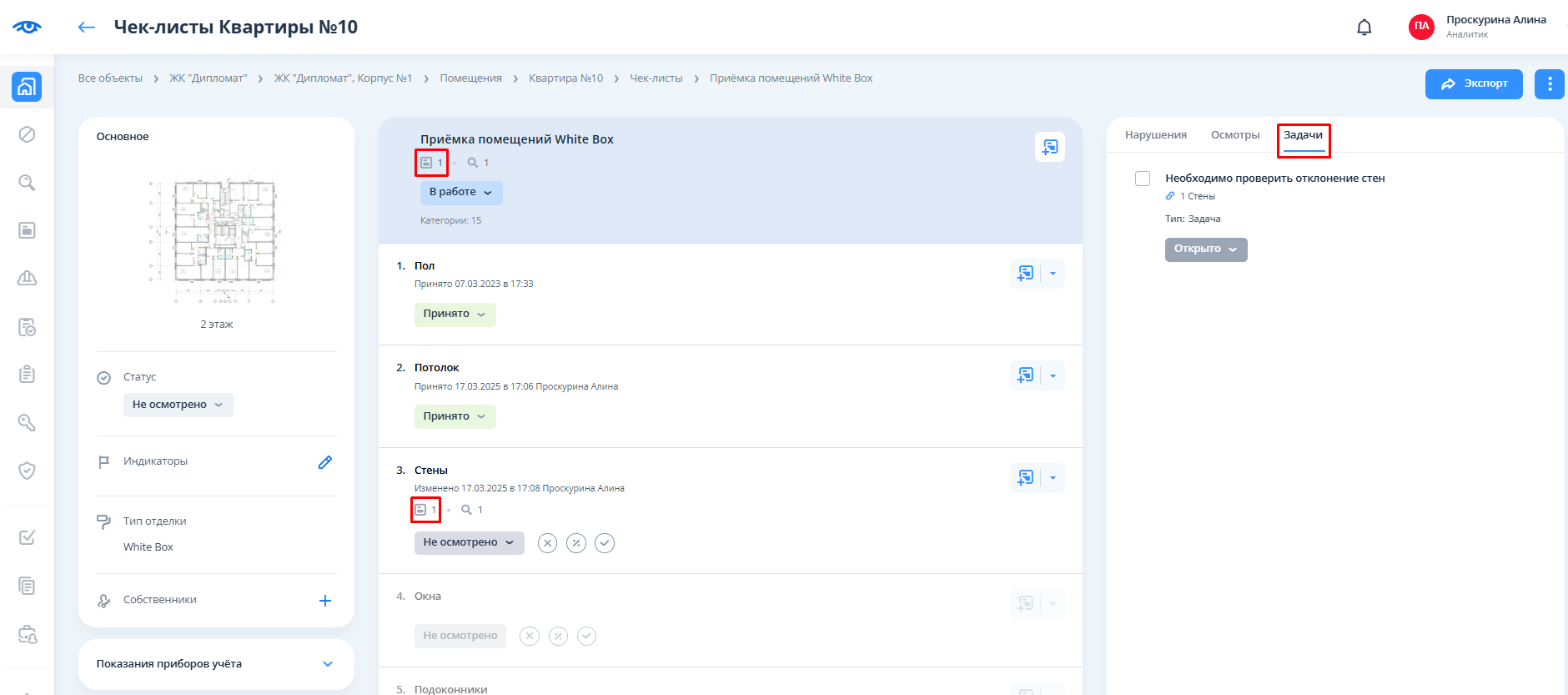
Создание задачи доступно у чек-листа по кнопке "Добавить задачу":
...
После добавления задачи у чек-листа и в блоке с результатами приемки работ появится счетчик задач. При выборе категории в блоке задач отобразится информация по задаче, добавленной в рамках этой категории.
Заполнение полей в окне создания задачи
Окно создания задачи содержит следующие поля для заполнения:
...
| Info |
|---|
В зависимости от того, из какого раздела системы создаётся задача, некоторые поля могут быть заполнены автоматически, а отдельные поля — заблокированы для изменения. Все созданные задачи вне зависимости от места создания будут отражены в соответствующем реестре и на календаре задач. |
Особенности работы с полями "Ответственные" и "Срок исполнения"
Существует два варианта заполнения полей "Ответственные" и "Срок исполнения". В зависимости от того, какое поле заполняется первым, происходит дальнейший процесс создания задачи.
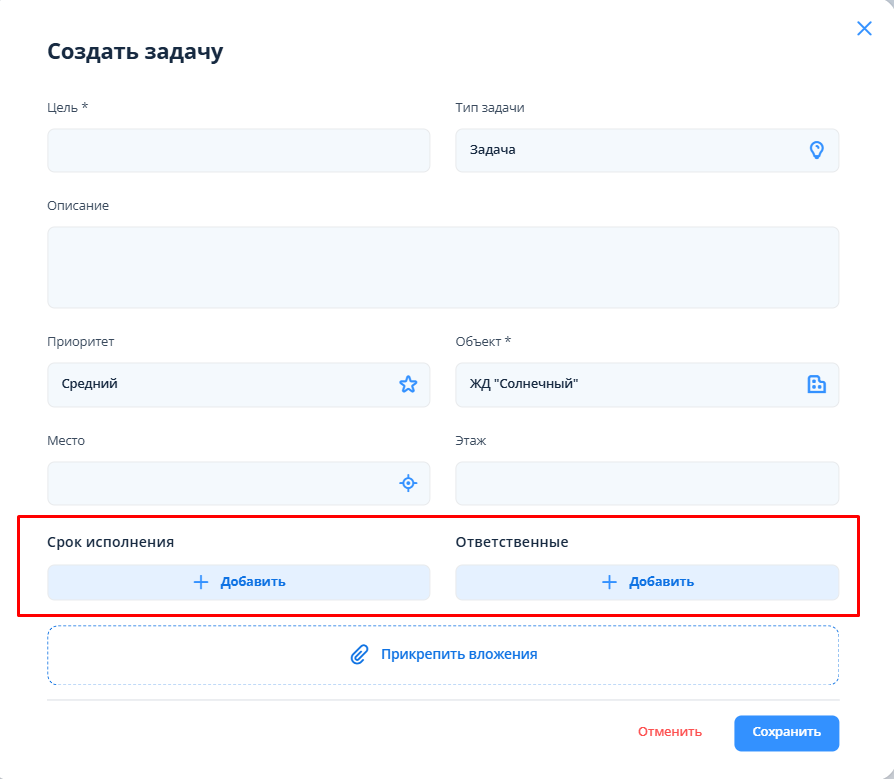
1️⃣ Сначала заполняется поле "Ответственные", затем - "Срок исполнения"
Для заполнения поля "Ответственные" необходимо в одноименном блоке нажать на кнопку "+ Добавить". В открывшемся окне необходимо выбрать сотрудника (-ов), которые будут выполнять задачу.
...
Далее окно закроется и в блоке срока исполнения сохранятся внесенные значения.
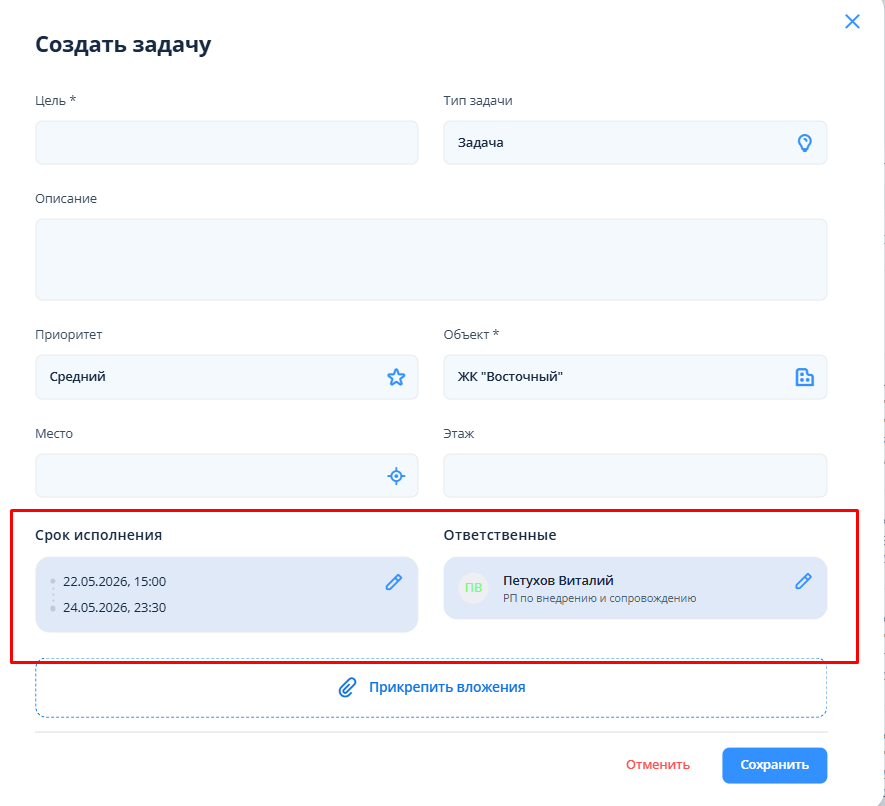
2️⃣ Сначала заполняется поле "Срок исполнения", затем - "Ответственные"
Для заполнения поля "Срок приемки" необходимо в одноименном блоке нажать на кнопку "+ Добавить".
...