...
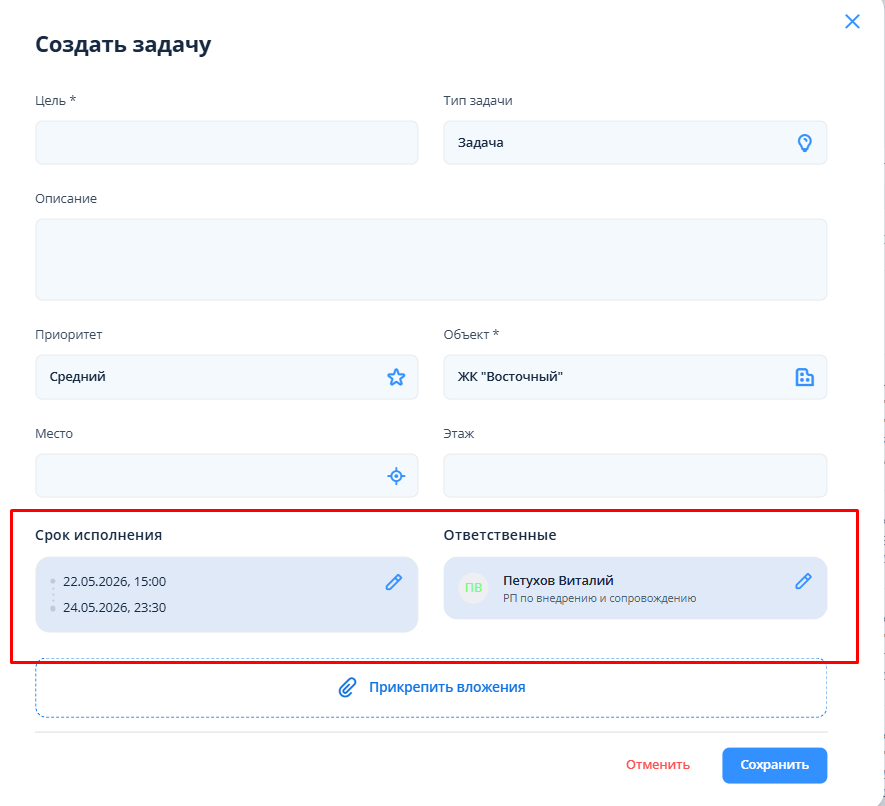
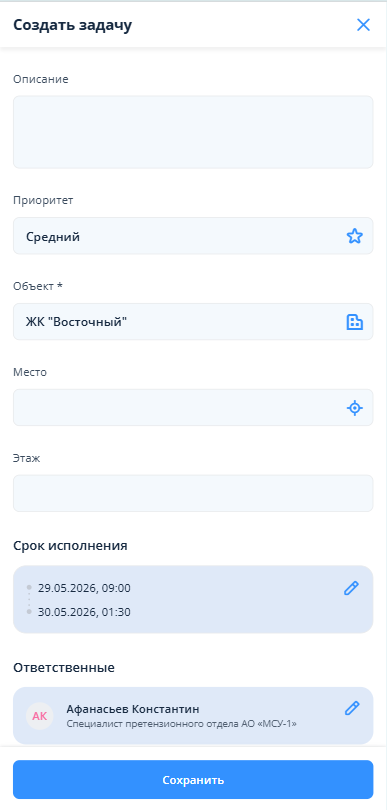
Существует два варианта заполнения полей "Ответственные" и "Срок исполнения". В зависимости от того, какое поле заполняется первым, происходит дальнейший процесс создания задачи.
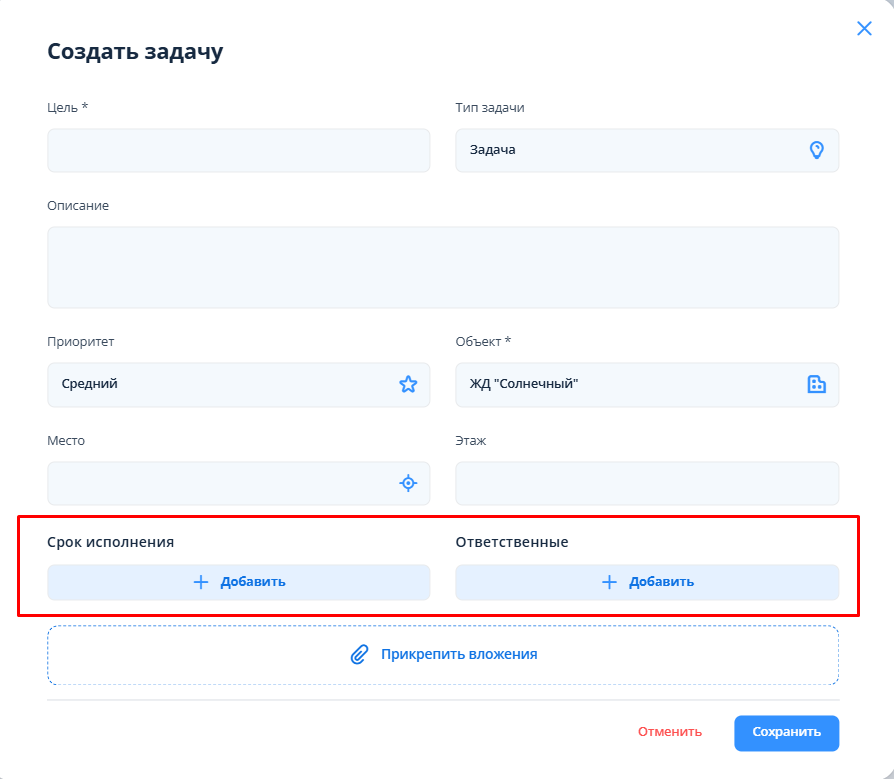
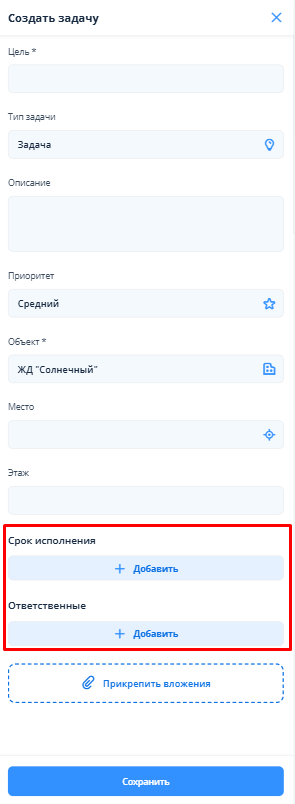
1️⃣ Сначала заполняется поле "Ответственные", затем - "Срок исполнения"
...
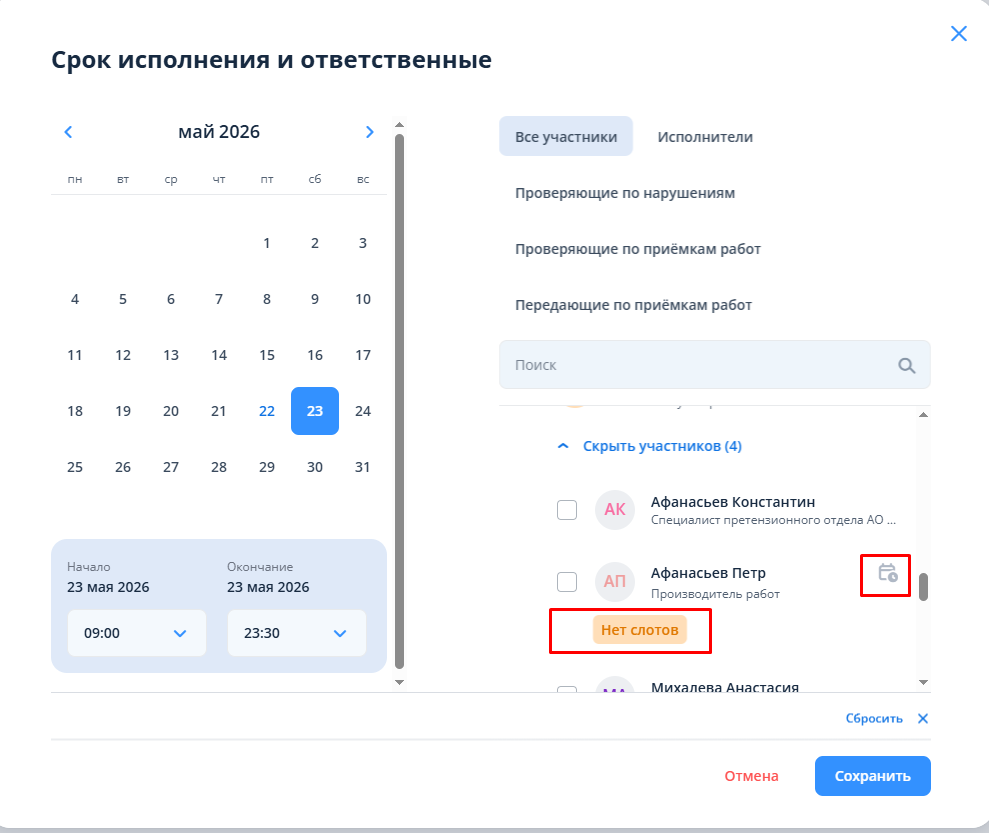
Если у выбранного сотрудника имеется настроенное расписание, справа от него будет отображаться иконка календаря.
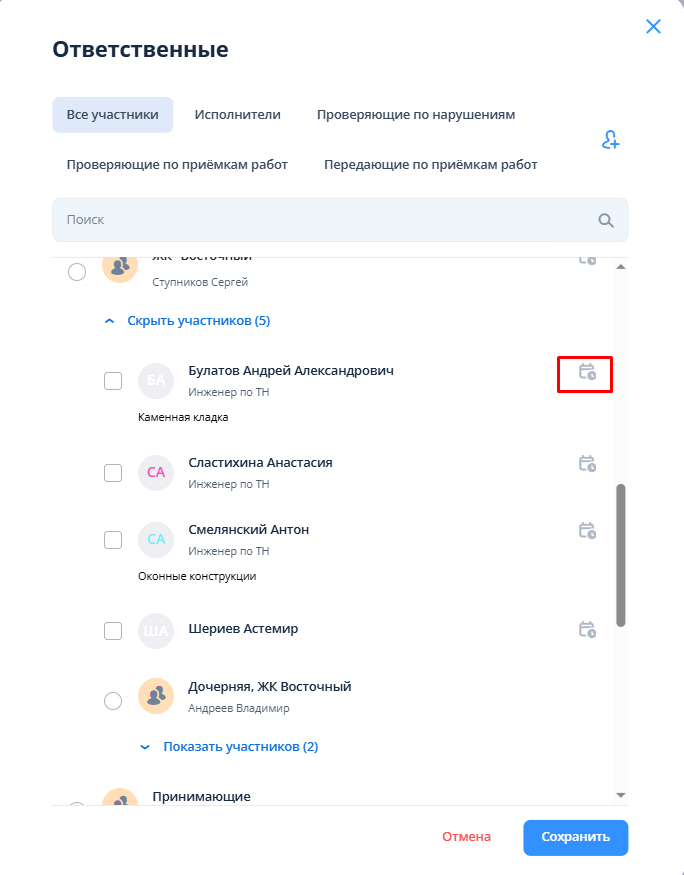
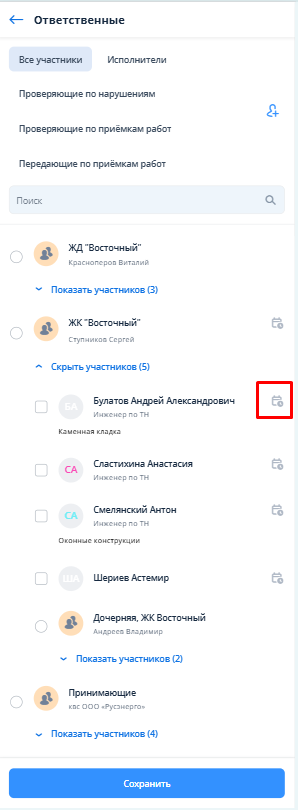
После нажатия на кнопку "Сохранить" окно закроется и в блоке принимающих отобразятся выбранные принимающие или рабочая группа.
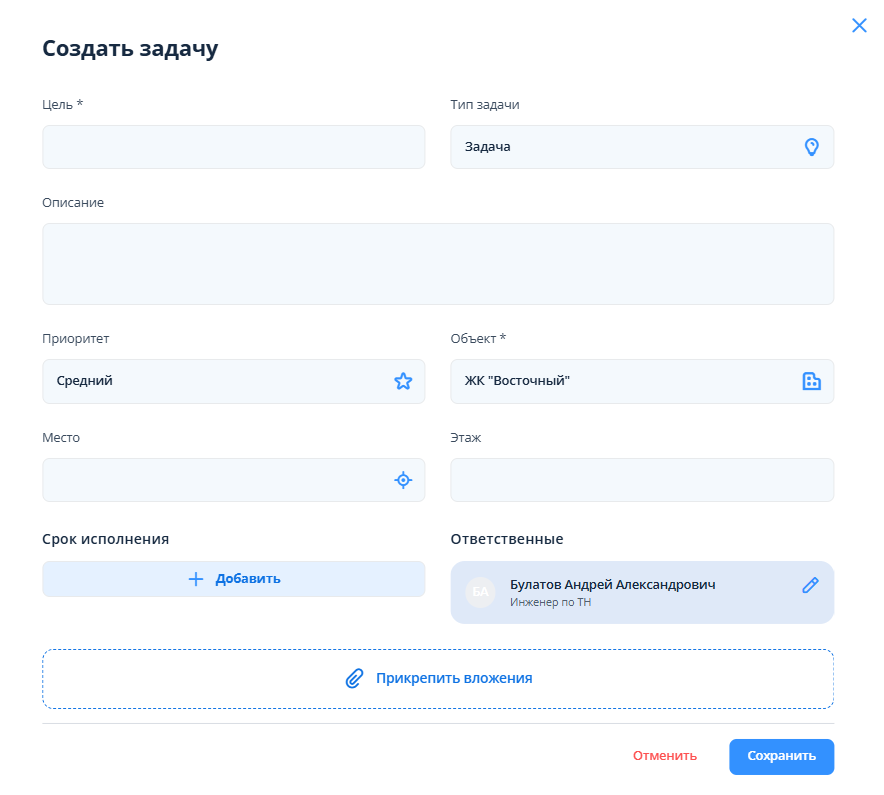
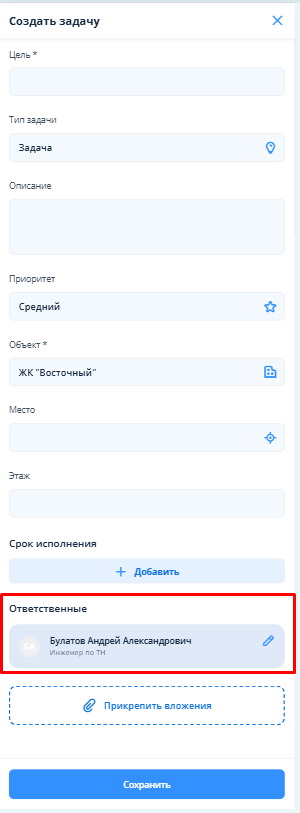
Далее необходимо перейти к заполнению срока исполнения путем нажатия на кнопку "+ Добавить" в соответствующем поле.
...
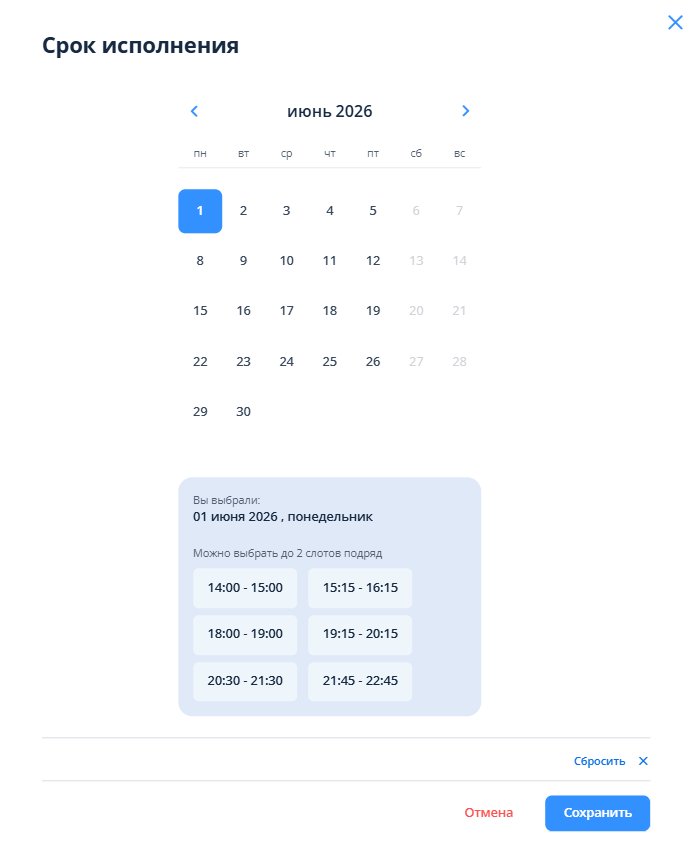
Если у выбранного(-ых) ранее ответственного(-ых) настроено расписание, то в календаре доступен выбор срока исполнения в пределах одного календарного дня. Если в рамках конкретного дня отсутствуют свободные слоты, он доступен для клика, но отображается серым цветом.
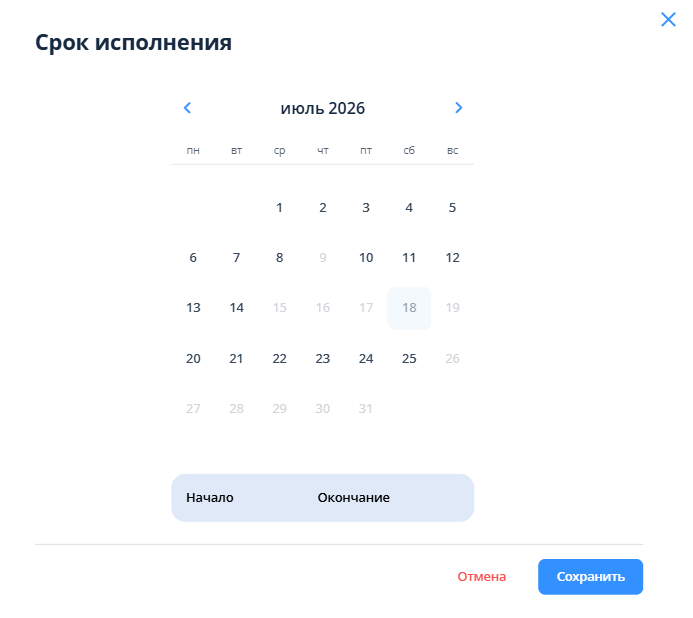
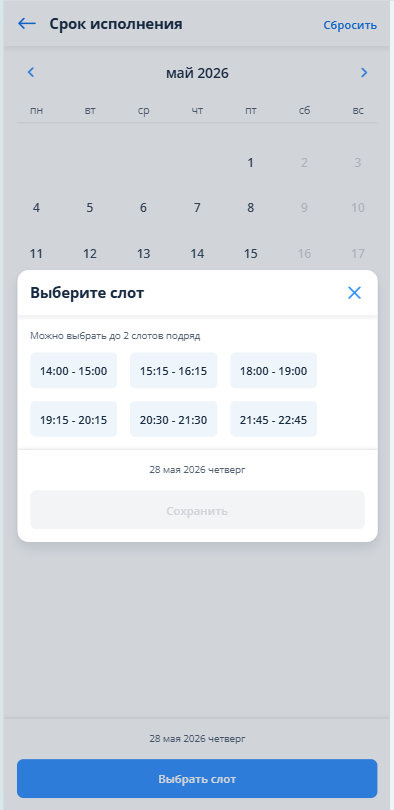
Если в рамках конкретного дня у ответственного(-ых) есть хоть один свободный слот, день отображается черным цветом и доступен для выбора. При клике на такой день становится активна кнопка "Выбрать слот":
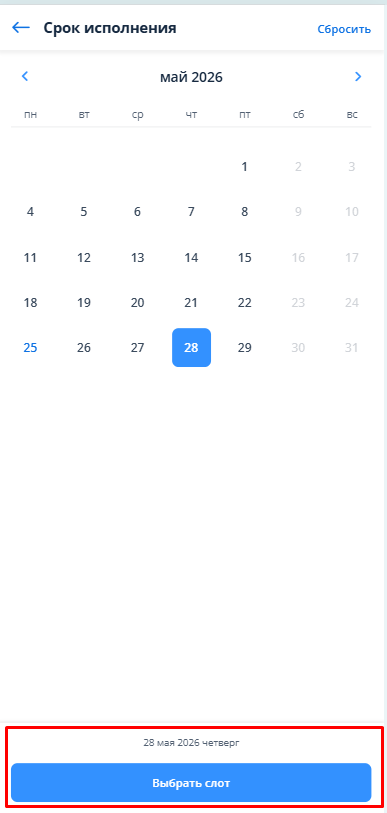
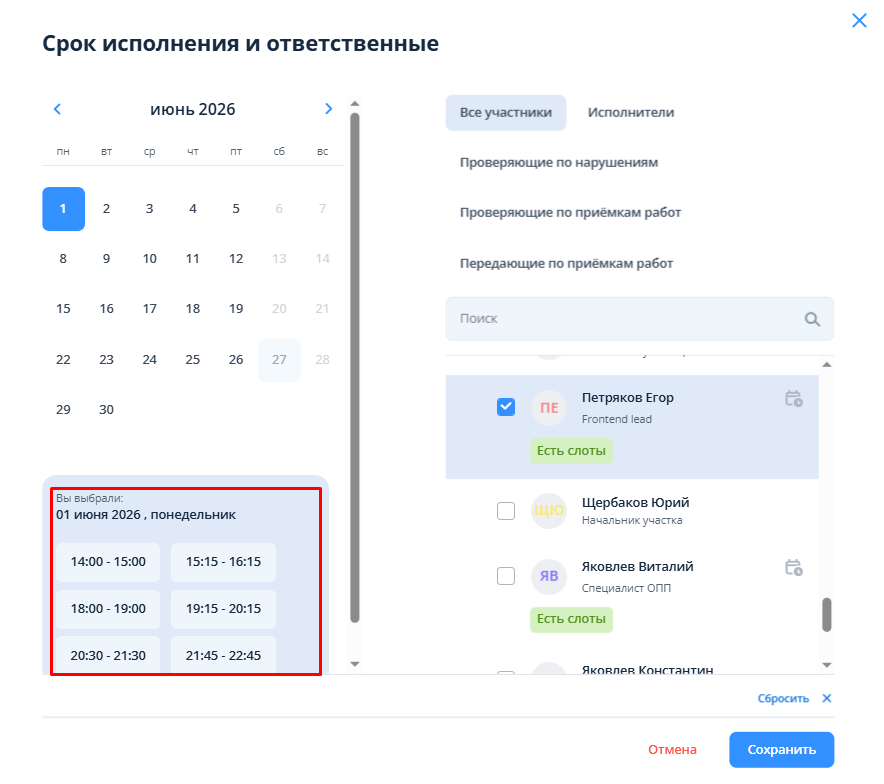
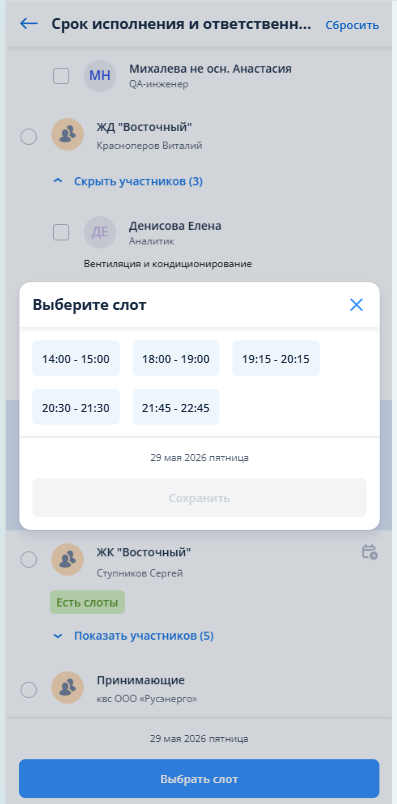
После нажатия появляется поле для выбора свободных слотов, а так же подсказка, какое количество слотов подряд можно выбрать (данная настройка задается при настройке расписания)
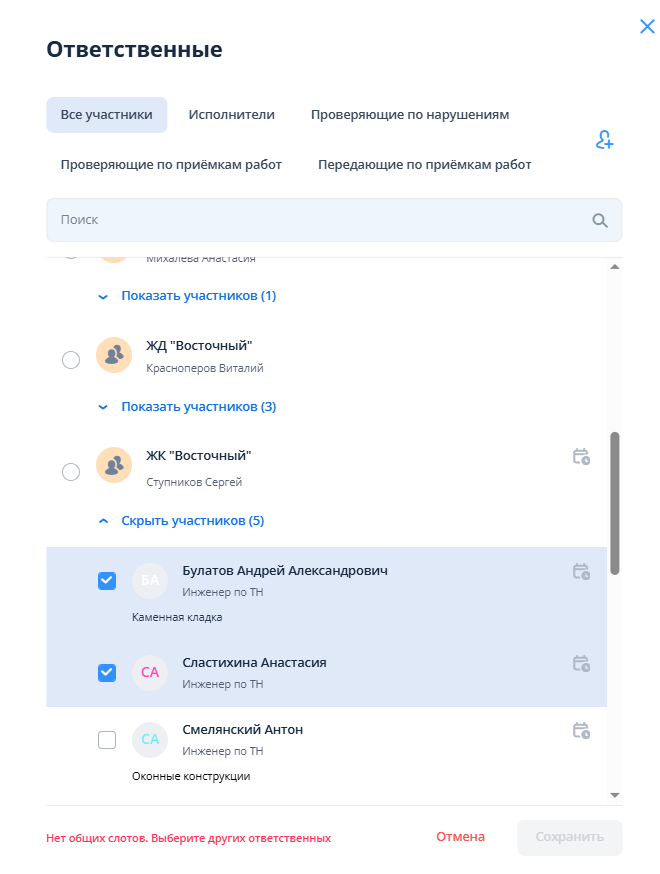
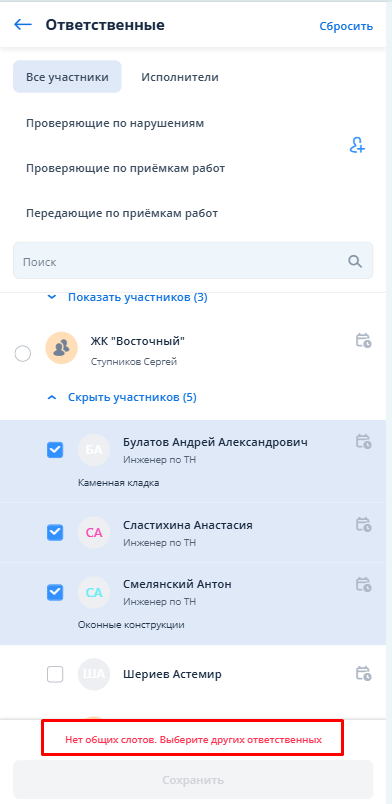
Если выбрано более одного принимающего, то при генерации слотов система учитывает занятость всех выбранных сотрудников, в том случае если общих слотов у ответственных нет - будет выдано соответствующее уведомление:
После выбора конкретного слота необходимо нажать на кнопку "Сохранить".
Если у выбранного(-ых) ранее ответственного(-ых) не настроено расписание, доступен ручной способ выбора срока исполнения (без использования слотов). После первого клика определится дата начала исполнения, после второго клика - дата окончания. Задачу также можно создать в рамках одного календарного дня. Далее необходимо выбрать время:
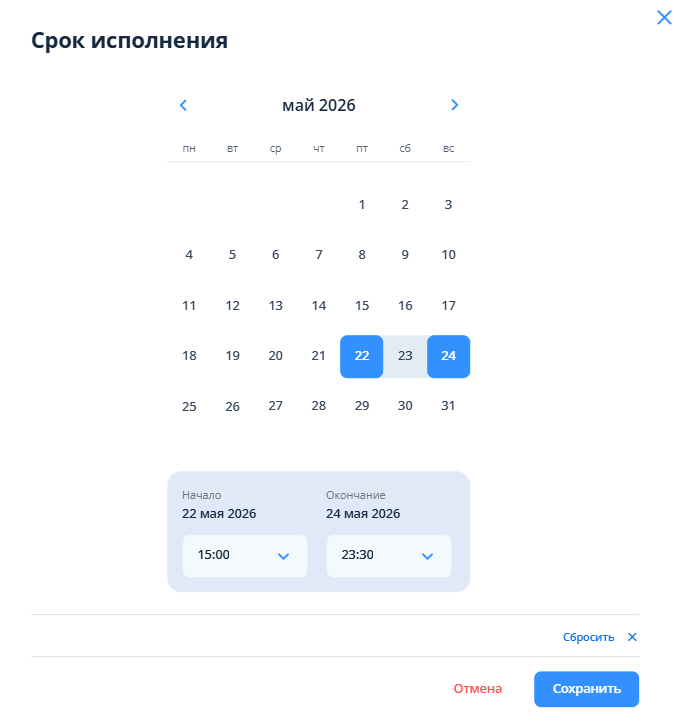
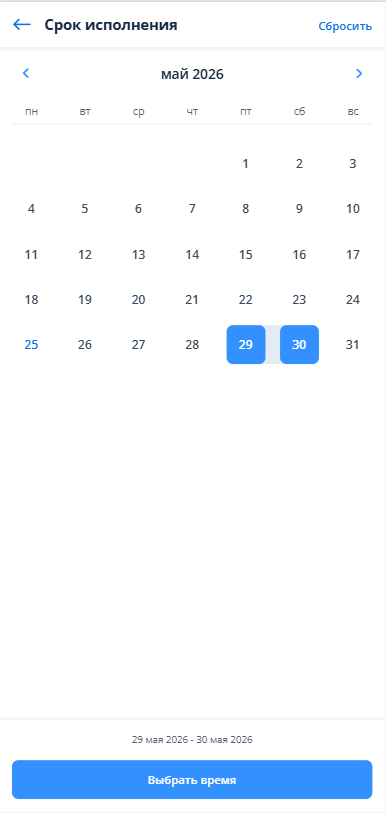
Для заполнения времени начала и окончания приемки необходимо выбрать в появившемся поле нужные значения. После выбора времени необходимо нажать на кнопку "Сохранить".
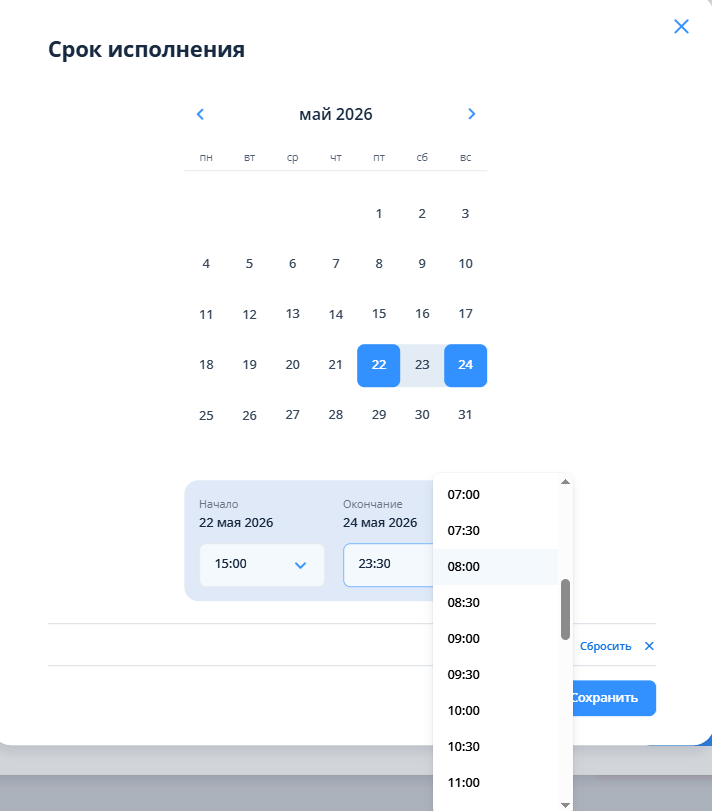
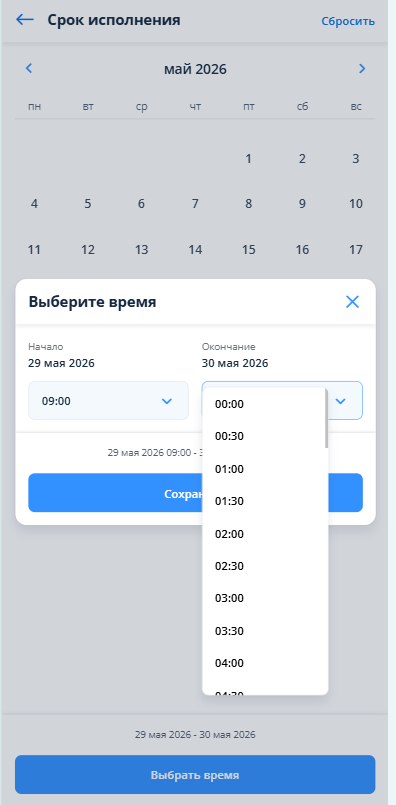
Далее окно закроется и в блоке срока исполнения сохранятся внесенные значения.
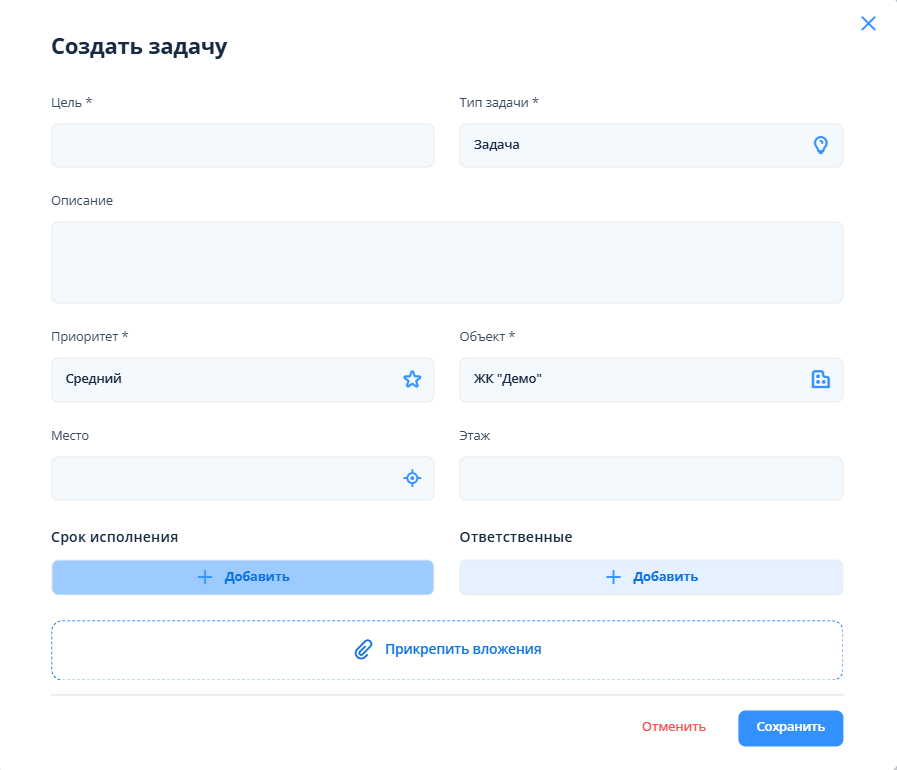
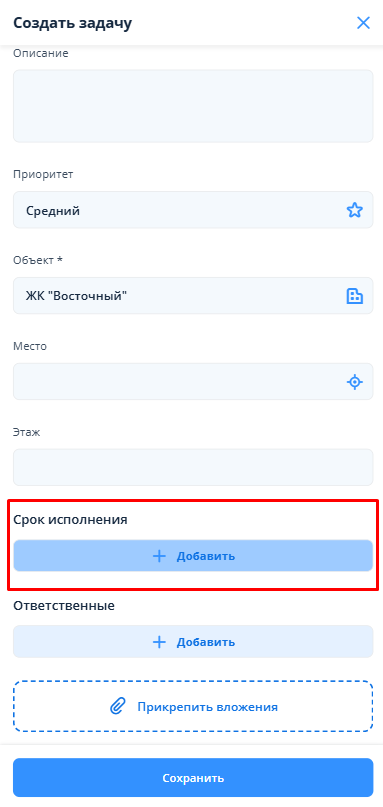
2️⃣ Сначала заполняется поле "Срок исполнения", затем - "Ответственные"
Для заполнения поля "Срок приемки" необходимо в одноименном блоке нажать на кнопку "+ Добавить".
В открывшемся окне в календаре необходимо выбрать дату начала (первый клик) и дату окончания (второй клик) срока исполнения. После выбора срока справа от ниже календаря появится окно для выбора ответственных.
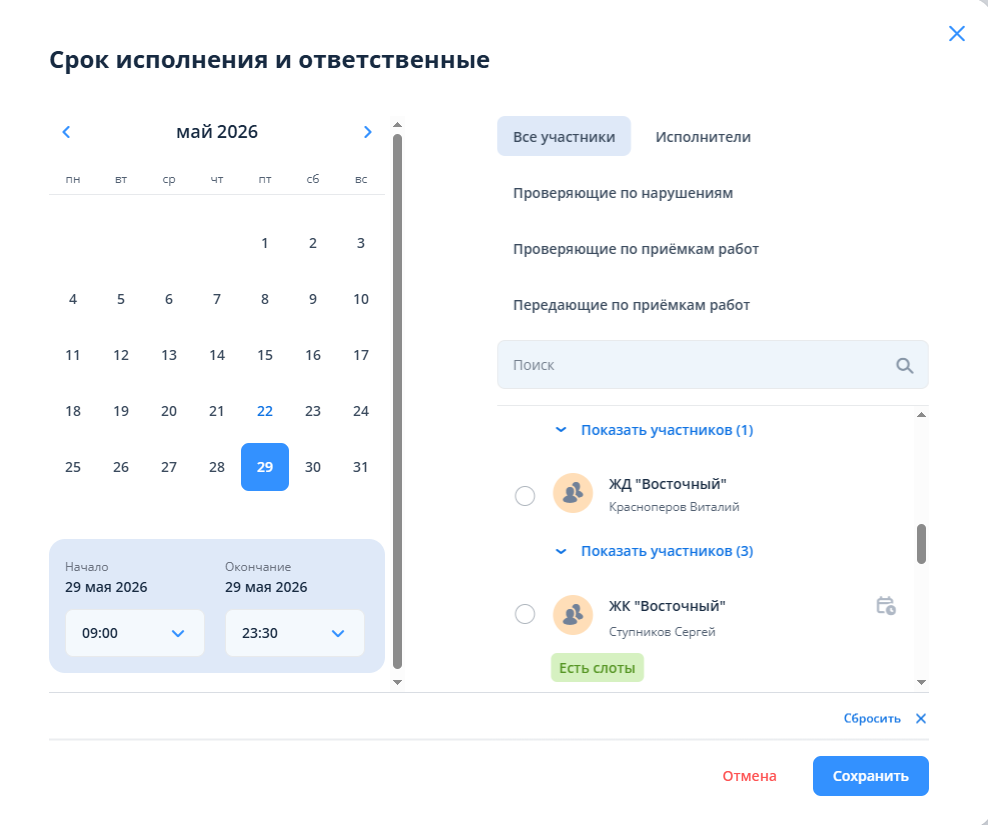
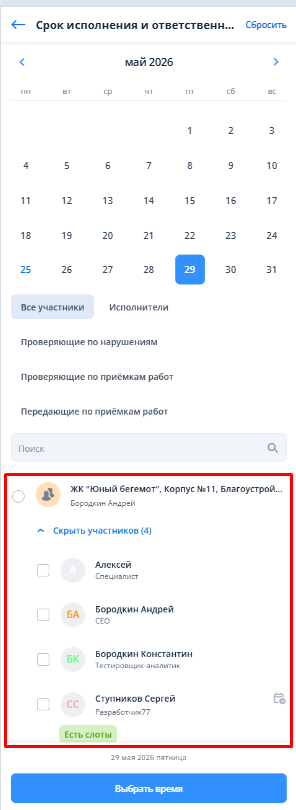
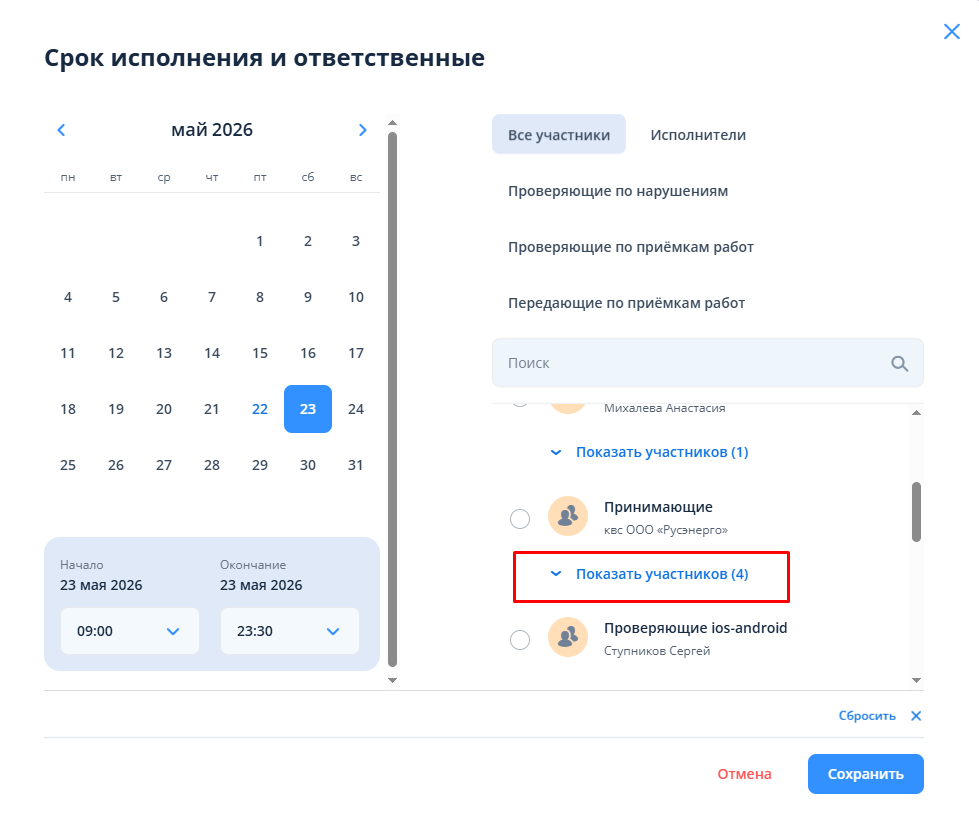
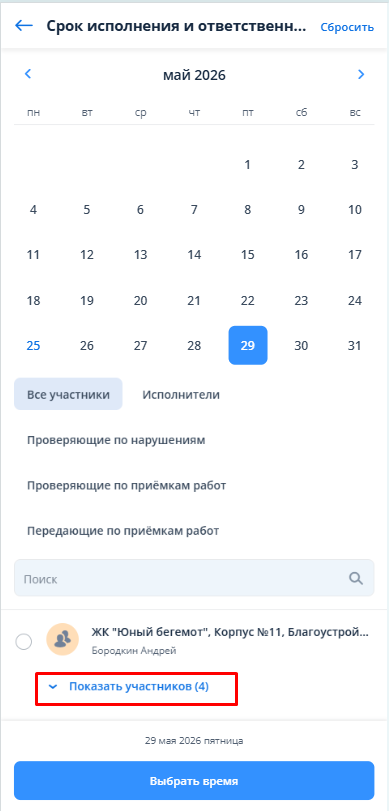
По умолчанию, участники рабочих групп свернуты, чтоб посмотреть информацию по ним, нужно развернуть.
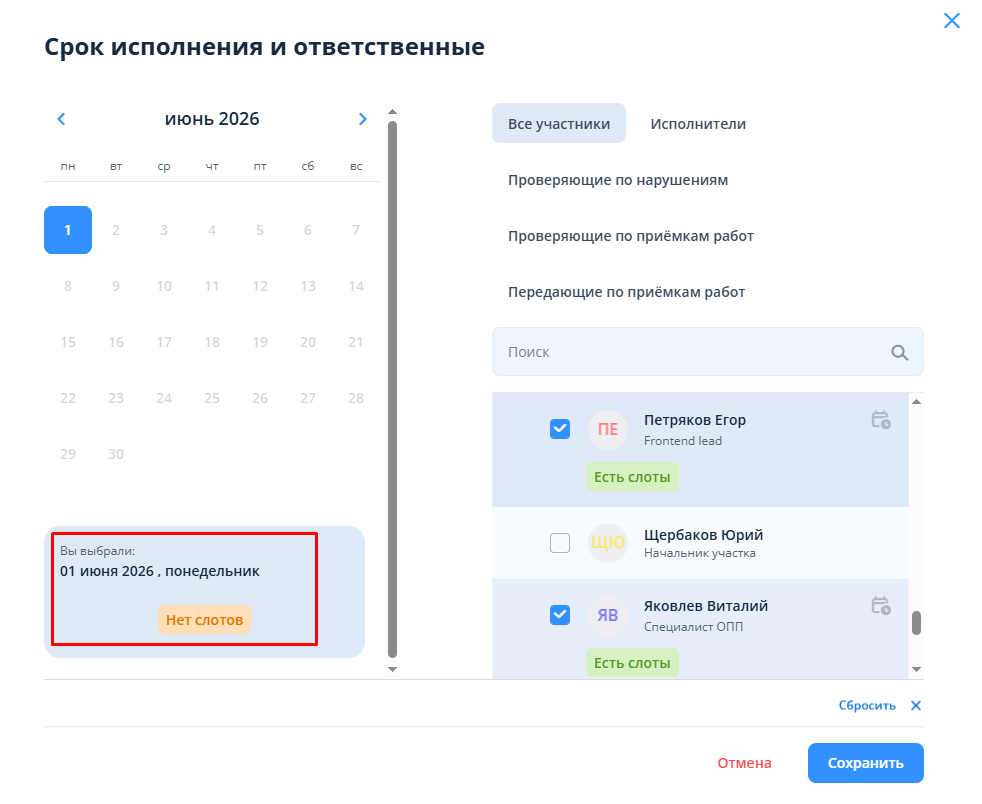
В случае, если выбран один и тот же день, как дата начала и окончания исполнения, в блоке для выбора ответственных после загрузки отобразятся участники как с настроенным расписанием, так и без него. У ответственных с настроенным расписанием отображаются иконка календаря и теги наличия либо отсутствия свободных слотов на выбранную дату.
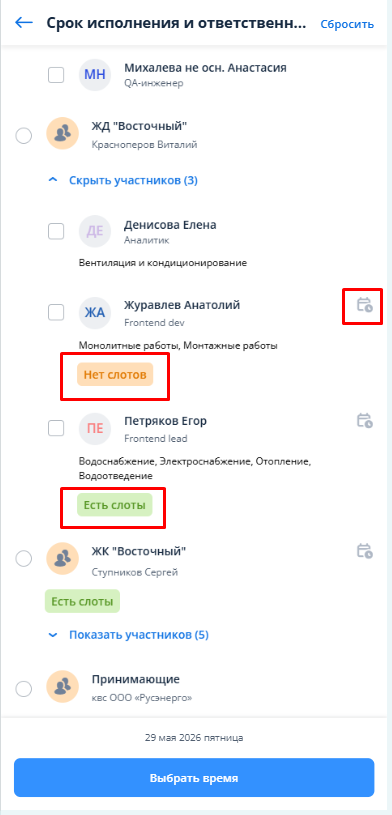
Если следующим шагом выбран(-ы) ответственный(-ые) с расписанием, под блоком календаря появится кнопка "Выбрать слот":
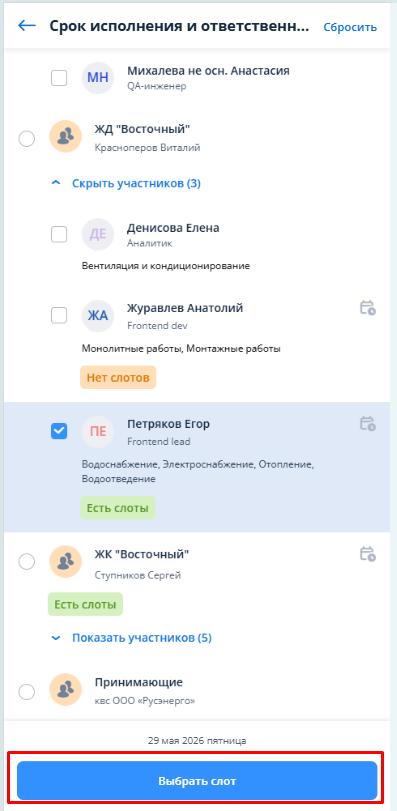
После нажатия нужно выбрать нужный слот для задачи. :
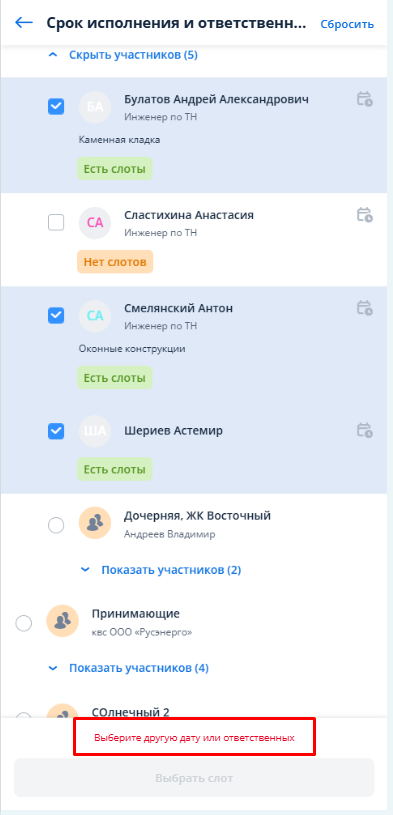
Если общих слотов у сотрудников на этот день нет, то будет отображен тэг "Нет слотоввыведен текст "Выберите другую дату или ответственных":
Если выбран(-ы) ответственный(-ые) без расписания, под блоком календаря необходимо определить время начала и время окончания задачи.
В случае, если выбран период дат для обозначения срока исполнения, выбор ответственного(-ых) с настроенным расписанием недоступен. Необходимо определить ответственного(-ых) без расписания.
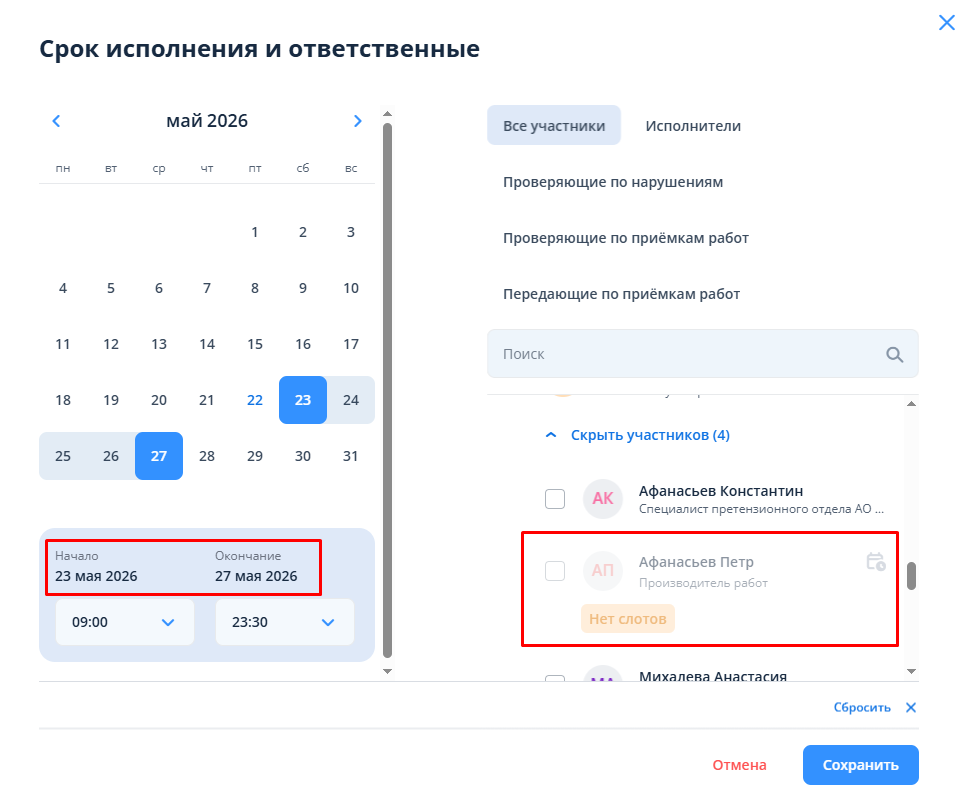
После выбора ответственного(-ых) под блоком календаря необходимо определить время начала и время окончания задачи.
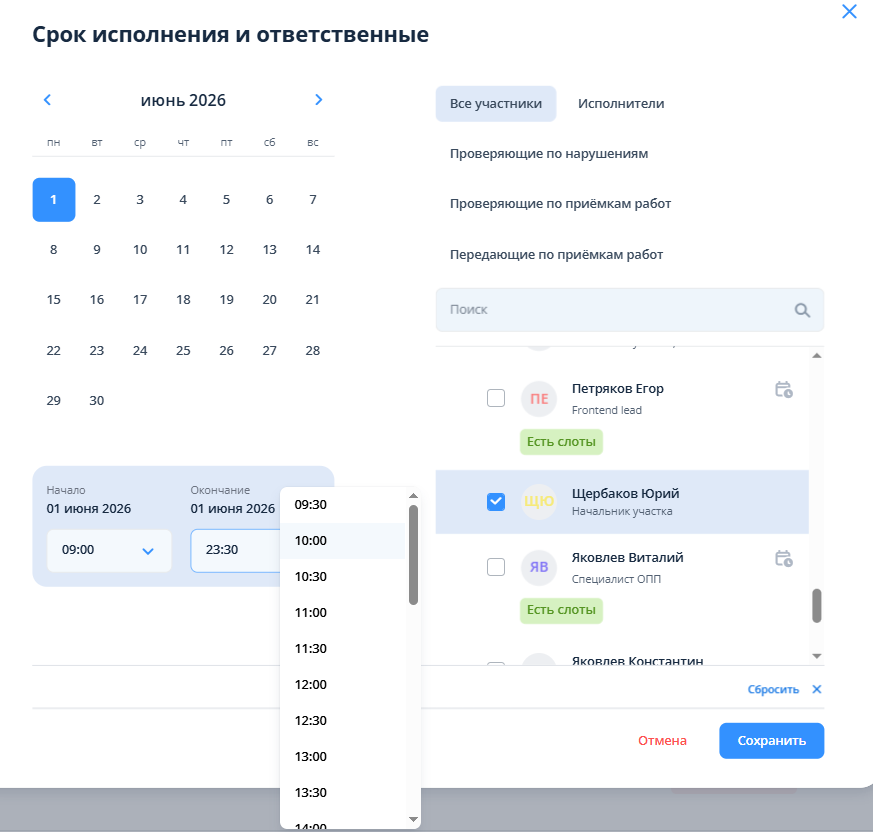
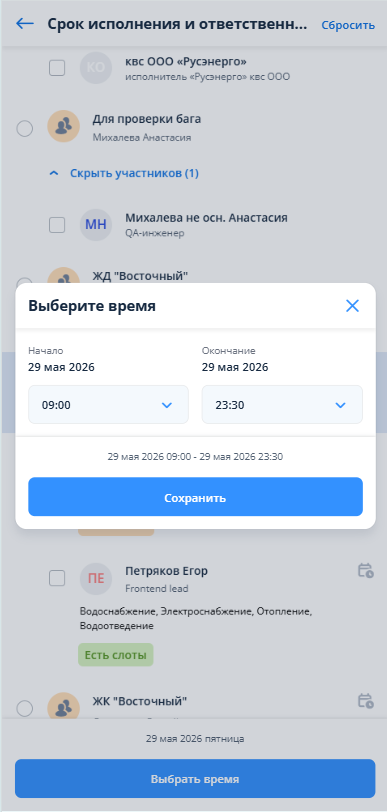
После выбора срока исполнения как в пределах одного дня, так и в рамках диапазона дат, нужно нажать на кнопку "Сохранить", после чего окно закроется и в блоке срока исполнения сохранятся внесенные значения.
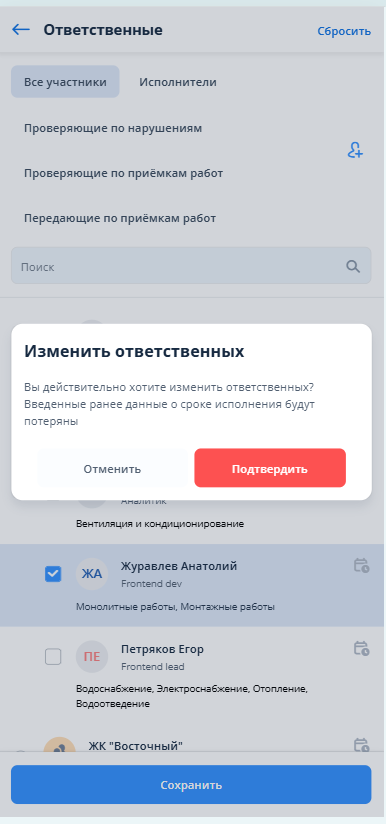
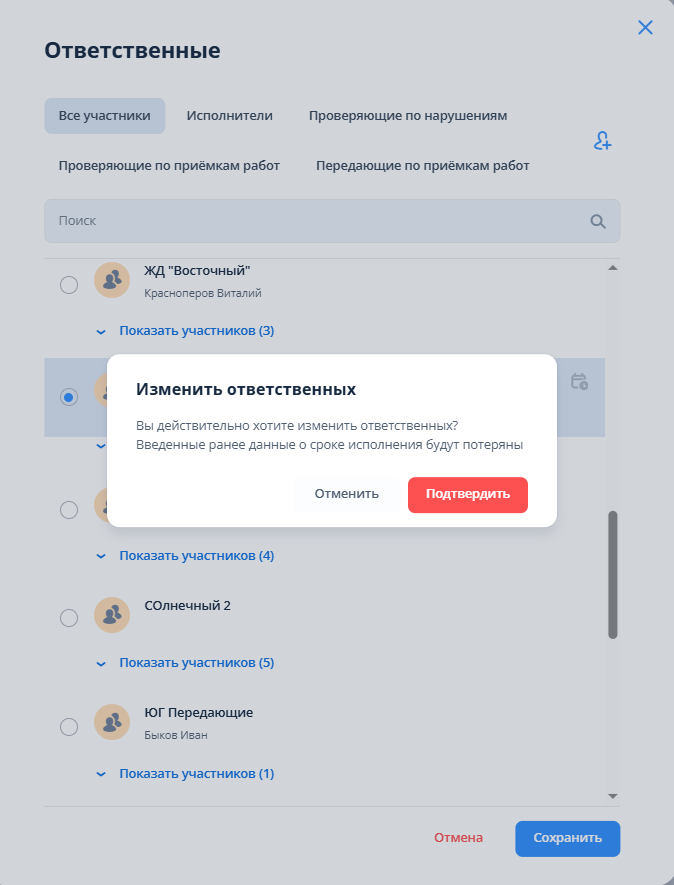
Если после заполнения обоих полей изменить выбранных ответственных (добавить еще одного сотрудника/заменить сотрудника/удалить сотрудника), то произойдет сброс срока исполнения после подтверждения действия. Сброс будет осуществлен при любом порядке заполнения полей.
| Info |
|---|
| У задачи, которая автоматически создаётся при приёмке работ, нельзя вручную менять сроки, ответственных или делегировать её. Чтобы изменить эти параметры, необходимо отредактировать приёмку работ — изменения автоматически будут применены к задаче |
...
| . |