| Table of Contents |
|---|
| Info |
|---|
| Для детальной фиксации процесса выполнения работ по плановой работе в системе предусмотрен " Журнал записей по объёмам ".Этот инструмент позволяет вести учёт фактически выполненных объёмов, фиксировать их принятие и автоматически пересчитывать итоговые показатели работы (процент выполнения, фактическую стоимость и др.). Журнал доступен в карточке конечной (дочерней) плановой работы на отдельной вкладке. |
Переход в журнал записей по объёмам
предназначен для пошаговой фиксации фактического выполнения конечной (дочерней) плановой работы. Он позволяет:
|
Журнал находится на вкладке «Журнал записей по объёмам» в карточке конечной плановой работы.
Переход к карточке осуществляется кликом по строке работы в плане-графике Для перехода в журнал необходимо открыть карточку конечной плановой работы (переход осуществляется кликом по строке работы на странице плана-графика или в реестре плановых работ).
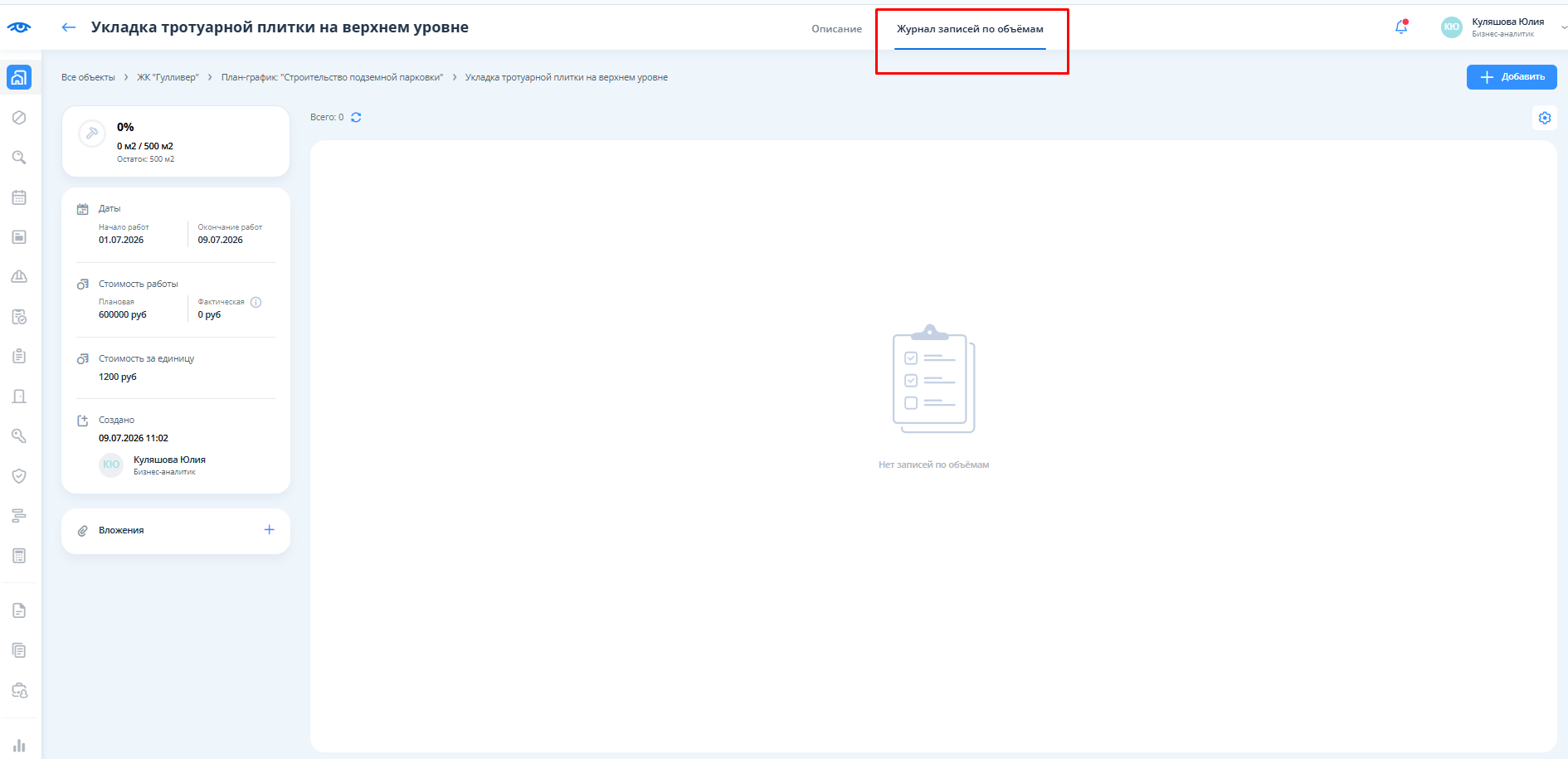
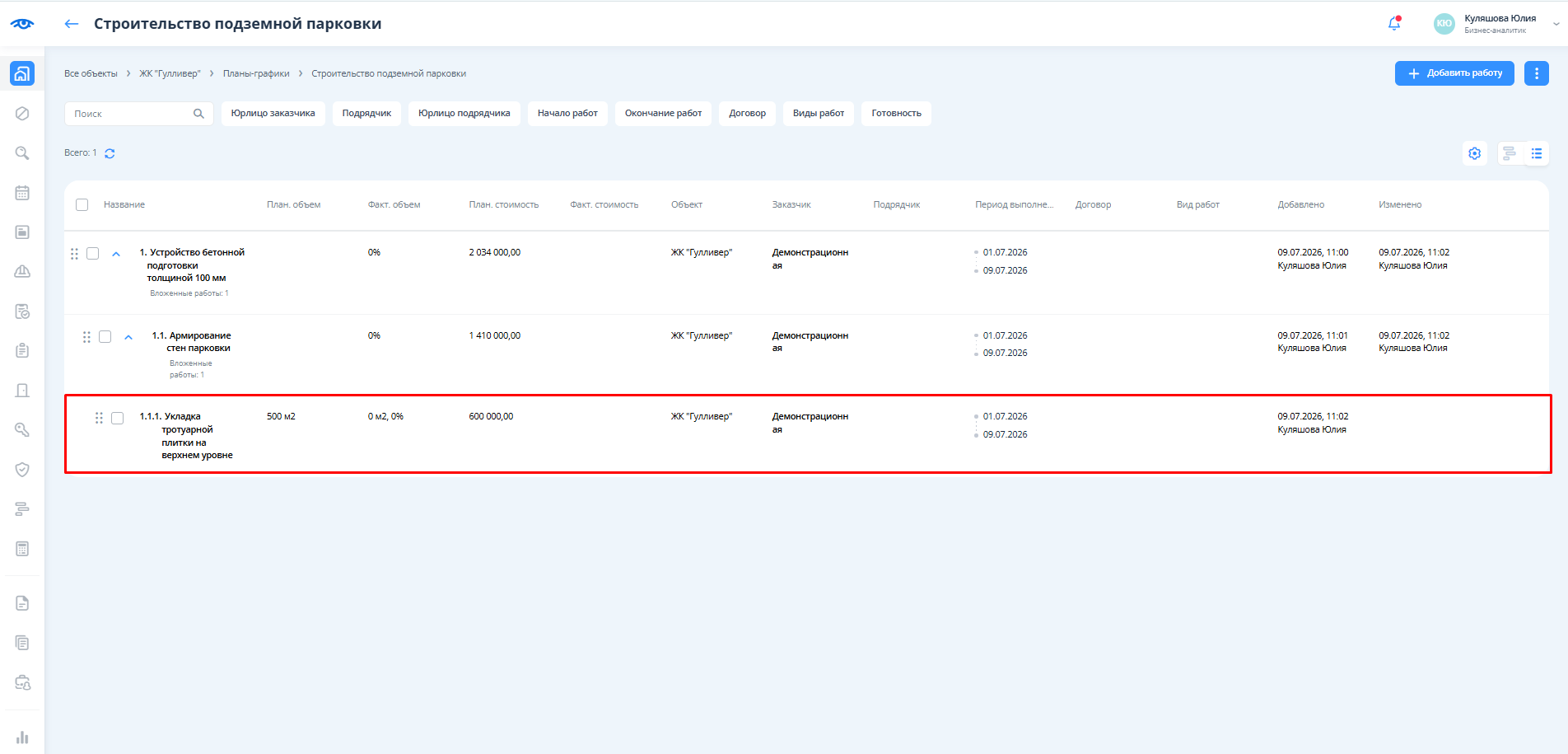 В открывшейся карточке следует перейти на вкладку "Журнал записей по объёмам».
В том случае, если "Журнал записей по объёмам" не имеет ни одной записи выводится соответствующая иконка.
...
Описание полей реестра с записями по объему
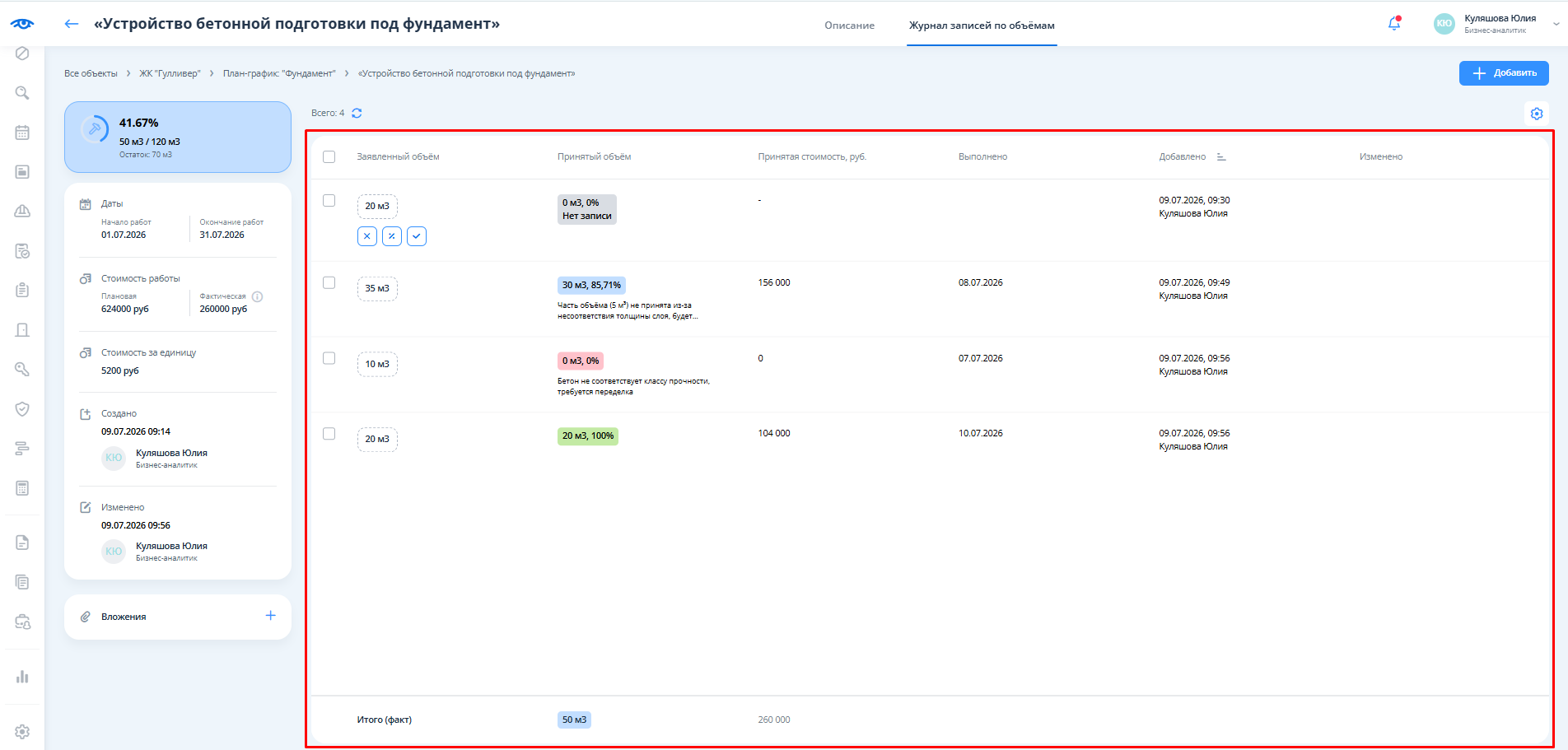
Таблица записей содержит следующие столбцы:
| Поле | Описание |
|---|---|
| Чек-бокс | Нужен для выбора одной или нескольких записей, чтобы можно было выполнить массовое действие, например удалить несколько строк сразу (доступно только пользователям с соответствующими правами). |
| Заявленный объём | Объём работ, который указывает подрядчик, отображается число и единицу измерения, например 100 м³., сколько работ планируется или заявлено к выполнению. |
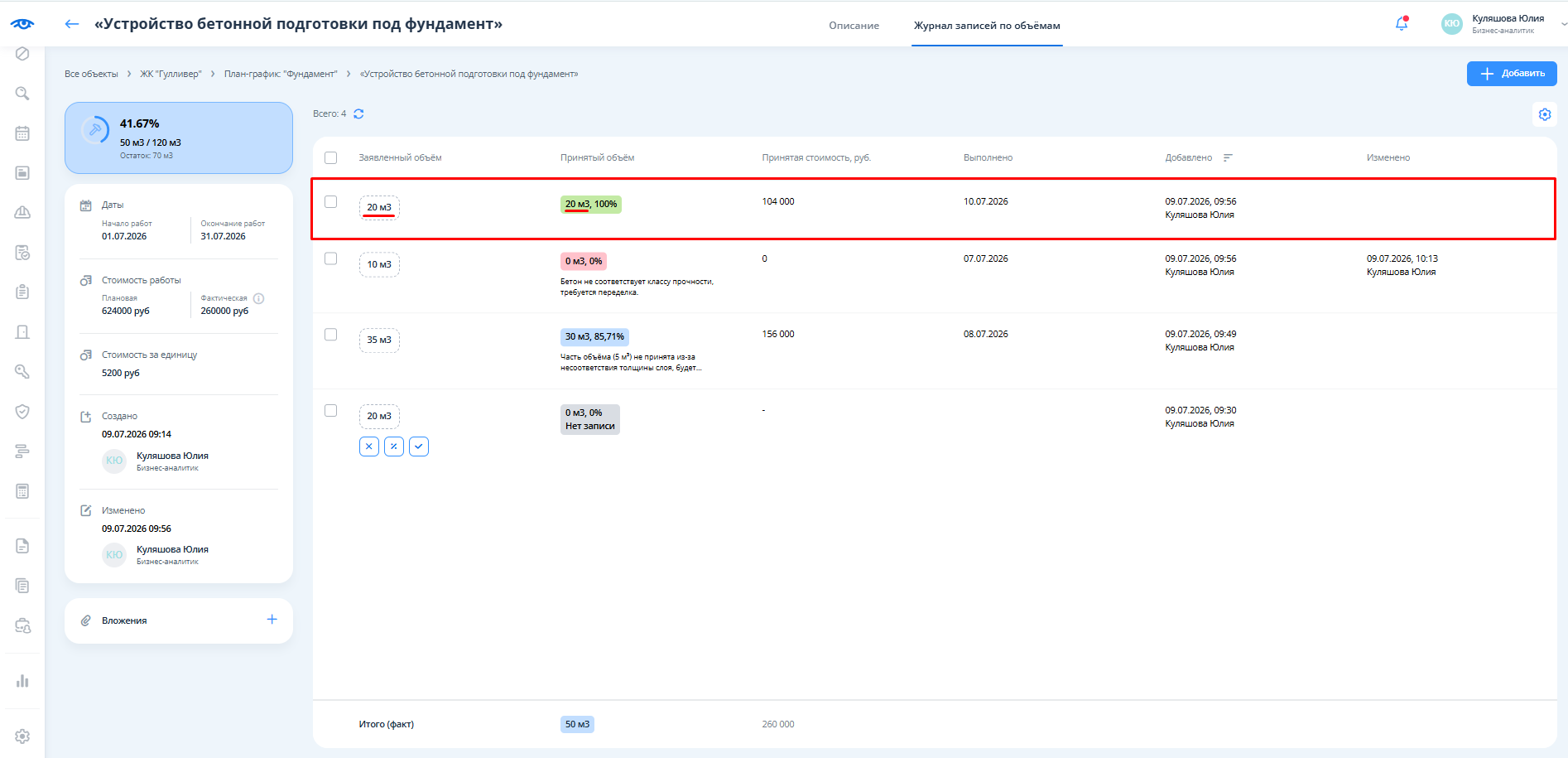
| Принятый объём | Объём, фактически принятый ответственным лицом (инженером). Под значением указывается процент от заявленного объёма. Цветовая индикация помогает быстро оценить статус: |
| • серая заливка - запись ещё не принята (нет записи); | |
| • голубая - принято частично; | |
| • зелёная - принято полностью; | |
| • красная - объём отклонён (отказ). | |
| Принятая стоимость, руб. | Автоматический расчёт: Принятый объём × Стоимость за единицу. Если принятый объём не указан, поле пустое. |
| Выполнено | Дата, когда работы фактически были выполнены. Это поле заполняется при внесении объёмов. |
| Добавлено | Дата и автор создания записи. |
| Изменено | Дата и автор последнего изменения. При создании записи поле пустое. |
- В нижней части таблицы отображается строка «Итого» - суммарный принятый объём и суммарная принятая стоимость по всем записям.
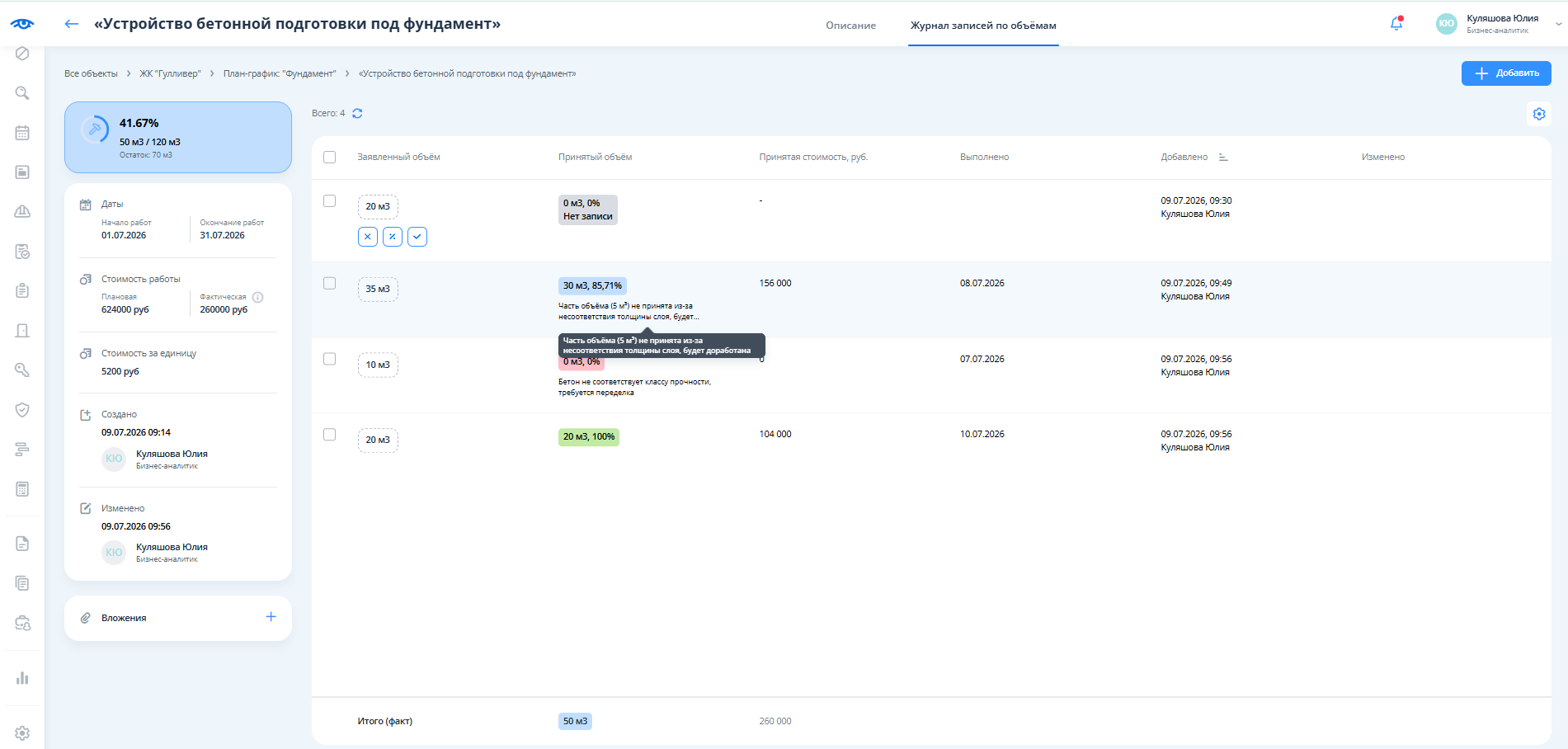
- Комментарий, введённый при добавлении/редактировании записи об объеме, отображается в столбце «Принятый объём» в виде попапа при наведении:
Добавление записи об объёме (заявить или заявить и принять одновременно)
Добавление записи об объёме доступно из вкладки «Журнал записей по объёмам» по кнопке «+ Добавить» над таблицей.Права на операцию доступны пользователю с соответствующим полномочием.
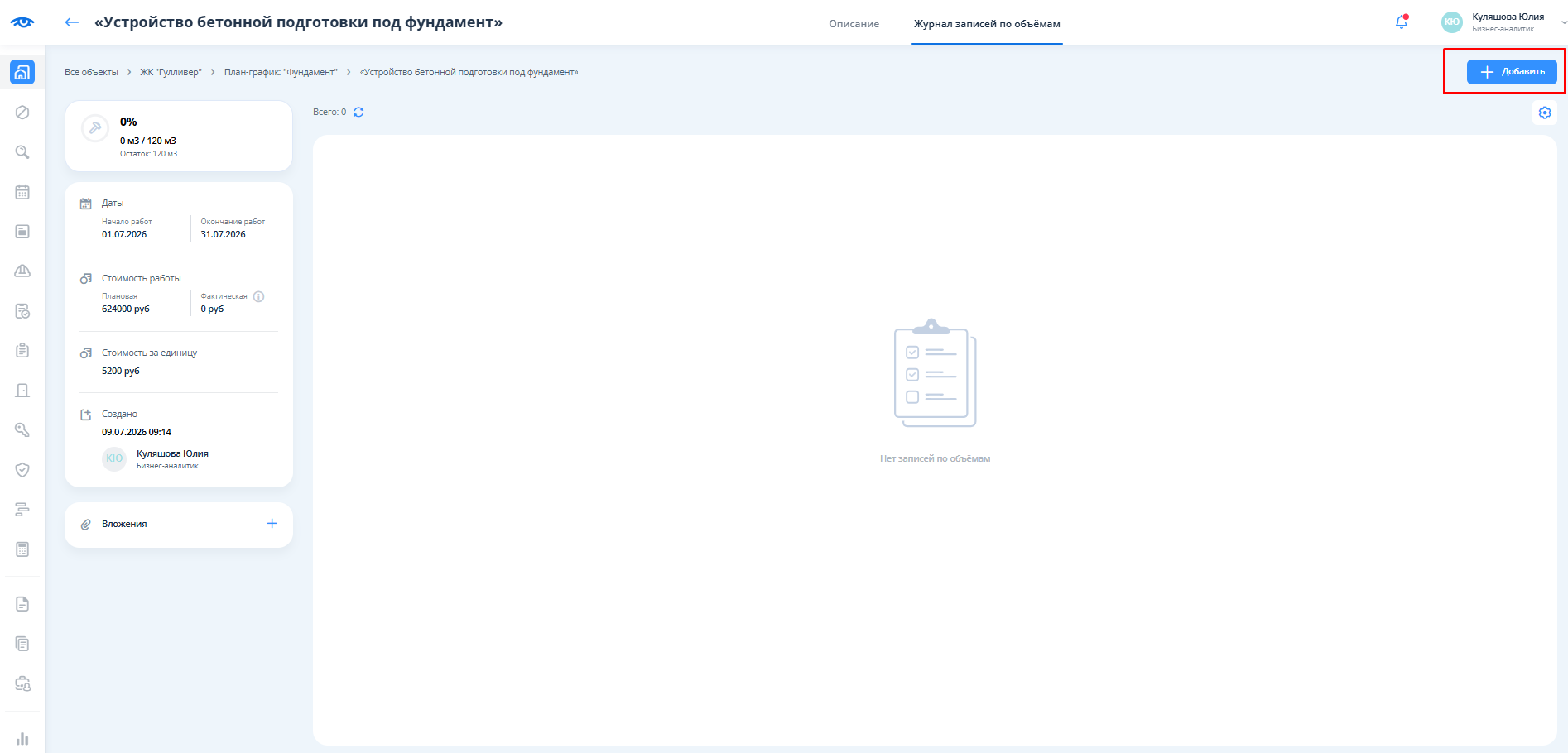
Далее откроется модальное окно, в котором необходимо заполнить данные:
...
Поля формы создания записи об объеме:
- Заявленный объём (обязательное) - числовое поле для ввода объёма, заявленного подрядчиком.
- Единица измерения (необязательное) - поле заблокировано и заполняется автоматически из плановой работы, носит справочный характер.
- Дата выполнения работ (необязательное)- поле выбора даты через календарь.
- Принятый объём (необязательное) - числовое поле для ввода объёма, принятого инженером ТН.
- Комментарий (необязательное) - текстовое поле для добавления пояснения к записи.
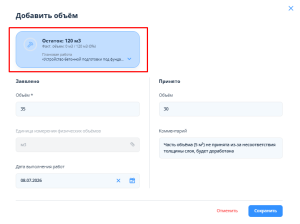
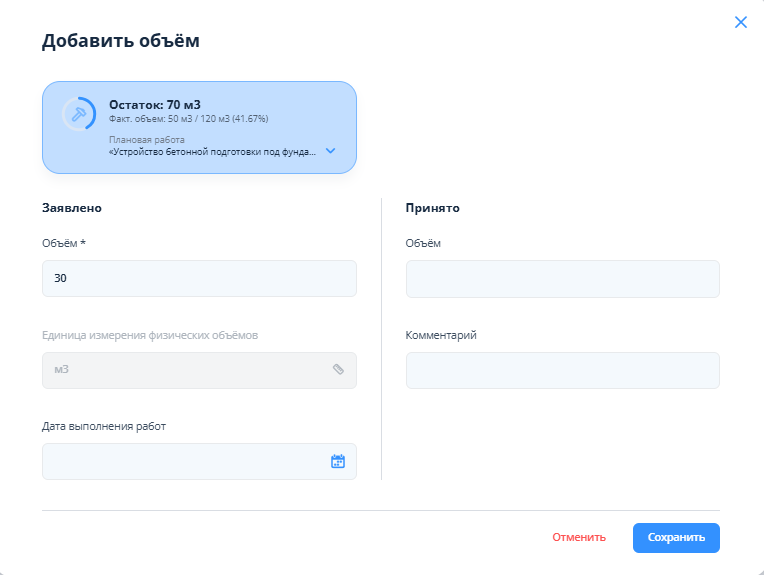
В модальном окне добавления объема отображается сводный показатель данных по остатку объема от планового значения, заданного в плановой работе, а также фактический объём в формате «выполненный объём / плановый объём» и наименование плановой работы, для которой добавляется объем..
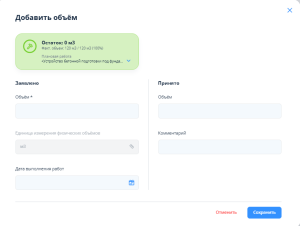
Показатель "Остаток" от планового объема отображается в виде цветной плашки и круговым индикатором, цвет плашки кругового индикатора зависит от % выполнения объемов.
- Остаток = объем плановой работы:
- Остаток<объем плановой работы:
- Остаток= 0 или есть превышение принятого объема над плановым значением в работе:
Правила заполнения:
В системе действуют ограничения: Заявленный объем может превышать объем по плановой работе, но принятый объем не может превышать заявленный.
...
Если указан принятый объём, он не может превышать заявленный
...
. При
...
попытке ввести большее значение под полем
...
появляется сообщение «Объём превышает заявленный»,
...
и кнопка «Сохранить» блокируется.
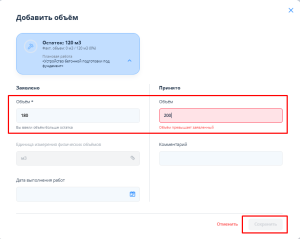
2. Если заявленный объём
...
превышает остаток по
...
работе (т.е. плановый объём минус уже принятые объёмы), система выводит предупреждение, но сохранение записи остаётся доступным- это позволяет фиксировать перевыполнение или корректировки.
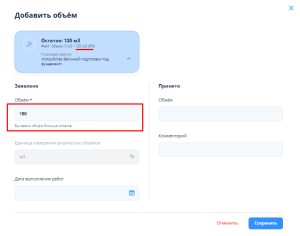
3. В том случае, если нужно только заявить объем, то в форме нужно ввести значение в блоке "Заявлено" и сохранить запись:
...
После успешного сохранения новая запись добавляется в журнал, введенное значение заявленного объема отображается в реестре, для пользователя выходит сообщение, что запись успешно добавлена:
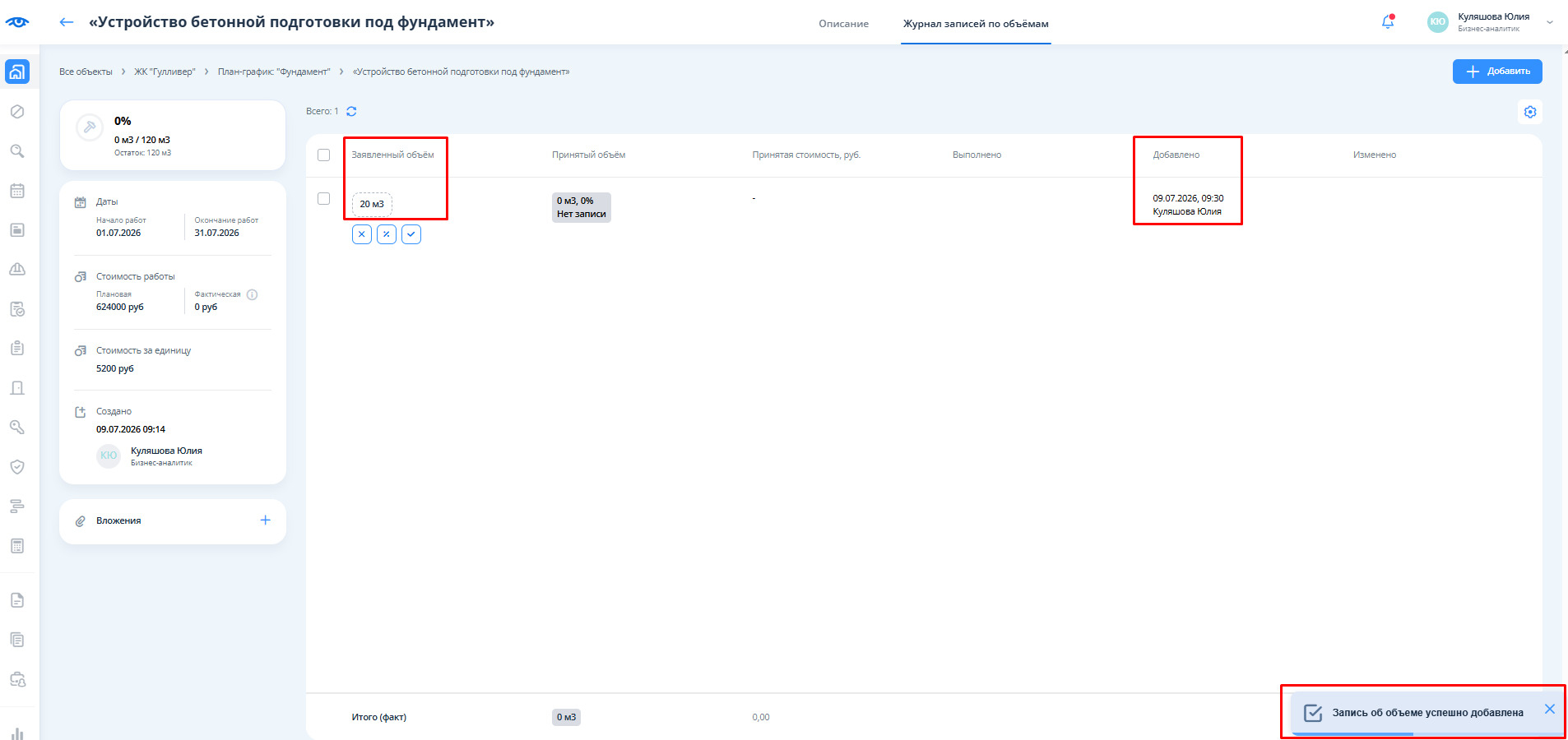
4. В том случае, если нужно заполнить журнал и заявленным и принятым объемом, то в форме нужно заполнить все необходимые данные и сохранить запись:
...
После успешного сохранения новая запись добавляется в журнал, а данные по плановой работе обновляются: пересчитываются остаток, фактический объём и процент выполнения, а так же автоматически рассчитывается принятая стоимость:
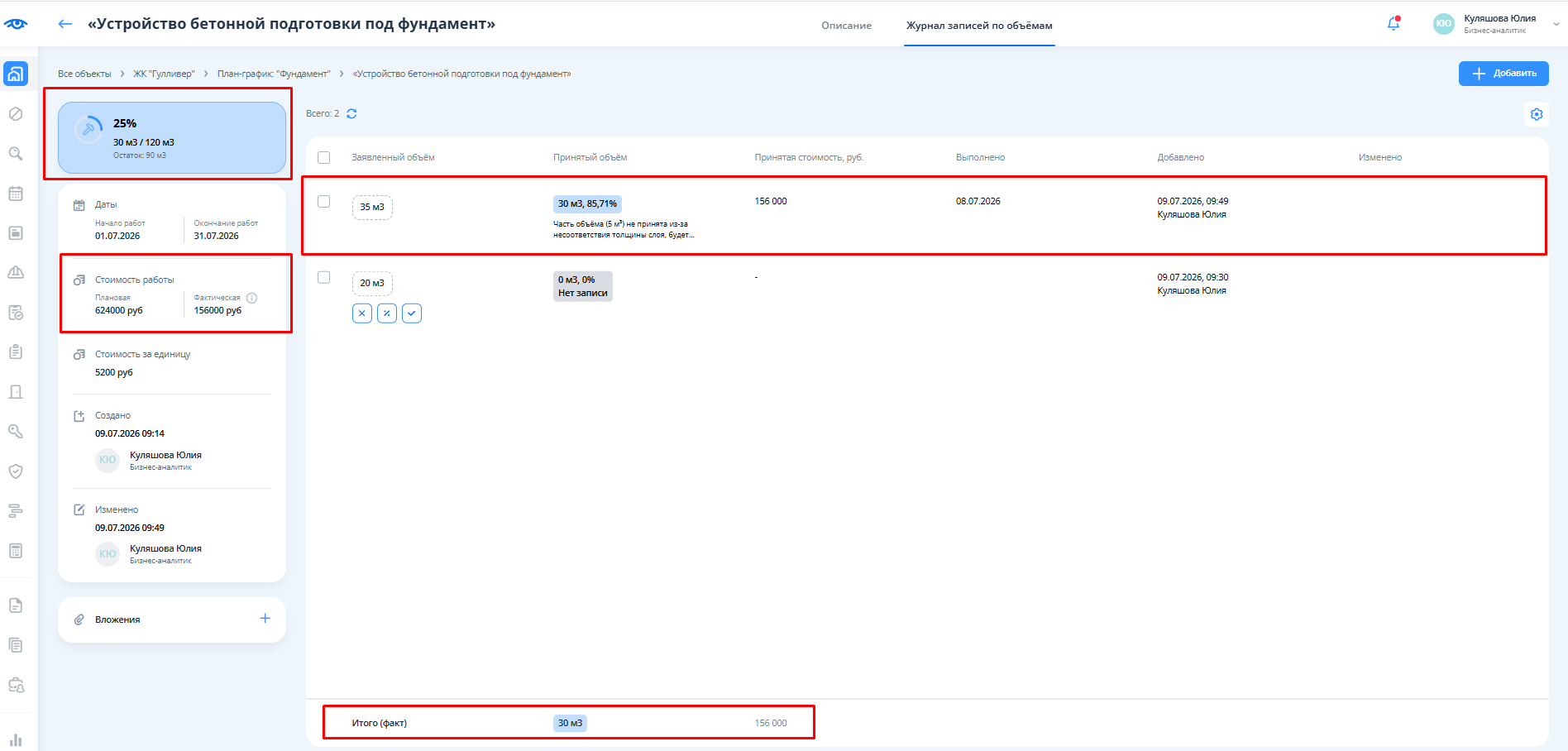
2. Описание полей реестра с записями по объему
- Чек-бокс - нужен для выбора одной или нескольких записей, чтобы можно было выполнить массовое действие, например удалить несколько строк сразу (доступно только пользователям с соответствующими правами).
- Заявленный объём - объём работ, который указывает подрядчик, отображается число и единицу измерения, например 100 м³., сколько работ планируется или заявлено к выполнению.
- Принятый объём - объём, который фактически принимает инженер ТН после проверки выполненных работ. Здесь отображается, сколько объёма было принято, и какой это процент от заявленного объёма. Цвет помогает быстро понять статус: нет записи, принято частично, принято полностью или есть отклонение:
- если записи нет - серая заливка и подпись «нет записи»;
- если принято частично - голубая заливка;
- если принято полностью - зелёная заливка;
- если принятие было, но объём не принят - красная заливка.
- Принятая стоимость, руб. - стоимость принятого объёма работ. Она рассчитывается автоматически на основе количества принятого объёма и стоимости за единицу. Если объём ещё не принят, стоимость не отображается.
- Выполнено - дата, когда работы фактически были выполнены. Это поле заполняется при внесении объёмов.
- Добавлено - дата и автор создания записи.
- Изменено - дата и автор последнего изменения; при создании записи поле пустое.
Внизу таблицы отображается строка с итогами: суммарные принятый объём (число + единица измерения) и принятая стоимость.
- Под заявленным объёмом расположены быстрые кнопки изменения статуса принятия, которые позволяют быстро установить статус записи. Кнопки отображаются только при наличии прав на изменение и, если по принятому объёму ещё нет записи.
Результат действия: Х - не принято; % - принято частично; V - объём принят полностью.
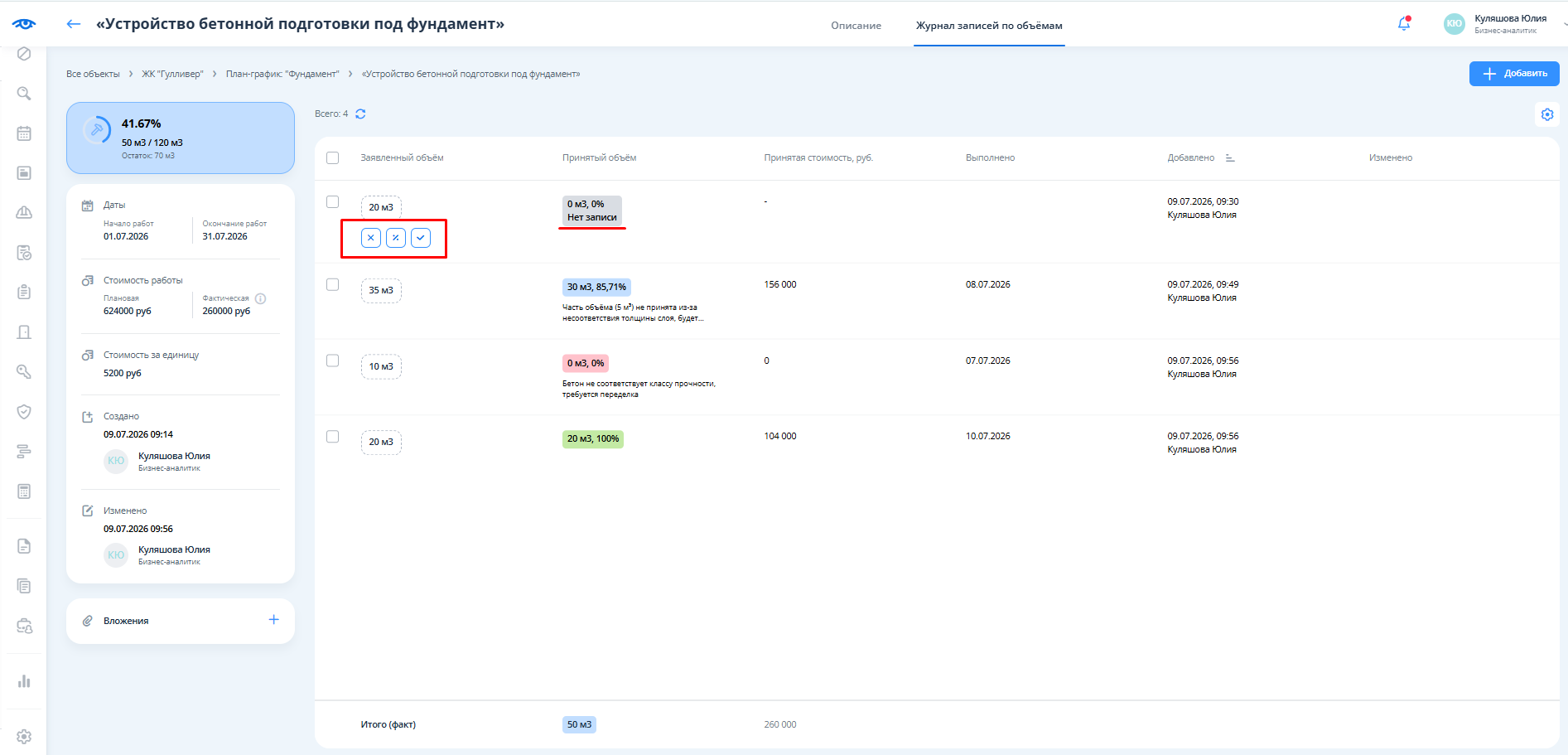
Комментарий, введённый при добавлении/редактировании записи об объеме, отображается в столбце «Принятый объём» в виде попапа при наведении:
| Info |
|---|
Автоматические расчеты производятся по формулам: Процент принятого объёма = Принятый объём / Заявленный объём × 100% Принятая стоимость = Стоимость за единицу*принятый объем Остаток = Плановый объем по работе - фактический принятый объем (минусовых значений в остатке нет, выводится 0) |
3. Управление записями в журнале
3.1. Добавить объем (принять)
Принятие объема быстрыми кнопками
Управление записями в журнале
Быстрое принятие объёма (кнопки в столбце «Заявленный объём»)
В реестре записей по объему в столбце «Заявленный объем» под значением расположены быстрые кнопки изменения статуса принятия, которые позволяют быстро установить статус записи. Кнопки отображаются только при наличии прав на изменение и, если по принятому объёму ещё нет записи. После сохранения, кнопки быстрого действия для этой записи пропадают, в столбце «Принятый объем» устанавливается введенное значение и в зависимости от него плашка становится соответствующим цветом.
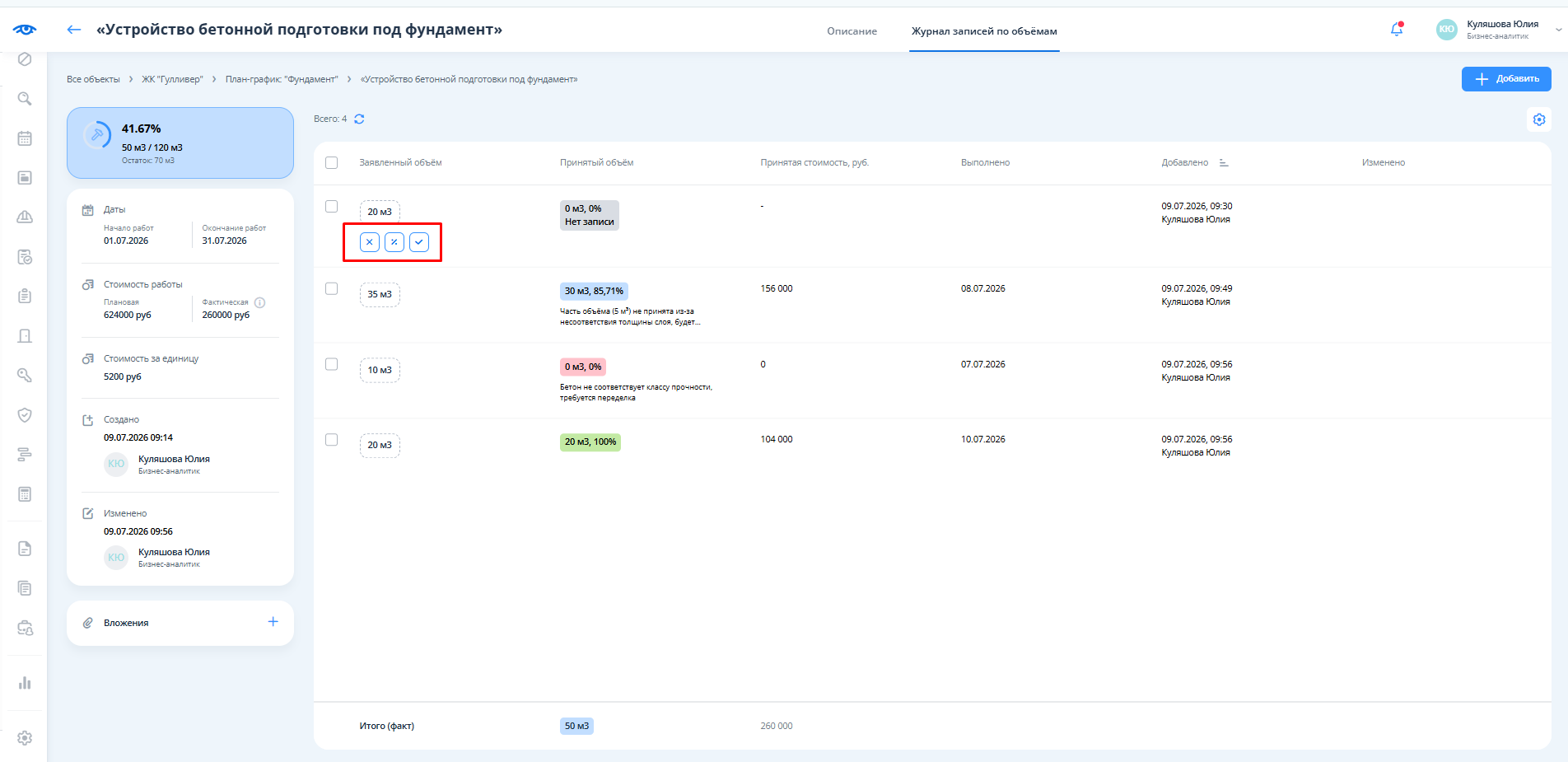
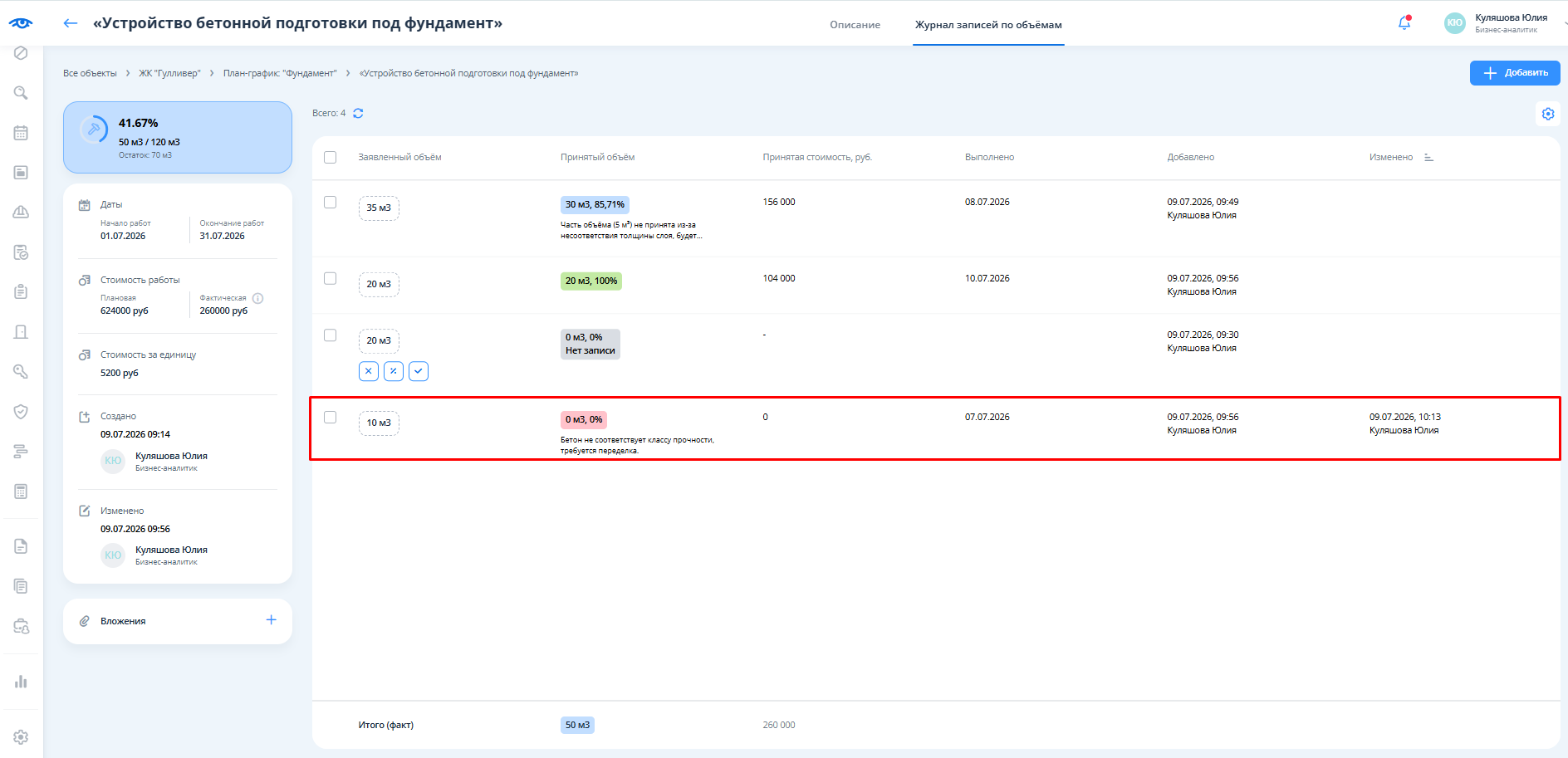
- При нажатии на Х (отказ) происходит отказ от принятия в объеме, кнопки быстрого действия для этой записи пропадают, в столбце «Принятый объем» устанавливается нулевое значение, и плашка становится красной. Стоимость не начисляется.
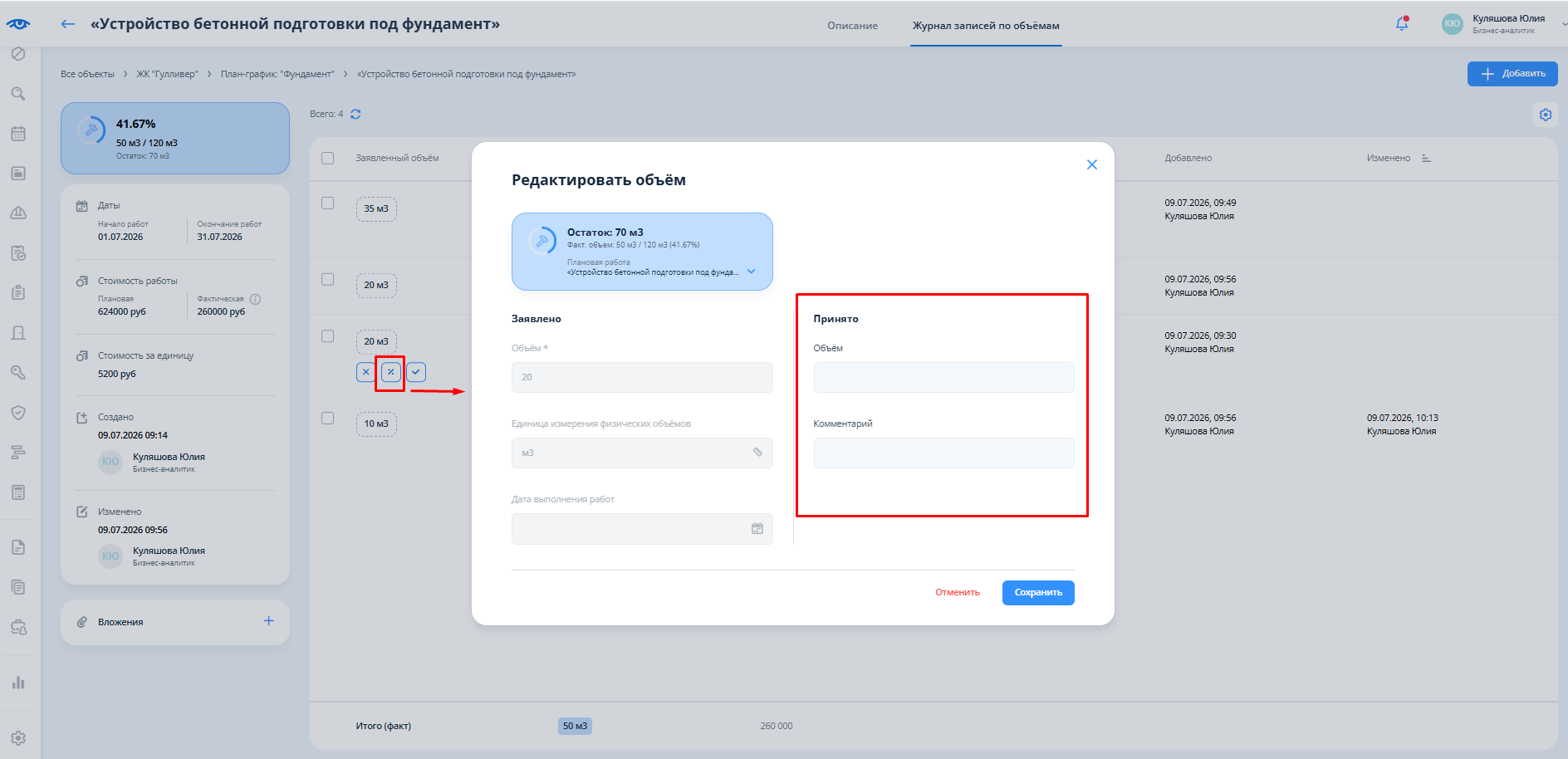
- При нажатии на % (частичное принятие) открывается модальное окно, где нужно ввести значение принятого объема, при этом заполненные значения заявленного объема не доступны для изменение, носят справочный характер:
- При нажатии на V (полное принятие) заявленный объем полностью принят, кнопки быстрого действия для этой записи пропадают, в столбце «Принятый объем» устанавливается значение, равное заявленному объему и плашка становится зеленой:
Также принять объем можно После использования любой из кнопок они скрываются для данной записи - дальнейшие изменения возможны только через редактирование записи.
...
2. Редактирование записи об объеме
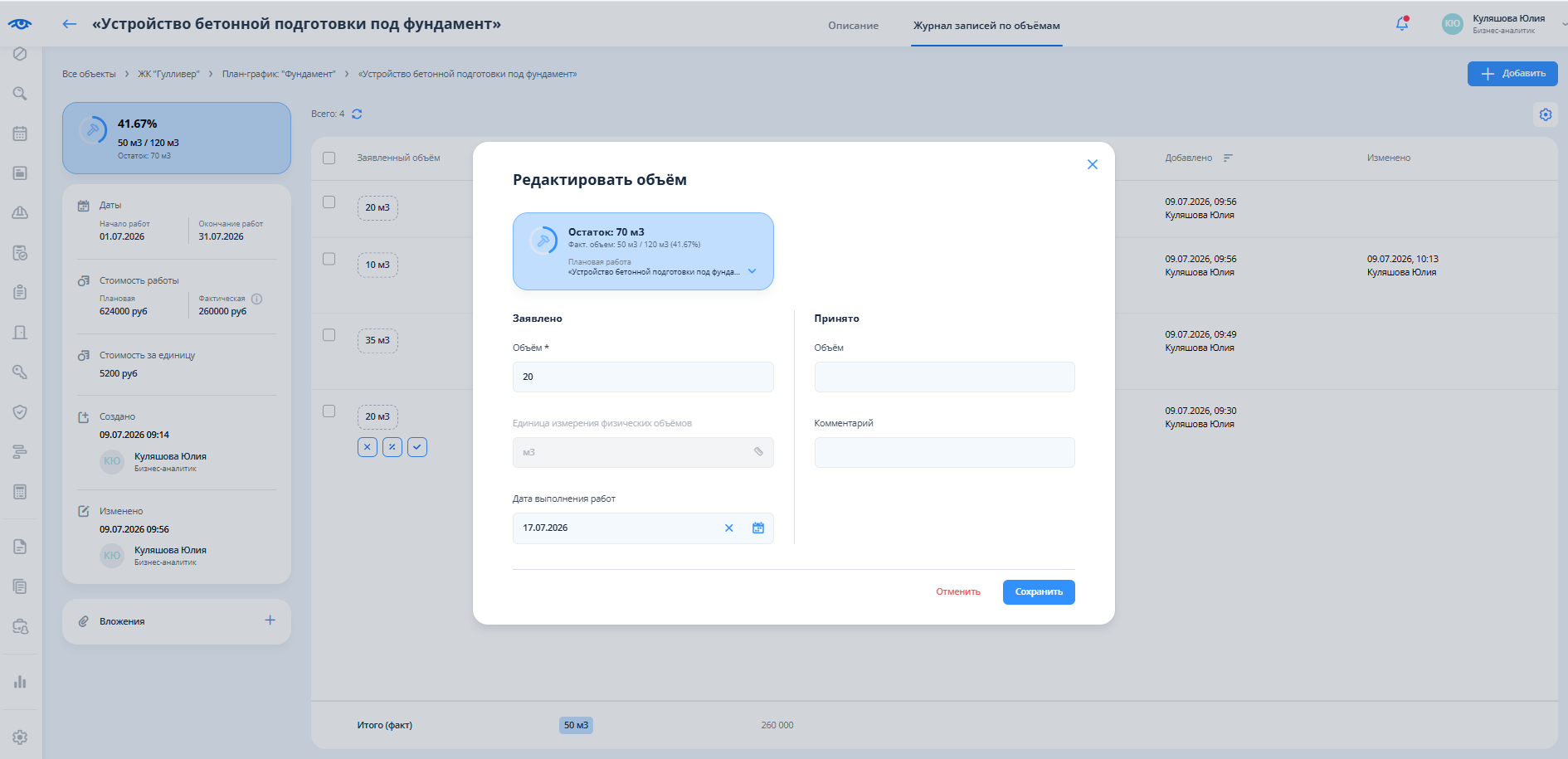
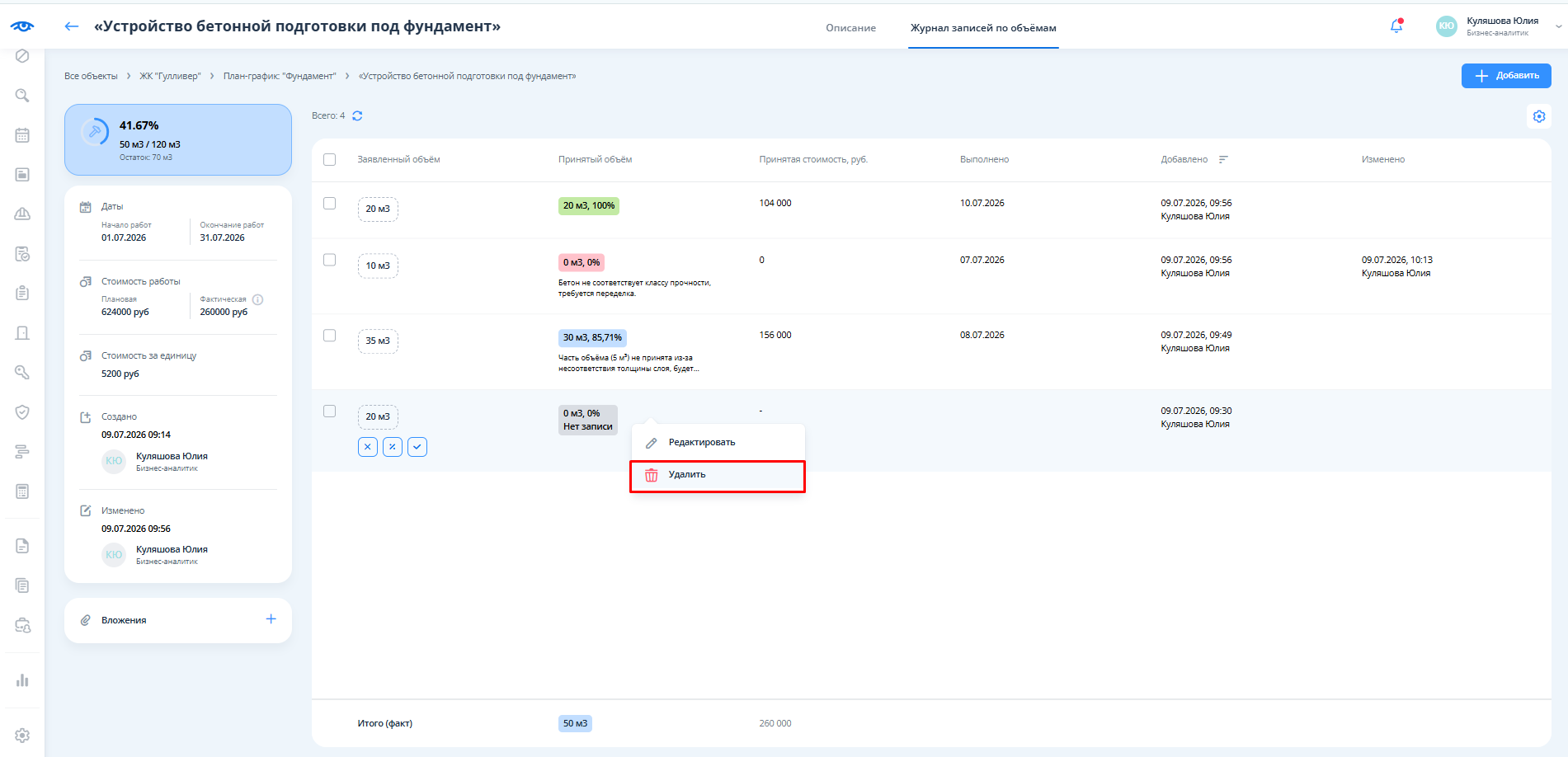
Редактирование записи об объеме доступно через контекстное меню (правый клик на строке):
...
При выборе действия «Редактировать» открывается модальное окно с уже заполненными полями записи. Набор полей и правила заполнения такие же, как при добавлении.
3.
...
Удаление записи об объеме
Удаление записи об объеме доступно двумя способами:
- Индивидуально: через контекстное меню (правый клик на строке)→ «Удалить».
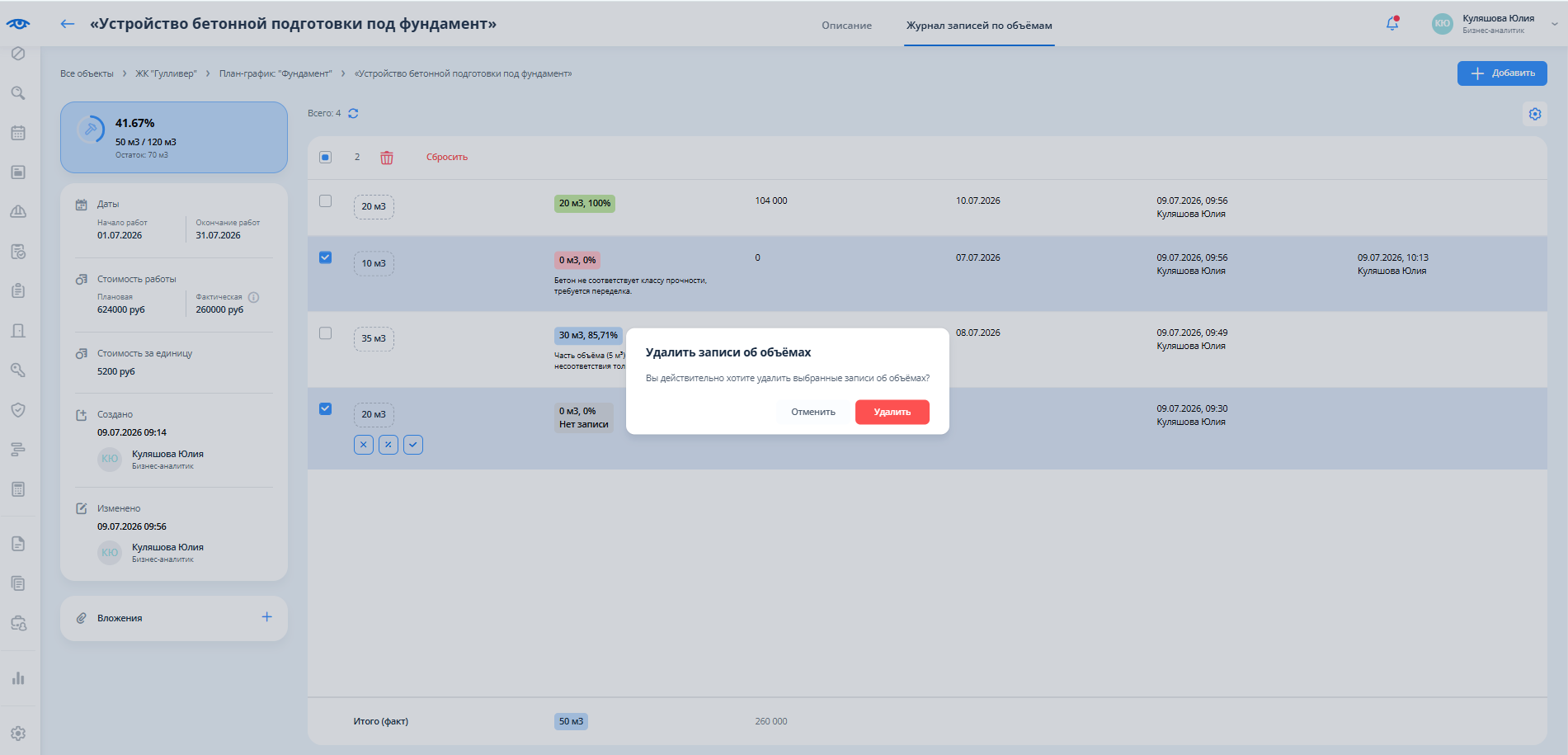
- Массово: с помощью чек-боксов для выбора нескольких записей, после чего над таблицей становится доступна кнопка «Удалить»кнопка «Удалить».
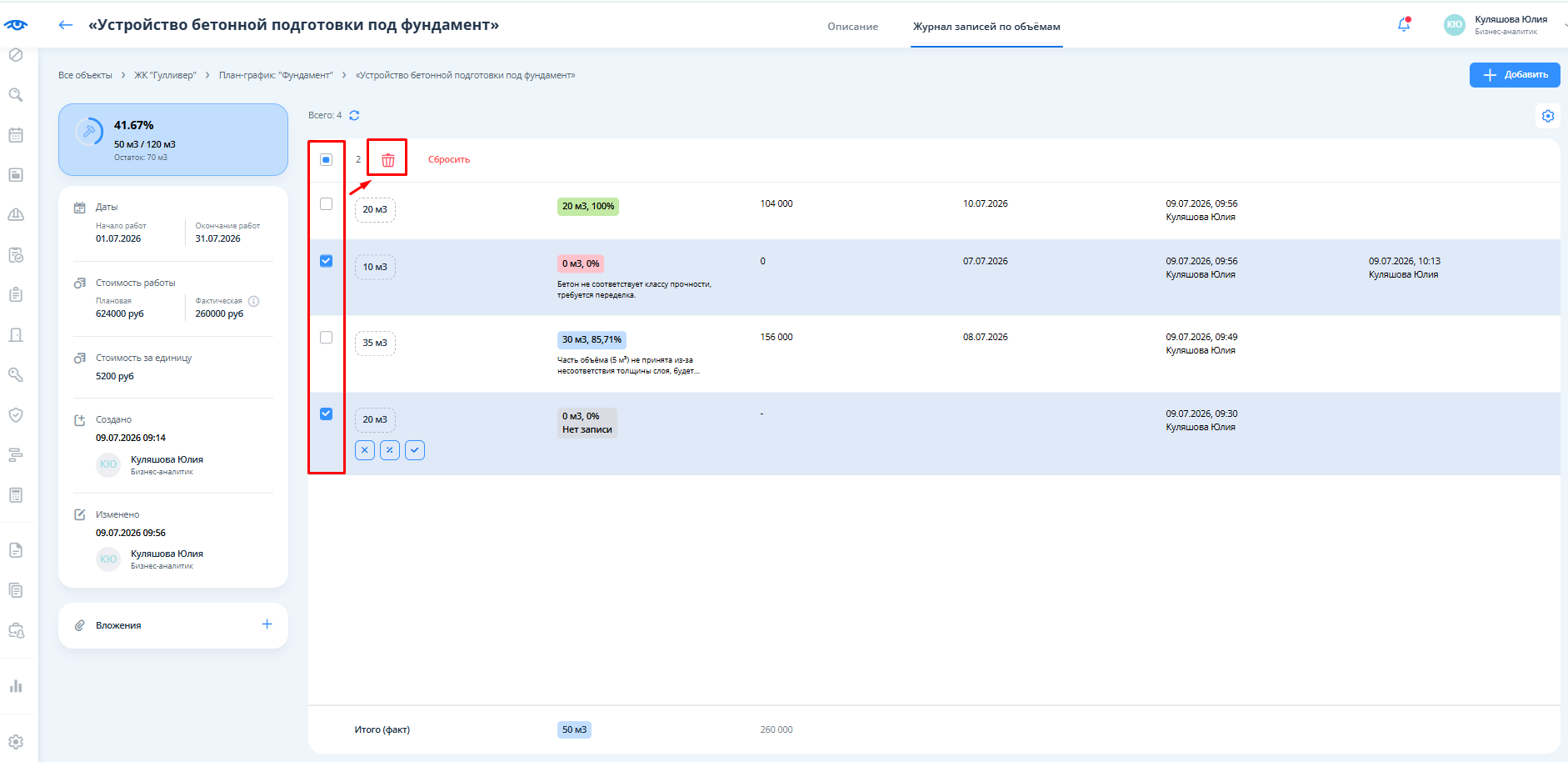
При выборе действия «Удалить» открывается окно подтверждения удаленияВ обоих случаях система запросит подтверждение:
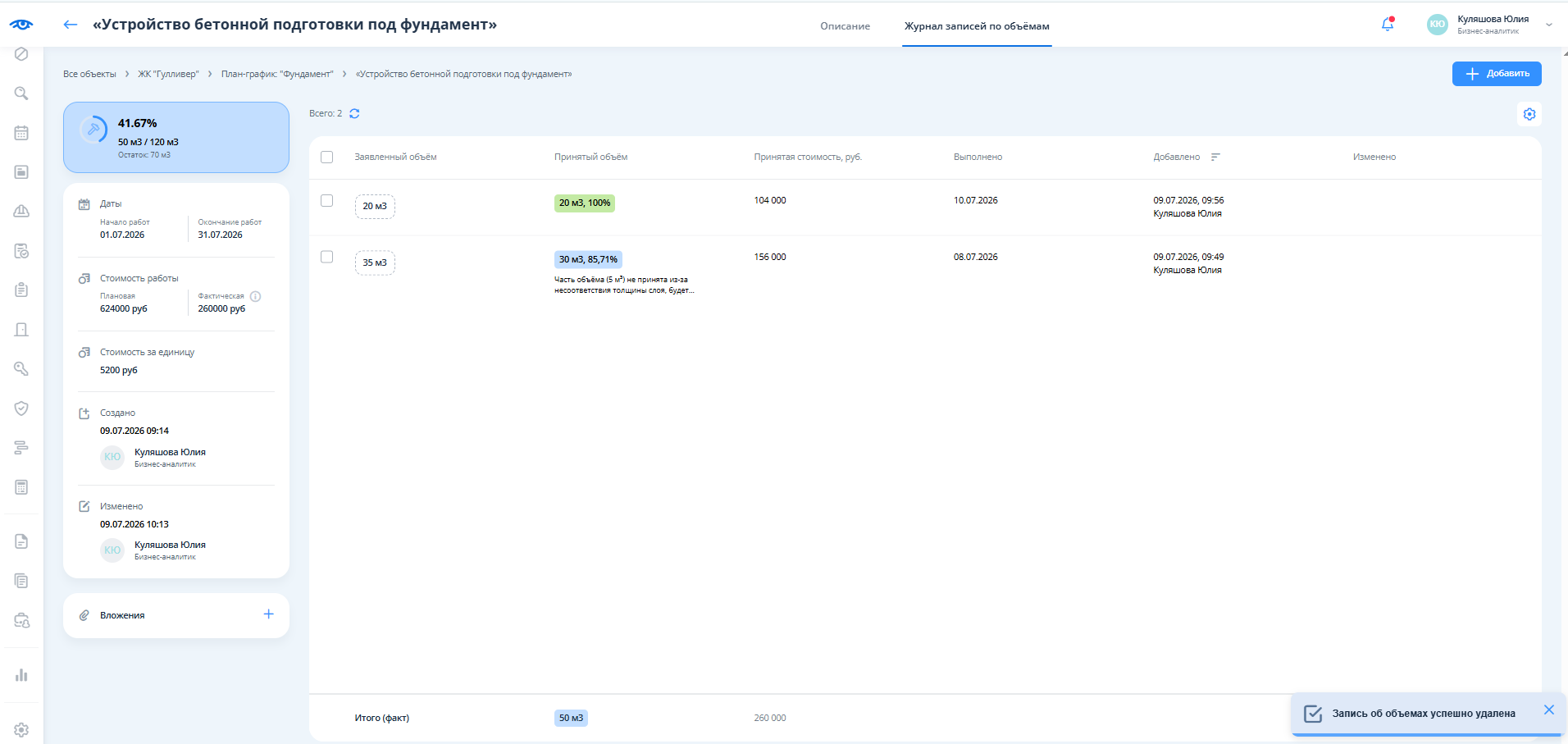
После успешного удаления данные в реестре обновляются, показатели пересчитываются, пользователю выводится уведомление о том, что запись удалена:
Влияние на показатели плановой работы
Все изменения в журнале записей по объёмам (добавление, редактирование, удаление записей) автоматически отражаются на основных показателях плановой работы:
Пересчитывается фактический объём (сумма принятых объёмов по всем записям).
Пересчитывается процент выполнения (Фактический объём / Плановый объём × 100%).
Пересчитывается фактическая стоимость (Фактический объём × Стоимость за единицу).
| Info |
|---|
Автоматические расчеты производятся по формулам: Процент принятого объёма = Принятый объём / Заявленный объём × 100% Принятая стоимость = Стоимость за единицу*принятый объем Остаток = Плановый объем по работе - фактический принятый объем (минусовых значений в остатке нет, выводится 0) |
...
Перевод работы в родительскую: последствия для журнала объёмов
В процессе работы с план-графиком может возникнуть ситуация, когда у конечной (дочерней) работы, для которой уже были внесены фактические объёмы в журнал записей по объёмам, появляются собственные дочерние работы (т.е. она детализируется на более мелкие этапы). В этом случае работа автоматически перестаёт быть конечной и становится родительской.
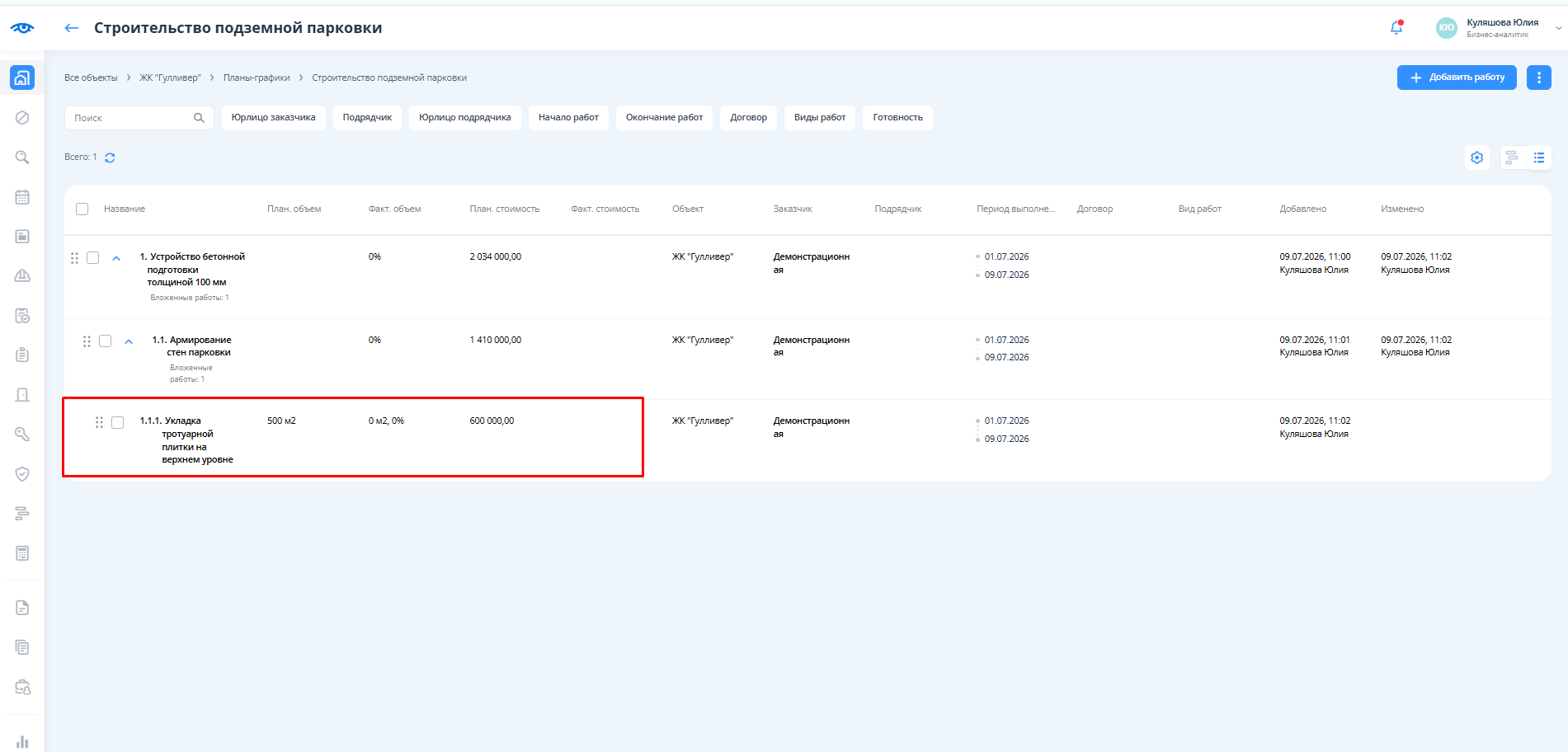
Система обрабатывает это изменение следующим образом:
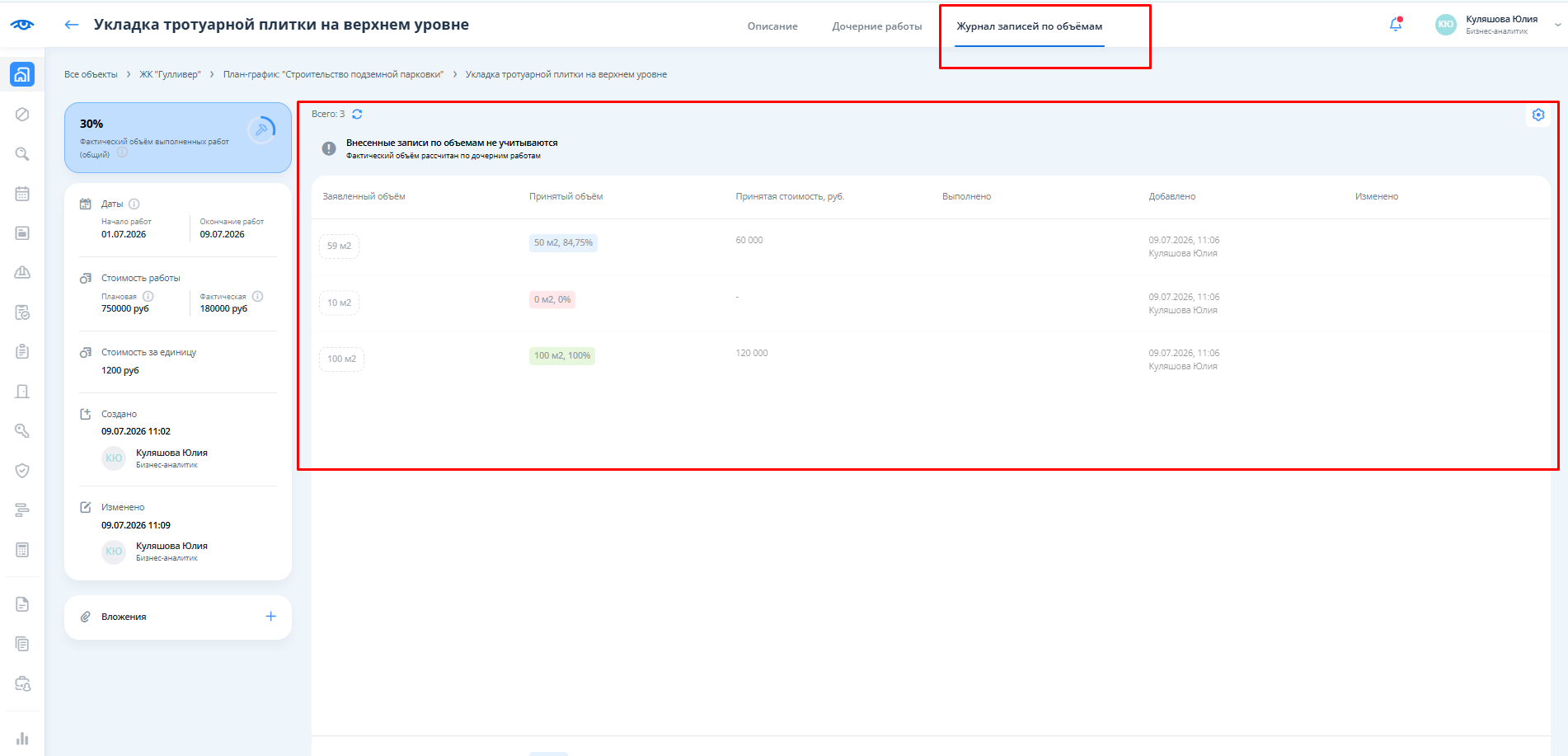
Вкладка «Журнал записей по объёмам» в карточке работы остаётся видимой, однако все действия по управлению записями (добавление, редактирование, удаление, быстрые кнопки принятия объёма) становятся недоступными.
Ранее внесённые записи сохраняются в журнале (для истории и аудита), но исключаются из расчёта фактических показателей работы (фактический объём, процент выполнения, фактическая стоимость). Теперь эти показатели будут формироваться на основе данных из журналов объёмов дочерних работ.
При переходе в карточку такой работы пользователь видит информационное оповещение:
Влияние на показатели плановой работы
Все изменения в журнале записей по объёмам (добавление, редактирование, удаление записей) автоматически отражаются на основных показателях плановой работы:
Пересчитывается фактический объём (сумма принятых объёмов по всем записям).
Пересчитывается процент выполнения (Фактический объём / Плановый объём × 100%).
Пересчитывается фактическая стоимость (Фактический объём × Стоимость за единицу).
Это обеспечивает актуальность данных в режиме реального времени и исключает необходимость ручного пересчёта.