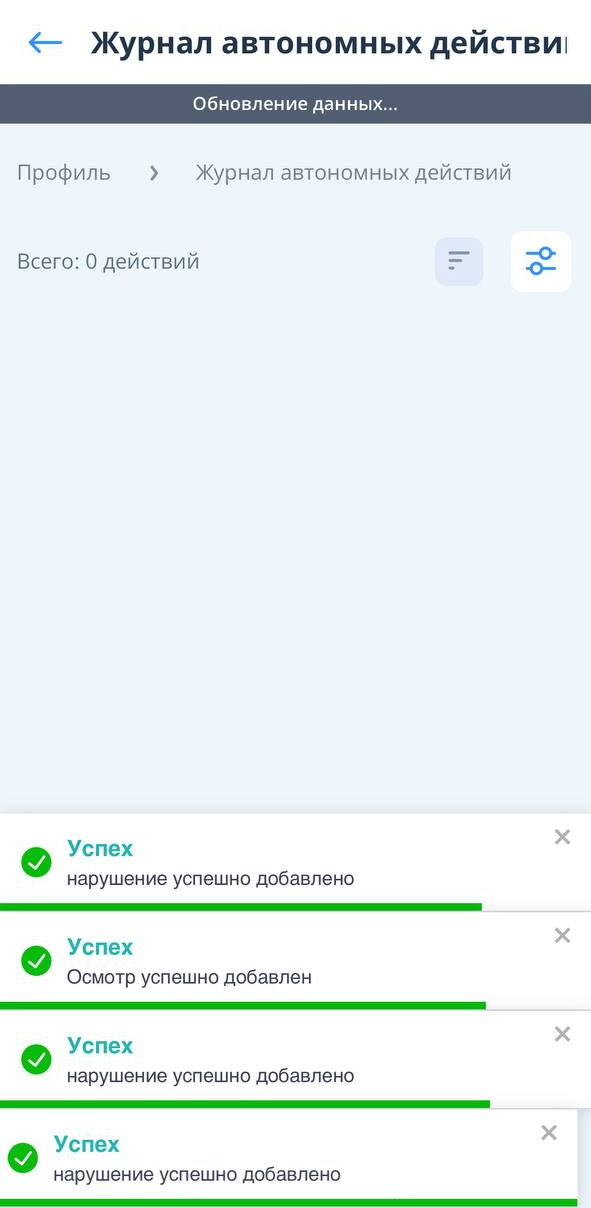
Журнал автономный действий позволяет фиксировать при отсутствии интернет-соединения:
Добавление и удаление проверки, внутренней приёмки, передачи собственнику и гарантийного обращения;
Добавление и удаление нарушения из реестра, из чек-листа и по помещению;
Изменение статуса нарушения;
Добавление и удаление официального ответа;
Изменение статуса чек-листа и категории чек-листа;
Добавление и удаление осмотра из реестра и по помещению;
Изменение статуса помещения;
Добавление и удаление индикатора помещения;
Добавление собственника помещения.
Журнал автономный действий позволяет фиксировать при отсутствии интернет-соединения:
Добавление и удаление проверки, внутренней приёмки, передачи собственнику и гарантийного обращения;
Добавление и удаление нарушения из реестра, из чек-листа и по помещению;
Изменение статуса нарушения;
Добавление и удаление официального ответа;
Изменение статуса чек-листа и категории чек-листа;
Добавление и удаление осмотра из реестра и по помещению;
Изменение статуса помещения;
Добавление и удаление индикатора помещения;
Добавление собственника помещения.
До начала автономной работы:
Пользователю необходимо зайти через мобильное приложение при наличии стабильного подключения к сети Интернет под своим логином и паролем (в целях уменьшения времени загрузки рекомендуется использовать Wi-Fi).
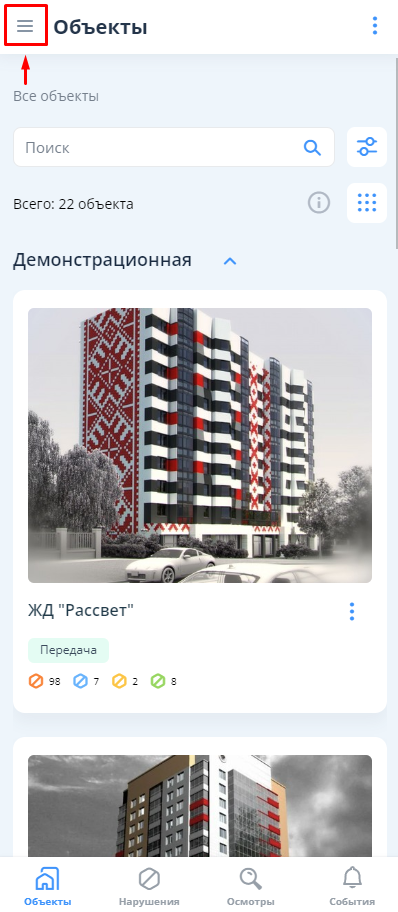
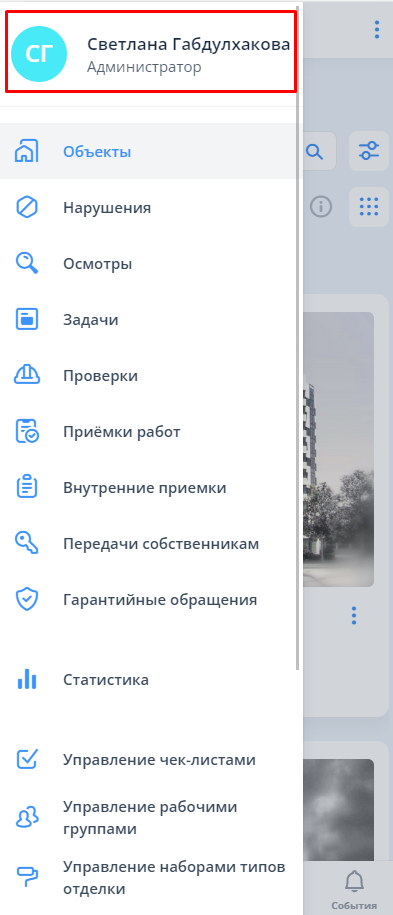
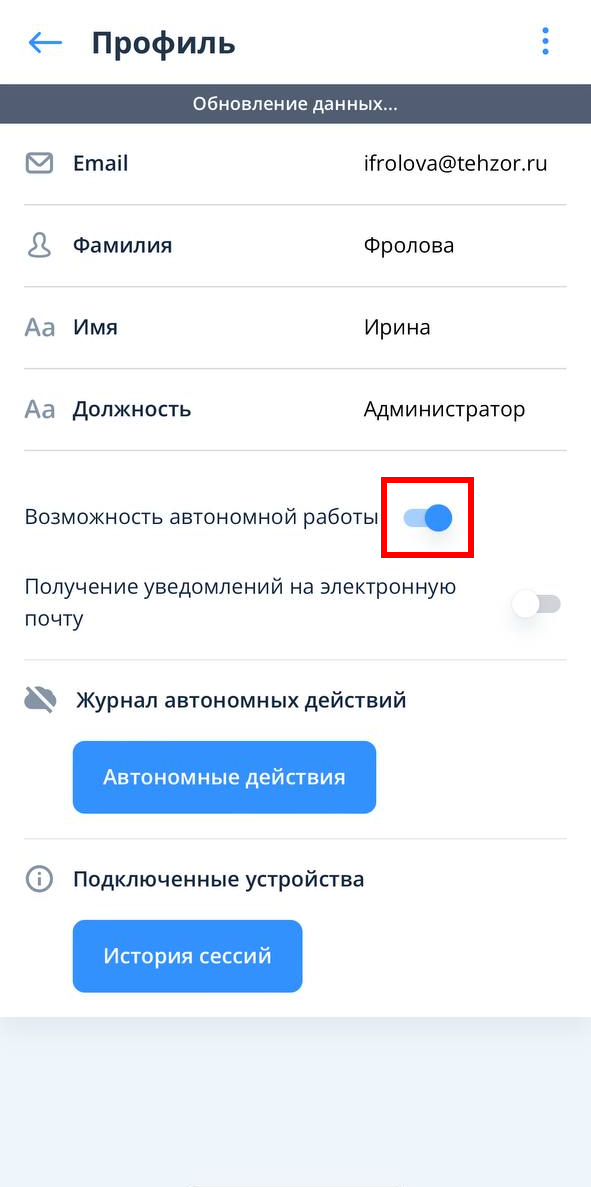
После авторизации в системе нажать на кнопку основного меню и кликнуть по иконке пользователя.
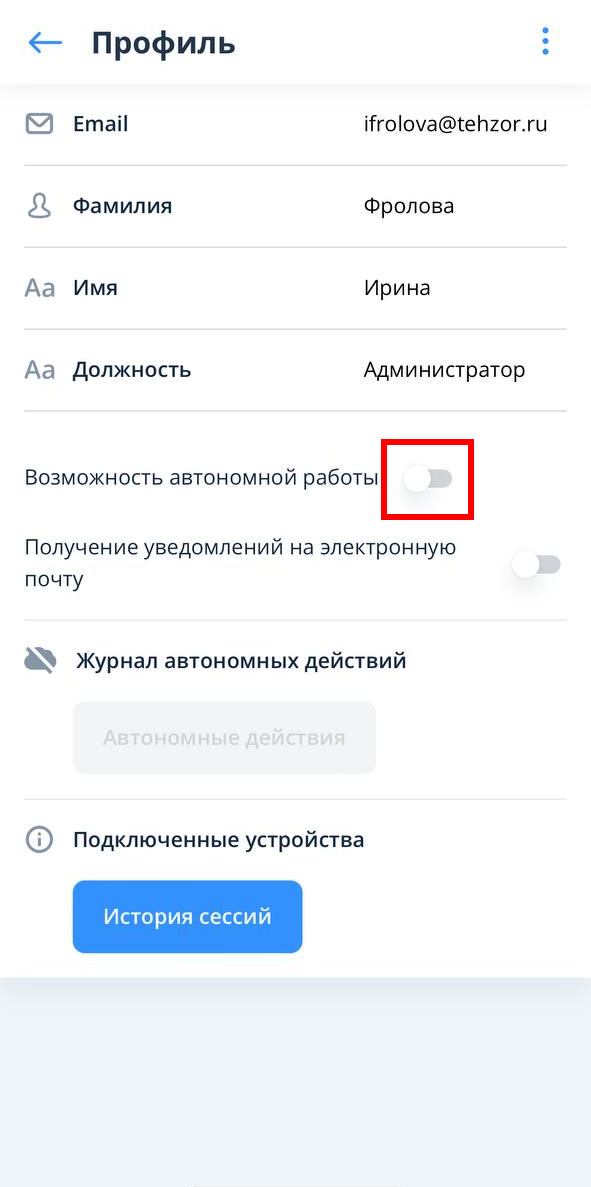
В профиле пользователя включить возможность автономной работы (переключить тумблер рядом с надписью «Возможность автономной работы»).
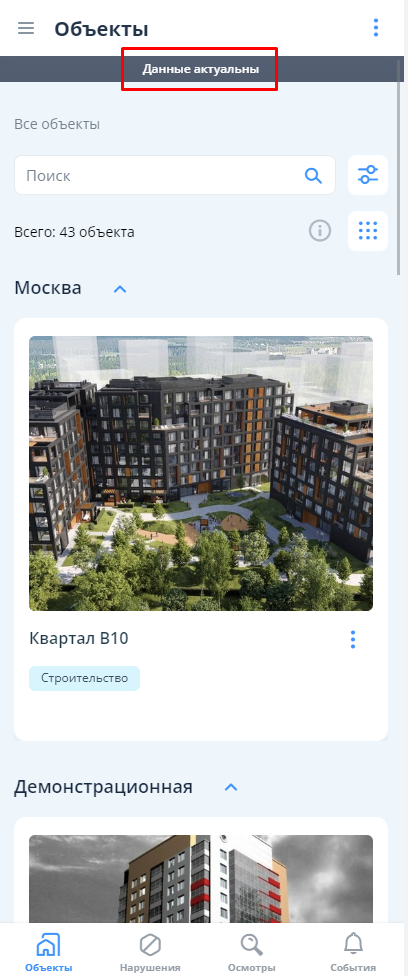
После включения возможности автономной работы в верхней части экрана нажать на надпись “Данные актуальны”, после чего откроется окно кэширования.
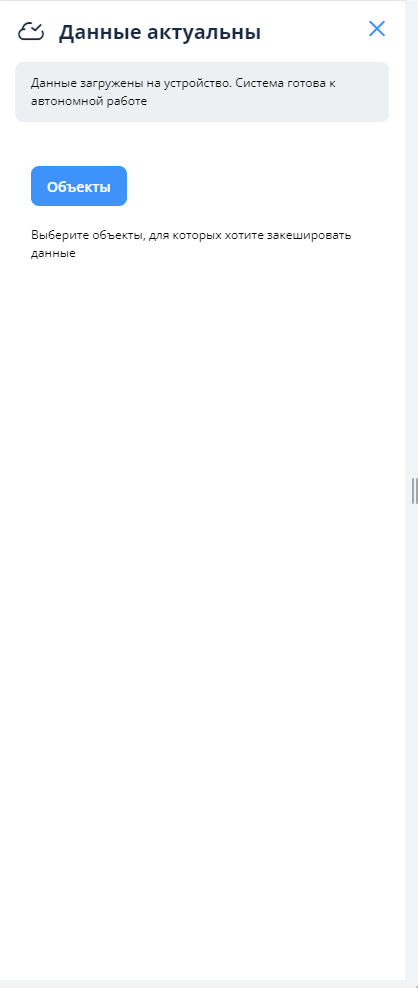
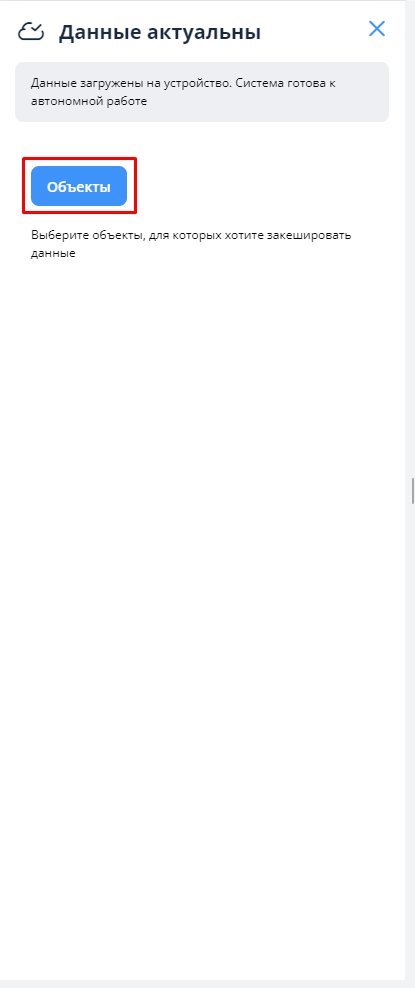
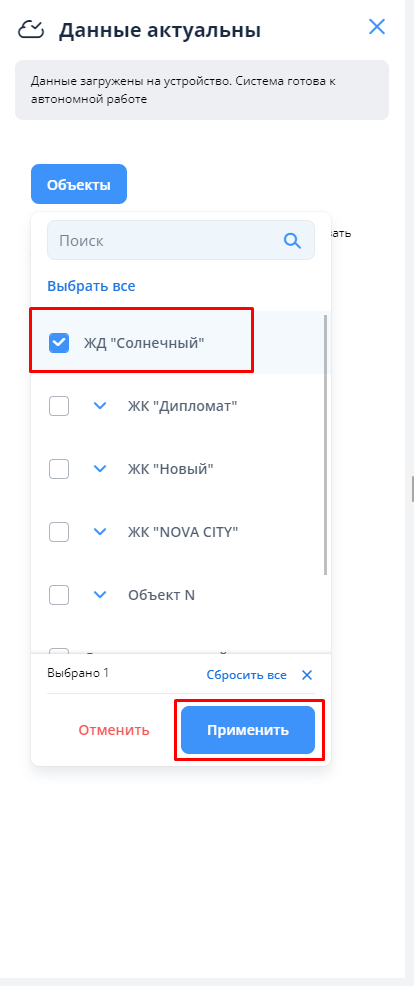
В окне кэширования пользователю необходимо нажать на кнопку “Объекты” и из выпадающего списка выбрать объект(ы), с которым(и) он собирается работать в автономном режиме. Затем нажать на кнопку “Применить”.
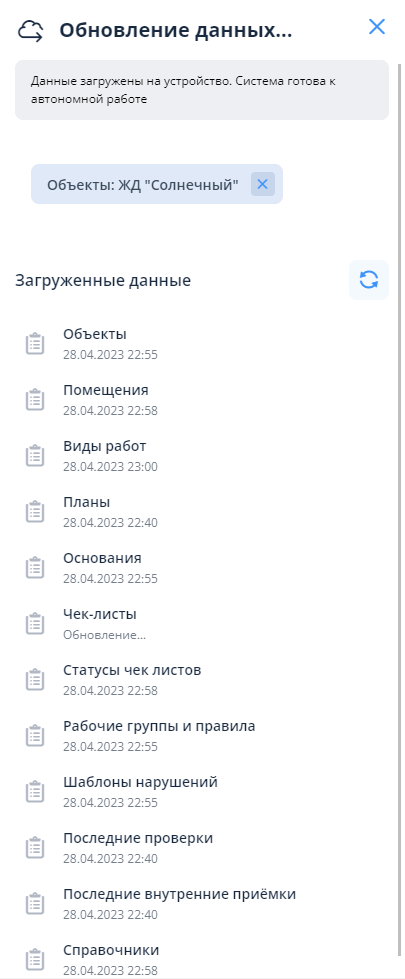
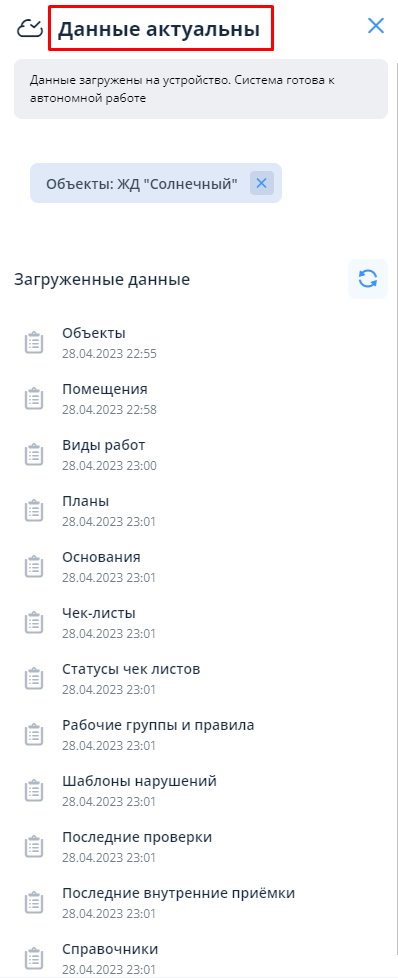
После этого отобразится список с типами данных выбранного объекта. Сразу же начнется загрузка данных объекта на устройство, после окончания которой верхняя надпись сменится на «Данные актуальны».
| Info |
|---|
Процедуру загрузки данных желательно выполнить заранее до выхода на объект, где нестабильный Интернет. Скорость загрузки зависит от количества выбранных объектов, скорости Интернета, ограничений мобильного устройства и браузера на загрузку. |
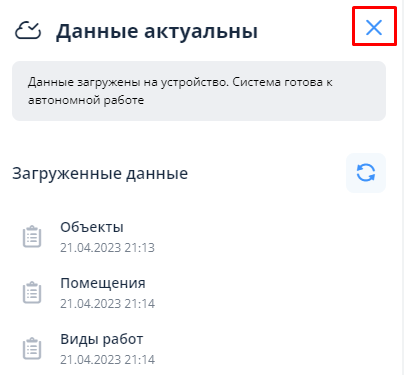
Для выхода из окна кэширования данных и возврата к вкладке «Объекты» необходимо нажать на значок крестика в правом верхнем углу.
Работа в автономной режиме
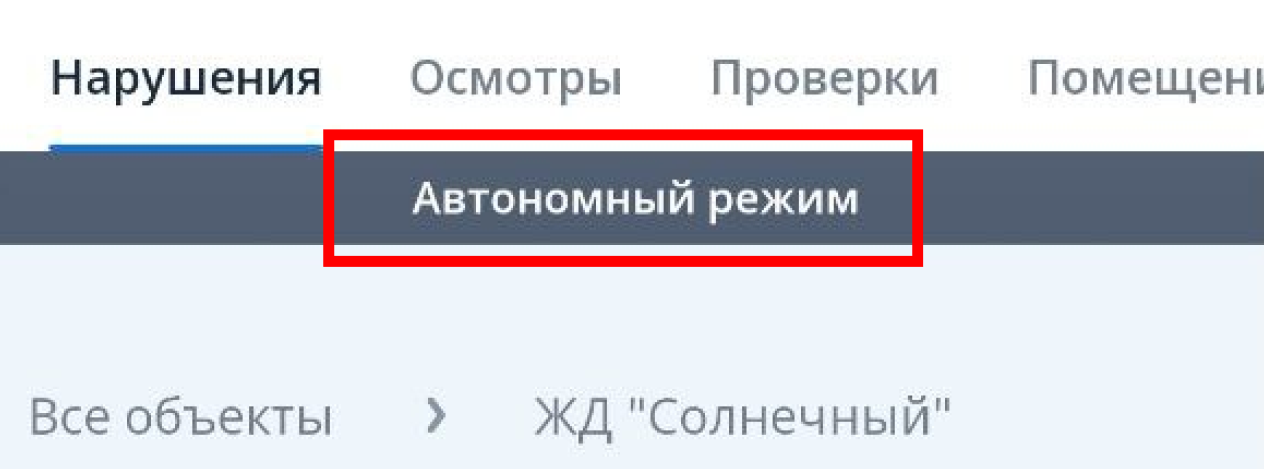
При отсутствии подключения или нестабильном подключении к сети Интернет вверху появляется надпись «Автономный режим».
 Работа с журналом
 Просмотр журнала автономных действий
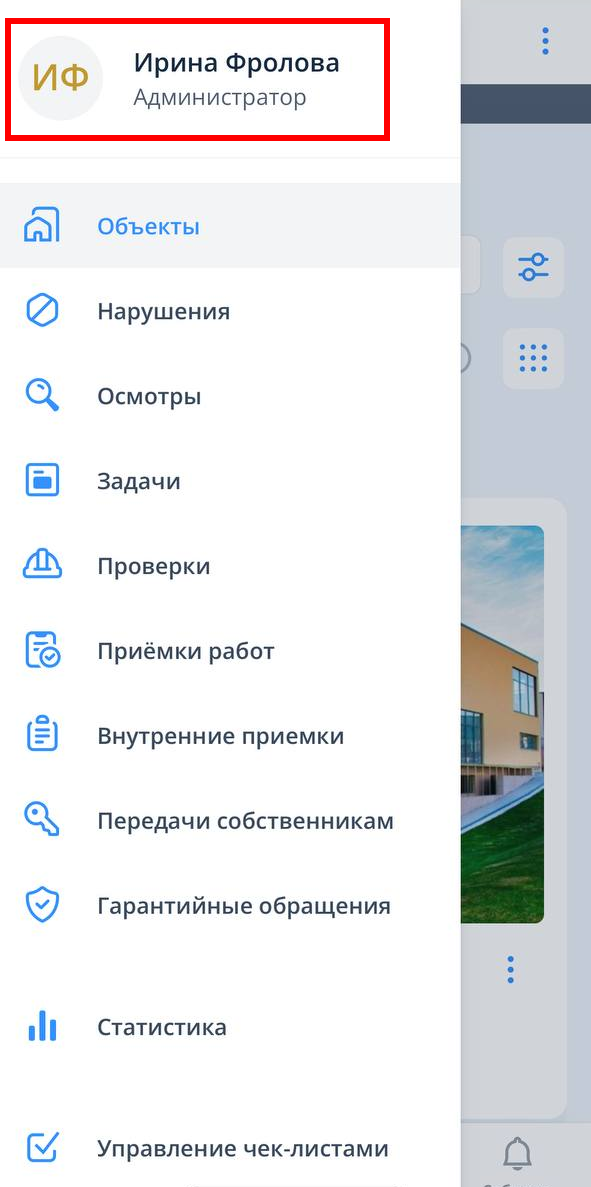
Для перехода в журнал автономных действий необходимо открыть основное меню и перейти на страницу профиля пользователя по клику на иконку пользователя.
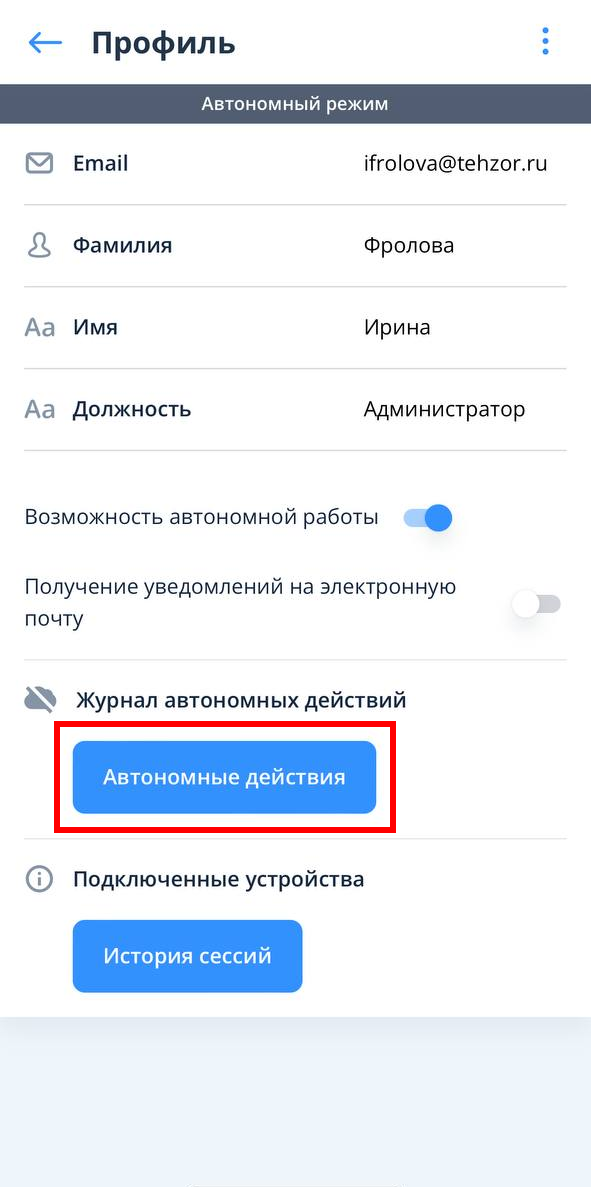
После этого необходимо нажать на кнопку “Автономные действия”.
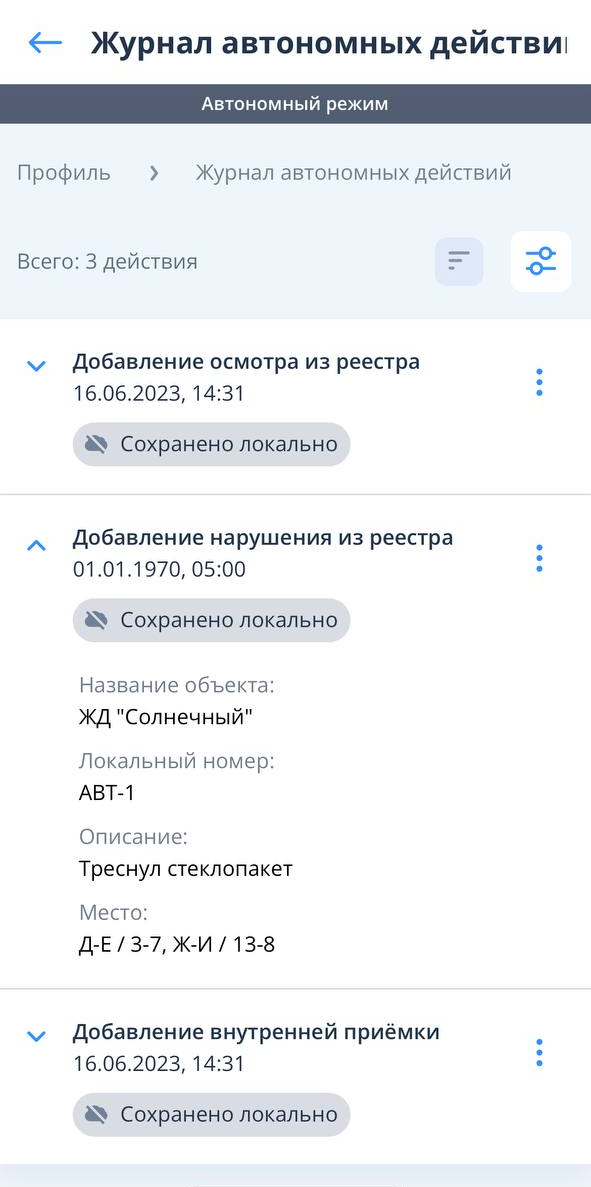
На странице журнала отображаются действия, совершённых совершённые в автономном режиме работы приложения. По клику на иконку стрелки отображается дополнительная информация действияо действии.
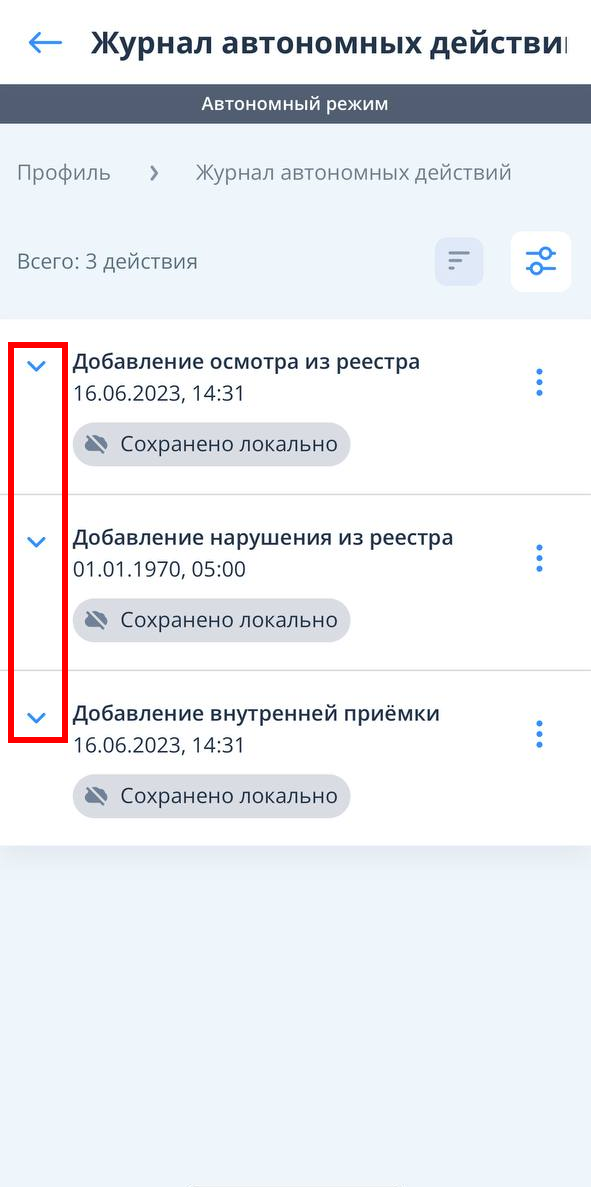
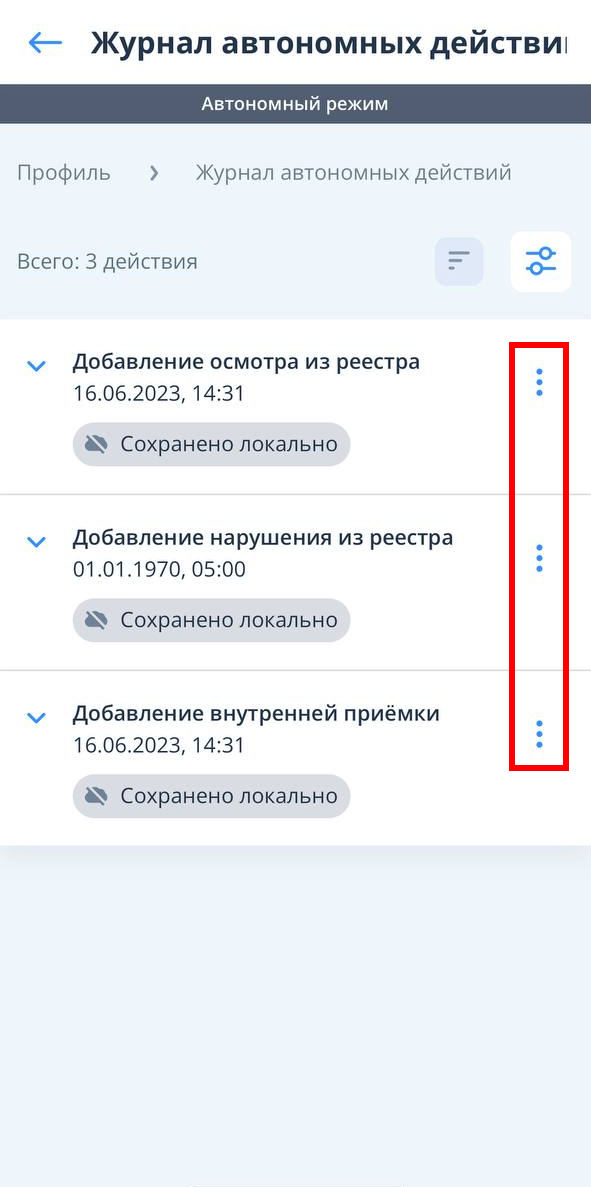
У каждого пункта журнала имеется дополнительное меню в виде трёх точек.
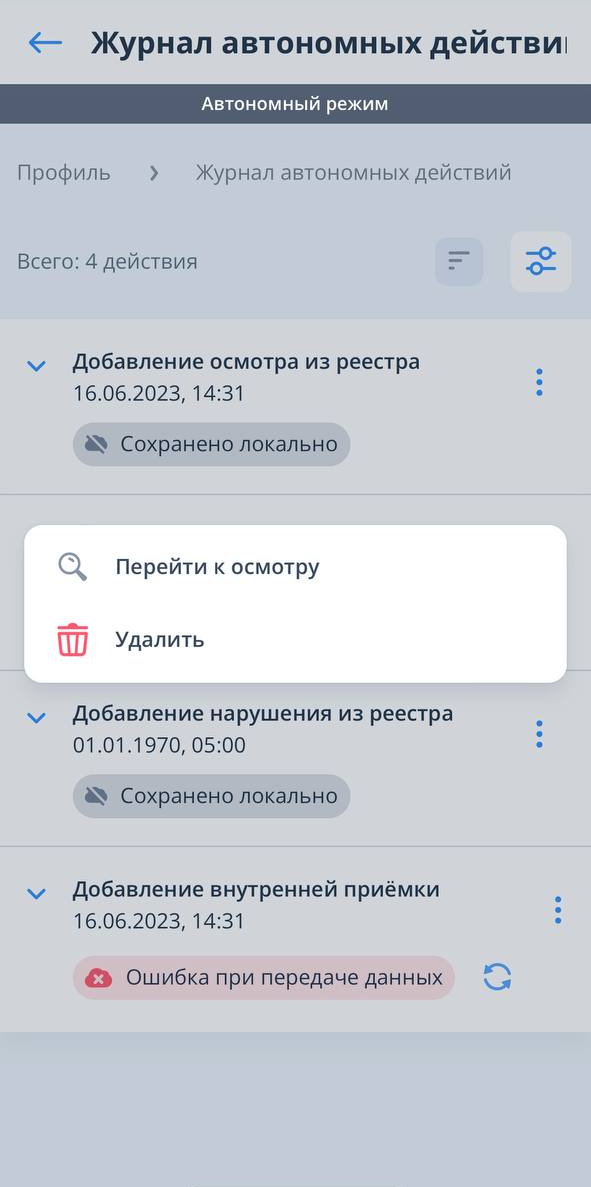
В меню есть возможность перейти на страницу конкретного действия (на изображении на страницу осмотра) или удалить его.
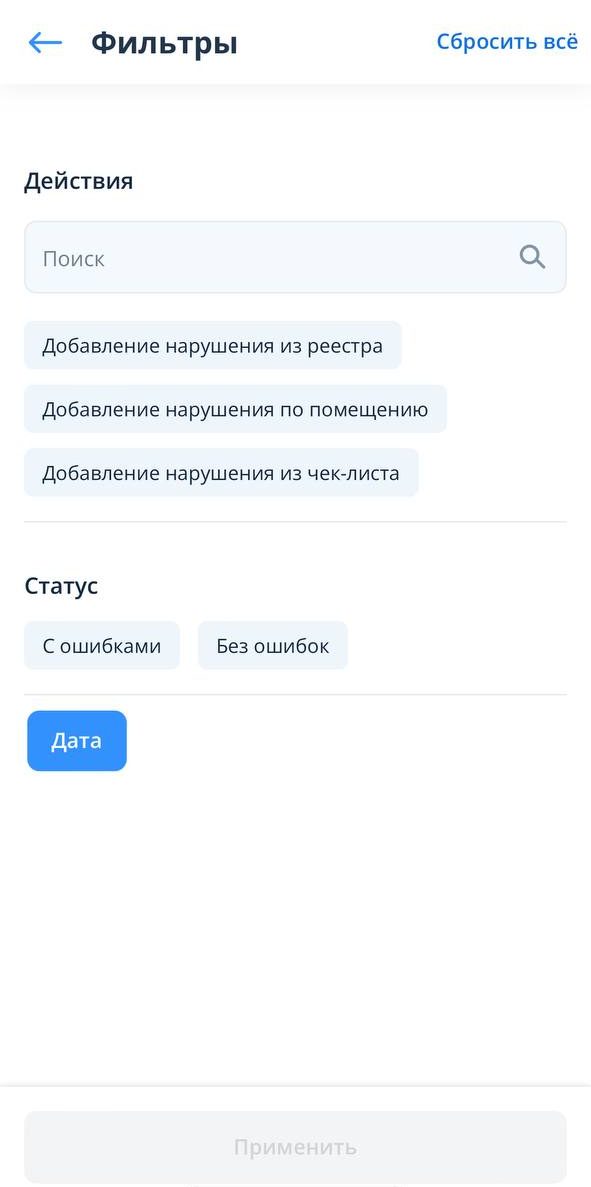
При необходимости настроить фильтрацию нужно нажать на кнопку фильтров.
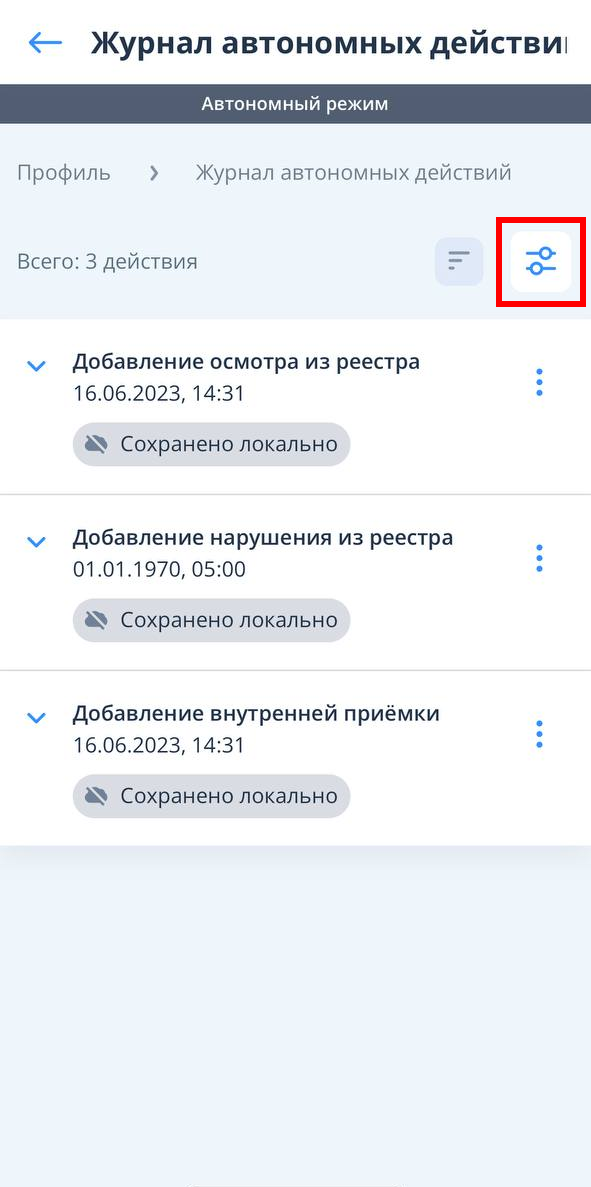
В фильтрах доступны поиск по действиям, выбор из списка доступных действий, выбор статуса и выбор даты. После выбора необходимо нажать кнопку “Применить”, после чего в списке будут отображаться только действия, которые попадают под фильтры.
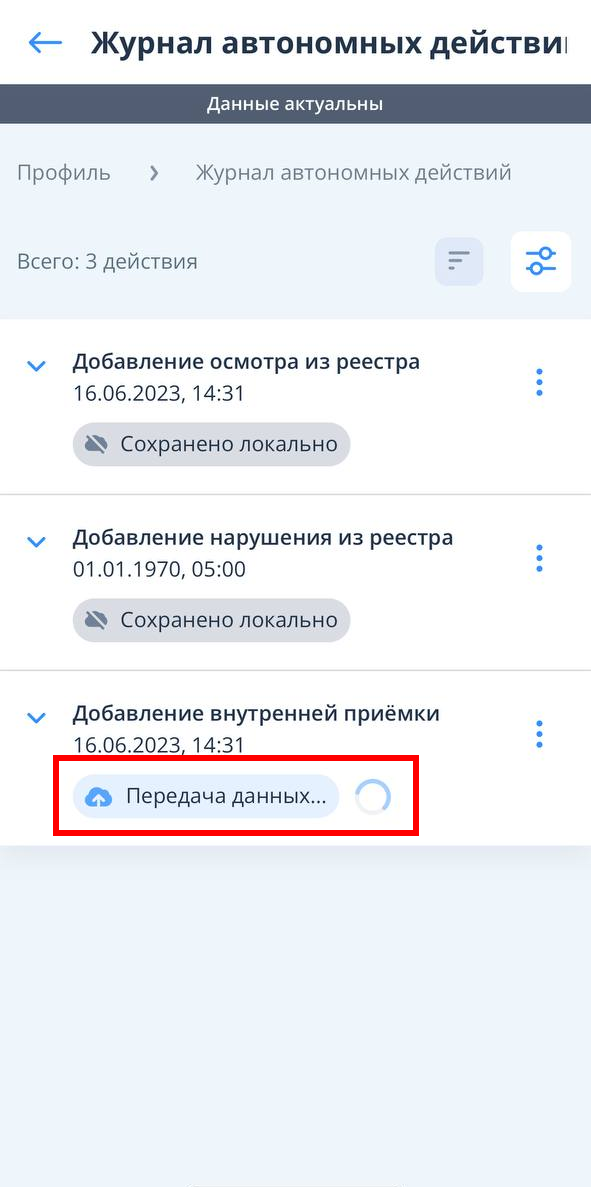
При подключении к интернету статус действий меняется на “Передача данных” и появляется индикатор загрузки данных.
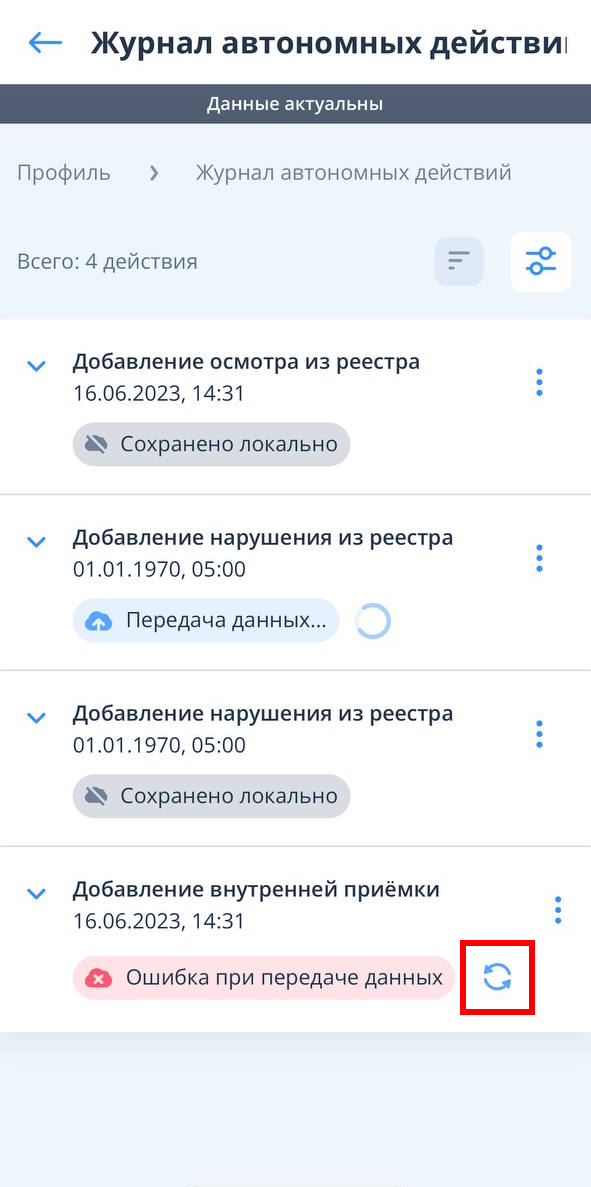
В случае, когда Если какое-либо действие не было загружено на сервер, у него то снизу появляется статус “Ошибка при передаче данных” и кнопка для повторной попытки передачи данных.
Когда все действия загружены, появится уведомление об успешном добавлении, удалении или изменении. После чего журнал автономных действий будет пуст.