...
При создании приемки работ в поле “Принимающие” есть возможность выбора группы вместо конкретных принимающих. Для выбора может быть доступно несколько групп, но выбрать можно только одну группу. В случае выбора группы приемка работ после сохранения поступит на руководителя группы (указан под названием группы), который сможет данную приемку работ делегировать конечным принимающим - своим сотрудникам.
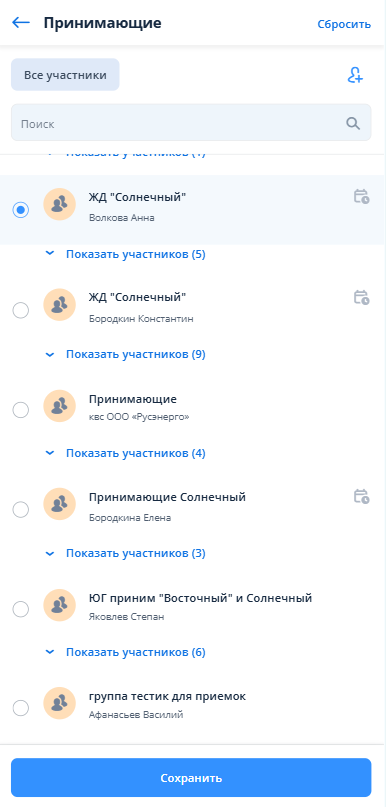
Если у пользователя настроены соответствующие права, то он может кликнуть по полю “Показать участников” и выбрать конечных исполнителей. Если таких прав нет, то инициатор может выбрать только руководителя группы.
...
После выбора необходимо нажать на кнопку “Сохранить”.
4. Процесс делегирования приемок работ
Откройте карточку приемки и нажмите кнопку «Переделегировать».
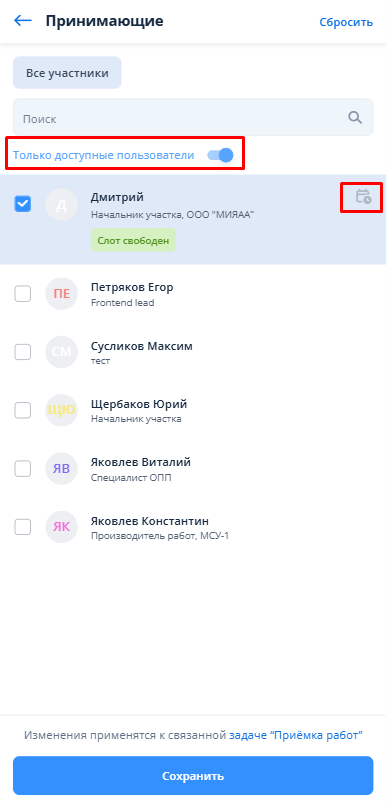
В окне делегирования отобразится список принимающих итогл «Только доступные пользователи»
- При включенном тогле «Только доступные пользователи» вы увидите только тех участников, на которых доступно делегированием приемки работ: участники, у которых слоты свободны ( у участников настроено расписание) и пользователи без расписания, т.к. у них нет слотов и они считаются «доступными». Если у сотрудника имеется настроенное расписание, справа от него будет отображаться иконка календаря, если иконки нет - у сотрудника не задано расписание.
Если в приемке работ был задан срок, то сотрудники с настроенным расписанием будут иметь дополнительный тег: "Слот свободен":
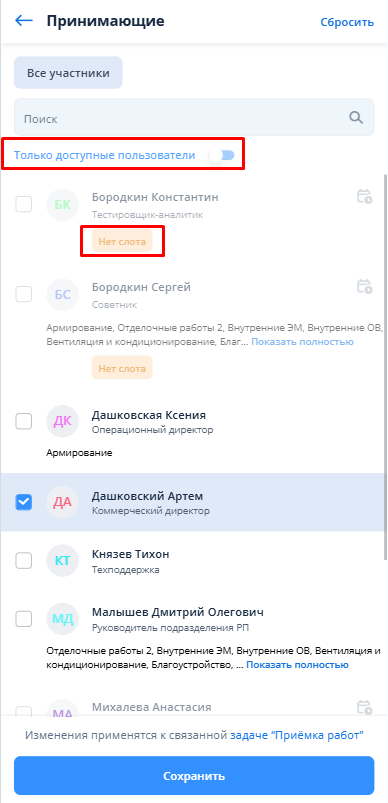
b. При включенном тогле «Только доступные пользователи» вы увидите всех участников. Если в приемке работ был задан срок, то сотрудники с настроенным расписанием и занятым слотом будут иметь дополнительный тег: "Нет слота", сотрудники, на которых нельзя делегировать приемки работ будут недоступны для выбора, отображаются только справочно:
Сценарии делегирования:
| Тип приемки | Выбранные новые принимающие (при делегировании) | Доступность / проверка | Действие системы | Примечания |
|---|---|---|---|---|
| Приемка создана через выбор слота(ов) (один или несколько слотов) | Только сотрудники с расписанием (один или несколько) | Для каждого проверяется: все слоты (соответствующие количеству и времени приемки) должны быть свободны. • Если свободны – пользователь доступен для выбора (зелёный тег «Слот свободен» / «Слоты свободны»). • Если занят хотя бы один слот – пользователь недоступен (при включённом тогле скрыт, при выключенном – задизейблен, красный тег «Нет слота» / «Нет слотов»). | • Удаляется старый слот (у прежнего принимающего). • Для каждого нового принимающего создаётся свой набор слотов (такой же, как был в приемке). • Приемка остаётся «слотной». | Окно подтверждения не появляется. После сохранения – два тостика (для приемки и для задачи). |
| Только сотрудники без расписания (один или несколько) | Все такие пользователи всегда доступны (у них нет слотов). | • Появляется окно подтверждения с текстом: «При выборе пользователя без расписания делегировать на пользователя с расписанием будет невозможно. Вы уверены, что хотите изменить принимающего?» • После подтверждения: старый слот удаляется, приемка переходит в ручной срок (слоты больше не используются). • Новые принимающие назначаются без слотов. | - | |
| Смешанный набор (часть с расписанием, часть без) | • Для сотрудников с расписанием – проверка на свободные слоты (как выше). Недоступные – нельзя выбрать. • Сотрудники без расписания – всегда доступны. | • Старый слот удаляется. • Для каждого сотрудника с расписанием создаётся новый слот (набор слотов). • Сотрудники без расписания назначаются без слотов. • Приемка остаётся со слотами (т.к. есть хотя бы один слотный принимающий). | При повторном делегировании такой приемки снова применяется логика «со слотами». | |
| Приемка создана с ручным сроком (без слотов) | Только сотрудники без расписания (один или несколько) | При включённом тогле «Только доступные пользователи» отображаются только такие сотрудники. Все они доступны. | • Назначаются новые принимающие без слотов. • Приемка остаётся с ручным сроком. • Слоты не создаются и не удаляются (их нет). | При выключенном тогле показываются и сотрудники с расписанием, но они задизейблены с тегом «Нет слота» – выбрать их нельзя. |
| Сотрудники с расписанием (даже в смеси) | Делегирование невозможно – такие пользователи неактивны для выбора (задизейблены) независимо от состояния тогла. | – | Единственный способ делегировать на такого сотрудника – сначала изменить срок приемки на слотный (отредактировать приемку, выбрав слоты), а затем делегировать по сценарию «со слотами». |
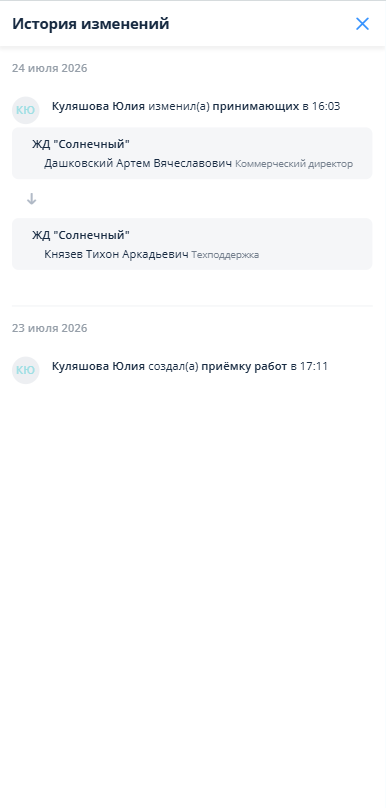
6. Всю историю изменений принимающих можно увидеть, кликнув по кнопке “История делегирования”.
...
Для этого необходимо зайти в соответствующую приемку работ. В поле “Принимающие” можно кликнуть на “История делегирования” для того, чтобы увидеть все изменения в принимающих.
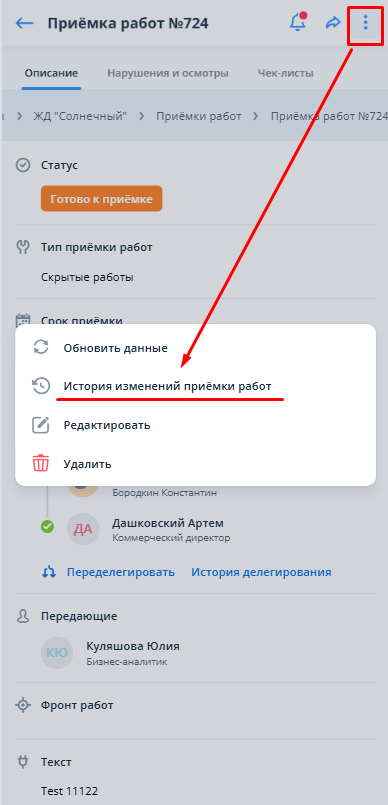
История делегирования также доступна в общей истории изменения приёмки работ.