...
Переход в раздел «Сметы» осуществляется через главное меню: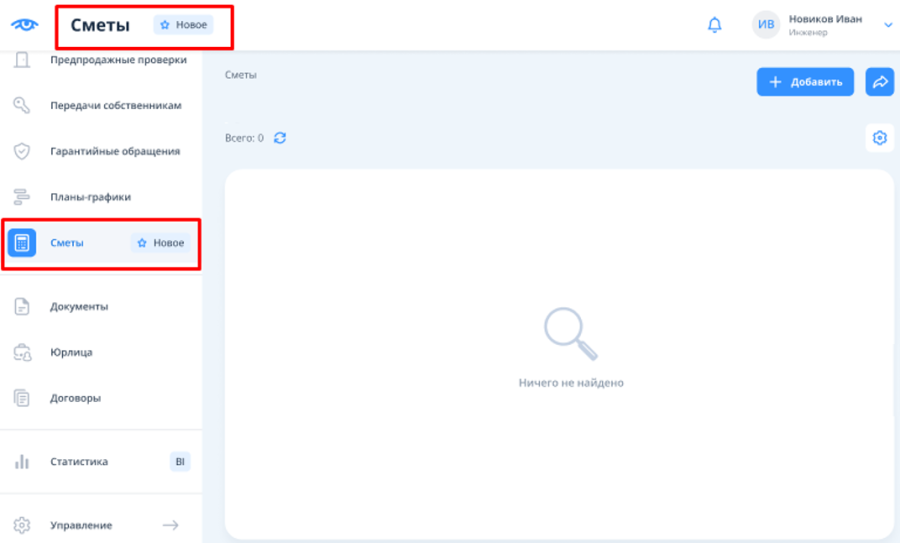
После перехода в раздел «Сметы» открывается реестр смет - таблица, отображающая все сметы, доступные пользователю. Количество смет отображено в счетчике выше табличной части. В реестре можно просматривать, создавать и удалять сметы.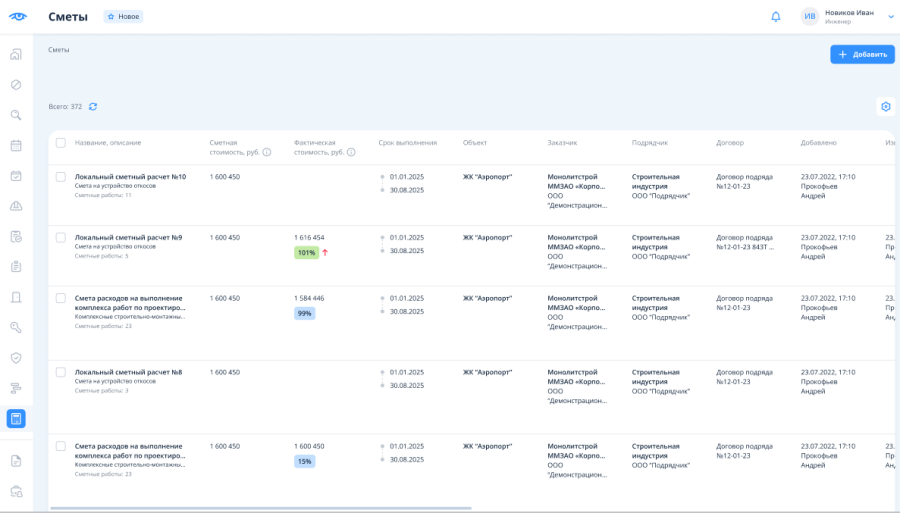
2. Описание полей реестра со сметами:
...
Примечание: Показатели «Сметная стоимость» и «Фактическая стоимость» пересчитываются автоматически при изменении данных сметных работ и вручную не редактируются.
В нижней части таблицы доступна пагинация. По умолчанию отображается 20 записей на страницу. Можно выбрать 10, 20, 50 или 100 записей: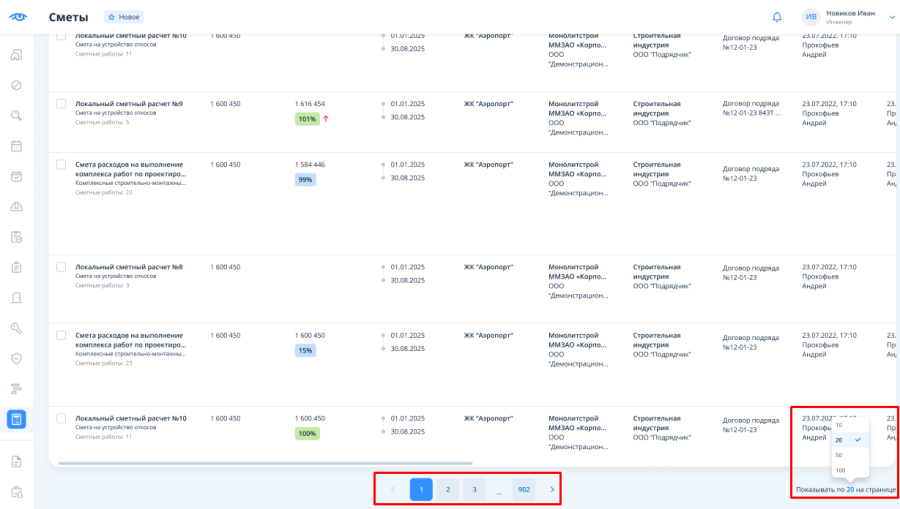
3. Создание сметы
Создание сметы доступно только из реестра по кнопке «+ Добавить».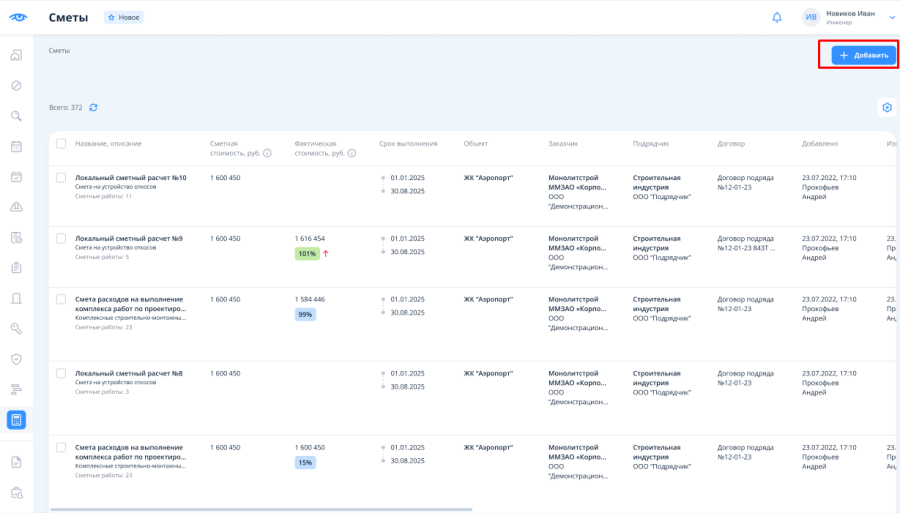
Далее откроется модальное окно, в котором необходимо заполнить данные по смете: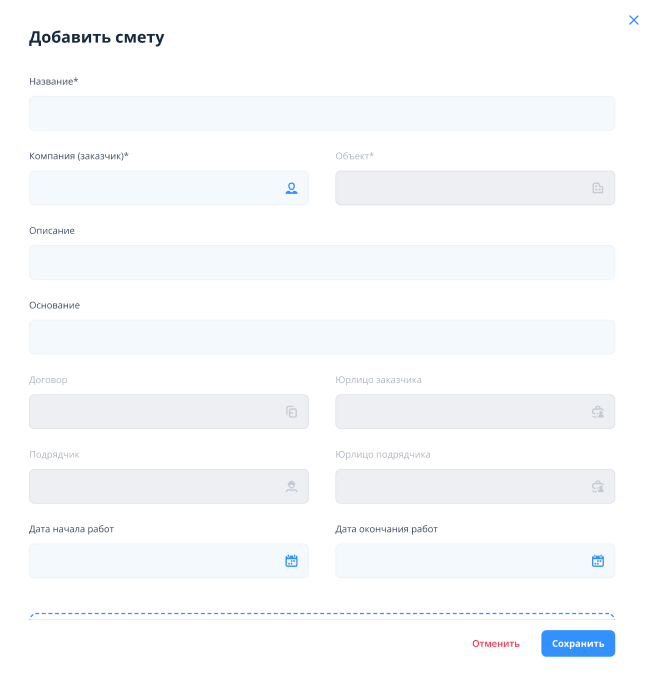
...
:
...
- Название (обязательное) — текстовое поле, предназначенное для свободного ввода наименования сметы.

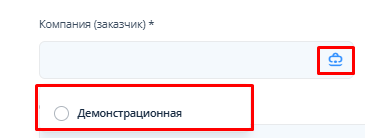
- Компания (заказчик) (обязательное) — выпадающий список с компаниями-заказчиками, доступными текущему пользователю. Допускается выбор только одного значения.
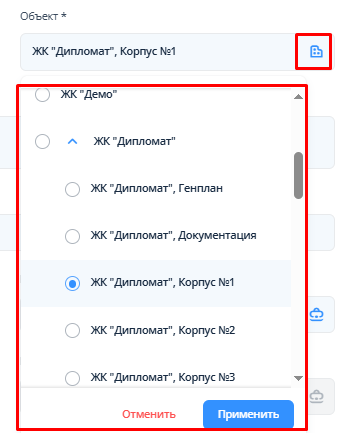
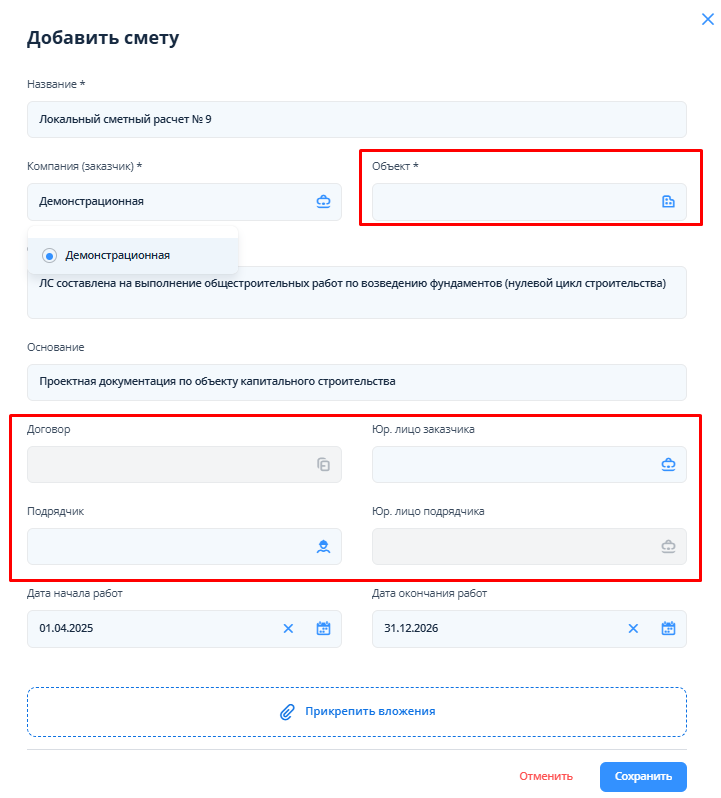
- Объект (обязательное) — выпадающий список объектов. При создании сметы поле изначально заблокировано и становится активным только после того, как выбрана компания (заказчик).
- Описание (необязательное) — текстовое поле для свободного ввода дополнительной информации о смете.

- Основание (необязательное) — текстовое поле для свободного ввода данных об основании для составления сметы.

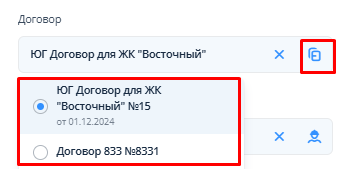
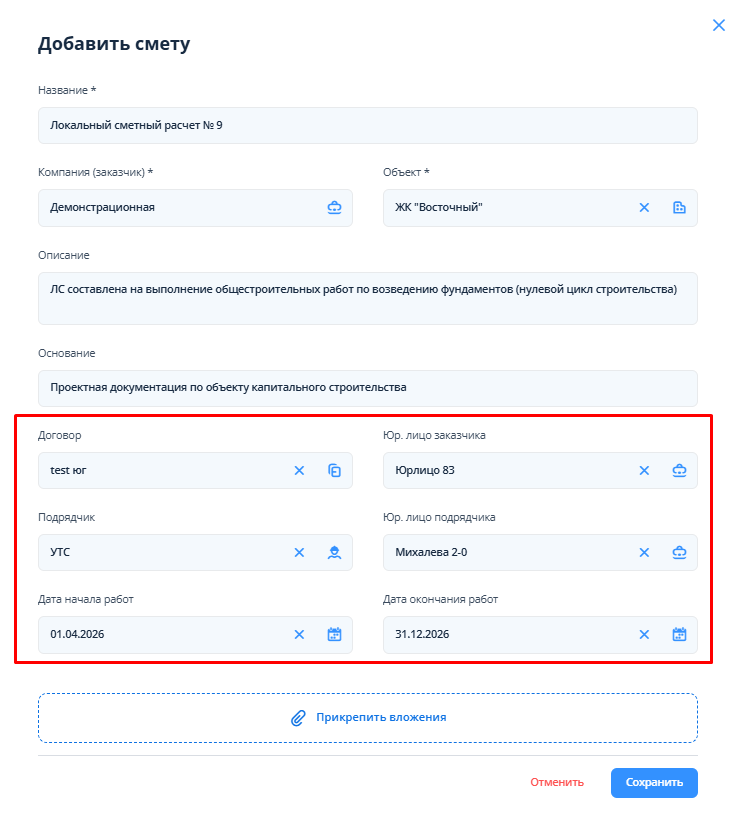
- Договор (необязательное) — поле заблокировано до момента выбора объекта; после этого становится доступным выпадающий список договоров, привязанных к выбранному объекту. В списке отображаются название, номер и дата заключения договора (если эти сведения заполнены).
- Юр. лицо заказчика (необязательное) — автоматически подставляется из выбранного договора. При ручном выборе поле превращается в список юридических лиц, относящихся к выбранной компании-заказчику.
- Подрядчик (необязательное) — автозаполняется из договора. При ручном выборе доступен список подрядчиков, привязанных к выбранному заказчику.
- Юр. лицо подрядчика (необязательное) — автозаполняется из договора. При ручном выборе отображается список юридических лиц, связанных с выбранным подрядчиком.
- Дата начала работ (необязательное) — автоматически заполняется из договора. При ручном вводе дата выбирается через календарь.
- Дата окончания работ (необязательное) — автозаполняется из договора. При ручном выборе дата также задаётся через календарь.
Пример заполненных данных при добавлении сметы: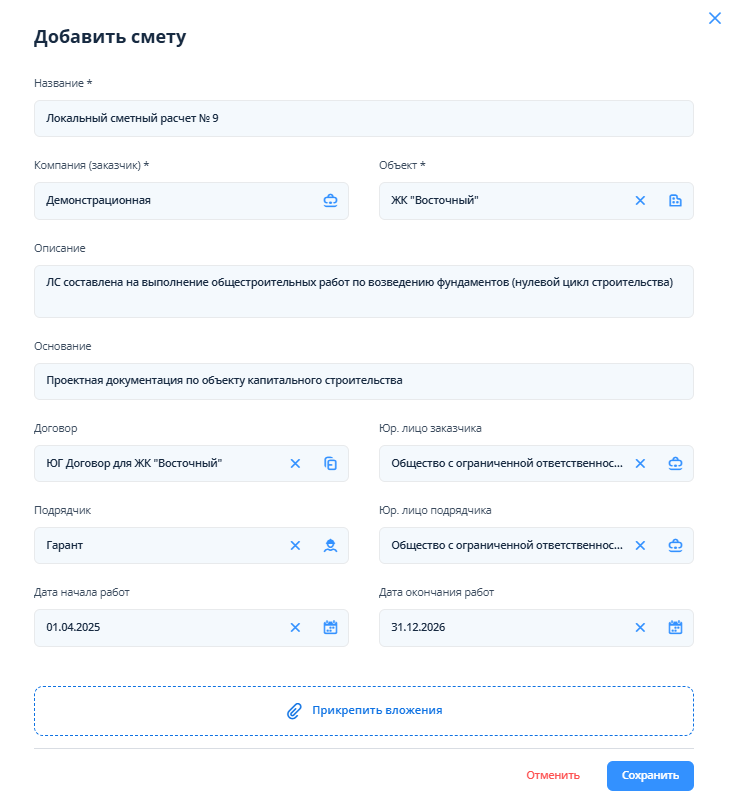
В том случае, если хоть одно обязательное поле в окне добавления сметы не будет заполнено, система выдаст предупреждение: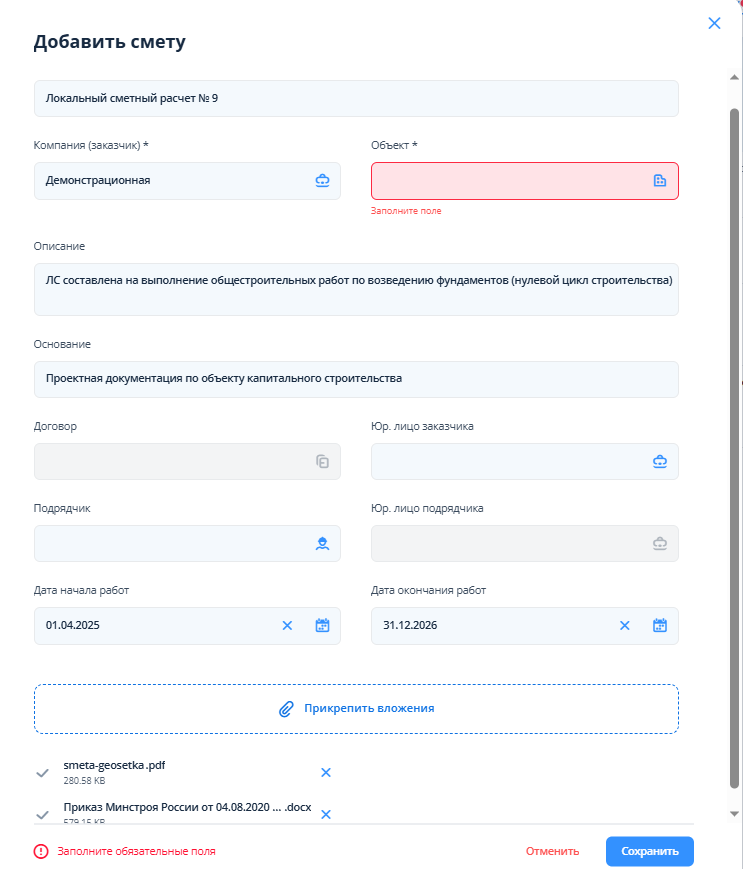
После успешного сохранения смета добавляется в общий реестр.
3.2. Логика автозаполнения и зависимостей полей в окне добавления сметы
Система автоматически управляет заполнением полей на основе выбранных значений:
- При смене компании-заказчика сбрасываются заполненные ранее поля: «Объект», «Договор», «Юр. лицо заказчика», «Подрядчик», «Юр. лицо подрядчика». Поле «Договор» становится недоступным до выбора объекта.
- При смене объекта сбрасывается «Договор», а также «Юр. лицо заказчика», «Подрядчик», «Юр. лицо подрядчика».
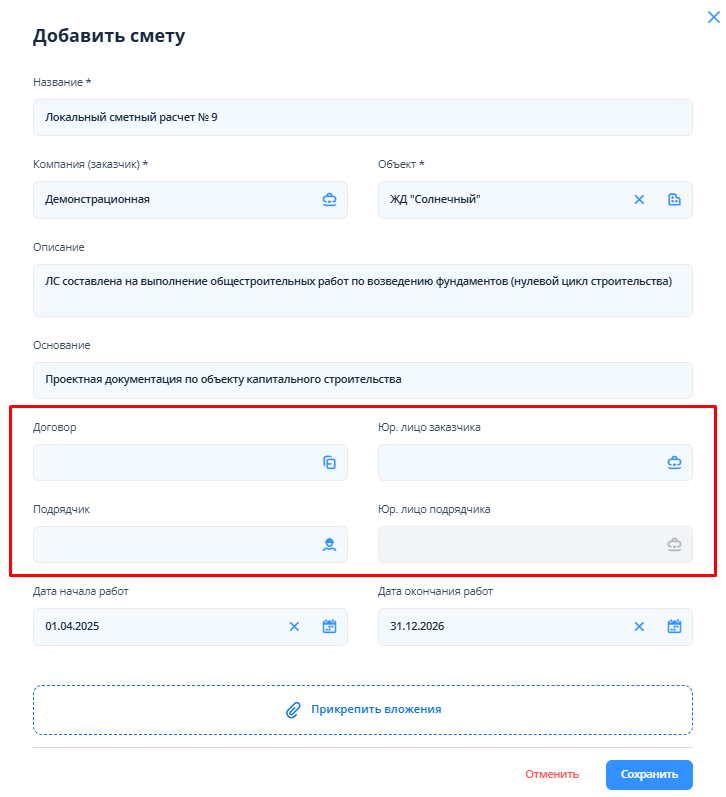
- При смене договора сбрасывается «Юр. лицо заказчика», «Подрядчик», «Юр. лицо подрядчика». Если выбран другой договор - автоматически заполняются (перезаписываются) поля: «Юр. лицо заказчика», «Подрядчик», «Юр. лицо подрядчика», «Дата начала работ», «Дата окончания работ». Если в договоре даты не указаны – остаются вручную введённые.
3.3. Вложения
В модальном окне предусмотрен блок прикрепления файлов (документы, сметные расчёты и т.п.). Ограничение: не более 20 файлов.
Для каждого файла отображается формат, название, размер файла и индикатор загрузки: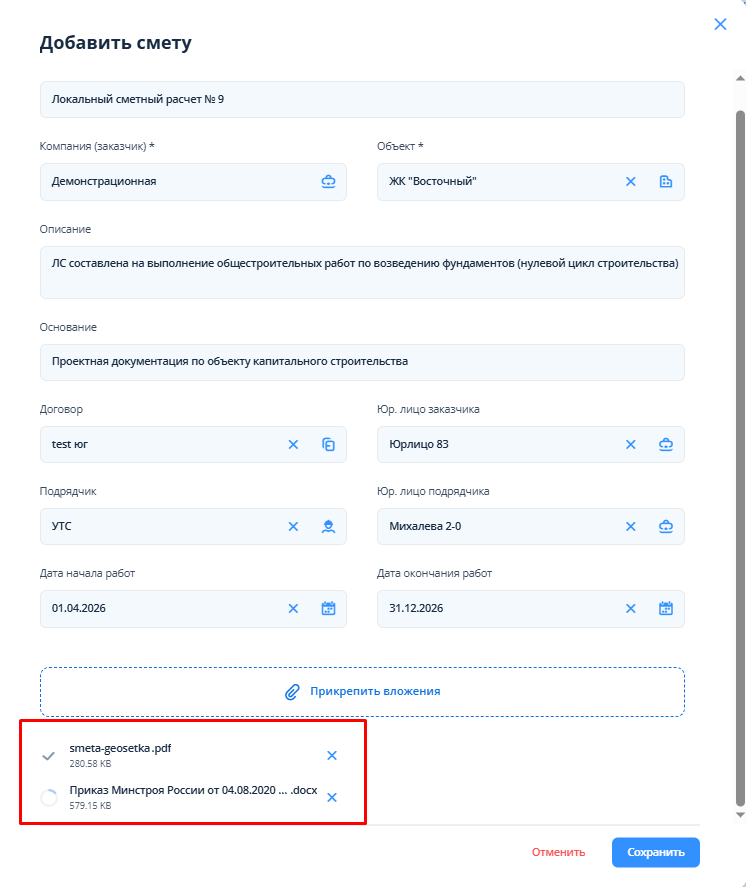
4. Карточка сметы
При клике на строку сметы в реестре открывается страница карточки сметы. Карточка содержит одну вкладку «Сметные работы», которая разделена на два блока: Основная информация по смете и реестр сметных работ. 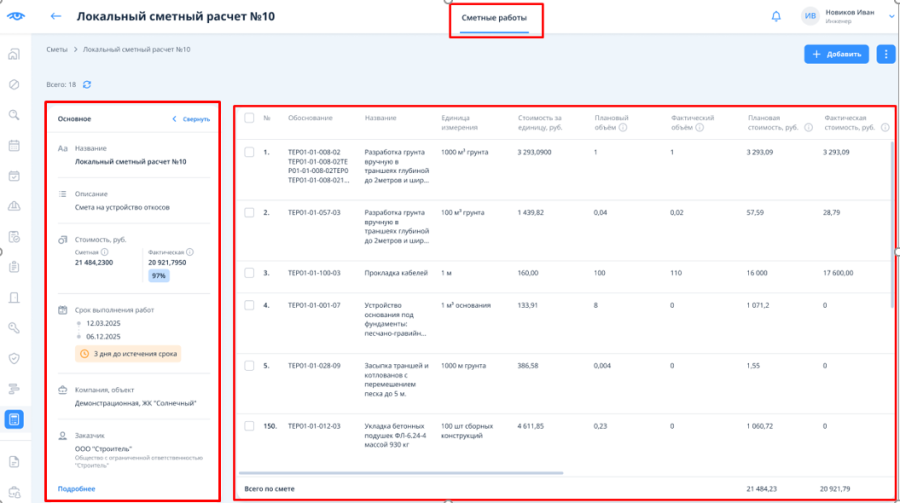
...
Блок основной информации по смете содержит данные, которые были внесены при создании сметы:
...
сметы
...
.
Примечание: рядом с показателем «Фактическая стоимость» отображается процент выполнения в виде цветной плашки:
- 0% – серый цвет;
- 0,01% – 99,99% – синий цвет;
- 100% и более – зелёный цвет.
...
- .
...
- Если вложений нет – отображается пустой блок с кнопкой «+».
- При нажатии открывается модальное окно для прикрепления файлов:
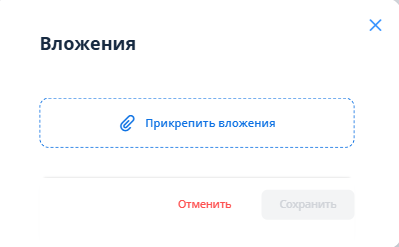
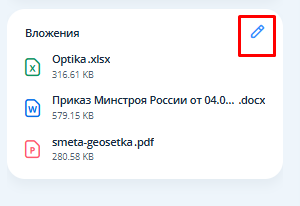
- Если вложения есть – они перечислены с иконками формата, названиями, размерами, вместо кнопки «Добавить» – кнопка «Редактировать» (открывает то же окно для управления файлами):
4.2. Сметные работы
Сметные работы отображаются в таблице на вкладке «Сметные работы» карточки сметы.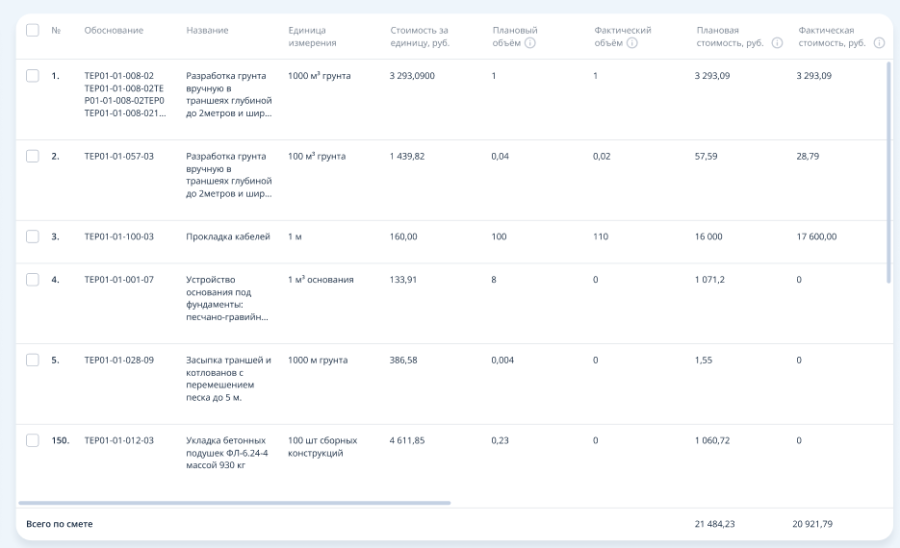
...
Внизу таблицы всегда отображается строка с итогами:
Всего по смете: сумма плановой и фактической стоимости всех работ.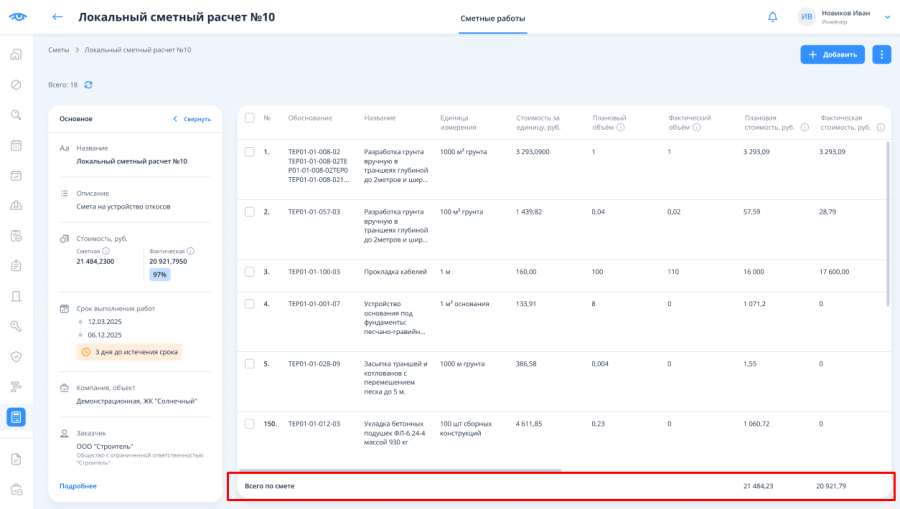
5. Удаление сметы
Удаление сметы доступно из реестра смет выбором чек-боксом нужной записи (-ей) или из карточки сметы при выборе из меню действий «Удалить».
...
Для удаления одной или нескольких смет из реестра необходимо отметить чек-боксом нужную(-ые) строку(-и) и нажать кнопку корзины: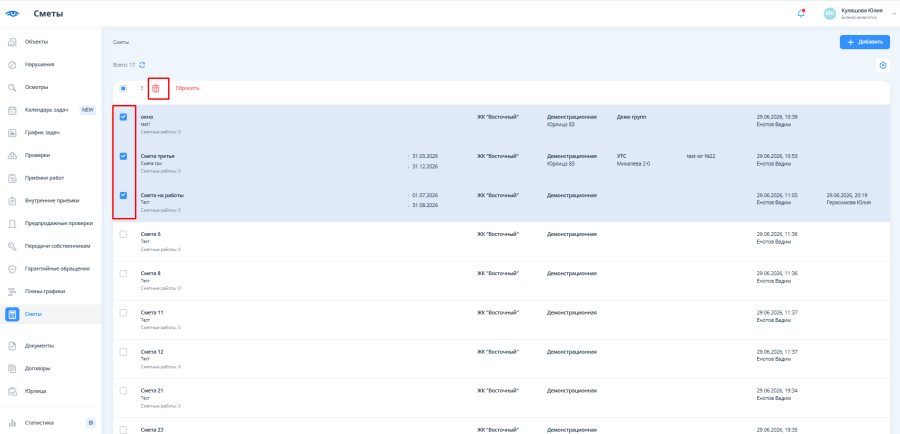
Далее необходимо подтвердить удаление в диалоговом окне: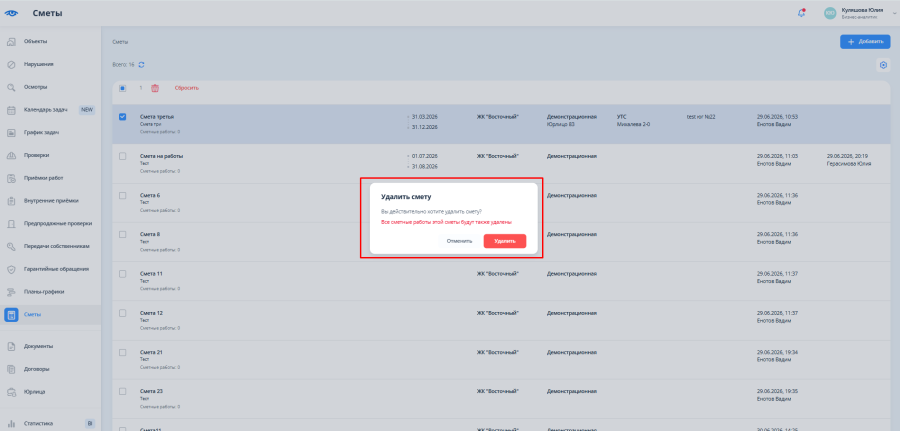
После удаления смет (-ы) в правом нижнем углу выводится уведомление: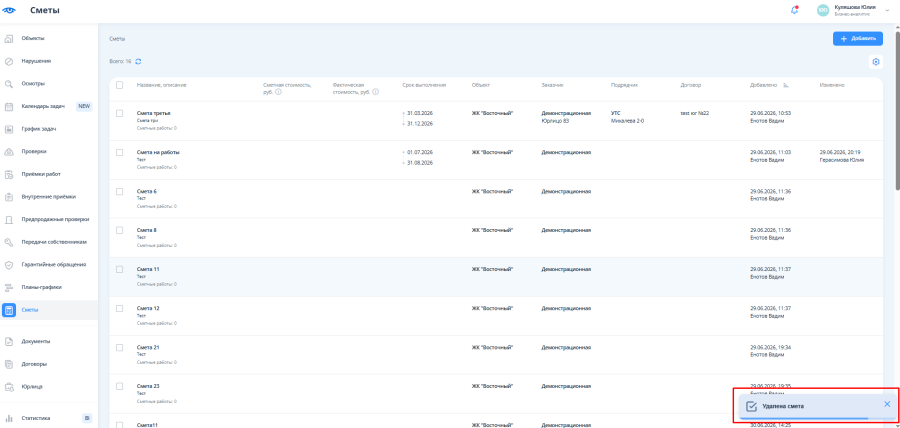
5.2. Удаление из карточки сметы
После перехода в карточку сметы в правом верхнем углу расположена кнопка с тремя точками, при нажатии на которую раскрывается меню действий: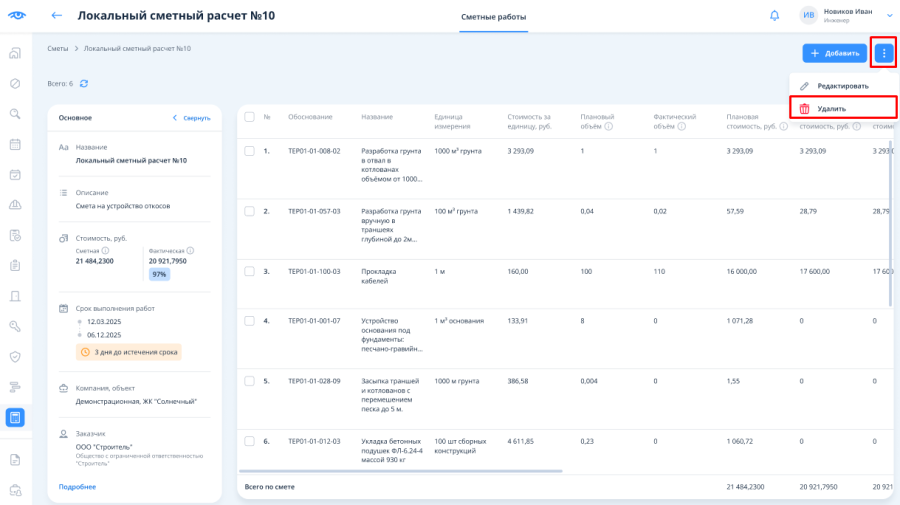
При нажатии на кнопку «Удалить» нужно подтвердить действие в диалоговом окне после чего произойдет переход в реестр смет.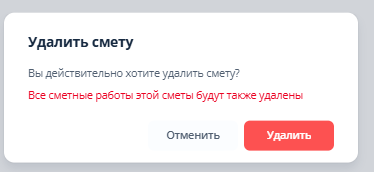
Примечание: при удалении сметы все связанные сметные работы и записи по объёмам удаляются автоматически.
6. Редактирование сметы
В правом верхнем углу карточки сметы расположена иконка с тремя точками, по клику на которую раскрывается меню выбора действий со значениями «Редактировать» и «Удалить».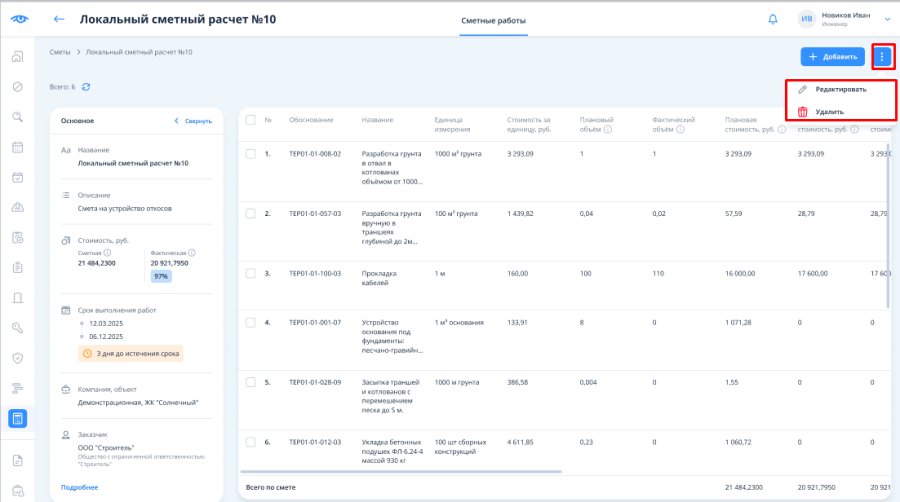
Редактирование сметы происходит при помощи кнопки «Редактировать»: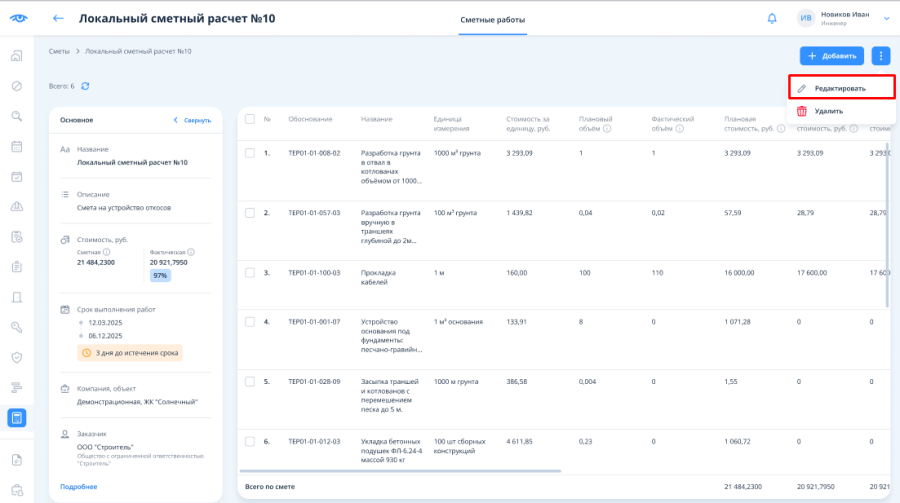
Далее откроется модальное окно, в котором будет возможностью вносить изменения в поля созданной сметы: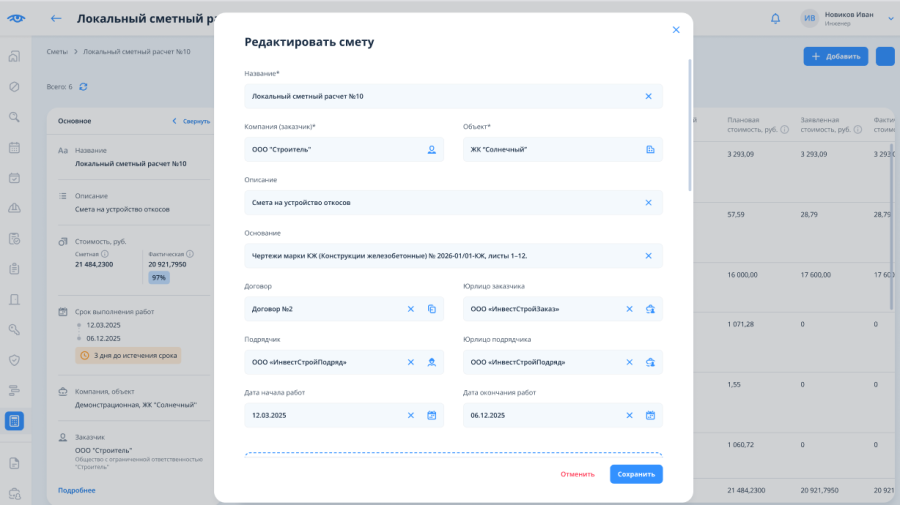
Логика автозаполнения и зависимостей полей в окне редактирования сметы такие же, как при добавлении сметы (описаны в п.3.2.).
После успешного сохранения сметы данные обновляются, в нижнем углу выводится информационное сообщение: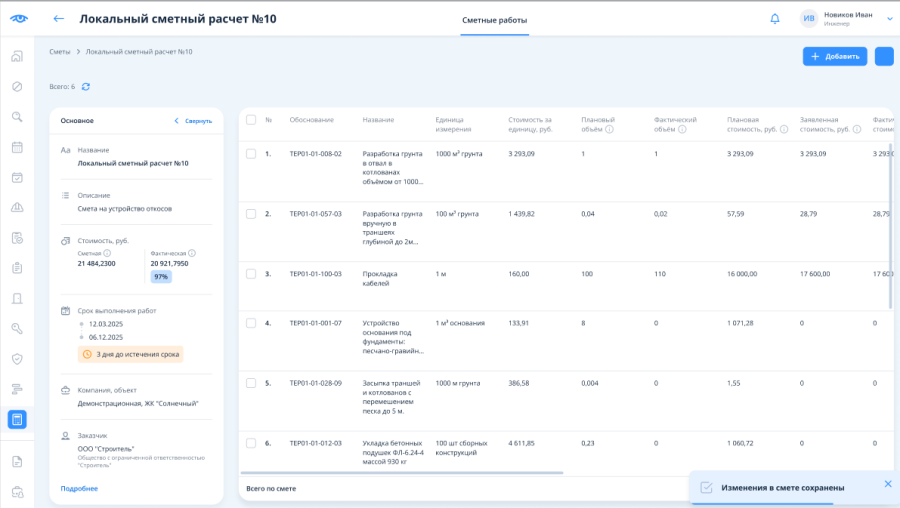
7. Создание сметной работы
Создание сметной работы доступно по кнопке «+ Добавить» из карточки сметы.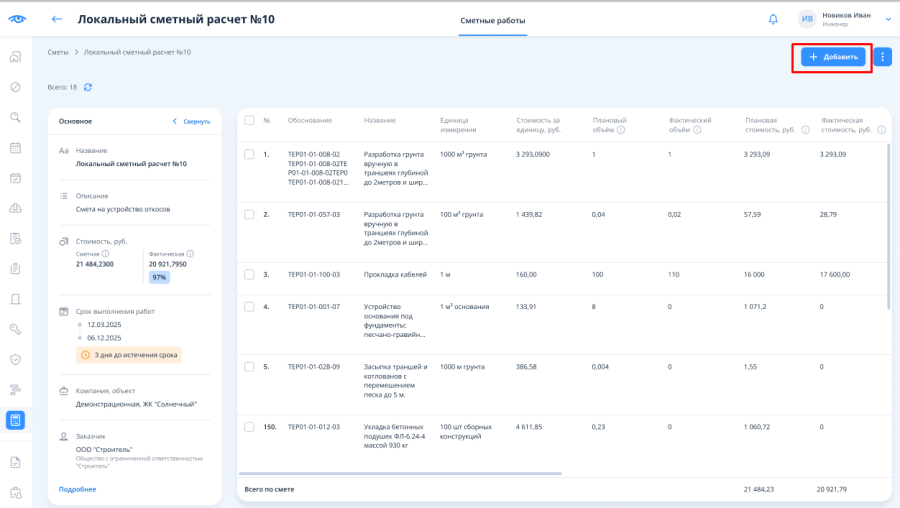
Далее откроется модальное окно, в котором необходимо заполнить данные по сметной работе: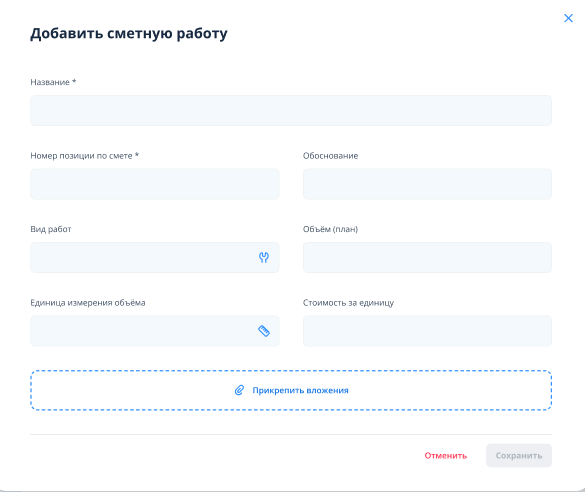
7.1. Поля формы создания сметной работы:
- Название (обязательное) - текстовое поле для ввода названия сметной работы.
- Номер позиции по смете (обязательное) - числовое поле для порядкового номера.
- Обоснование (необязательное) - текстовое поле для ввода шифра или кода нормативной базы.
- Вид работ (необязательное) - выпадающий список для выбора вида работ из справочника.
- Объём (план) (необязательное) - числовое поле для ввода планового объёма.
- Единица измерения объёма (необязательное) - выпадающий список для выбора единицы измерения из справочника.
- Стоимость за единицу (необязательное) - числовое поле для ввода цены за единицу.
- Вложения (необязательное) - поле для прикрепления файлов, не более 20.
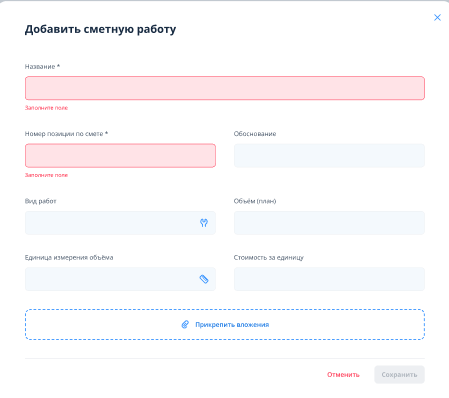
- В том случае, если хоть одно обязательное поле в окне добавления сметной работы не будет заполнено, система выдаст предупреждение:
8. Карточка сметной работы
При клике на строку сметной работы в реестре открывается карточка сметной работы. Страница содержит вкладки «Описание» и «Журнал записей по объёмам».
8.1. Вкладка «Описание»
...
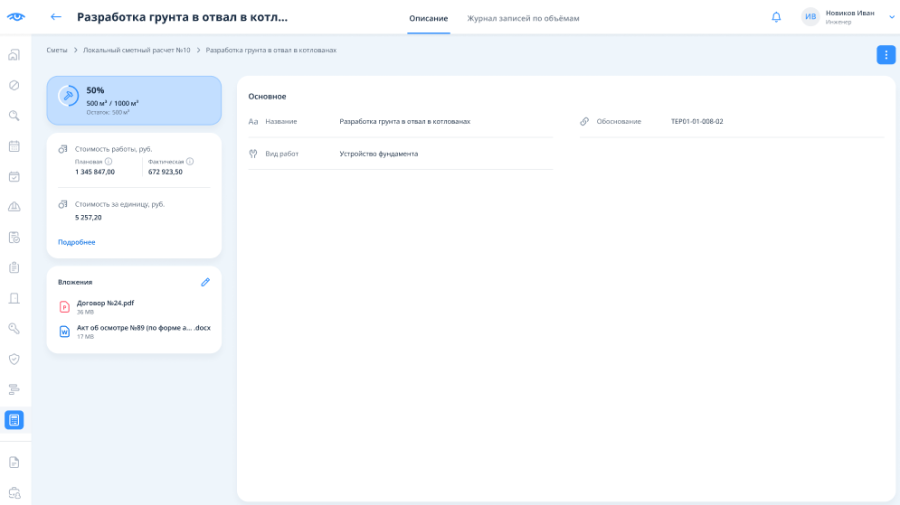
Левый блок
В левом блоке отображается сводный показатель выполнения в процентах, а также объём в формате «выполненный объём / плановый объём» и остаток по объёму.
Показатель % выполнения планового объема отображается в виде цветной плашки:
- 0% – белый цвет;
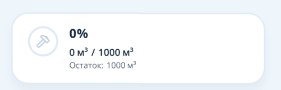
- 0,01% – 99,99% – синий цвет;
...
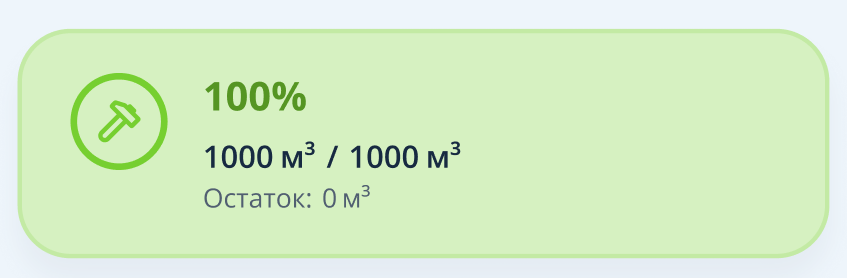
В том случае, если фактический принятый объем превысил плановый в плашке отображается стрелочка: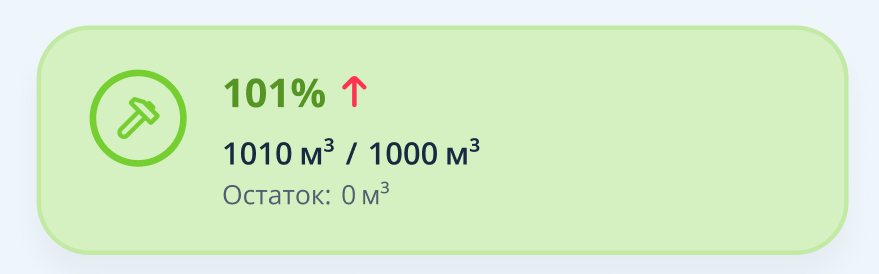
Ниже расположен блок «Стоимость работы, руб.», где показываются плановая и фактическая стоимость, а также стоимость за единицу, руб.
Под блоком стоимости размещена кнопка «Подробнее», которая раскрывает дополнительные сведения об авторе и дате создания и изменения сметной работы: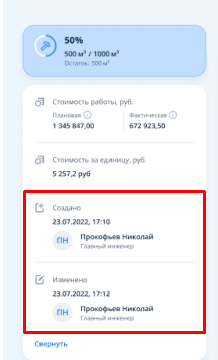
Блок «Вложения»
Если файлы прикреплены, они отображаются списком с иконкой формата, названием и размером файла.
Для редактирования вложений предусмотрена кнопка с иконкой карандаша, которая открывает окно управления файлами. 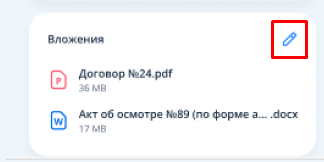
Правый блок «Основное»
В правом блоке «Основное» отображаются ключевые реквизиты сметной работы: Название, Обоснование и Вид работ.
Если данные не заполнены, соответствующие поля не отображаются. 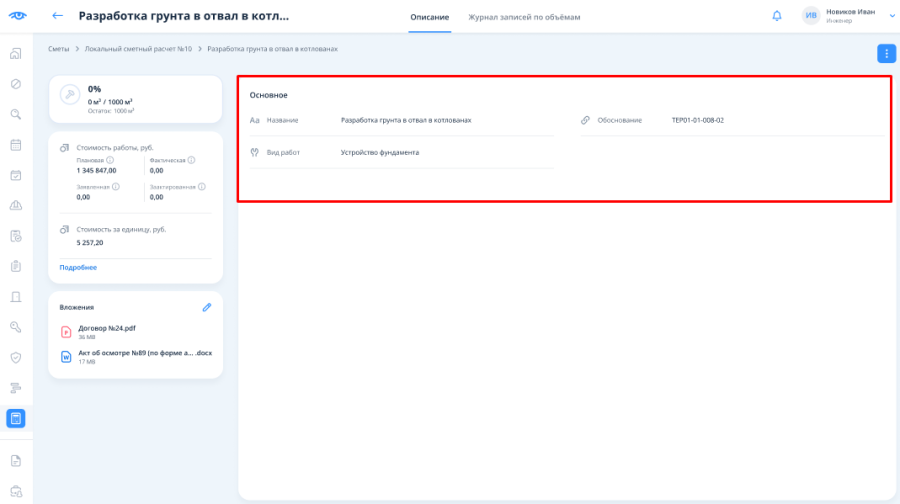
8.2. Вкладка «Журнал записей по объёмам»
Таблица журнала записей по объёмам нужна для фиксации процесса приёмки работ: подрядчик указывает заявленный объём, а инженер ТН принимает его полностью или частично. В таблице отражаются заявленный и принятый объёмы, рассчитанная стоимость, дата выполнения, а также сведения о создании и изменении записи.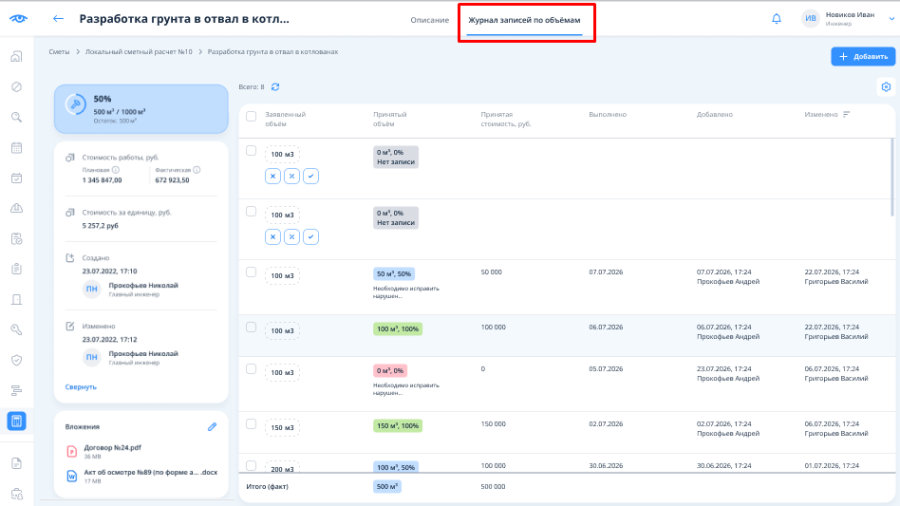
...