...
| Info |
|---|
Модуль «Сметы» предназначен для управления сметной документацией: создания смет, ведения сметных работ, фиксации фактических объёмов и автоматического расчёта стоимостных показателей.
|
Table of Contents
...
Раздел "Сметы":
Переход в раздел «Сметы» осуществляется через главное меню: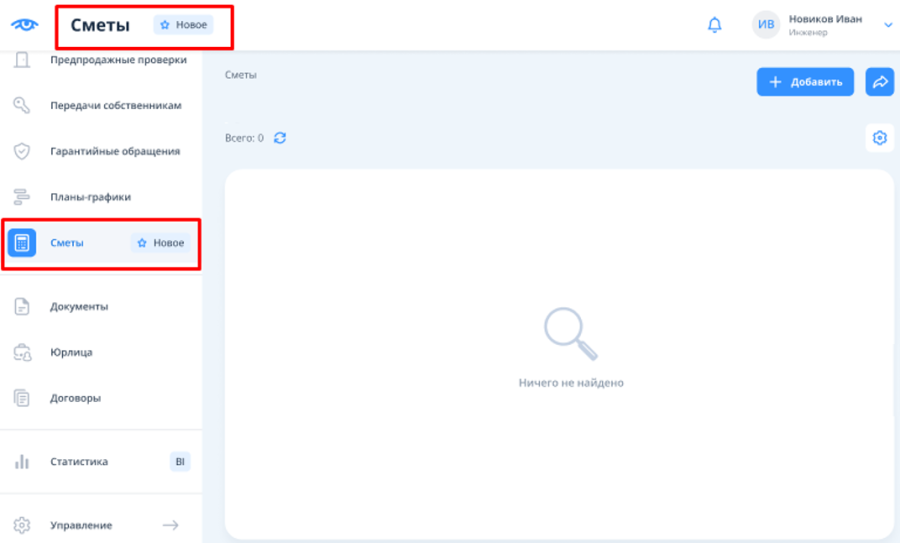
После перехода в раздел «Сметы» открывается реестр смет - таблица, отображающая все сметы, доступные пользователю.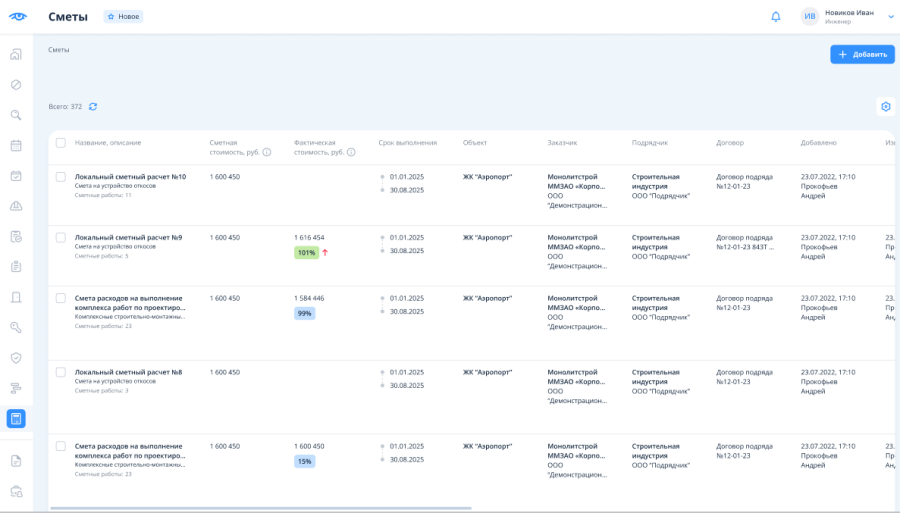
Описание полей реестра со сметами:
- Чек-бокс - служит для выбора одной или нескольких строк; предусмотрен для выполнения массовых операций (например, группового удаления).
- Название и описание - содержит наименование сметы и её краткую характеристику. Дополнительно здесь же отображается количество включённых в неё сметных работ в формате «(X работ)».
- Сметная стоимость (руб.) - плановая стоимость, изначально заложенная в смету на этапе её составления. При наведении курсора на иконку подсказки появляется поясняющий текст.
- Фактическая стоимость (руб.) - автоматически рассчитываемая сумма после принятия фактически выполненных объёмов работ. При наведении на иконку подсказки также выводится пояснение.
- Срок выполнения - временной промежуток, заданный датами начала и окончания работ.
- Объект - наименование строительного или иного объекта, к которому относится смета.
- Заказчик - наименование компании-заказчика с указанием её юридического лица.
- Подрядчик - наименование компании-подрядчика с указанием её юридического лица.
- Договор - название и номер договорного документа, на основании которого ведутся работы.
- Добавлено - дата и время создания сметы, а также ФИО автора.
- Изменено - дата и время последнего внесённого изменения, а также ФИО пользователя, выполнившего правку.
Примечание: Показатели «Сметная стоимость» и «Фактическая стоимость» пересчитываются автоматически при изменении данных сметных работ и вручную не редактируются.
...
1. Создание сметы
Создание сметы доступно только из реестра по кнопке «+ Добавить».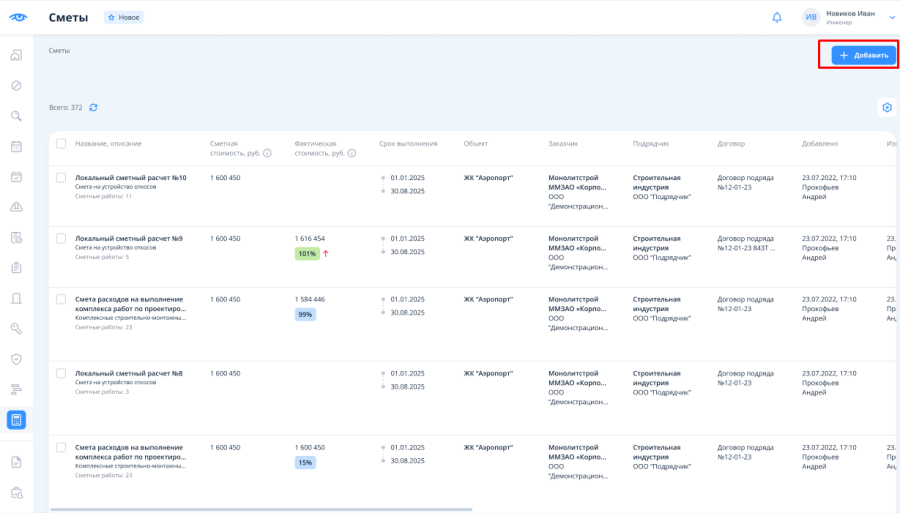
Далее откроется модальное окно, в котором необходимо заполнить данные по смете:
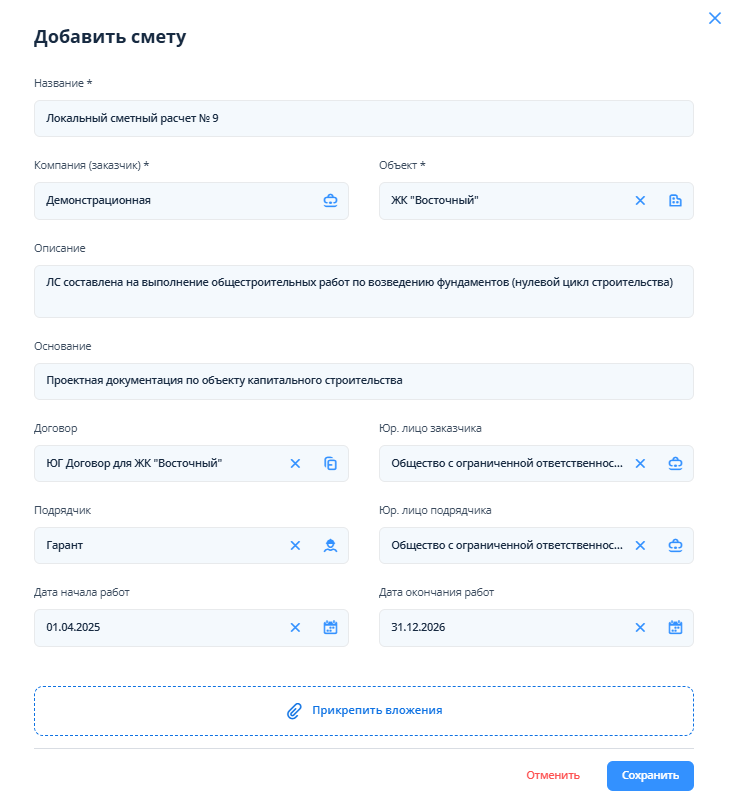
...
2. Карточка сметы
При клике на строку сметы в реестре открывается страница карточки сметы. Карточка содержит одну вкладку «Сметные работы», которая разделена на два блока: Основная информация по смете и реестр сметных работ. 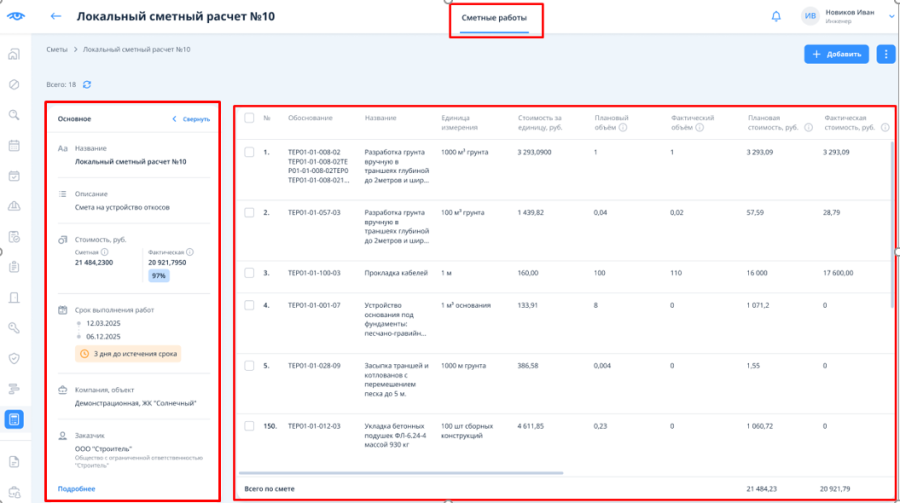
...
Внизу таблицы всегда отображается строка с итогами: Всего по смете: сумма плановой и фактической стоимости всех работ.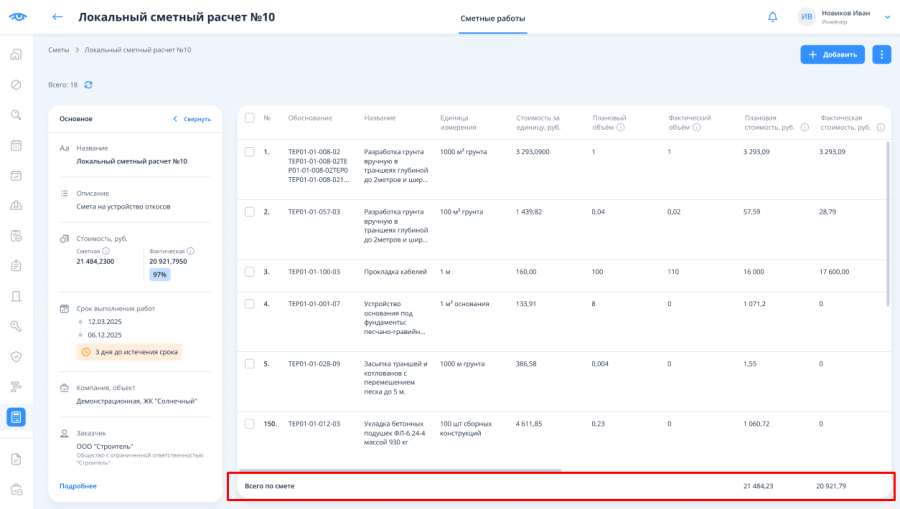
...
3. Создание сметной работы
Создание сметной работы доступно по кнопке «+ Добавить» из карточки сметы.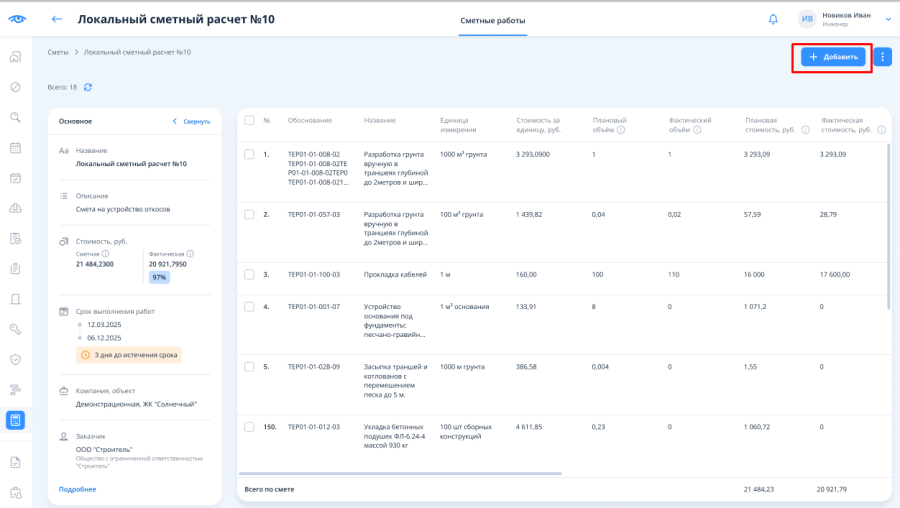
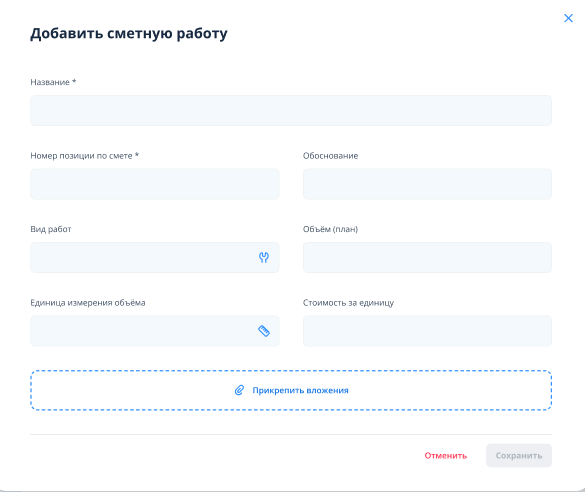
Далее откроется модальное окно, в котором необходимо заполнить данные по сметной работе:
- Название (обязательное) - текстовое поле для ввода названия сметной работы.
- Номер позиции по смете (обязательное) - числовое поле для порядкового номера.
- Обоснование (необязательное) - текстовое поле для ввода шифра или кода нормативной базы.
- Вид работ (необязательное) - выпадающий список для выбора вида работ из справочника.
- Объём (план) (необязательное) - числовое поле для ввода планового объёма.
- Единица измерения объёма (необязательное) - выпадающий список для выбора единицы измерения из справочника.
- Стоимость за единицу (необязательное) - числовое поле для ввода цены за единицу.
- Вложения (необязательное) - поле для прикрепления файлов, не более 20.
...
4. Карточка сметной работы
При клике на строку сметной работы в реестре открывается карточка сметной работы. Страница содержит вкладки «Описание» и «Журнал записей по объёмам».
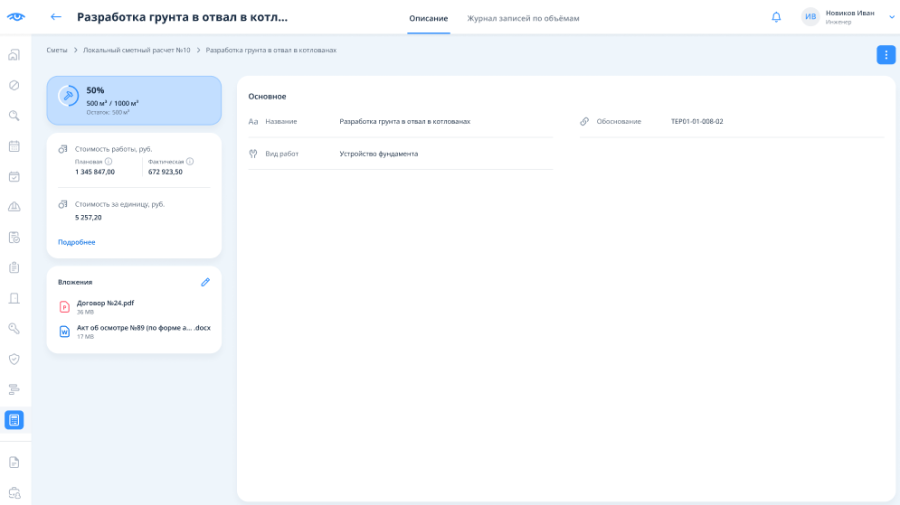
В левом блоке отображается сводный показатель выполнения в процентах, а также объём в формате «выполненный объём / плановый объём» и остаток по объёму.
Показатель % выполнения планового объема отображается в виде цветной плашки.
...
5. Редактирование и удаление сметной работы
В правом верхнем углу карточки сметной работы расположена иконка с тремя точками, по клику на которую раскрывается меню выбора действий со значениями «Редактировать» и «Удалить».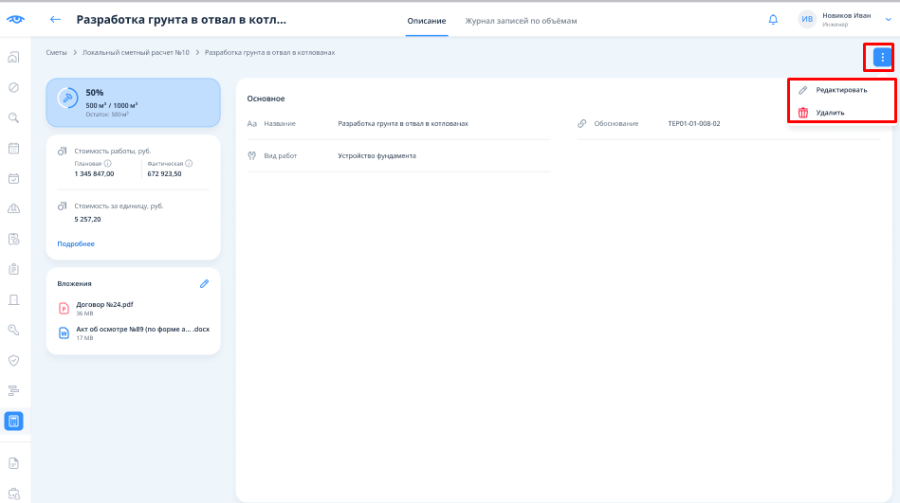
Примечание: при удалении сметной работы все связанные записи по объёмам удаляются автоматически.
...
6. Вкладка «Журнал записей по объёмам»
Таблица журнала записей по объёмам нужна для фиксации процесса приёмки работ: подрядчик указывает заявленный объём, а инженер ТН принимает его полностью или частично. В таблице отражаются заявленный и принятый объёмы, рассчитанная стоимость, дата выполнения, а также сведения о создании и изменении записи.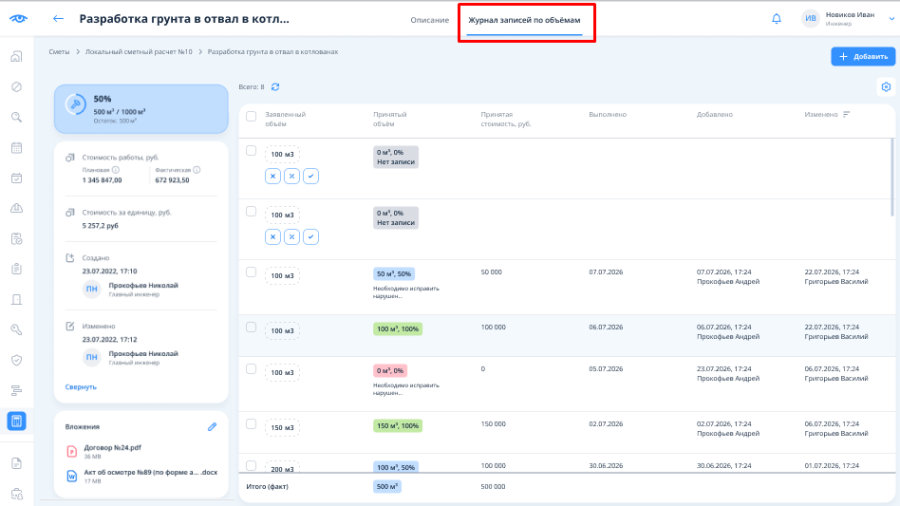
...
Под заявленным объёмом расположены быстрые кнопки изменения статуса принятия, которые позволяют быстро установить статус записи. Кнопки отображаются только при наличии прав на изменение и, если по принятому объёму ещё нет записи. 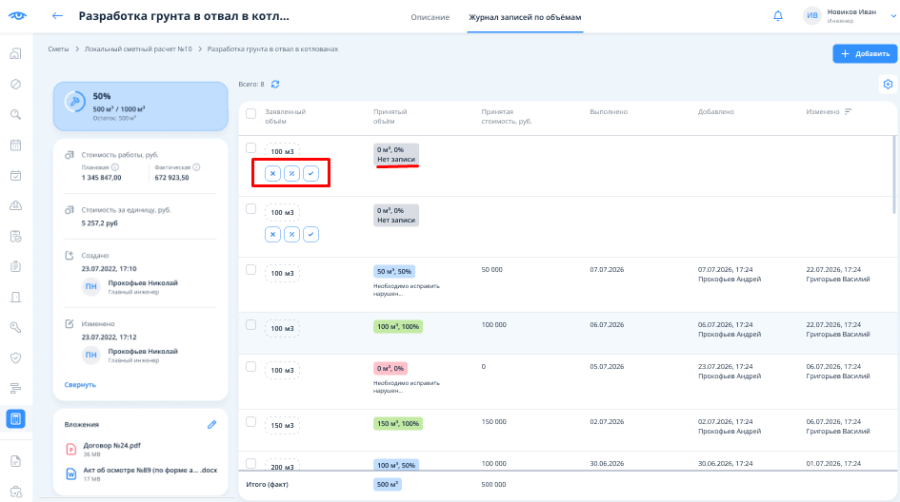
Результат действия: Х - не принято; % - принято частично; V - объём принят полностью.
Добавление записи об объёме
Добавление записи об объёме доступно из вкладки «Журнал записей по объёмам» по кнопке «+ Добавить».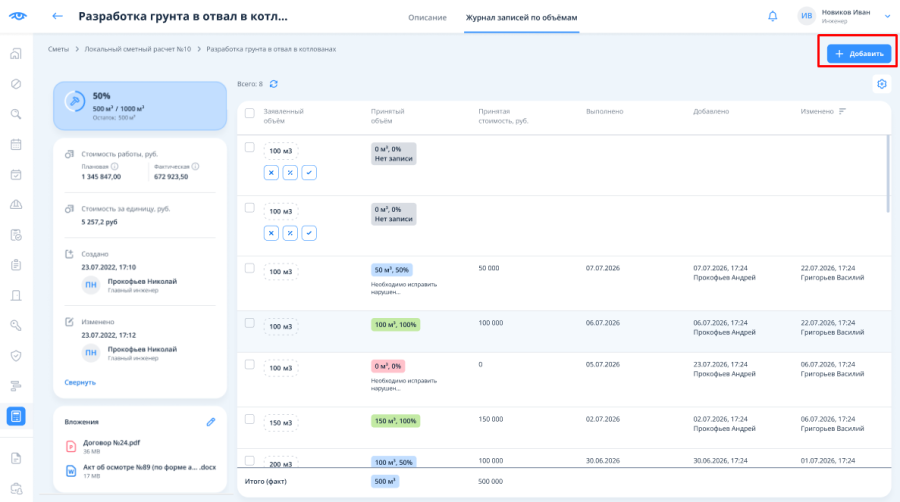
Далее откроется модальное окно, в котором необходимо заполнить данные: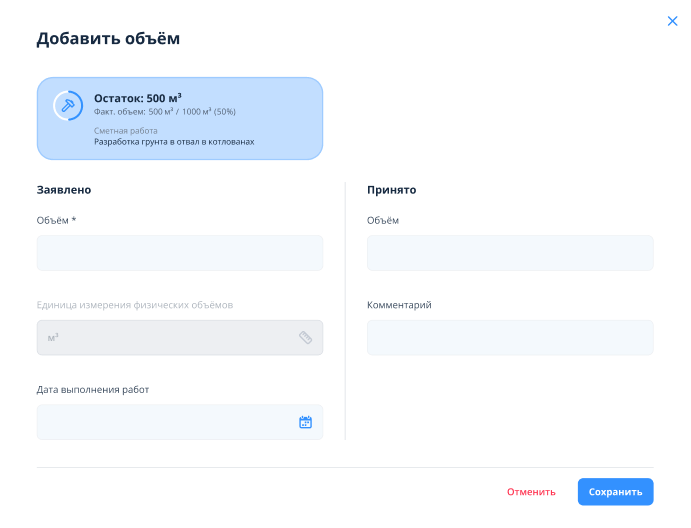
...
- После успешного сохранения новая запись добавляется в журнал, а данные по сметной работе обновляются: пересчитываются остаток, фактический объём и процент выполнения.
Редактирование и удаление записи об объеме
Редактирование и удаление записи об объеме доступно через контекстное меню (правый клик на строке):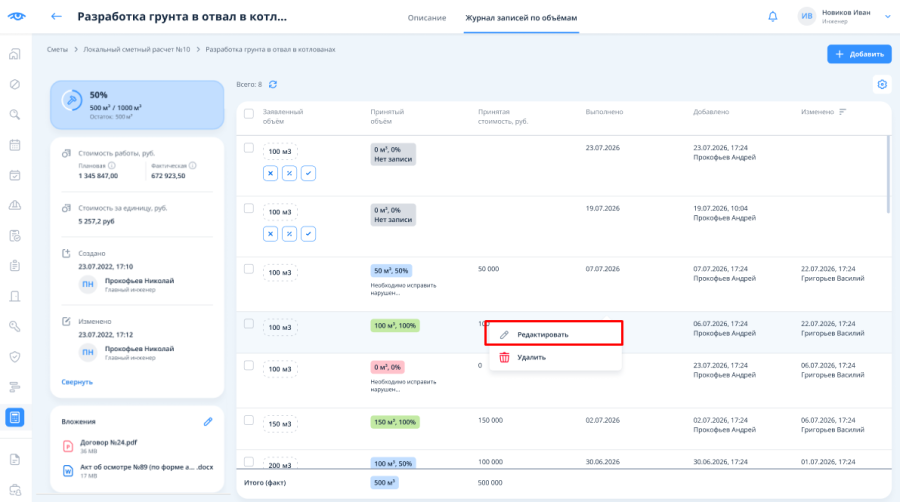
Для массового удаления записей по объему необходимые строки выбираются в реестре с помощью чек-боксов, после чего над таблицей становится доступна кнопка «Удалить».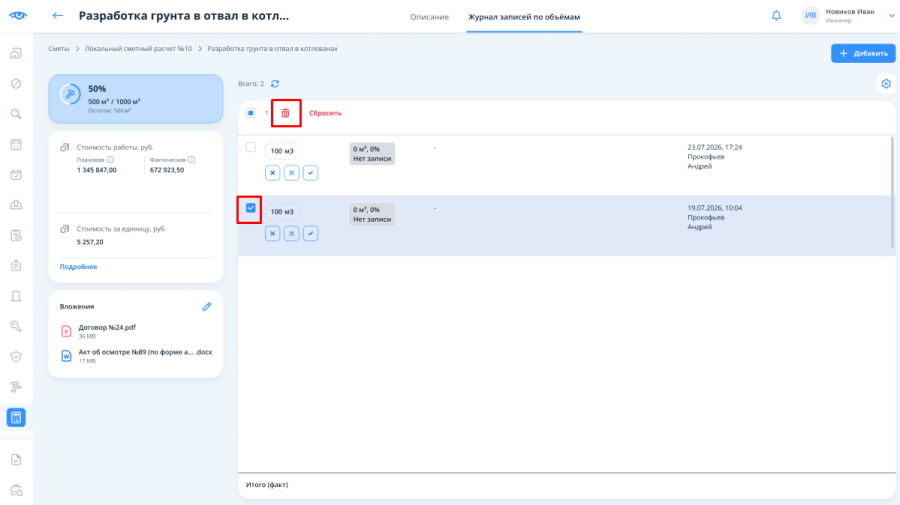
Примечание: удаление записи об объёме не удаляет сметную работу. При этом автоматически пересчитываются её фактические показатели.
Принятие объема быстрыми кнопками
В реестре записей по объему в столбце «Заявленный объем» под значением расположены быстрые кнопки изменения статуса принятия, которые позволяют быстро установить статус записи. Кнопки отображаются только при наличии прав на изменение и, если по принятому объёму ещё нет записи.
...