...
| Table of Contents | ||||||||||||||||||
|---|---|---|---|---|---|---|---|---|---|---|---|---|---|---|---|---|---|---|
|
До начала работы с функционалом
Перед началом работы необходимо сформировать двухмерную структуру объекта, создать рабочие группы для выбора принимающих по приемке работ и передающих работы, добавить чек-листы, если по ним необходимо вести приемку. Для этого в службу технической поддержки Техзор необходимо предоставить:
Типы помещений (квартиры, МОП, офисы и пр.);
Количество помещений и их наименование (номера, альтернативные (строительные) номера, площадь, типы отделки и пр.);
Виды работ, по которым будет вестись приемка работ на объекте;
Состав рабочей группы по проверяющим и передающим работы, правила назначения (ФИО инженеров по техническому надзору с указанием вида работ, по которому он является ответственным за приемку);
Чек-листы по видам работ и по типам помещений, типам отделки помещений.
Создание приемки работ (для подрядчика)
...
После нажатия кнопки “Применить” система автоматически добавляет по каждому выбранному пользователем помещению отдельное поле “Области приёмки”.
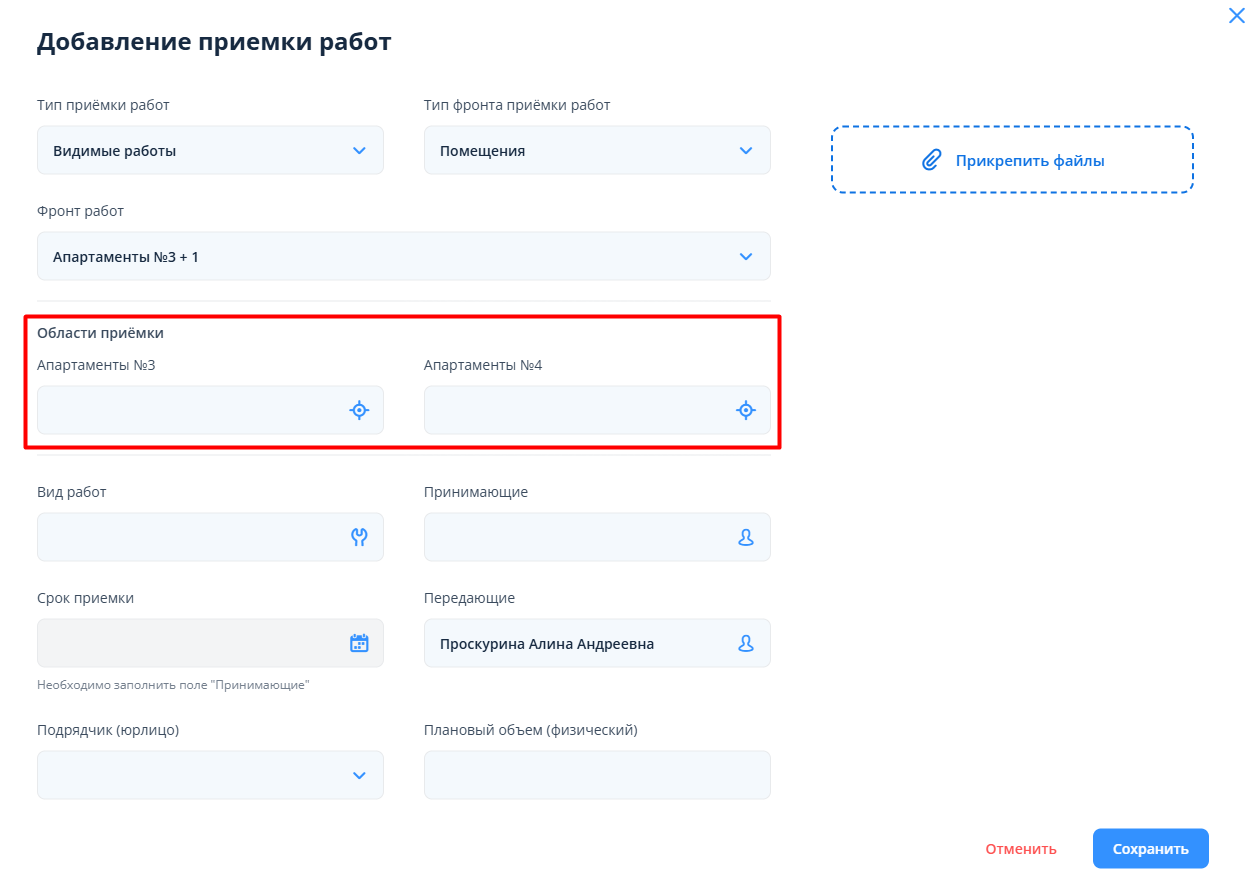
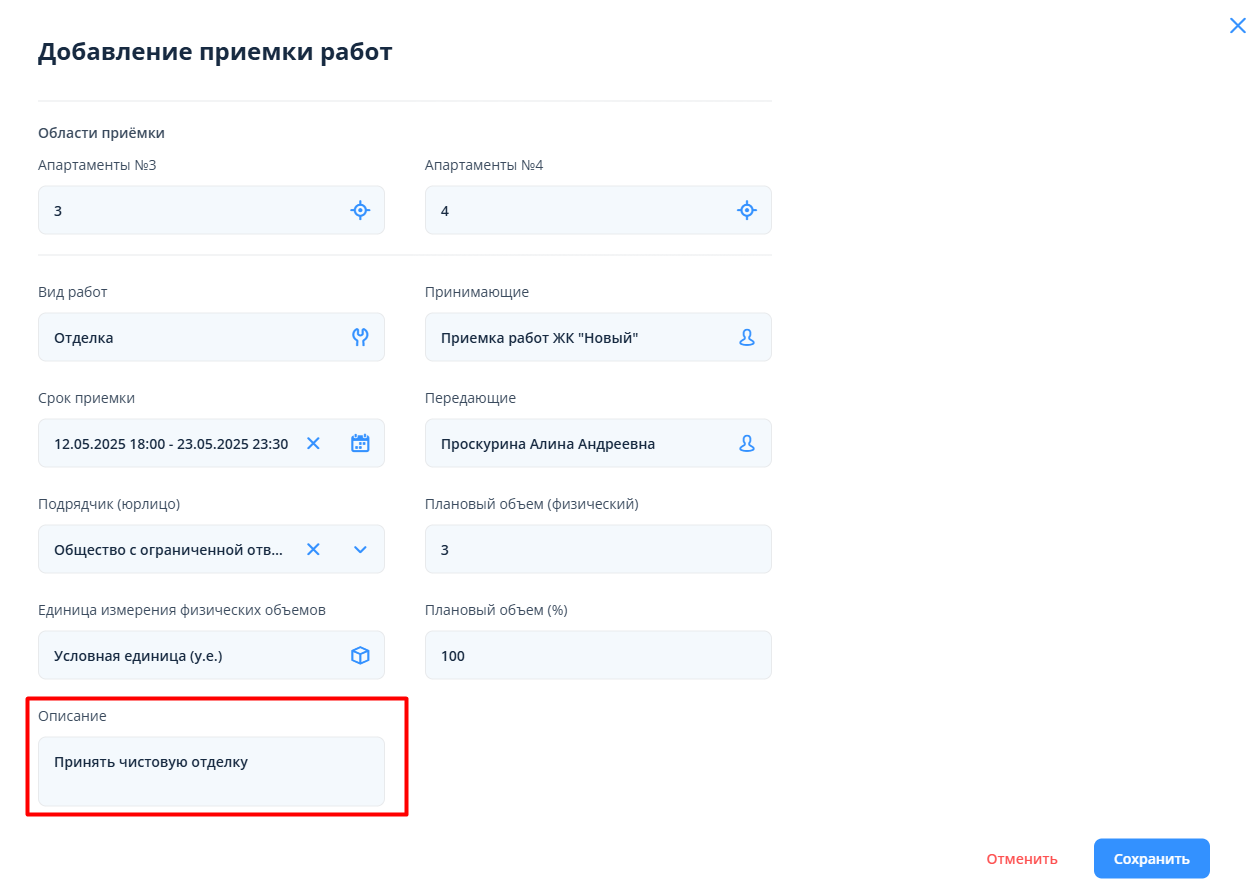
Поля в разделе “Области приёмки” предназначены для обозначения областей приёмки на плане. К области приемки по каждому из выбранных пользователем помещений автоматически подтягивается план, привязанный к данному помещению. Для выбора области приёмки необходимо нажать на поле с названием из фронта работ (например, “Апартаменты №4” на скрине).
...
После этого откроется план, на котором необходимо указать точку или сектора, таким образом обозначив область приемки, и нажать на кнопку “Сохранить”.
...
“Вид работ” — выбрать вид работ, по которому будет вестись приемка работ по помещениям.
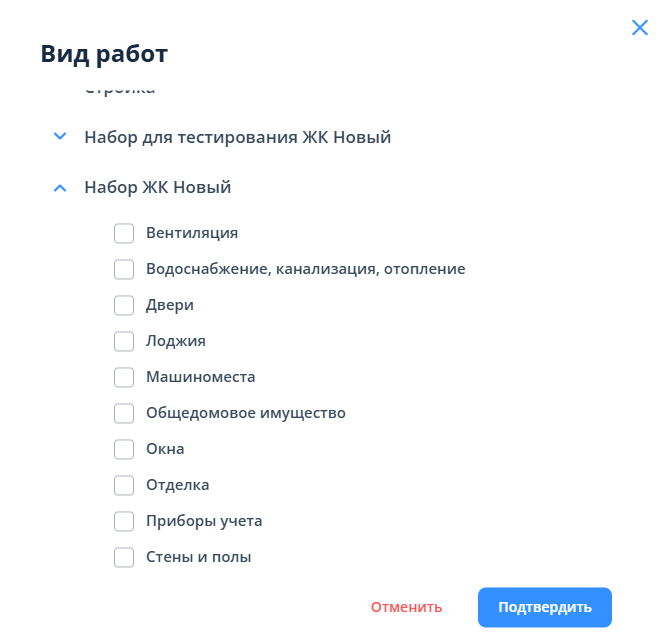
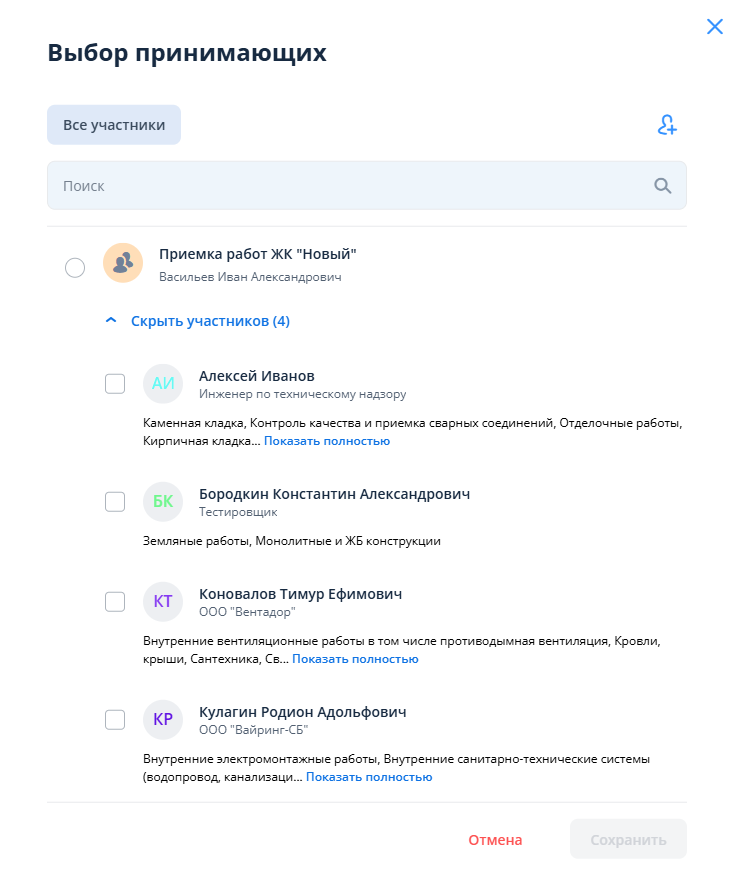
“Принимающие” - выбрать “Принимающего” заявленные работы из предложенного списка. Если настроены правила назначения принимающих, то поле будет заполнено автоматически после выбора вида работ.
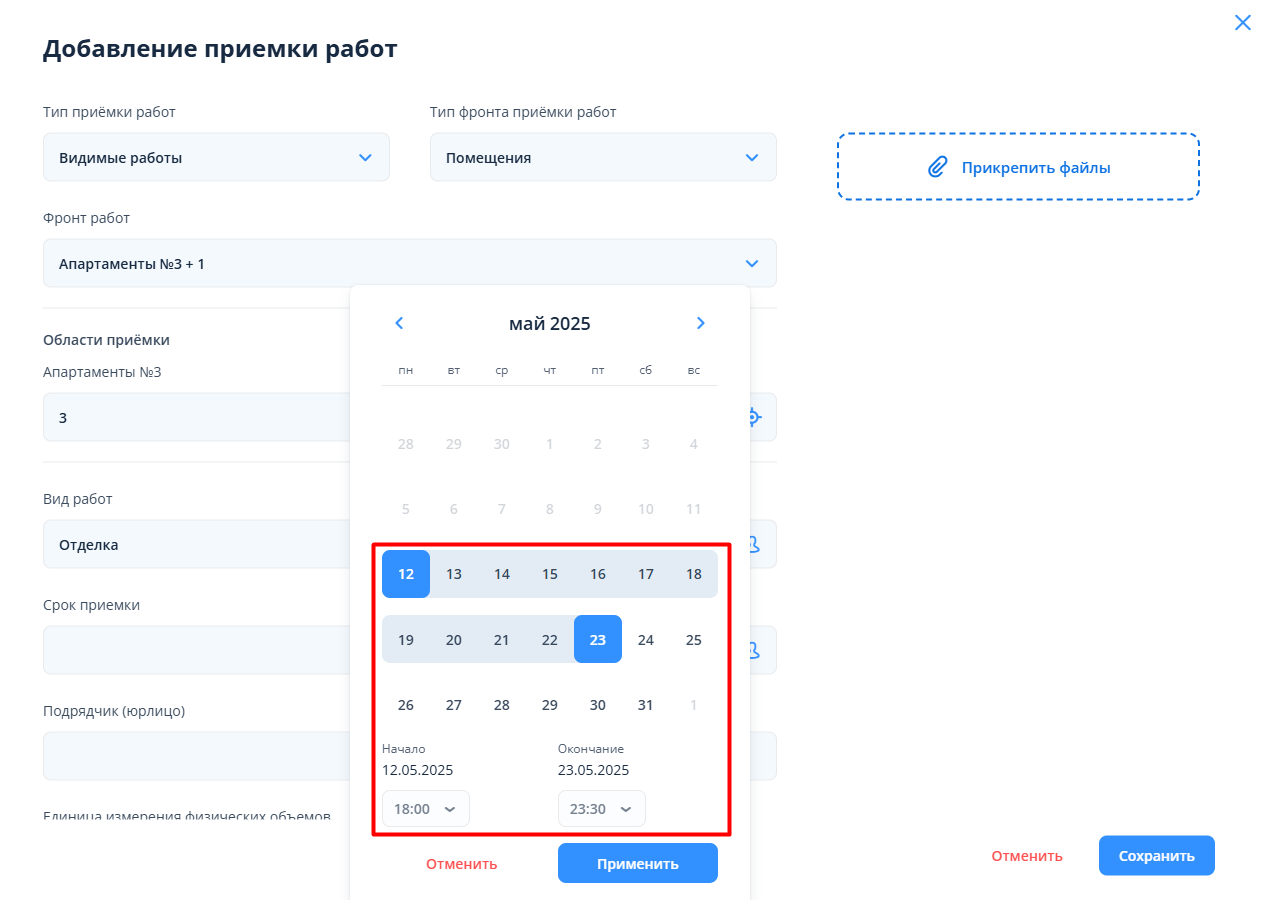
“Сроки приёмки работ” — выбрать диапазон из даты и времени начала приемки, даты и времени окончания приемки. Доступные слоты принимающего могут быть ограничены функционалом “Расписания”. Если выбрано более одного принимающего, то при генерации слотов система учитывает занятость всех выбранных сотрудников. У пользователей с настроенным расписанием в окне выбора принимающих показываются иконки в виде календаря. Для бронирования необходимо выбрать нужную дату в календаре и подходящий свободный слот. При отсутствии настроенного расписания принимающих указание срока приемки выполняется вручную.
”Передающие” - автоматически устанавливается пользователь, создающий приемку работ. Также можно выбрать сотрудника компании, ответственного за передачу заявленных работ, из предложенного списка.
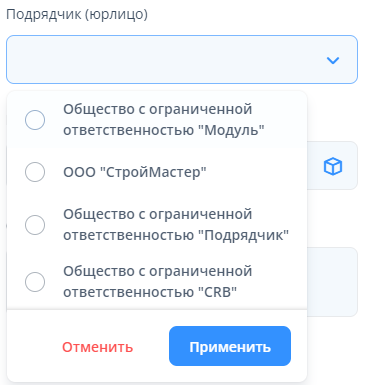
“Подрядчик (юрлицо)” - окно для выбора юрлица компании-Подрядчика, ответственного за приёмку работ.
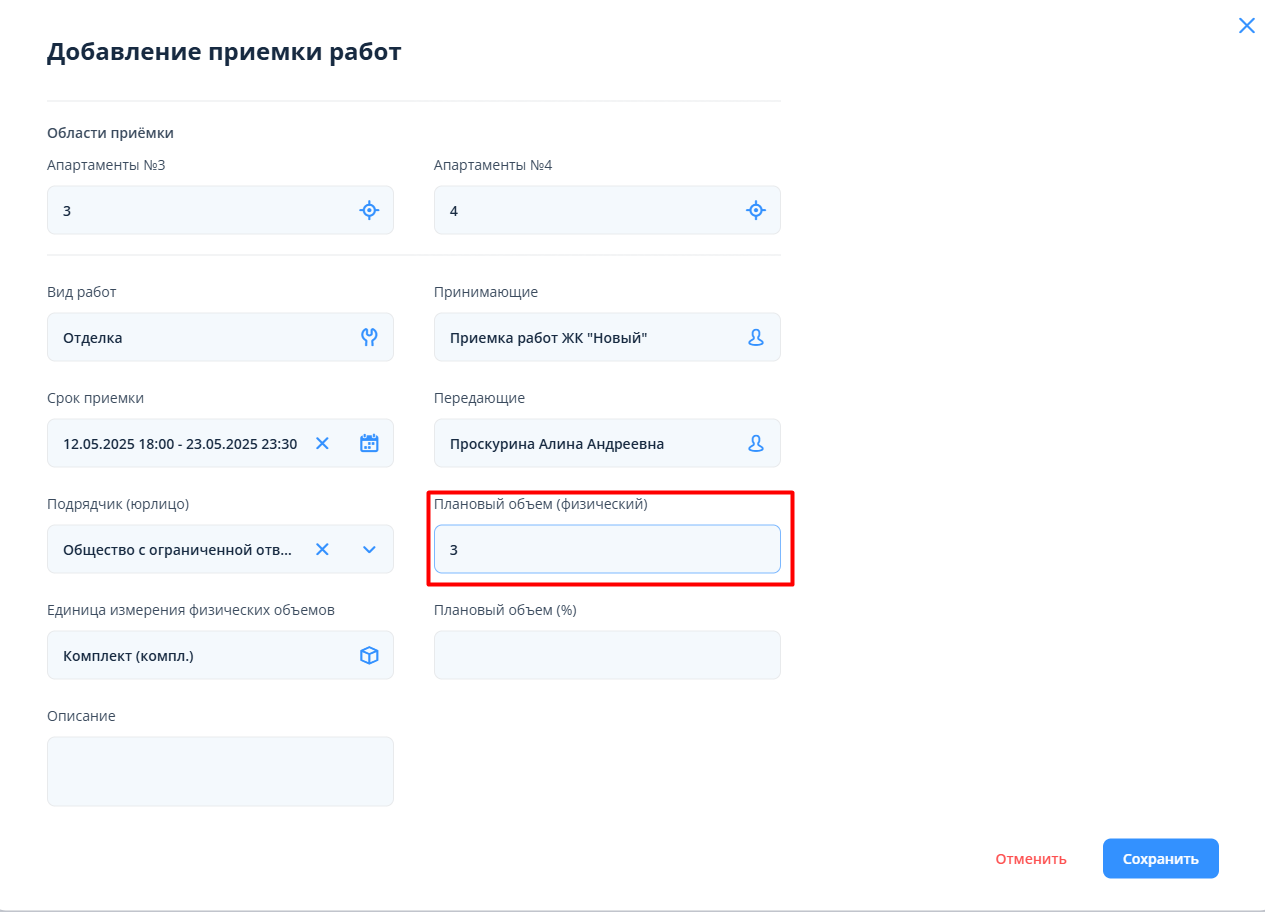
”Плановый объем (физический)” - поле для свободного заполнения, предназначенное для отметки физического объёма работ, готового к приёмке.
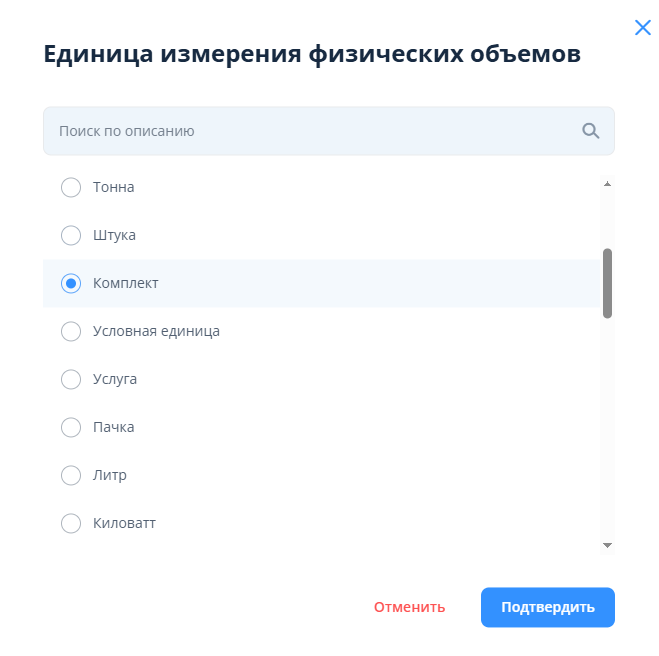
“Единица измерения физических объемов” - поле для выбора единицы измерения объёма работ из установленного справочника.
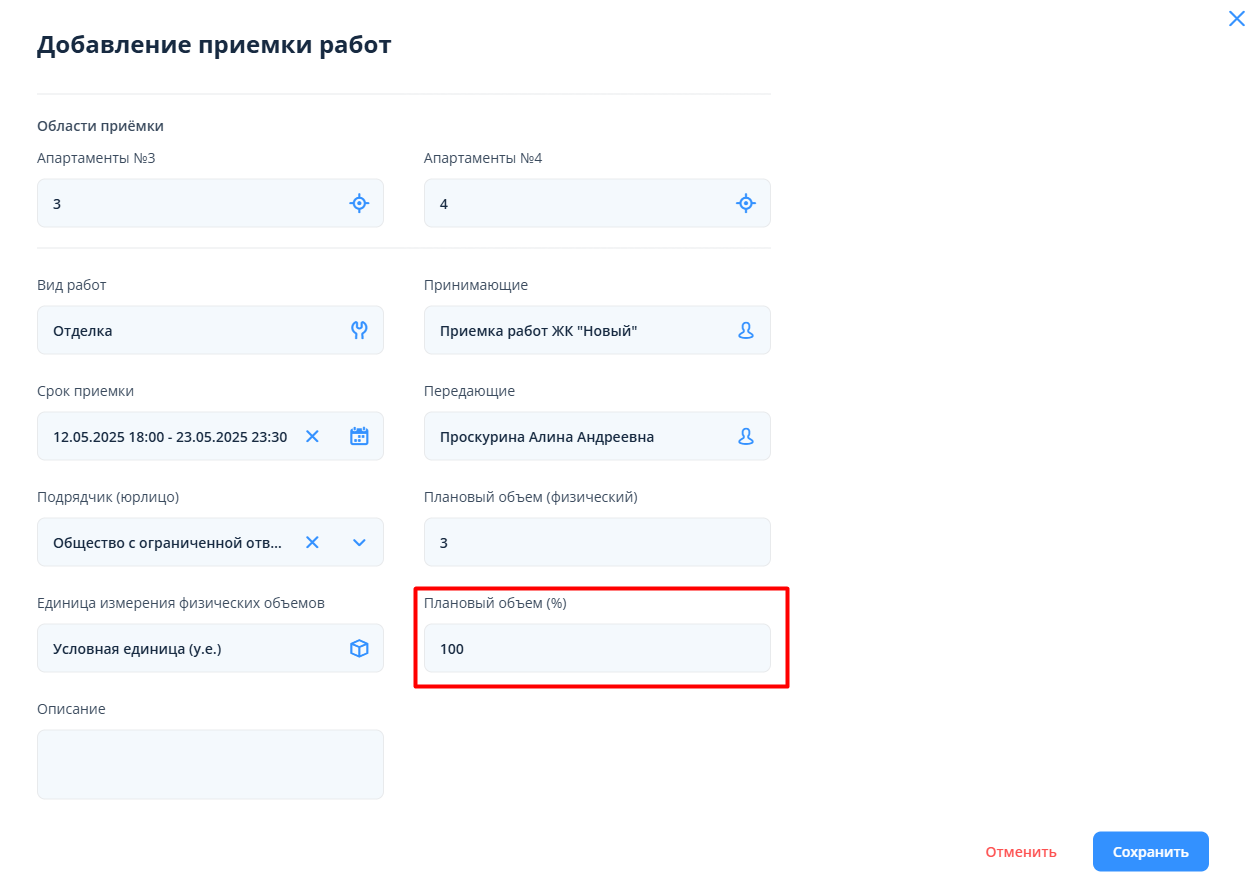
”Плановый объем (%)” - поле для заполнения объема сдаваемого вида работ в процентном соотношении от общего объема указанного вида работ.
“Описание” — поле для заполнения в свободной текстовой форме.
...