...
временные данные занимают много места и замедляют работу браузера;
сайты отображаются некорректно или показывают устаревшую версию;
возникают ошибки при загрузке страниц.
Яндекс браузер
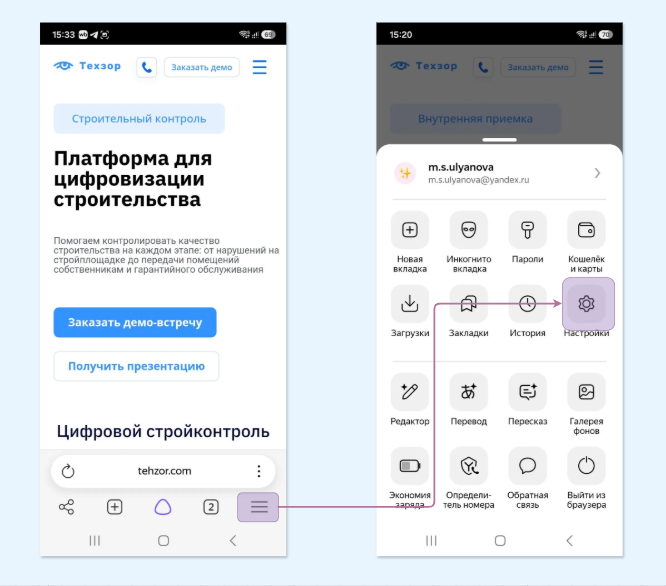
Откройте Яндекс Браузер.
Нажмите на три точки (или три полоски) в нижнем углу.
Перейдите в «Настройки».
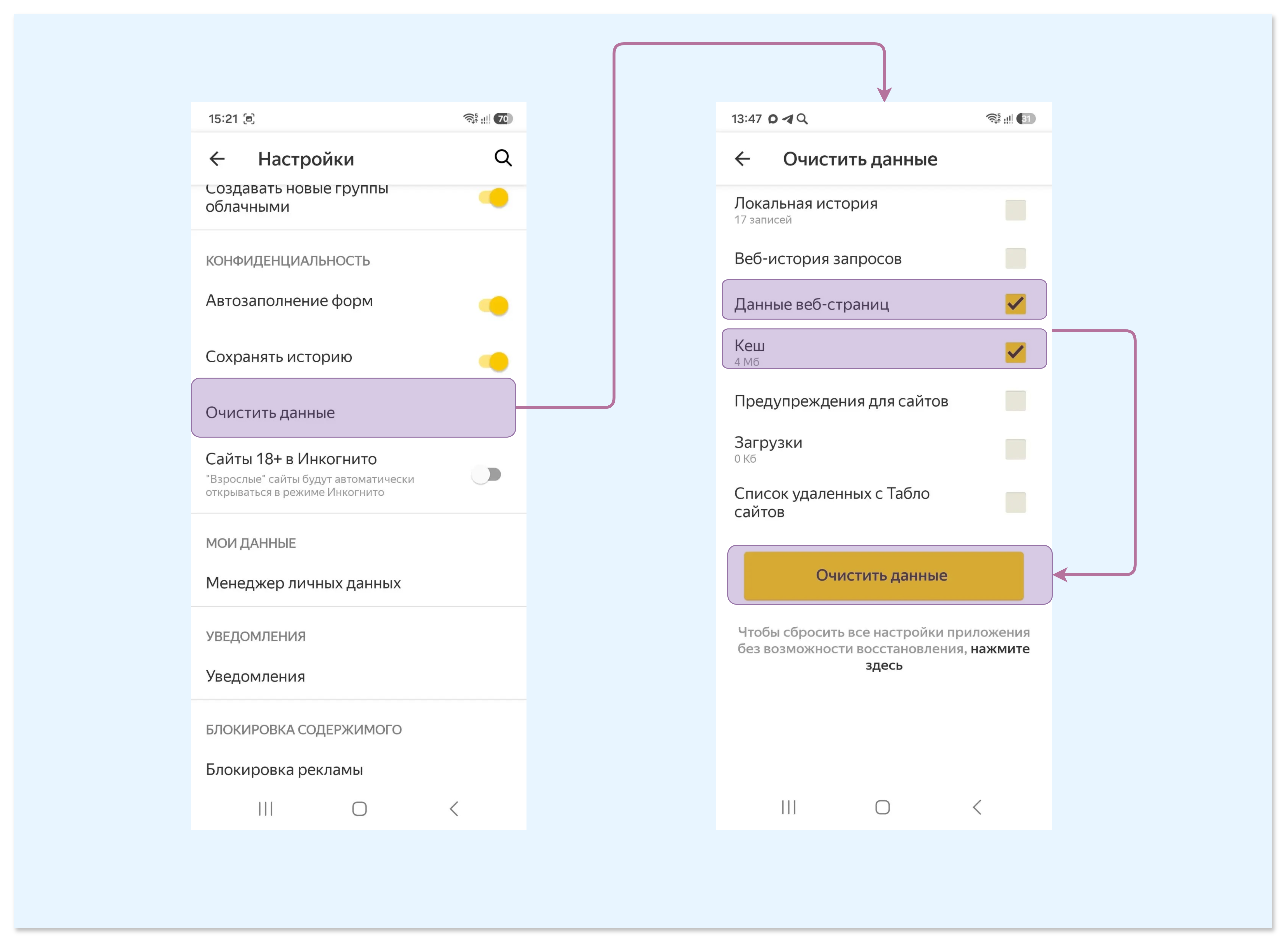
Выберите раздел «Очистить данные».
Отметьте галочки «Кэш» и «Данные веб-сайтов».
Нажмите «Очистить данные» и подтвердите действие.
- После очистки кэша перезагрузите страницу системы, нажав кнопку «Перезагрузить»

или используя сочетание клавишCtrl + Shift + Rдля принудительного обновления без использования кэша.
Google Chrome
В адресной строке нажмите на адрес сайта.
Выберите «Файлы cookie и данные сайтов».
Напротив индикатора занятой памяти нажмите на иконку «Корзина».
...
4. После очистки кэша перезагрузите страницу системы, нажав кнопку «Перезагрузить»
или используя сочетание клавиш Ctrl + Shift + R для принудительного обновления без использования кэша.
Microsoft Edge
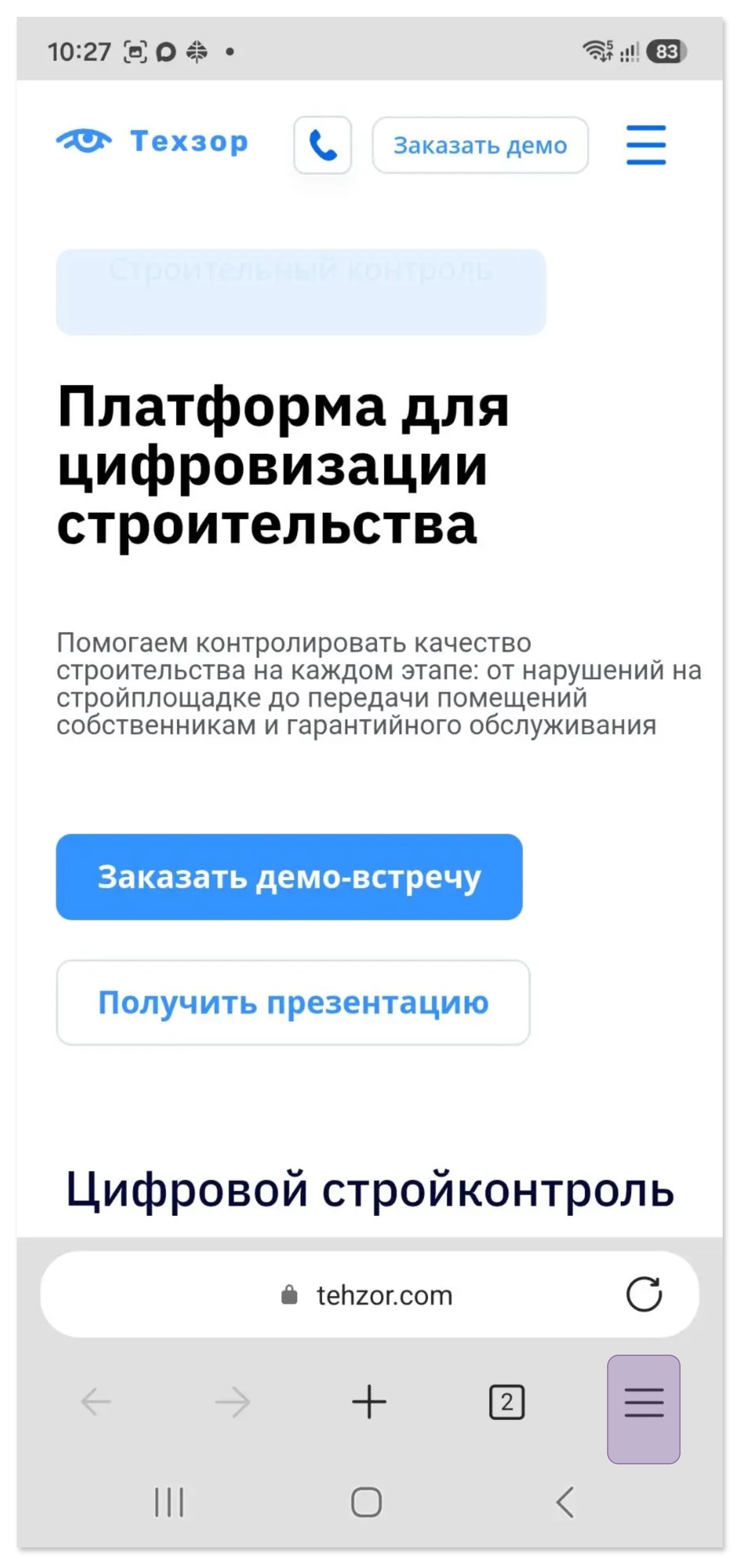
Откройте приложение Edge.
Нажмите на три точки (или три полоски) в нижнем правом углу.
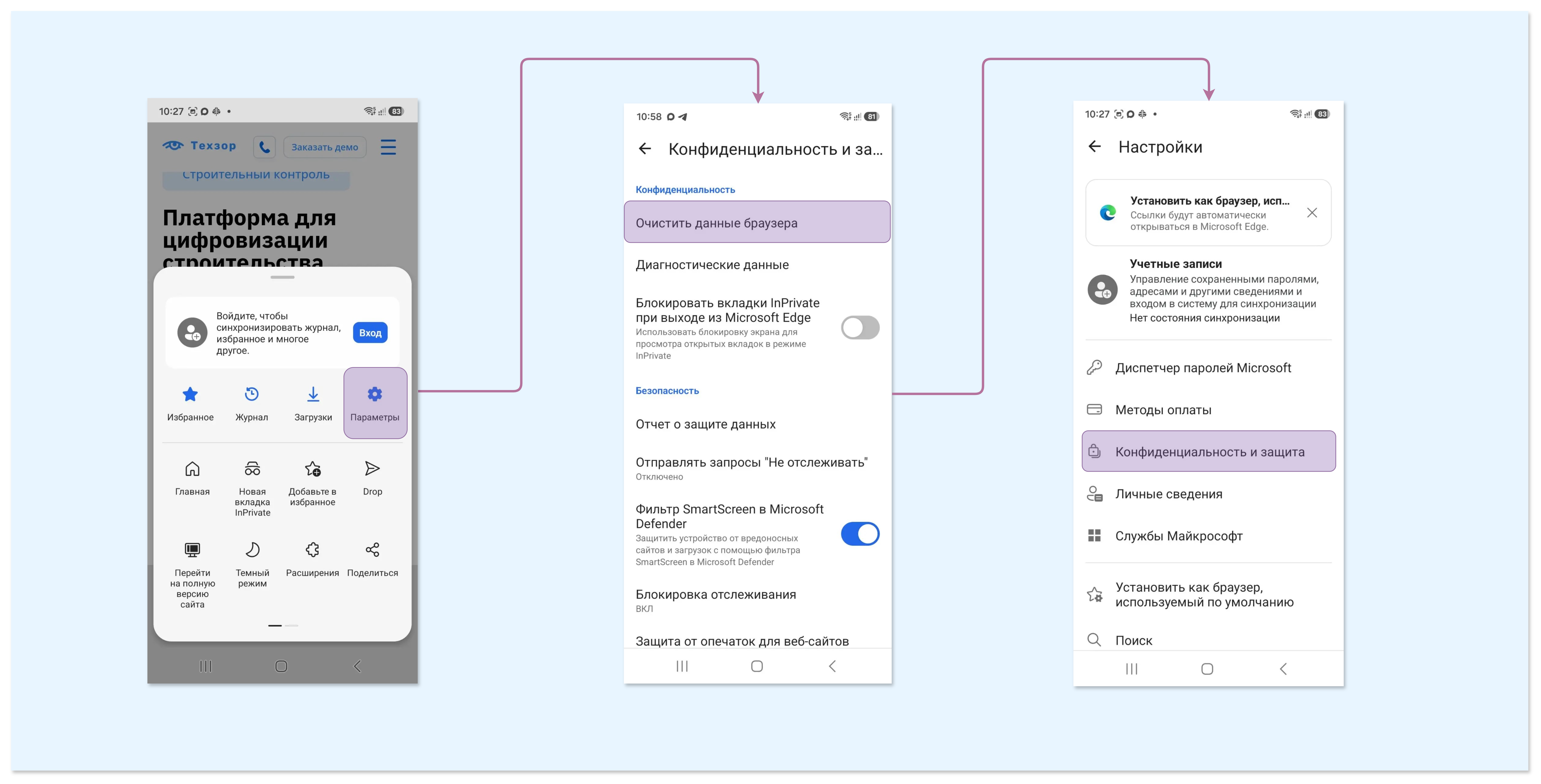
Перейдите в «Параметры».
Затем «Конфиденциальность и защита».
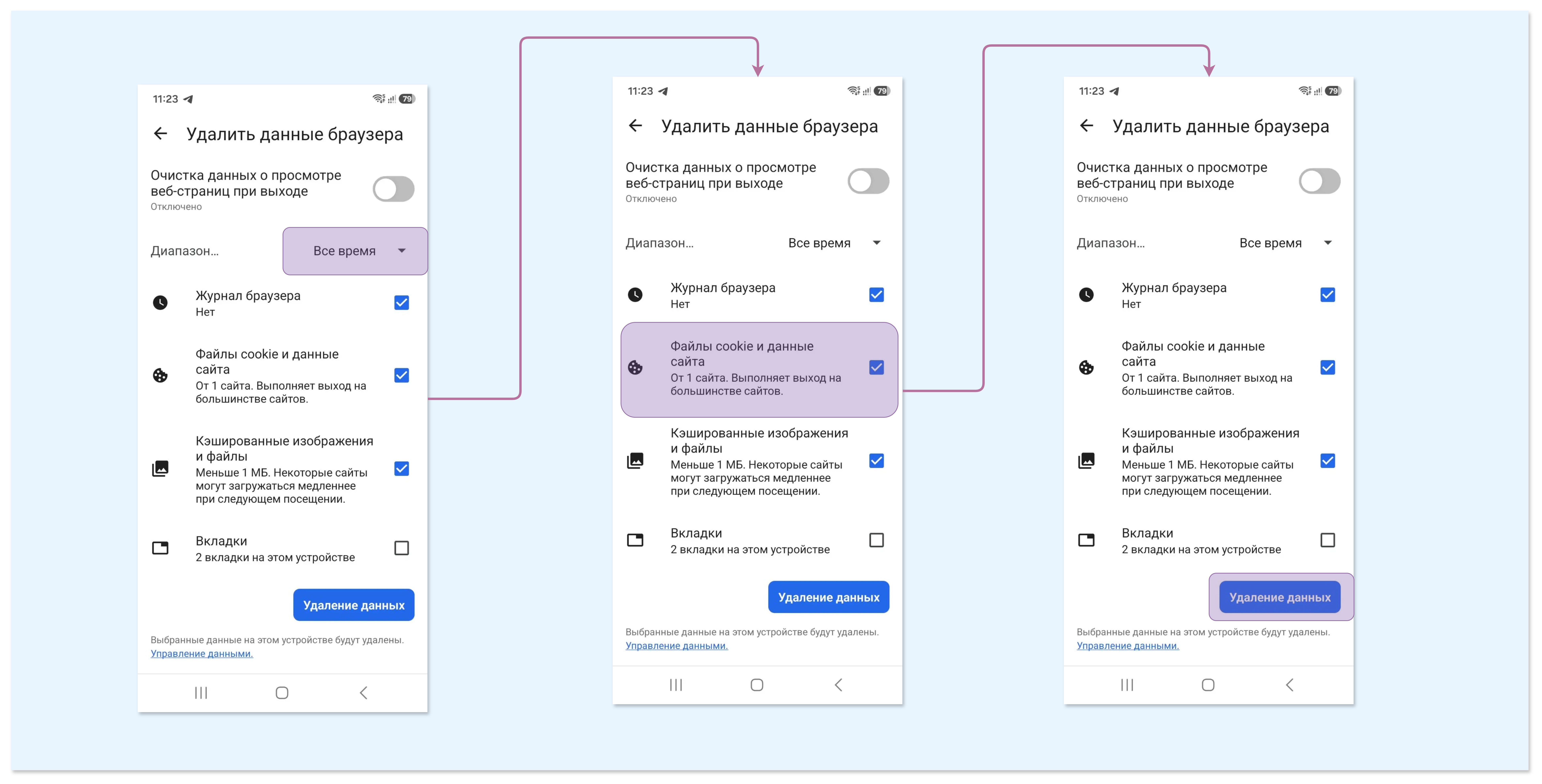
Выберите «Очистить данные браузера».
- В выпадающем списке «Диапазон времени» выберите "Все время",
- Отметьте «Файлы cookie и другие данные сайтов» (при необходимости снимите другие галочки).
Нажмите «Удаление данных».
- После очистки кэша перезагрузите страницу системы, нажав кнопку «Перезагрузить»
или используя сочетание клавишCtrl + Shift + Rдля принудительного обновления без использования кэша.
Safari
- Откройте «Настройки» на iPhone или iPad.
- Нажмите «Приложения».
- Найдите и нажмите «Safari».
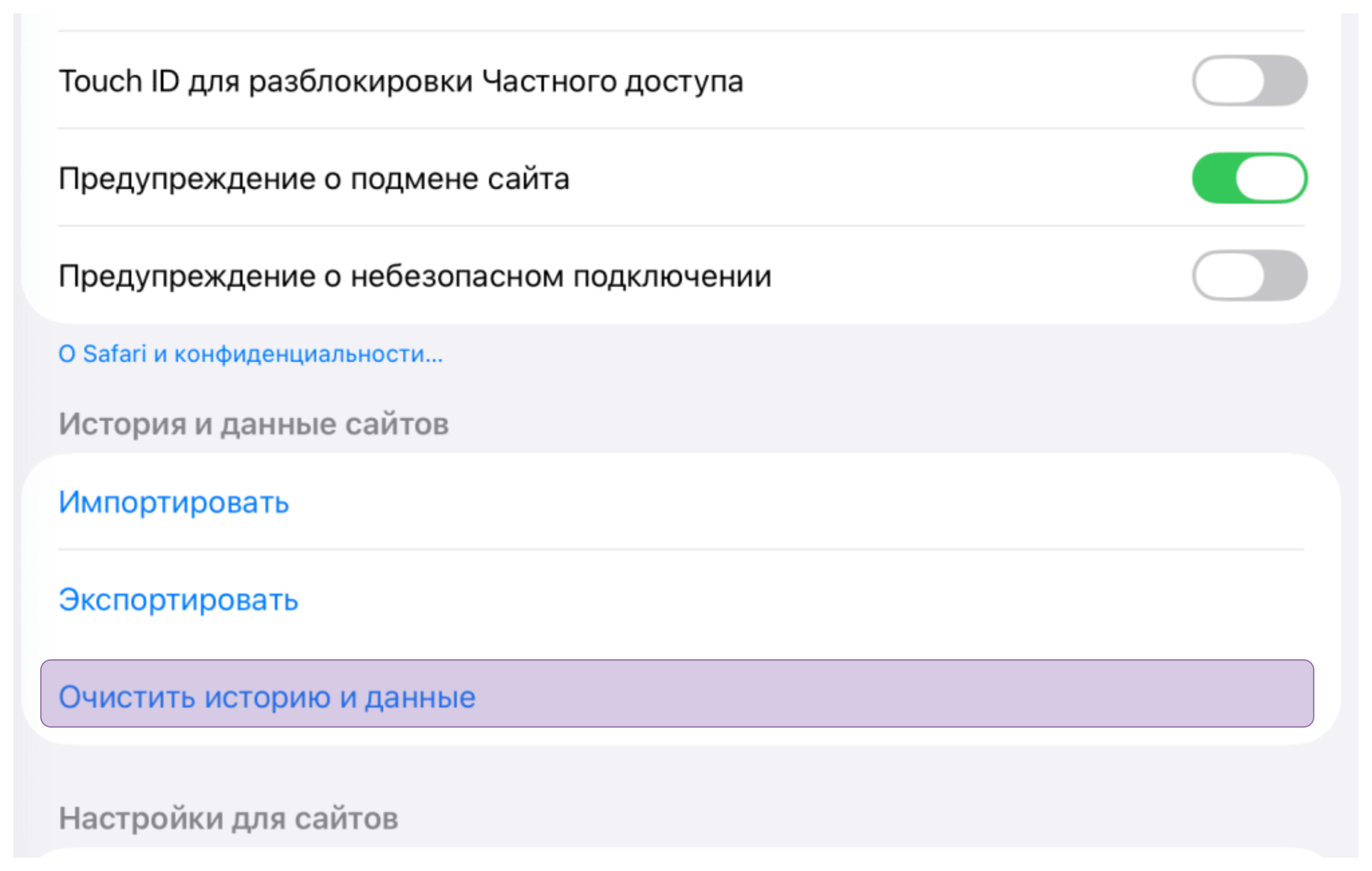
- Прокрутите вниз и нажмите «Очистить историю и данные»:
...
7. После очистки кэша перезагрузите страницу системы, нажав кнопку «Перезагрузить» .
Mozilla Firefox
- Откройте приложение Firefox.
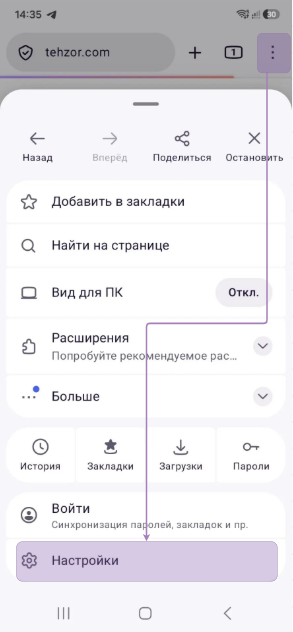
- Нажмите на значок меню (три точки или три линии внизу или вверху экрана).
- Перейдите в «Настройки»:
- Найдите раздел «Приватность и защита»и выберите пункт «Удаление данных просмотра сети».
- Поставьте галочку только напротив пунктов «Куки и данные сайтов» и «Кешированные изображения и файлы ».
- Нажмите кнопку «Удаление данных просмотра сети» внизу экрана и подтвердите действие.
...