Суть: функционал позволяет сохранять и использовать часто используемый набор используемые наборы фильтров в реестре нарушений в виде шаблонов фильтров персонально для каждого пользователя.
Суть: функционал позволяет сохранять и использовать часто используемый набор используемые наборы фильтров в реестре нарушений в виде шаблонов фильтров персонально для каждого пользователя.
| Info |
|---|
Шаблоны фильтров создаются отдельно для общего реестра нарушений и для реестра нарушений конечного объекта. |
Создание шаблона фильтров нарушений
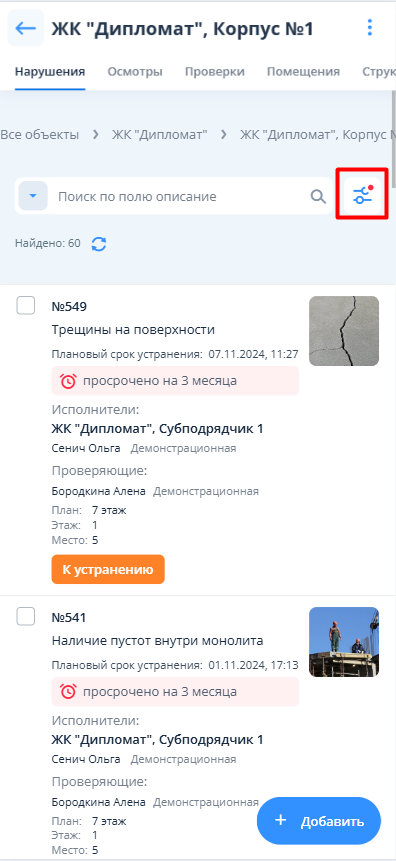
В Находясь в общем реестре нарушений либо в реестре нарушений конечного объекта, нажать на иконку фильтров, расположенную справа от поля “Поиск”.
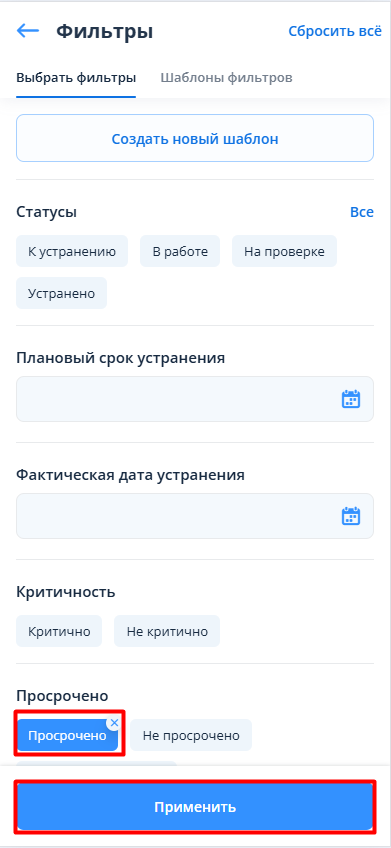
На странице фильтров выбрать необходимые значения в одном или нескольких фильтрах и , после чего нажать на кнопку “Применить”
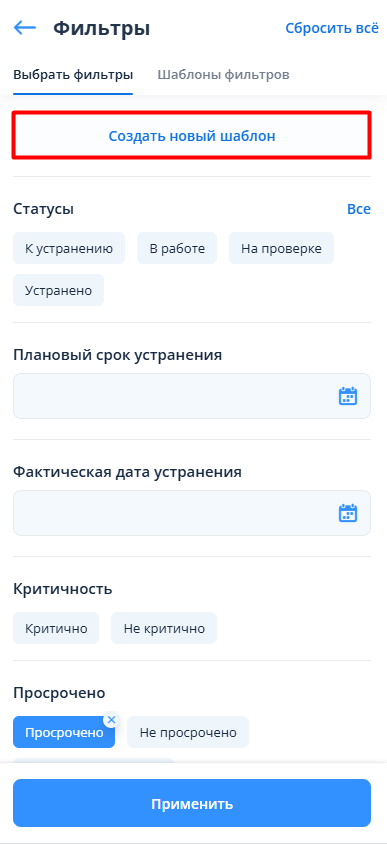
Нажать на кнопку “Создать новый шаблон”.
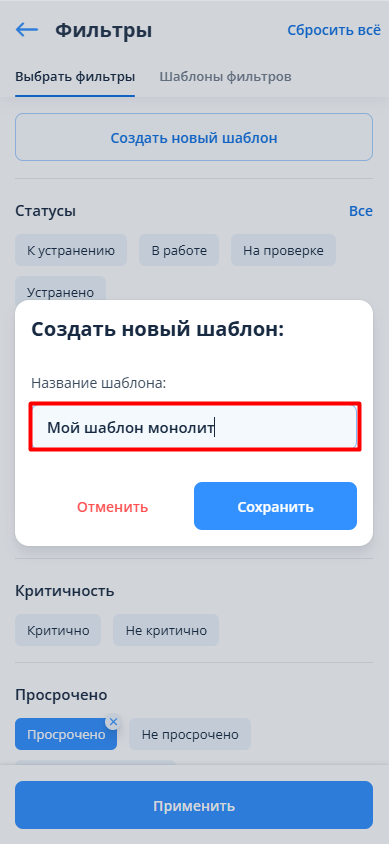
В меню “Шаблоны фильтров” окне “Создать новый шаблон” ввести название нового шаблона и нажать на кнопку “Сохранить”.
После этого созданный шаблон будет сохранен и отобразится разделе на вкладке “Шаблоны фильтров”.
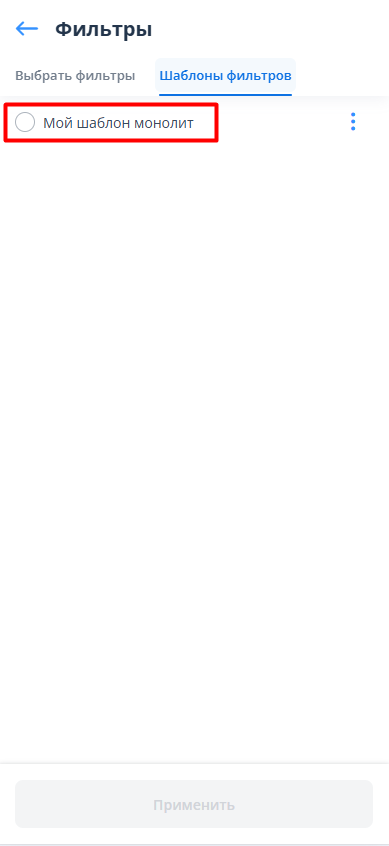
Для применения сохраненного шаблона фильтров необходимо, находясь в общем реестре нарушений либо реестре нарушений конечного объекта, зайти на страницу фильтров, после чего перейти во вкладку “Шаблоны фильтров”, выбрать нужный шаблон из списка , и нажать на кнопку применить, после чего нарушения . Нарушения в реестре отфильтруются согласно значениям фильтров из примененного шаблона.
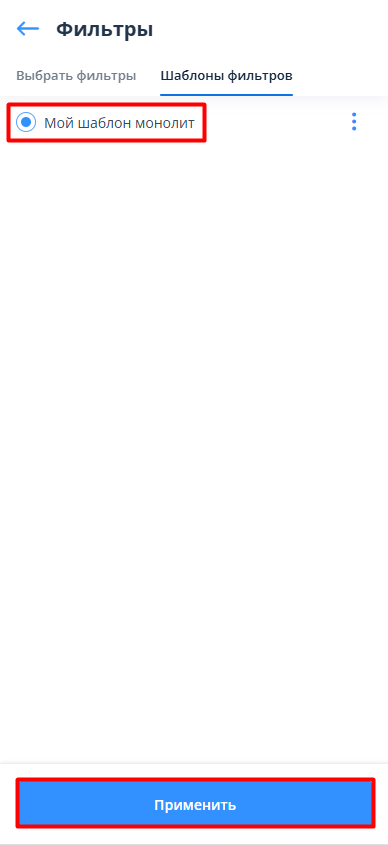
Редактирование шаблона фильтров нарушений
Для того, чтобы изменить сохраненный шаблон фильтров, необходимо, находясь в общем реестре нарушений либо в реестре нарушений конечного объекта, нажать на иконку фильтров, расположенную справа от поля “Поиск”.
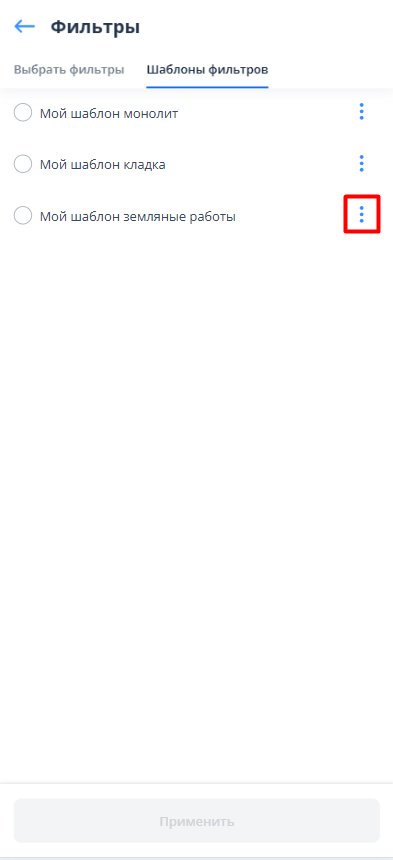
Перейти на вкладку “Шаблоны фильтров”, нажать на иконку с тремя точками, расположенную справа от названия шаблона, после чего нажать кнопку и выбрать “Редактировать”.
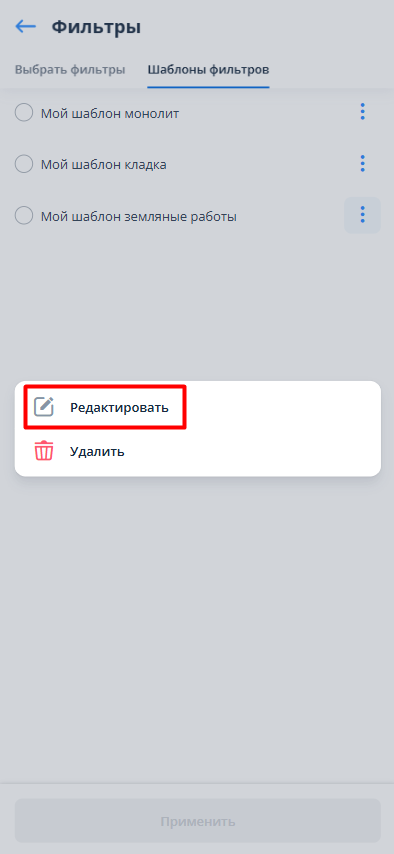
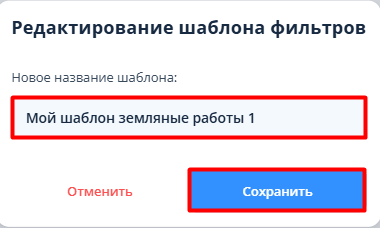
В появившемся меню “Редактирование окне редактирования шаблона фильтров” фильтров изменить название шаблона, после чего нажать на кнопку “Сохранить”.
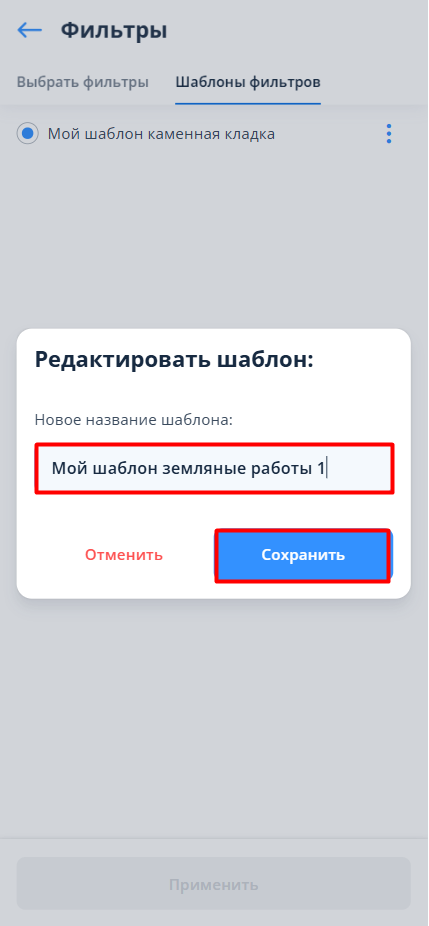
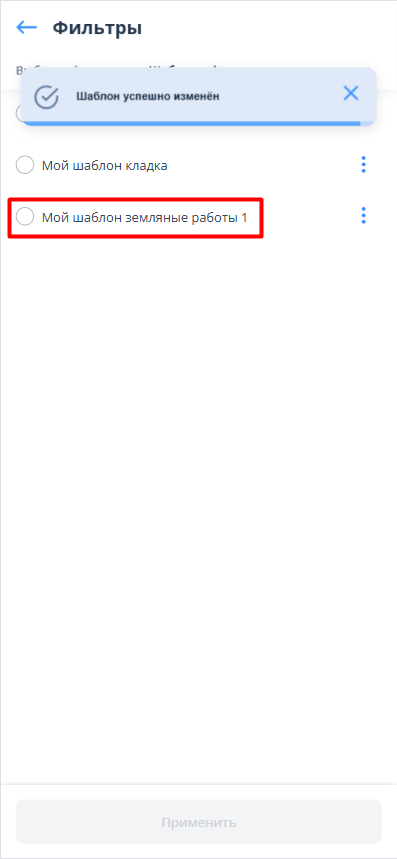
Название указанного шаблона обновится в списке сохраненных шаблонов фильтров. Пользователю выводится уведомление об успешном изменении шаблона.
Удаление шаблона фильтров
Для того , чтобы удалить сохраненный шаблон фильтров, необходимо, находясь в общем реестре нарушений либо в реестре нарушений конечного объекта, нажать на иконку фильтров, расположенную справа от поля “Поиск”.
Перейти на вкладку “Шаблоны фильтров”, нажать на иконку с тремя точками, расположенную справа от названия шаблона, после чего нажать кнопку и выбрать “Удалить”.
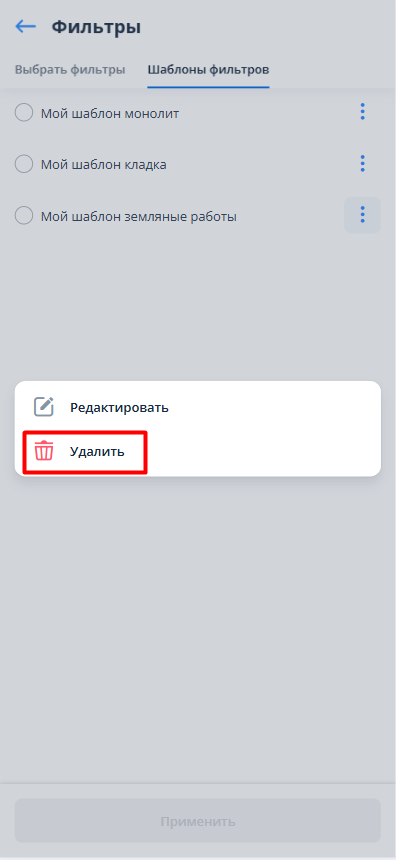
В появившемся меню окне необходимо подтвердить действие по удалению шаблона.
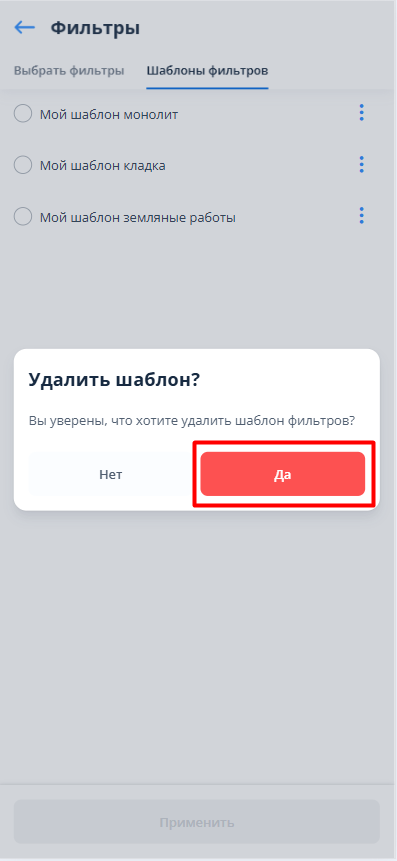
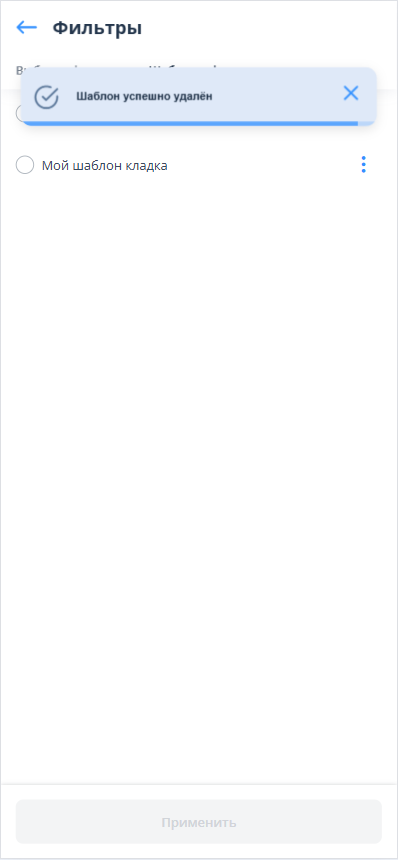
После подтверждения действия шаблон удалится из списка сохраненных шаблонов фильтров. Пользователю выводится уведомление об успешном удалении шаблона.
| Info |
|---|
При очистке кэша на устройстве пользователя все сохраненные фильтры сбрасываются. |