...
Суть: функционал позволяет сдавать и принимать определённые виды и объёмы работ в нескольких помещениях по чек-листу и без него, регистрировать осмотры и выявленные нарушения, а также фиксировать результаты приёмки работ.
Суть: функционал позволяет сдавать и принимать определённые виды и объёмы работ в нескольких помещениях по чек-листу и без него, регистрировать осмотры и выявленные нарушения, а также фиксировать результаты приёмки работ.
...
| Table of Contents | ||||
|---|---|---|---|---|
|
...
|
До начала работы с функционалом
Перед началом работы необходимо сформировать двухмерную структуру объекта, создать рабочие группы для выбора принимающих по приемке работ и передающих работы, добавить чек-листы, если по ним необходимо вести приемку. Для этого в службу технической поддержки Техзор необходимо предоставить:
Типы помещений (квартиры, МОП, офисы и пр.);
Количество помещений и их наименование (номера, альтернативные (строительные) номера, площадь, типы отделки и пр.);
Виды работ, по которым будет вестись приемка работ на объекте;
Состав рабочей группы по проверяющим и передающим работы, правила назначения (ФИО инженеров по техническому надзору с указанием вида работ, по которому он является ответственным за приемку);
Чек-листы по видам работ и по типам помещений, типам отделки помещений.
Создание приемки работ (для подрядчика)
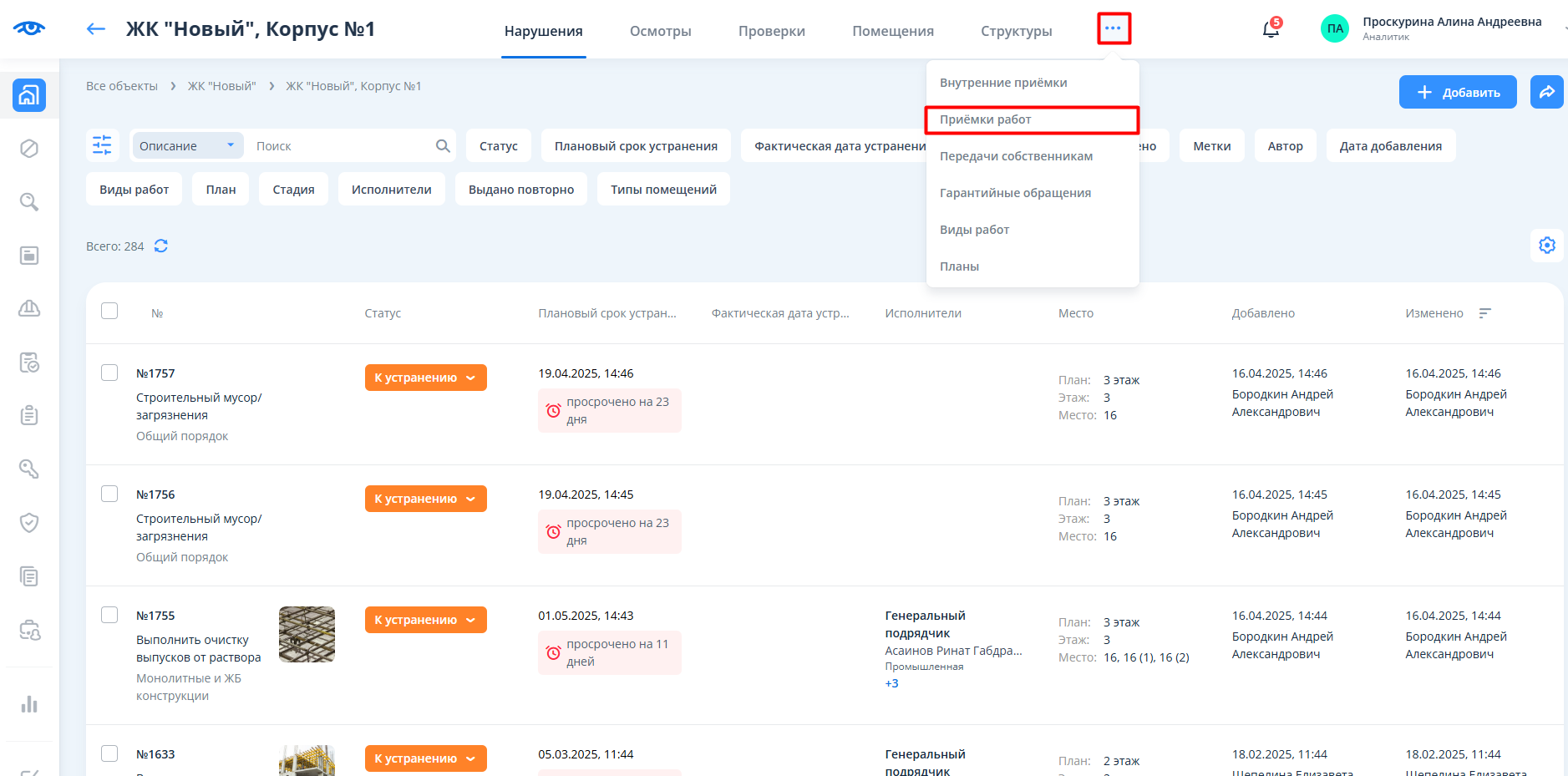
Для того чтобы создать карточку приёмки работ, подрядчику необходимо зайти в объект, у которого сформирована шахматка помещений. Далее перейти в подраздел “Приёмки работ”.
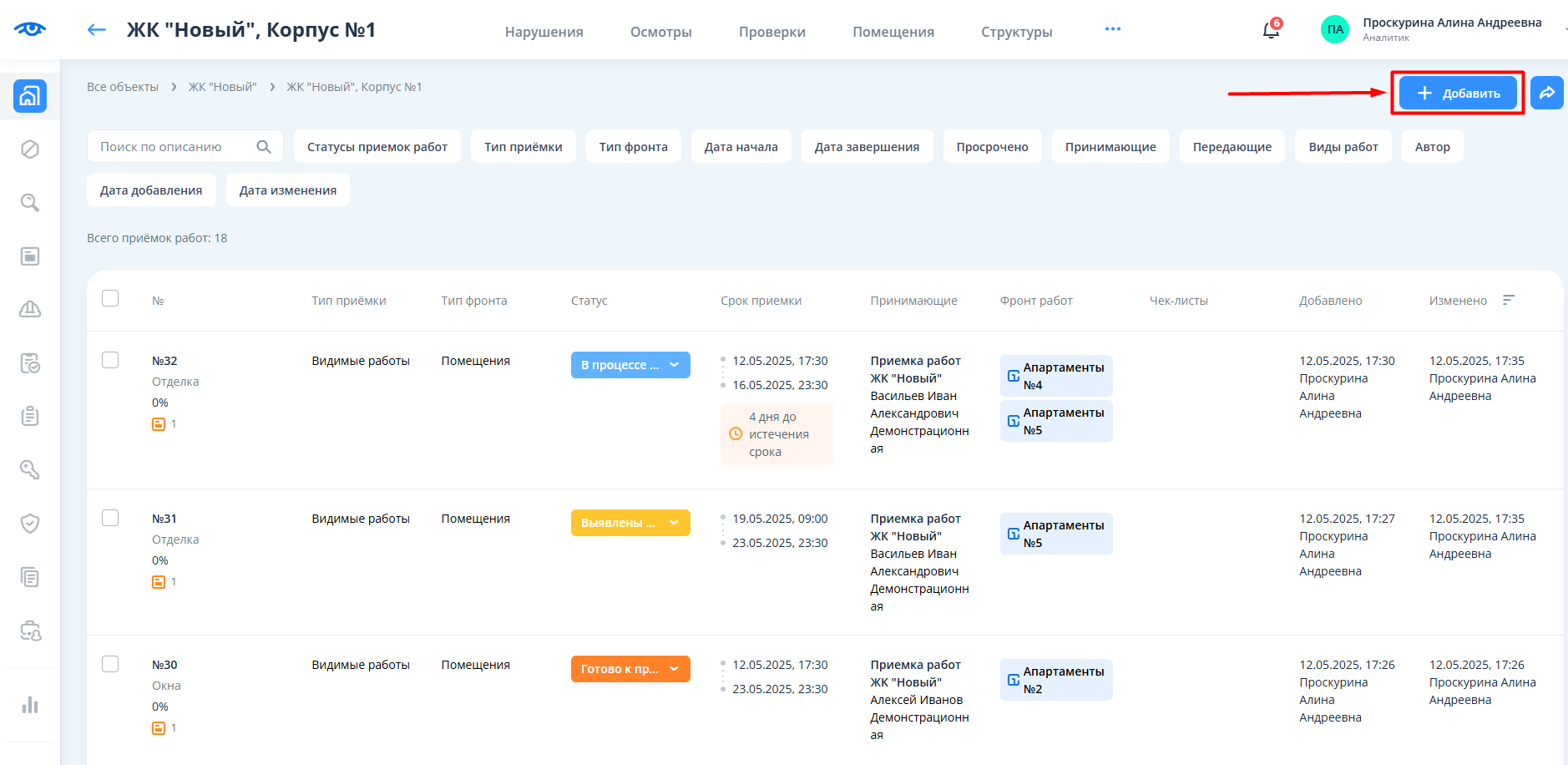
Чтобы добавить новую приёмку работ, необходимо нажать на кнопку “+”, которая находится в правом верхнем углу.
Откроется окно создания приёмки работ.
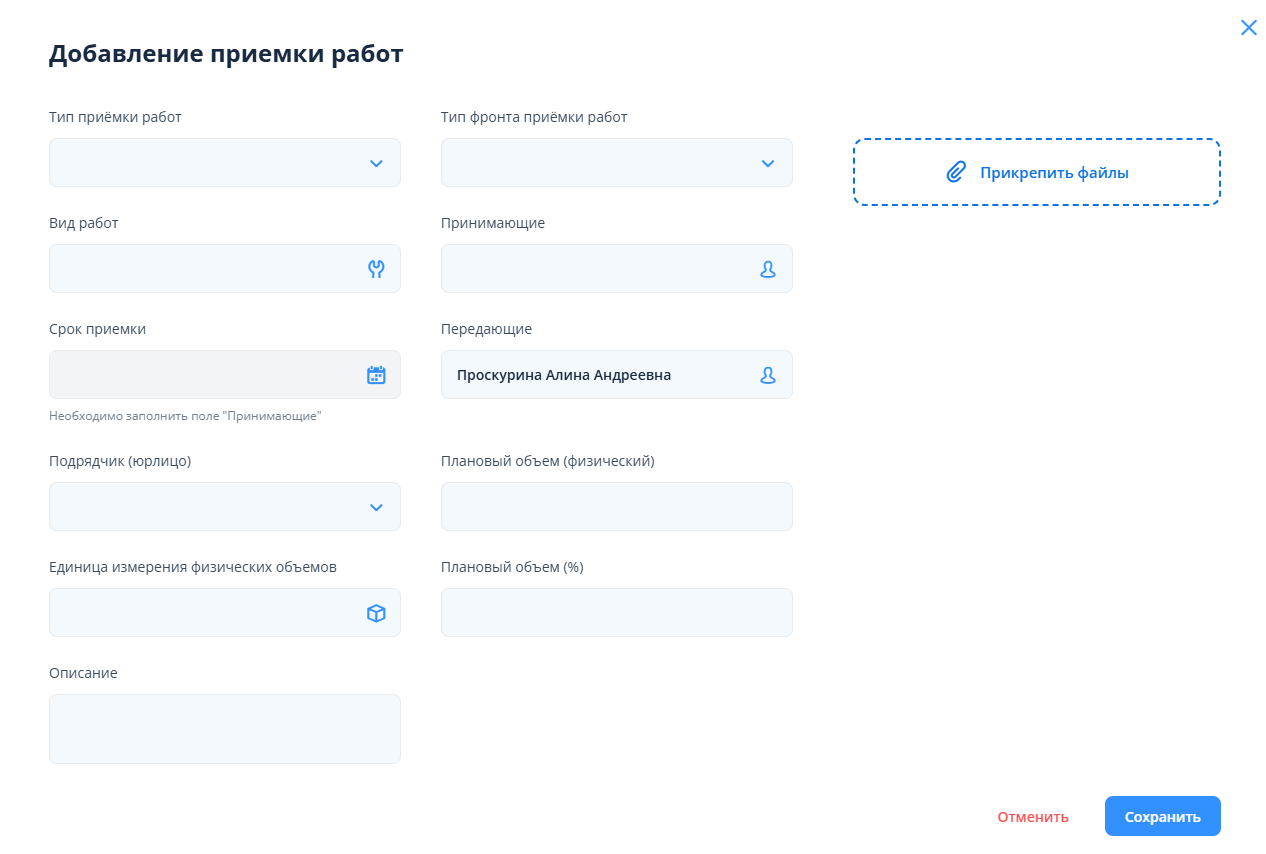
В окне создания приемки работ необходимо заполнить следующие поля:
...
Для приемки работ по структурам выделена отдельная инструкция - Инструкция по функционалу блока приёмочного контроля 1.
“Фронт работ” - выбрать помещения, в которых сдаются работы (это могут быть разные типы помещений, которые имеются на объекте - “Апартаменты”, “Кладовые”, “МОП” и пр.).
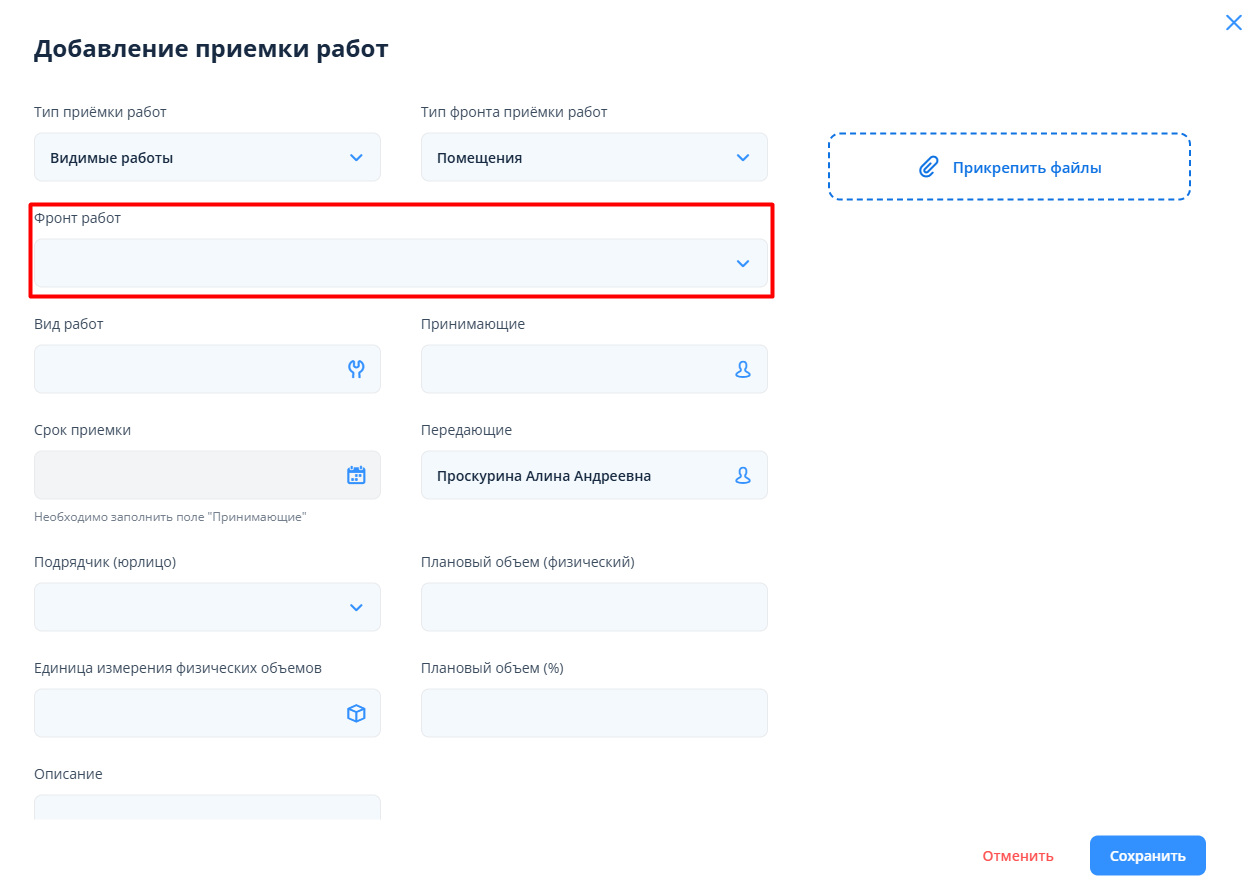
Для этого необходимо нажать на иконку галочки напротив нужного помещения и поставить чек-боксы у нужных типов помещений.
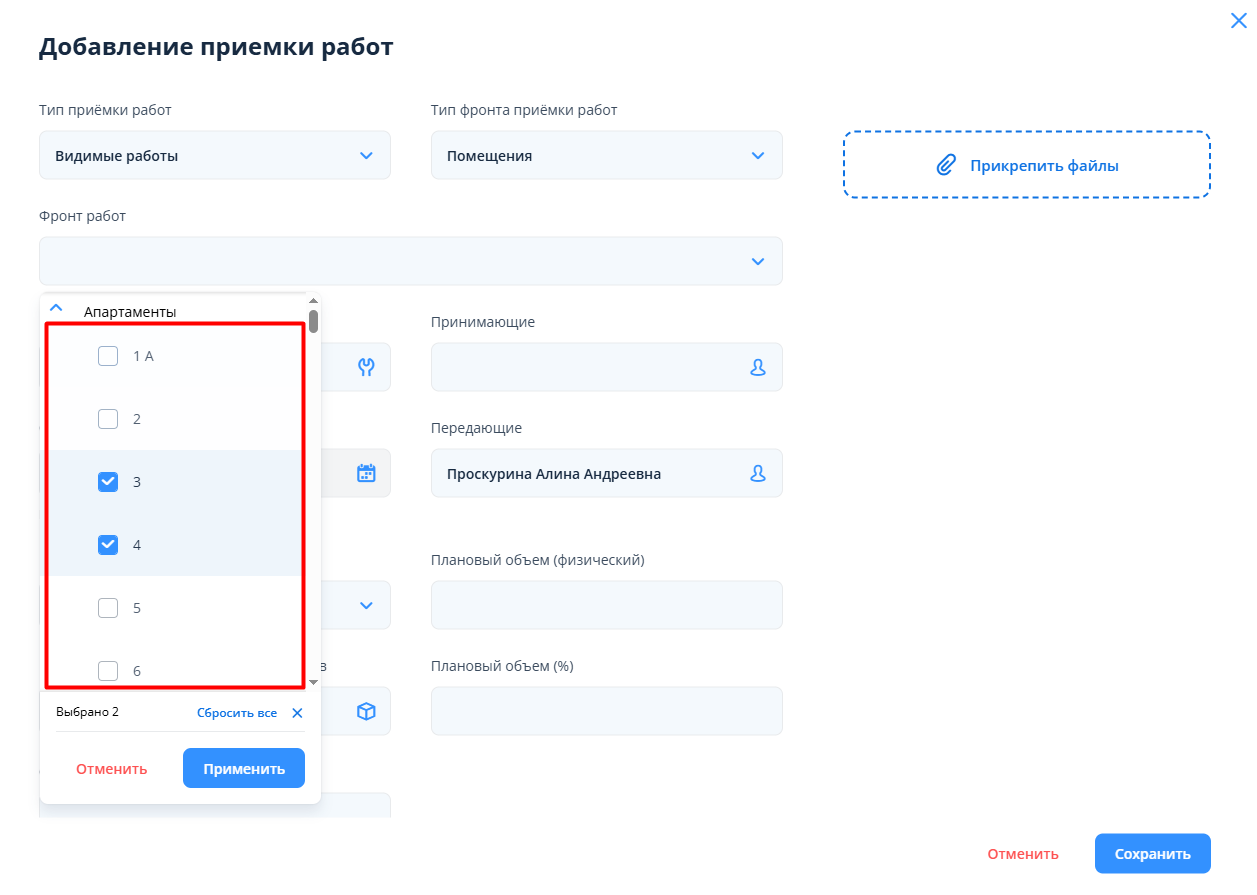
После нажатия кнопки “Применить” система автоматически добавляет по каждому выбранному пользователем помещению отдельное поле “Области приёмки”.
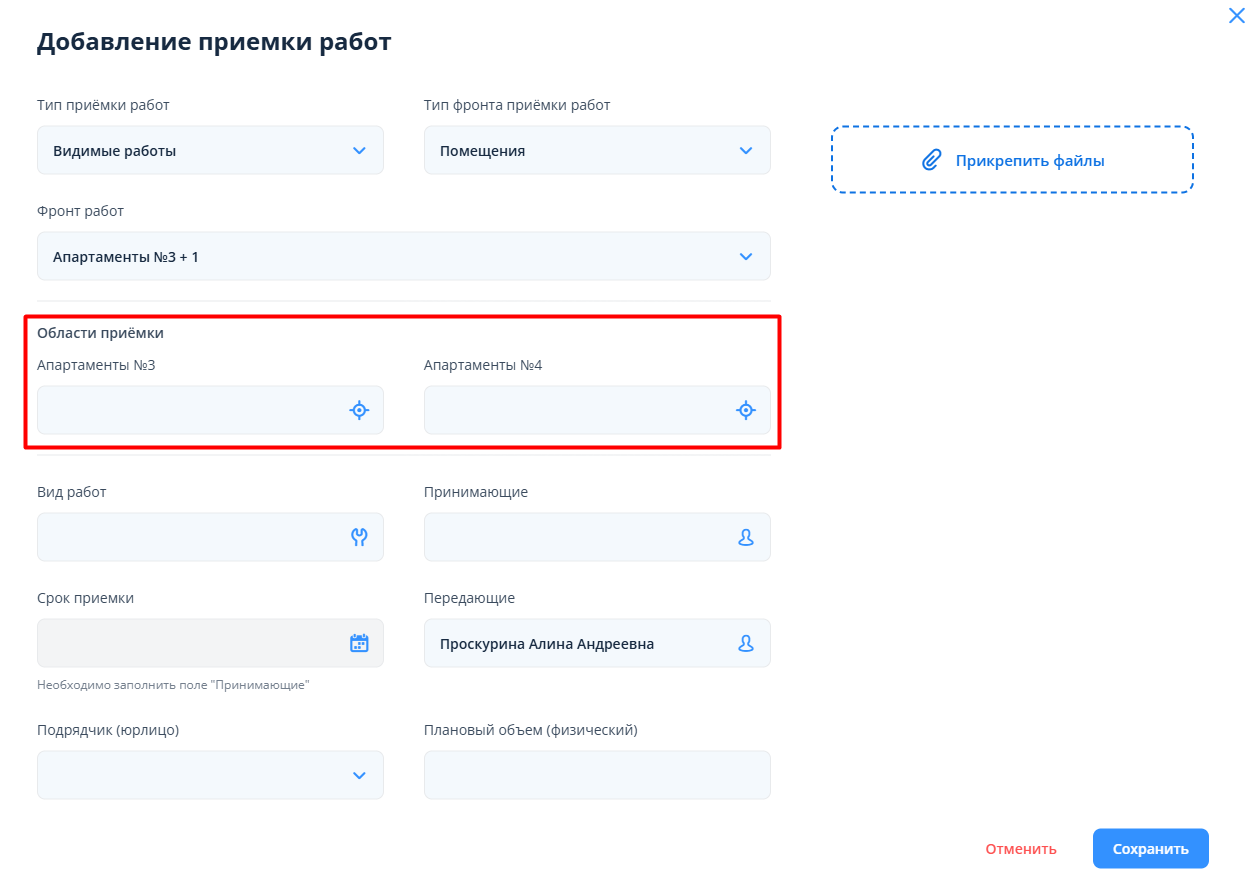
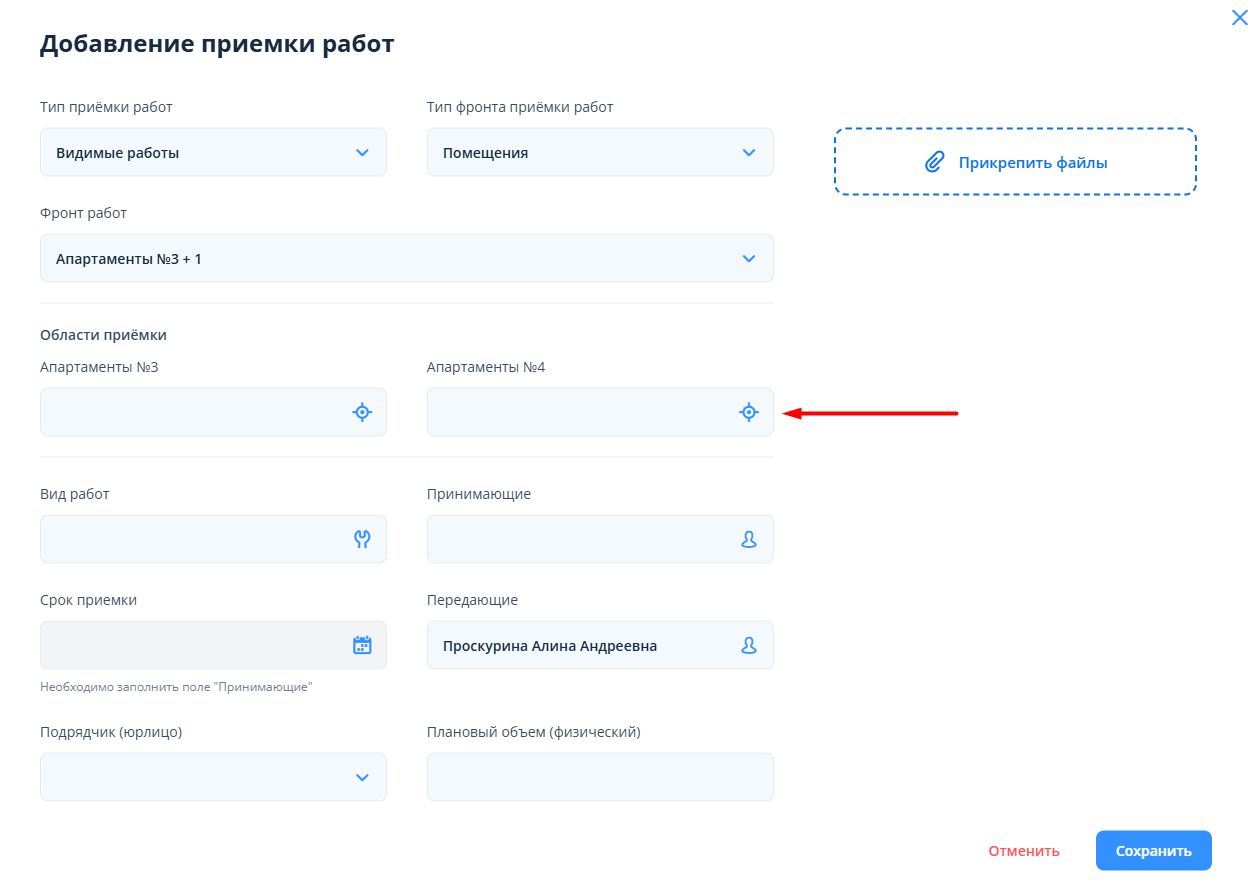
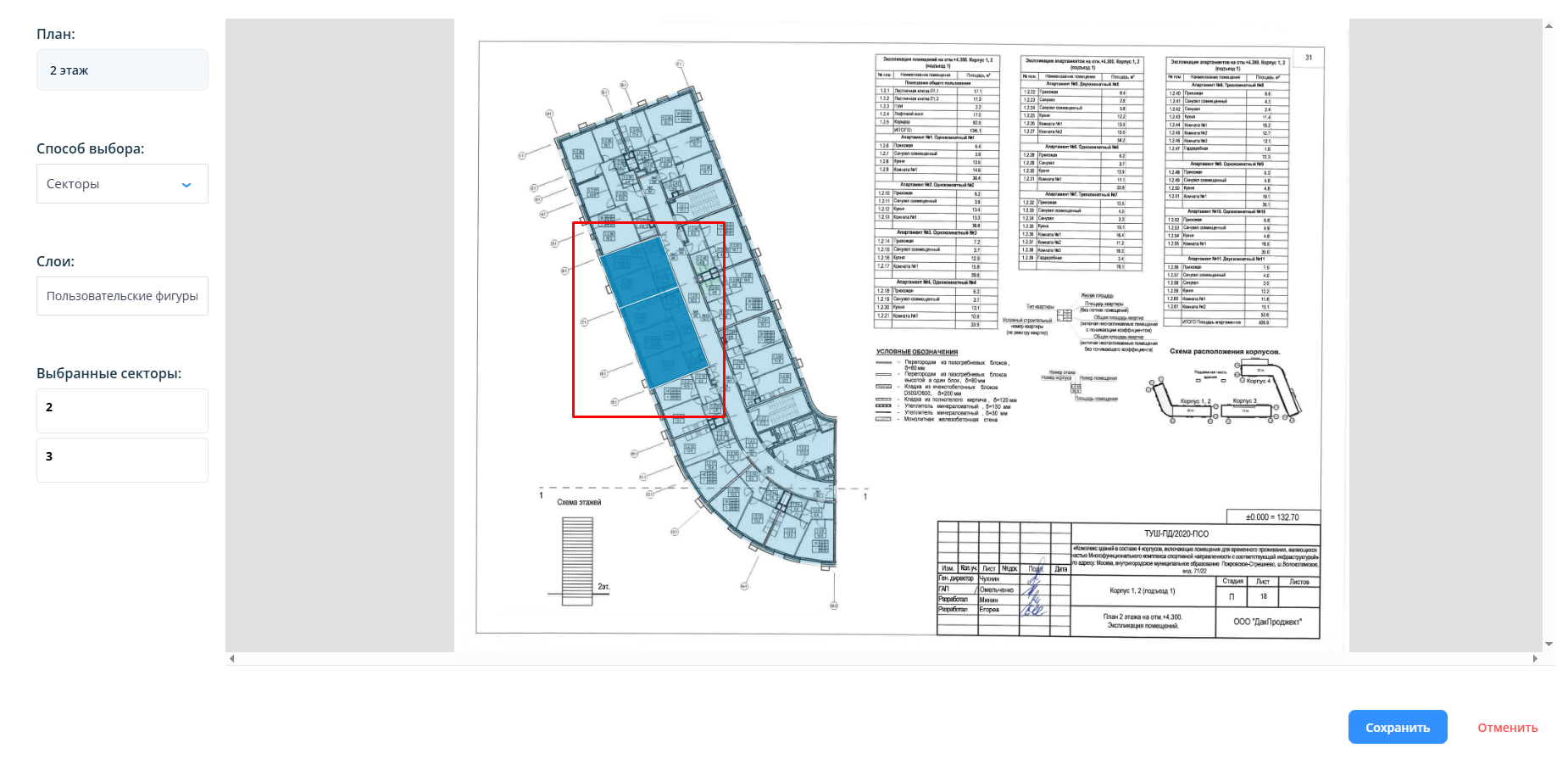
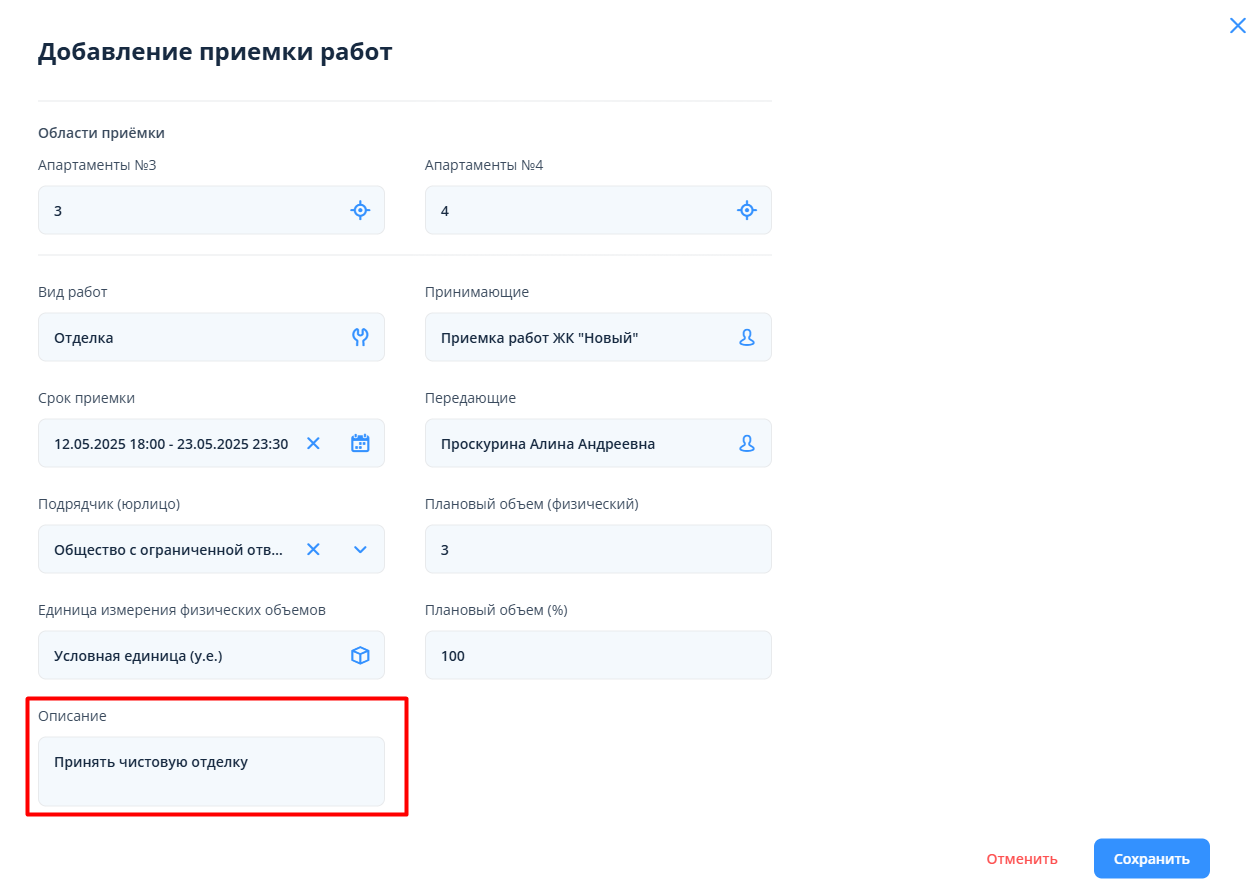
Поля в разделе “Области приёмки” предназначены для обозначения областей приёмки на плане. К области приемки по каждому из выбранных пользователем помещений автоматически подтягивается план, привязанный к данному помещению. Для выбора области приёмки необходимо нажать на поле с названием из фронта работ (например, “Апартаменты №4” на скрине).
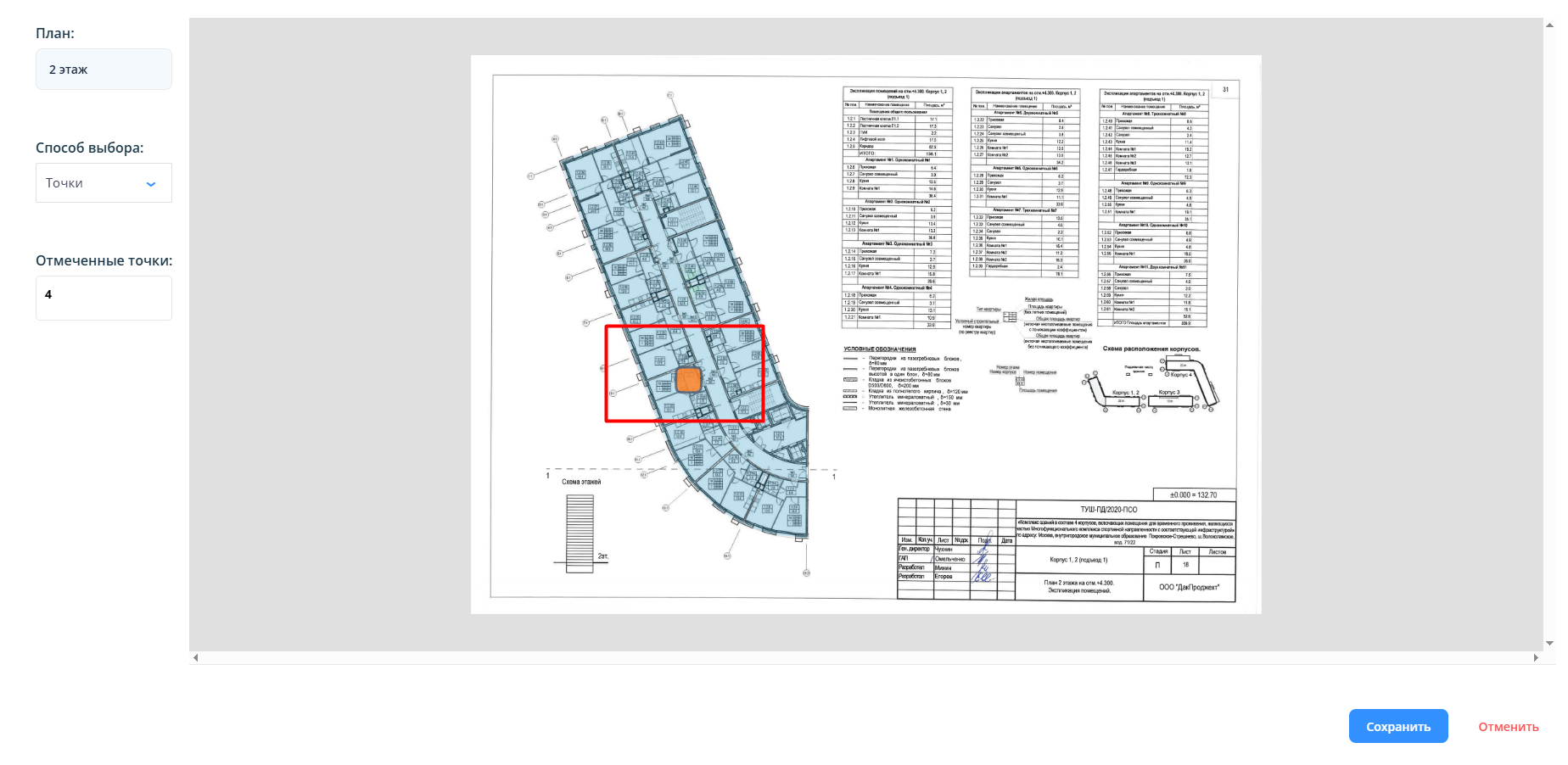
После этого откроется план, на котором необходимо указать точку или сектора, таким образом обозначив область приемки, и нажать на кнопку “Сохранить”.
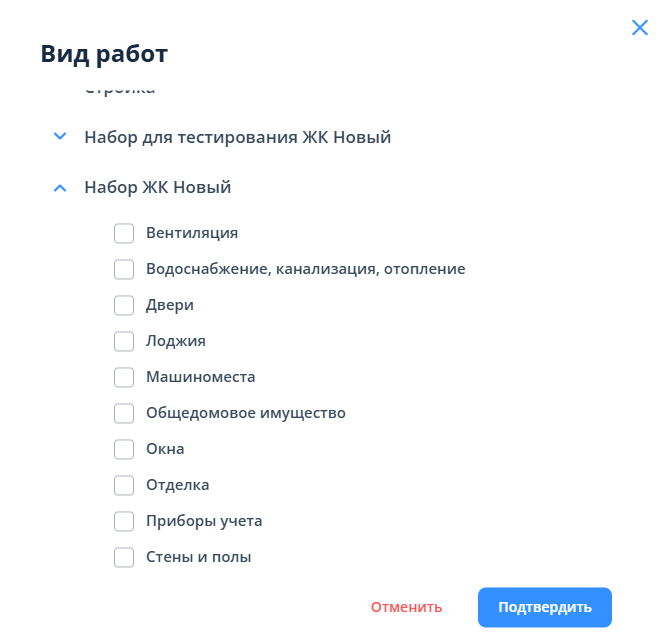
“Вид работ” — выбрать вид работ, по которому будет вестись приемка работ по помещениям.
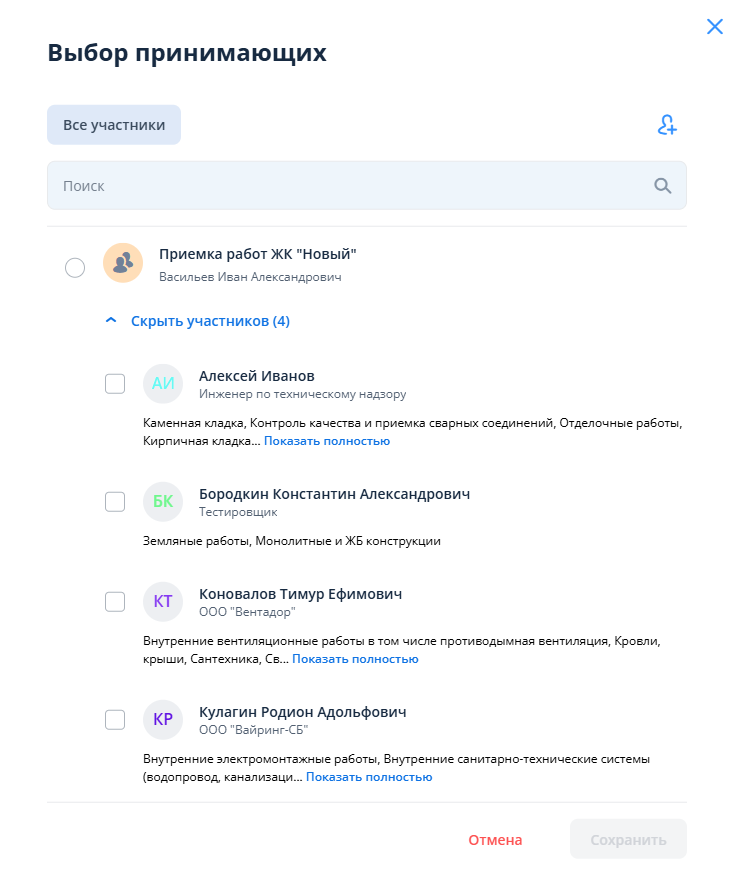
“Принимающие” - выбрать “Принимающего” заявленные работы из предложенного списка. Если настроены правила назначения принимающих, то поле будет заполнено автоматически после выбора вида работ.
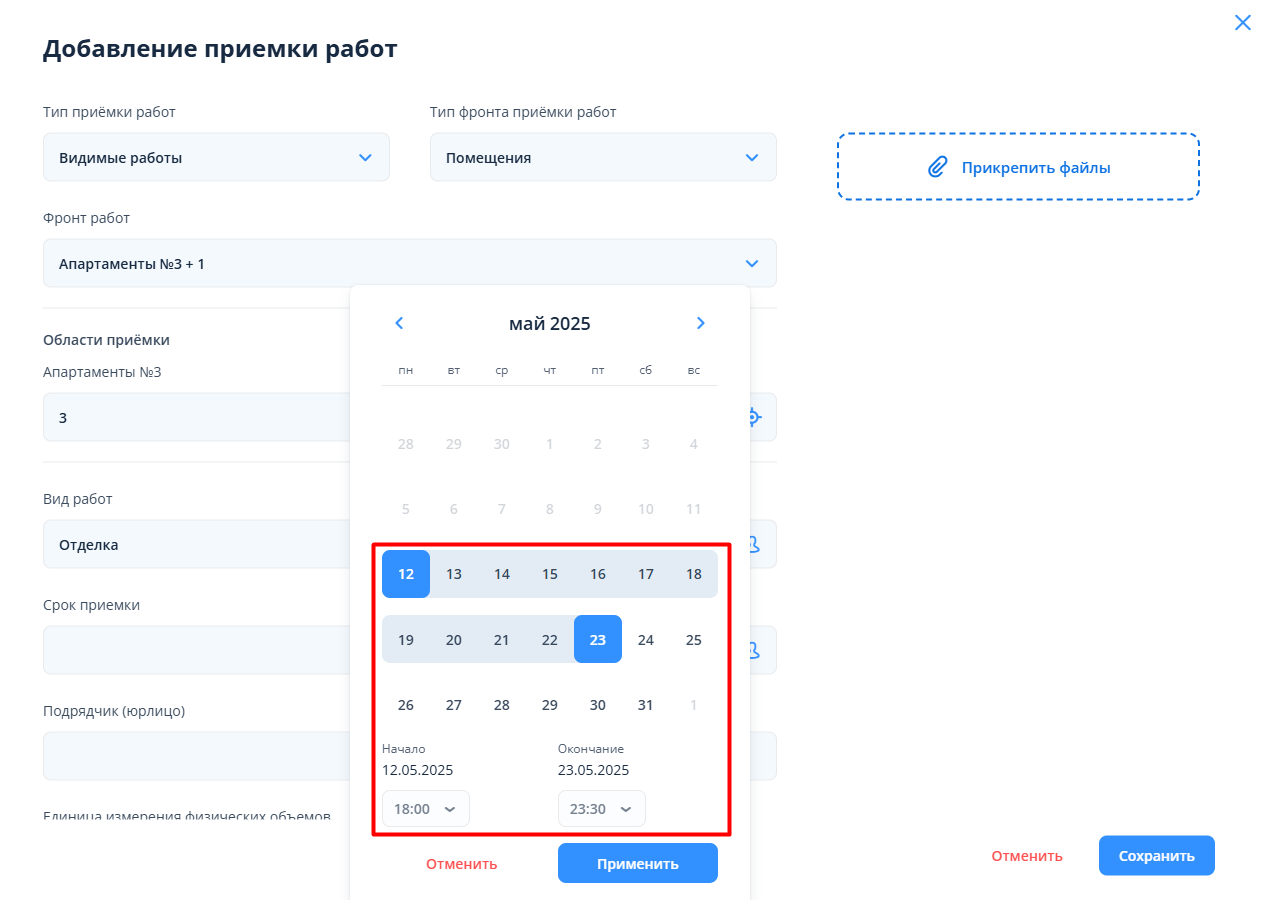
“Сроки приёмки работ” — выбрать диапазон из даты и времени начала приемки, даты и времени окончания приемки. Доступные слоты принимающего могут быть ограничены функционалом “Расписания”. Если выбрано более одного принимающего, то при генерации слотов система учитывает занятость всех выбранных сотрудников. У пользователей с настроенным расписанием в окне выбора принимающих показываются иконки в виде календаря. Для бронирования необходимо выбрать нужную дату в календаре и подходящий свободный слот. При отсутствии настроенного расписания принимающих указание срока приемки выполняется вручную.
”Передающие” - автоматически устанавливается пользователь, создающий приемку работ. Также можно выбрать сотрудника компании, ответственного за передачу заявленных работ, из предложенного списка.
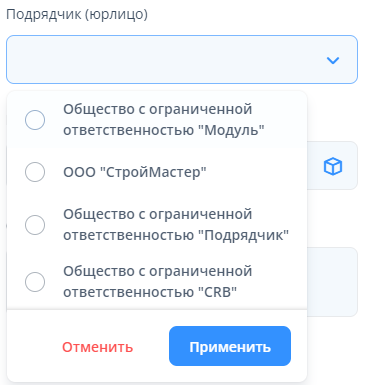
“Подрядчик (юрлицо)” - окно для выбора юрлица компании-Подрядчика, ответственного за приёмку работ.
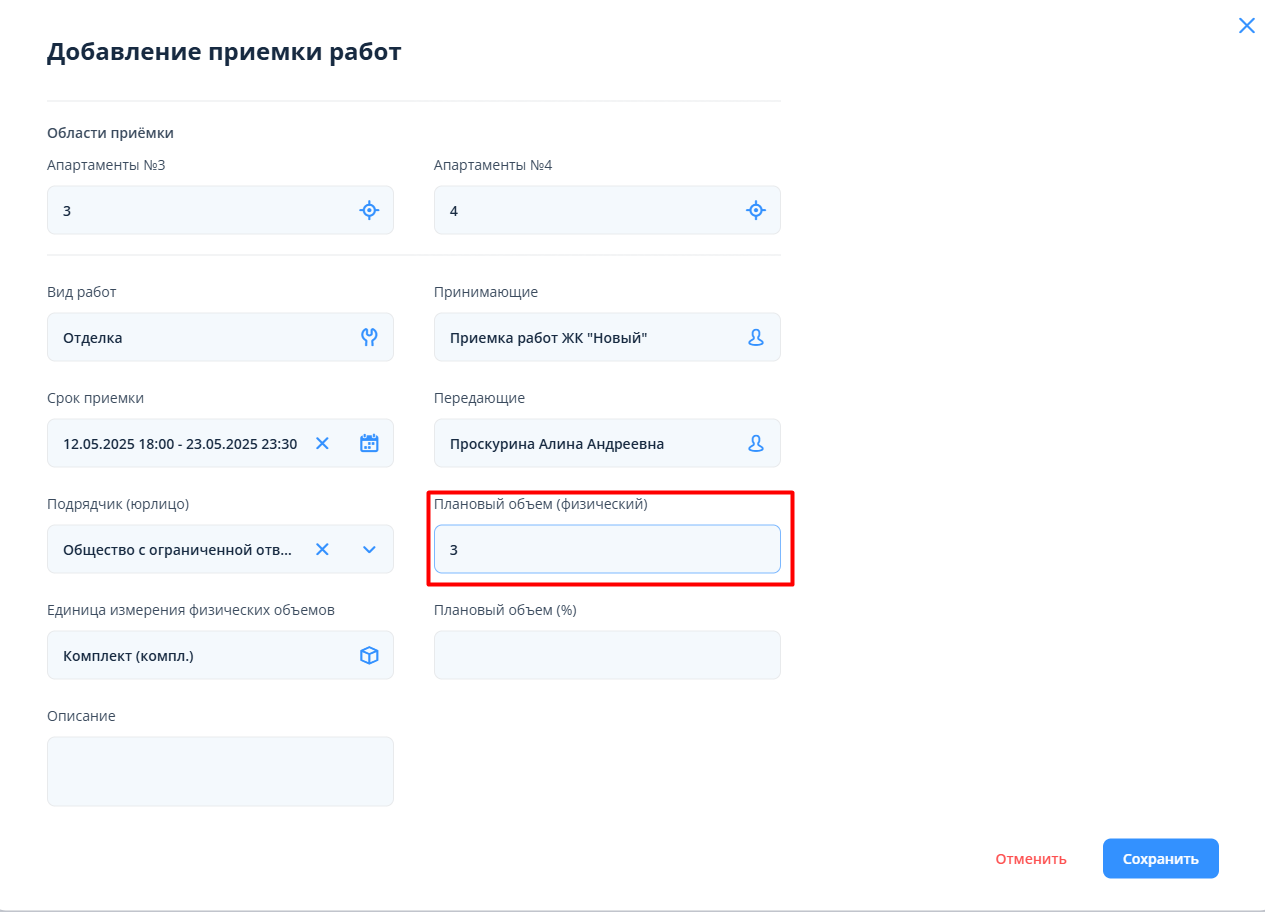
”Плановый объем (физический)” - поле для свободного заполнения, предназначенное для отметки физического объёма работ, готового к приёмке.
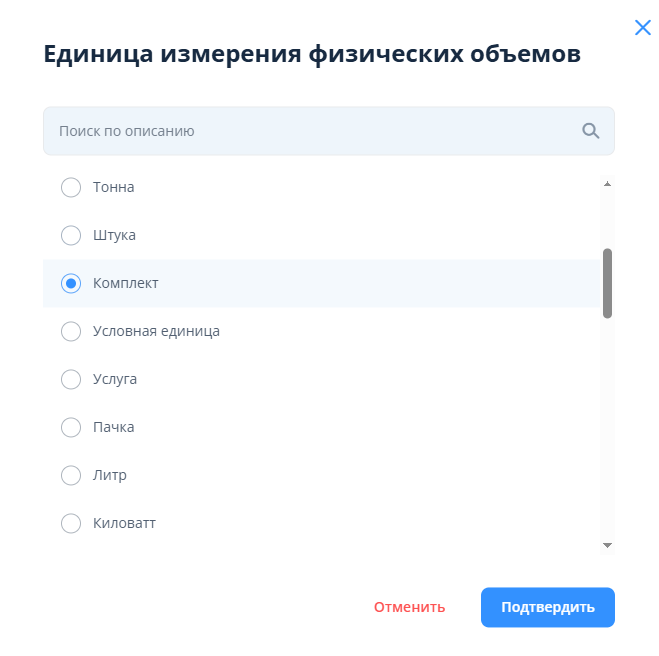
“Единица измерения физических объемов” - поле для выбора единицы измерения объёма работ из установленного справочника.
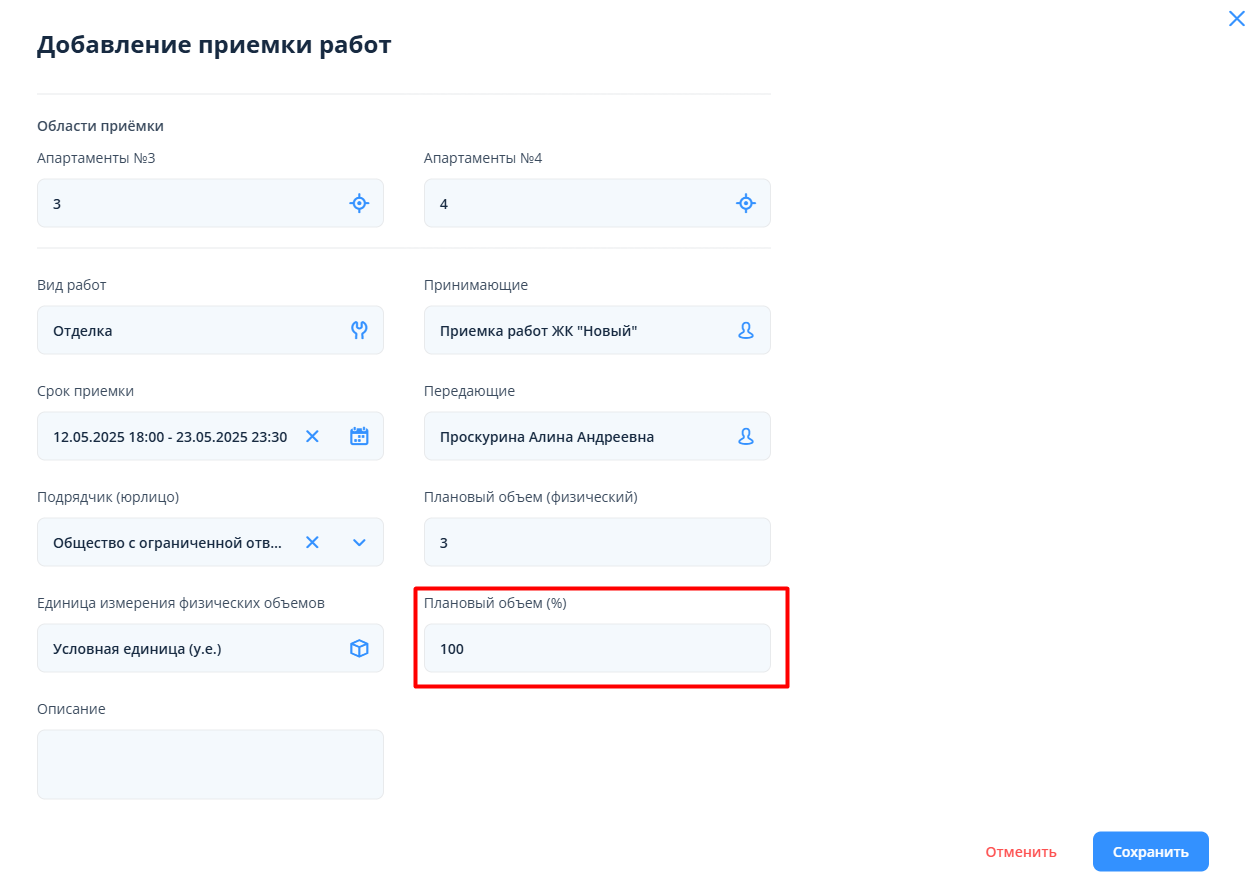
”Плановый объем (%)” - поле для заполнения объема сдаваемого вида работ в процентном соотношении от общего объема указанного вида работ.
“Описание” — поле для заполнения в свободной текстовой форме.
14.”Прикрепить файлы” - кнопка для прикрепления файлов, относящихся к создаваемой приемке.
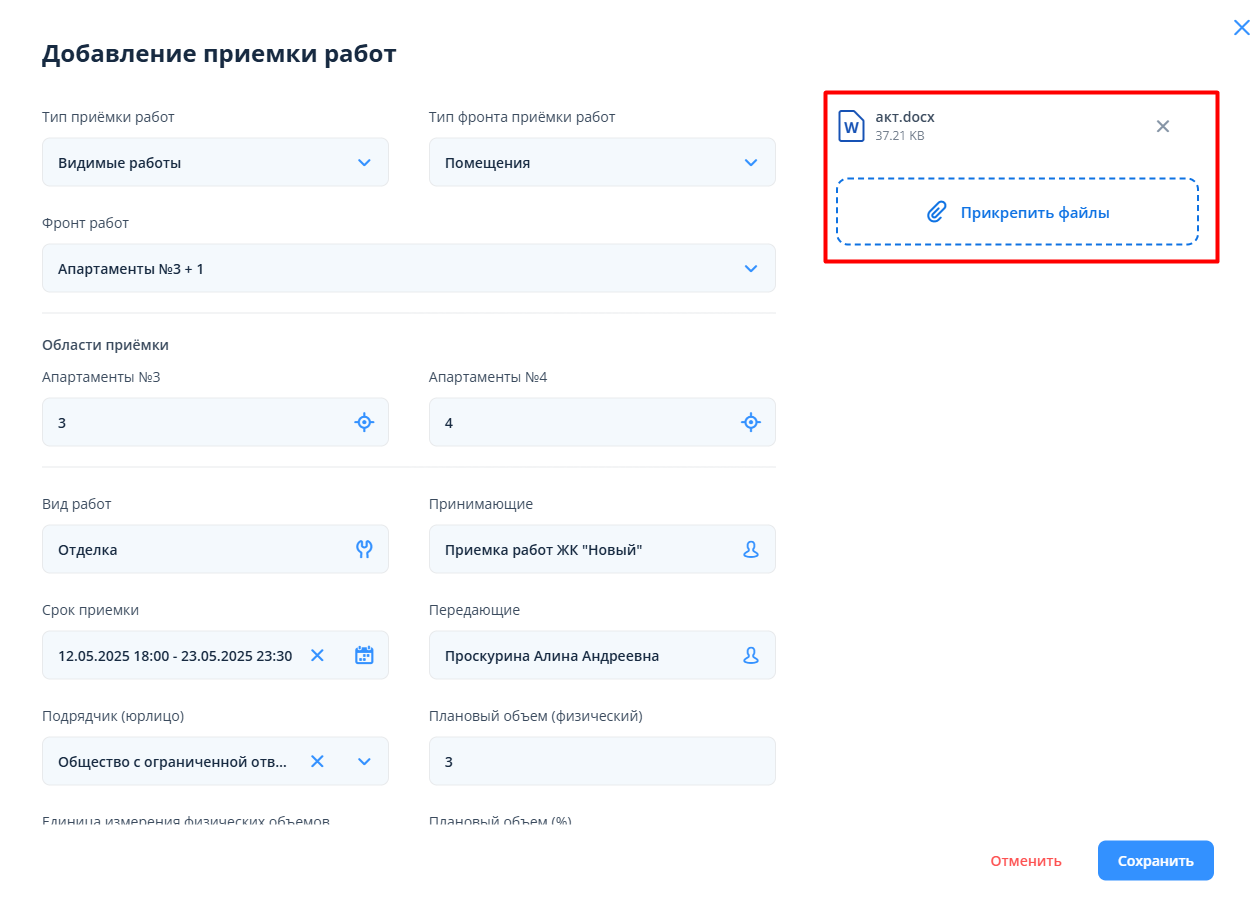
Далее в окне создания приемки работ необходимо нажать на кнопку “Сохранить”.
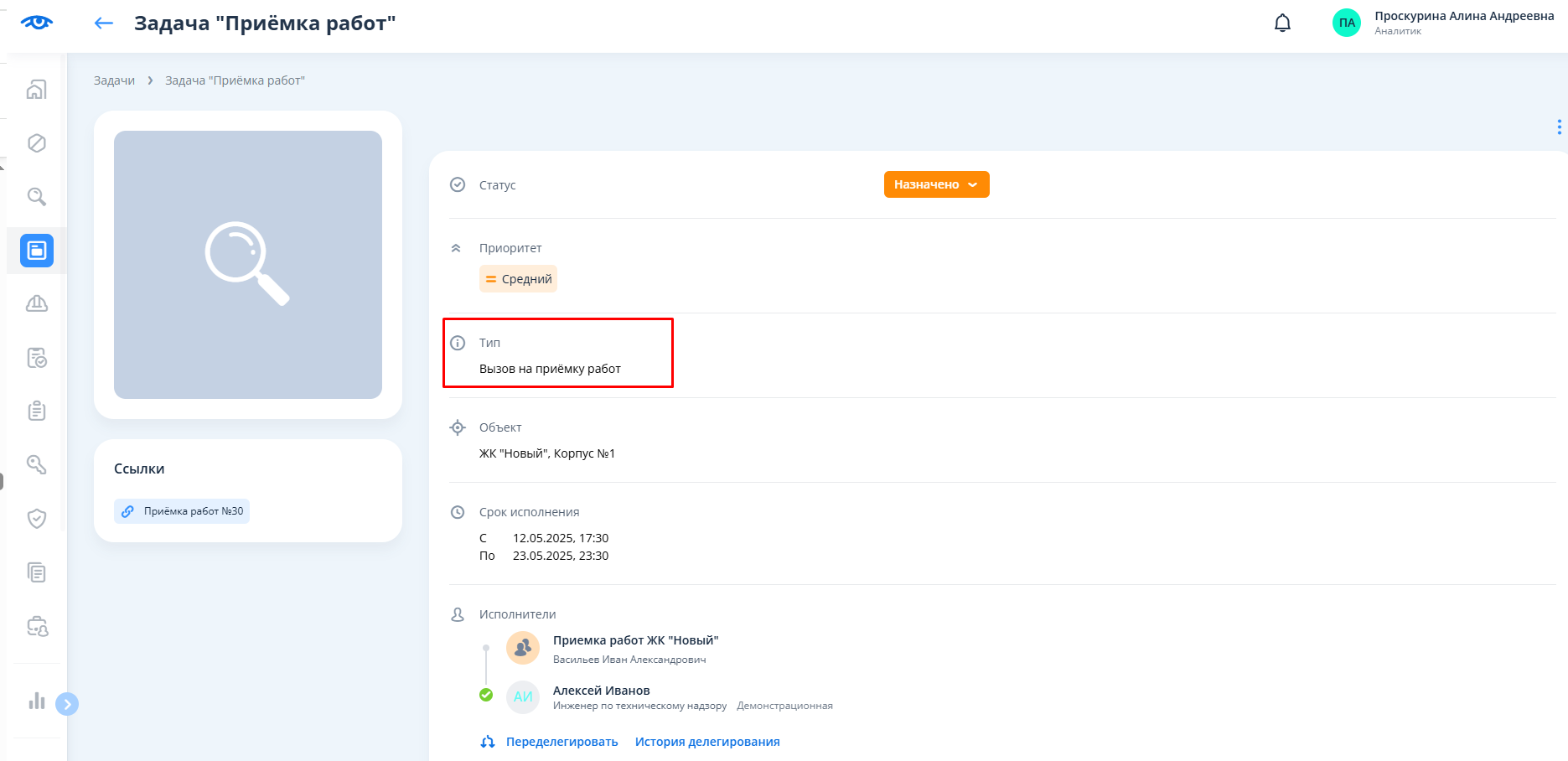
После создания новая приёмка отобразится в реестре приёмок. Также автоматически будет создана связанная задача с типом “Вызов на приемку работ”.
...
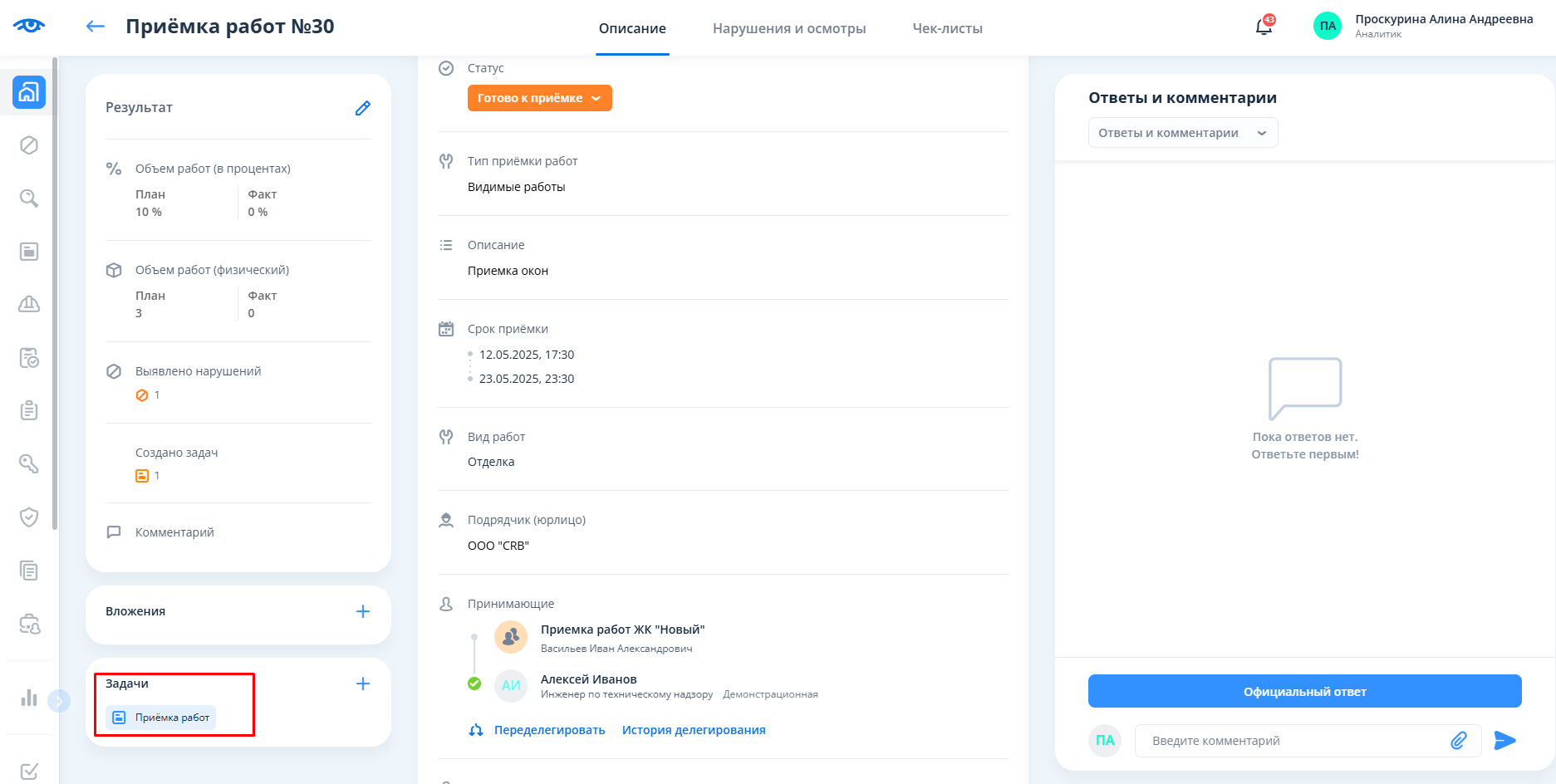
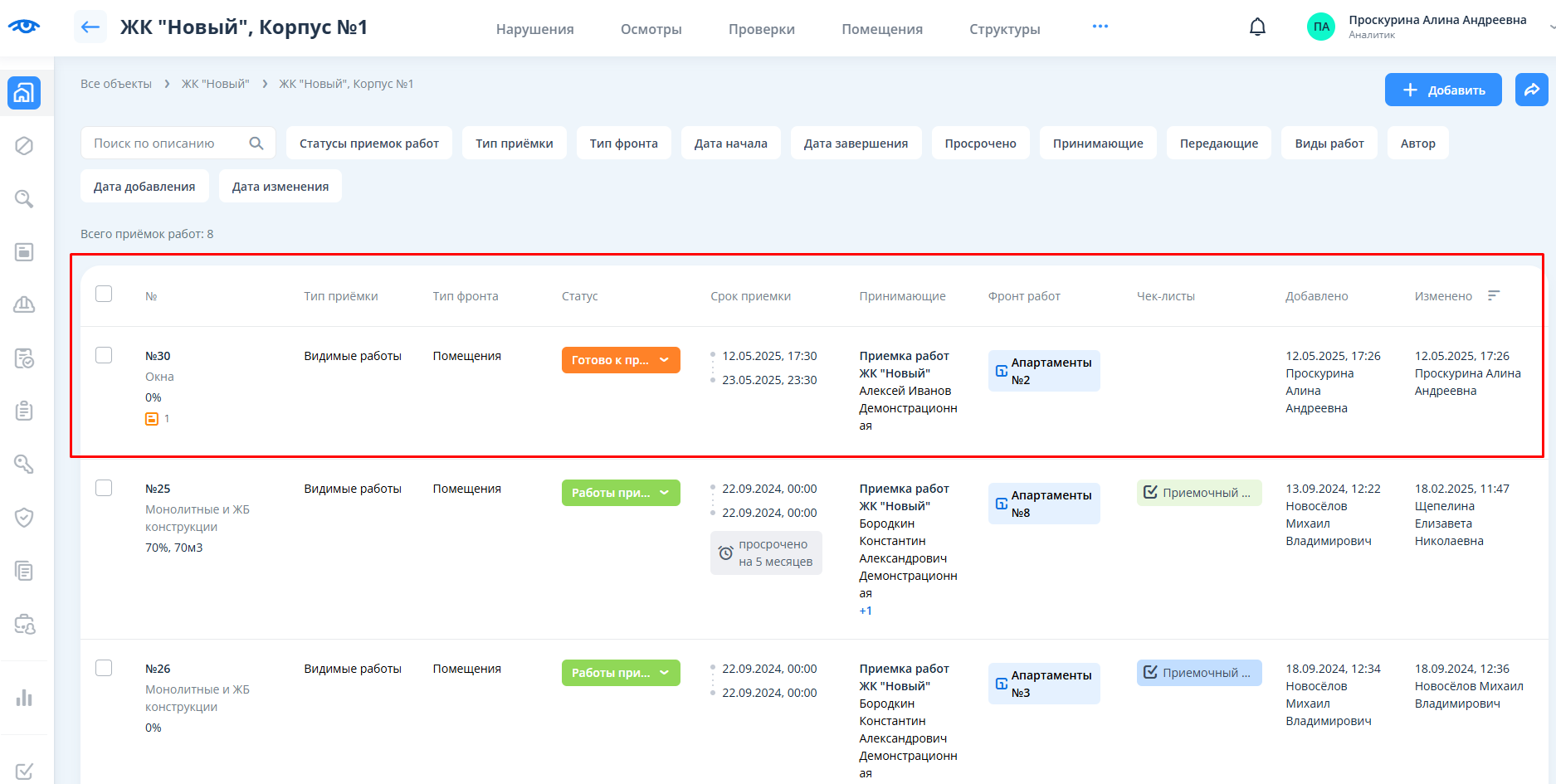
Также новая приёмка отобразится на шахматке помещений на вкладке “Приёмки работ” в виде темно-оранжевых ободков оранжевого цвета внутри круга на соответствующих помещениях.
...
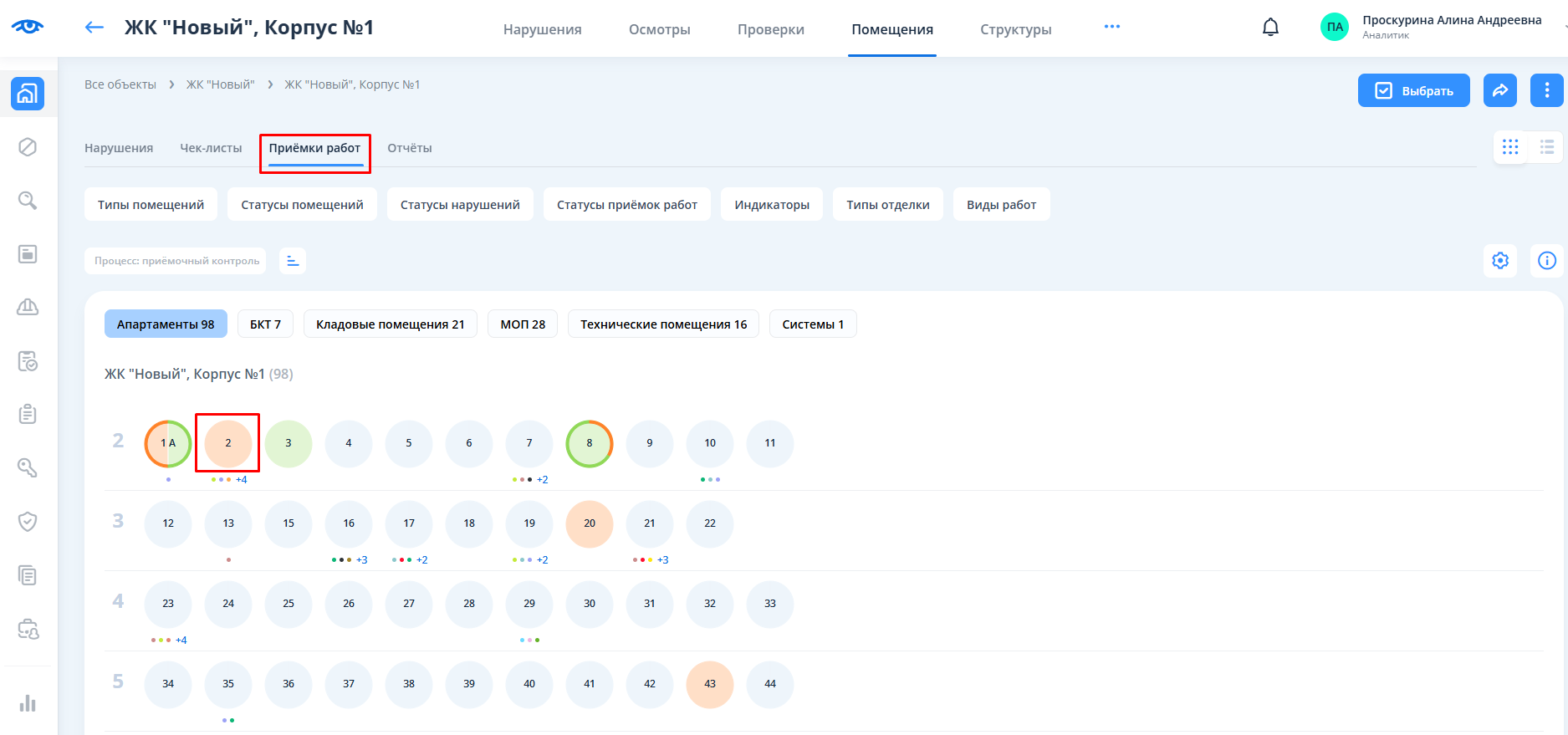
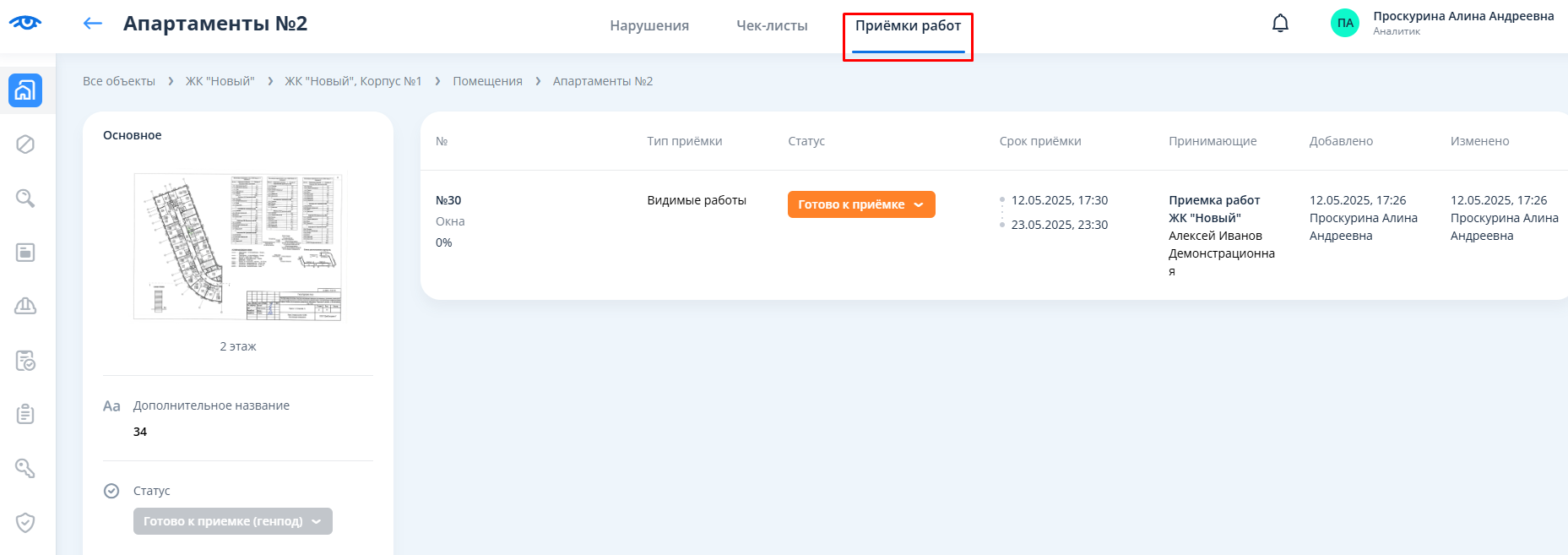
После нажатия на помещение пользователь переходит в карточку соответствующего помещения на вкладку “Приёмки работ”.
...
Работа с приемкой работ (для проверяющего)
Для просмотра карточки приёмки работ проверяющему необходимо перейти на вкладку приёмок работ объекта и выбрать нужную.
...
Статус приемки работ;
Тип приёмки работ;
Описание;
Срок приёмки;
Вид работ;
Наименование компании-Подрядчика;
Принимающие с возможностью переделегировать и просмотреть историю делегирования;
Ответственные Передающие с возможностью переделегировать и просмотреть историю делегирования;
Тип фронта приёмки работ;
Фронт работ с названиями помещений и областями приемки, если таковые были выделены на плане (при клике на области приемки открывается план с обозначением области приемки).
По умолчанию в карточке приёмки работ установлен статус “Готово к приёмке“.
...
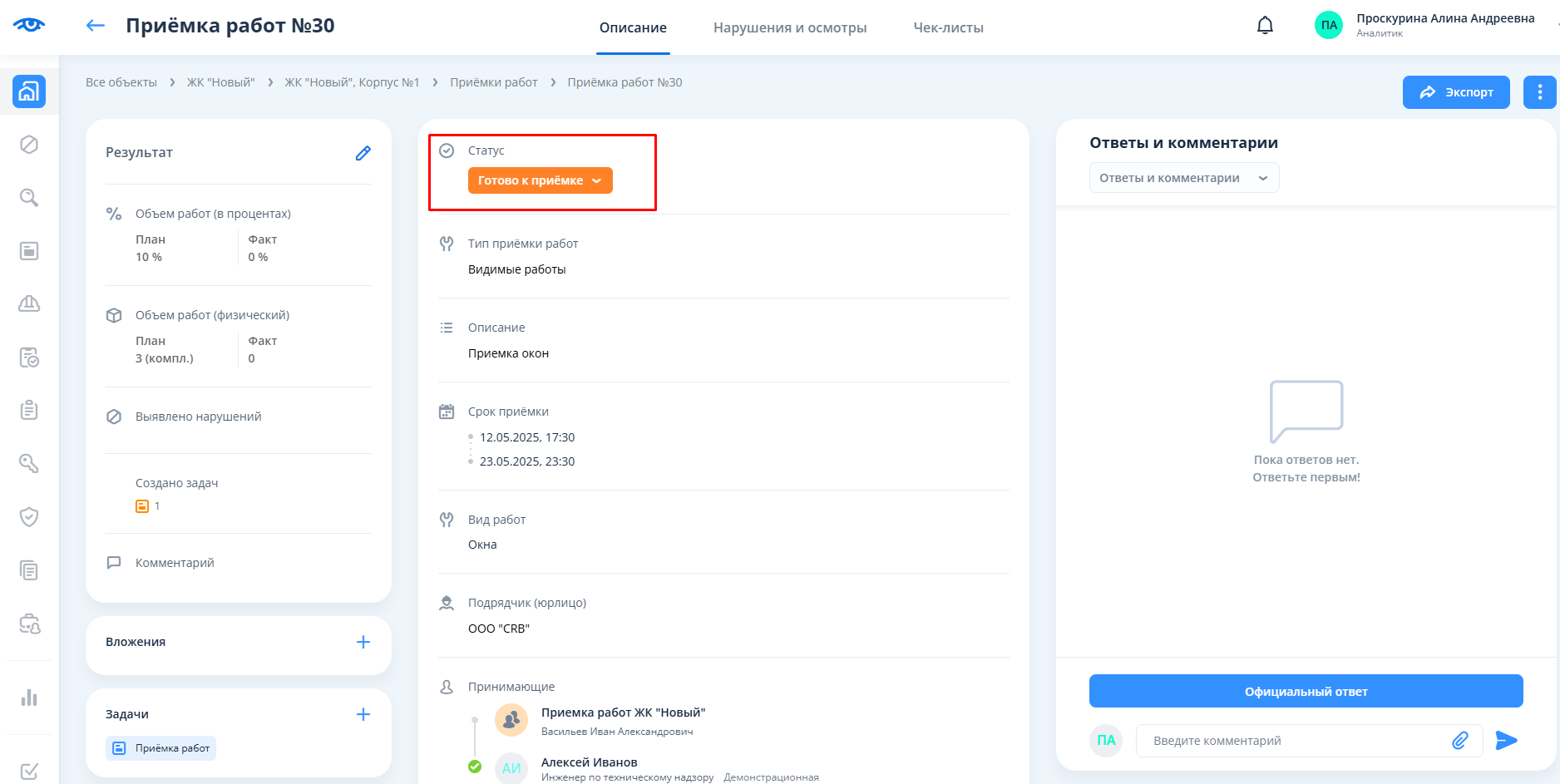
После выхода на объект на приемку работ проверяющему необходимо изменить статус на “В процессе приёмки“.
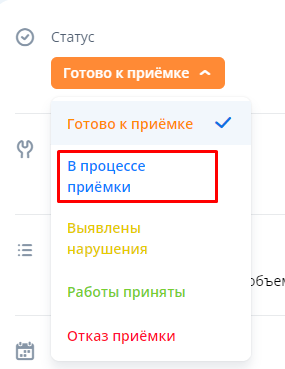
Приемка работ может вестись по чек-листу и без чек-листа.
Приемка работ по чек-листу
Для приёмки работ по чек-листу необходимо в карточке приёмки работ перейти на вкладку “Чек-листы”.
...
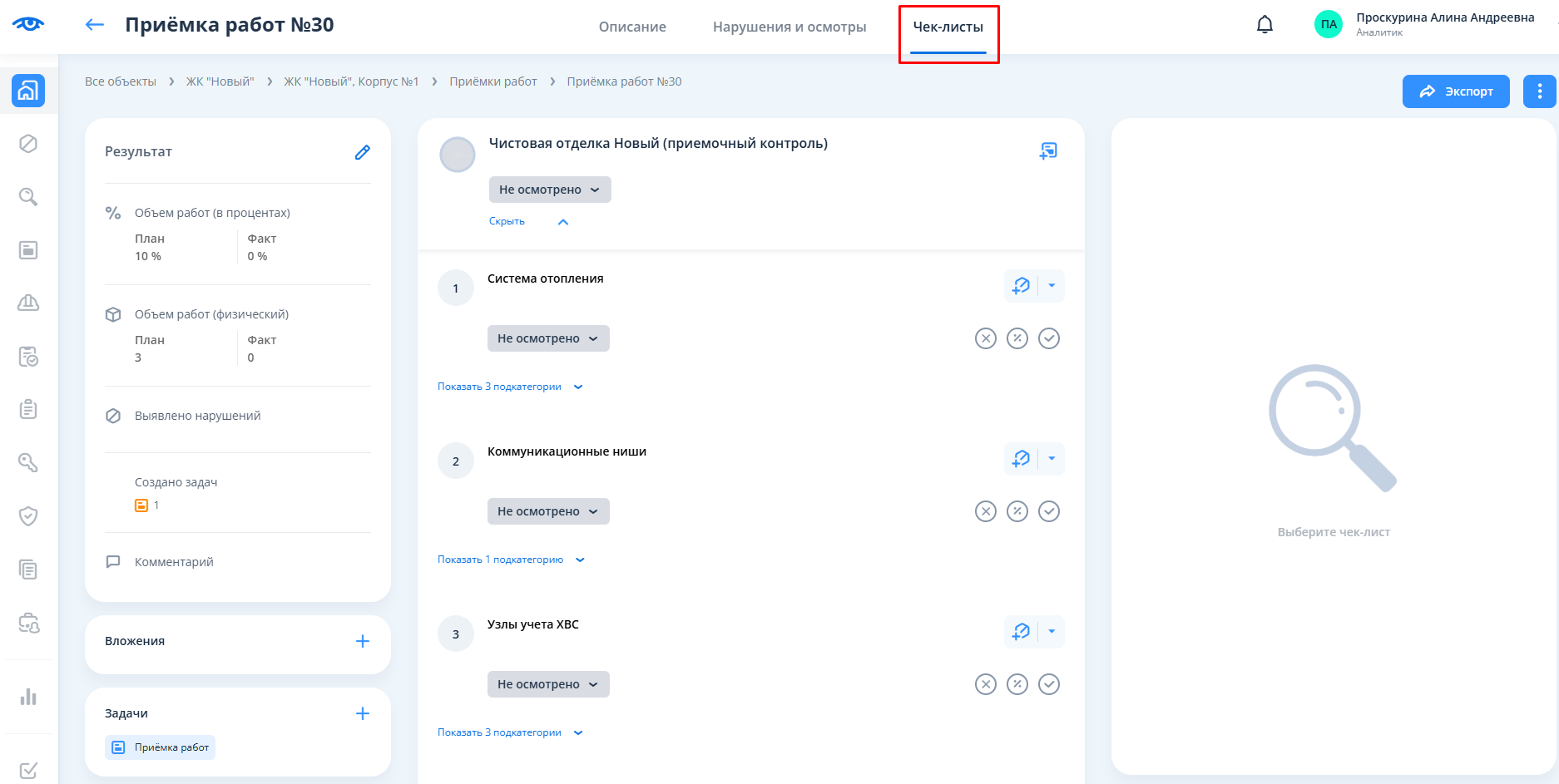
Во время приёмки проверяющий в блоке чек-листов меняет статусы категорий/подкатегорий, а также регистрирует выявленные нарушения либо фиксирует проведённые осмотры выполненных работ.
| Info |
|---|
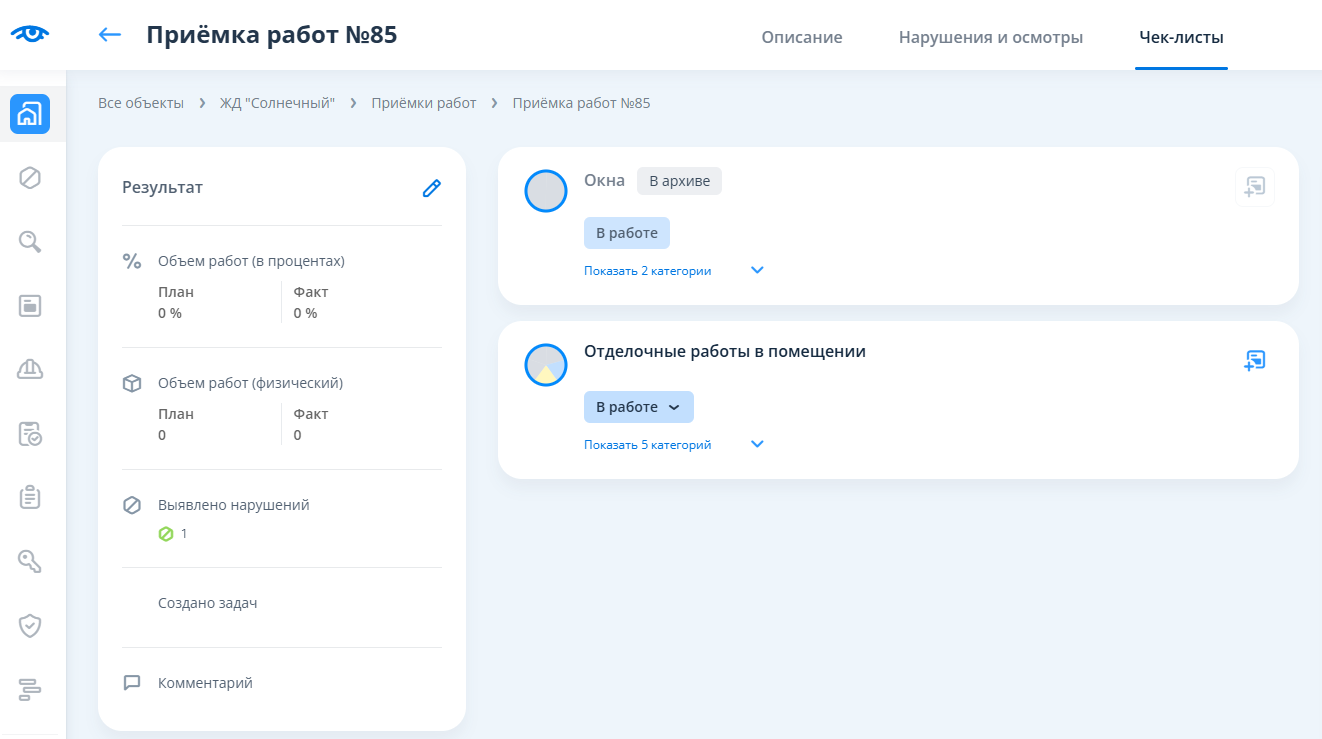
В том случае, если около названия чек-листа имеется пометка “В архиве”, то приёмка работ по такому чек-листу не осуществляется. |
| Info |
|---|
У такого чек-листа невозможно поменять статус, а также статусы его категорий. Из категорий этого чек-листа нельзя создать нарушение, осмотр и задачу. |
Доступны кнопки быстрой смены статусов категорий чек-листа (“Не принято”, “Частично принято”, “Принято”) и расширенный набор статусов.
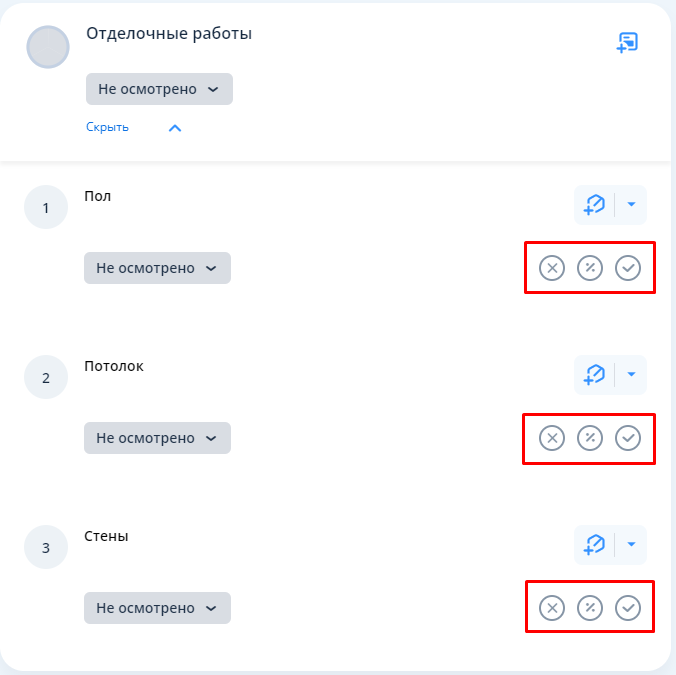
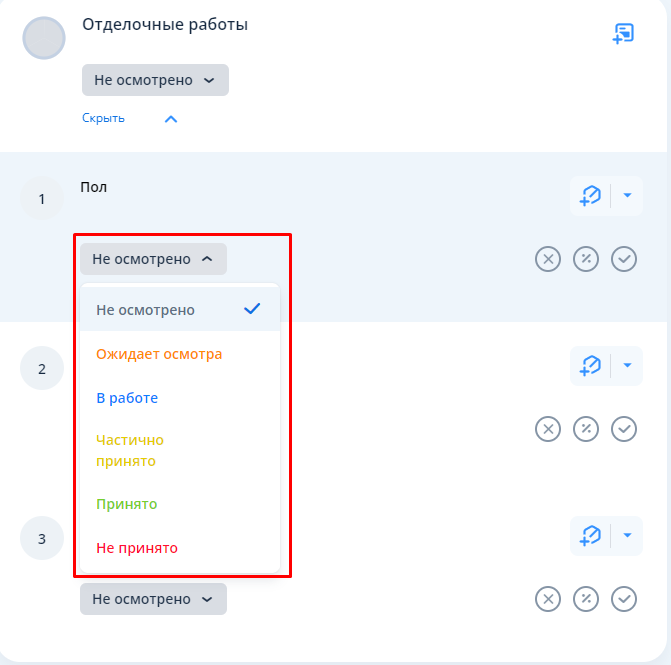
Порядок установки статусов:
Статус «Не осмотрено» стоит до начала заполнения чек-листа по умолчанию.
Статус “Ожидает осмотра” ставит инициатор приёмки после заполнения чек-листа.
Статус «В работе» ставит проверяющий при начале осмотра.
Статус “Частично принято” устанавливается, если есть не критичные замечания (можно установить % принятия категории).
При отсутствии замечаний по категории (либо после устранения замечаний у категории) устанавливается статус «Принято».
Статус «Не принято» если есть критичные замечания.
Фиксация выявленного нарушения
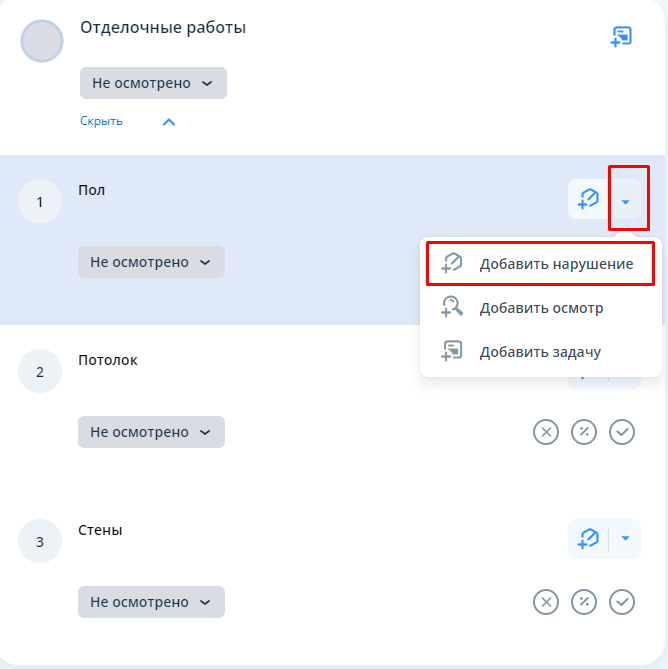
Если проверяющим выявлено нарушение и его необходимо зафиксировать, то нужно нажать на кнопку со стрелочкой и выбрать пункт “Добавить нарушение”.
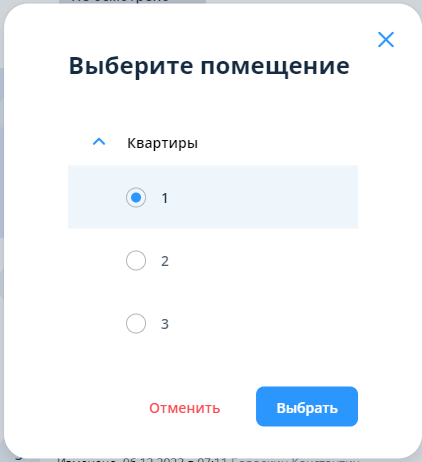
Система предложит выбрать помещение, в котором обнаружено нарушение. Необходимо выбрать помещение и нажать на кнопку “Выбрать”.
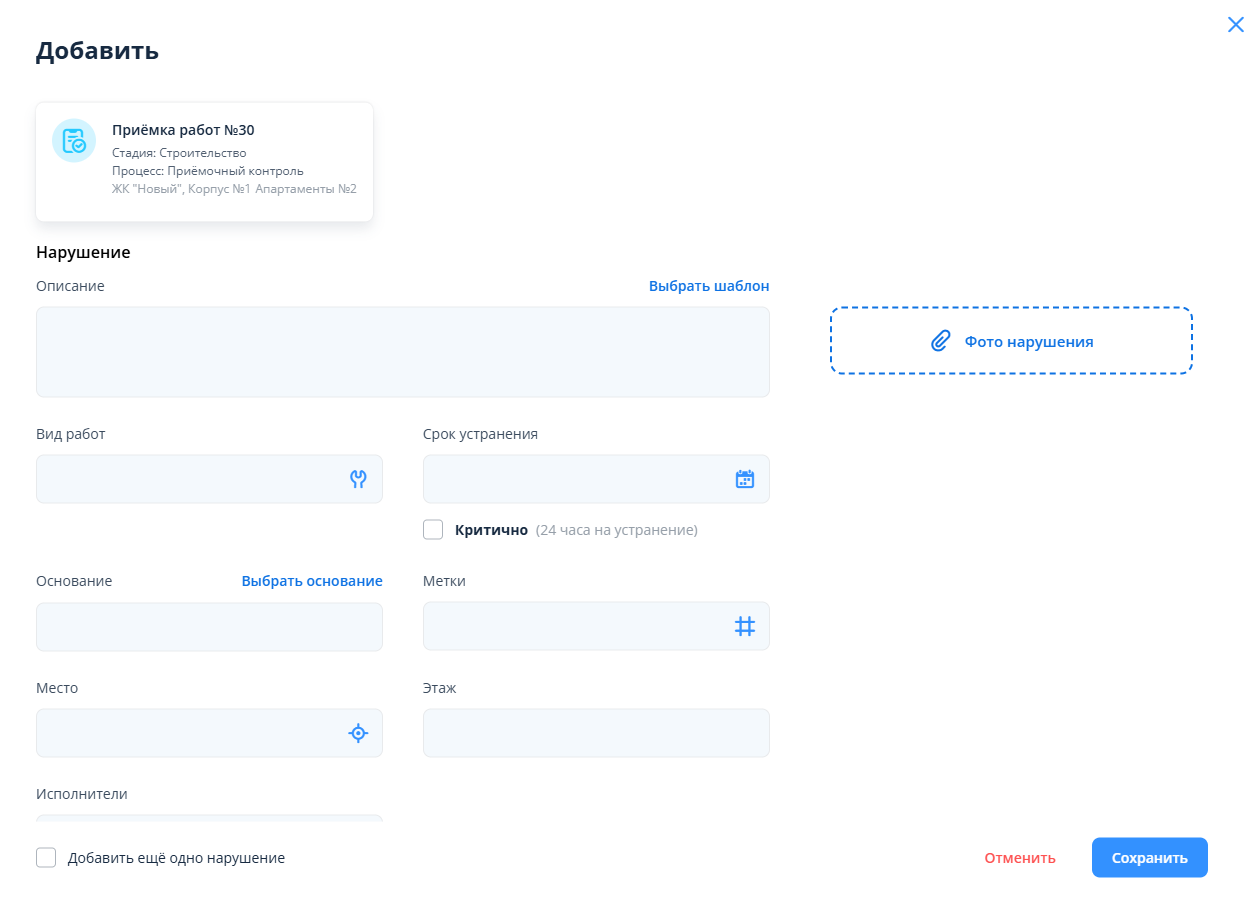
После этого откроется стандартное окно для добавления нарушения. Необходимо заполнить поля и сохранить нарушение.
...
После добавления нарушения у чек-листа и в блоке с результатами приемки работ появится счетчик нарушений.
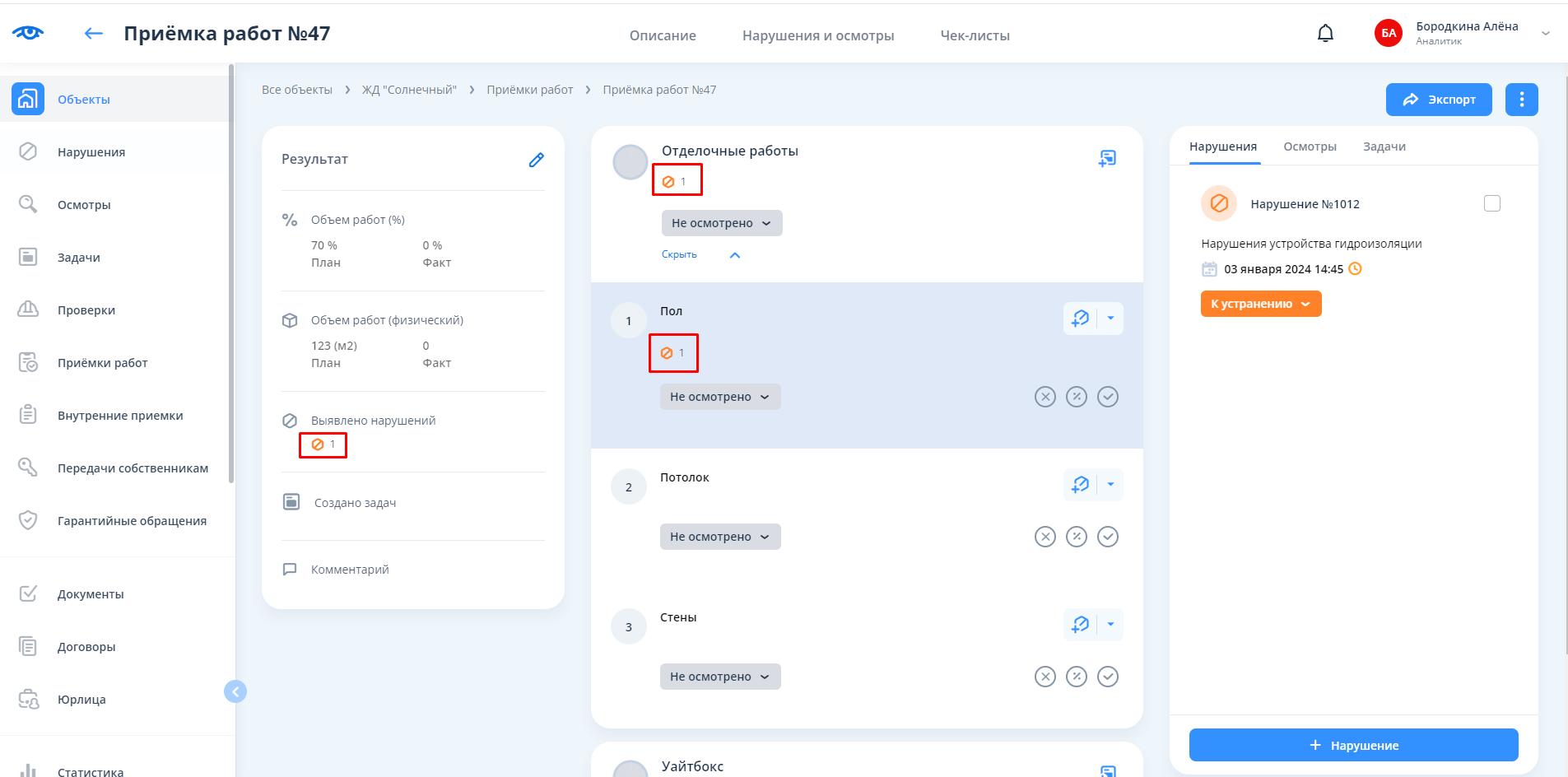
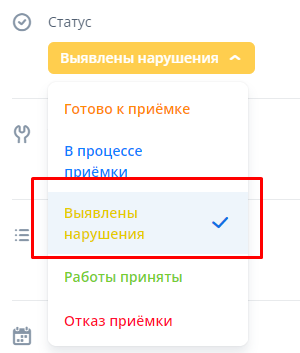
После заполнения чек-листа и регистрации всех нарушений необходимо перейти на вкладку “Описание” и сменить статус приёмки работ на “Выявлены нарушения”.
Фиксация проведённого осмотра
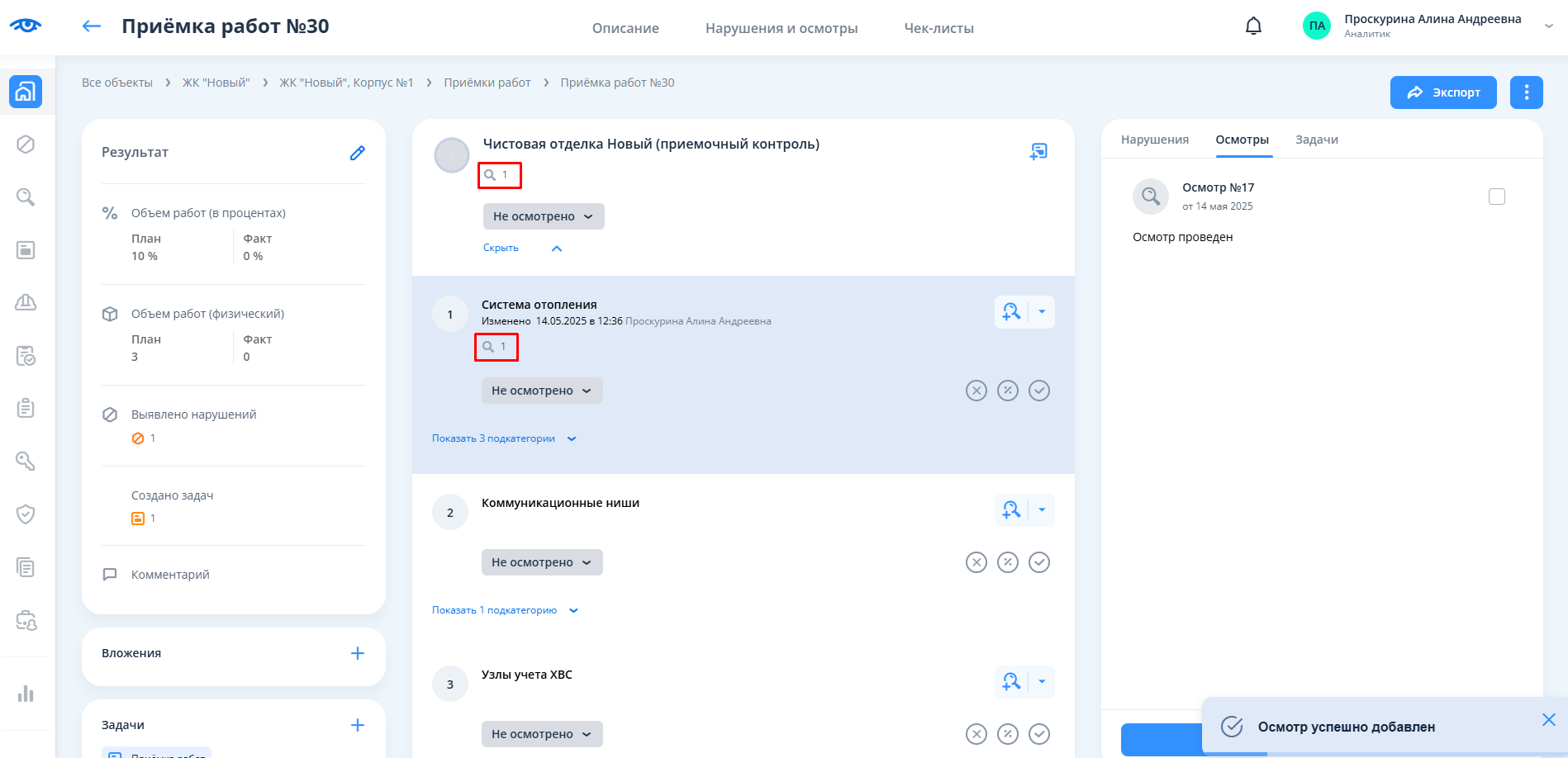
Если проверяющим нарушение не выявлено, но необходимо зафиксировать проведённый осмотр выполненных работ, то у нужной категории чек-листа необходимо нажать на кнопку со стрелочкой и выбрать пункт “Добавить осмотр”.
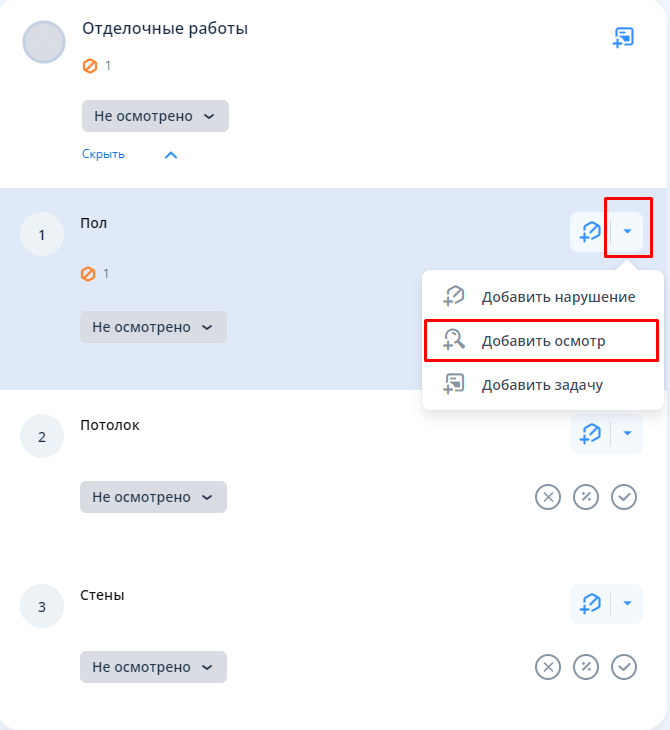
Система предложит выбрать помещение. Необходимо выбрать нужное помещение и нажать на кнопку “Выбрать”.
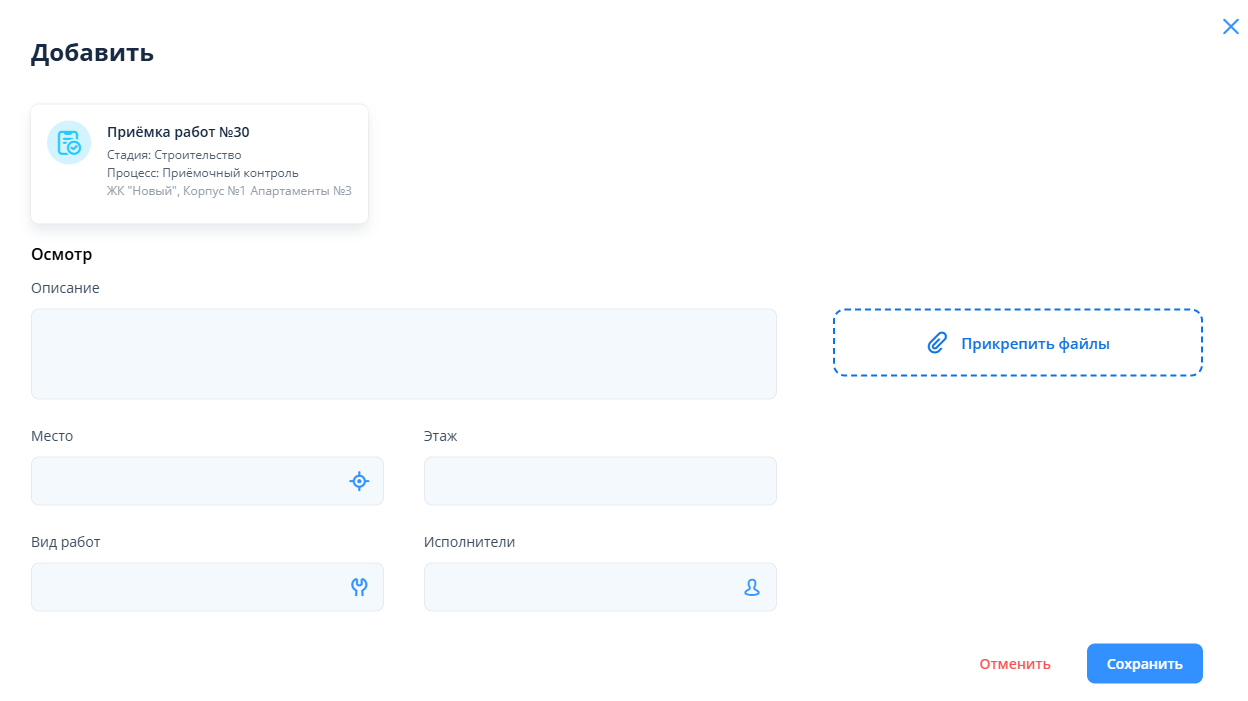
После этого откроется стандартное окно для добавления осмотра. Необходимо заполнить поля и сохранить осмотр.
...
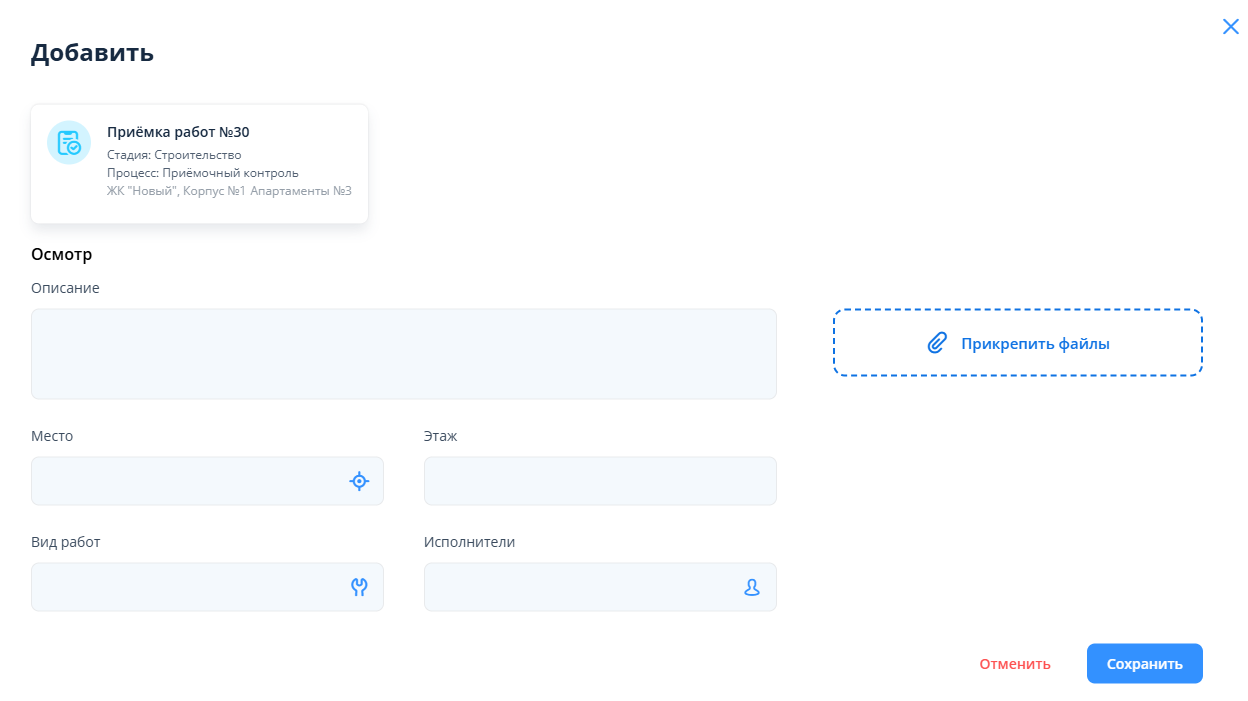
После добавления осмотра у чек-листа появится счетчик с осмотром.
...
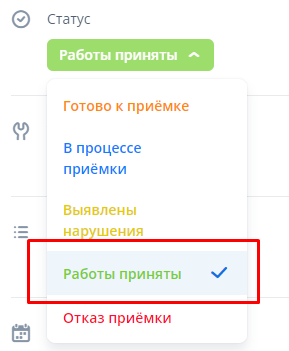
Если нарушения не были выявлены и все категории чек-листа приняты, то необходимо сменить статус приемки работ на “Работы приняты”.
Приёмка работ без чек-листа
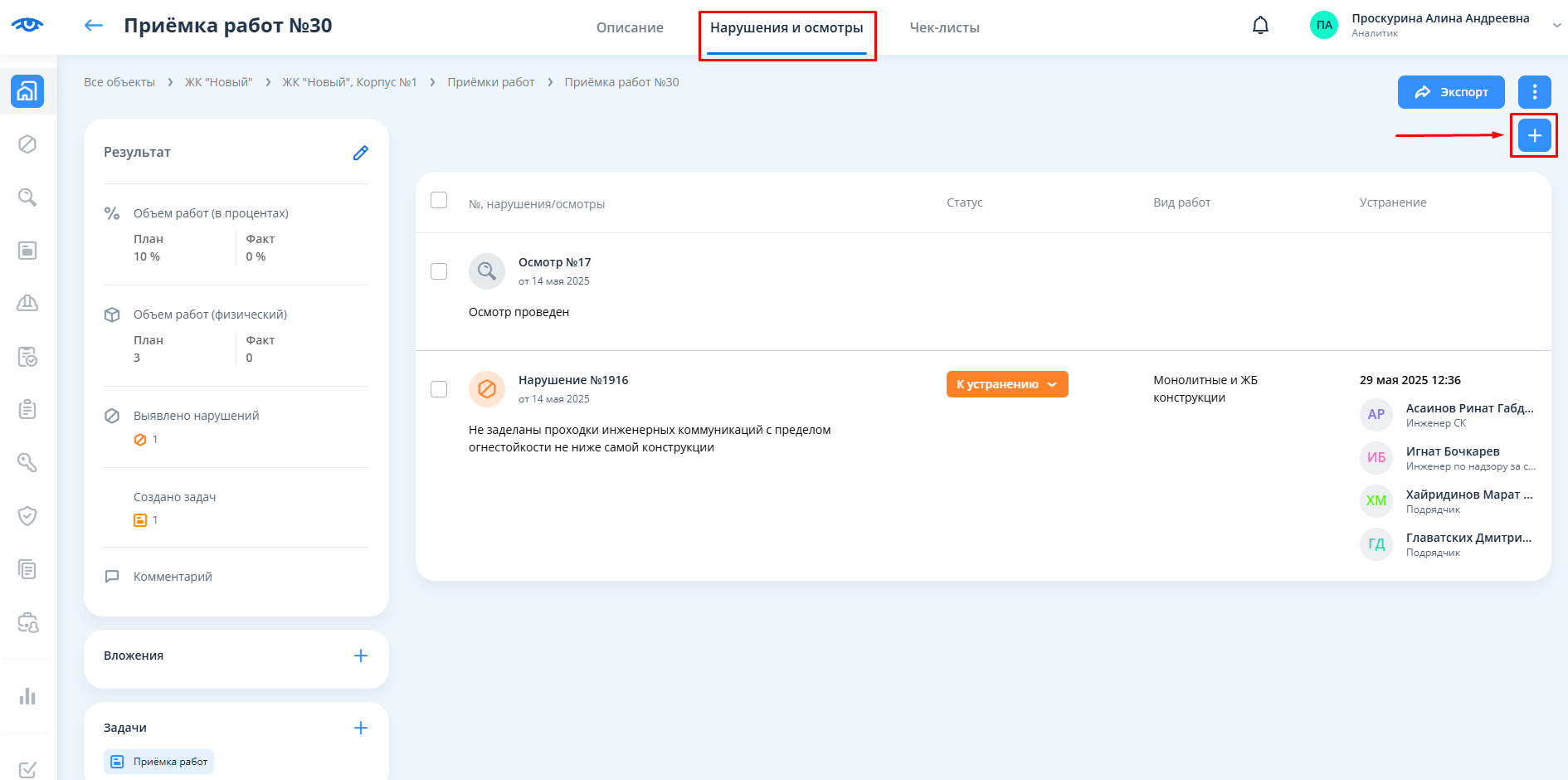
Для приёмки работ без чек-листа для добавления выявленных нарушений или осмотров используется вкладка “Нарушения и осмотры”.
Фиксация выявленного нарушения
Для добавления нового нарушения необходимо нажать на кнопку “+” в правом верхнем углу.
...
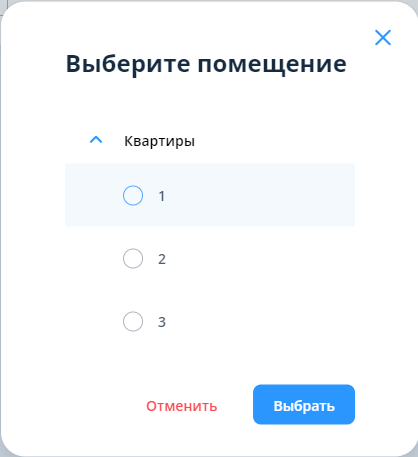
Далее необходимо выбрать помещение, в котором обнаружено нарушение.
После чего откроется стандартное окно для добавления нарушения. Необходимо заполнить поля и сохранить нарушение.
...
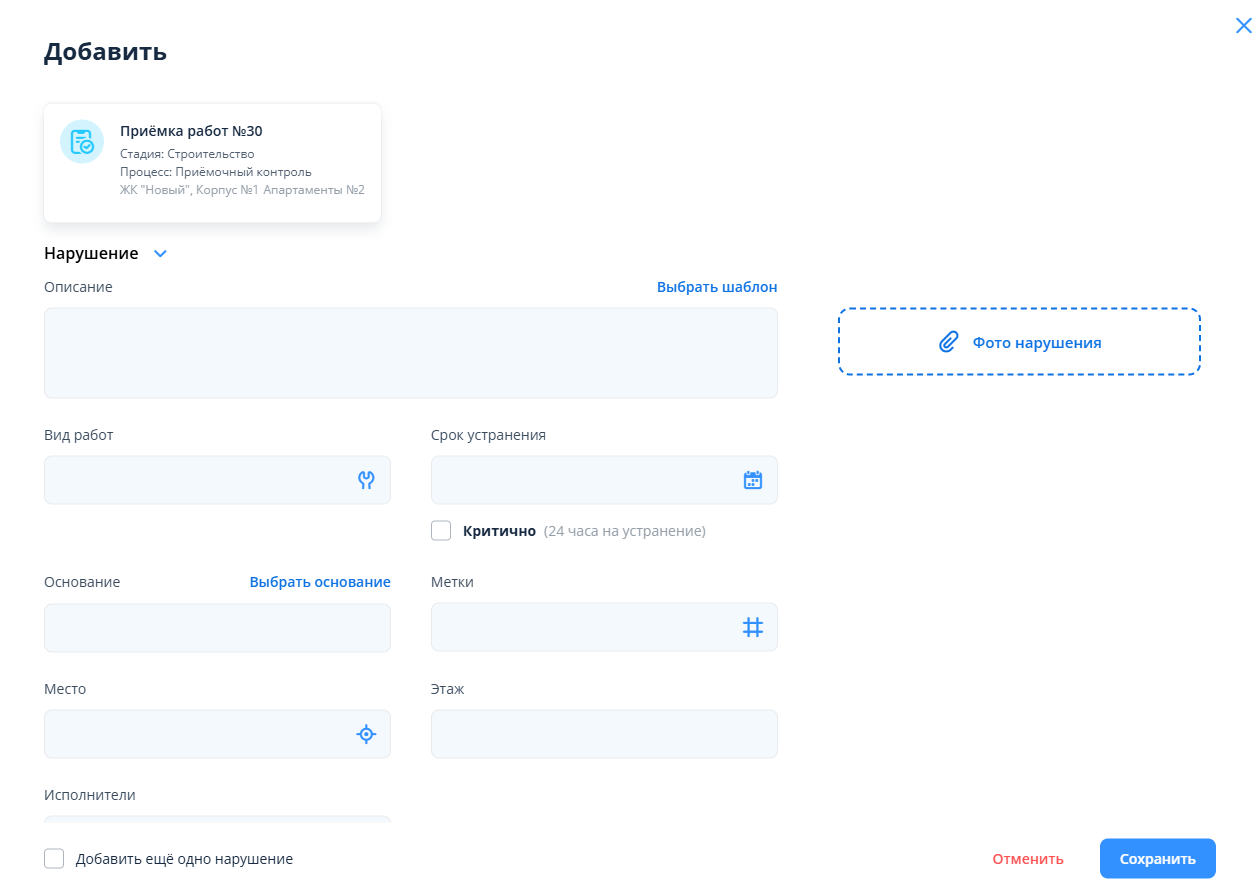
После сохранения всех выявленных нарушений необходимо сменить статус приёмки работ на “Выявлены нарушения” на вкладке “Описание”.
Если нарушения не были выявлены и все категории чек-листа принятыработы принимаются, то необходимо сменить статус приемки работ на “Работы приняты”.
Фиксация проведенного осмотра
Для добавления осмотра также необходимо нажать на кнопку “+” в правом верхнем углу, затем выбрать помещение, в котором необходимо зафиксировать осмотр.
После этого в окне создания нарушения сменить на “Осмотр” - нажать на кнопку стрелочки и в выпадающем списке выбрать “Осмотр”.
...
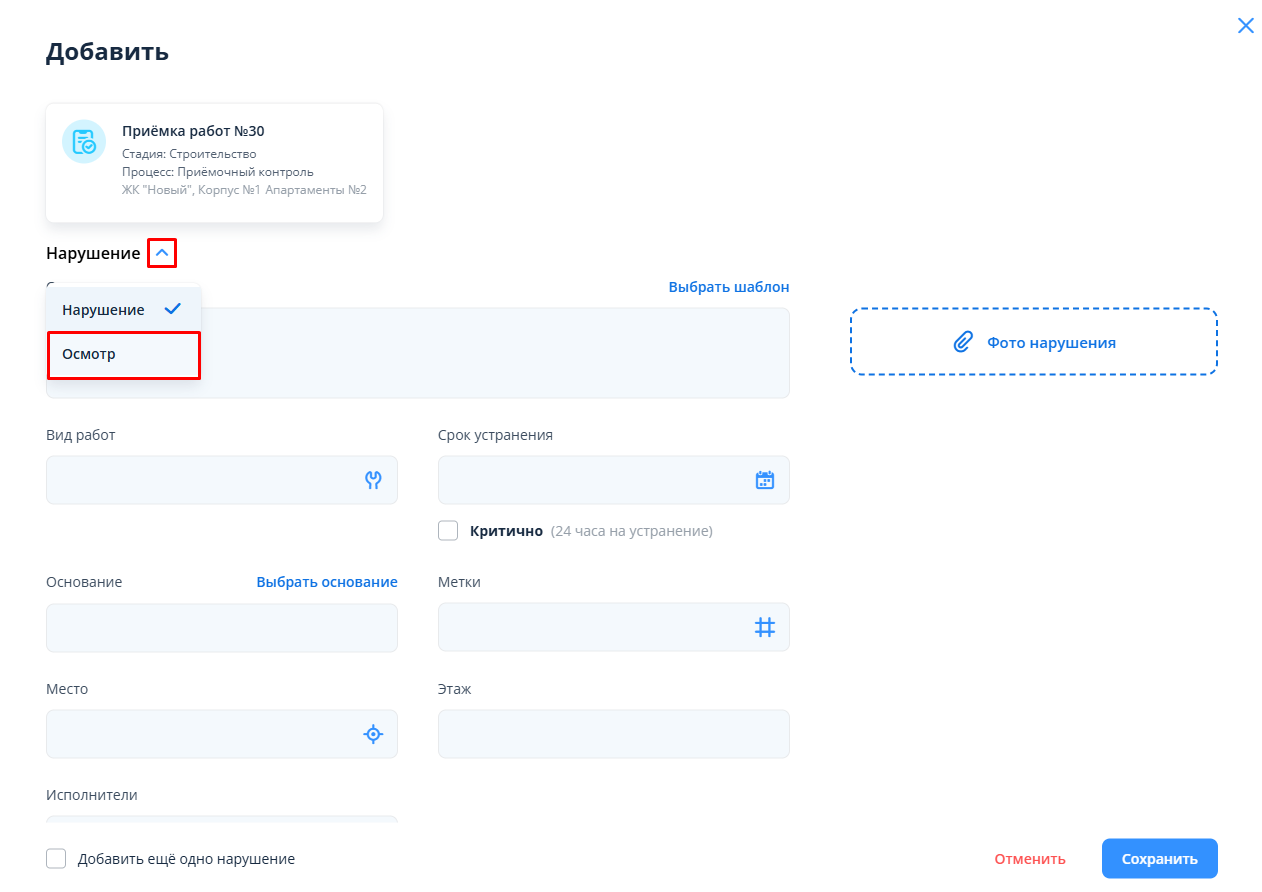
После этого появится стандартное окно для добавления осмотра. Необходимо заполнить поля и сохранить осмотр.
...
Устранение нарушений, выявленных в ходе приемки работ. Повторный выход на объект
Все нарушения, выявленные в ходе приемки работ, проходят стандартный жизненный цикл: подрядчик получает нарушения, берет в работу устранение и устанавливает статусы нарушения на “В работе” и “На проверке”.
...
У приемки работ следует установить статус “Работы приняты”.
Заполнение карточки результатов приемки работ
После смены статуса приёмки работ на “Работы приняты“, проверяющему необходимо заполнить карточку результатов приёмки работ. Для заполнения необходимо нажать на значок редактирования в блоке “Результат”.
...
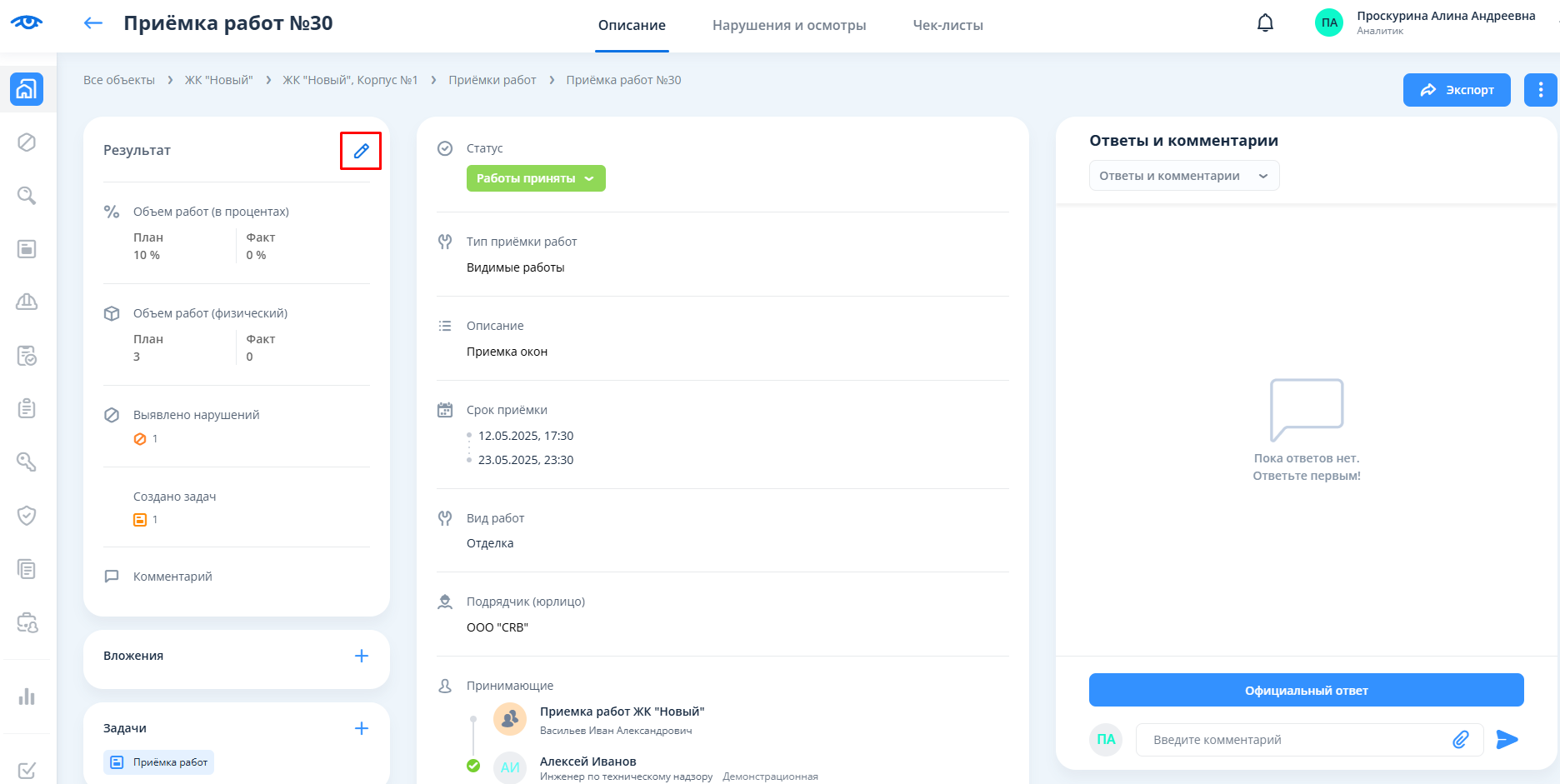
После этого откроется окно для фиксирования результатов приёмки работ.
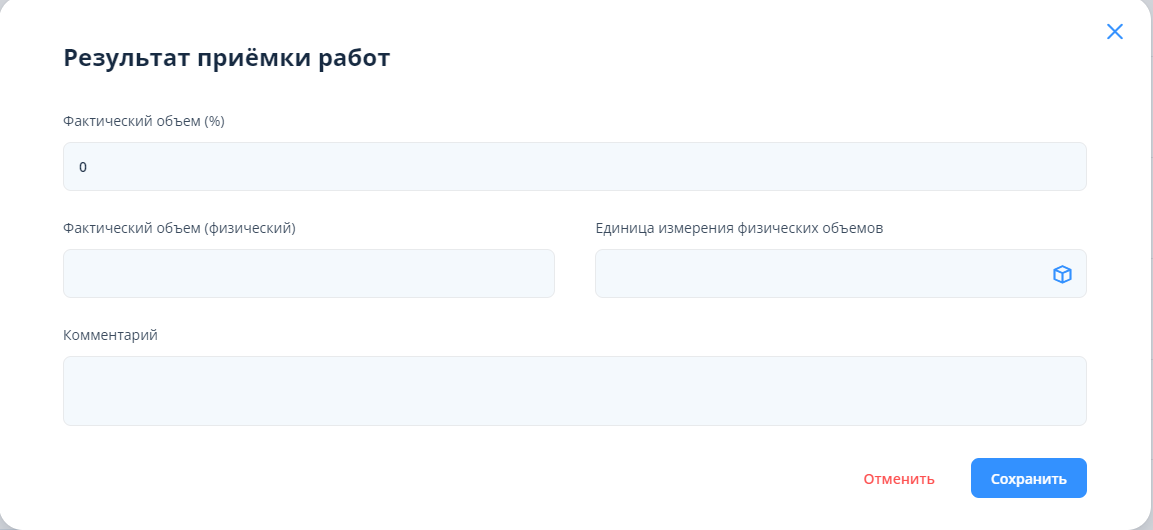
В появившемся окне зафиксировать результаты приёмки работ можно двумя способами: в процентном соотношении в поле “Фактический объём (%)” и в физическом объёме в поле “Фактический объем (физический)”.
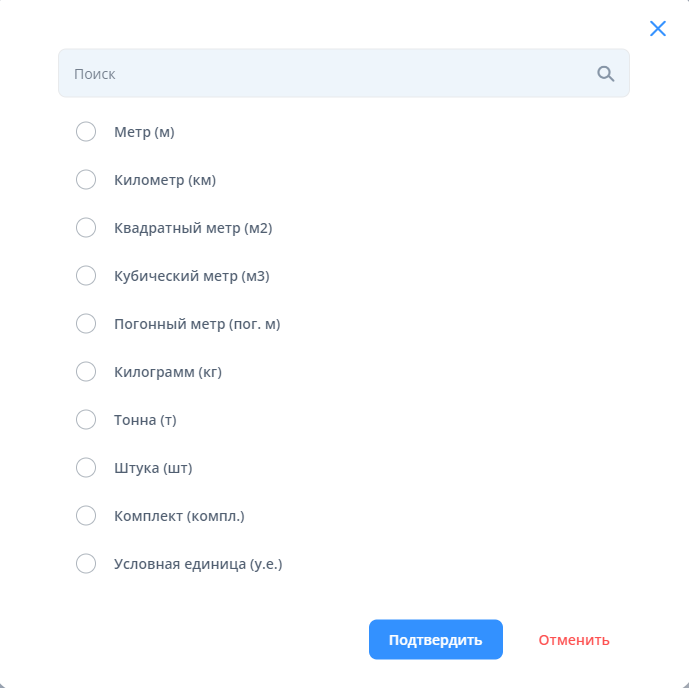
Если результаты указываются в физическом объёме, то необходимо выбрать единицы измерения из предложенного списка в поле “Единица измерения физических объёмов”.
Также можно оставить комментарий в свободной форме в поле “Комментарий”.
Для сохранения результатов приемки работ необходимо нажать на кнопку “Сохранить”.
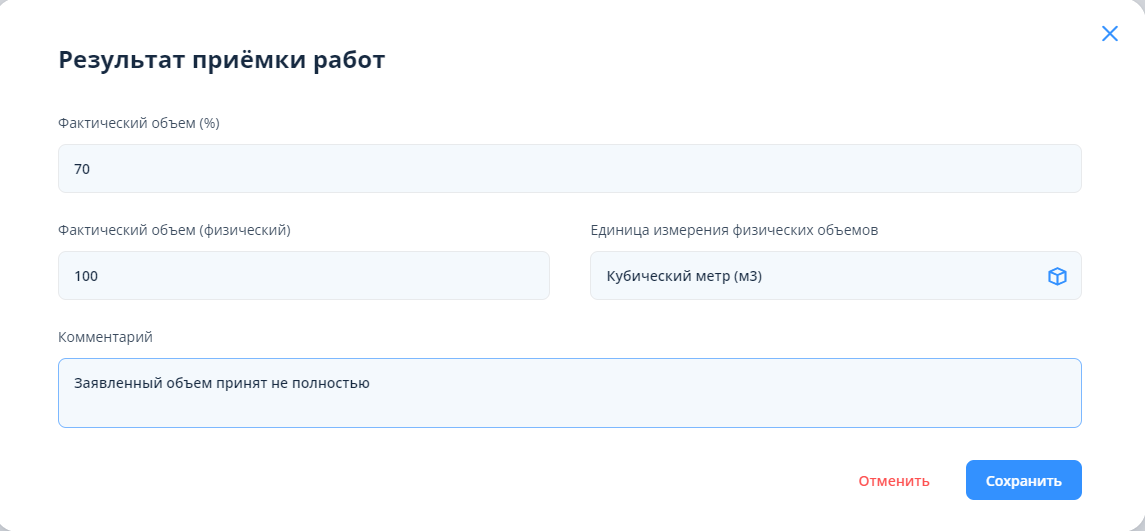
Результаты приемки работ отобразятся в карточке приемки работ в соответствующем блоке.
...