| Info |
|---|
| Раздел «План-график» представляет собой инструмент для эффективного планирования и отслеживания прогресса выполнения работ на объекте. |
Основные возможности:
- Создание планов-графиков для родительских и дочерних объектов;
- Годовое планирование;
- Привязка работ к объектам и дочерним объектам;
- Автоматический расчет объемов, стоимости, и сроков выполнения у суммарных работ.
❗ Раздел доступен адаптирован только для десктопной версии системы.
Table of Contents
Создание плана-графика
...
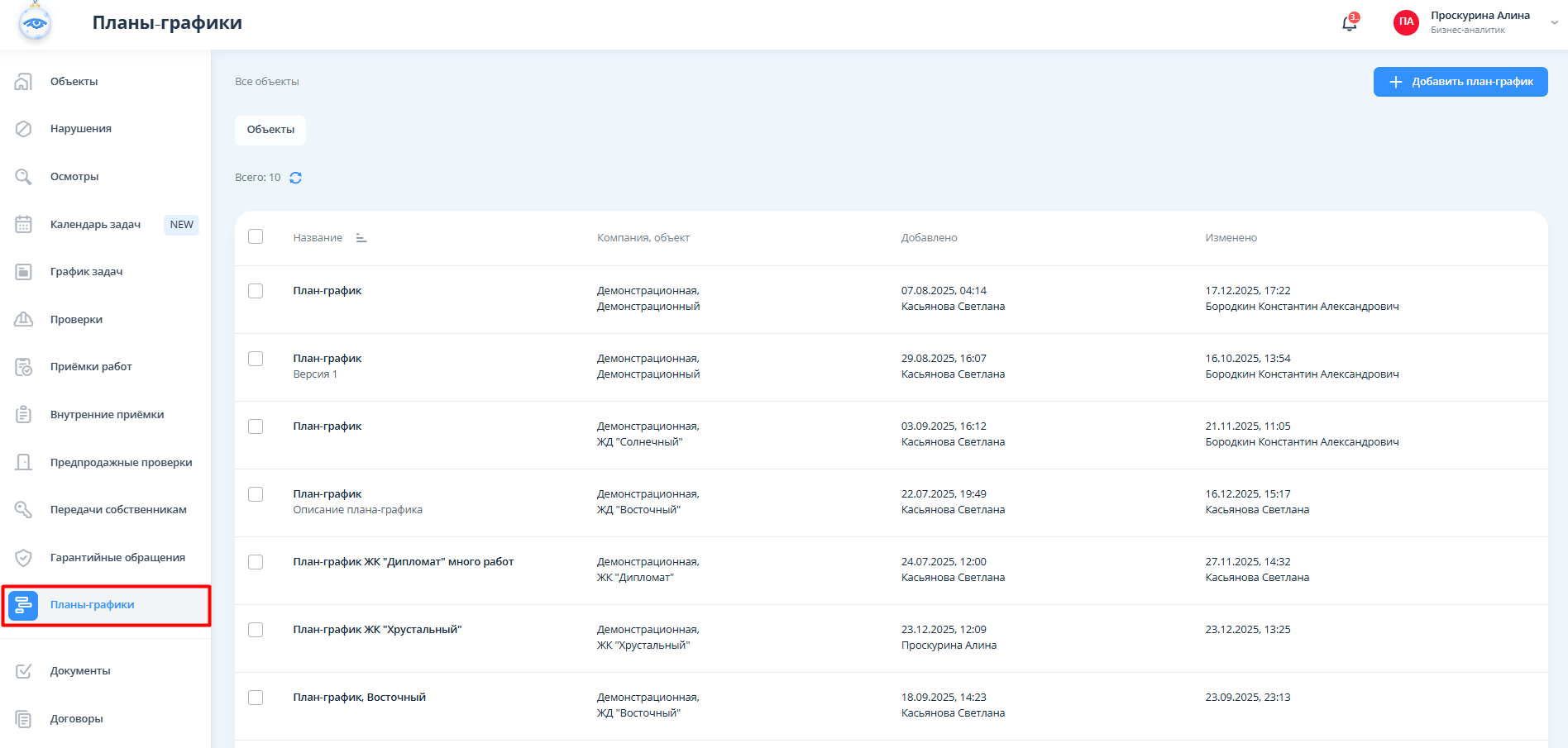
Перейти через боковое меню в раздел "Планы-графики". Нажать на кнопку "+Добавить план-график".
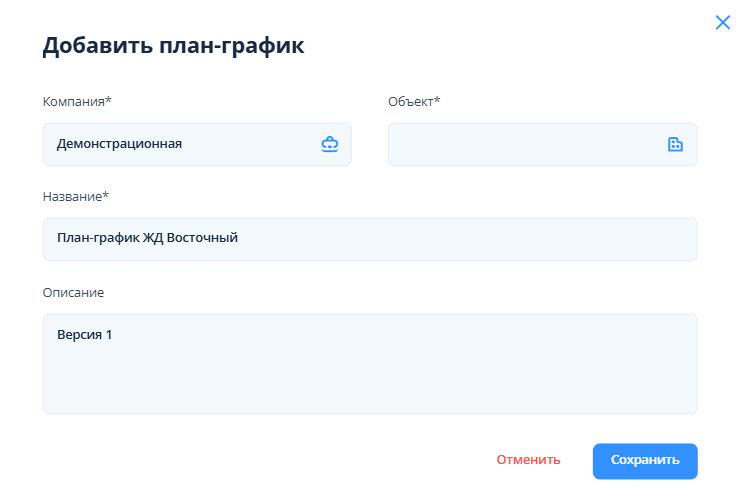
В окне добавления плана-графика в поле "Компания" необходимо выбрать компанию.
...
Поле "Описание" - текстовое поле для свободного заполнения.

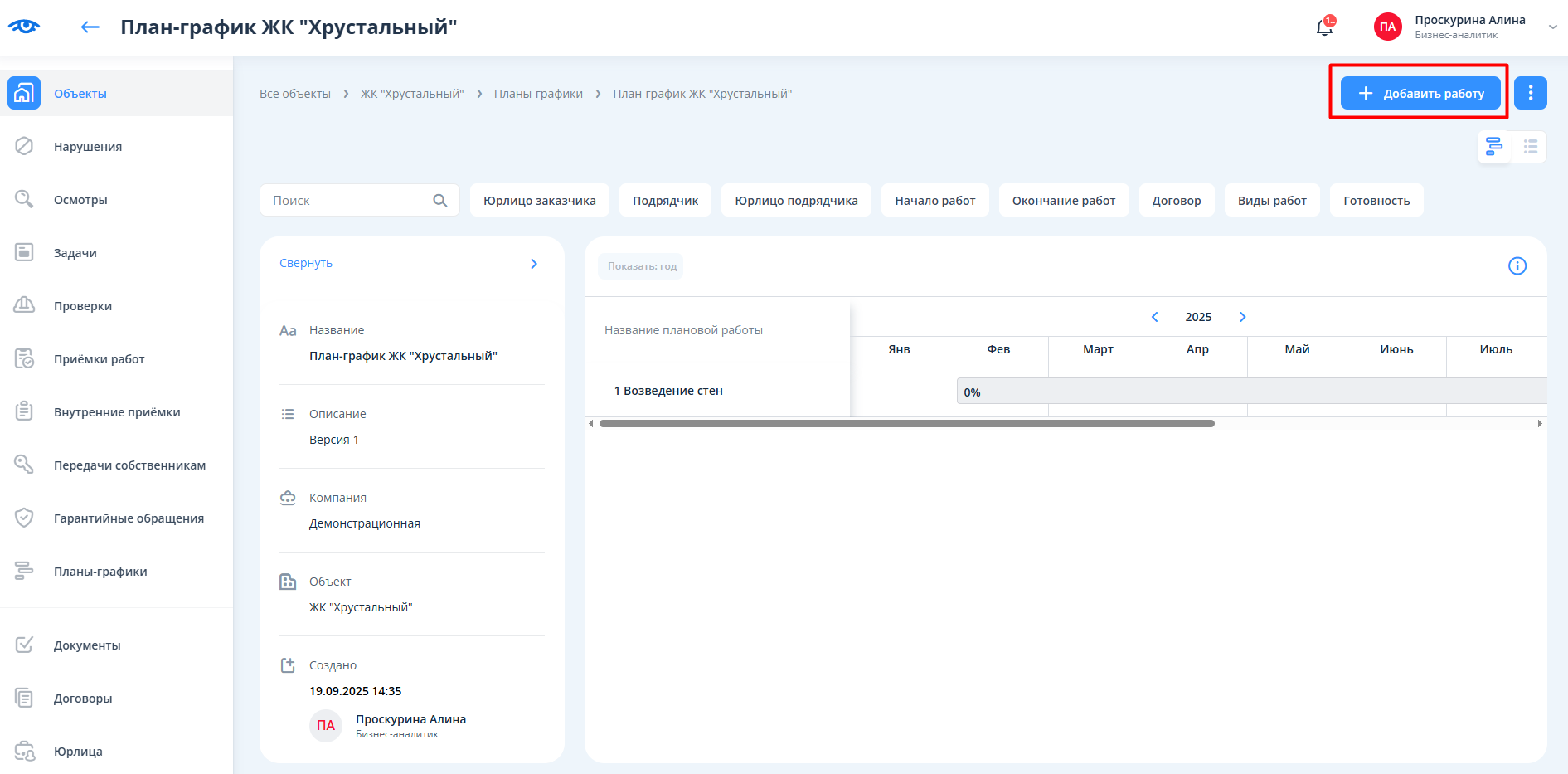
Из реестра планов-графиков конкретного объекта:
...
Все верхнеуровневые добавляются через кнопку "+ Добавить работу".
 ❗ Работы, не имеющие срока выполнения, не попадают в план-график и отображаются только в реестре работ.
Дочерние работы добавляются через кнопку "+", которая появляется при наведении на строчку с плановой работой на календаре.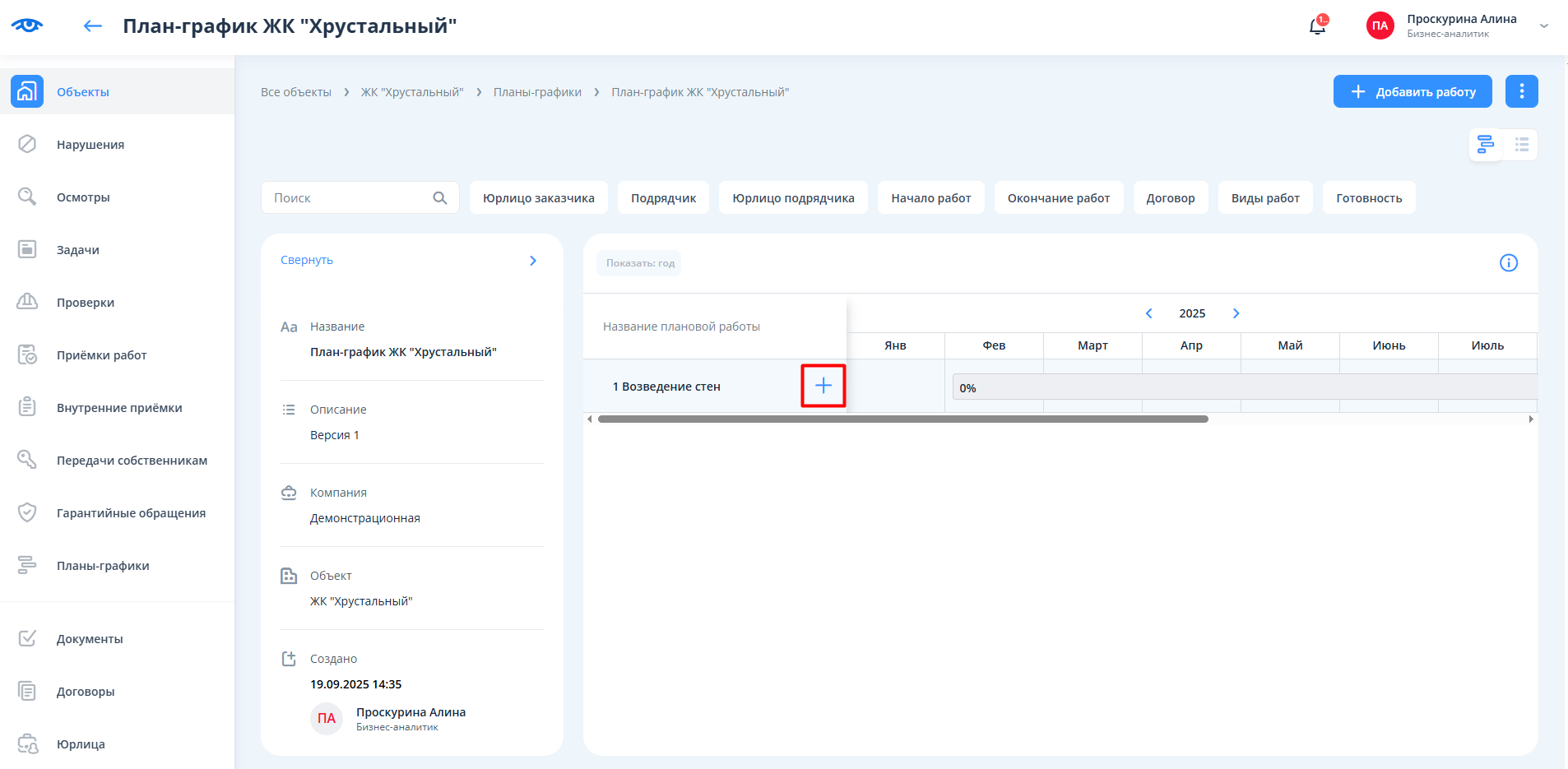
...
На странице плана-графика и в реестре плановых работ доступны фильтры и поиск по наименованию плановой работы.
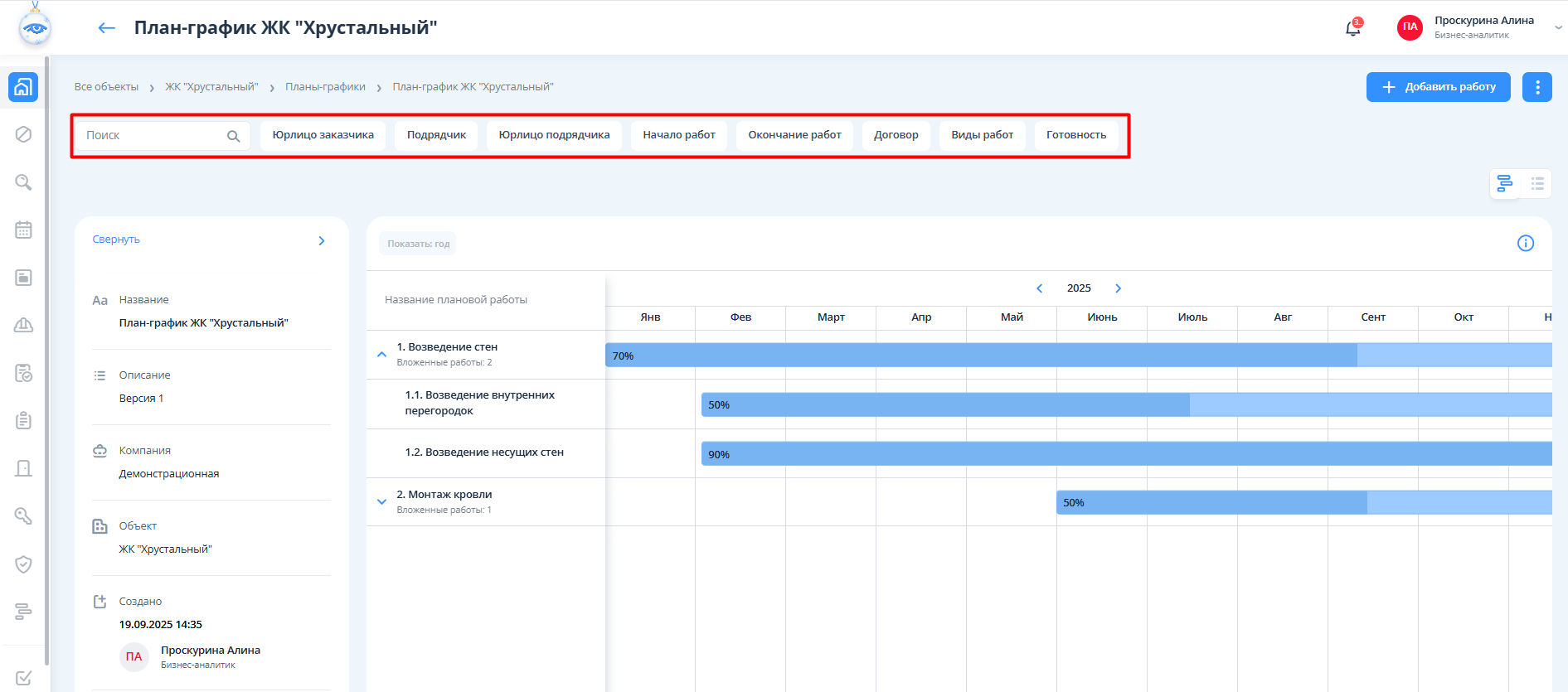

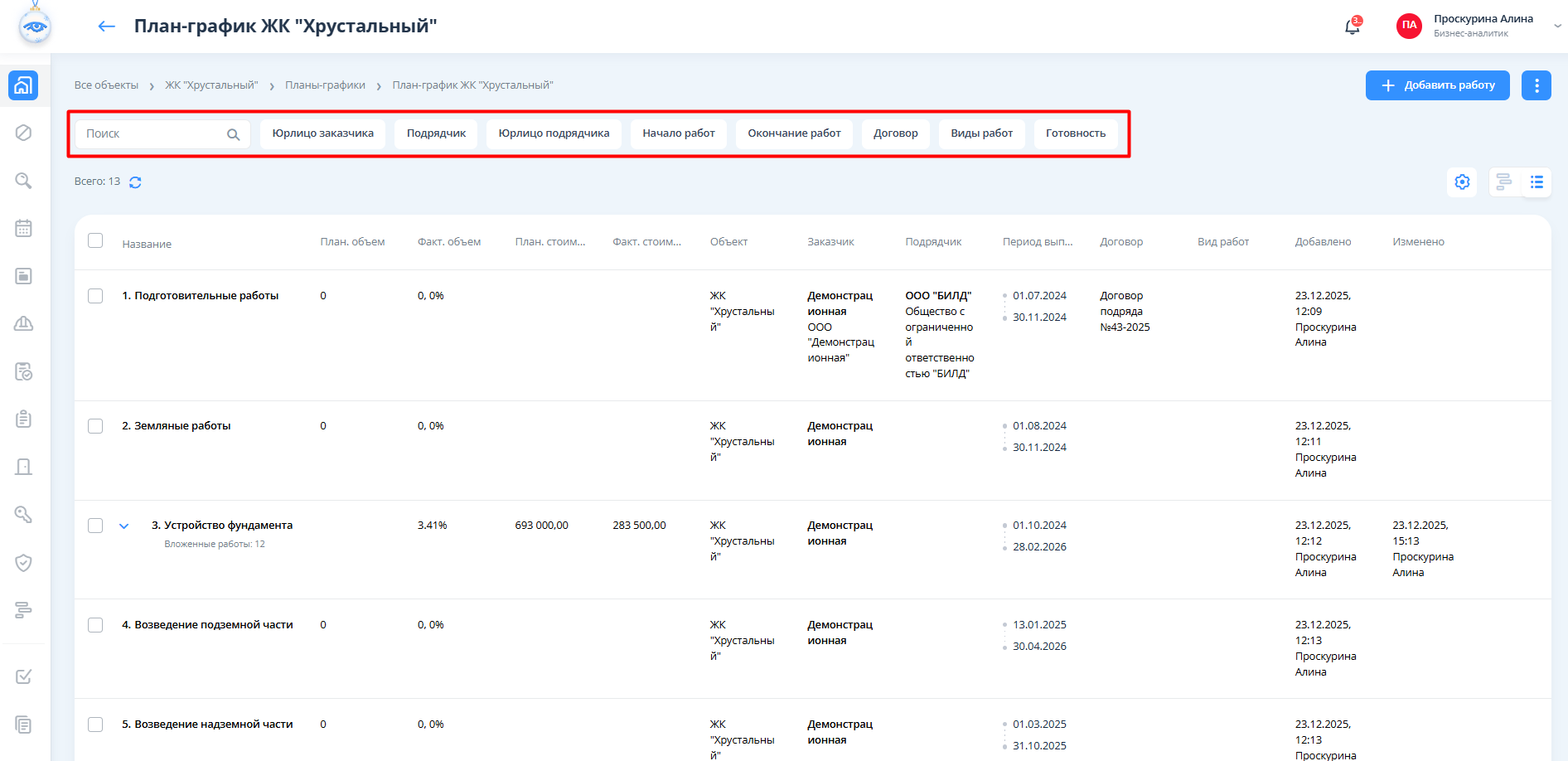
Доступные фильтры:
...
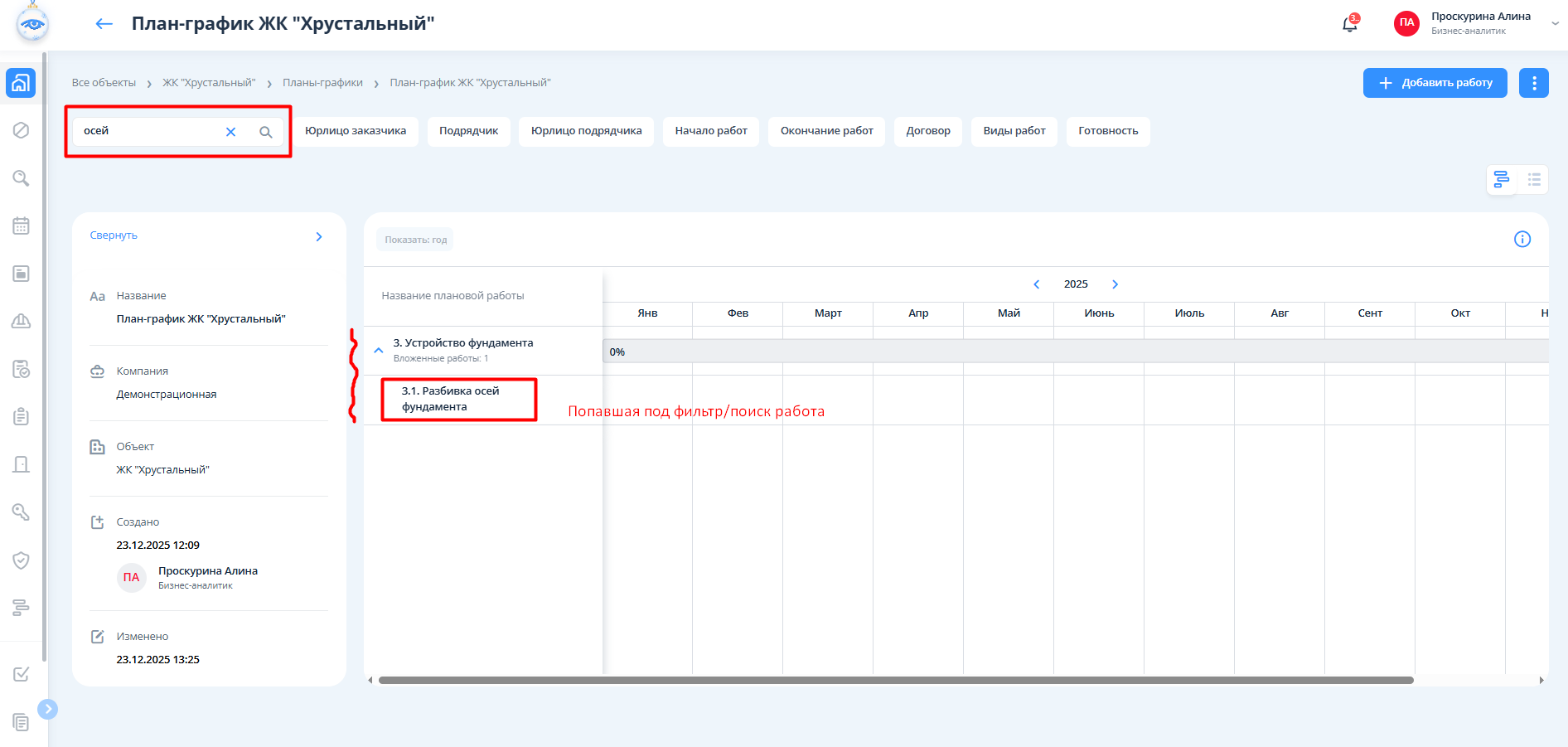
После фильтрации или поиска по названию работ на экране отобразятся работы, которые подпадают под фильтры, при этом дочерние работы будут автоматически развернуты. Если под фильтр или поиск попала не верхнеуровневая, а промежуточная или конечная работа, то в списке будет показана цепочка из всех работ.
Загрузка плановых работ
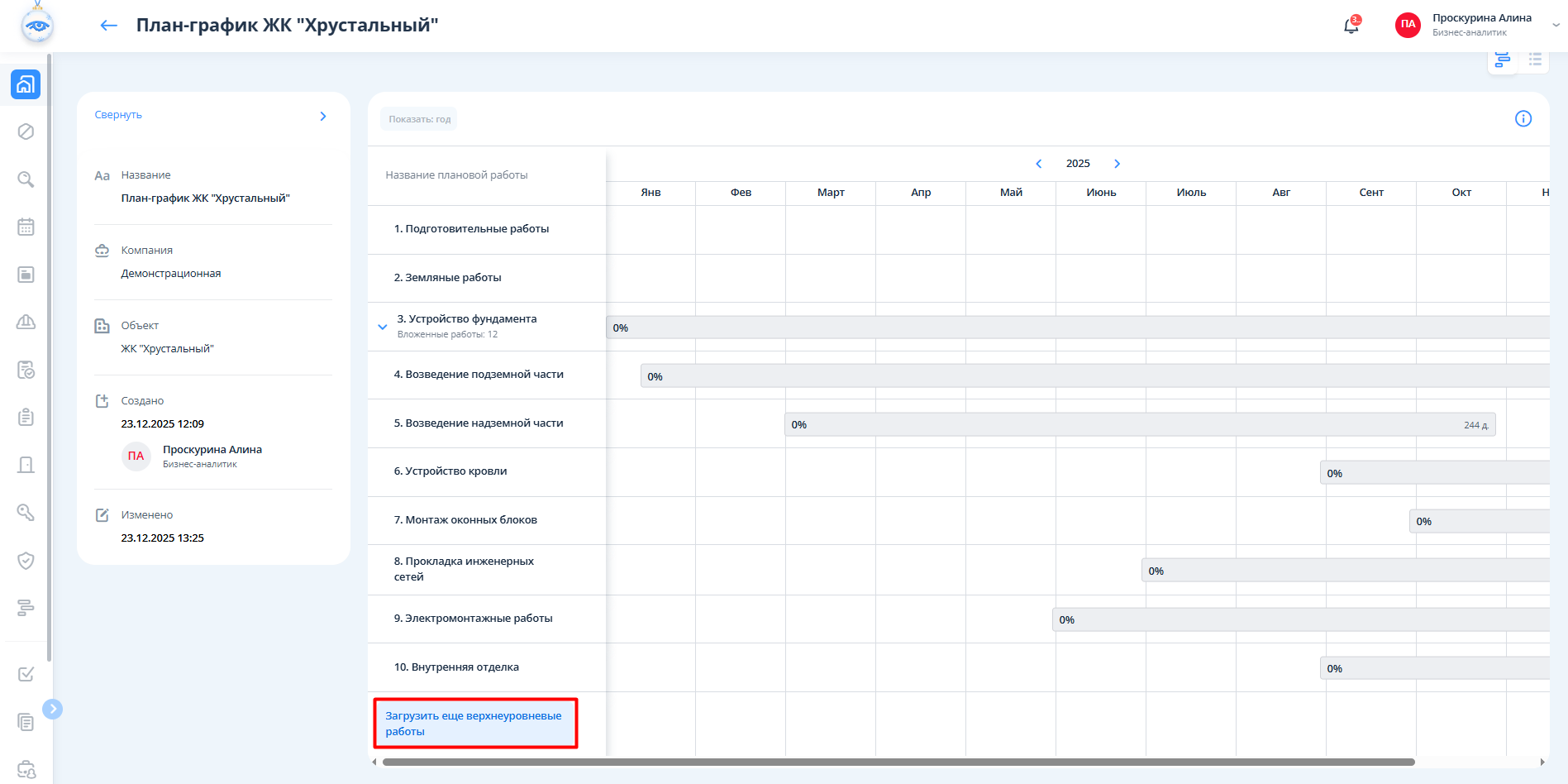
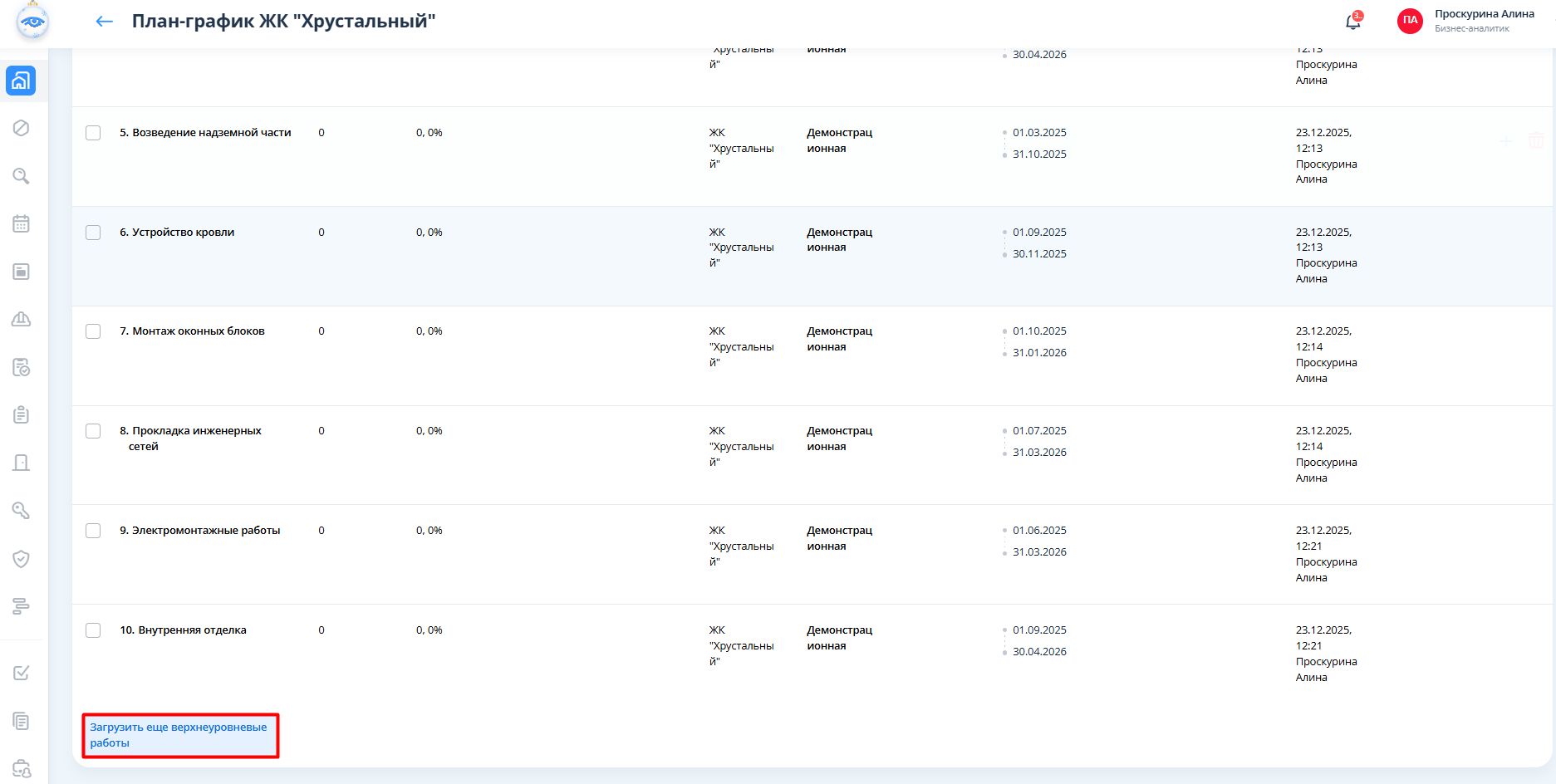
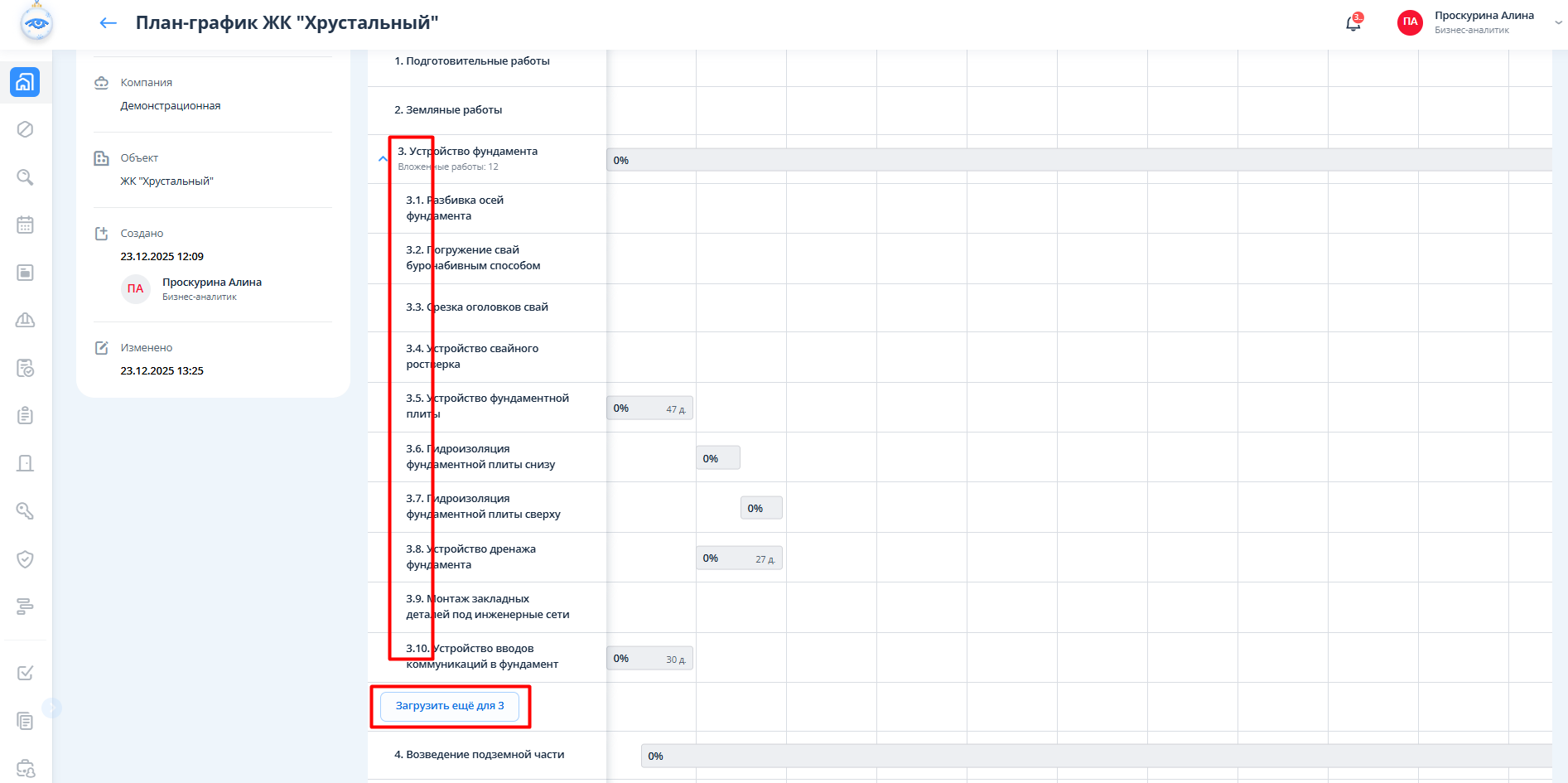
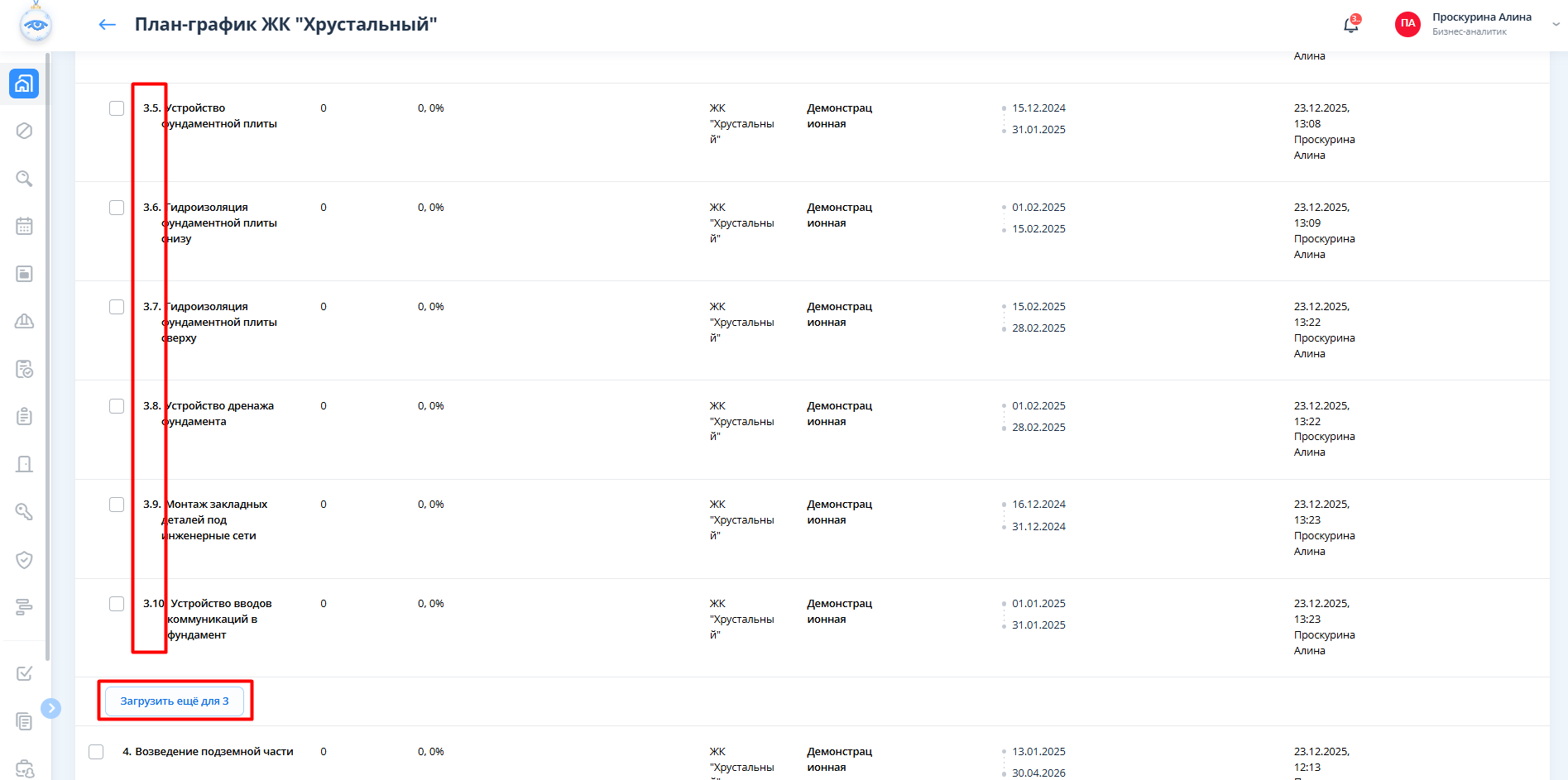
На странице плана-графика и в реестре плановых работ по умолчанию отображается 10 работ (это относится как к родительским работам, так и к дочерним).
Если родительских работ больше 10, появляется кнопка "Загрузить еще верхнеуровневые работы". После нажатия на кнопку прогружается еще 10 верхнеуровневых работ.
Если же дочерних работ больше 10, то в нижней части списка показывается кнопка "Загрузить еще для n", где n - номер родительской работы. После нажатия на кнопку прогружается еще 10 дочерних работ.

Страница конечной плановой работы
Переход в карточку работы доступен со страницы плана-графика, из реестра плановых работ и из реестра дочерних работ родительской работы.
Интерфейс страницы конечной плановой работы
Страница конечной плановой работы разделена на два основных блока:
...
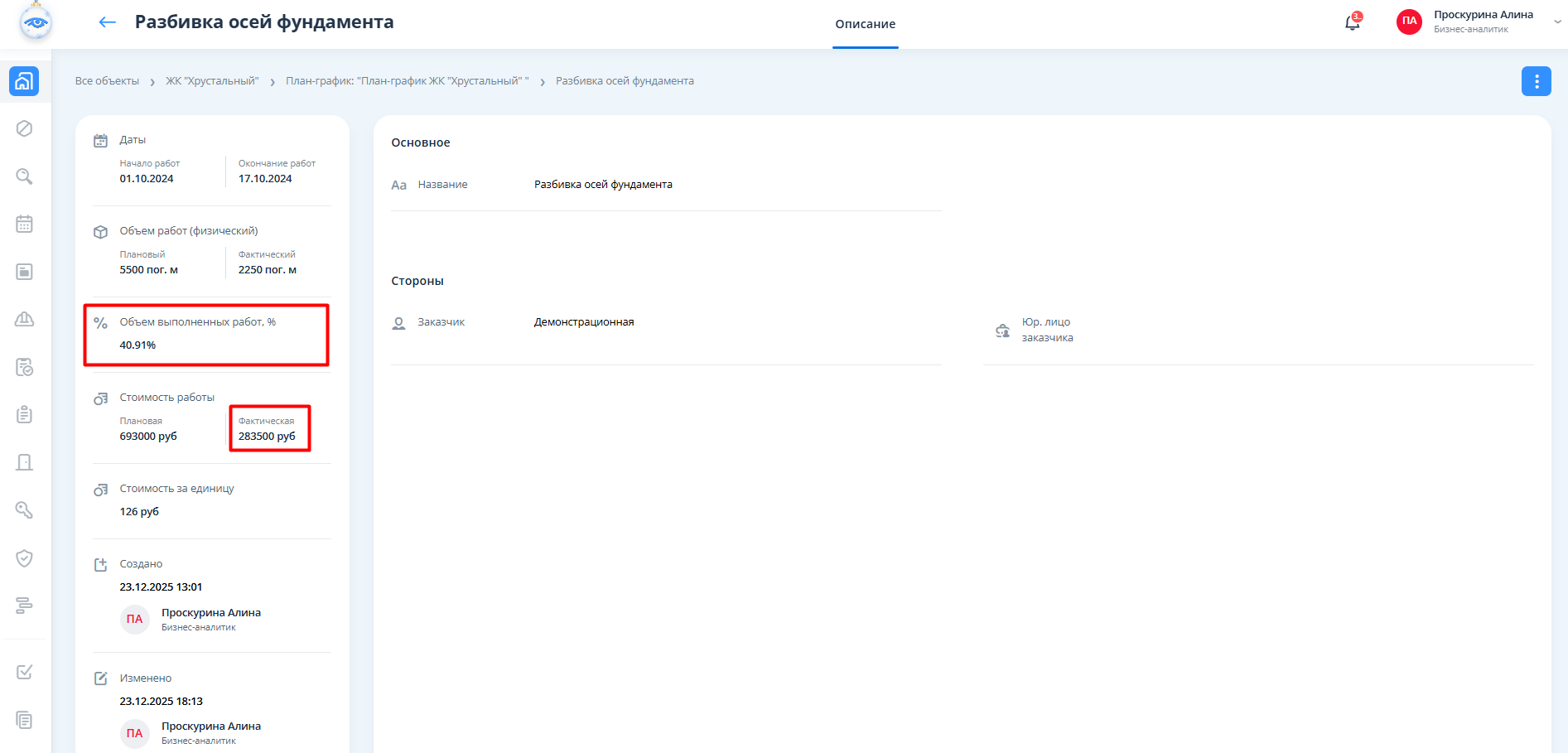
- Объем выполненных работ, % (=фактический объем/100 * плановый объем);
- Стоимость работы (фактическая) (=стоимость за единицу * фактический объем).

Также в левой нижней части расположен блок вложений, через который доступно добавление и удаление файлов.
...
После внесения факта происходит пересчет % выполненного объема и стоимости выполненной работы.
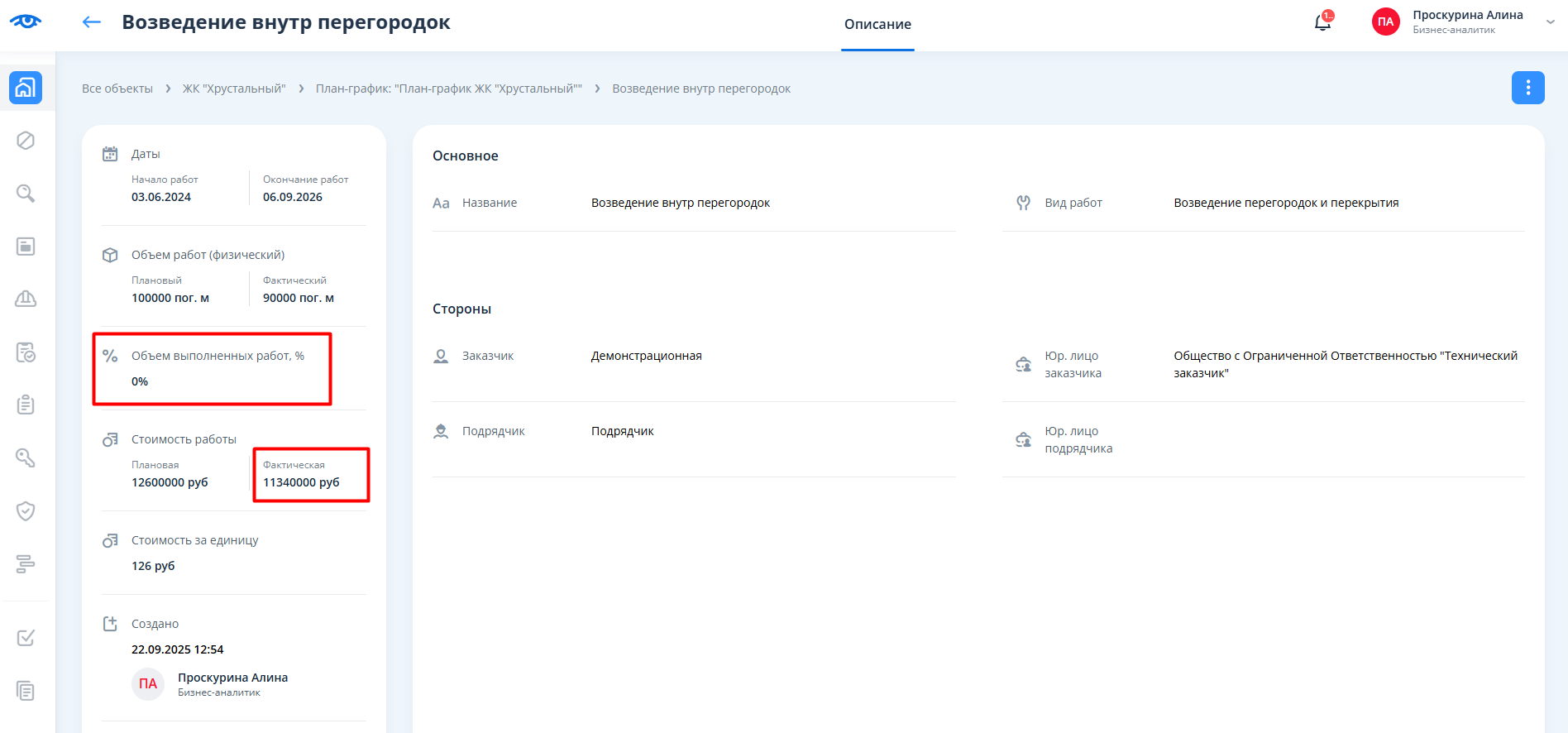
Страница родительской плановой работы
Интерфейс страницы родительской плановой работы
Страница родительской работы разделена на две вкладки: "Описание" и "Дочерние работы".

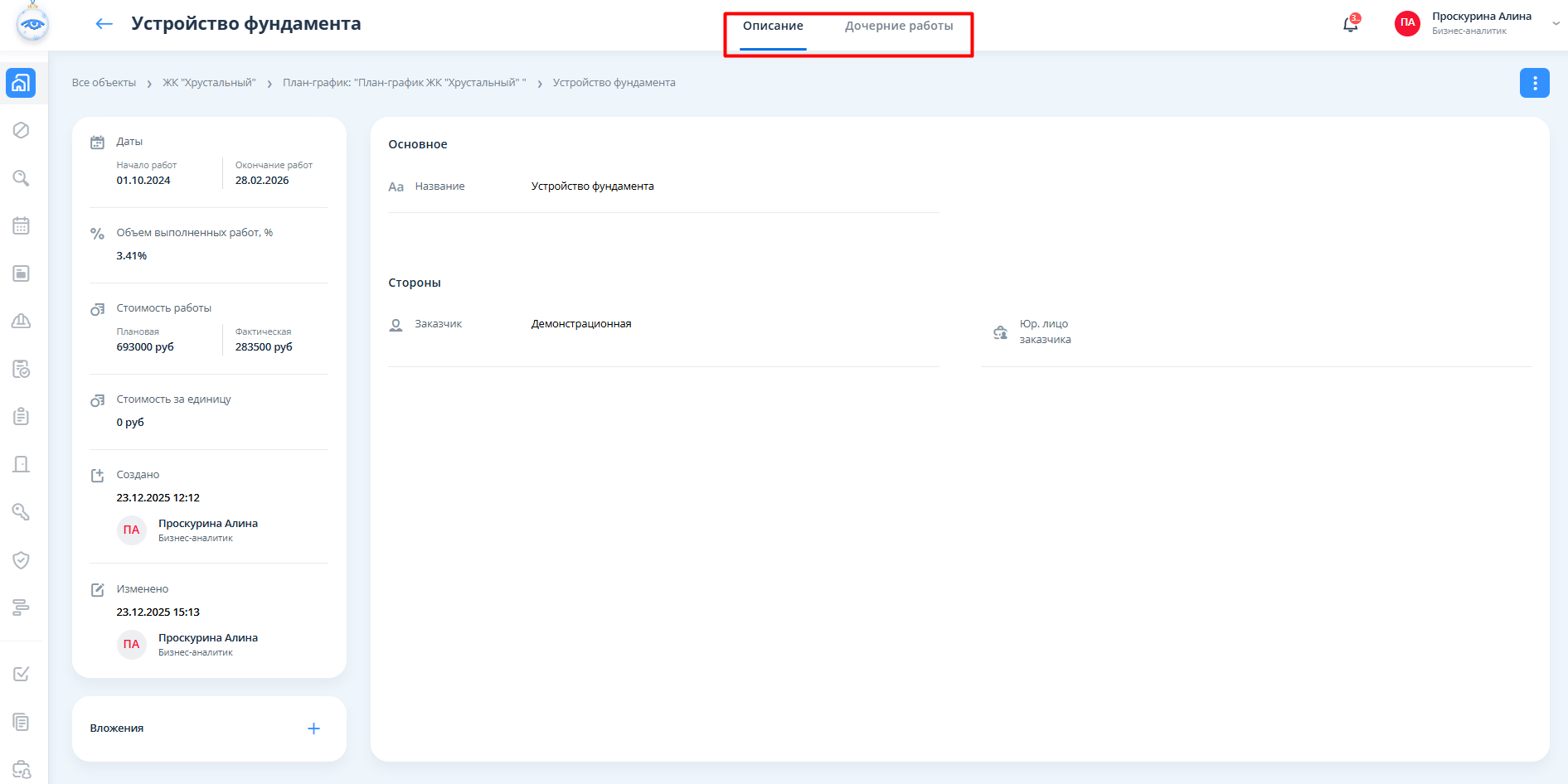
Вкладка "Описание"
...