...
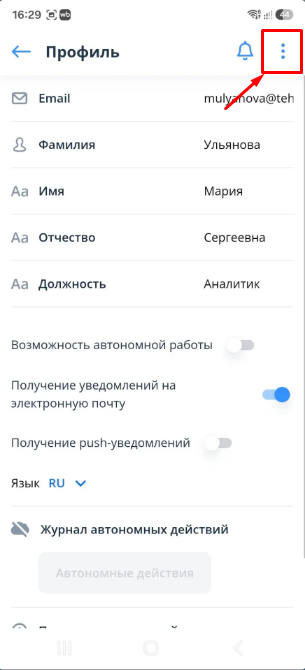
Чтобы перейти в профиль пользователя, откройте откройте основное меню и перейти перейдите на страницу профиля пользователя по клику на иконку пользователя:
...
Для перехода в режим автономной работы активируйте переключатель "Возможность автономной работы".
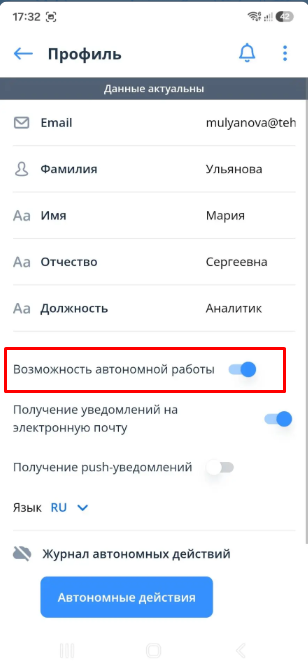
Далее следуйте шагам из Инструкции по функционалу автономной работы приложения.
Журнал автономных действий
...
Подробная инструкция по работе с журналом автономных действий описана в Инструкция по функционалу журнала автономных действий.
История сессий
Функционал фиксирует вход в вашу учетную запись на разных устройствах и сохраняет их в журнал, а также позволяет принудительно завершить сессию на любом устройстве или сразу на всех устройствах.
...
Появится окно истории сессий:
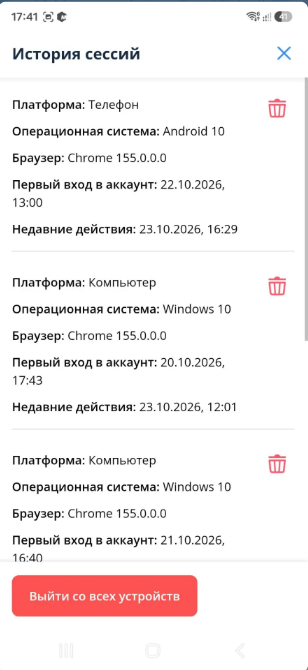
История сессий у каждого устройства фиксирует:
платформу (компьютер, телефон, планшет);
операционную систему (принадлежность и версия);
браузер (название и версия браузера);
первый вход в аккаунт (дата и время);
недавние действия (дата и время последних осуществляемых пользователем действий);
текущий сеанс (надпись у устройства, с которого в данный момент происходит работа в системе);
Любую сессию можно прекратить, нажав на иконку корзины напротив соответствующей записи: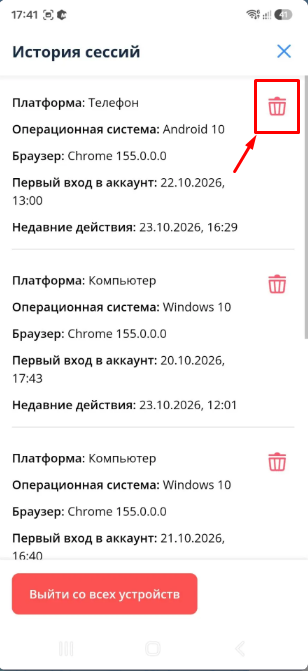
При нажатии кнопки удаления и подтверждении действия происходит выход из учетной записи на выбранном устройстве и очистка истории сессии.
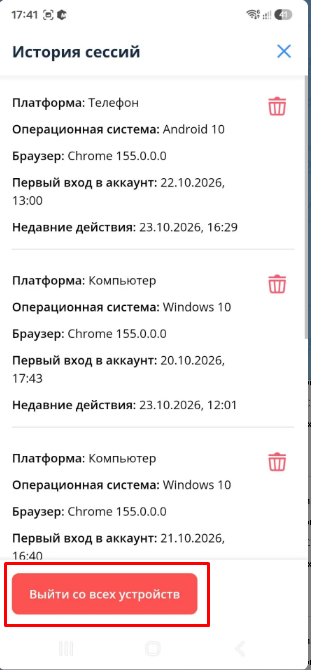
При необходимости в окне истории сессии можно выйти из всех устройств сразу, нажав на нижнюю кнопку “Выйти со всех устройств”:
Обновление данных
Функционал позволяет выполнить повторную загрузку данных с сервера системы.
Если при работе в систем появилась ошибка или часть данных на экране устарела или не отображается - выполните ручное обновление данных в системе.
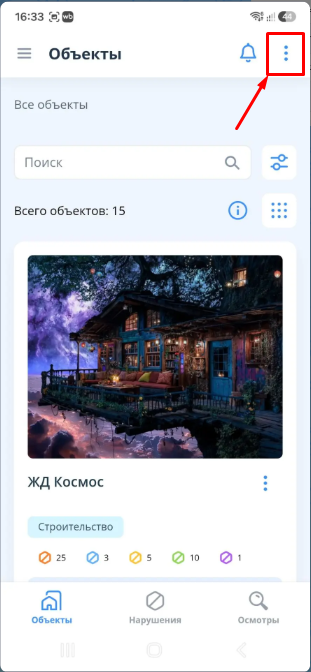
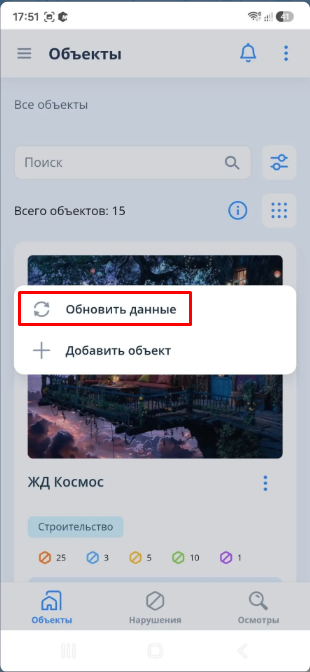
Нажмите три точки в правом верхнем углу и выберите "Обновить данные":
Выход из системы
Для выхода из системы перейдите в профиль пользователя: откройте основное меню и нажмите на иконку пользователя:
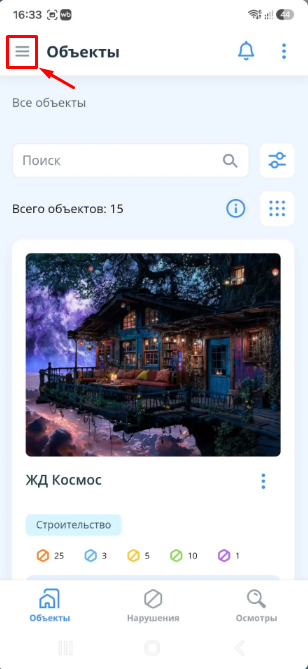
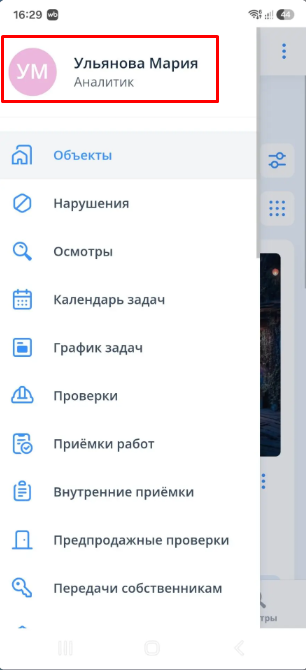
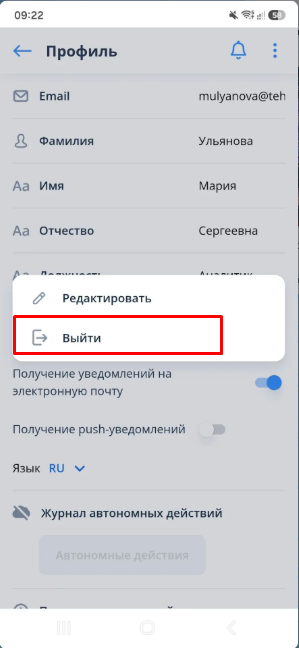
В открывшемся окне профиля нажмите на три точки в правом верхнем углу и выберите пункт "Выйти"