Для начала работы в Информационной системе необходимо
...
в соответствии с инструкцией по входу ввести свой логин и пароль.
Для того
...
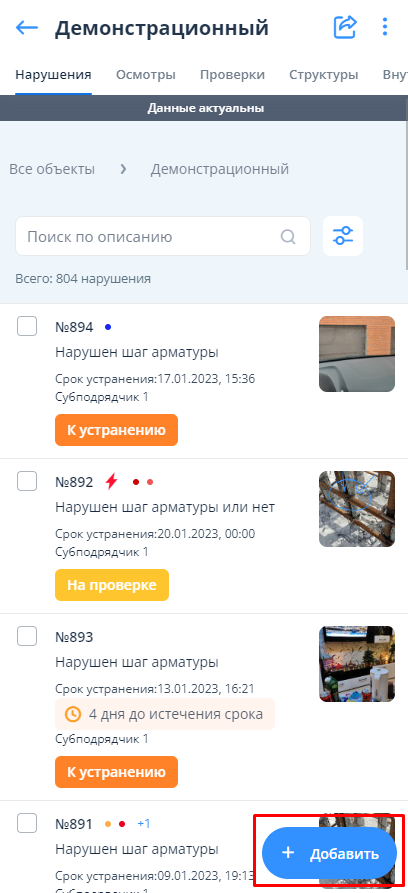
чтобы зарегистрировать нарушение, инициатору необходимо перейти в нужный объект/подобъект и в правом
...
нижнем углу нажать на кнопку
...
«+ Добавить». Откроется окно создания нарушения.
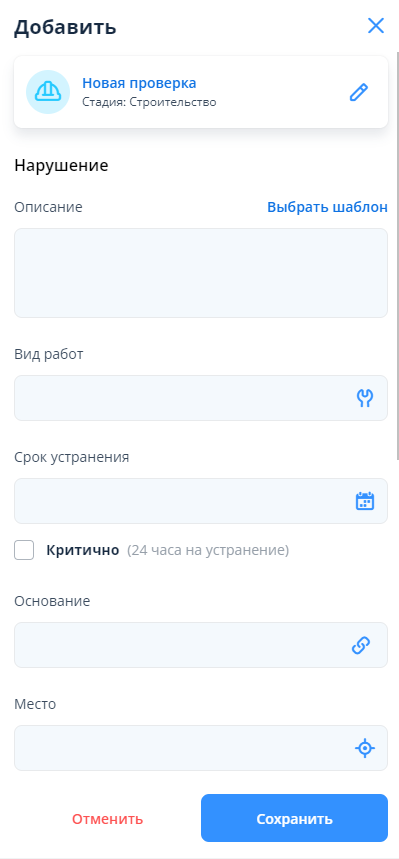
Инициатору необходимо заполнить
...
поля
...
Описание – описание выявленного нарушения;
Вид работ – вид работ, по которому выявлено нарушение;
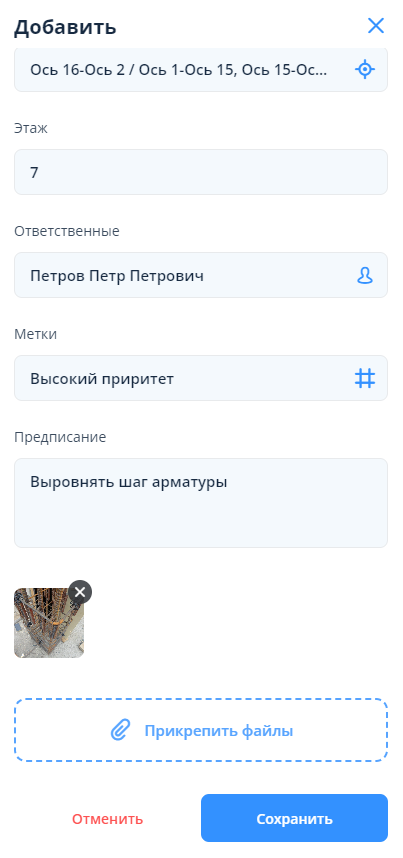
Ответственные – ответственный исполнитель по создаваемому нарушению;
Срок устранения – дата и время, до истечения которого требуется устранить нарушение;
Основание – документ, по которому регламентируется норма и на основании которого формируется нарушение;
Место – местоположение нарушения в виде точки или сектора;
Этаж – номер этажа, на котором локализируется нарушение. Заполняется в случае, если выбран план типового этажа.
Ниже поля "Срок устранения" расположен чек-бокс "Критично", при заполнении которого автоматически ставится срок устранения - 24 часа (можно изменить срок). После сохранения нарушения около поля "срок устранения" появляется маркер критичности - значок в виде молнии.
...
окна создания нарушения.
В поле "Описание" необходимо указать суть выявленного нарушения.
При нажатии на поле “Вид работ” открывается окно выбора вида работ, нужно выбрать тот, по которому регистрируется нарушение, и нажать на кнопку “Сохранить”.
При нажатии на поле “Срок устранения” открывается календарь и компонент выбора времени, необходимо указать дату и время, до которого требуется устранить нарушение, и нажать на кнопку “Сохранить”. Если активировать расположенный ниже чек-бокс “Критично”, то срок устранения автоматически встанет на 24ч (но можно изменить срок устранения вручную).
При нажатии на поле “Основание” открывается справочник нормативных документов. Необходимо выбрать нужный либо ввести название какого-либо внутреннего регламента. Далее нажать на кнопку “Сохранить”.
При нажатии на поле “Место” открывается окно выбора этажа на плане. Нужно выбрать нужный этаж, откроется его план. Далее точкой или сектором обозначить на плане местоположение нарушения. Система автоматически определит строительные оси. Затем нажать на кнопку “Сохранить”.
При нажатии на поле “Ответственный” открывается окно выбора исполнителей по создаваемому нарушению. Необходимо выбрать того, кем будет устраняться нарушение. Можно указать как всю группу исполнителей, так и конкретного ответственного. Далее нажать на кнопку “Сохранить”. Поле “Ответственный” может заполняться автоматически после выбора вида работ.
При нажатии на поле “Метки” открывается окно выбора доступных наборов меток нарушений. Для индикации нарушения можно выбрать как одну метку, так и несколько. Затем нажать на кнопку “Сохранить”.
В поле “Предписание” необходимо указать перечень работ, которые необходимо выполнить исполнителю для устранения нарушения.
Далее необходимо нажать на ссылку “Прикрепить файлы” и добавить фотографию нарушения.
При нажатии на данную ссылку будет предложен способ добавления файла: либо сфотографировать на месте, либо добавить фото из
...
файлового хранилища мобильного устройства.
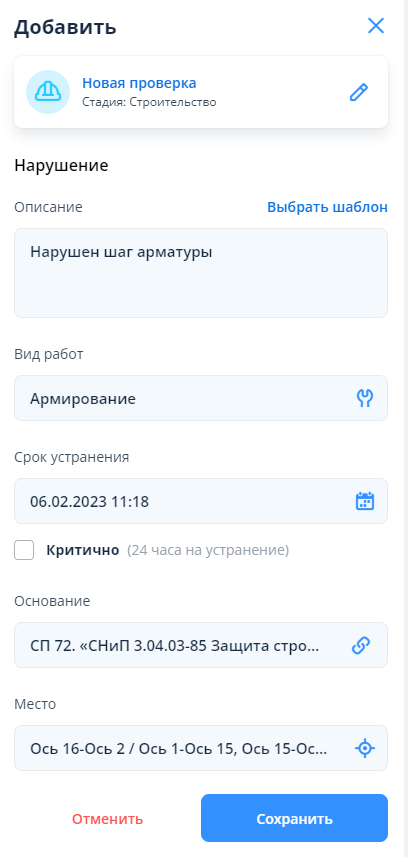
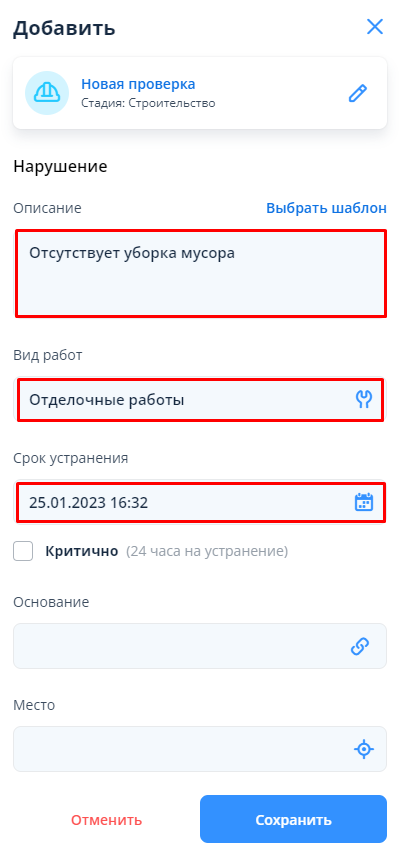
Пример заполнения полей нарушения
...
:
...
...
После заполнения всех полей необходимо нажать на кнопку “Сохранить”.
| Info |
|---|
Все поля нарушения являются факультативными и не подлежат обязательному заполнению. Однако в соответствующих настройках предусмотрена возможность установки обязательности любого поля. |
| Info |
|---|
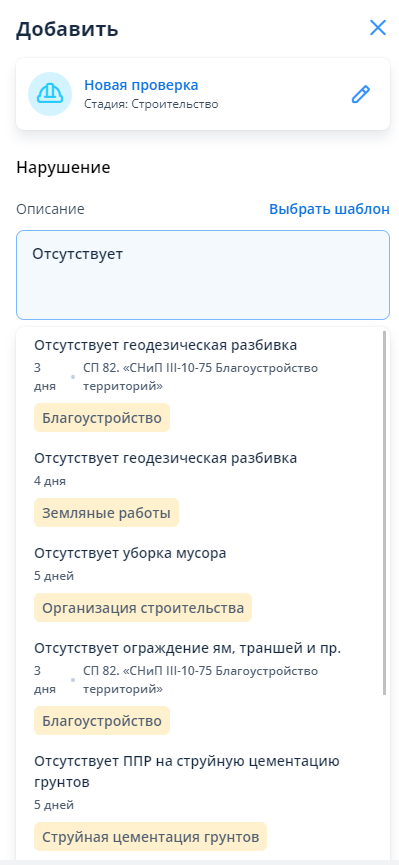
Если у объекта настроены шаблоны нарушений, то при заполнении поля “Описание” появляется выпадающий список шаблонов с указанием вида работ, количества дней для устранения и описания нарушения. Можно выбрать нужный, после чего поля нарушения заполнятся автоматически (вид работ, срок устранения, основание). |
| Info |
|---|
Для создания нового нарушения необходимо повторить аналогичные действия, описанные выше. Все созданные в течение 24 часов нарушения будут |
...
сохраняться в рамках одной проверки. После истечения указанного срока нарушения будут создаваться уже в рамках новой проверки |
...
| Info |
|---|
Все поля нарушения являются факультативными, но в случае необходимости можно сделать их обязательными (на выбор). При выборе вида работ ответственные могут назначаться как автоматически, так и вручную. Автоматически ответственные назначаются, если осуществлена их привязка к определенном видам работ. Ответственным исполнителем по нарушению может быть как конкретный исполнитель, так и рабочая группа, за которой закреплен руководитель. |
| Info |
|---|
Для создания рабочих групп согласно иерархии предусмотрен функционал «делегирование», который реализован для того, чтобы руководитель рабочей группы мог делегировать (переназначать) ответственного за устранение нарушения на своих подчиненных. |
...
. |
...
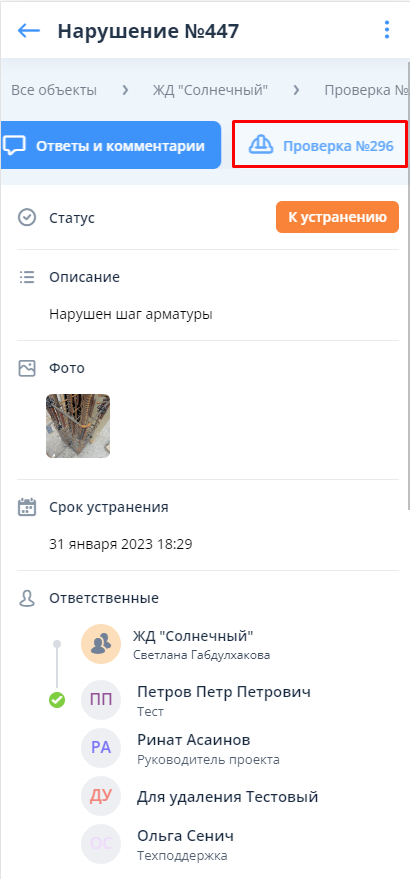
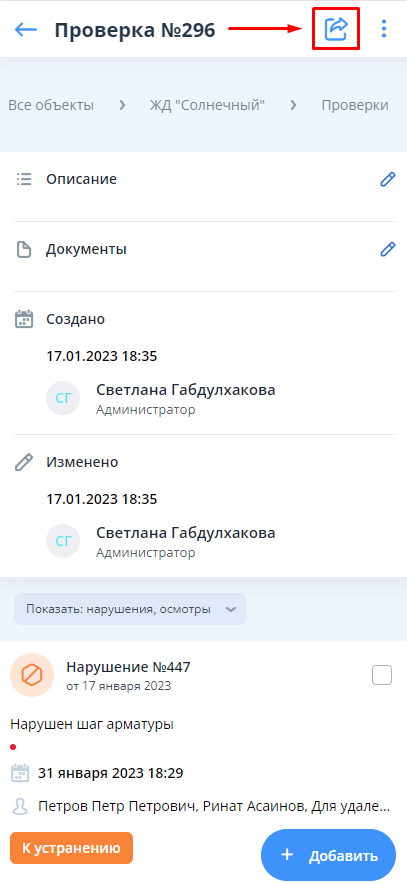
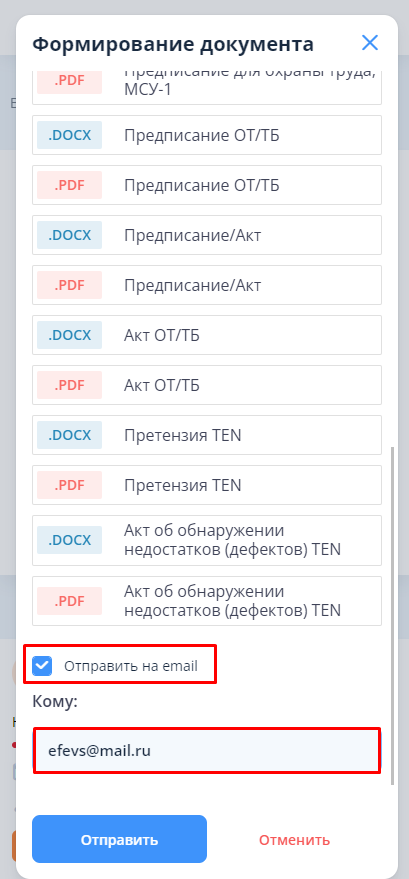
Если исполнитель не подключен к системе, инициатор может направить нарушение в виде сформированного документа на его электронную почту. Для этого необходимо осуществить следующие действия: в карточке нарушения зайти в проверку, в которую было добавлено это нарушение и вверху нажать на иконку экспорта
...
, после чего отобразятся варианты шаблонов документов. После выбора нужного шаблона нужно поставить галочку
...
у чек-бокса «Отправить на email» и указать электронную почту исполнителя в поле «Кому».
...
| Info |
|---|
Если на стадии создания нарушения требуется добавить ответственное лицо и назначить его на конкретный вид работ, в системе предусмотрена функция быстрого добавления пользователей. Для такого добавления в окне выбора ответственных необходимо нажать на иконку добавления ответственного и заполнить поля для заявки: ФИО, E-mail и вид работ. После отправки заявки службой технической поддержки будет создана учетная запись для пользователя и данные (логин и пароль) в течении 10 минут будут направлены на Вашу электронную почту, а новый пользователь назначен ответственным за устранение нарушения, в рамках которого была направлена заявка. Такая функция предусмотрена и в рамках делегирования – когда руководителем группы меняется ответственный (тоже через окно выбора ответственного). |
...
Если ответственный
...
исполнитель подключен в систему, то ему о добавлении нарушения приходит
...
уведомление на E-mail или в
...
приложении (в зависимости от того, как настроены уведомления). При
...
начале работы по устранению нарушения исполнителю необходимо сменить его статус с
...
«К устранению» на
...
«В работе», а после завершения работ
...
«На проверке».
...
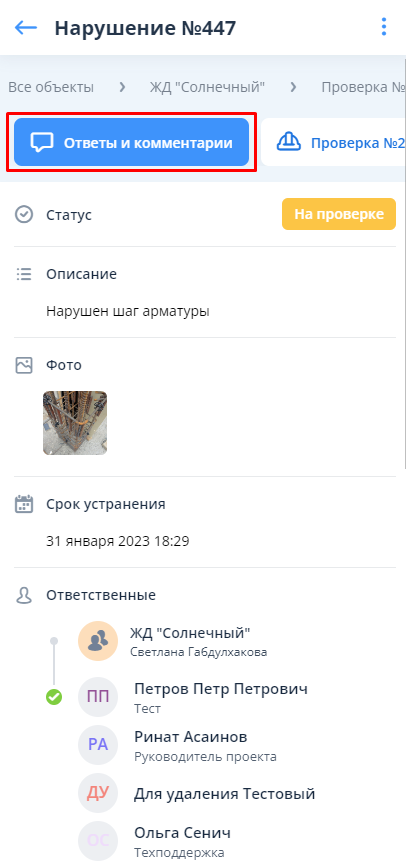
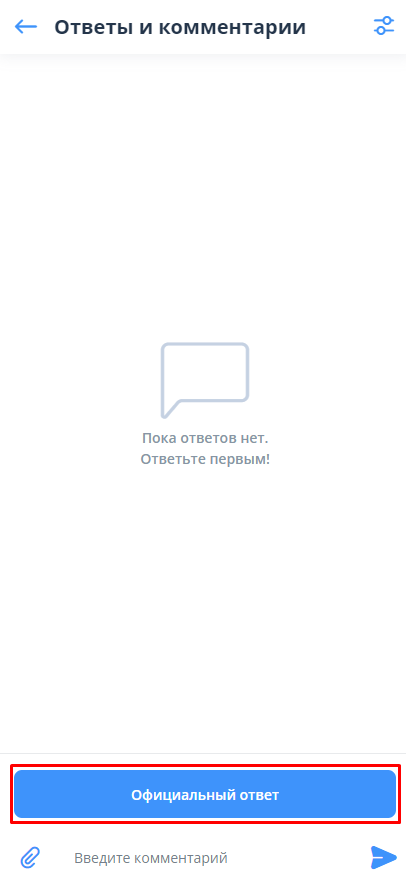
После установки статуса нарушения “На проверке” исполнителю необходимо зайти в
...
«Ответы и комментарии» и нажать на
...
кнопку «Официальный ответ».
...
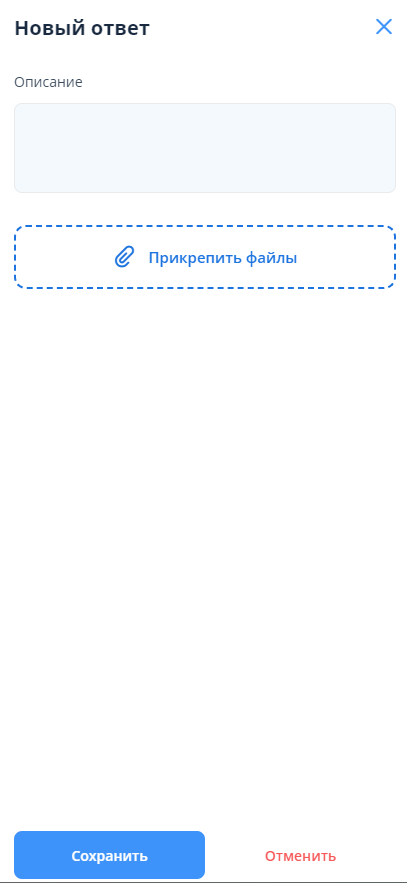
Затем заполнить поле
...
«Описание» и
...
приложить фото для подтверждения устранения нарушения.
После того
...
как инициатор нарушения убедился в том, что замечание устранено, он ставит статус
...
«Устранено».
...
На этом
...
Помимо нарушений в рамках проверки можно регистрировать осмотры (для тех случаев, при которых нарушений не выявлено, но нужен отчет о том, что осмотр действительно был). Для создания осмотра на выбранном объекте необходимо нажать на вкладку «осмотры».
...
Далее нужно кликнуть на кнопку «Добавить». Откроется окно создания осмотра со следующим набором полей: описание, место и этаж. Нормы заполнения данных полей такие же, как и в окне создания нарушения.
...
жизненный цикл нарушения закончен.
| Info |
|---|
Если работа исполнителем не выполнена, проверяющий меняет статус на «К устранению» и процесс работы с нарушением начинается заново. |