| Info |
|---|
| Раздел «План-график» представляет собой инструмент для эффективного планирования и отслеживания прогресса выполнения работ на объекте. |
Основные возможности:
- Создание планов-графиков для родительских и дочерних объектов;
- Годовое планирование;
- Привязка работ к объектам и дочерним объектам;
- Автоматический расчет объемов, стоимости, и сроков выполнения у суммарных работ.
❗ Раздел доступен адаптирован только для десктопной версии системы.
Table of Contents
Создание плана-графика
Создание плана-графика доступно как из общего реестра, так и из конкретного объекта.
Из общего реестра:
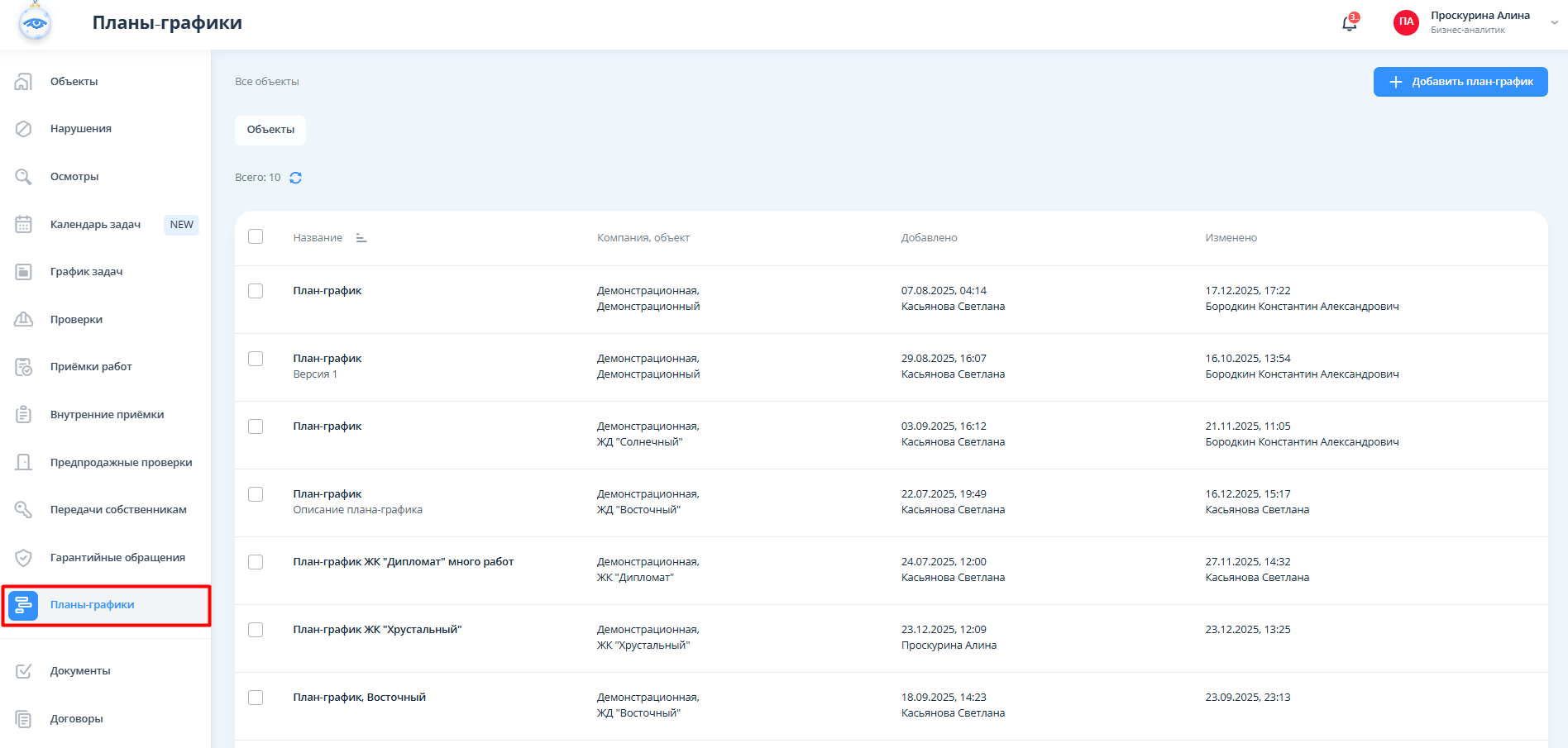
Перейти через боковое меню в раздел "Планы-графики". Нажать на кнопку "+Добавить план-график".
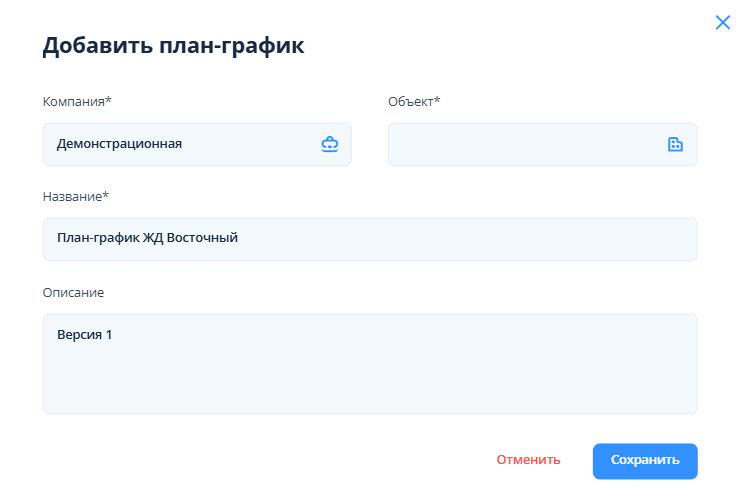
В окне добавления плана-графика в поле "Компания" необходимо выбрать компанию,.
Далее разблокируется поле "Объект", у которого в выпадающем списке появятся объекты, которые привязаны к выбранной компании. Доступен выбор одного объекта любой иерархии.
Затем следует заполнить обязательное поле "Название".
Поле "Описание" - текстовое поле для свободного заполнения, можно указать, например, версионность.

Из реестра планов-графиков конкретного объекта:
...
После заполнения полей необходимо нажать на кнопку "Сохранить", после чего появится тостик уведомление об успешном добавлении и строчка в реестре с новым планом-графиком:
...
Объект может иметь несколько планов-графиков, количество не ограничено.
Плановая работа
Плановая работа - работа, которая создается в рамках конкретного плана-графика и имеет собственные и вычисляемые параметрыопределенный набор параметров.
| Info |
|---|
Плановая работа может быть:
В зависимости от места плановой работы иерархии настраиваются ее параметры. |
Наполнение плана-графика плановыми работами
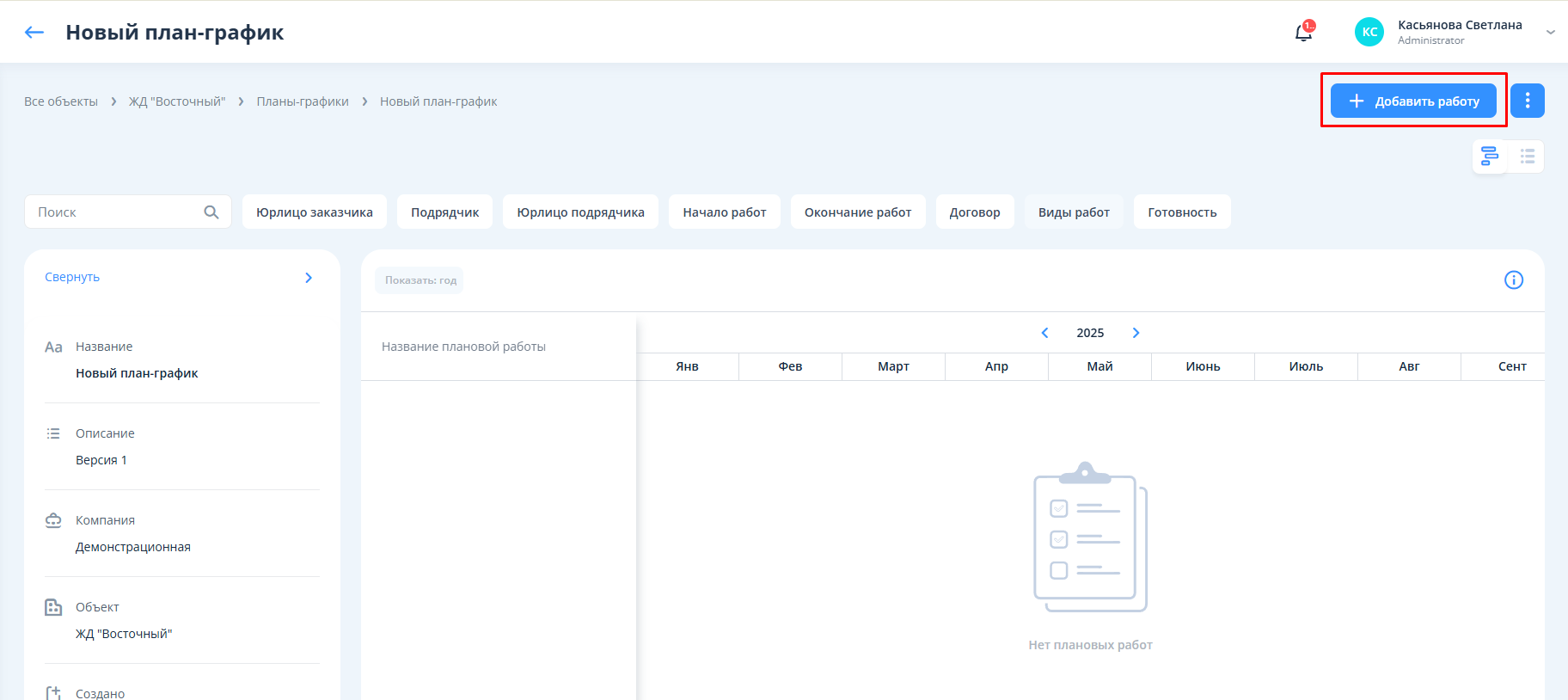
Для перехода в созданный план-график необходимо нажать на строчку в реестре, после чего откроется страница с пустым планом-графиком.
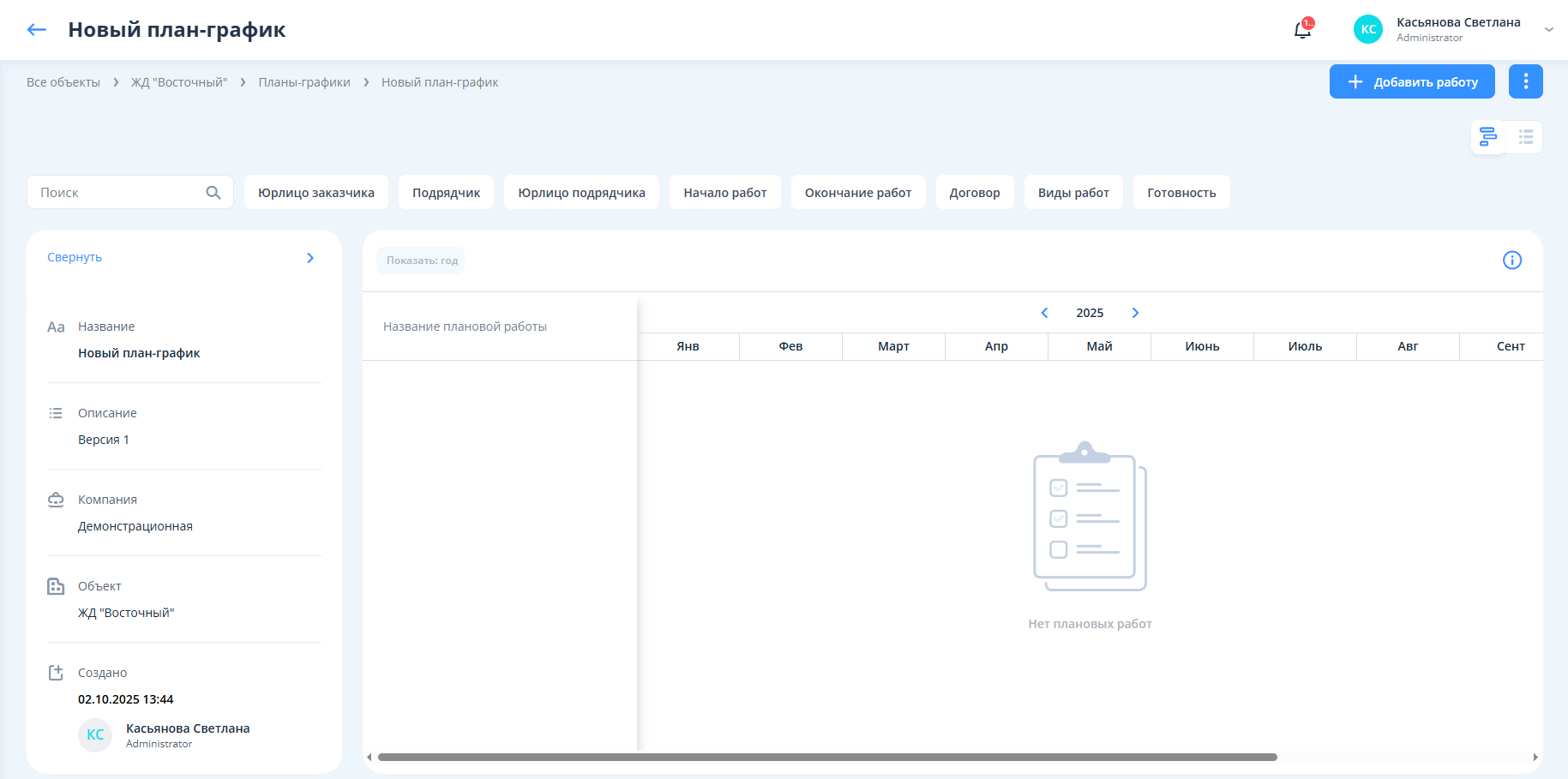
Добавление верхнеуровневых работ доступно по кнопке "+ Добавить работу", находящейся в правом верхнем углу.
В открывшемся окне необходимо заполнить поля плановой работы.
Обязательных Обязательные к заполнению поля два: "Объект" и "Название".
Поле "Объект" заполнено автоматически. Если необходимо, можно выбрать дочерний объект/корпус/секцию в выпадающем списке и привязать работу к подобъектунему.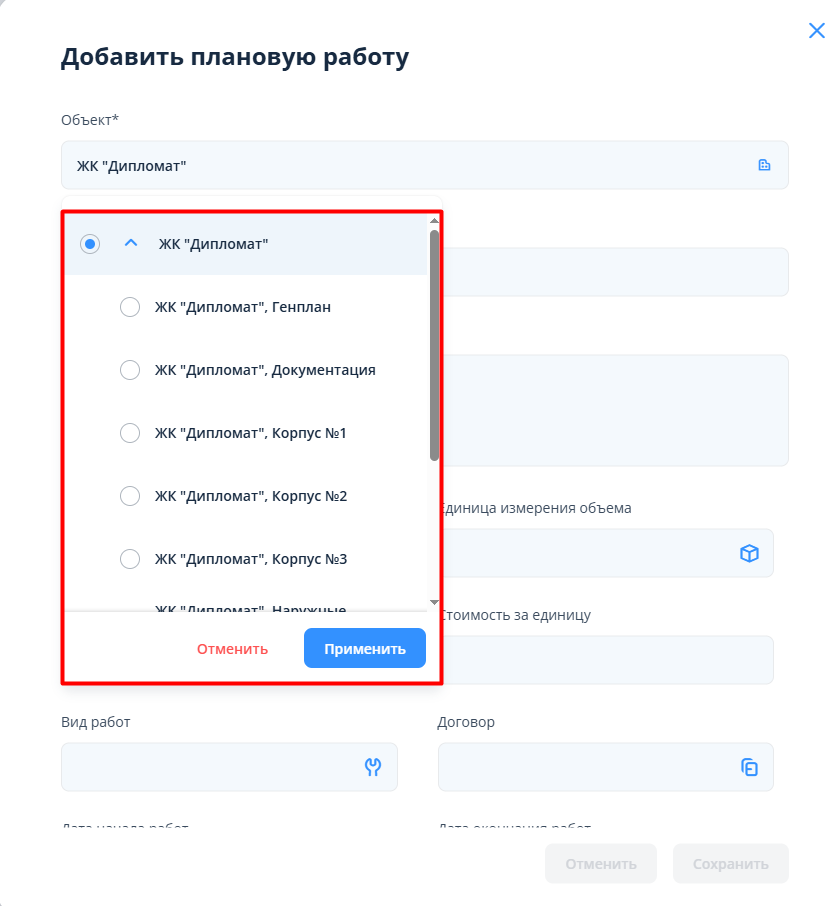
Если работа в рамках плана-графика привязывается к дочернему объекту, то эта работа будет отображаться именно в текущем плане-графике, а не попадать на план-график дочернего объекта при его наличии.
...
- Название - текстовое поле, обязательное к заполнению поле;
- Описание - текстовое поле;
- Объем (план) - указывается планируемый объем работы полностью;
- Единица измерения объема - выбор в выпадающем списке из справочника единицу единицы измерения;
- Стоимость работы - указывается общая стоимость выполнения работы (включая используемые материалы);
- Стоимость за единицу - поле не рассчитываемое, стоимость указывается вручную (=Стоимость работы/объем работы);
- Вид работ - выбор в выпадающем списке вида работ;
- Договор - выбор в выпадающим списке договора, в который подтягиваются договоры по объекту в зависимости от выбранного ранее виды вида работ.
После выбора договора заполняются поля "Дата начала работ", "Дата окончания работ", "Юр.лицо заказчика", "Подрядчик", "Юр.лицо подрядчика".
Доступна возможность прикрепления вложений.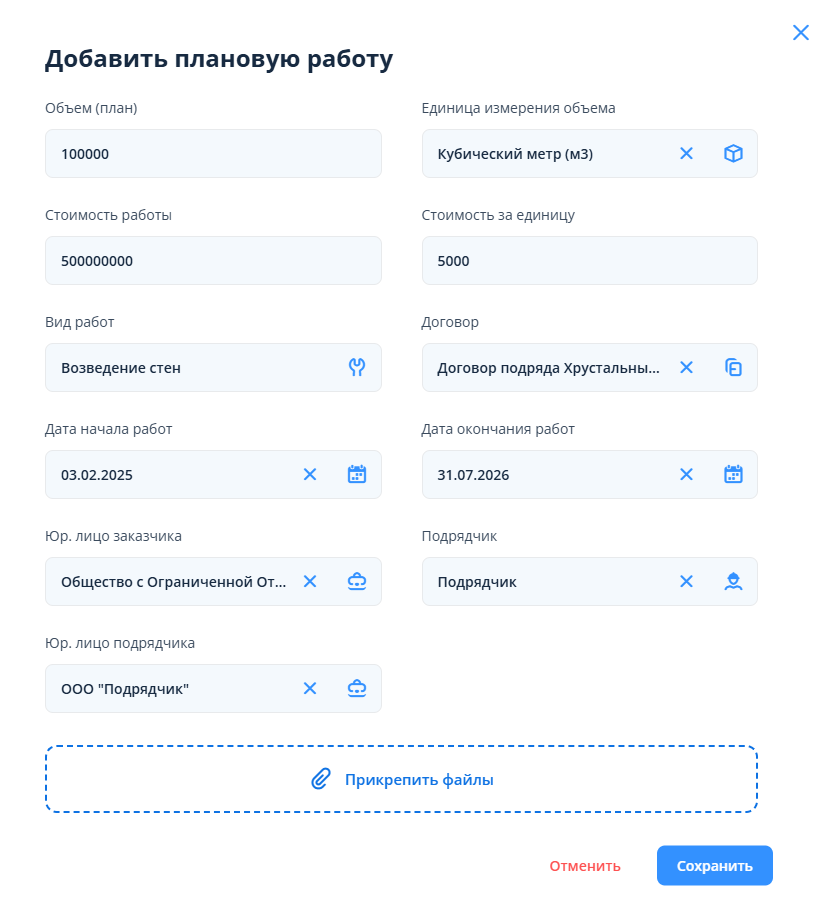
После заполнения полей следует нажать на кнопку "Сохранить".
...
Все верхнеуровневые добавляются через кнопку "+ Добавить работу".
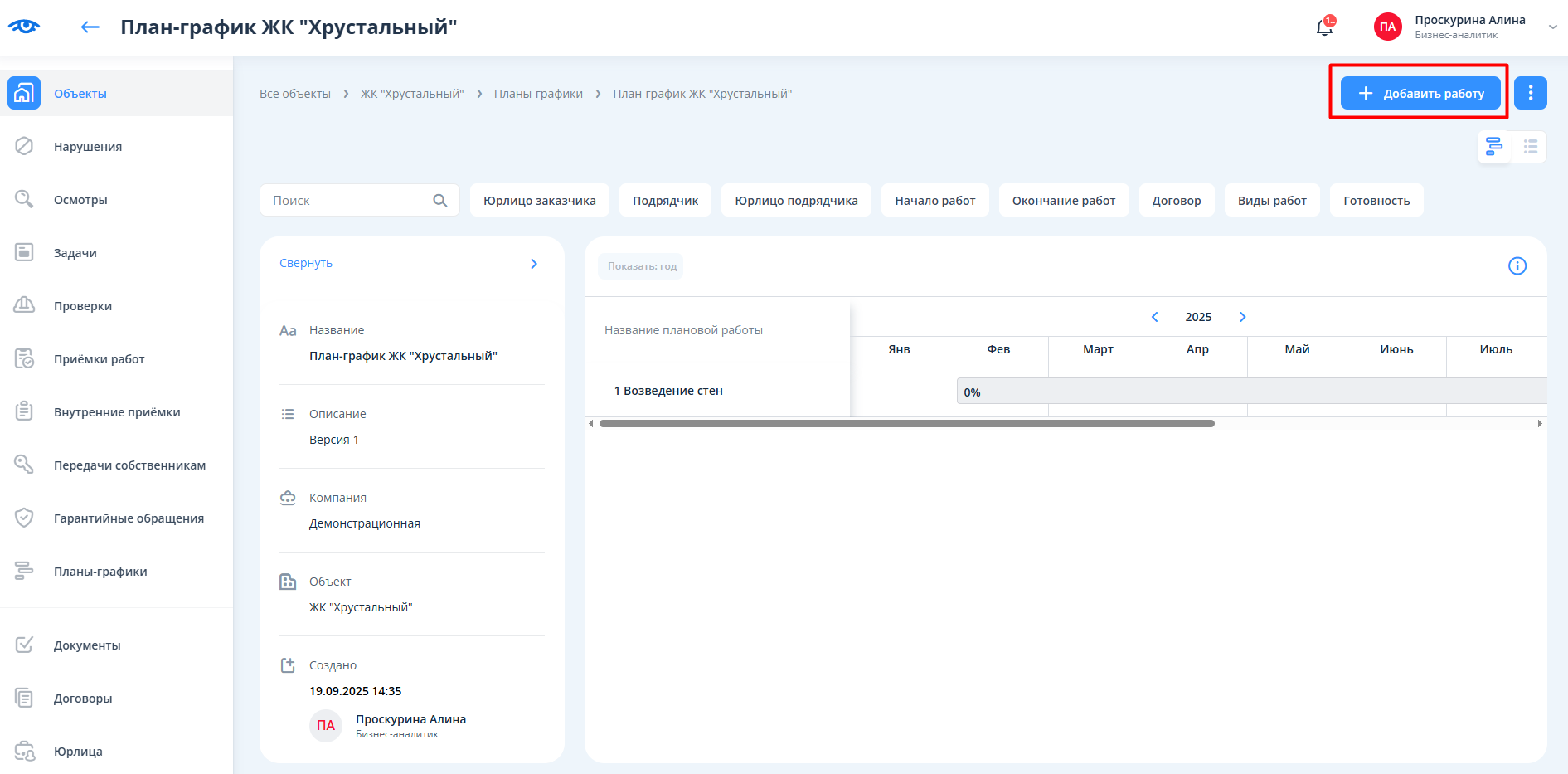 ❗ Работы, не имеющие срока выполнения, не попадают в план-график и отображаются только в реестре работ.
Дочерние работы добавляются через кнопку "+", которая появляется при наведении на строчку с плановой работой на календаре.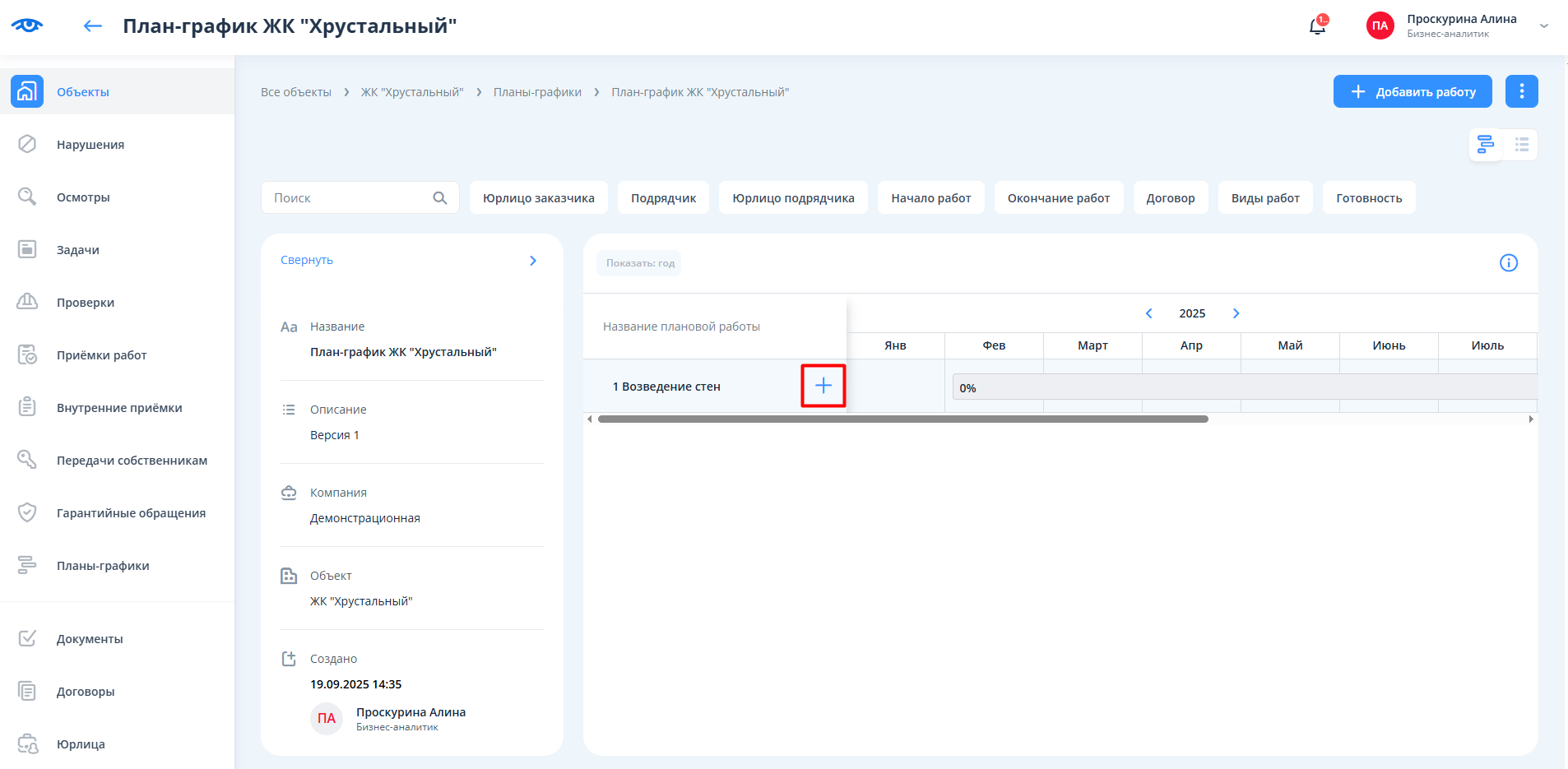
После нажатия на кнопку добавления дочерней работы появляется окно добавления работы с теми же полями, которые описаны выше.
...
Детализация плановых работ не ограничена, работы могут иметь любой уровень вложенности.
Особенности интерфейса плана-графика
Инструмент плана-графика представлен двумя вариантами отображения.
Диаграммное отображение (диаграмма Ганта)
Доступно сворачивание/разворачивание блока с основной информацией.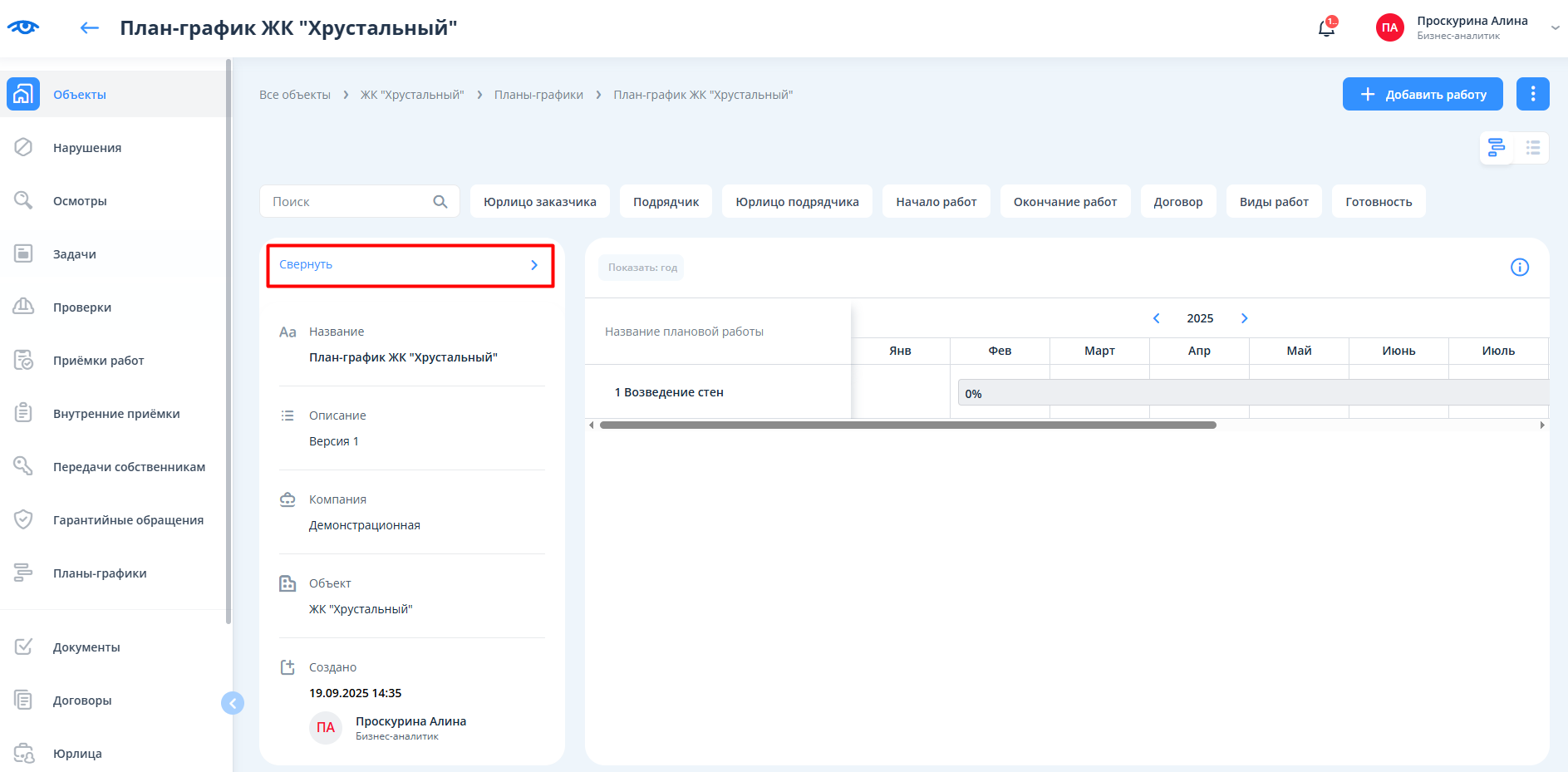
Список работ поддерживает иерархию, по умолчанию работы скрыты. По кнопке сворачивания/разворачивания можно отобразить/скрыть дочерние работы.
...
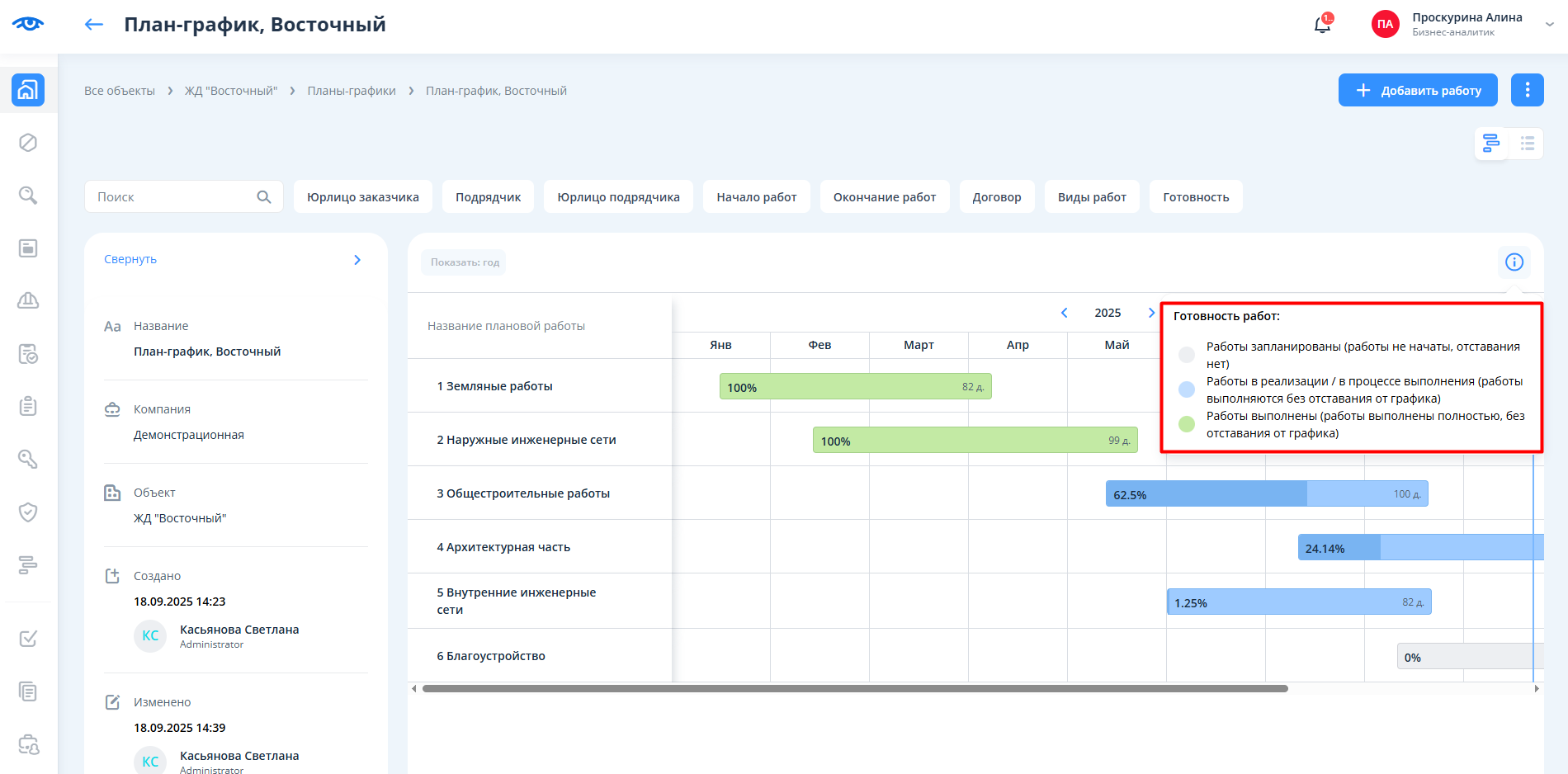
- Серый цвет - работы запланированы (работы не начаты, отставания нет)
- Голубой цвет - работы в реализации / в процессе выполнения (работы выполняются без отставания от графика) / Синий цвет - выполненный процент
- Зеленый цвет - работы выполнены (работы выполнены полностью, без отставания от графика)
Списочное отображение (реестр плановых работ)
На странице плана-графика доступно переключение на реестр плановых работ (списочное отображение).
...
После нажатия на конкретную строчку с плановой работой происходит переход в карточку работы.
Фильтрация и поиск работ
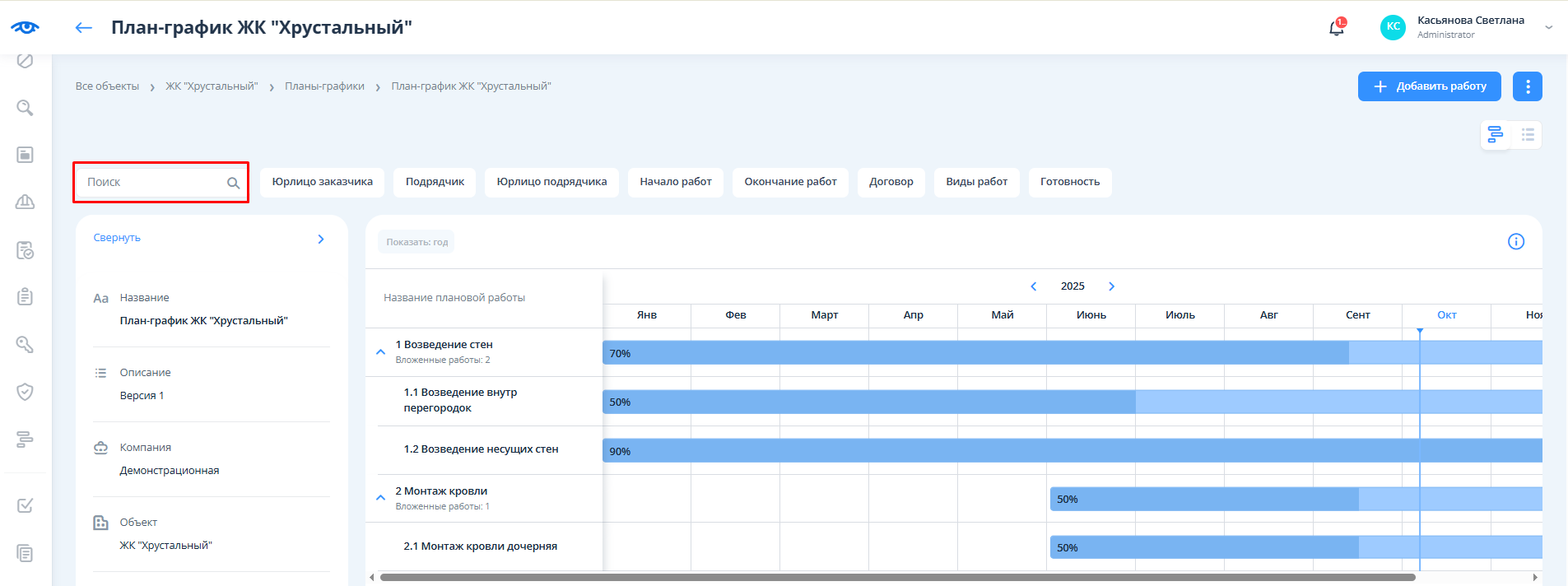
На странице плана-графика и в реестре плановых работ доступны фильтры и поиск по наименованию плановой работы.
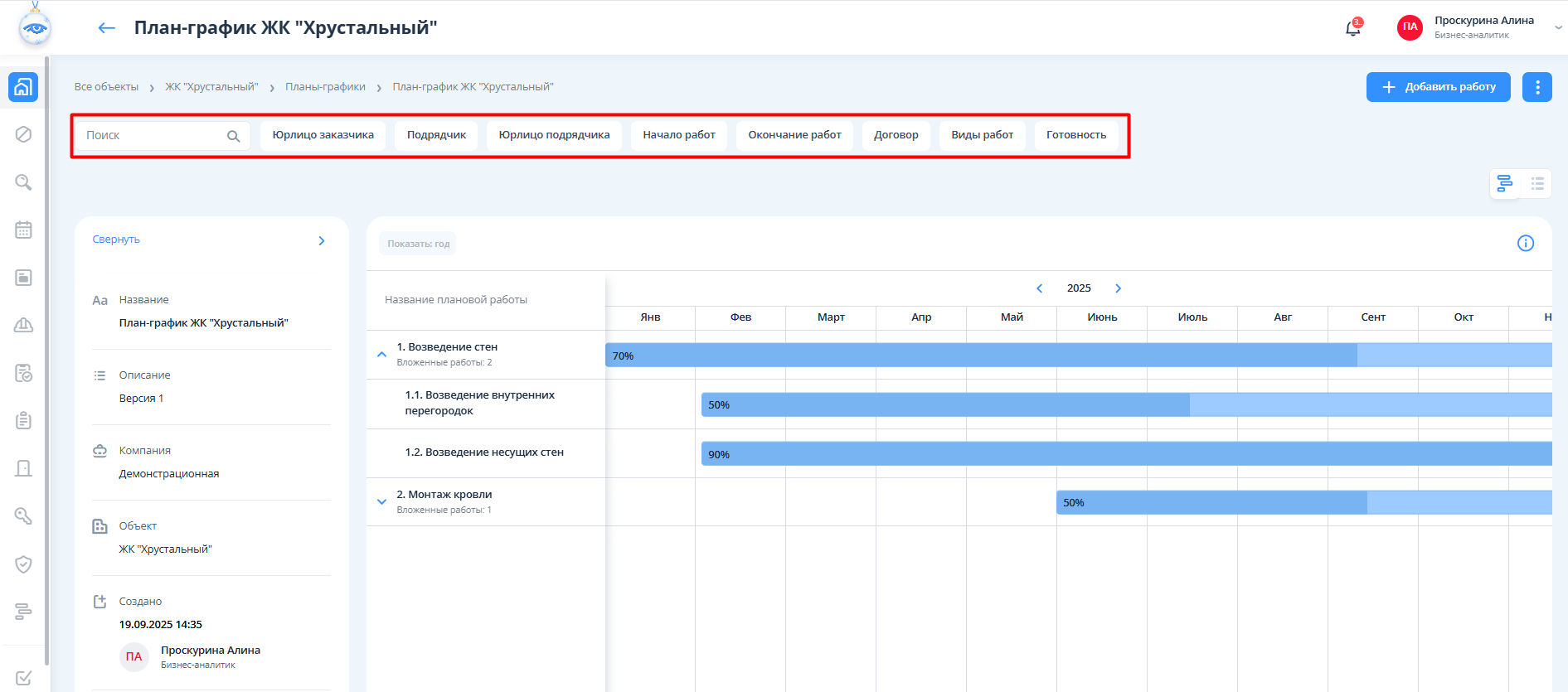

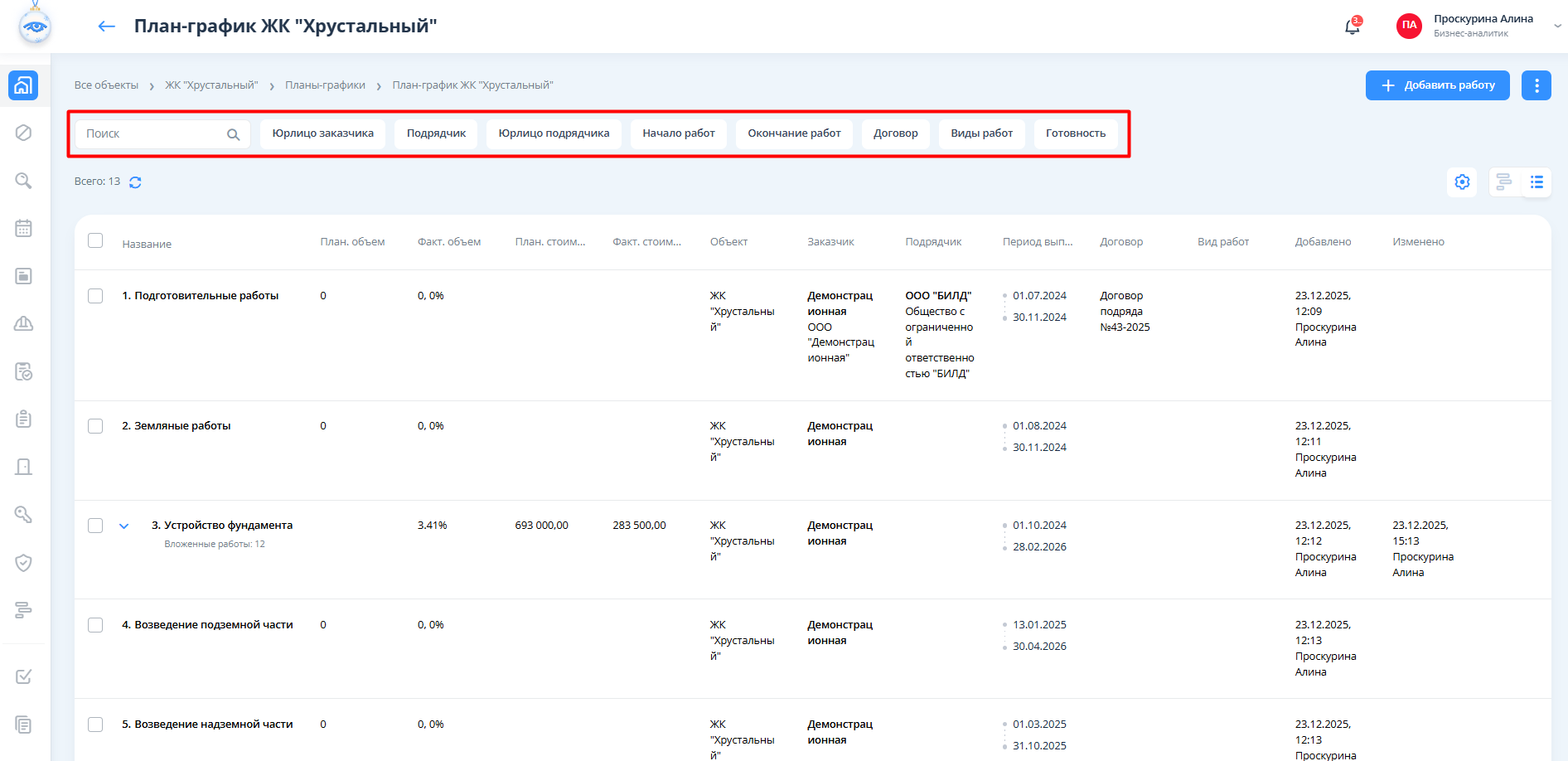
Доступные фильтры:
...
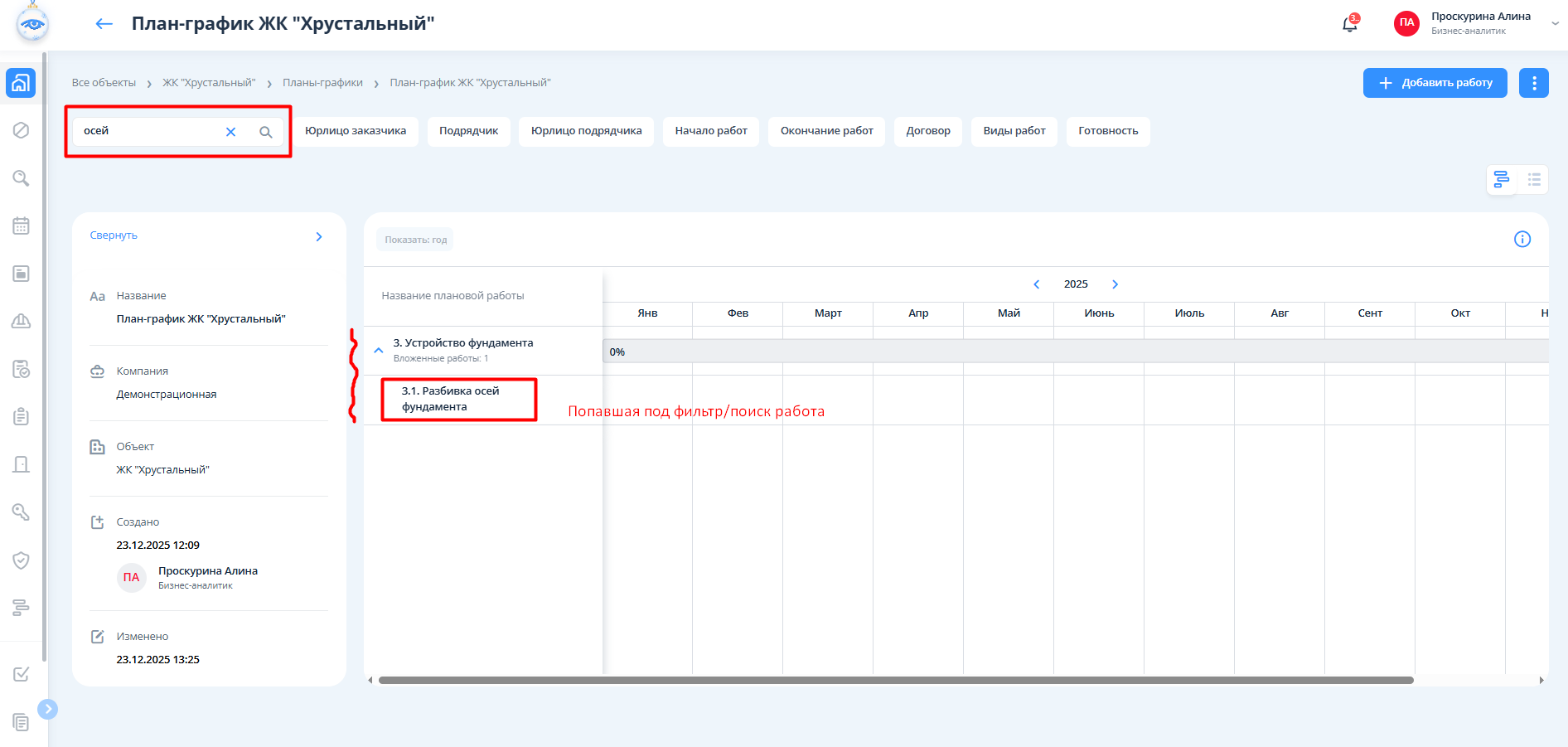
После фильтрации или поиска по названию работ на экране отобразятся работы, которые подпадают под фильтры, при этом дочерние работы будут автоматически развернуты. Если под фильтр или поиск попала не верхнеуровневая, а промежуточная или конечная работа, то в списке будет показана цепочка из всех работ.

Страница родительской работы
| Info |
|---|
Родительская работа имеет собственные вычисляемые параметры:
|
Загрузка плановых работ
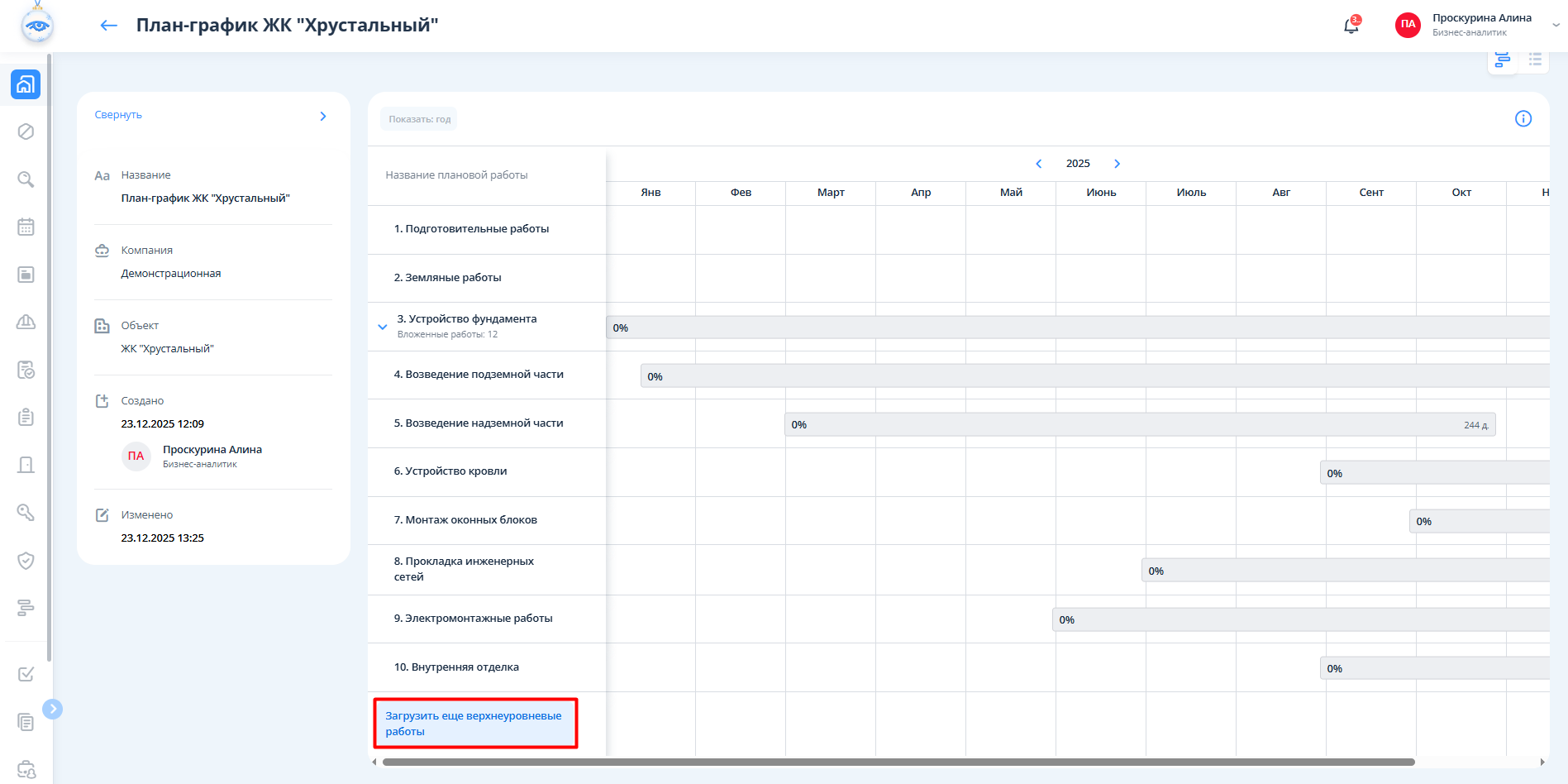
На странице плана-графика и в реестре плановых работ по умолчанию отображается 10 работ (это относится как к родительским работам, так и к дочерним).
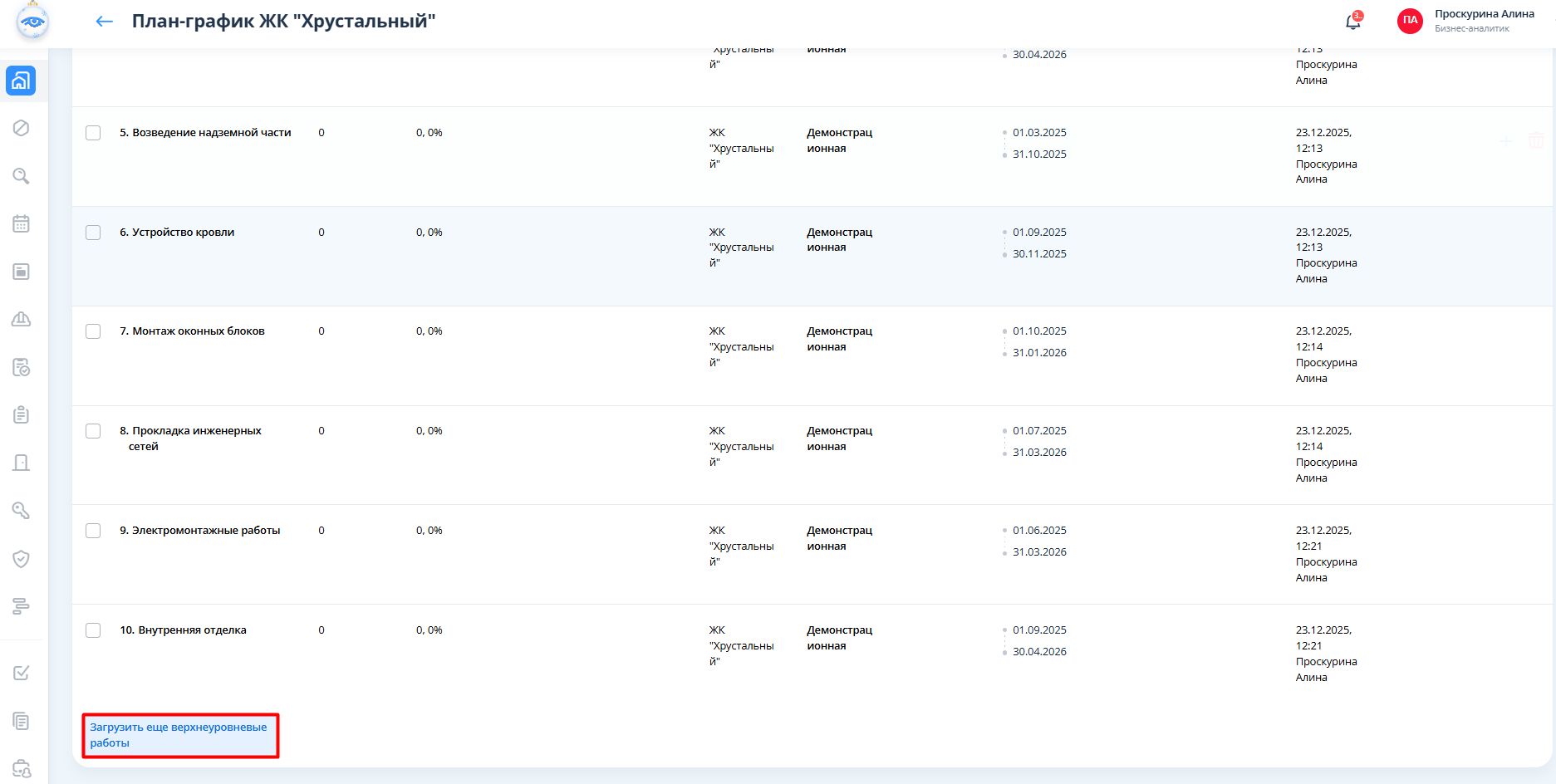
Если родительских работ больше 10, появляется кнопка "Загрузить еще верхнеуровневые работы". После нажатия на кнопку прогружается еще 10 верхнеуровневых работ.
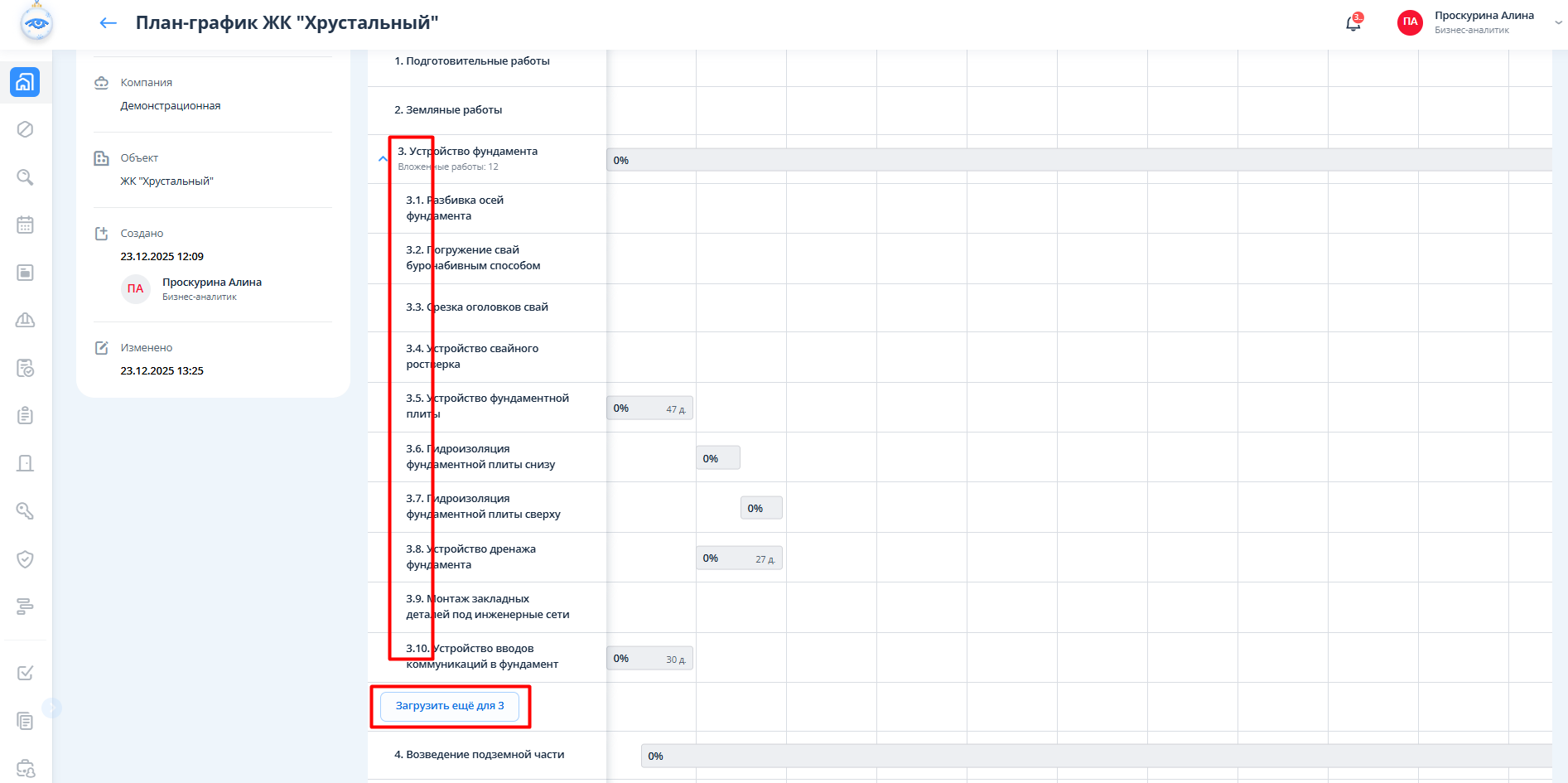
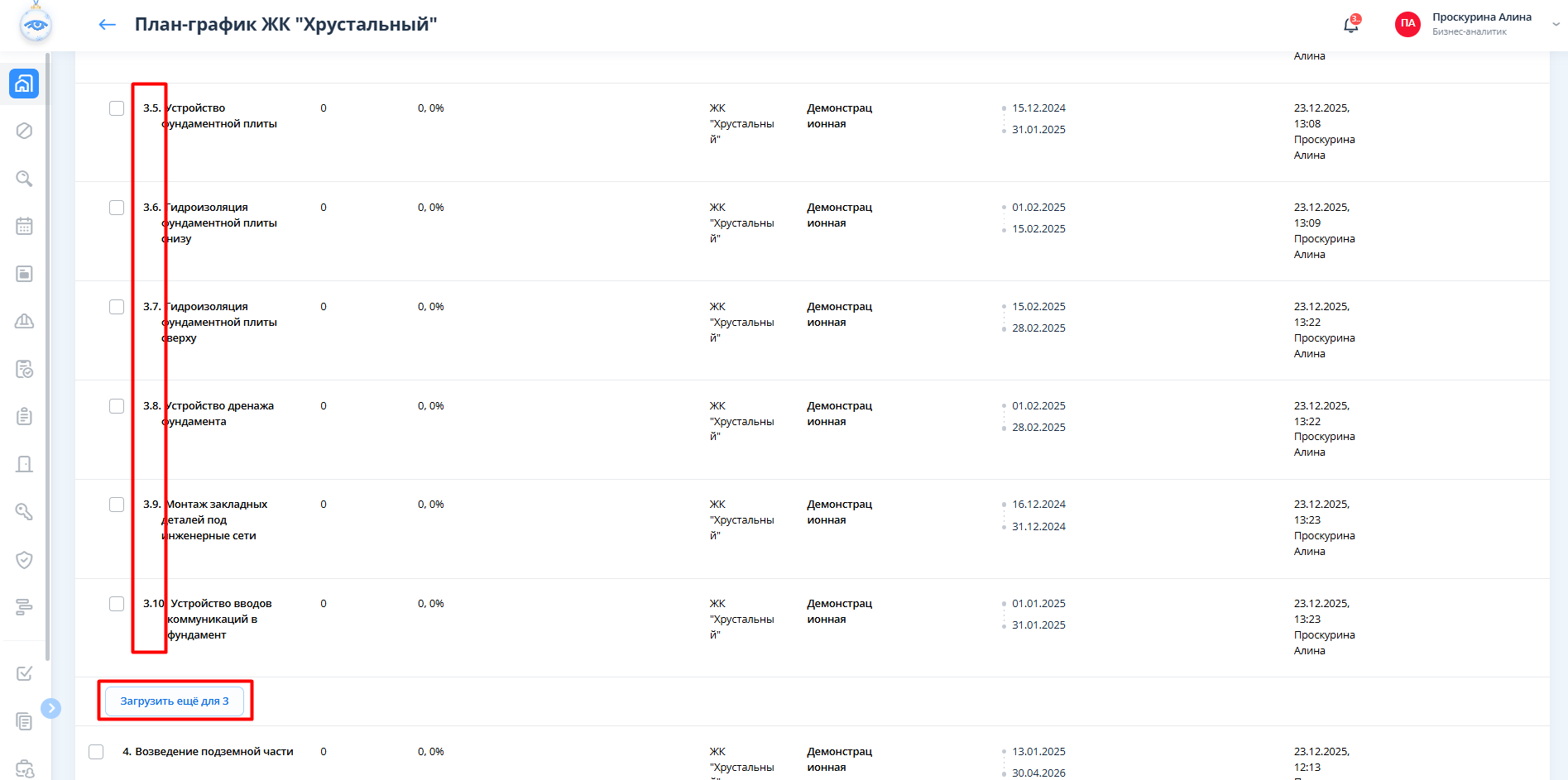
Если же дочерних работ больше 10, то в нижней части списка показывается кнопка "Загрузить еще для n", где n - номер родительской работы. После нажатия на кнопку прогружается еще 10 дочерних работ.
Страница конечной плановой работы
Переход в карточку работы доступен со страницы плана-графика, из реестра плановых работ и из реестра дочерних работ родительской работы.
Интерфейс страницы конечной плановой работы
Страница конечной плановой работы разделена на два основных блока:
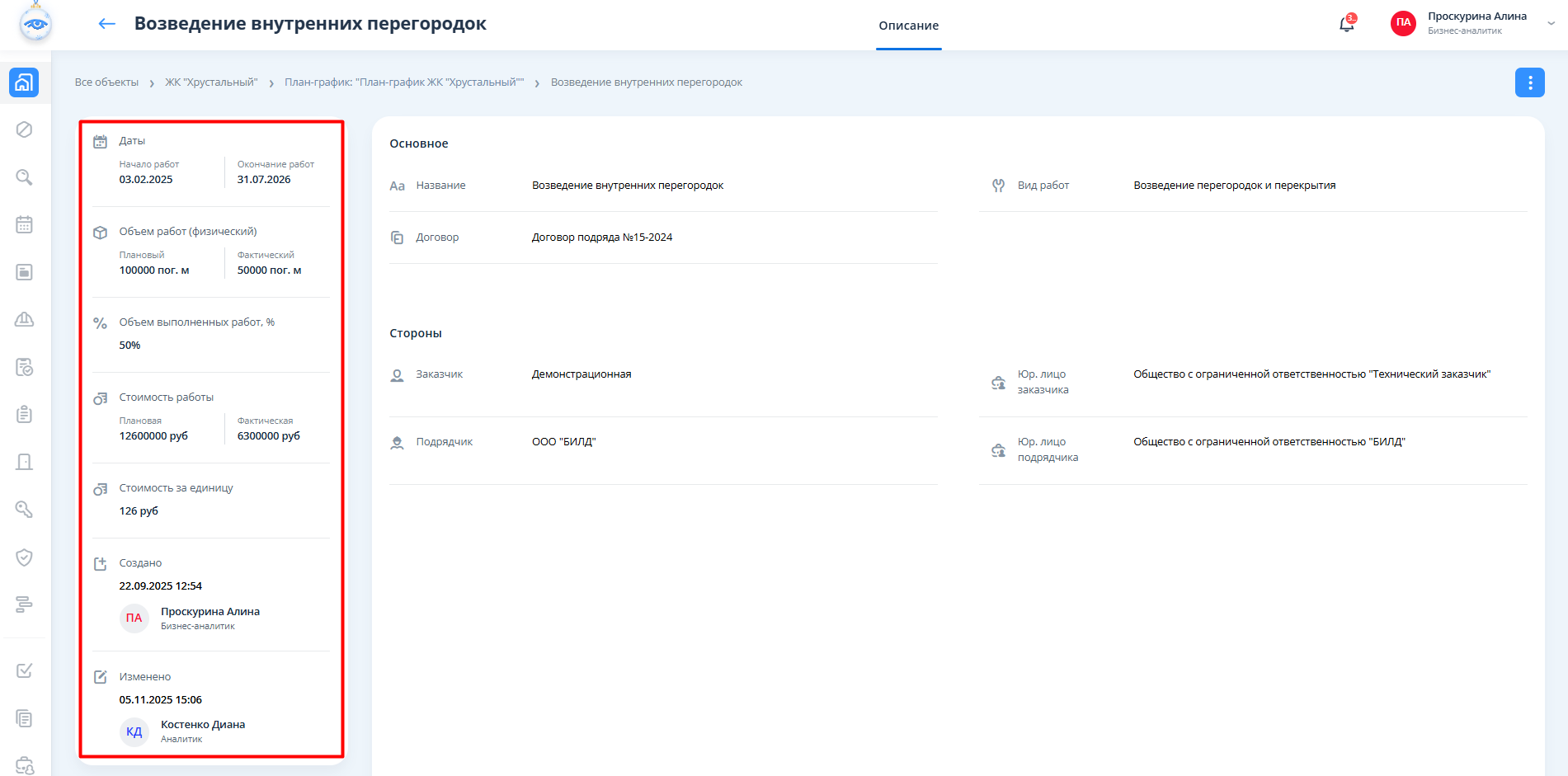
- Блок с основными показателями по работе: даты периода выполнения, объем работ (физический) - план и факт, объем выполненных работ в %, стоимость - план и факт, стоимость за единицу. Также в этом блоке показаны данные по созданию и изменению карточки работы.
Рассчитываемые поля карточки конечной плановой работы:
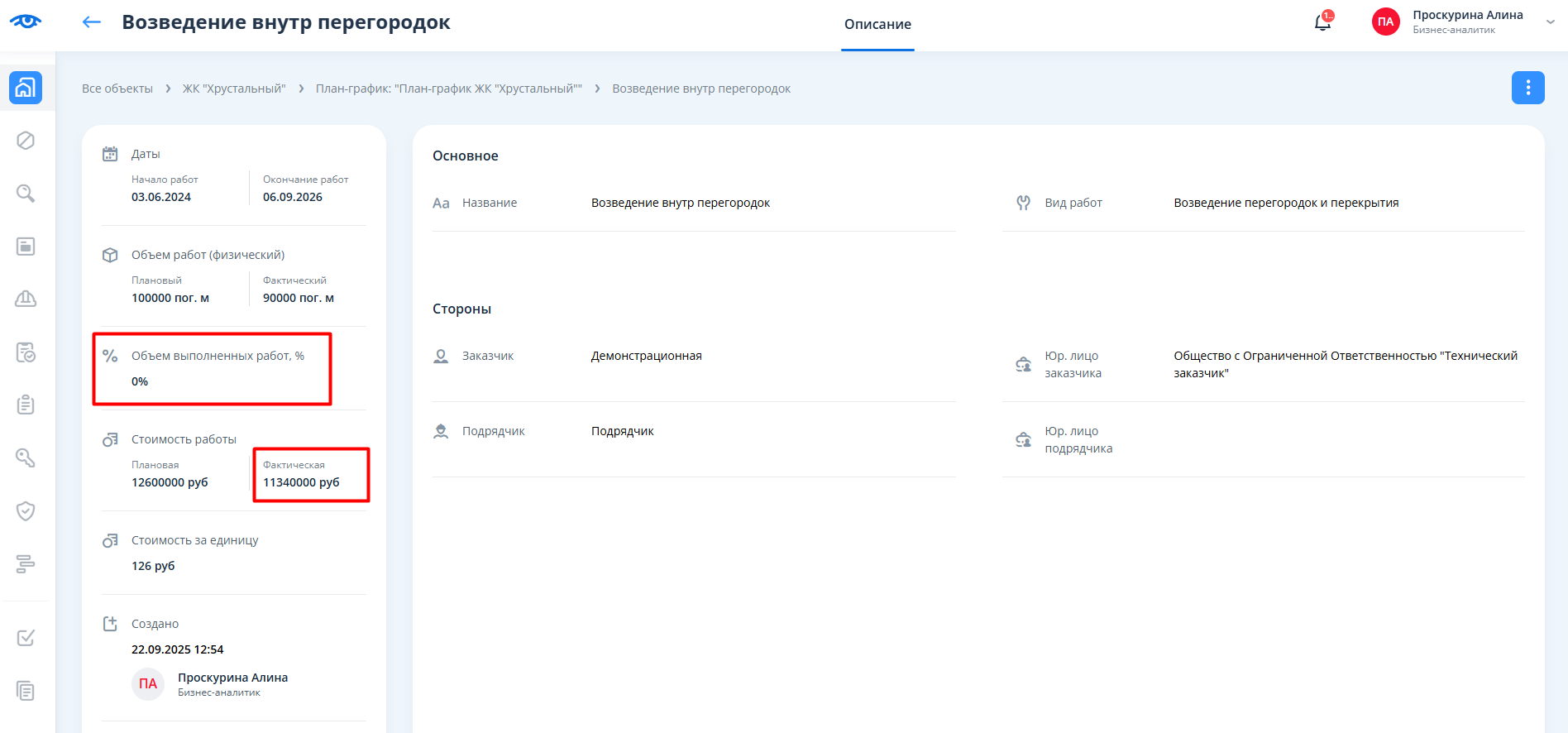
- Объем выполненных работ, % (=фактический объем/100 * плановый объем);
- Стоимость работы (фактическая) (=стоимость за единицу * фактический объем).
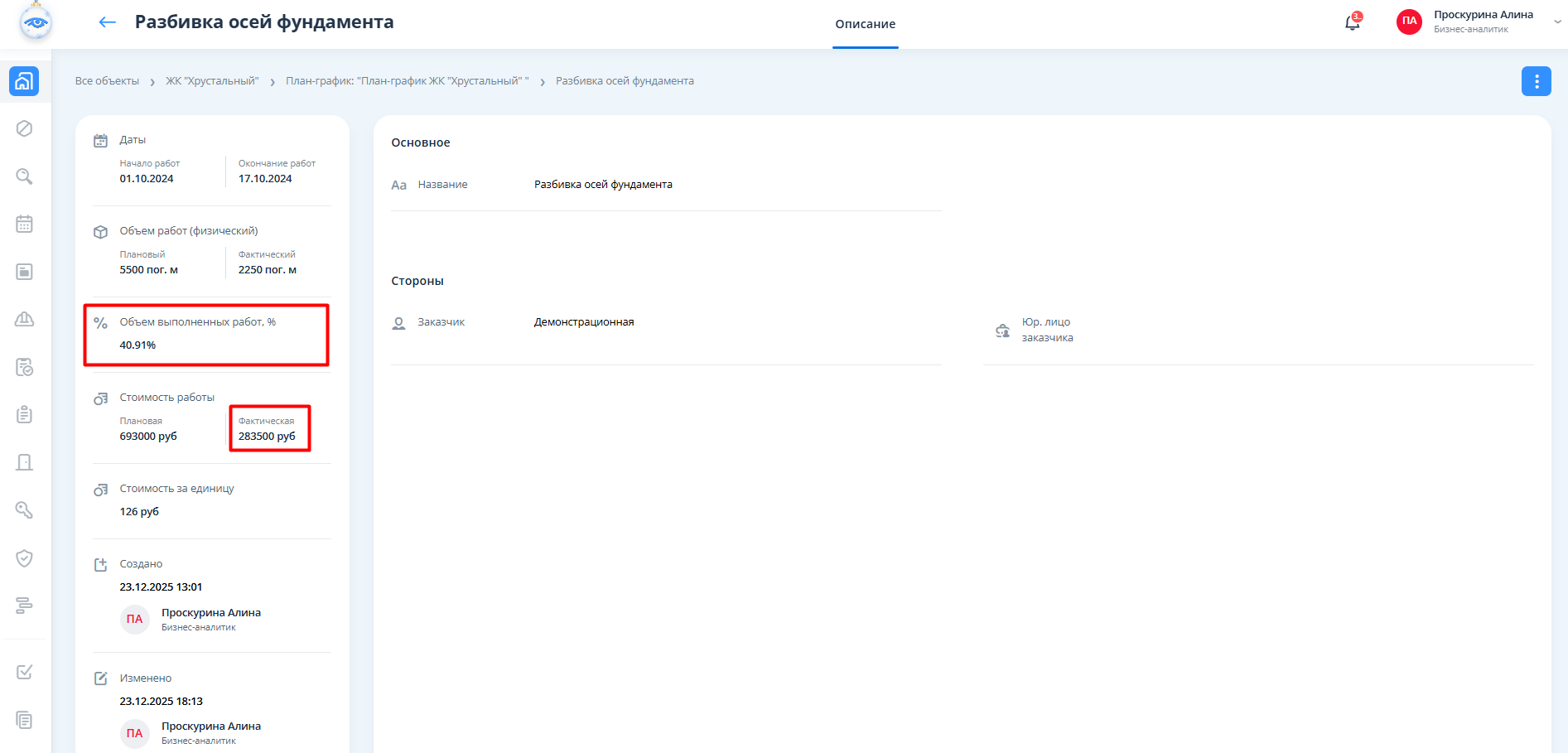
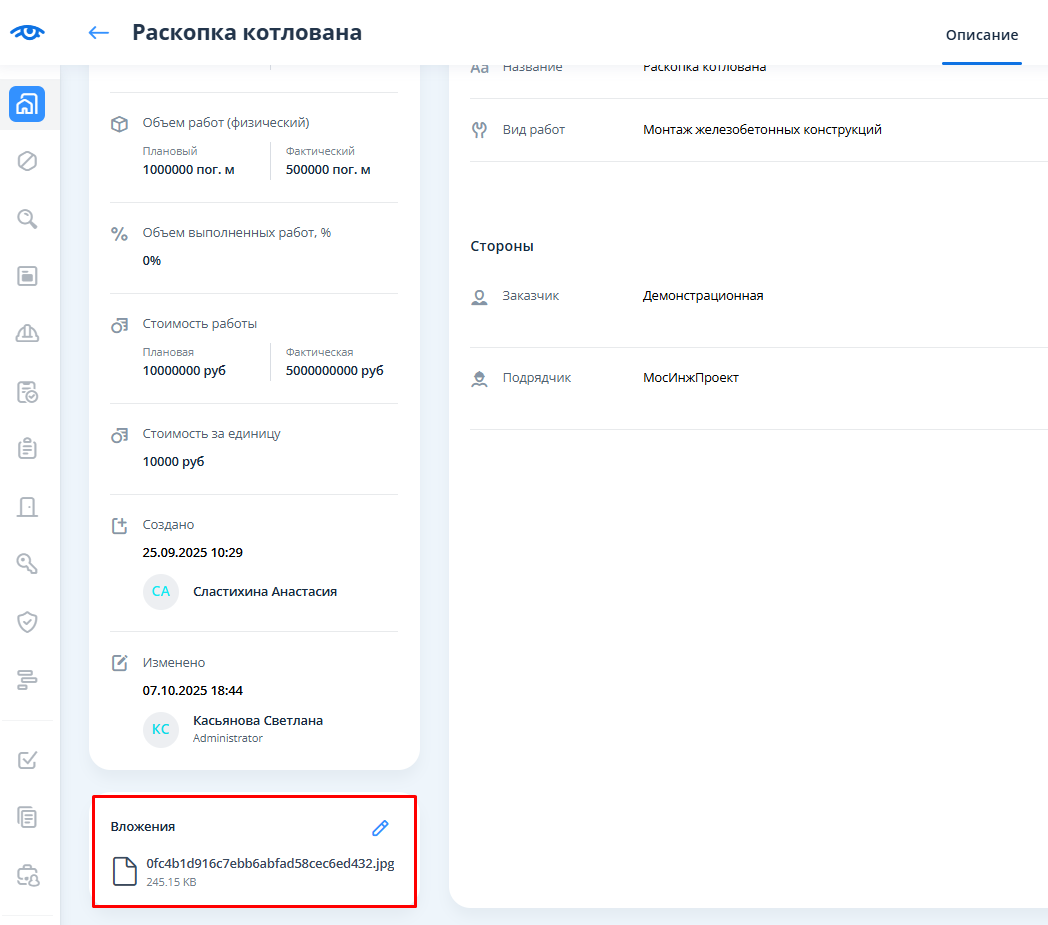
Также в левой нижней части расположен блок вложений, через который доступно добавление и удаление файлов.
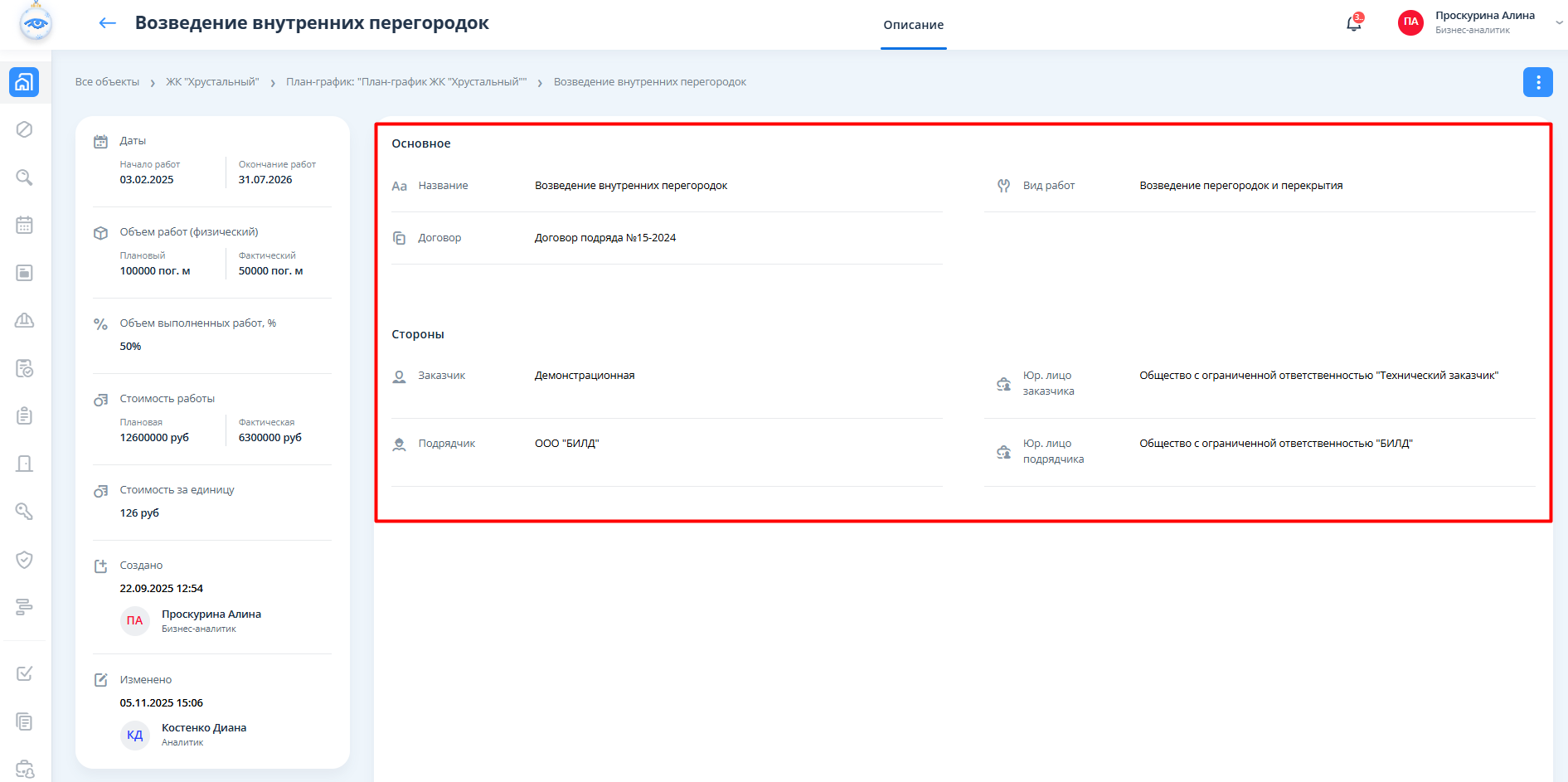
- Блок с основной информацией по работе: название, описание, вид работ, договор, стороны - заказчик, подрядчик и их юрлица.
Редактирование конечной плановой работы
Через три точки и кнопку редактирования доступно внесение изменений в карточку конечной плановой работы.
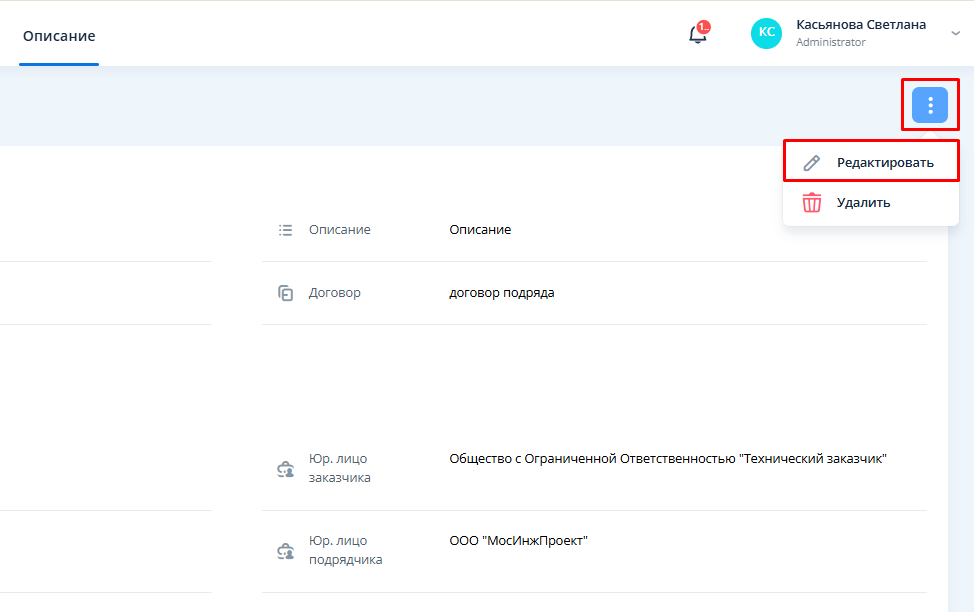
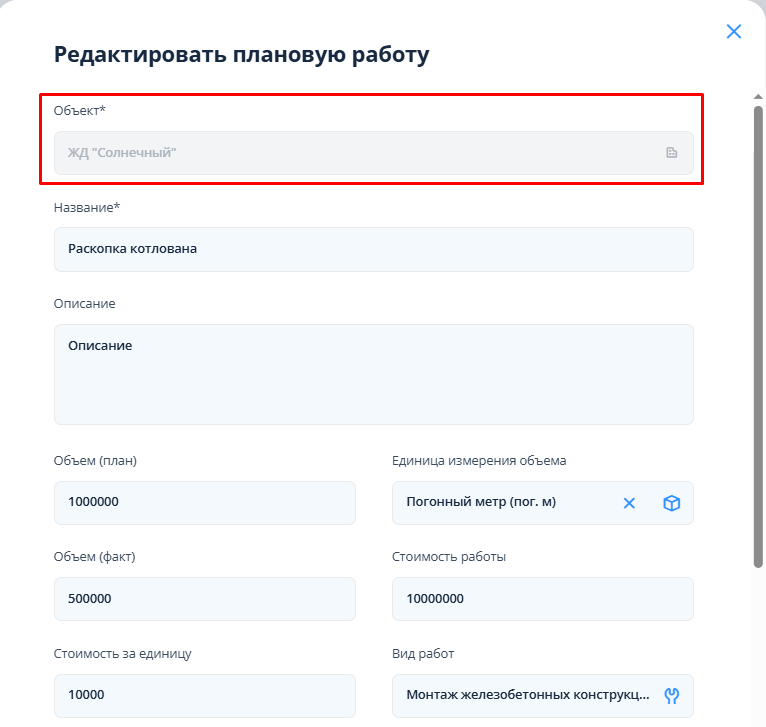
В окне редактирования можно внести изменения во все поля, кроме поля "Объект" - перепривязать плановую работу нельзя.
Внесение фактического объема
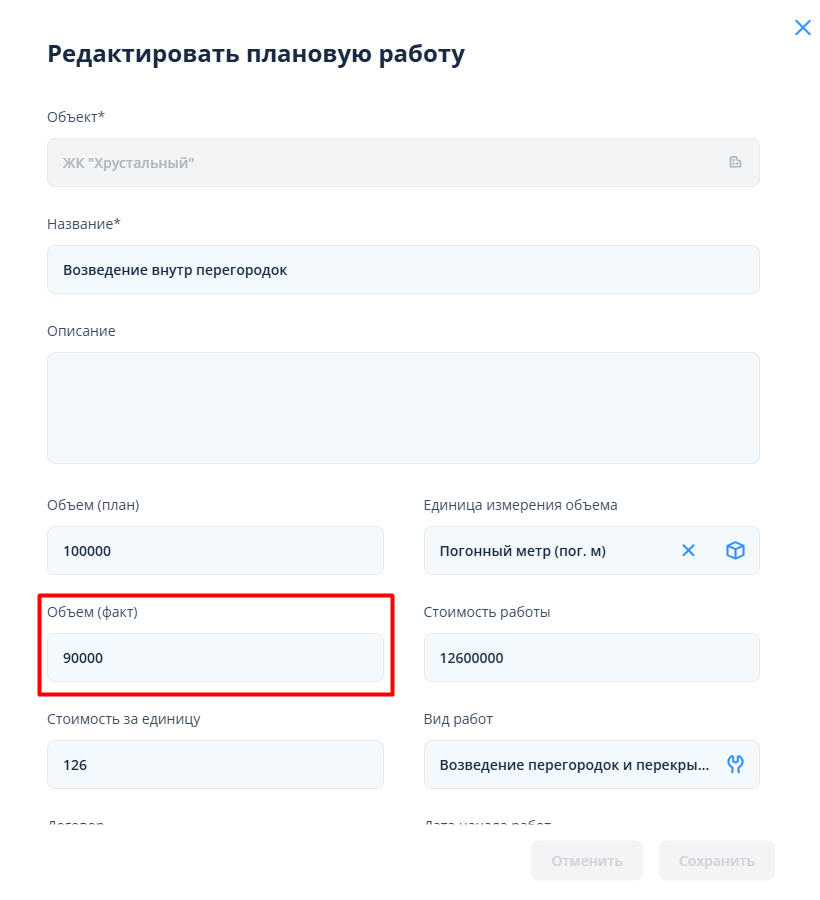
В окне редактирования конечной плановой работы появляется поле "Объем (факт)". В этом поле следует ввести фактический объем.
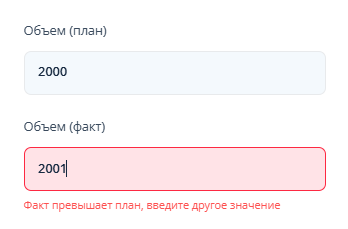
Объем (факт) не может превышать объем (план) - поле в этом случае подсветится красным цветом.
После внесения факта происходит пересчет % выполненного объема и стоимости выполненной работы.
Страница родительской плановой работы
Интерфейс страницы родительской плановой работы
Страница родительской работы разделена на две вкладки: "Описание" и "Дочерние работы".
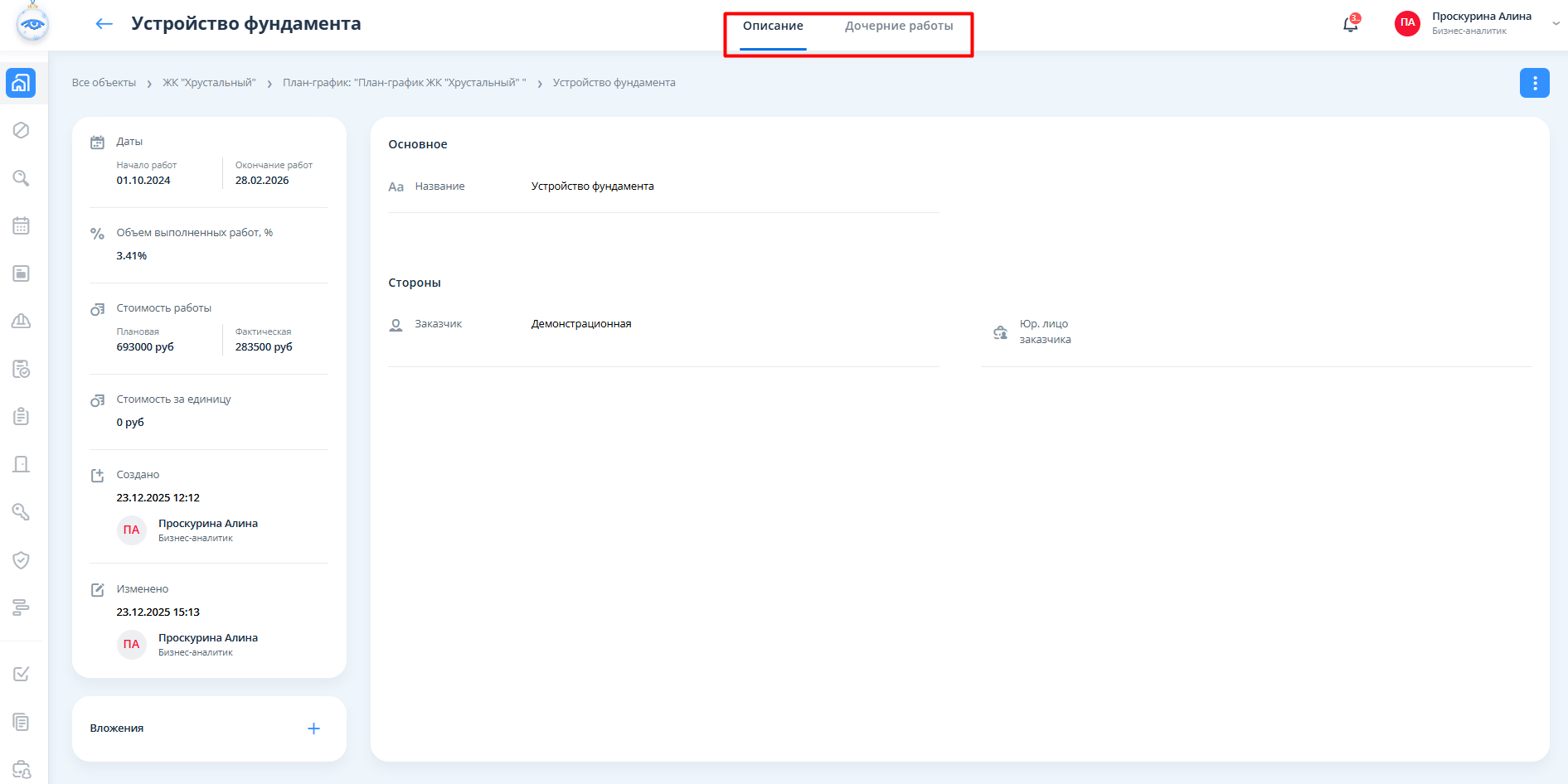
Вкладка "Описание"
На вкладке "Описание" карточка родительской работы также разделена на два основных блока: с показателями и данными по работе.
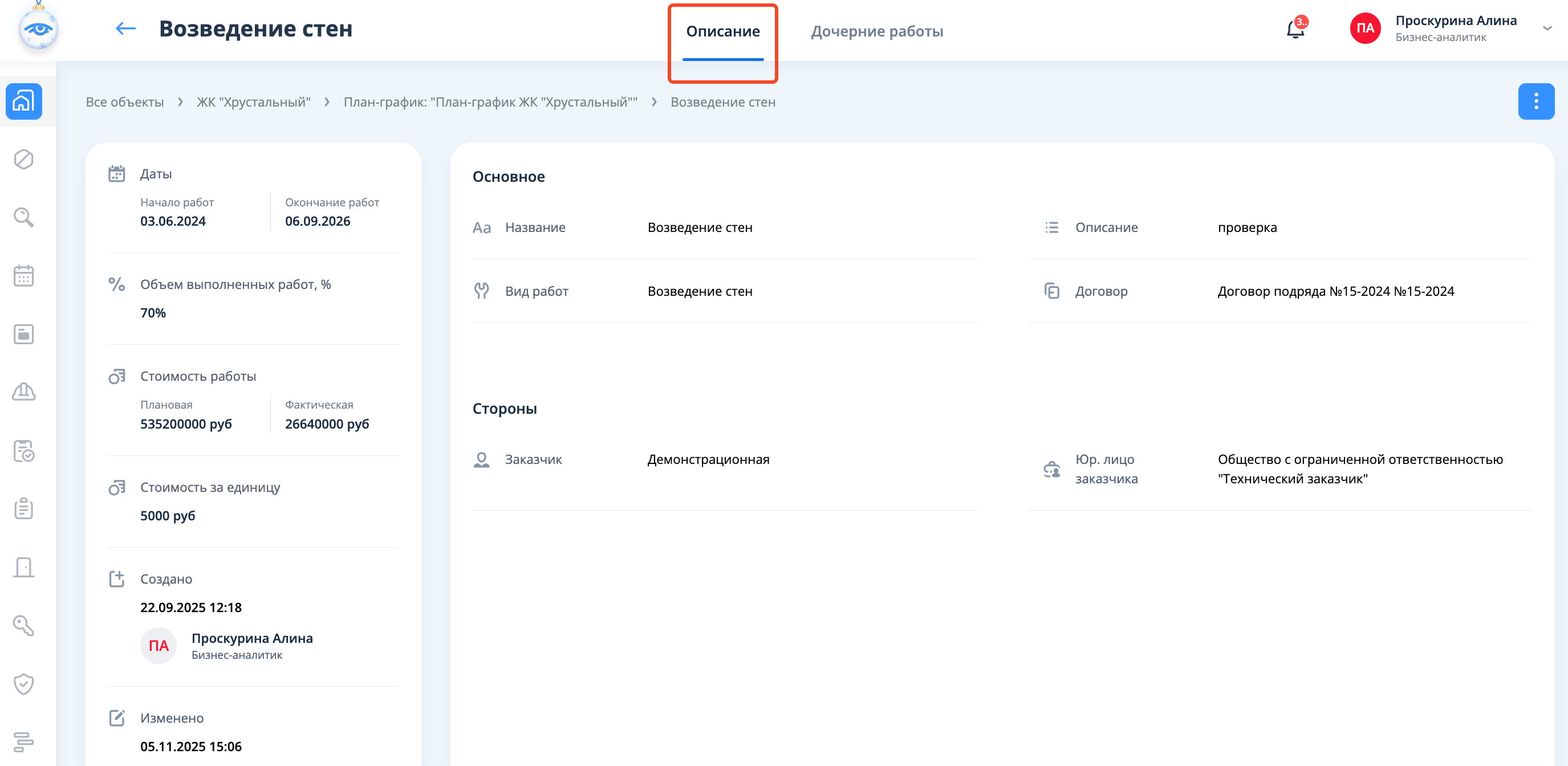

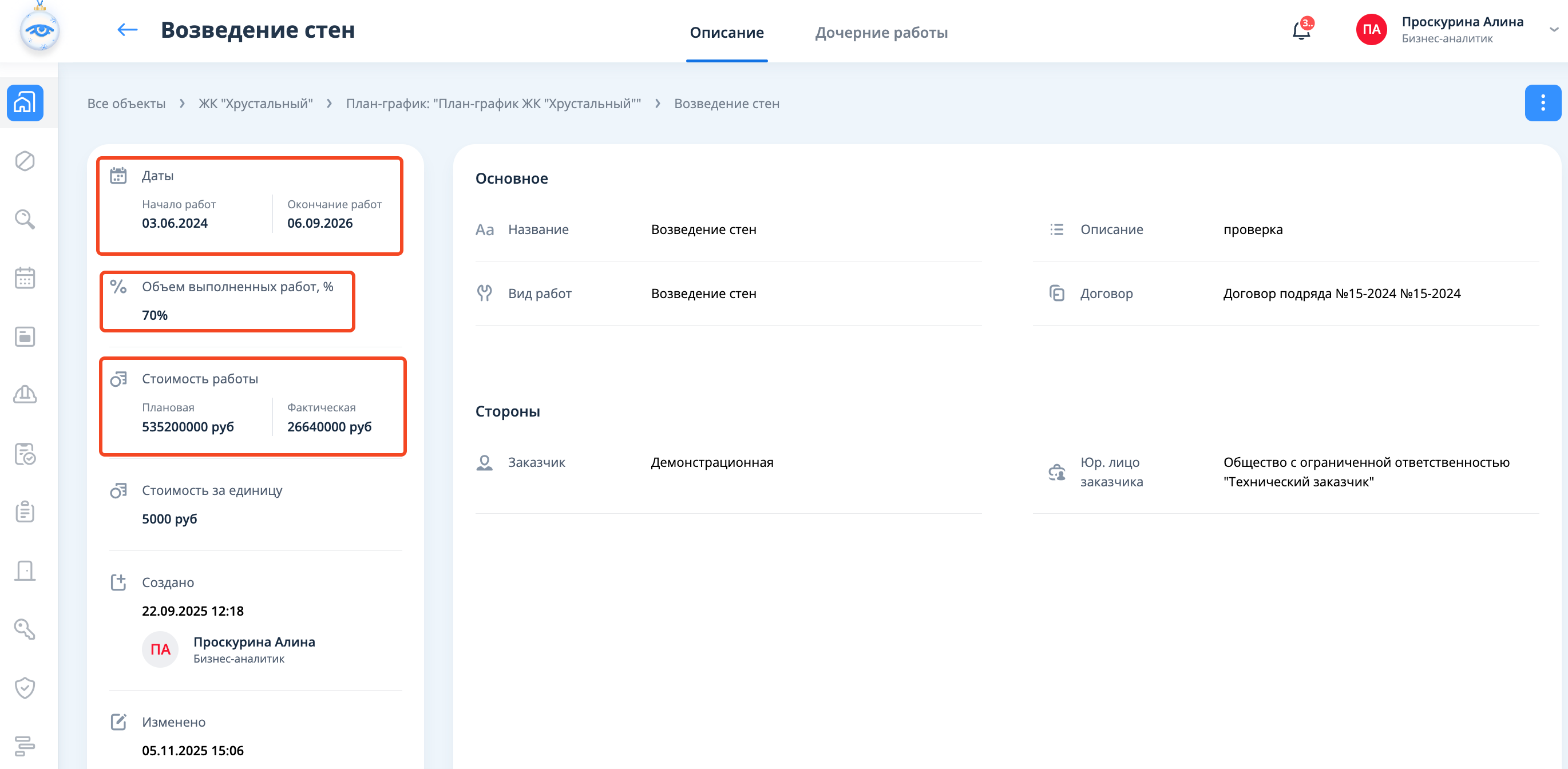
Показатели по срокам, объемам и стоимостям у родительской работы не собственные, а рассчитываемые.
| Info |
|---|
Рассчитываемые показатели родительской работы:
|
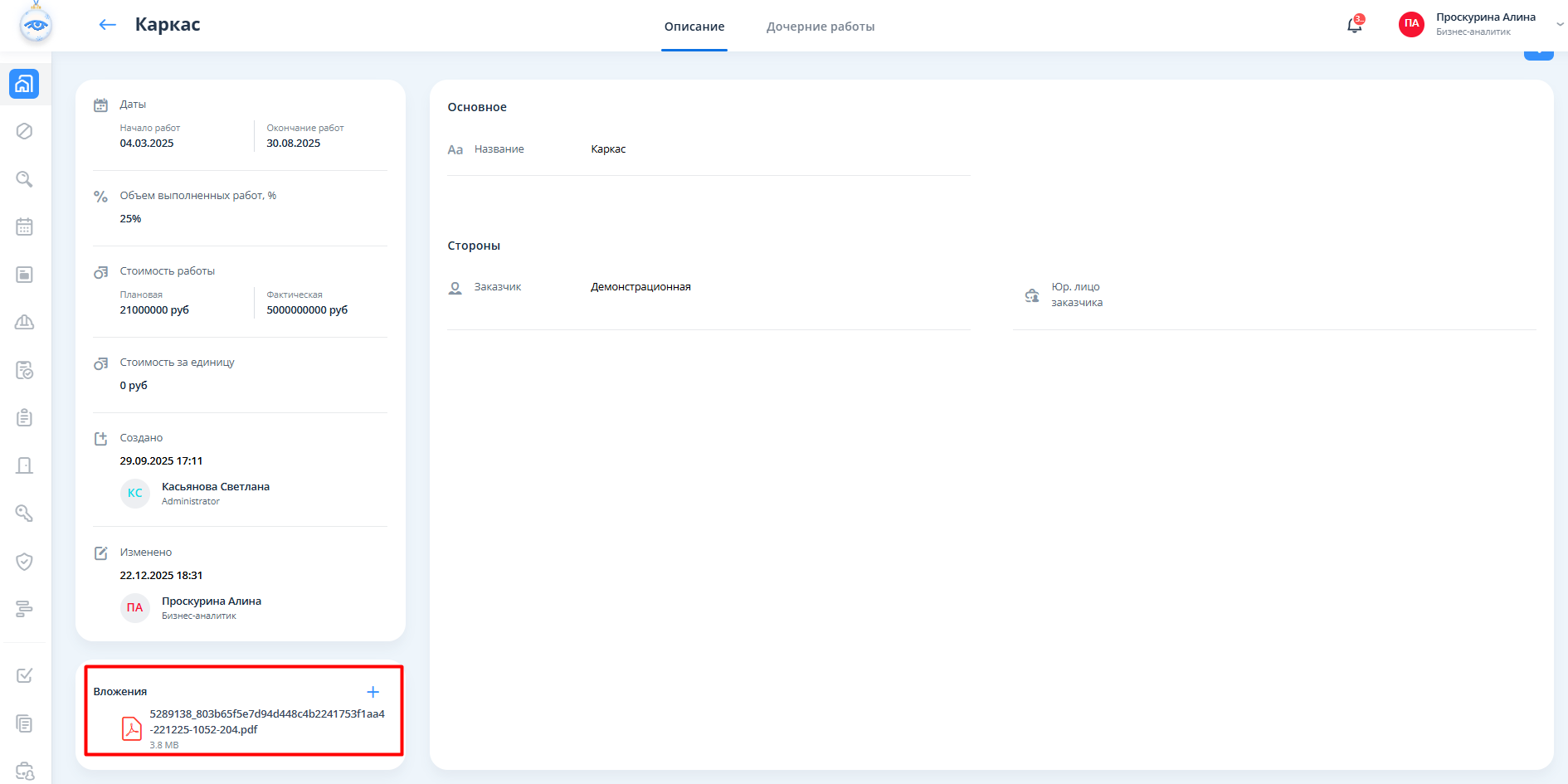
Также в левой нижней части расположен блок вложений, через который доступно добавление и удаление файлов.
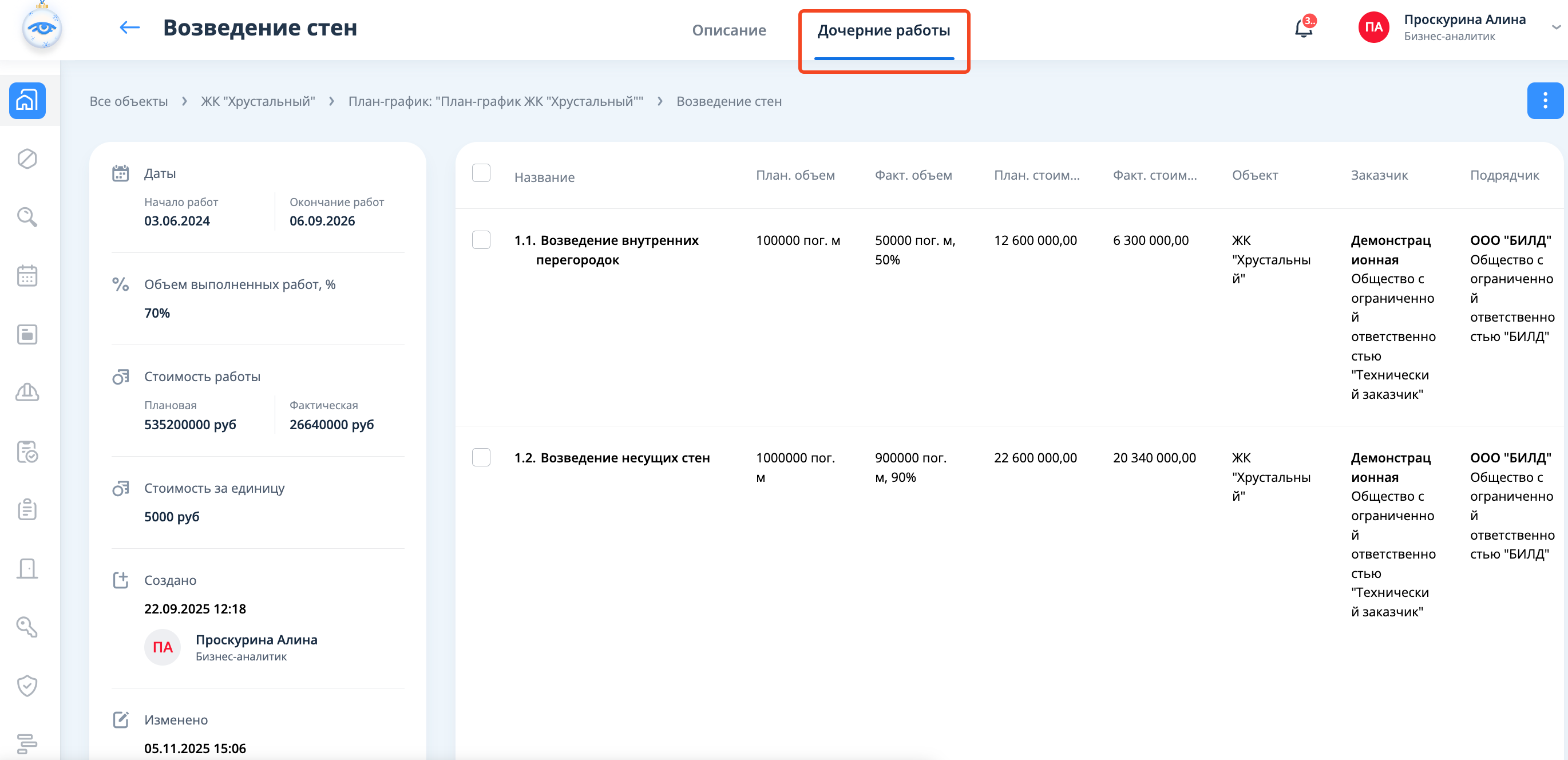
Дочерние работы
На вкладку "Дочерние работы" попадают работы, которые являются подработами по отношению к текущей работе. По каждой работе показывается информация об объемах, стоимости, объекту, заказчику, подрядчику, периоду выполнения, договору, виду работ, по созданию и изменению.
Редактирование карточки родительской работы
Через три точки и кнопки кнопку редактирования доступно внесение изменений в карточку родительской работы.
...
Перечисленные параметры являются либо вычисляемыми, либо не подлежащими заполнению.
...
| Info |
|---|
Рассчитываемые поля карточки конечной плановой работы:
|

Также в левой нижней части расположен блок вложений, через который доступно добавление и удаление файлов.
Редактирование конечной плановой работы
Через три точки и кнопки редактирования доступно внесение изменений в карточку родительской работы.
В окне редактирования можно внести изменения во все поля, кроме поля "Объект" - перепривязать плановую работу нельзя.
Внесение фактического объема
В окне редактирования конечной плановой работы появляется поле "Объем (факт)". В этом поле следует ввести фактический объем.
Объем (факт) не может превышать объем (план) - поле в этом случае подсветится красным цветом.
После внесения факта происходит пересчет % выполненного объема и стоимости выполненной работы.
Удаление работ
Из реестра плановых работ и из карточки доступно удаление плановых работ.
...
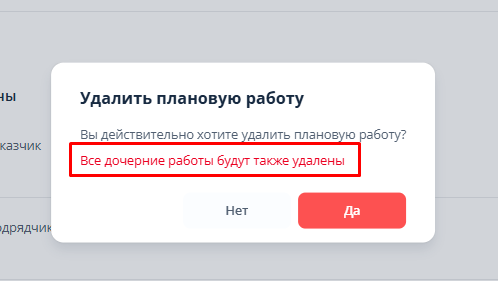
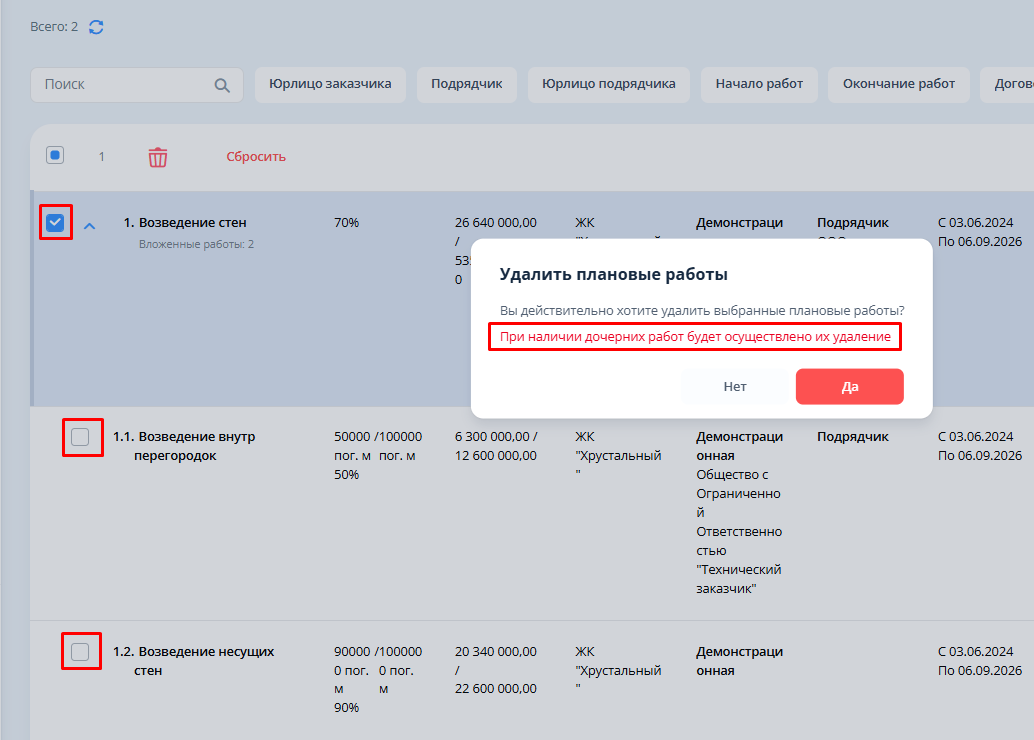
Если удаляется родительская работа, то всегда вместе с ней удаляются все ее дочерние работы, вплоть до последнего уровня иерархии.
 Даже если не выставлены отмечены чек-боксы у дочерних работ в реестре, но при этом удаляется родительская плановая работа, то вложенные работы также будут удалены.
Редактирование и удаление плана-графика
Редактирование плана-графика доступно со страницы плана-графика и реестра плановых работ.
...
Откроется окно редактирования плана-графика. Недоступна перепривязка компании и объекта, поля для этого заблокированы.
К внесению изменений доступны поля "Название" и "Описание".
...
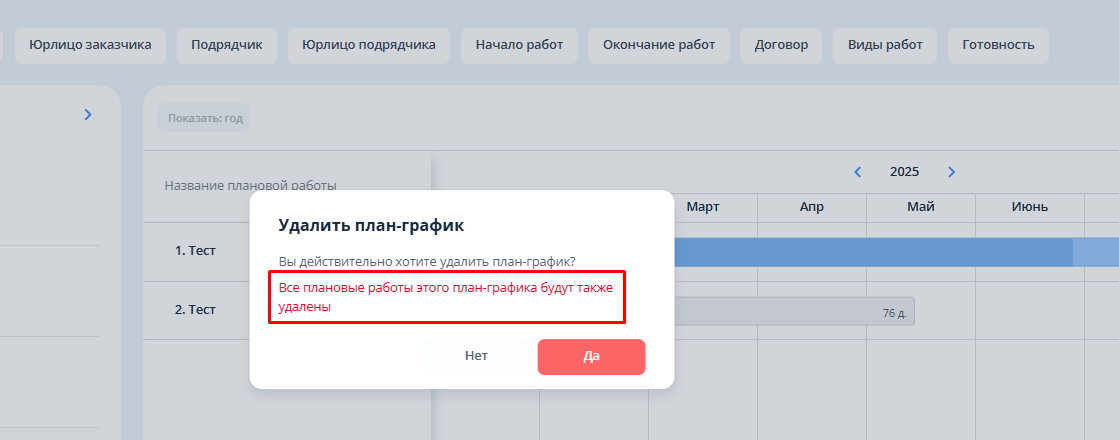
После удаления плана-графика удаляются также все существующие в рамках этого плана-графика плановые работы. Об этом пользователь информируется в окне подтверждения удаления: