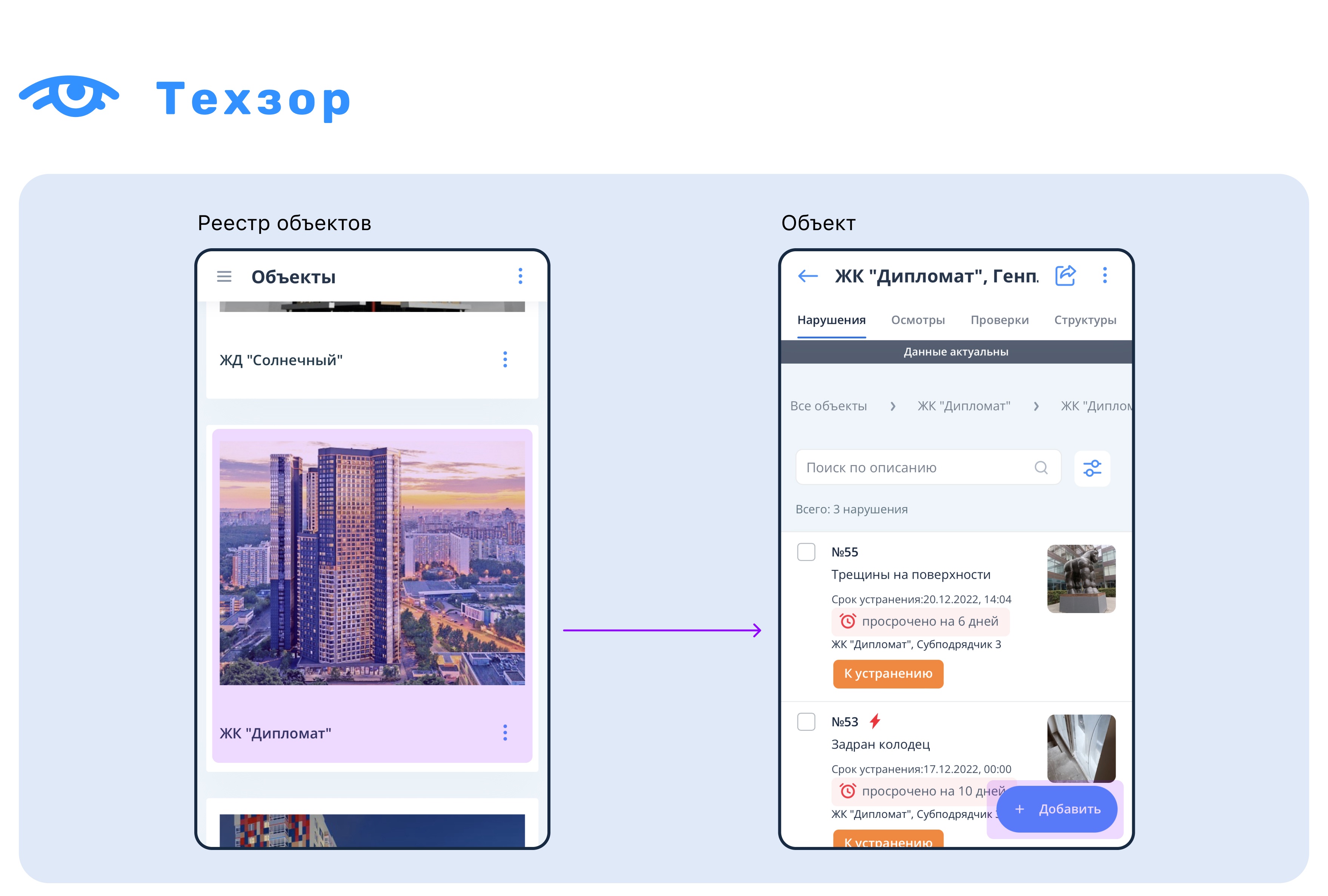
После авторизации нужно зайти в объект, который находится на стадии строительства.
В нижнем правом углу нажать на кнопку “Добавить”
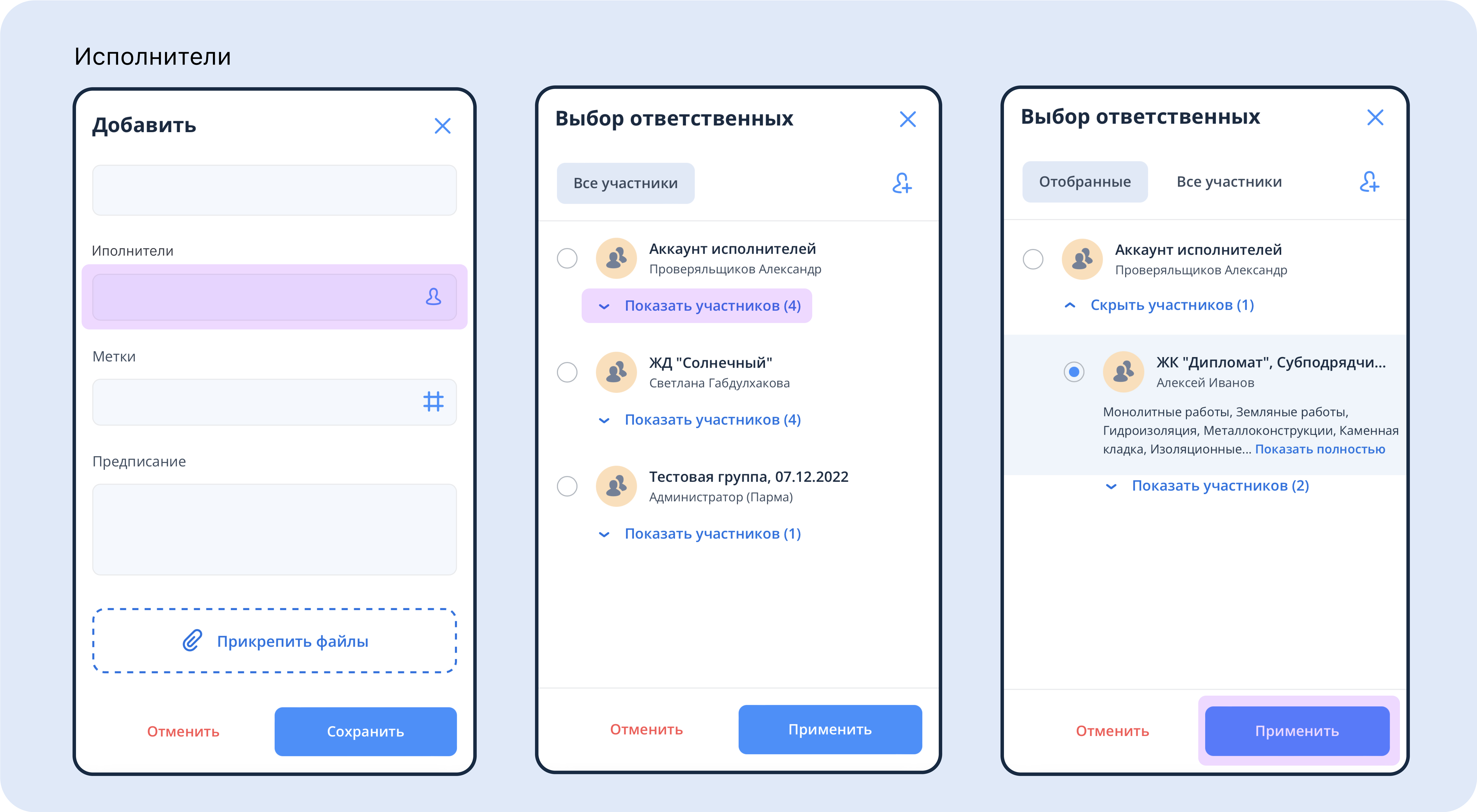
Открывается окно добавления нарушения, в котором необходимо заполнить поля:
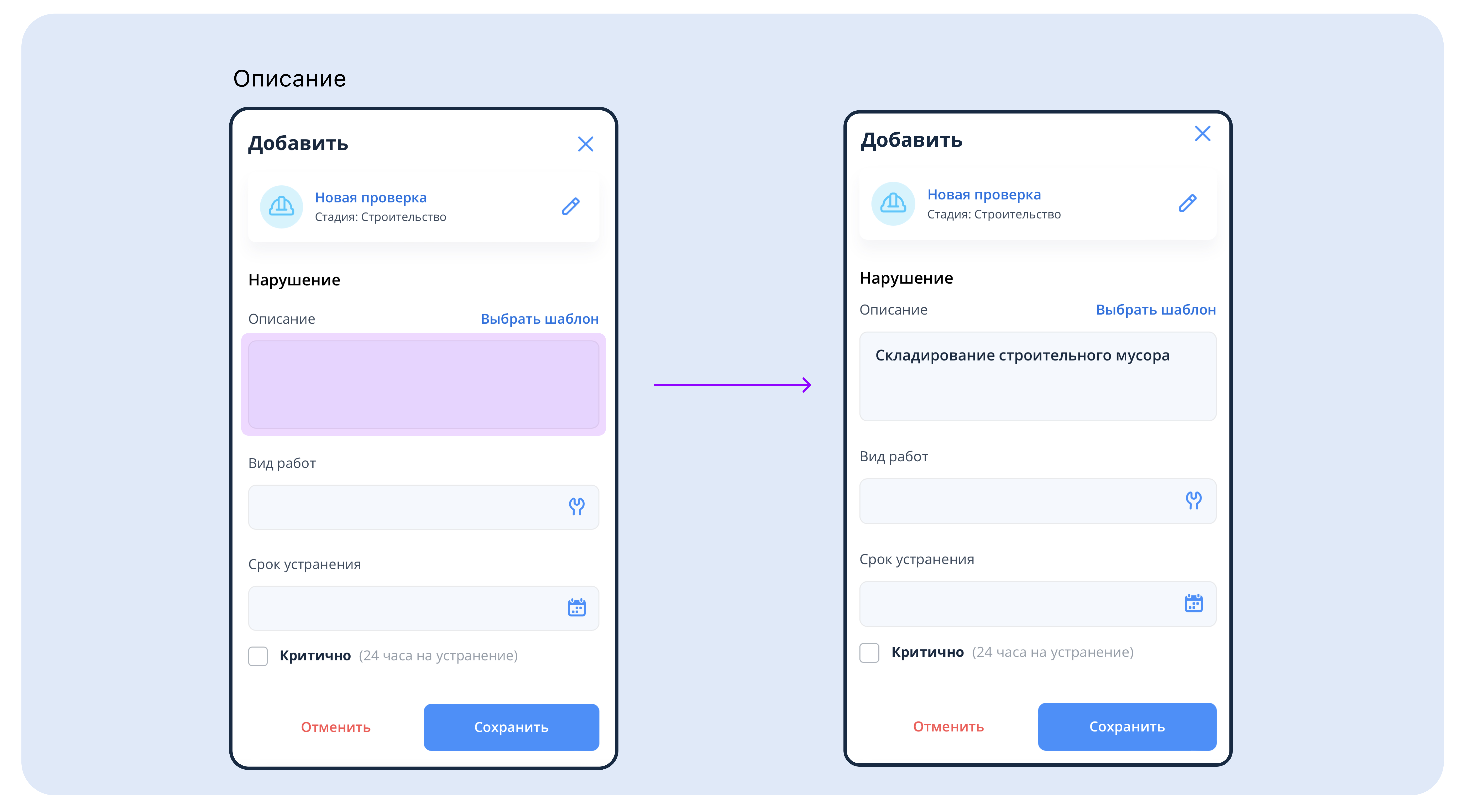
Описание - суть выявленного нарушения, например “Складирование строительного мусора”;
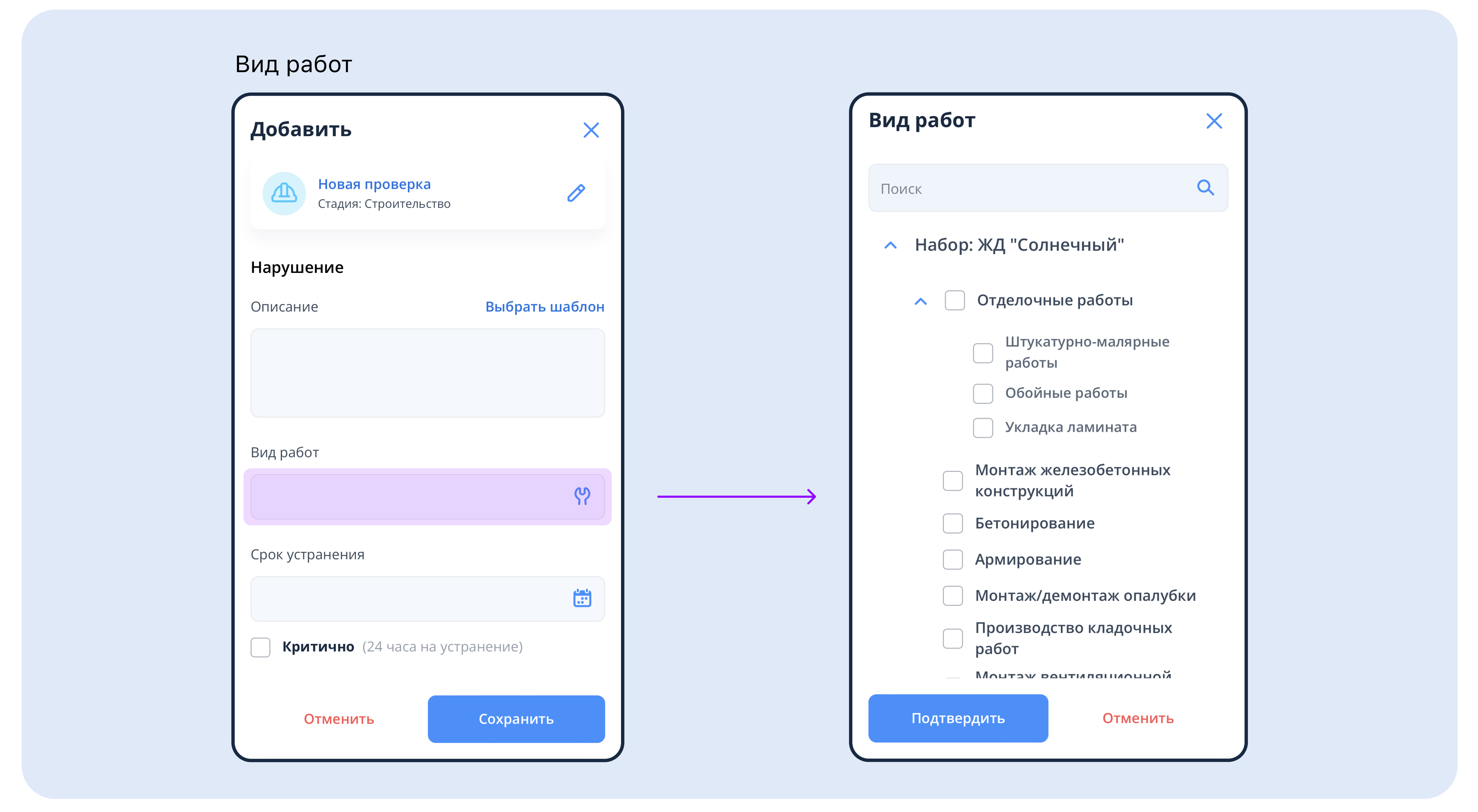
Вид работ - гибкий, меняющийся под нужные регламенты справочник. Необходимо выбрать вид работ, основной или вложенный;
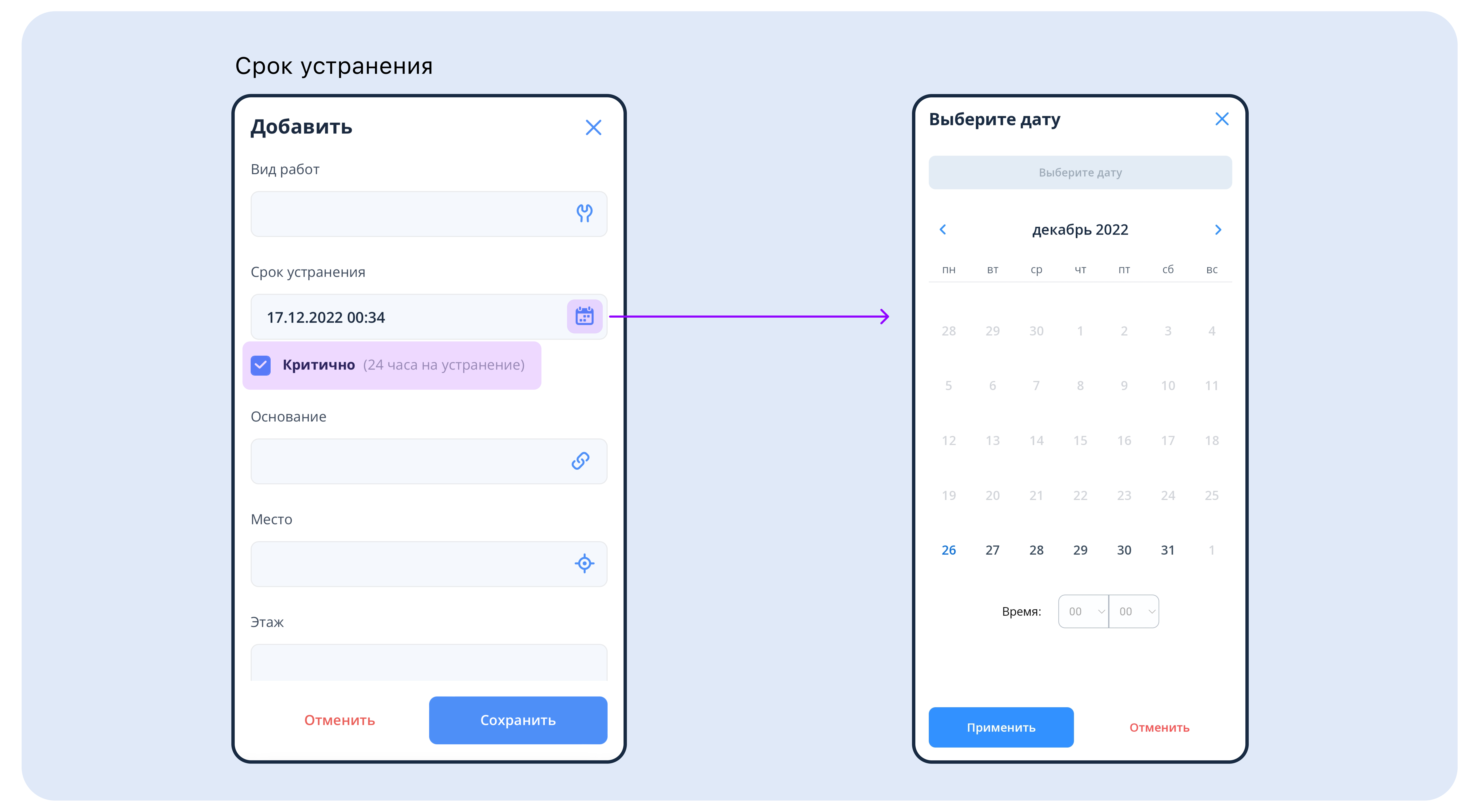
Срок устранения - это дата и время, которое необходимо установить на устранение нарушения. Если нажать галочку “критично” - то срок устранения автоматически встанет на 24ч (но можно изменить срок устранения вручную);
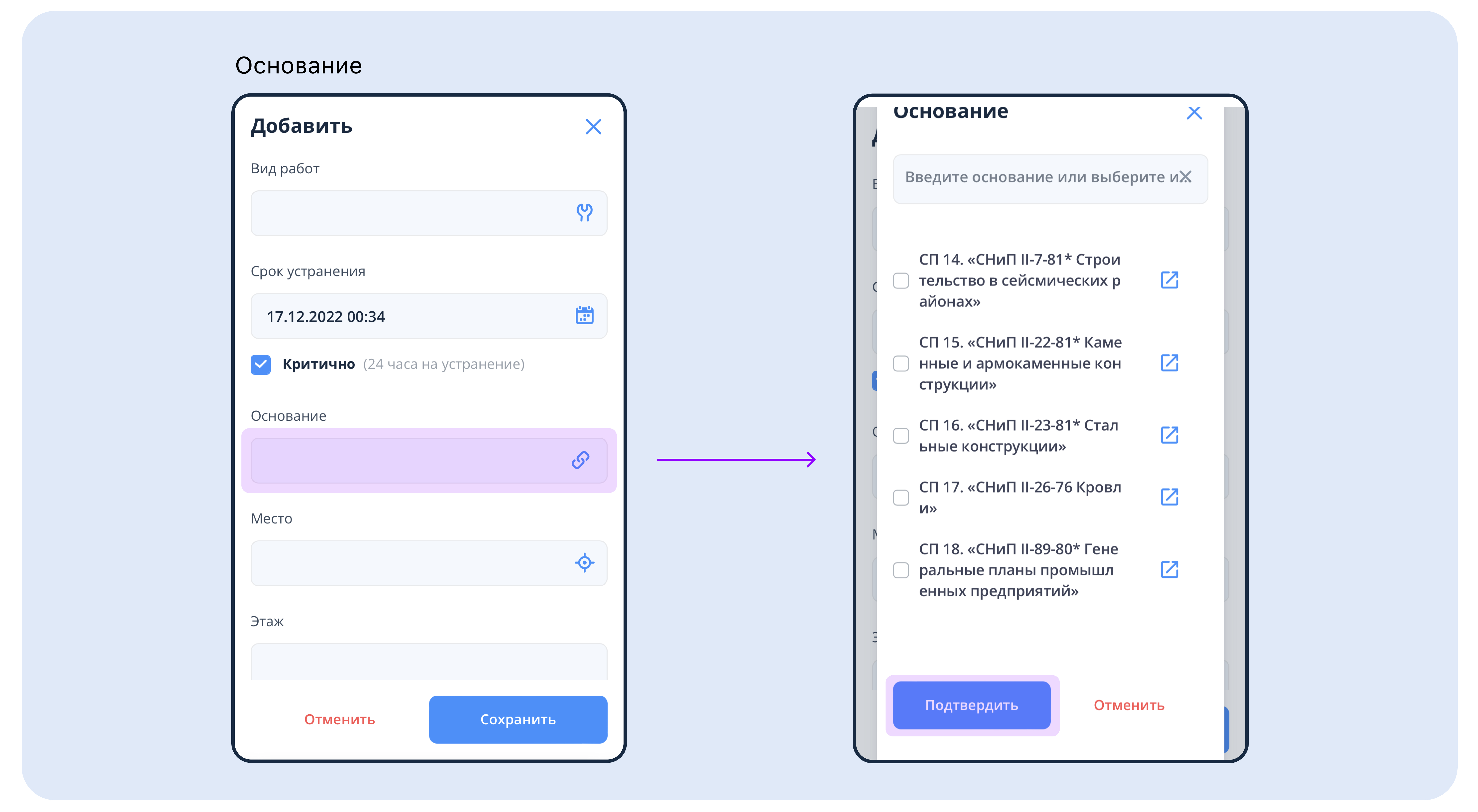
Основание - в этом поле указывается ссылка на конкретный нормативный документ. Необходимо выбрать нужный. В этом же поле можно ссылаться на любые внутренние регламенты, просто вводя нужный текст в поле поиска;
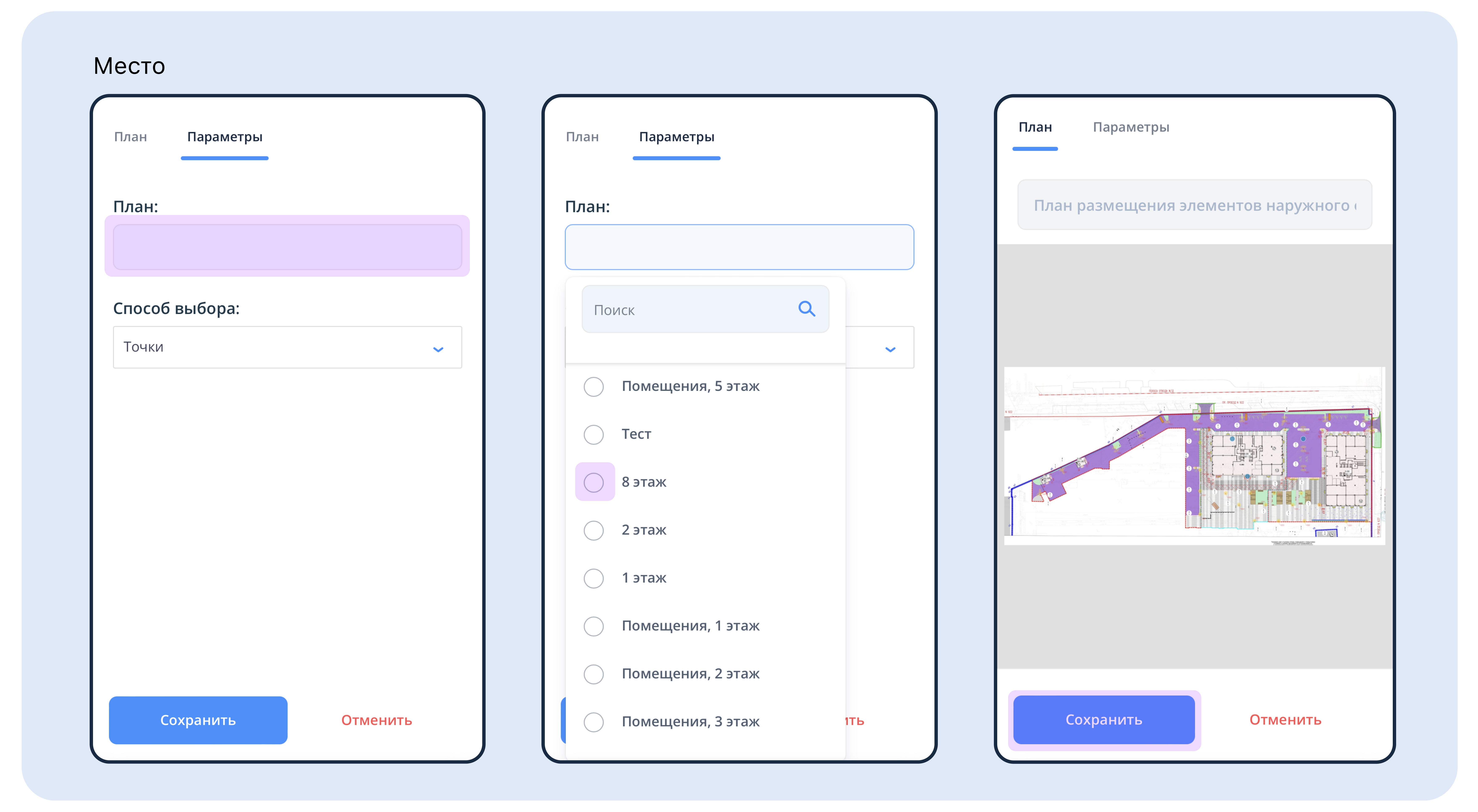
Место - это локализация места нарушения на плане. Нужно выбрать нужный этаж, откроется его план. Далее на плане либо точкой, либо сектором обозначить место нарушения. Система автоматически определит строительные оси;
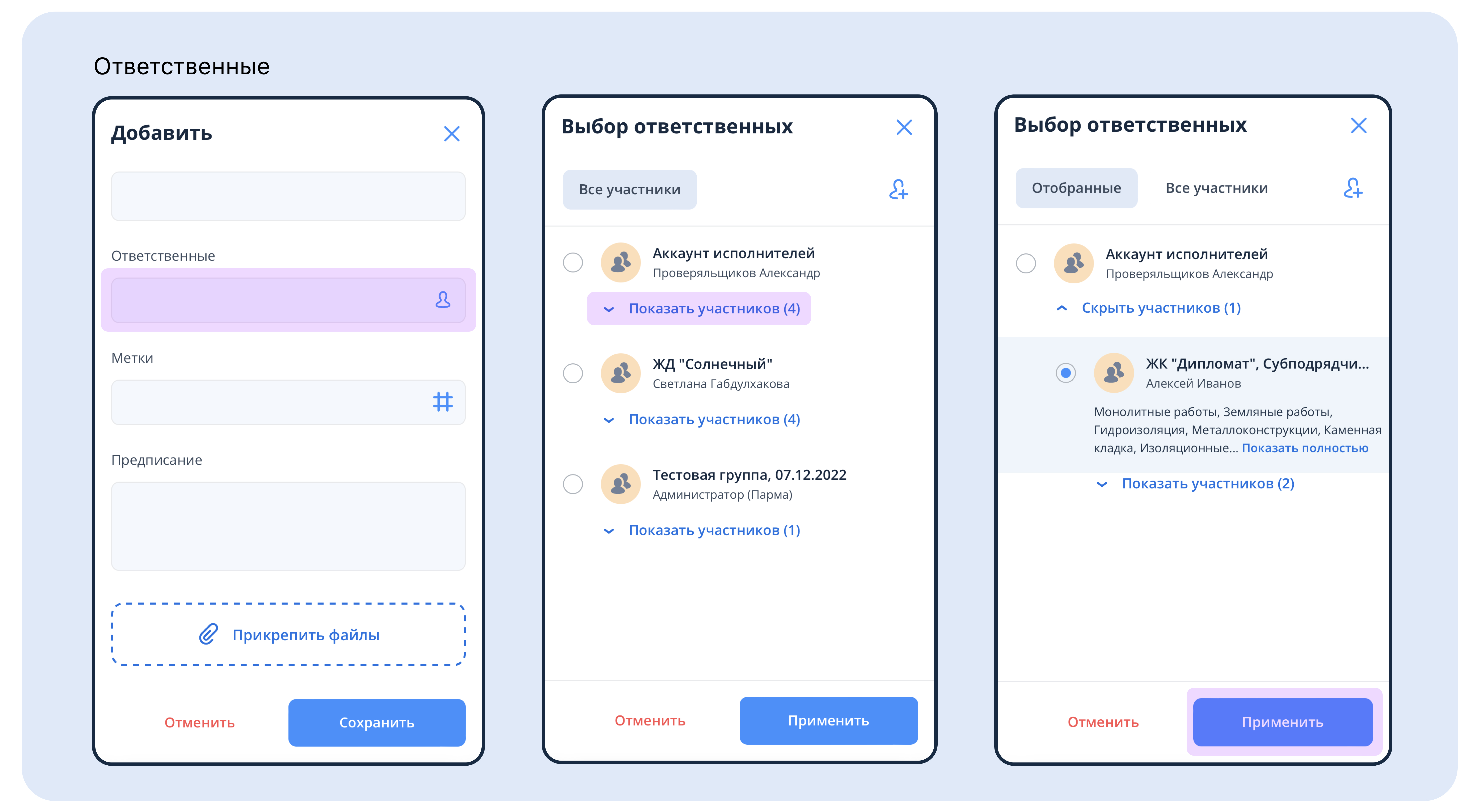
Ответственные - это поле, в котором нужно выбрать того, кем будет устраняться нарушение. Можно указать как всю группу исполнителей, так и конкретного ответственного;
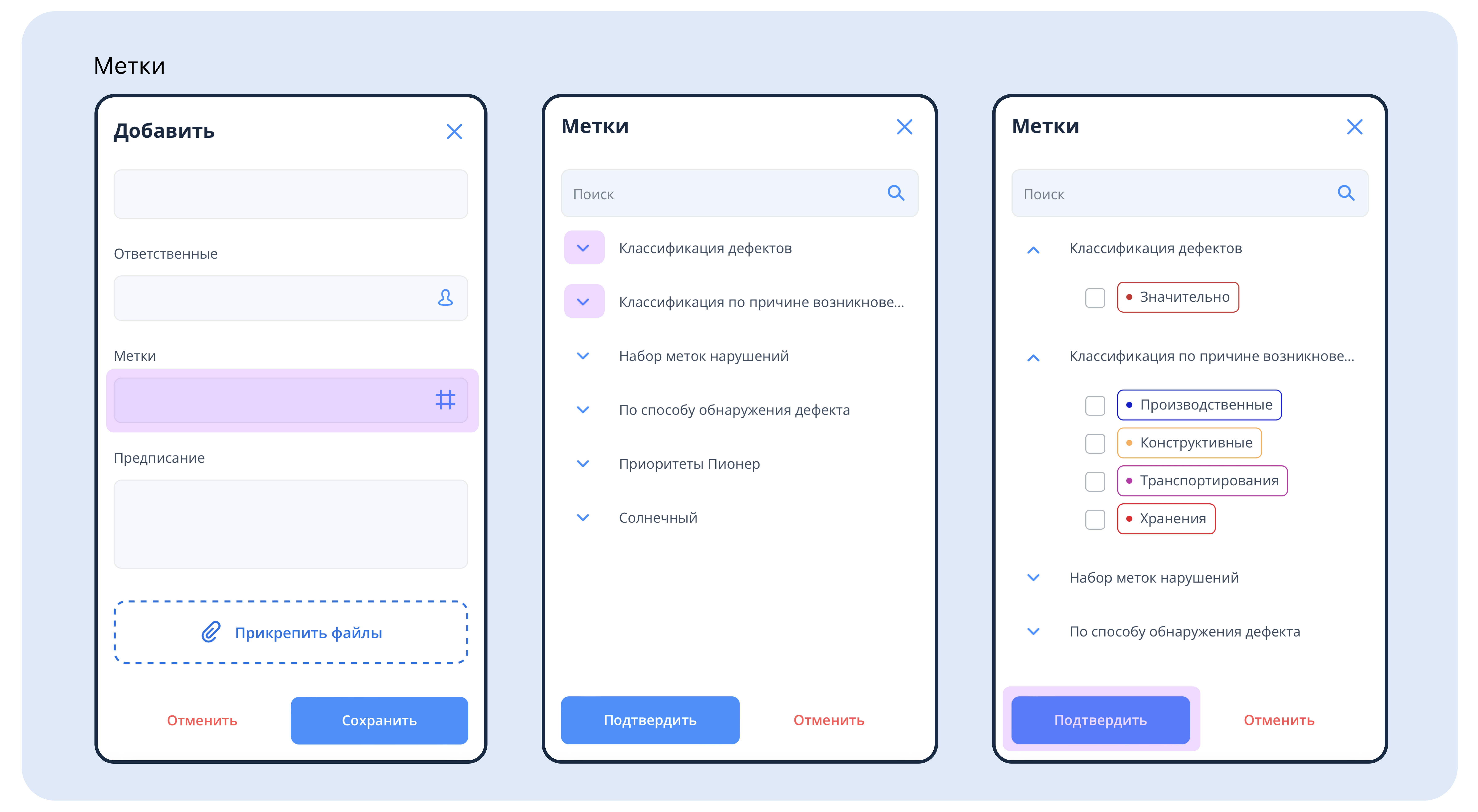
Метки - это индикация нарушений специальными метками, например, по критичности нарушений. Можно указать как одну метку, так и несколько;
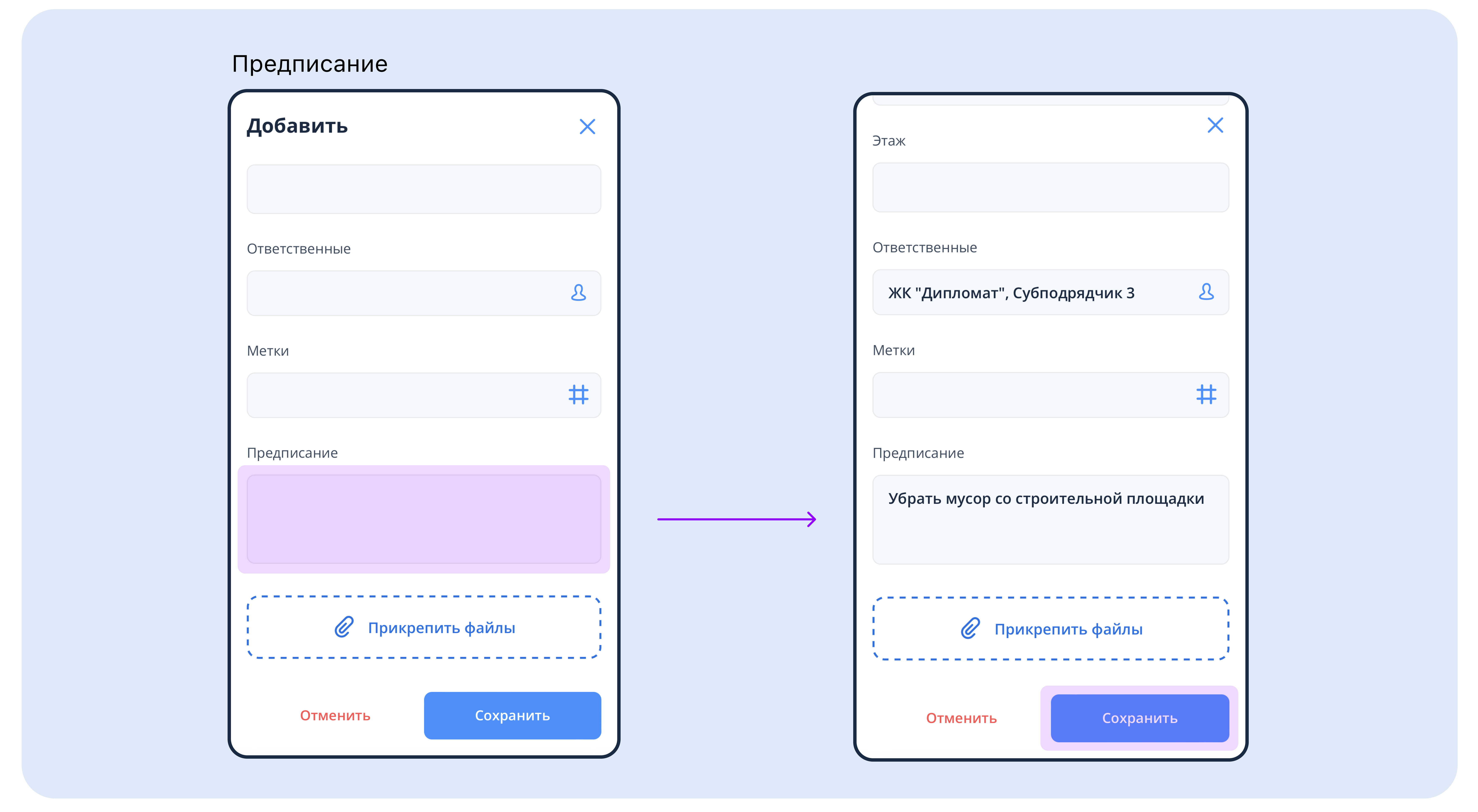
Предписание - здесь можно написать перечень работ, которые необходимо выполнить исполнителю для устранения нарушения;
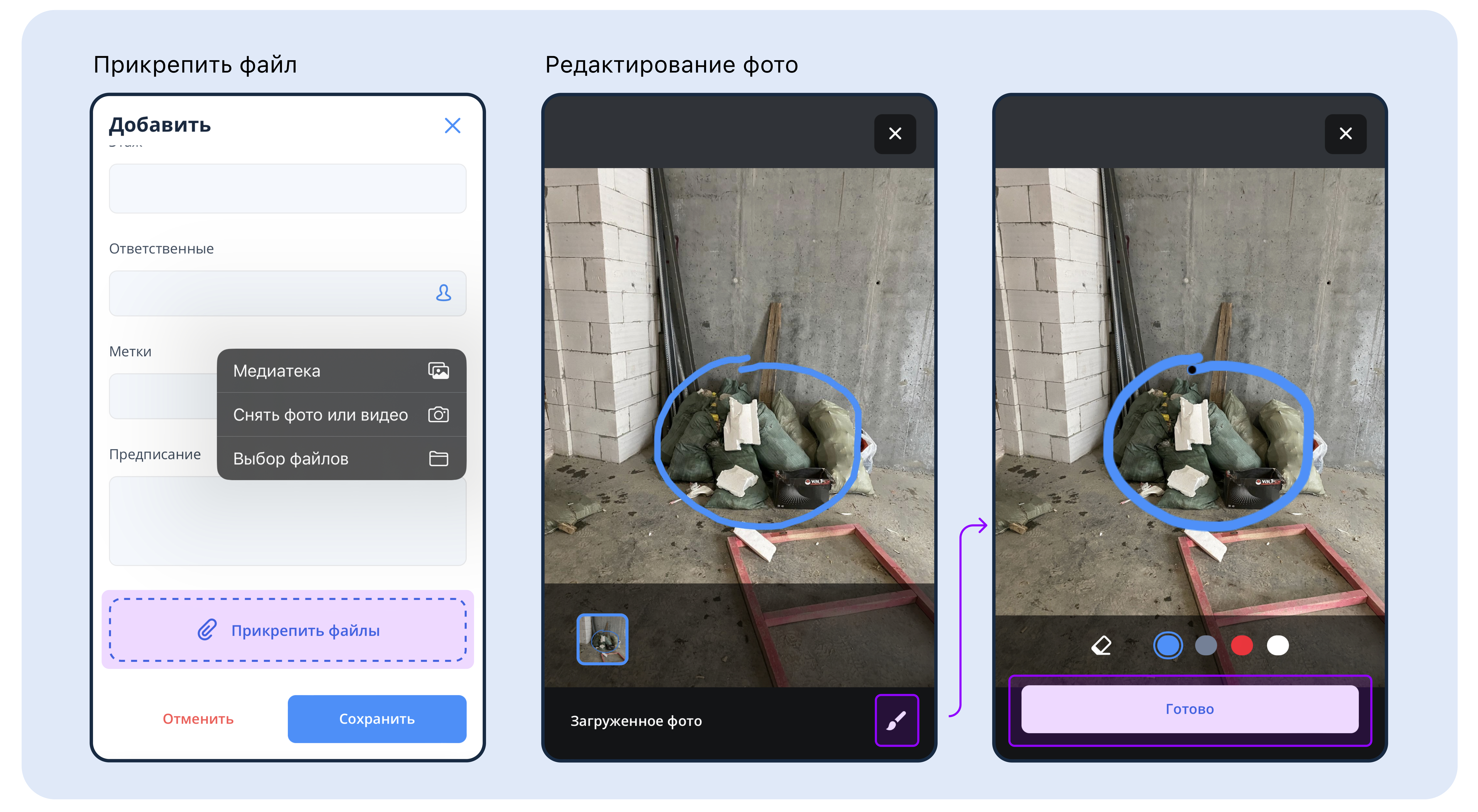
Прикрепить файл - при нажатии на кнопку необходимо выбрать файл или сфотографировать нарушение на месте. Для указания наиболее точного местоположения нарушения после загрузки фотографии нужно щелкнуть по ней и нажать на иконку кисти в правом нижнем углу. После выделить область нарушения на фотографии и нажать “Готово”.
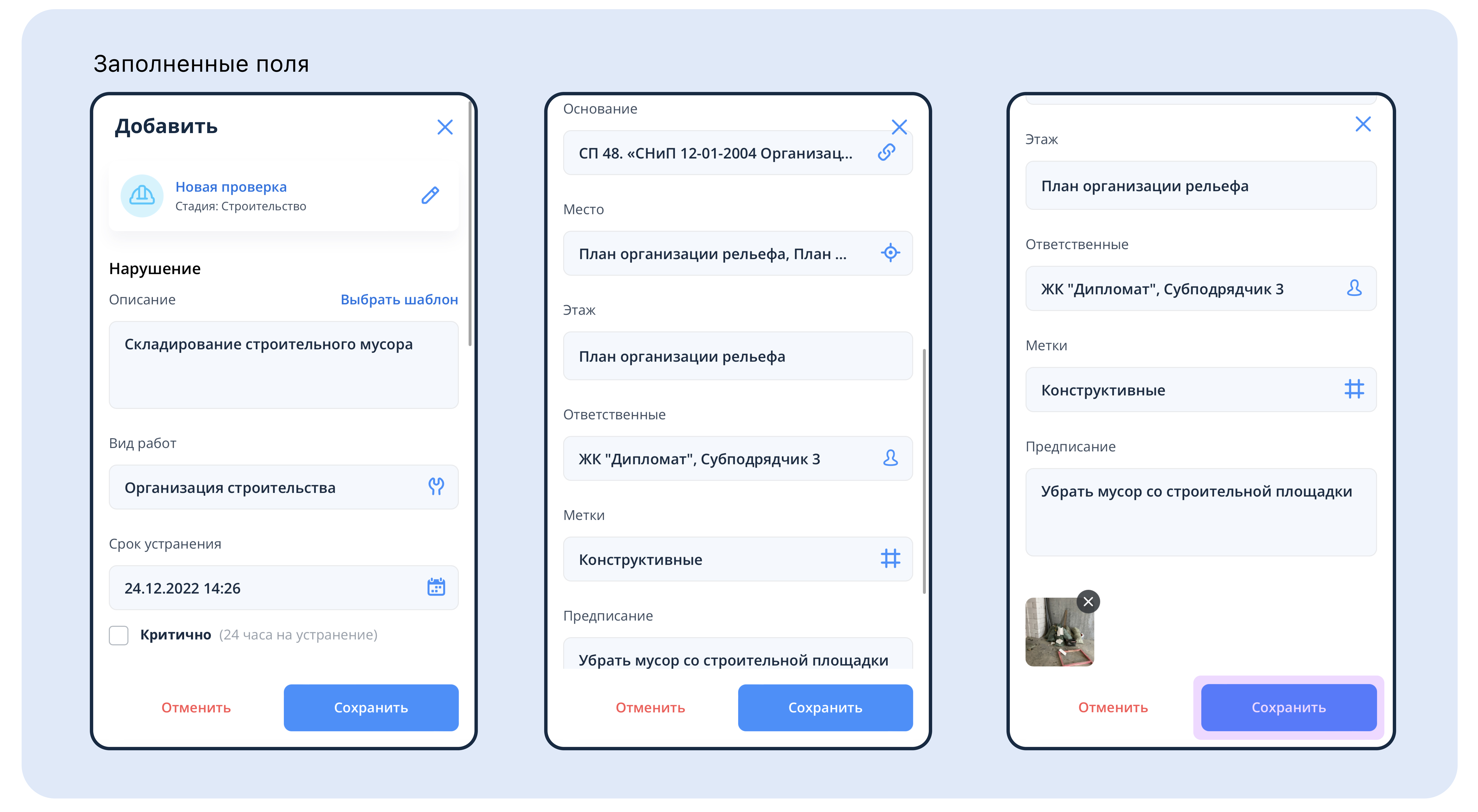
Все поля нарушения являются факультативными и не подлежат обязательному заполнению.
После заполнения нужных полей необходимо нажать на кнопку “Сохранить”. В этот момент ответственному за устранение нарушения придет уведомление о том, что на его имя добавлено нарушение.
По всем возникающим вопросам просим обращаться по электронному адресу технической поддержки системы - support@tehzor.ru. Или оставить заявку на нашем портале поддержки - https://tehzor.atlassian.net/servicedesk/customer/portal/1
Желаем приятного пользования!