Для приемочного контроля существенно доработан процесс создания приемки в части выбора принимающих работы и срока приемки. Теперь пользователю доступны два варианта создания приемки - через стандартный путь "Принимающий" ➡️ "Срок приемки", а также в обратном порядке - через объединенное окно, которое открывается сразу после выбора срока приемки.
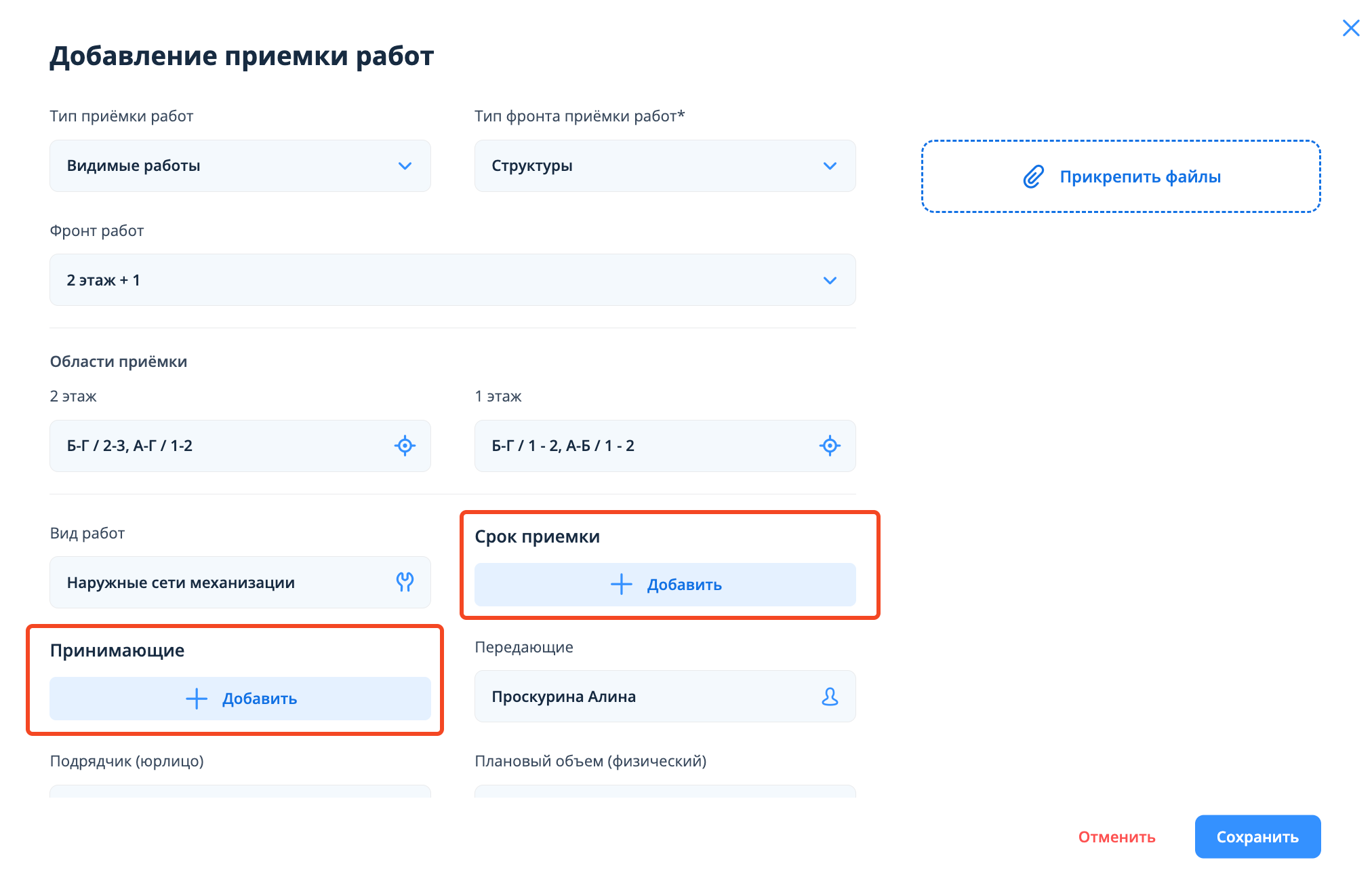
В данной инструкции описаны оба варианта создания, а также особенности заполнения полей при наличии у принимающего(-их) настроенного расписания.
Десктопная версия
1 сценарий. "Принимающий" ➡️ "Срок приемки"
Для заполнения поля "Принимающие" необходимо в одноименном блоке нажать на кнопку "+ Добавить". В открывшемся окне необходимо выбрать сотрудника(-ов), которые будут осуществлять приемку работ. Если настроены правила назначения принимающих, то поле будет заполнено автоматически после выбора вида работ.
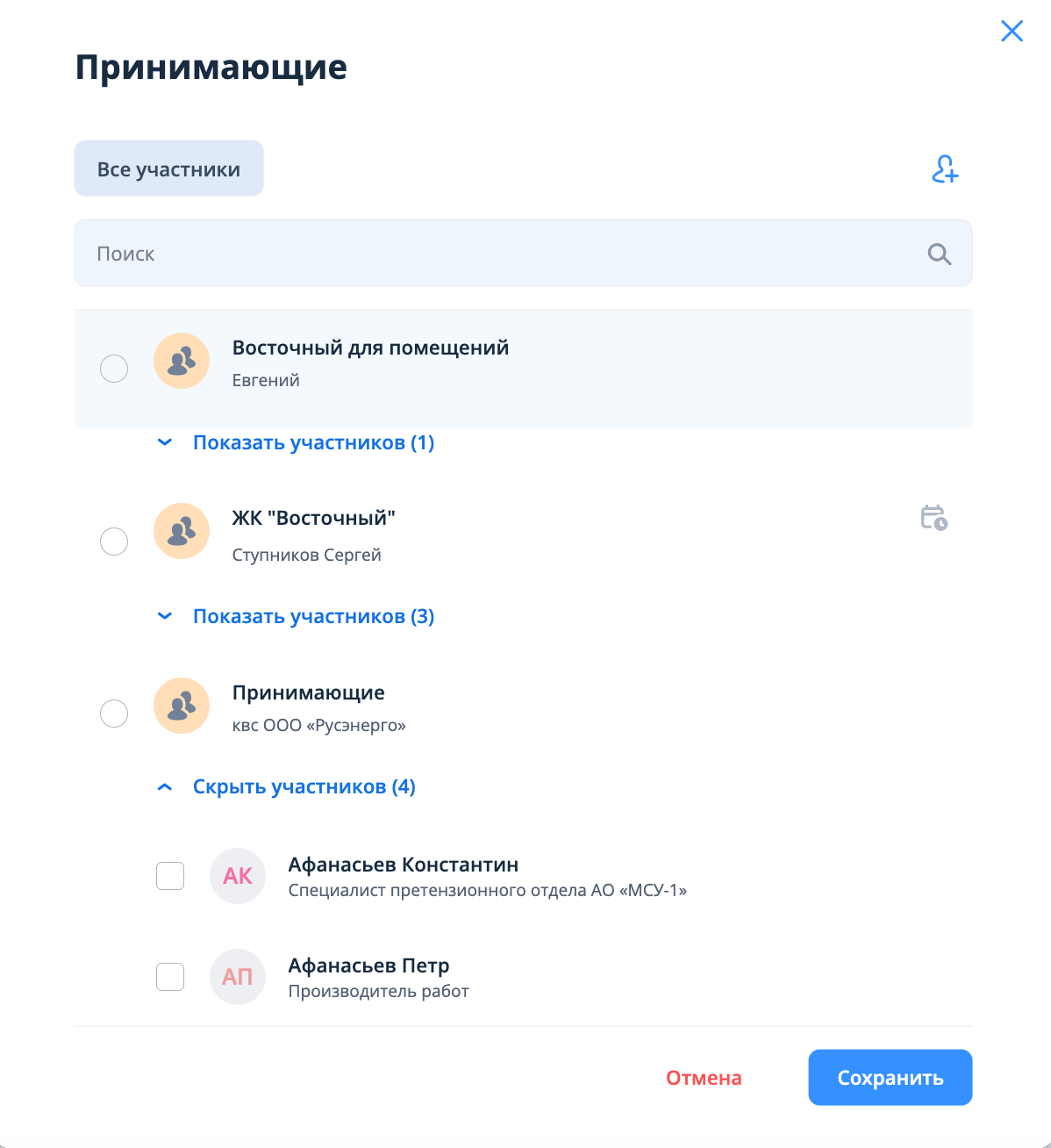
После нажатия на кнопку "Сохранить" окно закроется и в блоке принимающих отобразятся выбранные принимающие или рабочая группа.
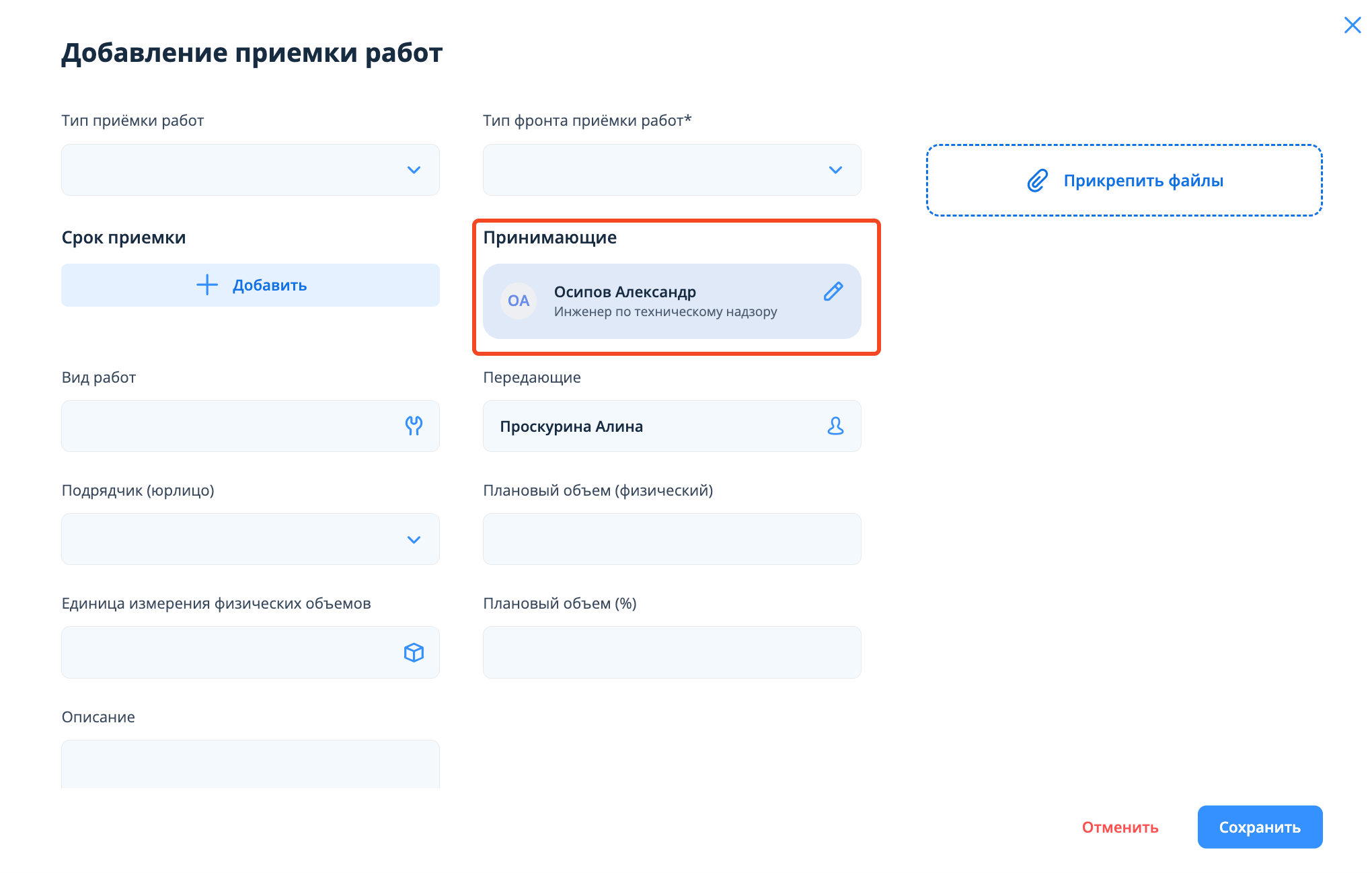
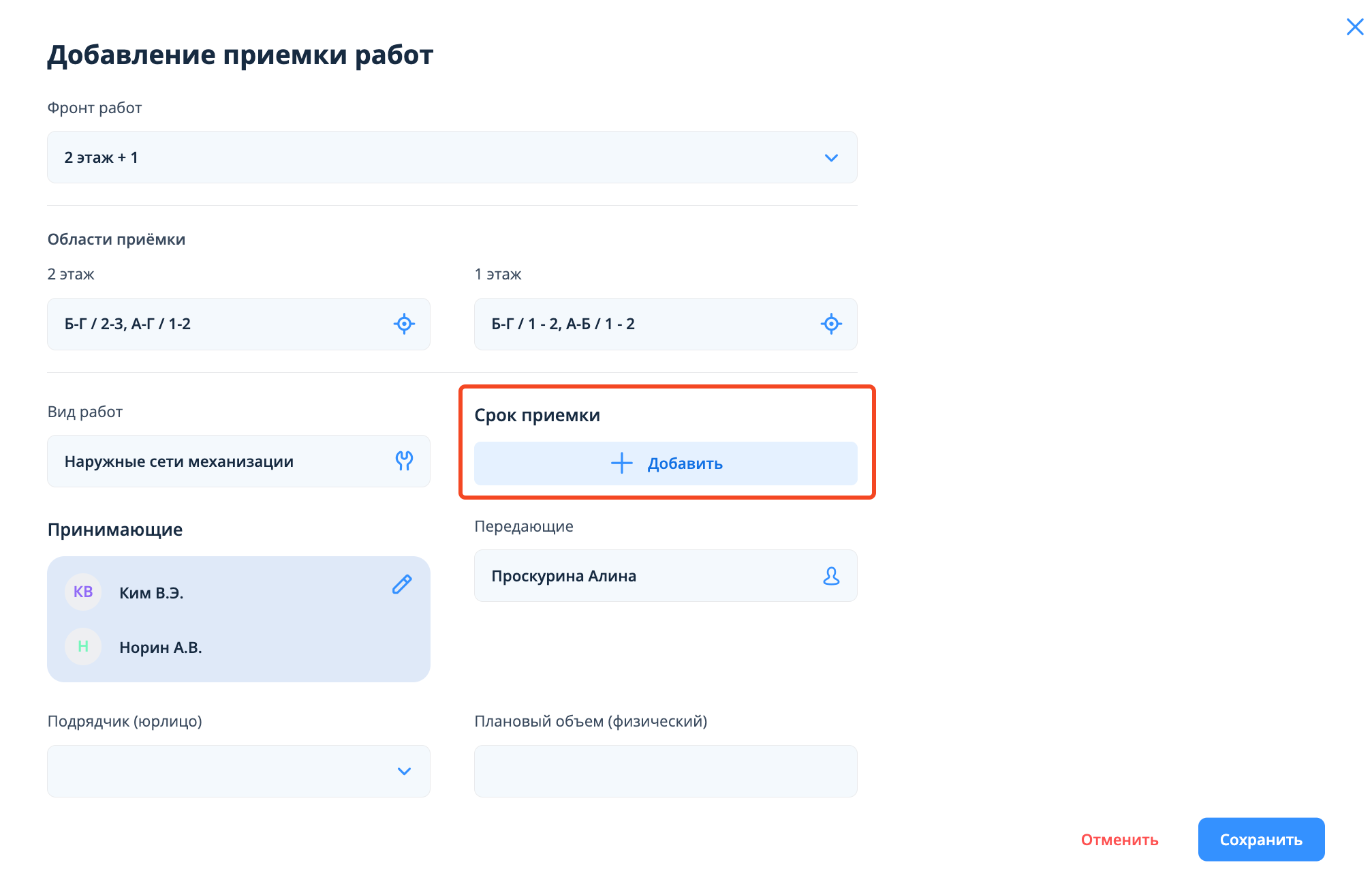
Далее необходимо перейти к заполнению срока приемки путем нажатия на кнопку "+ Добавить" в соответствующем поле.
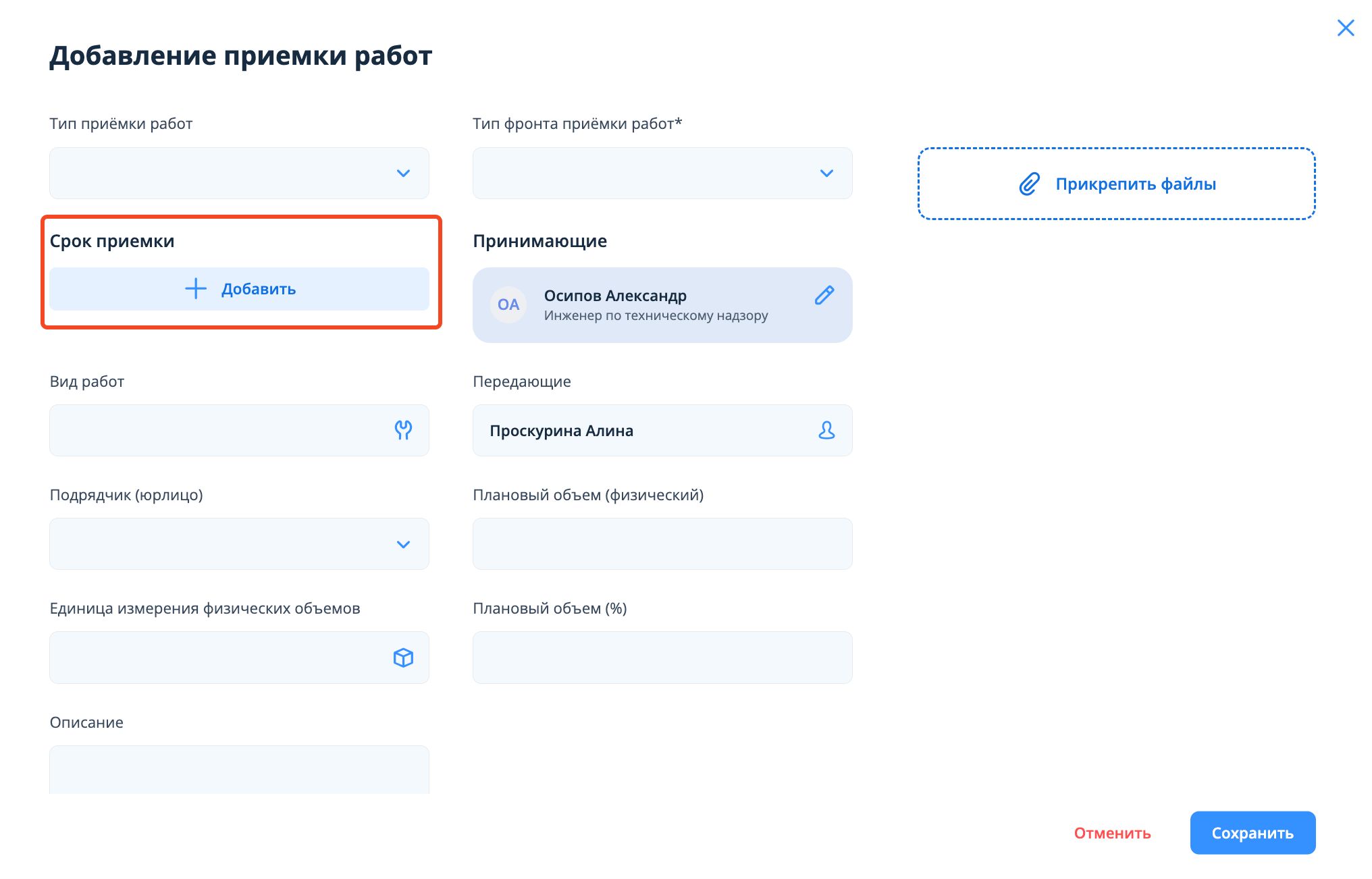
Если у выбранного(-ых) ранее принимающего(-их) не настроено расписание, доступен стандартный (ручной) способ выбора срока приемки. После первого клика определится дата начала приемки, после второго клика - дата окончания. Приемку также можно создать в рамках одного календарного дня.
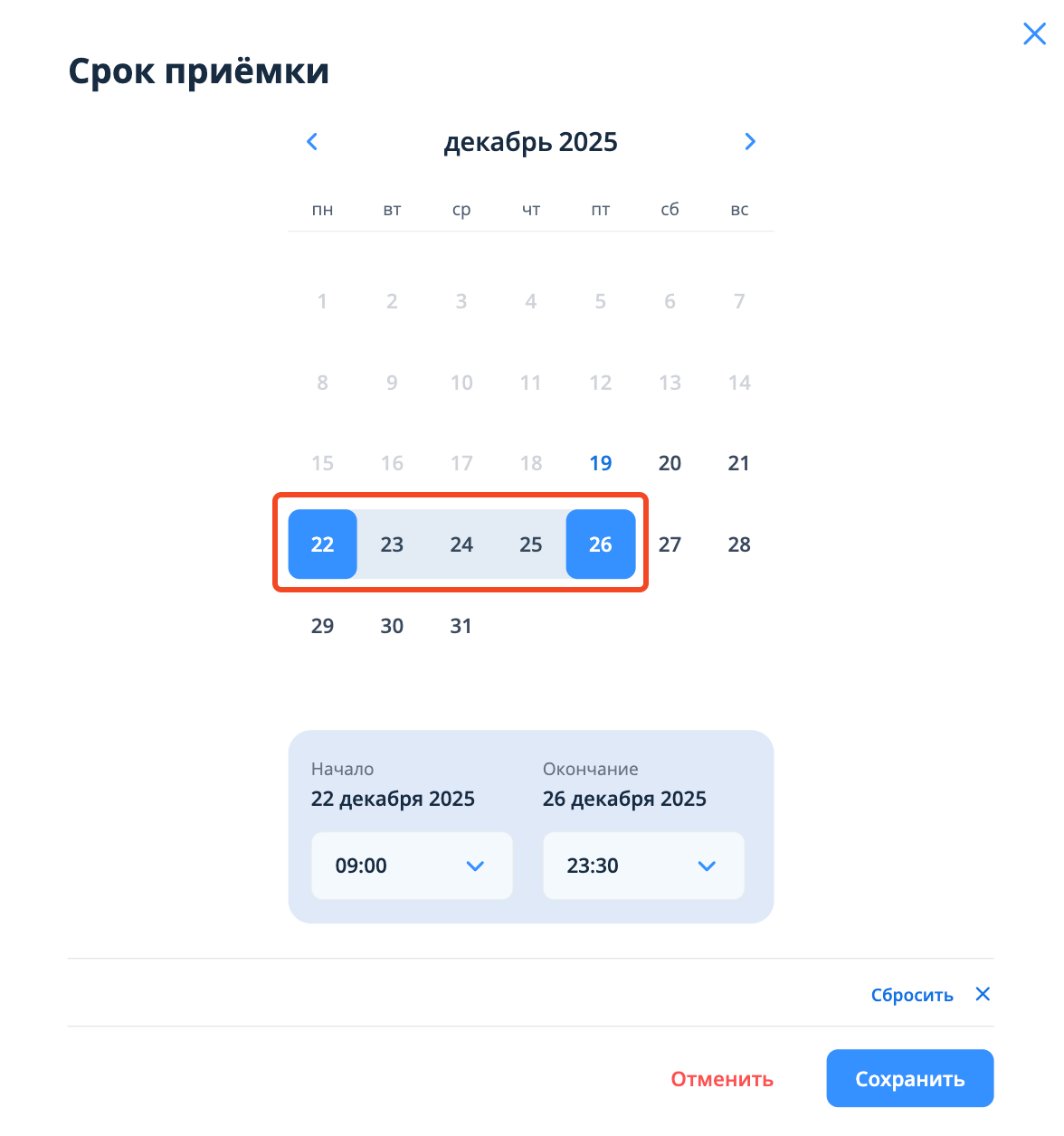
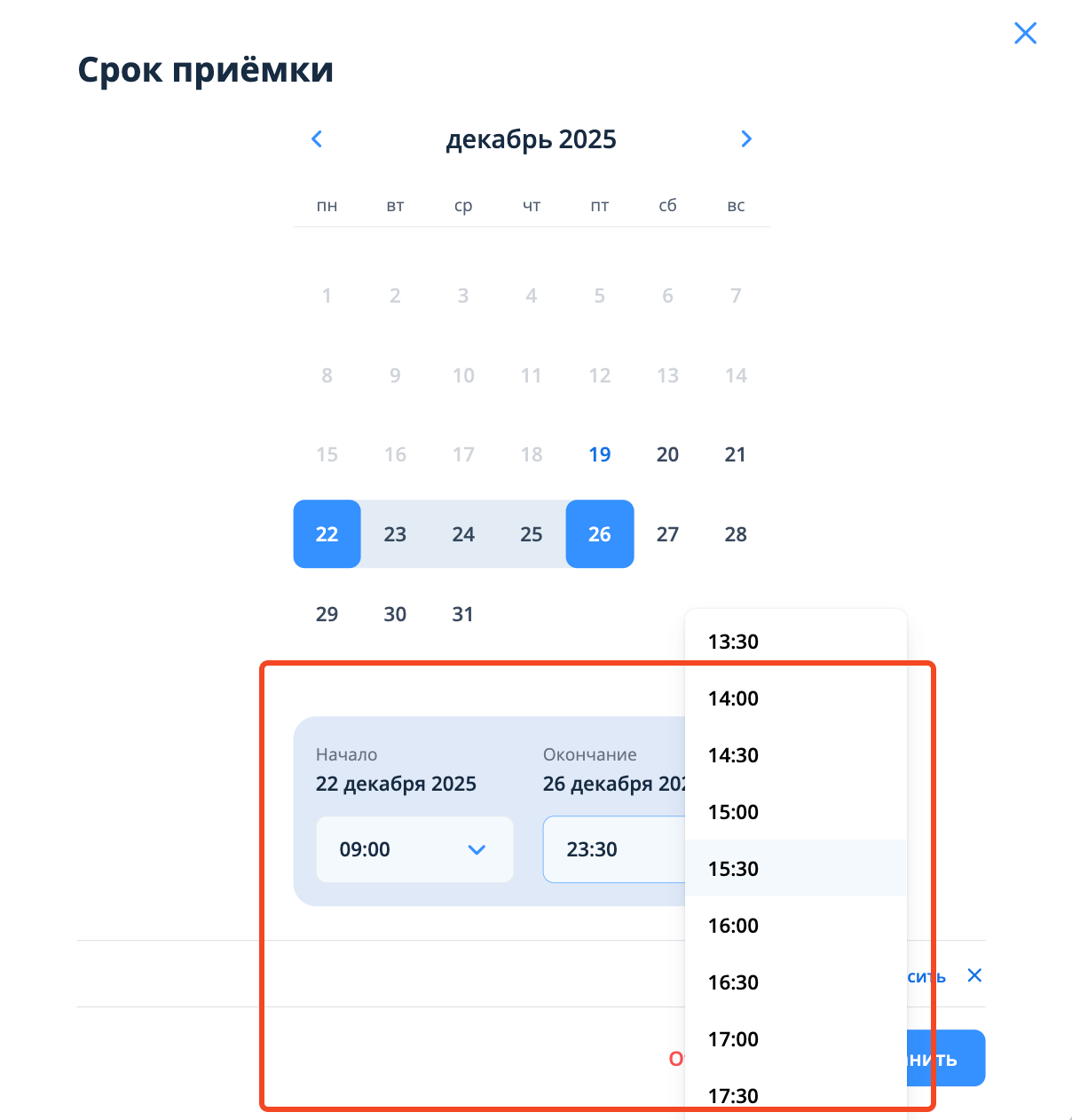
Для заполнения времени начала и окончания приемки необходимо выбрать в появившемся поле нужные значения. После выбора времени необходимо нажать на кнопку "Сохранить".
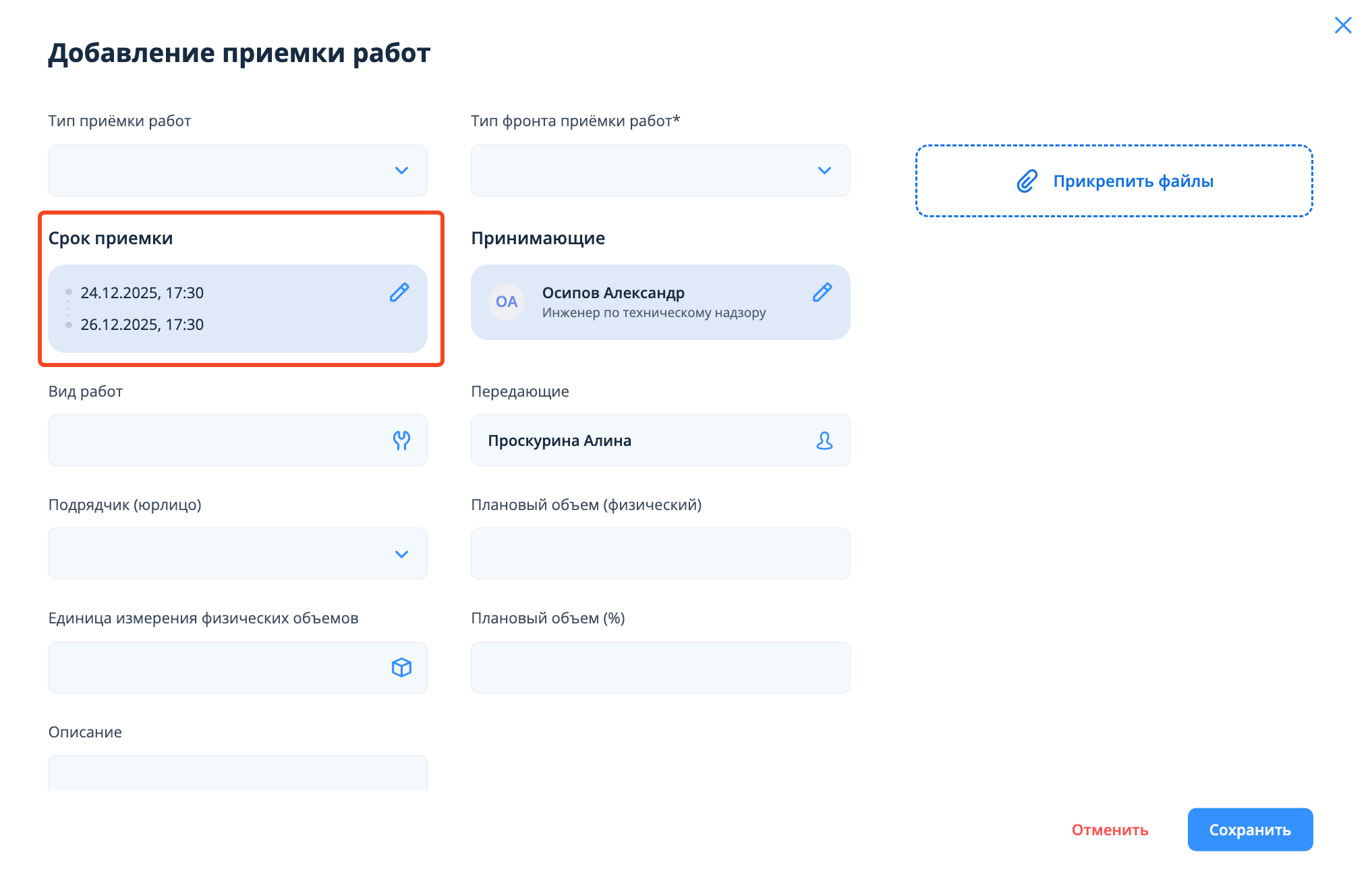
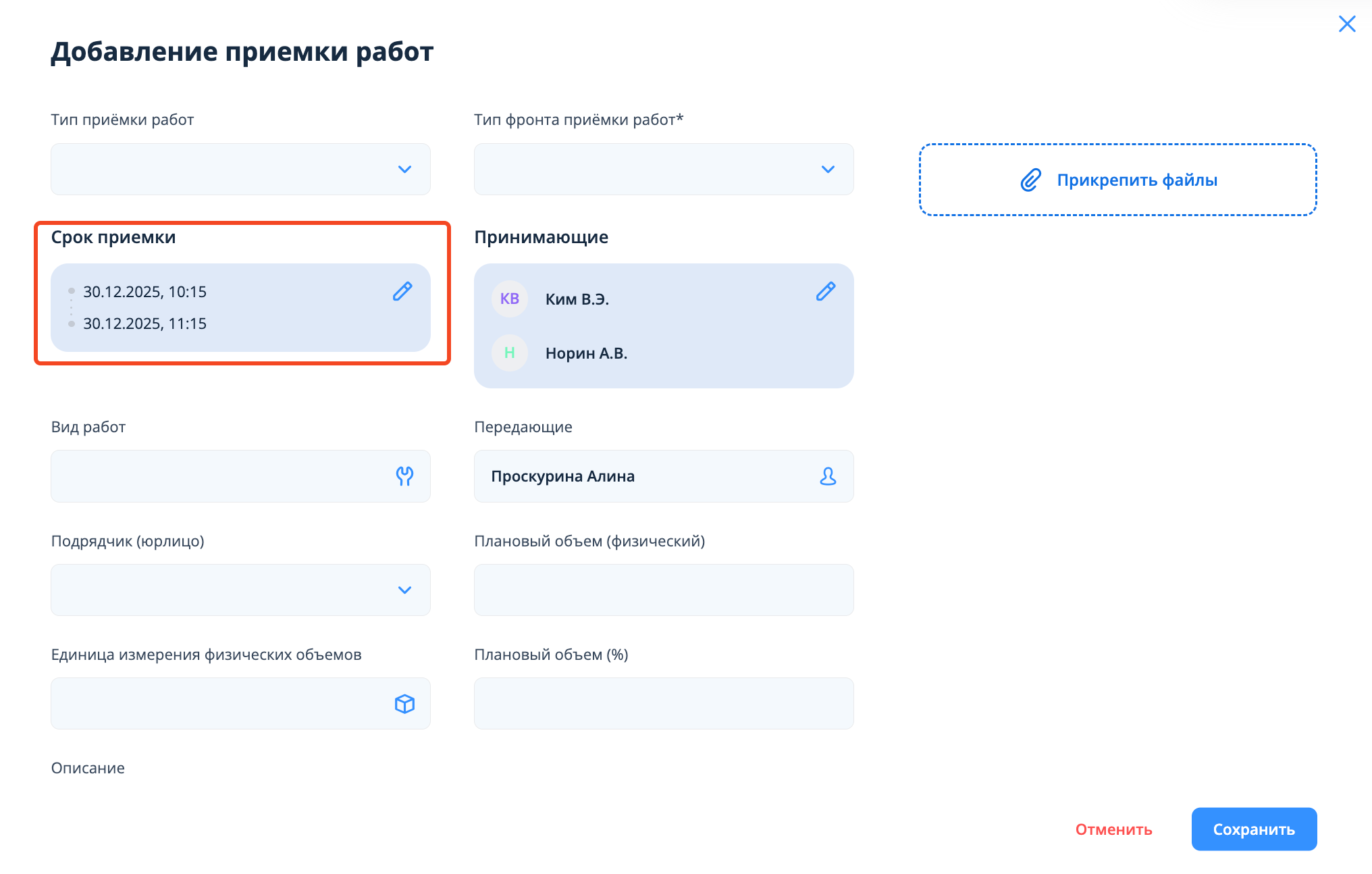
Далее окно закроется и в блоке срока приемки сохранятся внесенные значения.
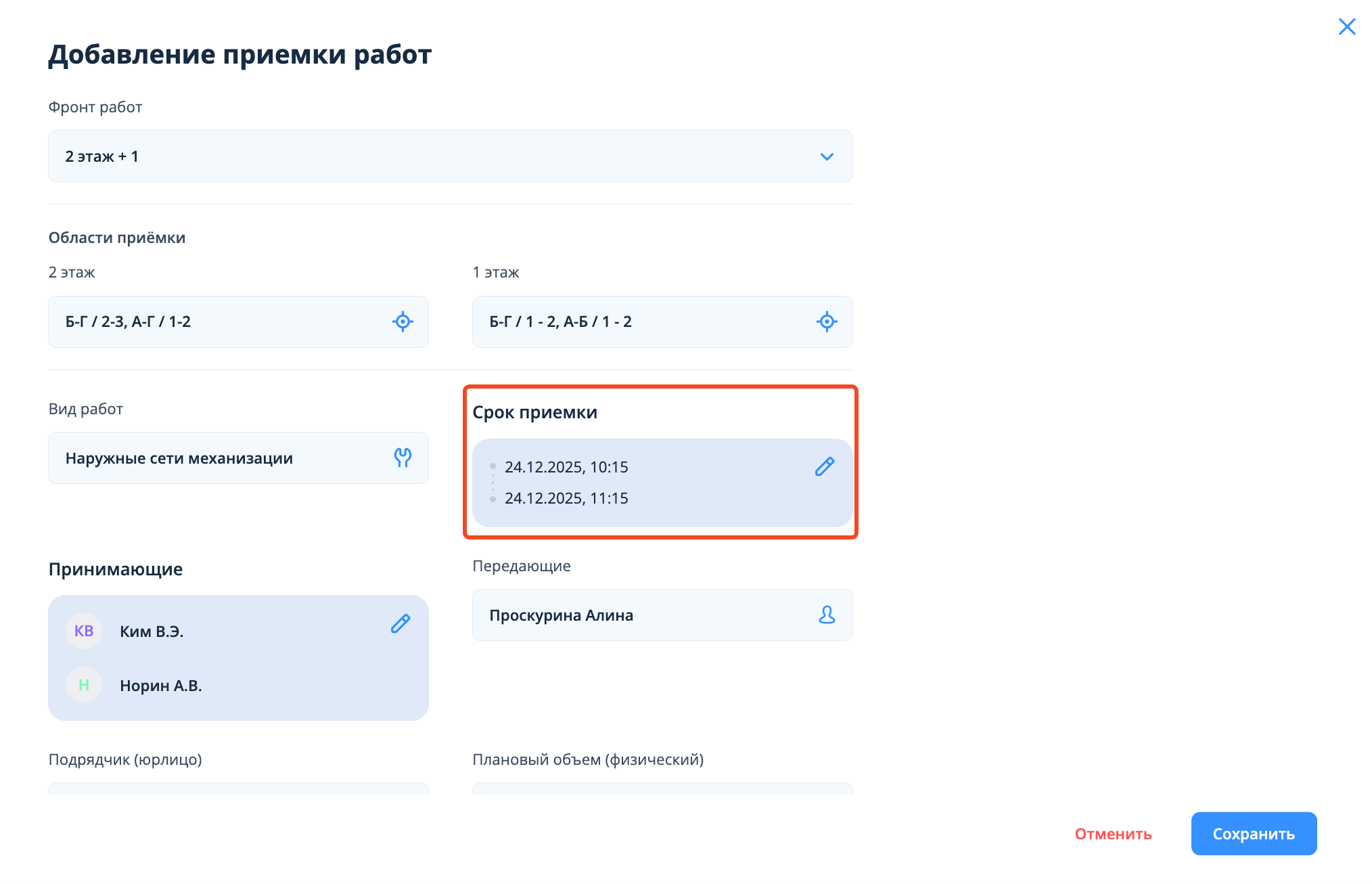
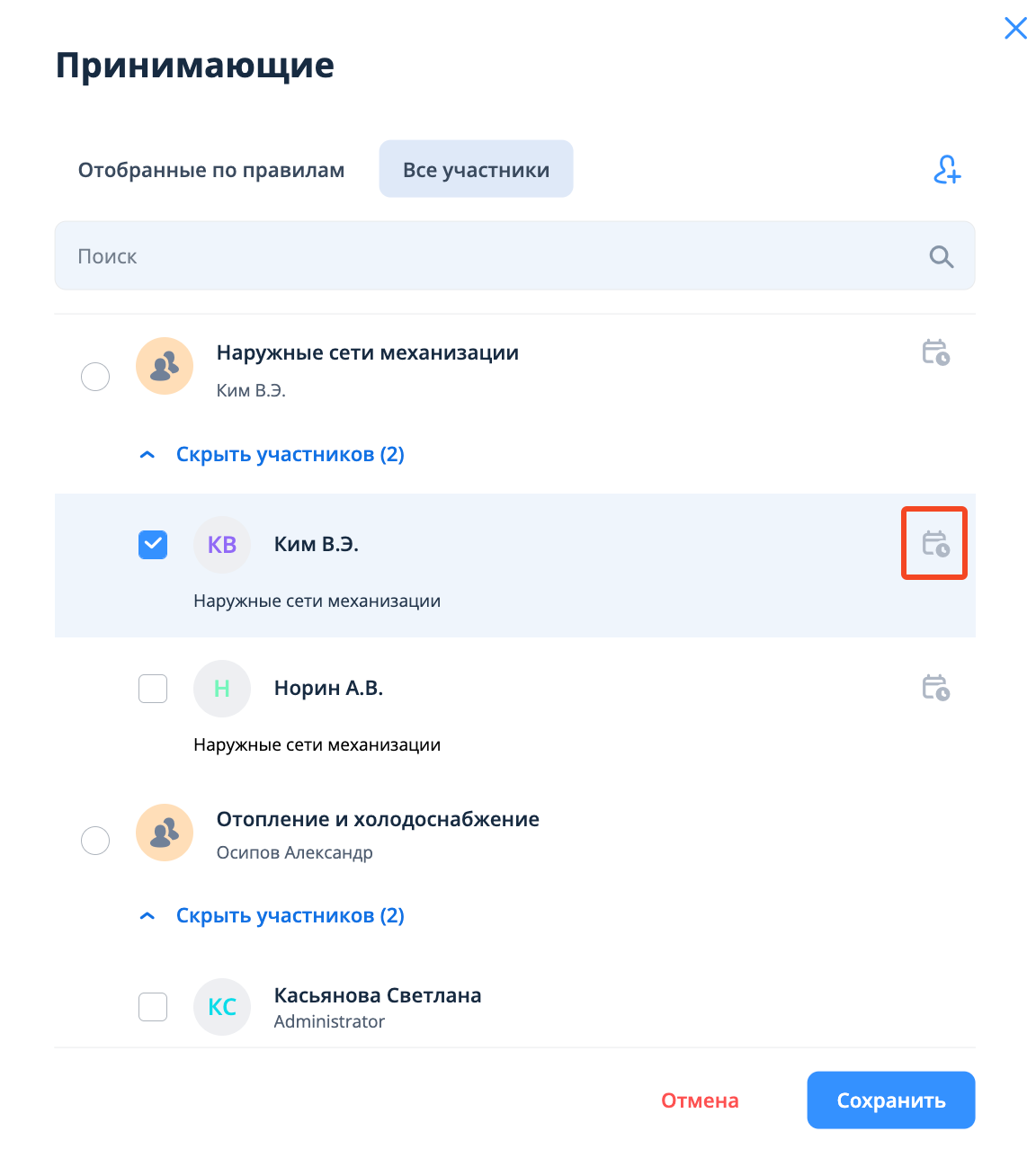
Необходимо выбрать принимающего(-их) и нажать на кнопку "Сохранить". Окно закроется и в блоке принимающих отобразятся выбранные принимающие или рабочая группа.
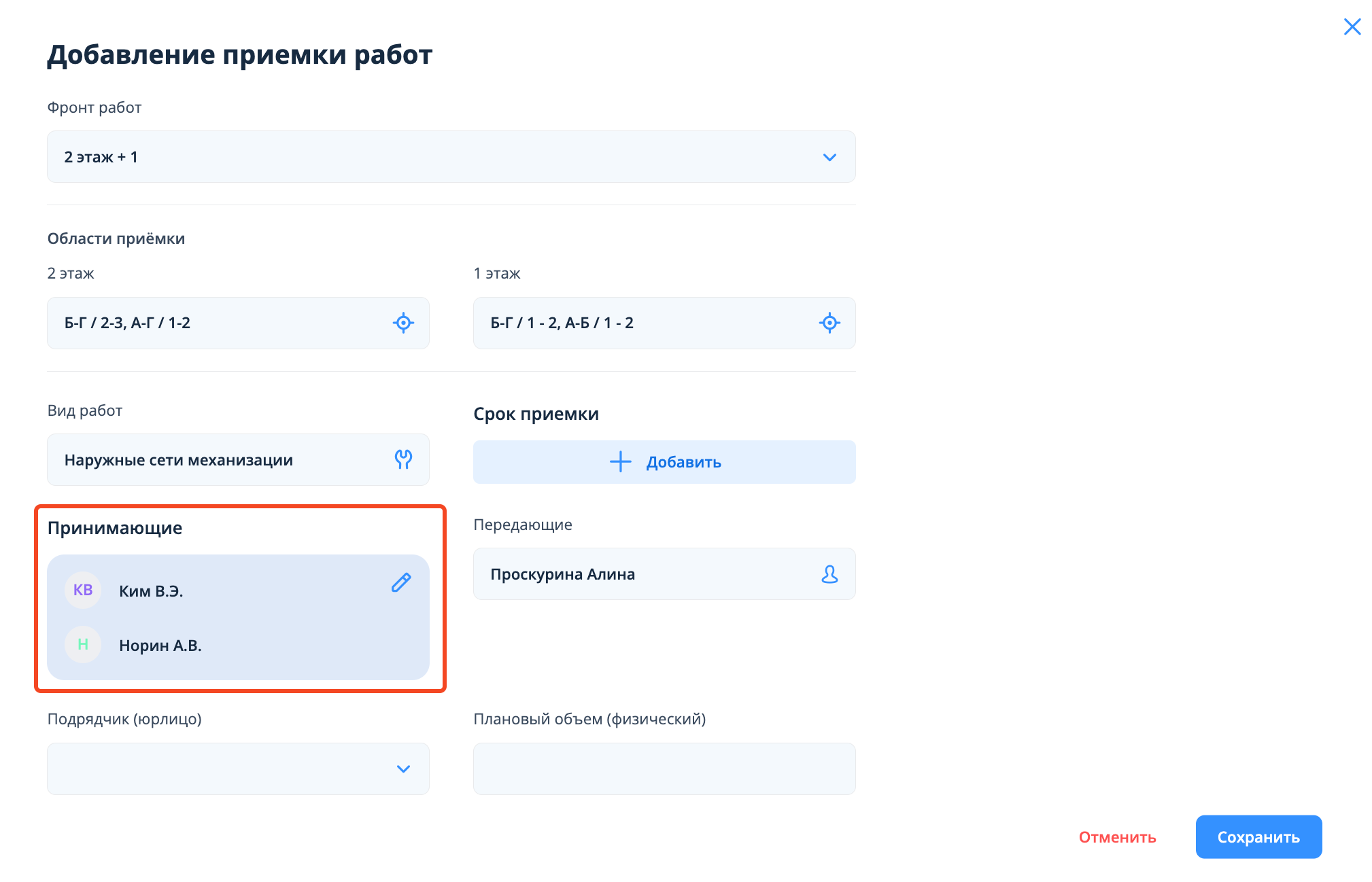
Далее необходимо перейти к заполнению срока приемки путем нажатия на кнопку "+ Добавить" в соответствующем поле.
В открывшемся календаре нужно выбрать дату и время начала и окончания срока приемки.
В календаре доступен выбор срока приемки в пределах одного календарного дня. Все даты в календаре, кроме прошедших, кликабельны. Дни с наличием свободных слотов подсвечены черным цветом, дни с отсутствием свободных слотов отображаются серым.
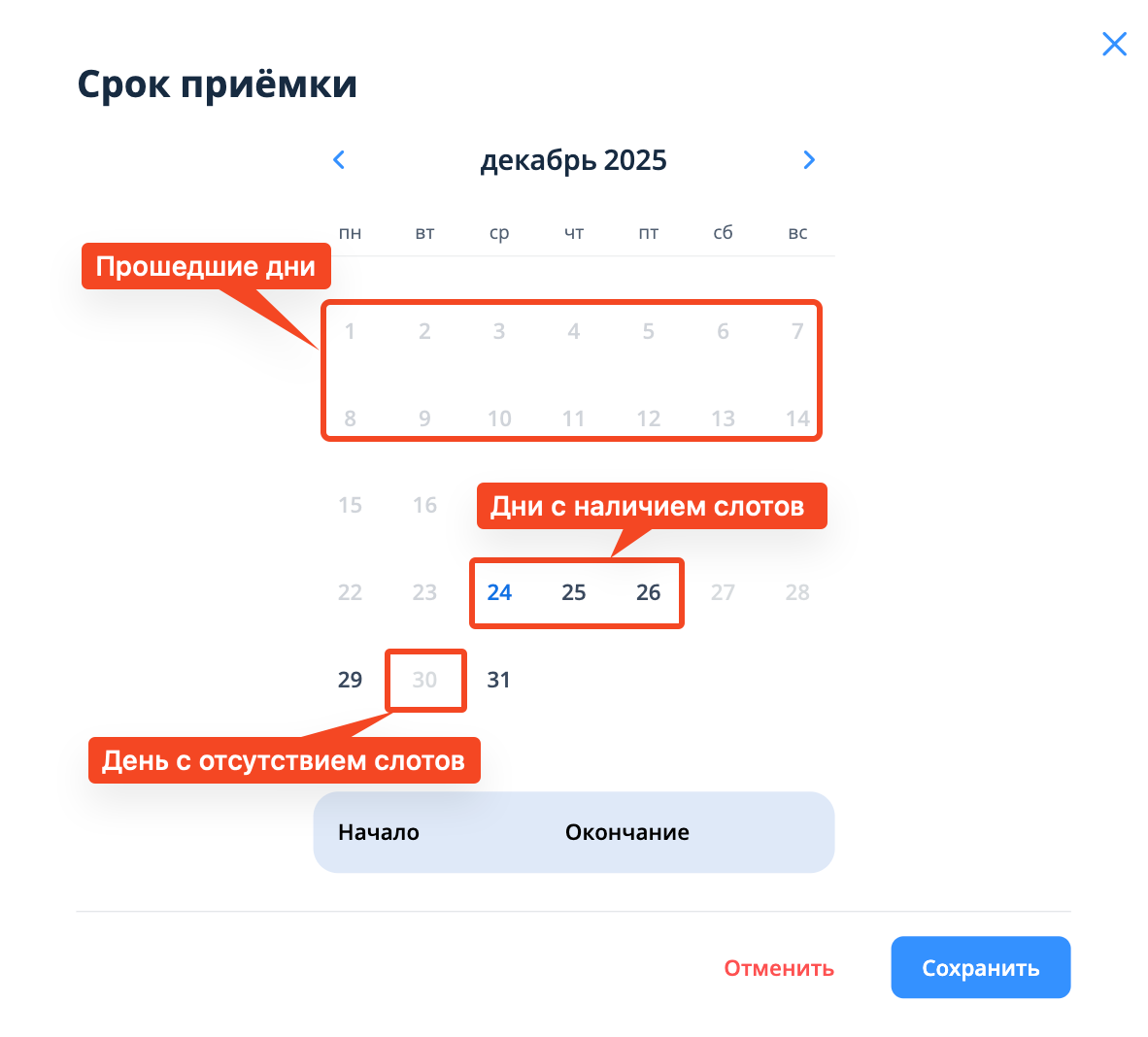
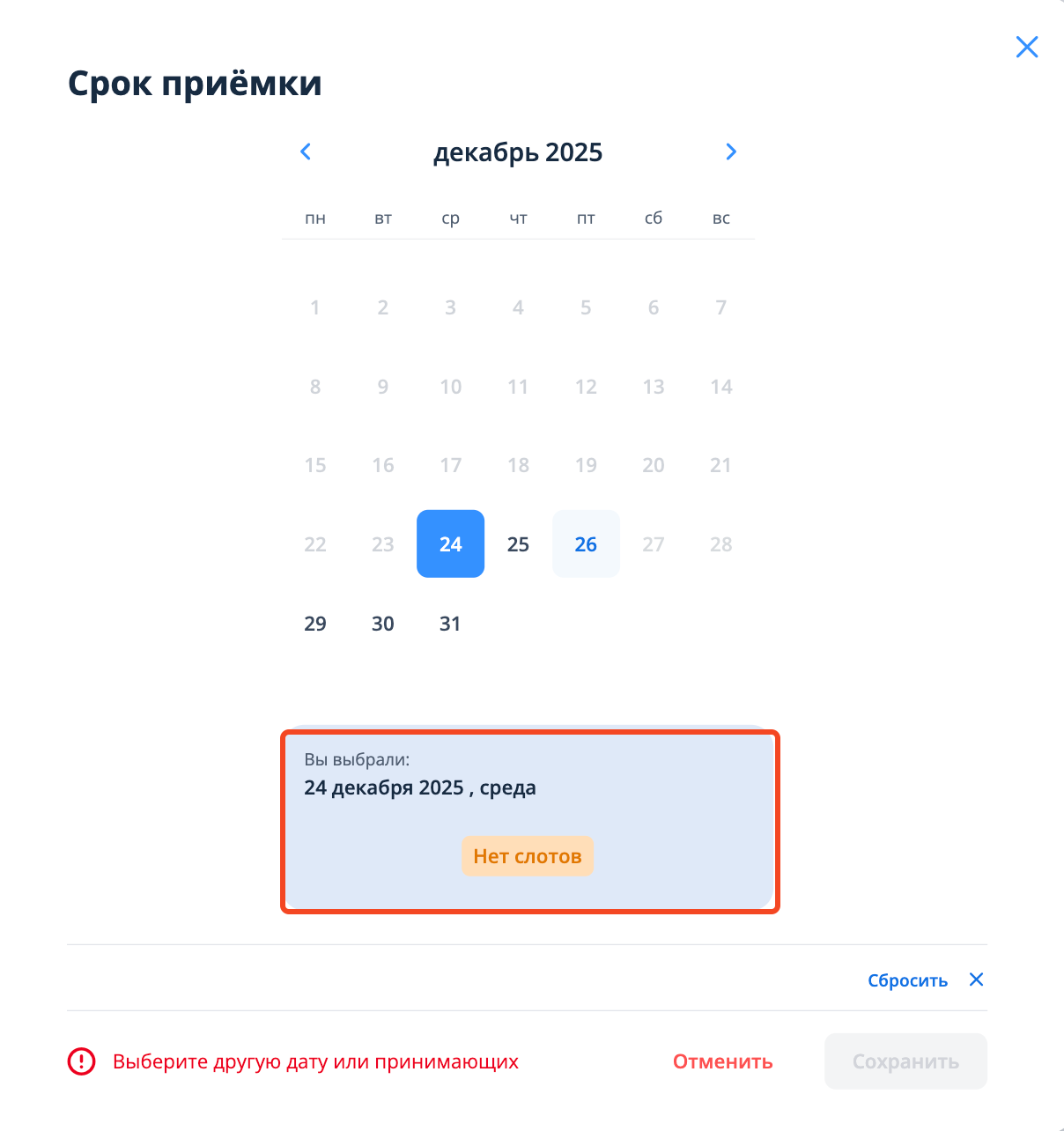
Если в рамках конкретного дня отсутствуют свободные слоты, то при нажатии на него в поле для выбора слотов отображается тег "Нет слотов".
Если в рамках конкретного дня у принимающего(-их) есть хоть один свободный слот, то при нажатии на него появляется поле для выбора свободных слотов.
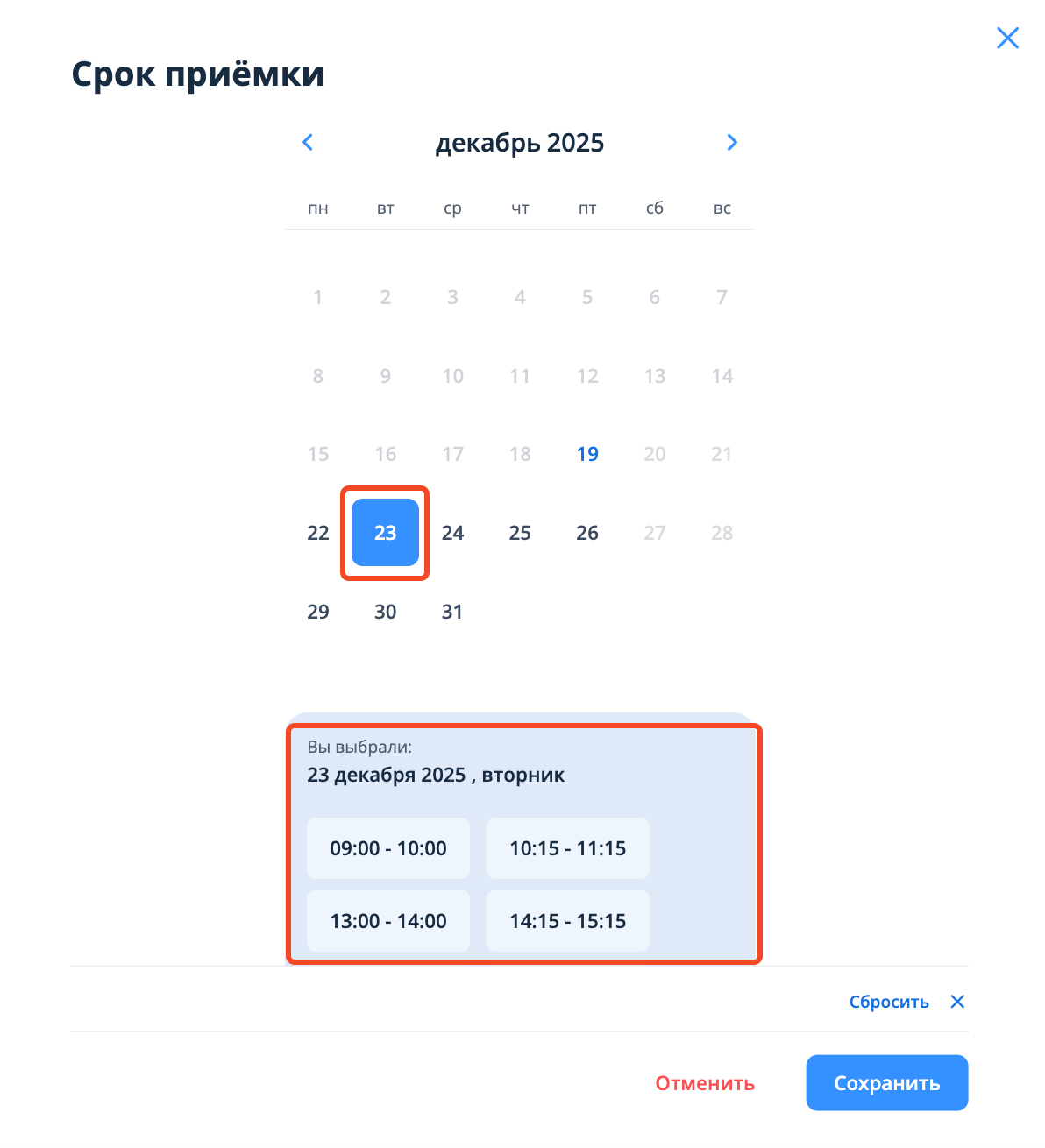
Если выбрано более одного принимающего, то при генерации слотов система учитывает занятость всех выбранных сотрудников. Далее окно закроется и в блоке срока приемки сохранятся внесенные значения.
После выбора конкретного слота необходимо нажать на кнопку "Сохранить". Далее окно закроется и в блоке срока приемки сохранятся внесенные значения.
2 сценарий. "Срок приемки" ➡️ "Принимающий". Объединенное окно приемки
Для заполнения поля "Срок приемки" необходимо в одноименном блоке нажать на кнопку "+ Добавить".
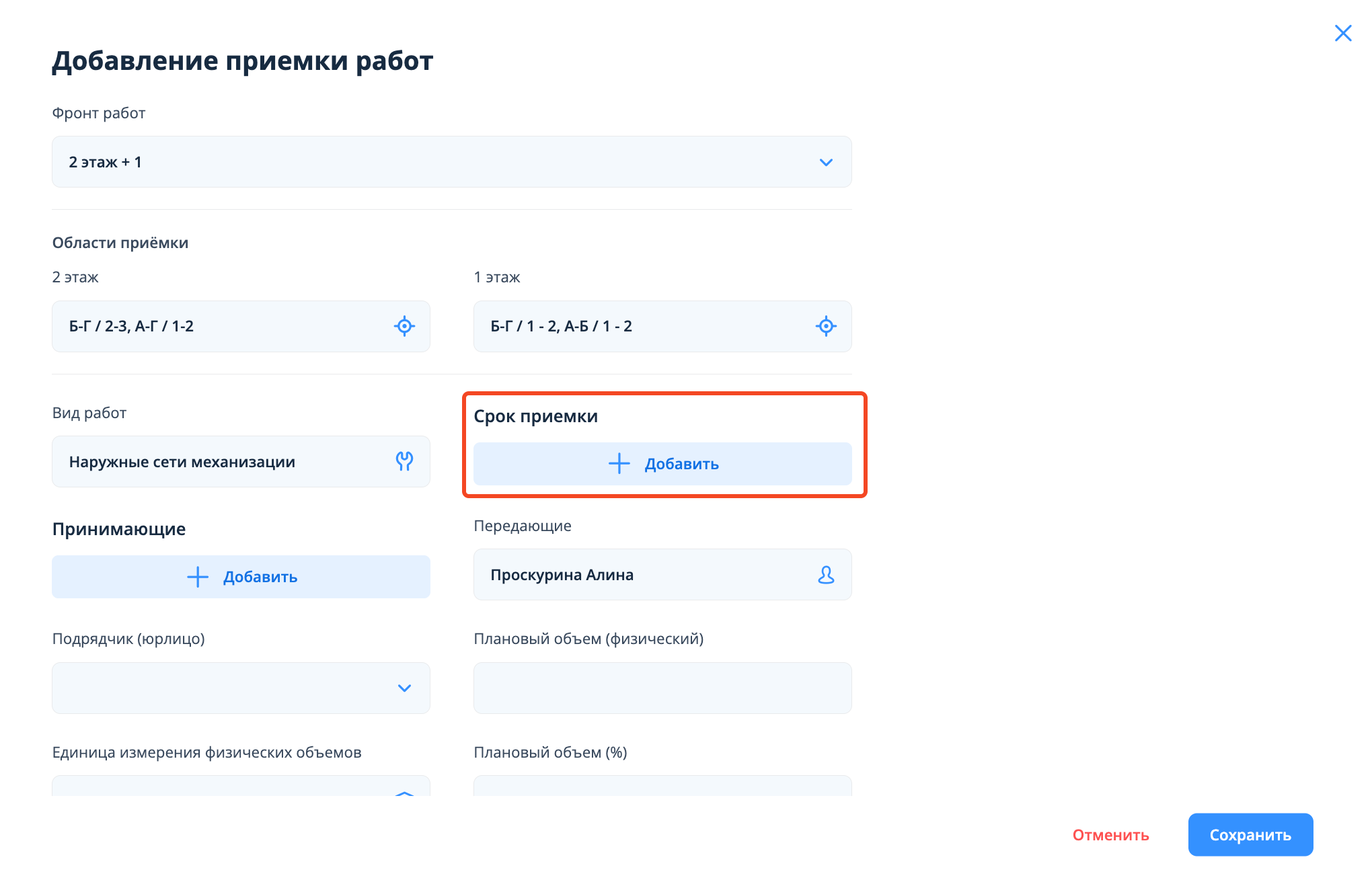
В открывшемся окне в календаре необходимо выбрать дату начала (первый клик) и дату окончания (второй клик) срока приемки. После выбора срока справа от календаря появится окно для выбора принимающих.
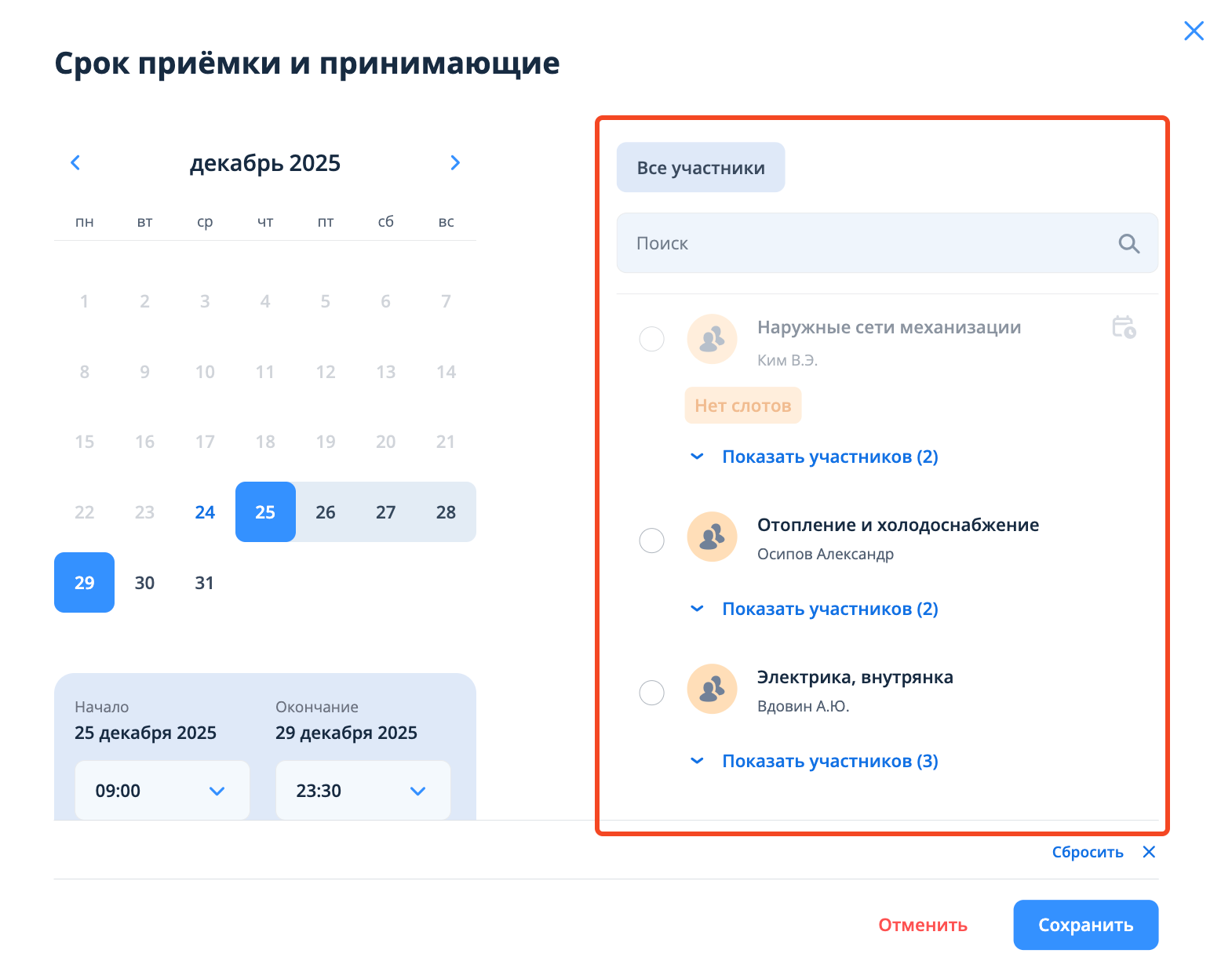
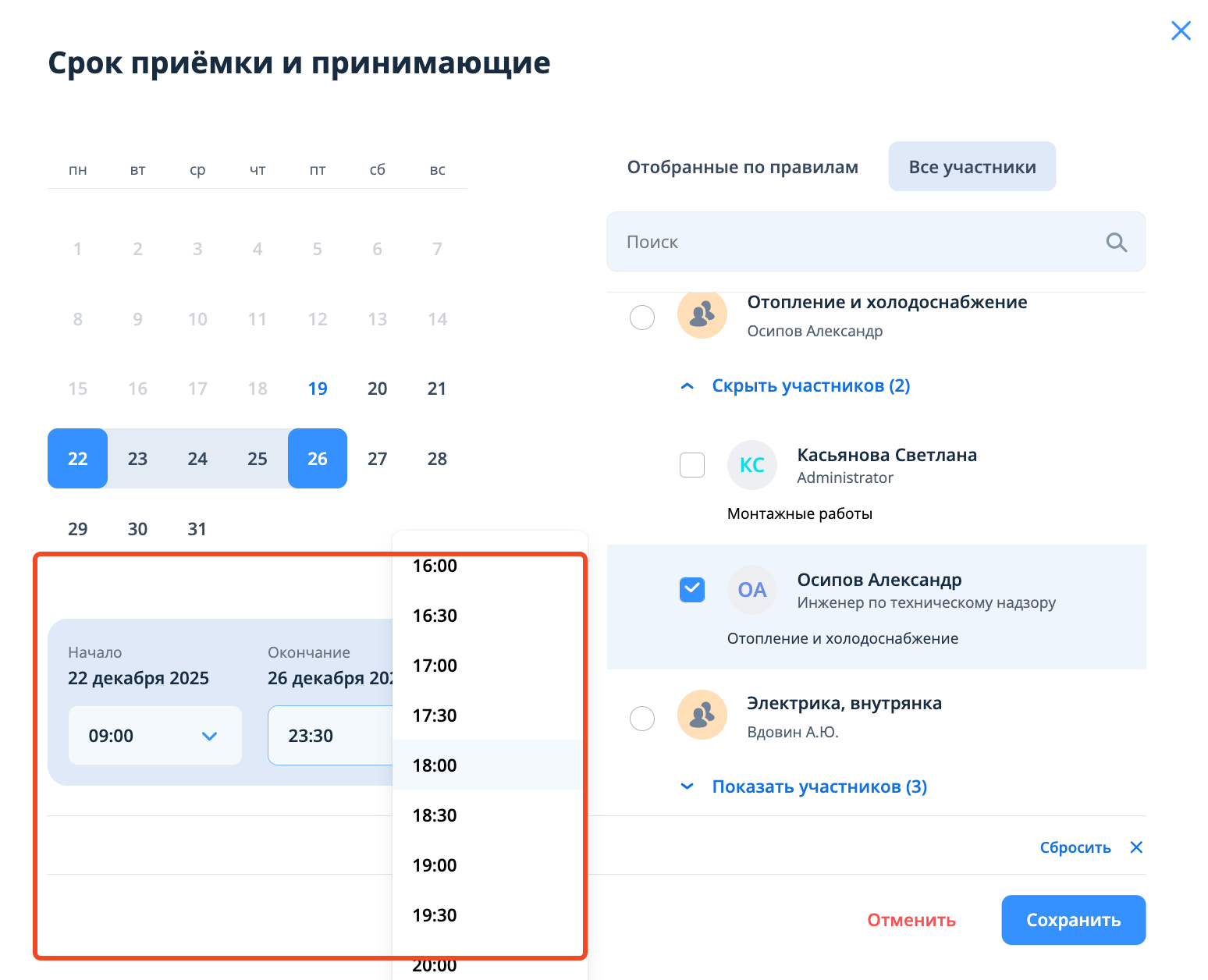
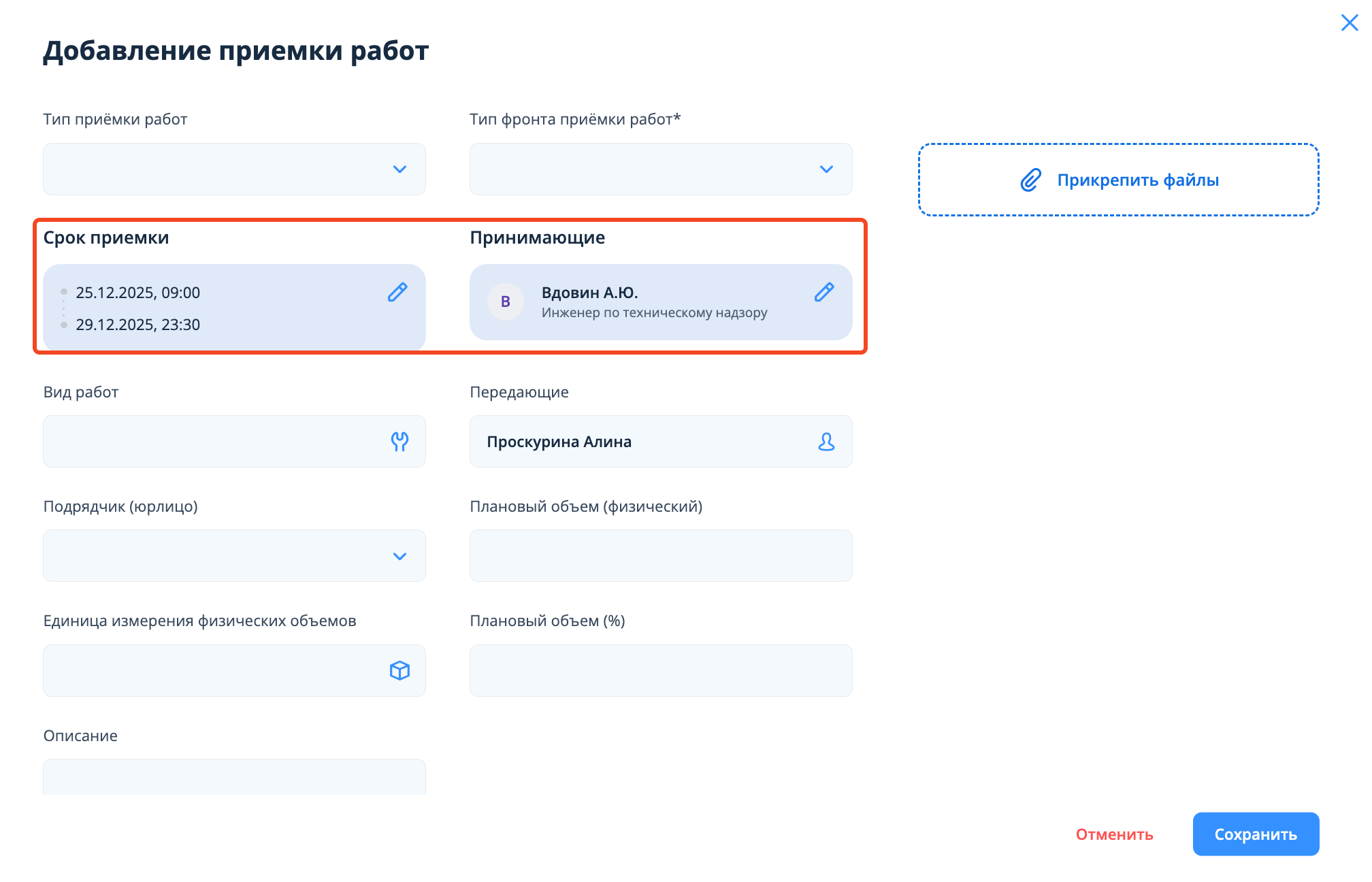
После чего нужно необходимо нажать на кнопку "Сохранить", окно закроется и в полях "Срок приемки" и "Принимающие" сохранятся выбранные значения.
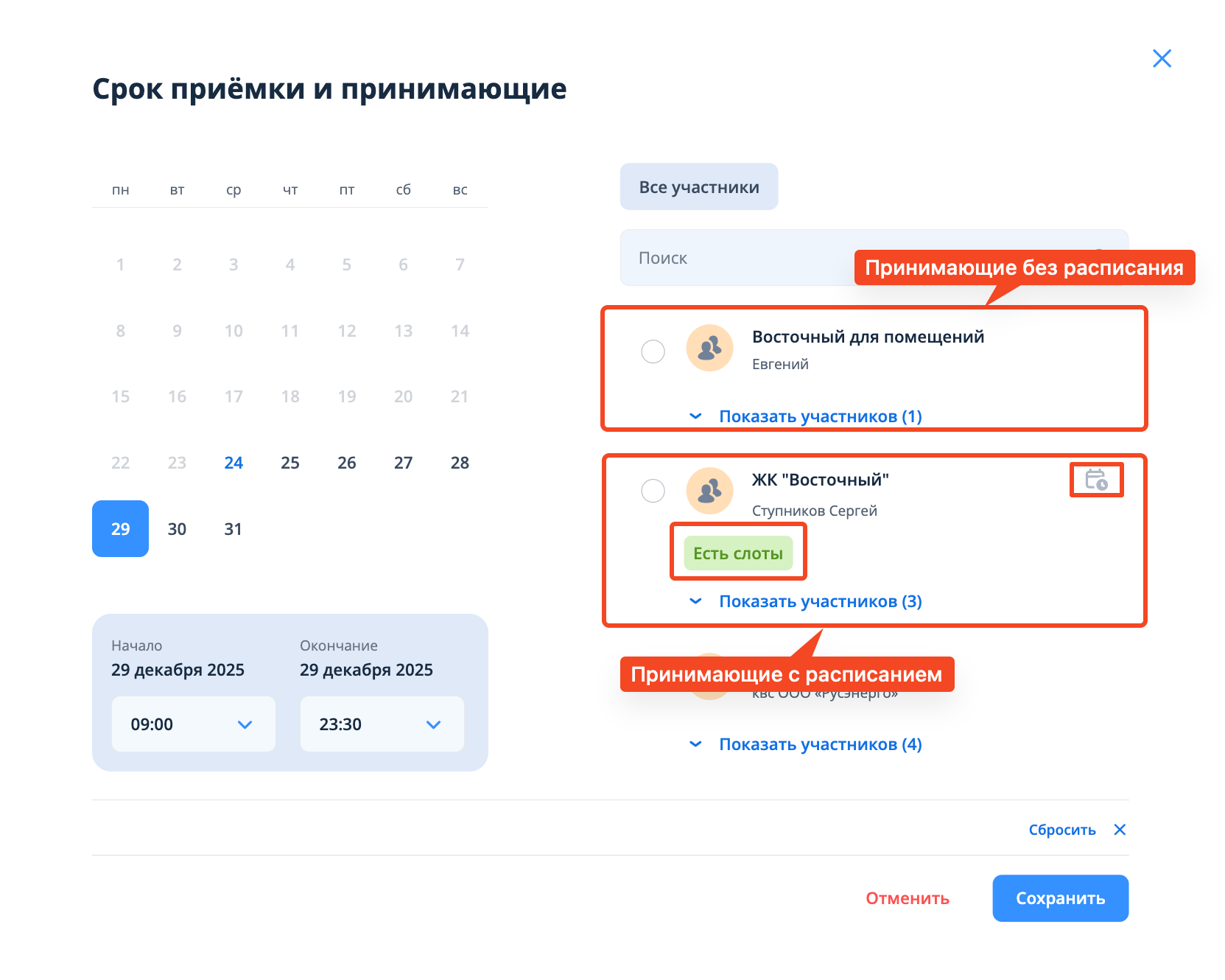
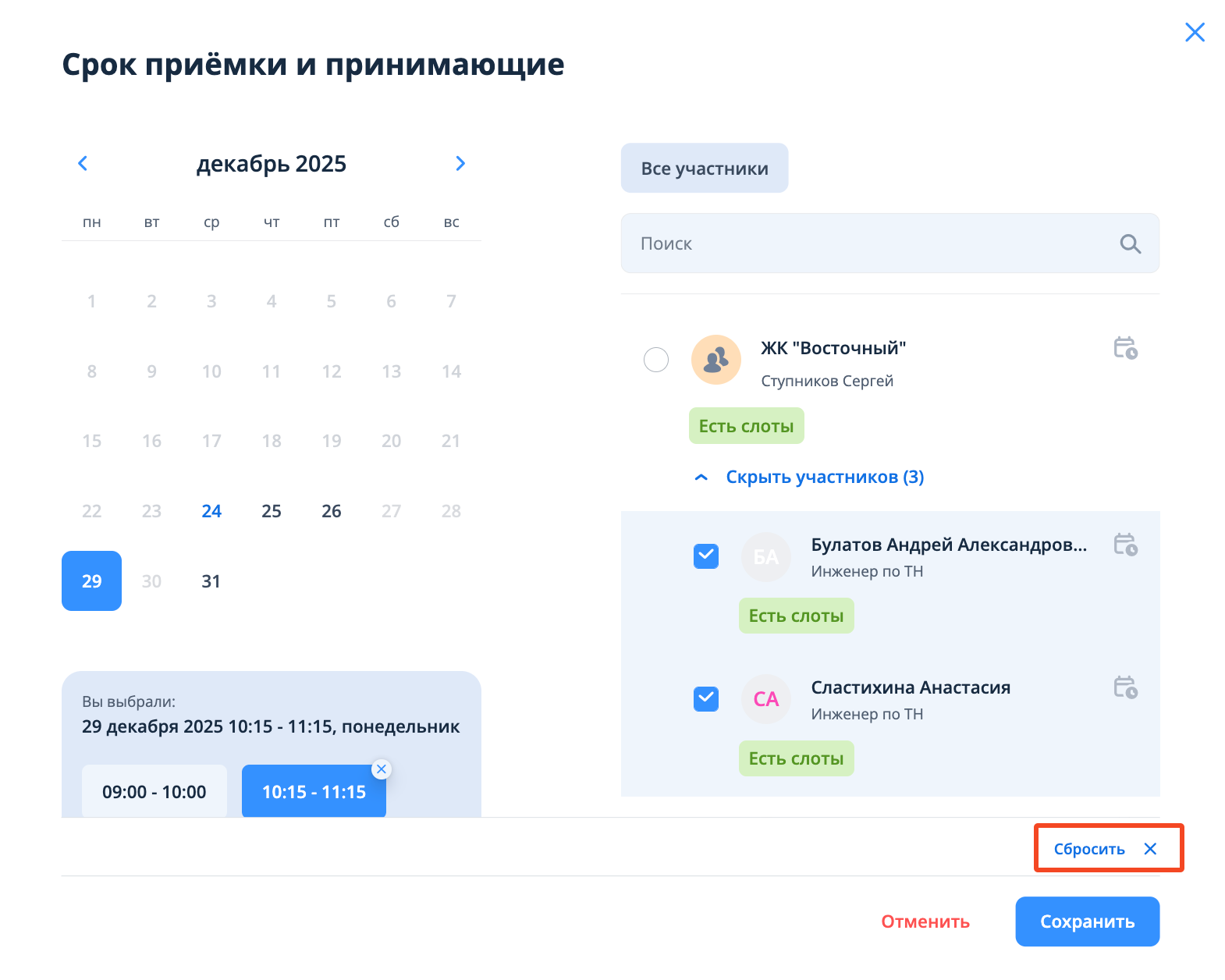
Для доступа к выбору принимающих с расписанием, в блоке календаря необходимо отметить один и тот же день, как дату начала и окончания приемки. В блоке для выбора принимающих после загрузки отобразятся принимающие как с настроенным расписанием, так и без него. У принимающих с настроенным расписанием отображаются иконка календаря и теги наличия либо отсутствия свободных слотов на выбранную дату.
После выбора принимающего(-их) с расписанием под блоком календаря нужно выбрать нужный слот для приемки.
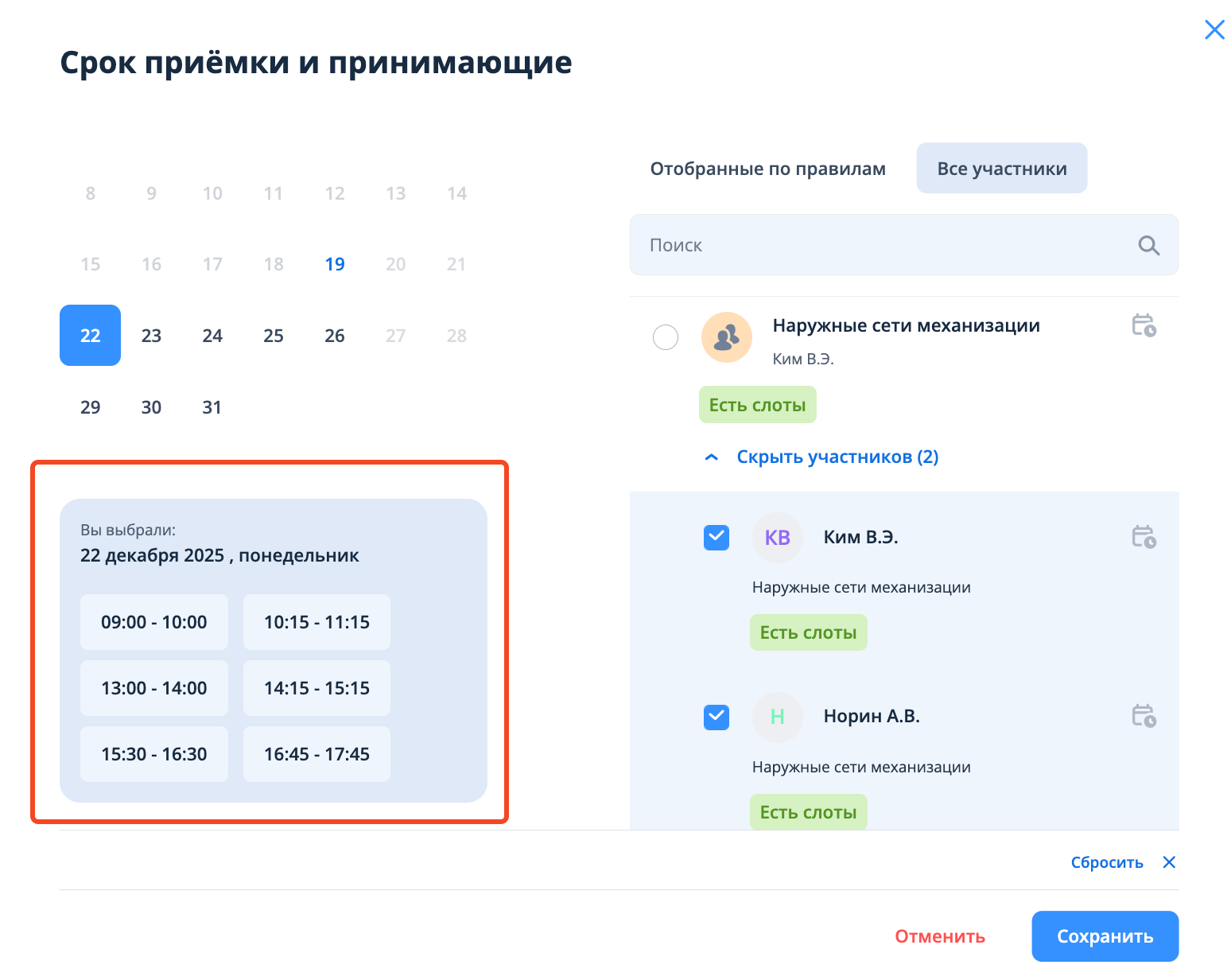
В случае, если у одного из выбранных принимающих, отсутствует свободный слот в выбранный день, система отобразит уведомление "Выберите другую дату и принимающих".
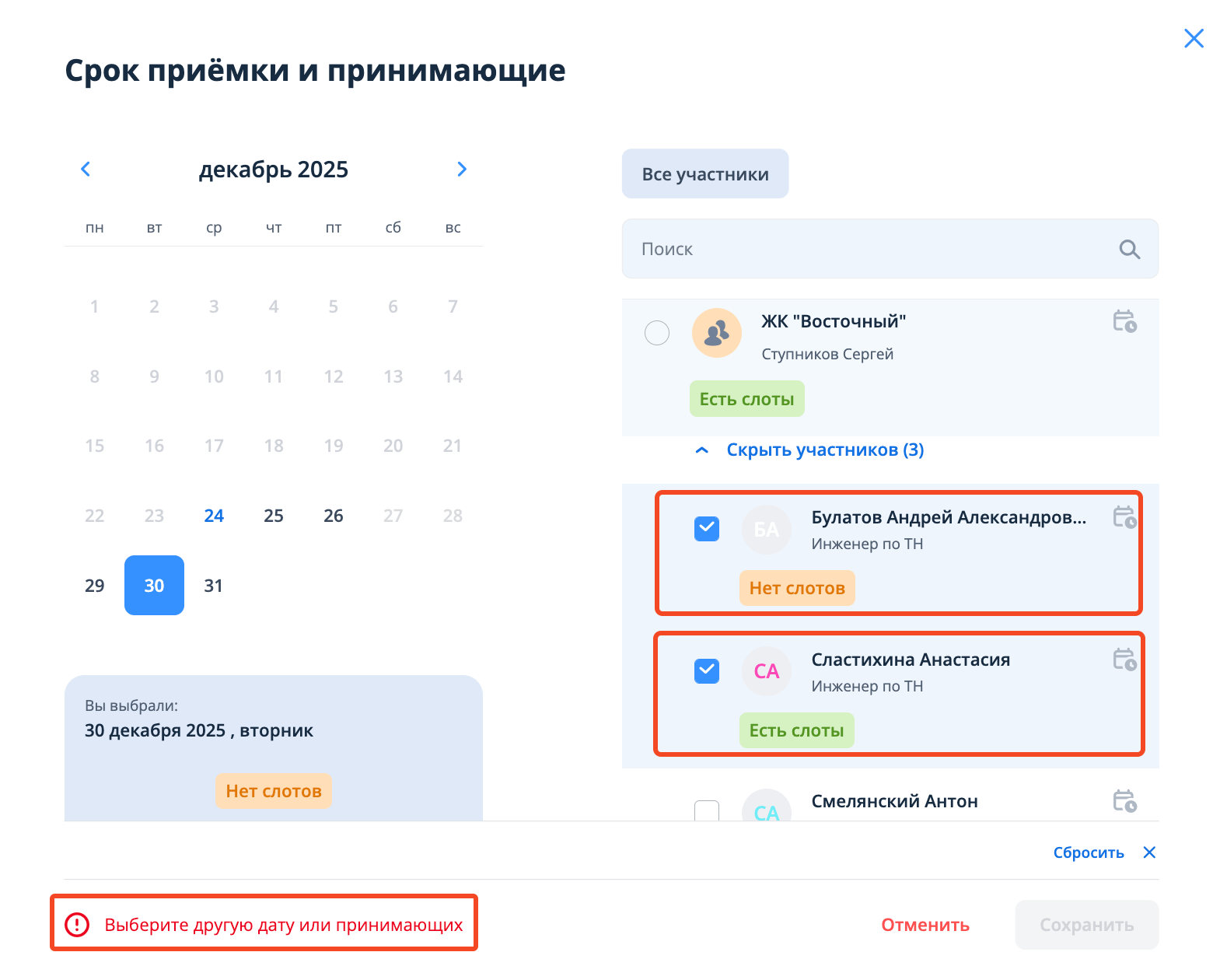
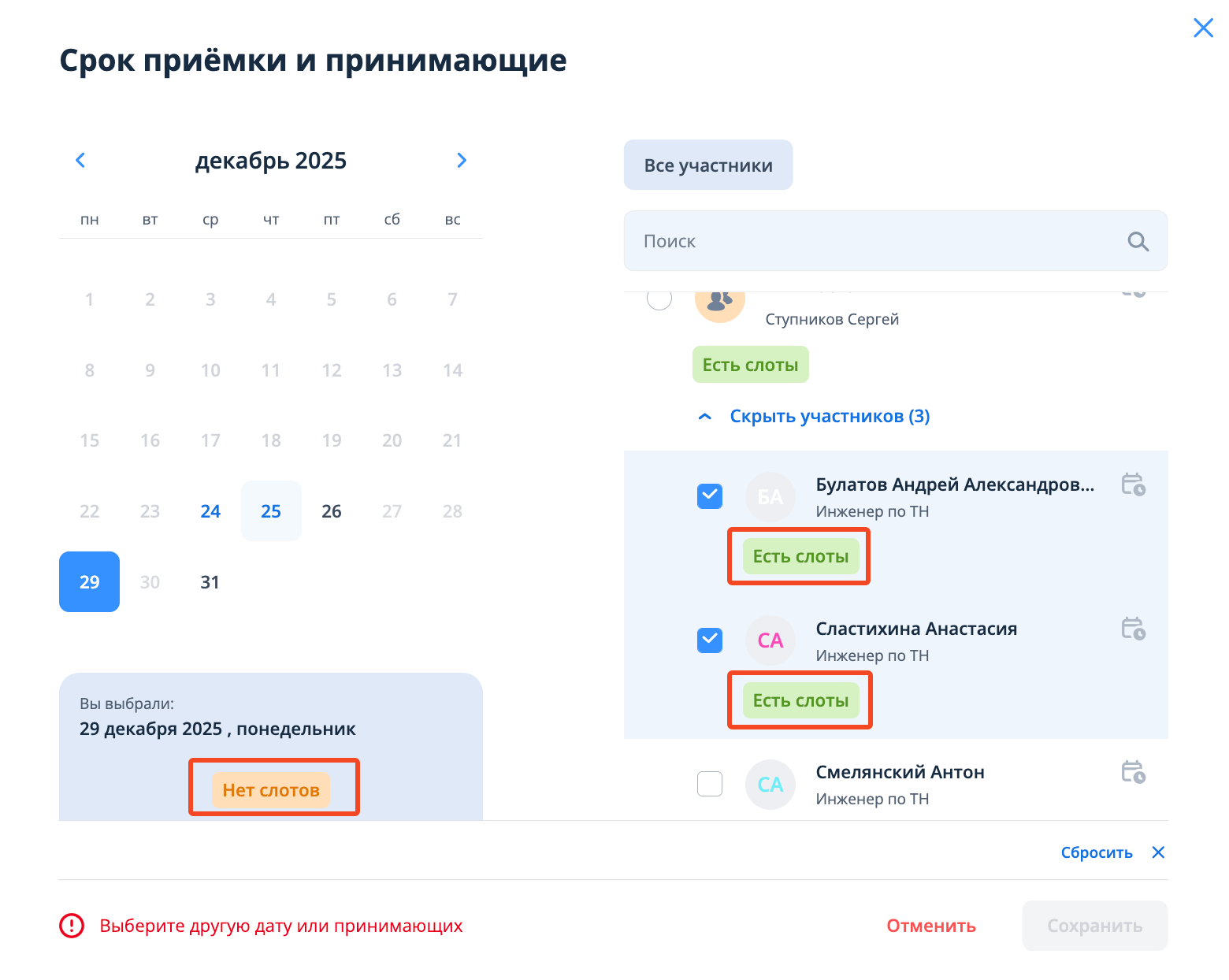
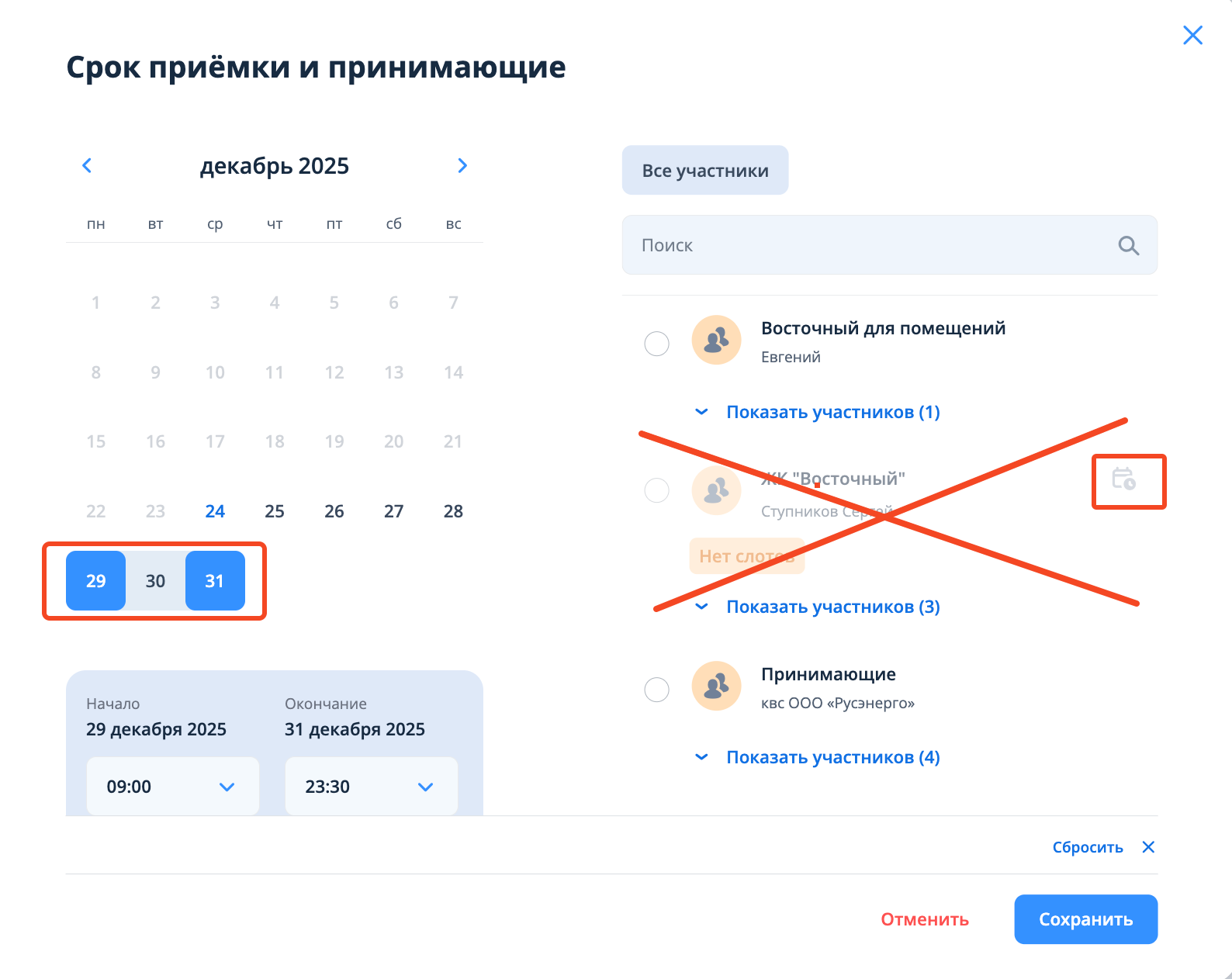
В случае, если выбран период дат для обозначения срока приемки, выбор принимающего(-их) с настроенным расписанием недоступен.
Сброс значения в объединенном окне
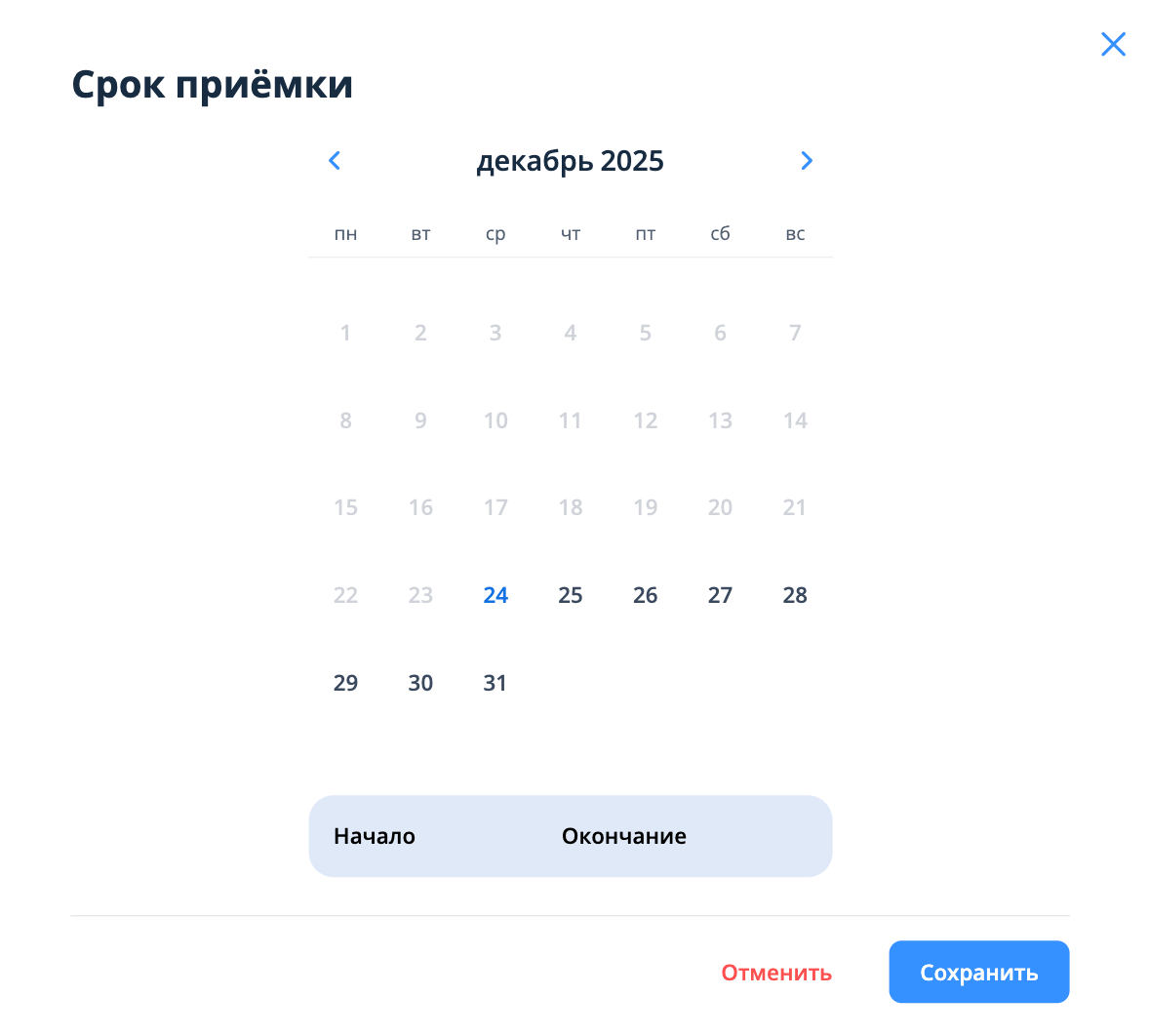
Если выбраны принимающие и/или срок приемки и нужно сбросить все значения, то необходимо нажать на кнопку "Сбросить". Данные сбрасываются и окно возвращается к исходному состоянию - календарю для выбора дат.
До сброса
После сброса
Редактирование полей
Для редактирования полей "Принимающие" и "Срок приемки" необходимо нажать на иконку карандаша.
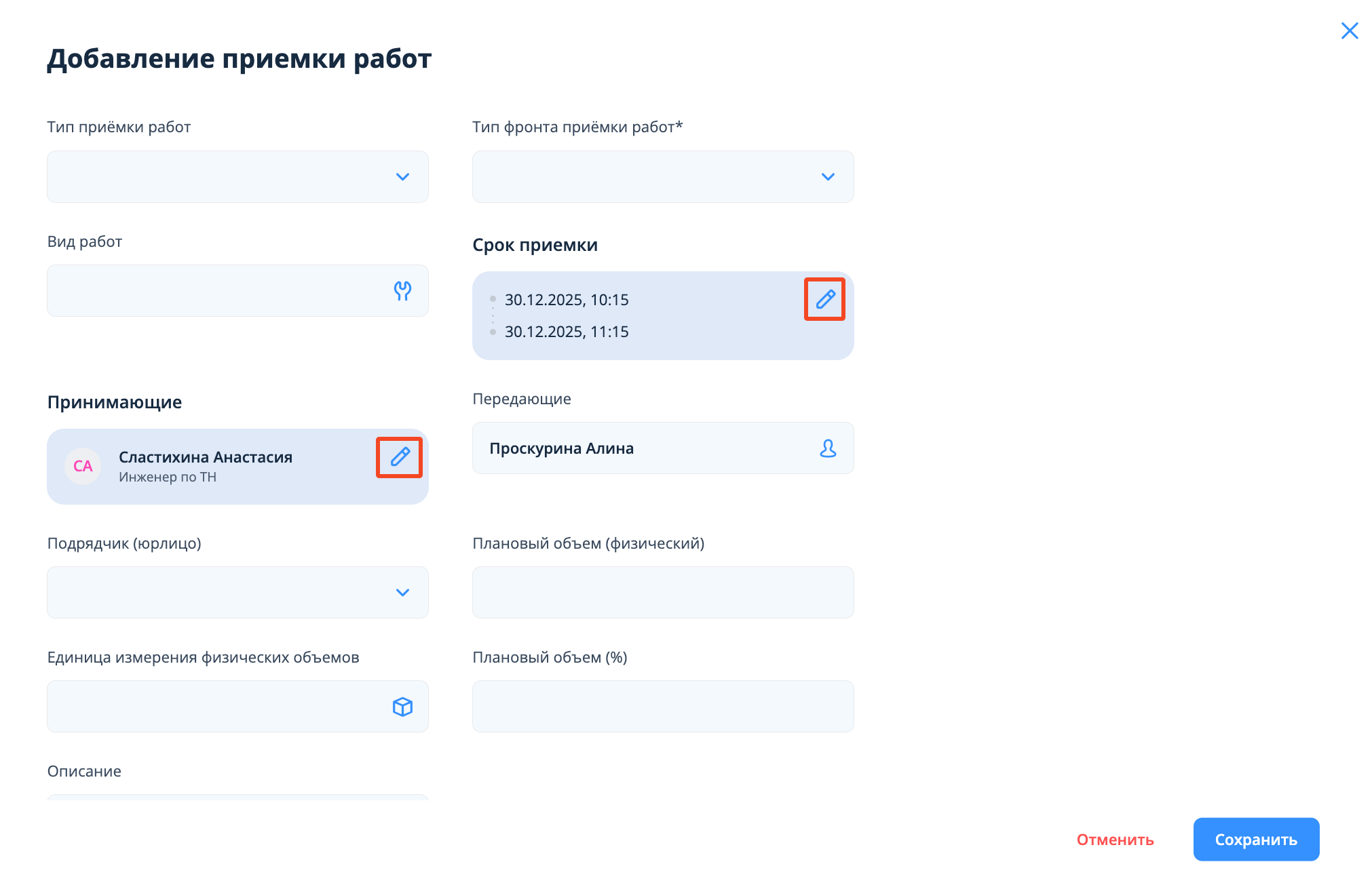
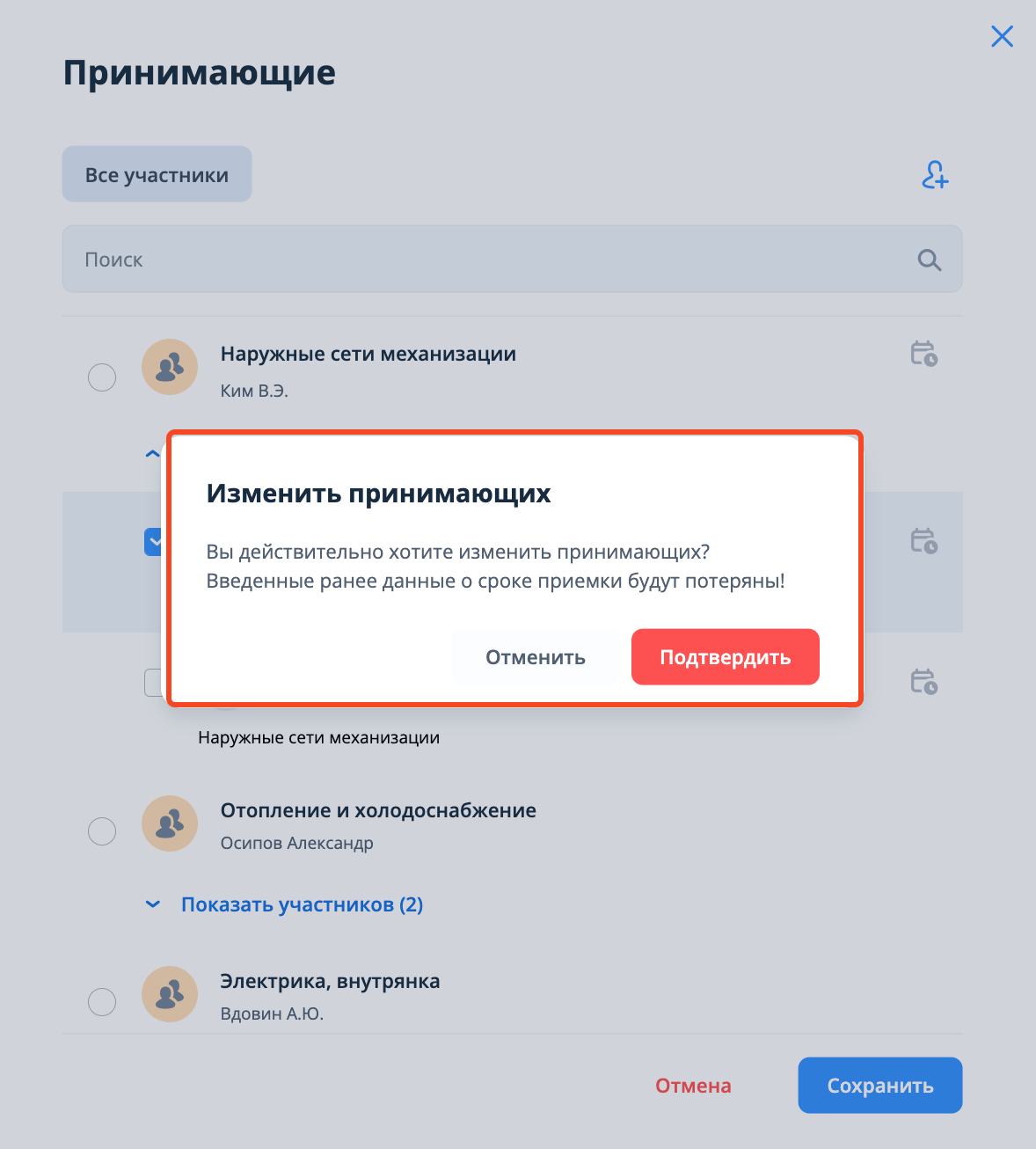
В случае, если оба поля заполнены и необходимо отредактировать принимающих (добавить еще одного сотрудника/заменить сотрудника/удалить сотрудника), то срок приемки сбрасывается.
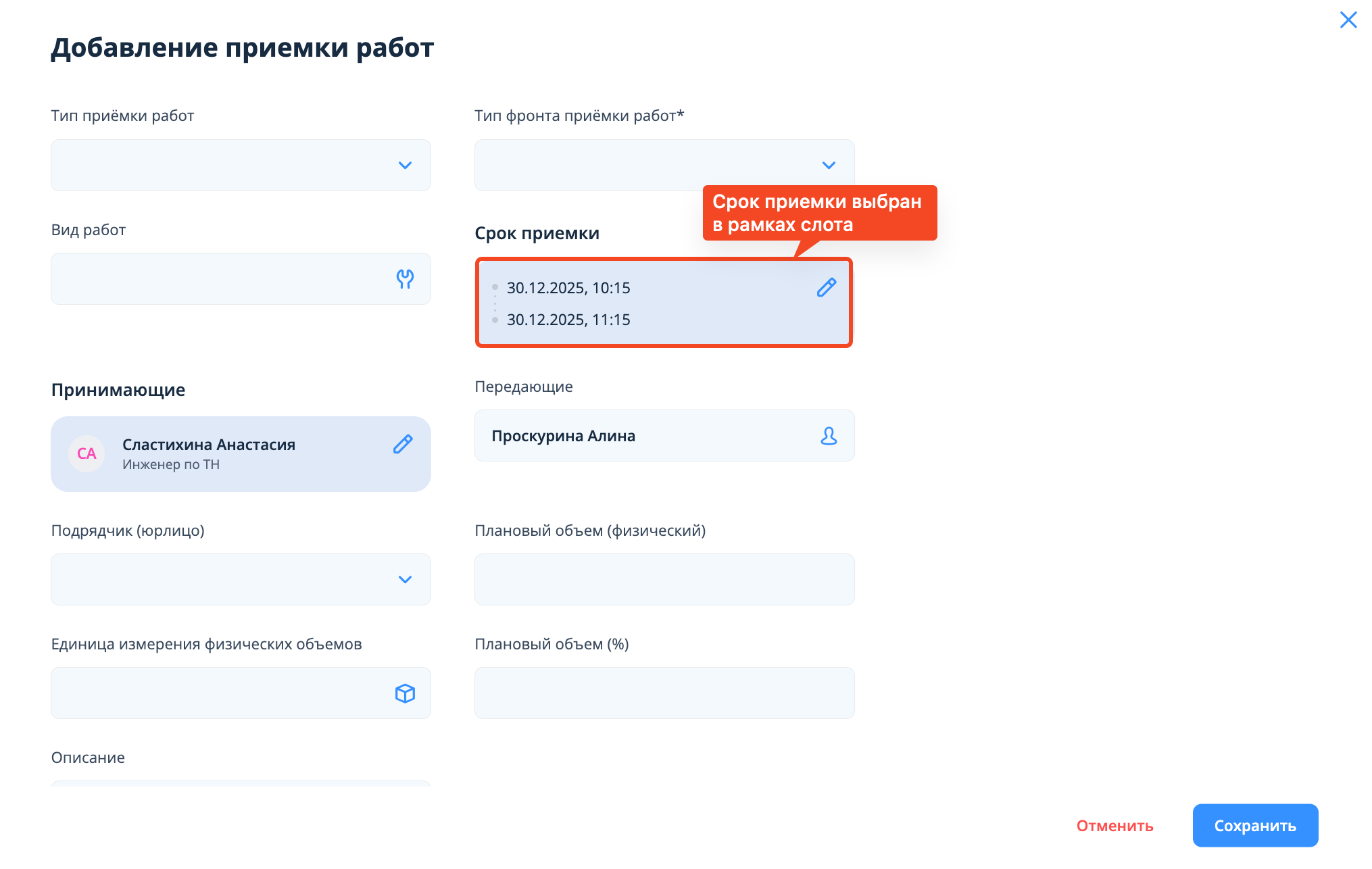
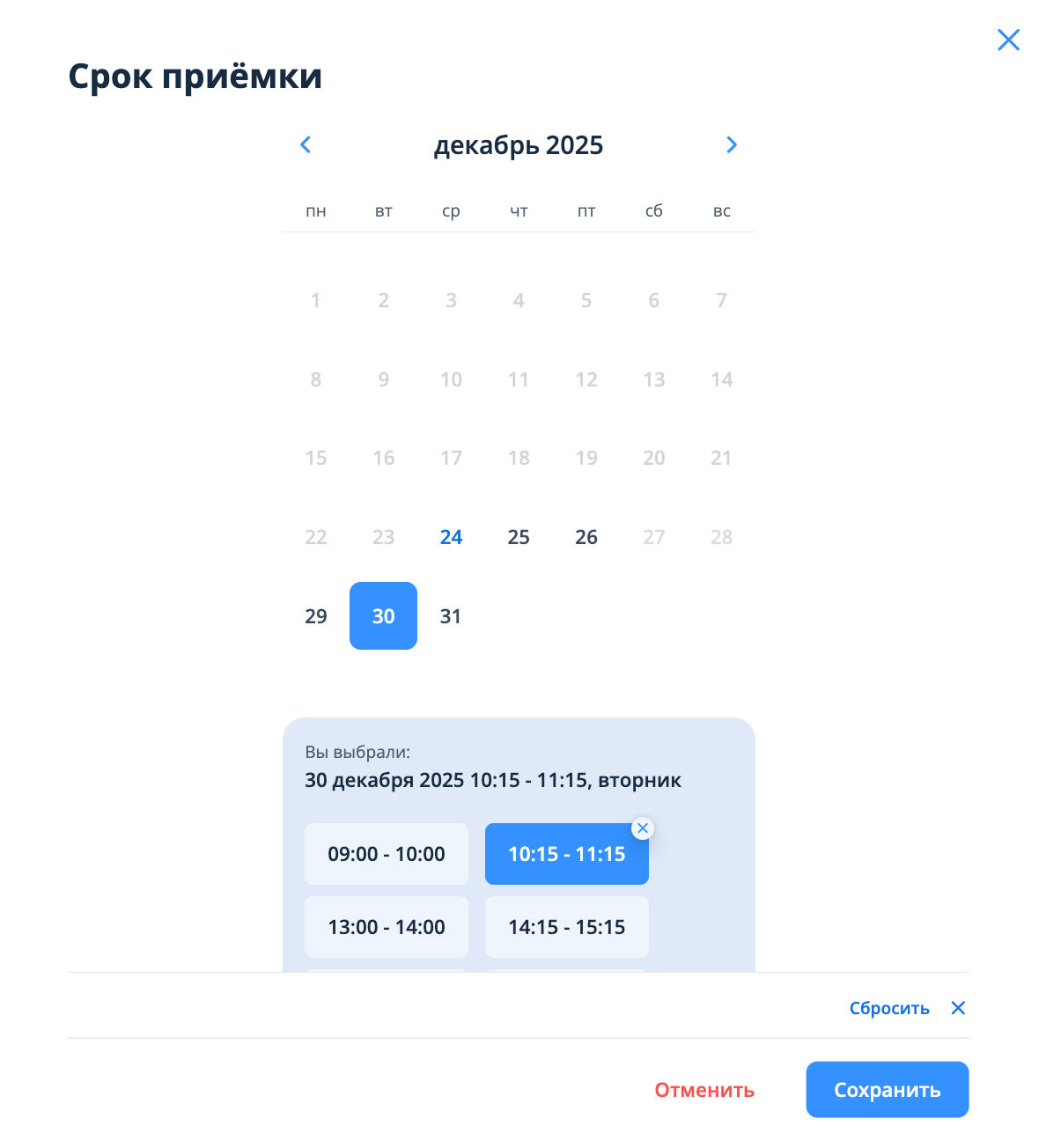
Если необходимо отредактировать срок приемки, по которому был выбран слот, то после нажатия на кнопку редактирования поля "Срок приемки" в календаре с отображением выбранной даты и слота необходимо выбрать новую дату и/или новый слот (при этом система учитывает дни, в которые нет слотов, а также занятые слоты).
До редактирования поля "Срок приемки"
Окно редактирования поля "Срок приемки"
Мобильная версия
1 сценарий. "Принимающий" ➡️ "Срок приемки"
Для заполнения поля "Принимающие" необходимо в одноименном блоке нажать на кнопку "+ Добавить". В открывшемся окне необходимо выбрать сотрудника(-ов), которые будут осуществлять приемку работ. Если настроены правила назначения принимающих, то поле будет заполнено автоматически после выбора вида работ.