Способы создания задачи в разных разделах системы
Создание задачи возможно из следующих разделов системы:
| Место создания | Действие для вызова окна | Особенности |
|---|---|---|
1.Календарь задач | Следует нажать на кнопку «+» в свободном слоте, на свободное место в сетке или на кнопку «+ Добавить задачу». | Позволяет быстро указать срок выбором даты на календаре. |
| 2. График задач | Необходимо нажать на кнопку «+» в ячейке сотрудника/объекта или на кнопку «+ Добавить задачу» в режимах «Реестр» / «Календарь задач». | Удобно для планирования работ по конкретному объекту или сотруднику. |
| 3. Приемка работ | В блоке «Задачи» на странице приемки требуется нажать «+ Добавить». | Задача автоматически привязывается к данной приемке. |
| 4. Нарушение | На странице нарушения следует нажать кнопку создания задачи. | Позволяет сразу назначить ответственного за исправление нарушения. |
| 5. Чек-лист | Из карточки чек-листа помещения или приемки работ (на уровне категории/подкатегории). | Удобно для создания задач по пунктам чек-листа. |
| 6. Реестр задач | Необходимо нажать на кнопку «+ Добавить задачу» в верхней части списка. | Стандартный способ создания задачи без привязки к другим объектам. |
7. Автоматическое создание задачи с приемкой | — | При создании приемки работ |
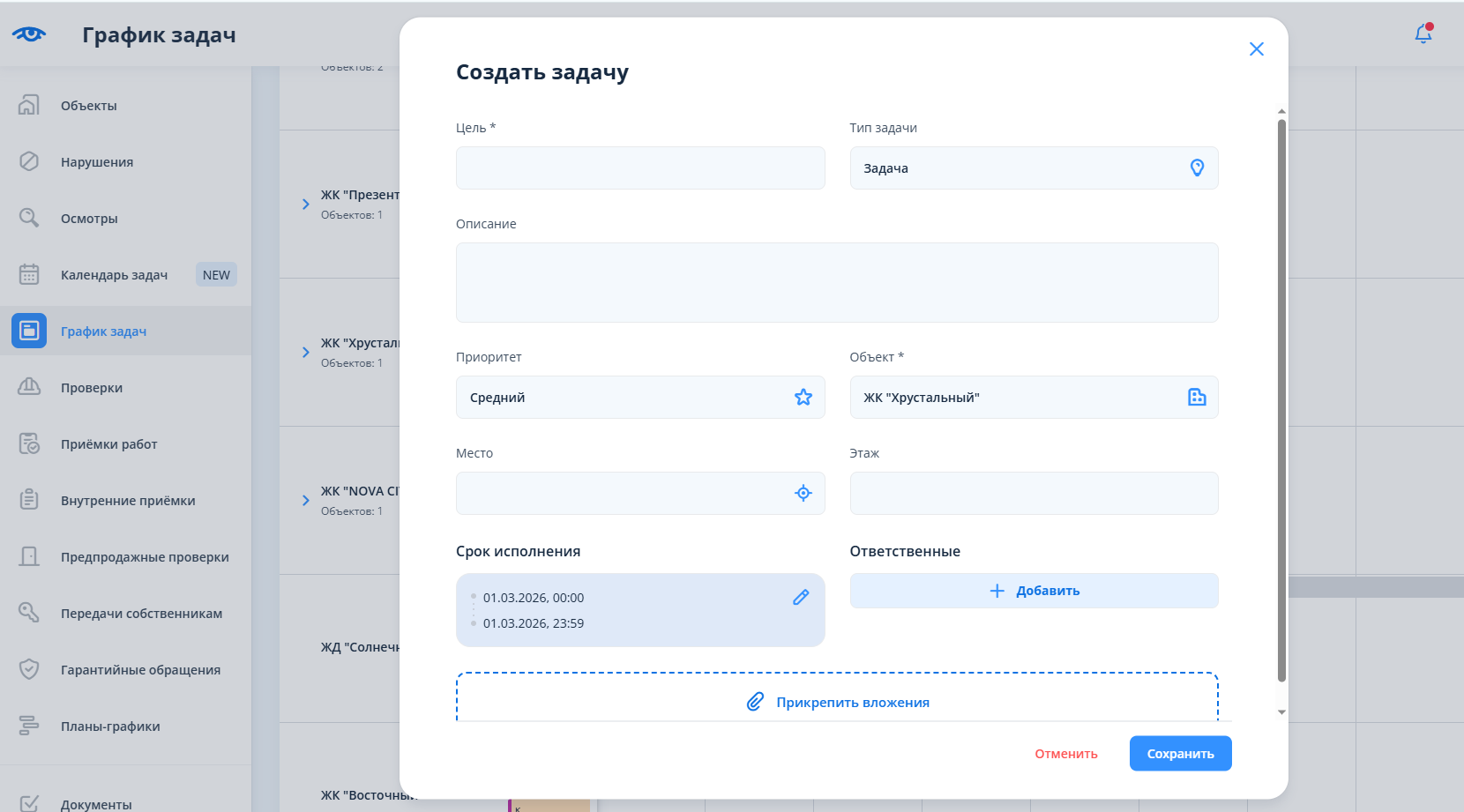
Окно создания задачи содержит следующие поля для заполнения:
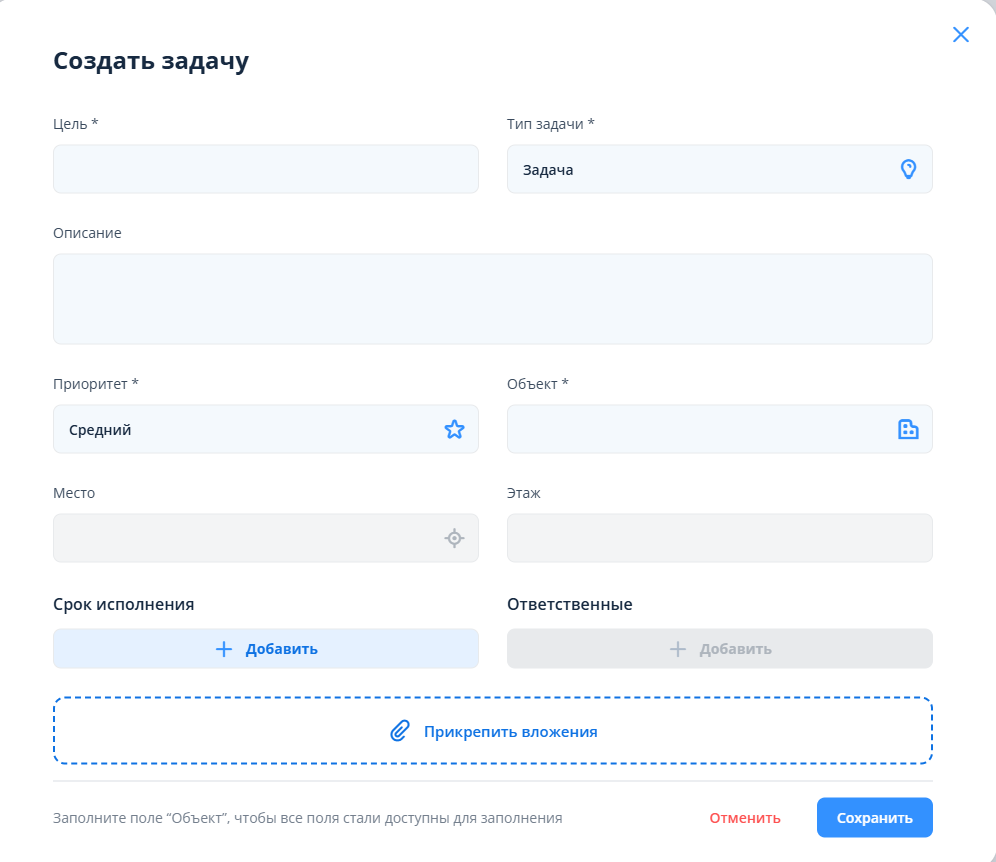
Цель* - краткое название задачи, основная суть задачи;
Тип задачи - нужно выбрать тип задачи: "Вызов по помещению", "Вызов по чек-листу", "Вызов на приемку работ", "Задача", "Аудит", "Приемочный контроль", "Проверка";
Описание - подробное описание задачи;
Приоритет - срочность, с которой требуется выполнить задачу: "Самый высокий", "Высокий", "Средний", "Низкий", "Самый низкий";
Срок исполнения - период времени, в который задача должна быть выполнена;
Объект* - объект, на котором должна выполняться задача, пока поле «Объект» не заполнено, поля «Место», «Этаж» и «Ответственные» остаются недоступными для редактирования. В нижней части окна отображается подсказка: «Заполните поле "Объект", чтобы все поля стали доступны для заполнения».
Место - нужно выбрать помещение или сектор на плане;
Этаж - заполняется автоматически после выбора места;
Ответственные - пользователь, которому поручено выполнение задачи;
Вложения - позволяет добавить к задаче файлы.
2. Создание задачи из графика задач
2.1. Кнопка "+ Добавить"
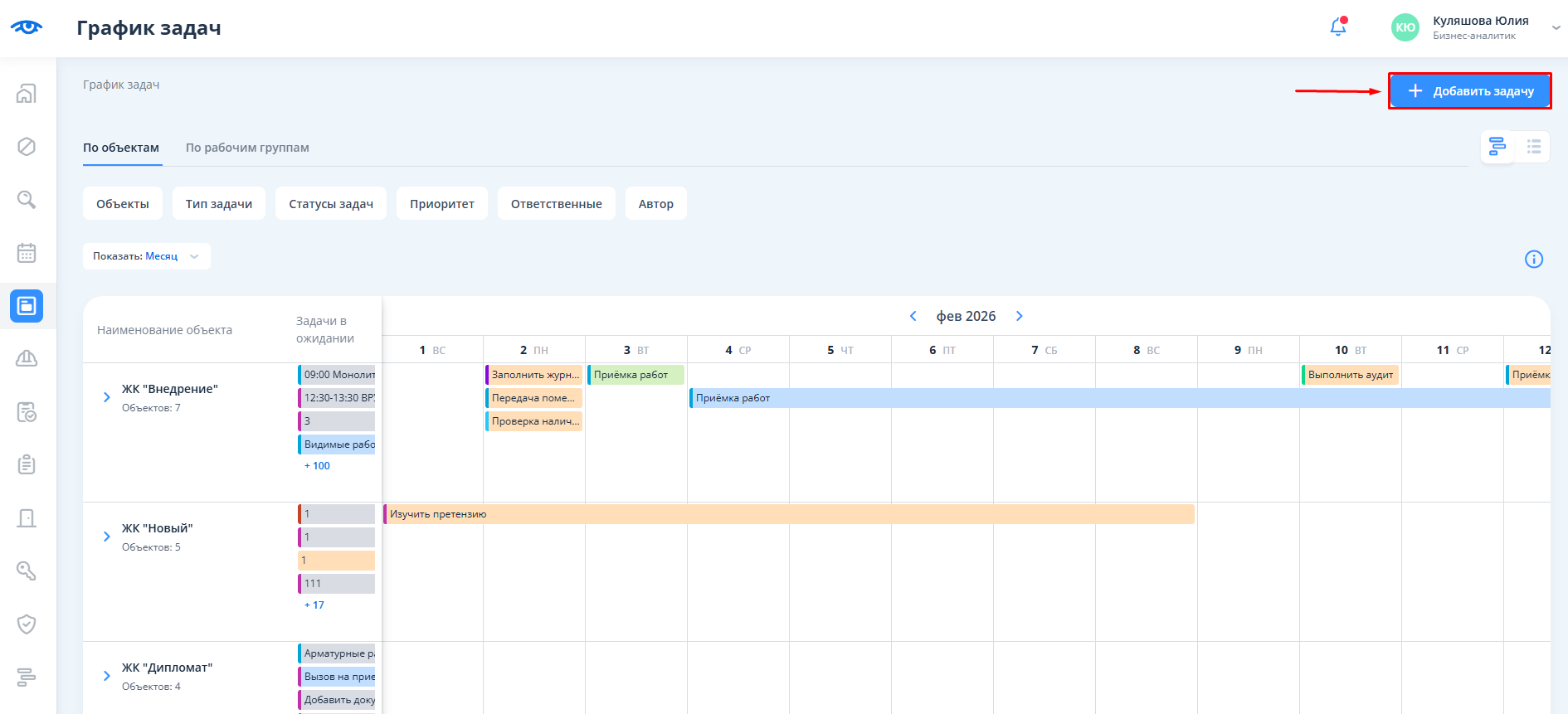
Для добавления задачи из реестра задач или календаря необходимо нажать на общую кнопку “+Добавить задачу”.
Для добавления задачи из самого календаря необходимо кликнуть на кнопку “+” из нужной ячейки (появляется в нижней части при наведении).
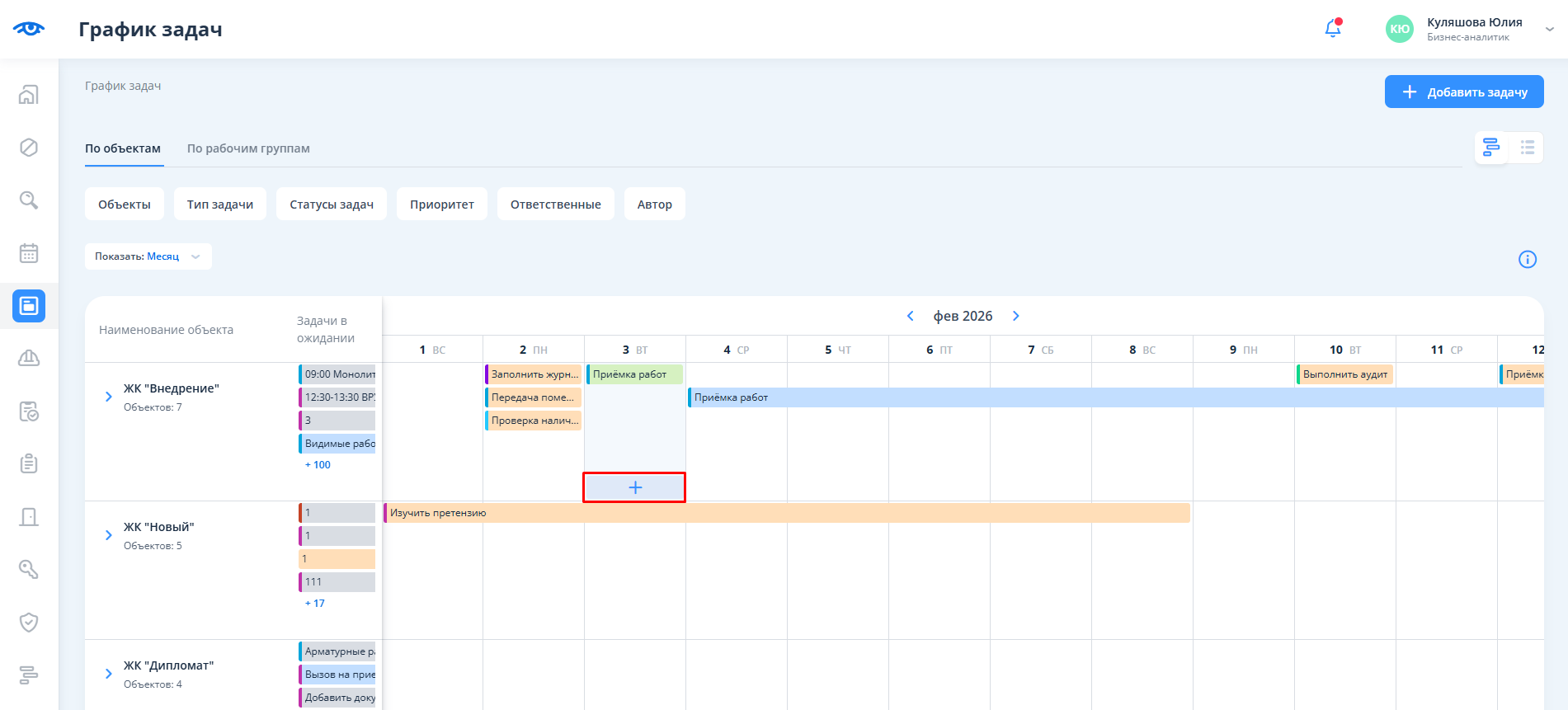
- "Объект" и "Срок исполнения" будут заполнены автоматически.
- "Объект" и "Срок исполнения" и "Ответственные" будут заполнены автоматически.
2.3.
Так же доступно создание задачи через столбец "Задачи в ожидании" необходимо кликнуть на кнопку “+” из нужной ячейки (появляется в нижней части при наведении).
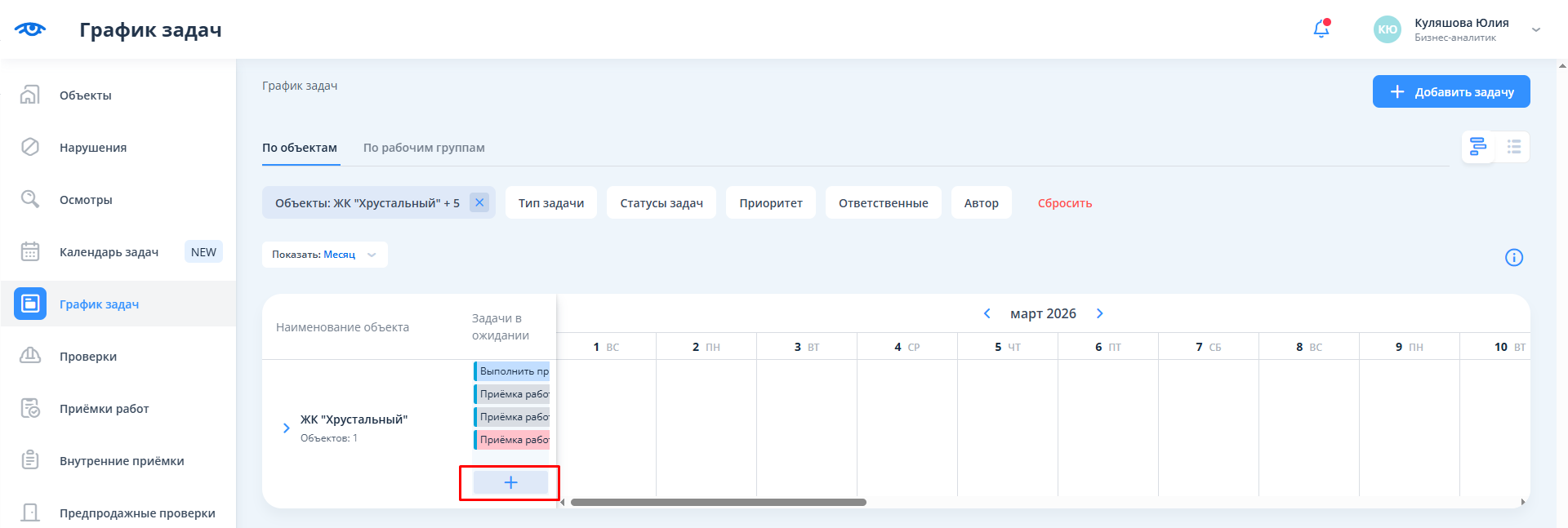
- "Объект" и "Срок исполнения" будут заполнены автоматически.
- "Объект" и "Срок исполнения" и "Ответственные" будут заполнены автоматически.
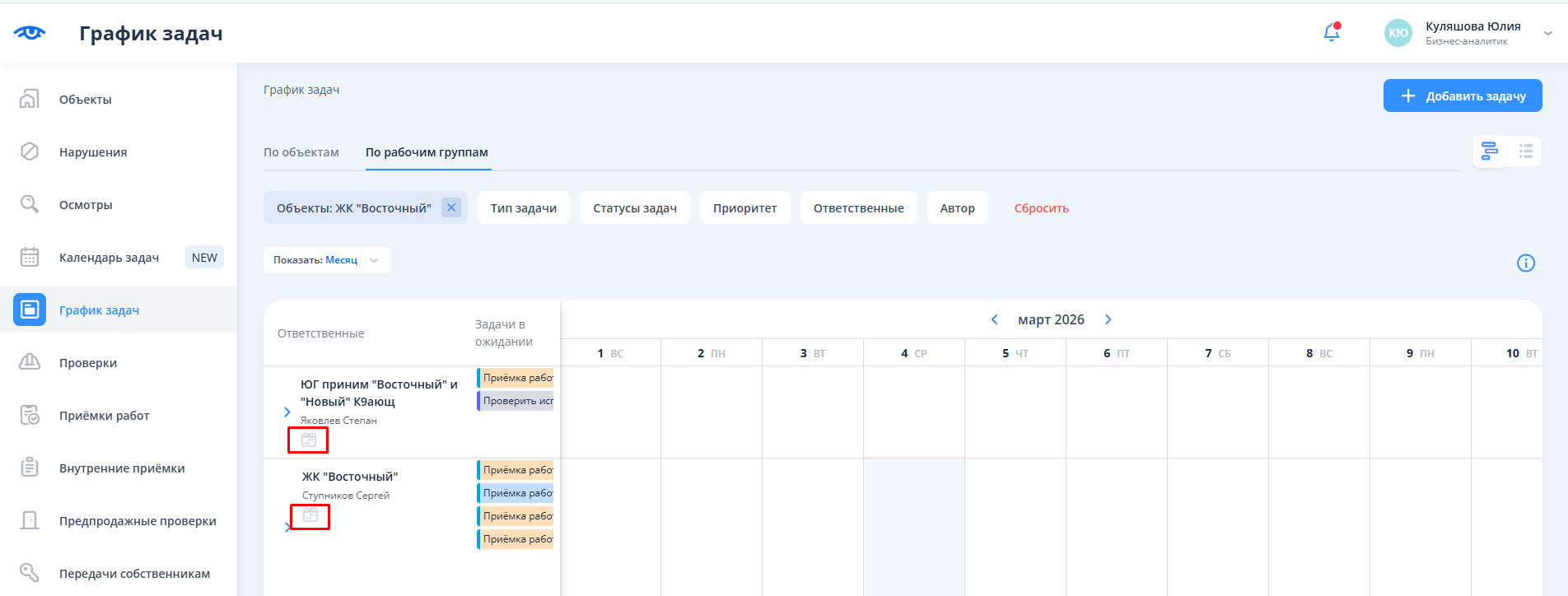
На вкладке «Рабочие группы» у ответственных с расписанием отсутствует кнопка «+» в календаре и в столбце «Задачи в ожидании» — создать задачу таким способом нельзя.
Наличие расписания обозначается иконкой календаря в столбце «Ответственные».