Способы создания задачи в разных разделах системы
Создание задачи возможно из следующих разделов системы:
| Место создания | Действие для вызова окна | Особенности |
|---|---|---|
1.Календарь задач | Следует нажать на кнопку «+» в свободном слоте, на свободное место в сетке или на кнопку «+ Добавить задачу». | Позволяет быстро указать срок выбором даты на календаре. |
| 2. График задач | Необходимо нажать на кнопку «+» в ячейке сотрудника/объекта или на кнопку «+ Добавить задачу» в режимах «Реестр» / «Календарь задач». | Удобно для планирования работ по конкретному объекту или сотруднику. |
| 3. Приемка работ | В блоке «Задачи» на странице приемки требуется нажать «+ Добавить». | Задача автоматически привязывается к данной приемке. |
| 4. Нарушение | На странице нарушения следует нажать кнопку создания задачи. | Позволяет сразу назначить ответственного за исправление нарушения. |
| 5. Чек-лист | Из карточки чек-листа помещения или приемки работ (на уровне категории/подкатегории). | Удобно для создания задач по пунктам чек-листа. |
| 6. Реестр задач | Необходимо нажать на кнопку «+ Добавить задачу» в верхней части списка. | Стандартный способ создания задачи без привязки к другим объектам. |
7. Автоматическое создание задачи с приемкой | — | При создании приемки работ |
Окно создания задачи содержит следующие поля для заполнения:
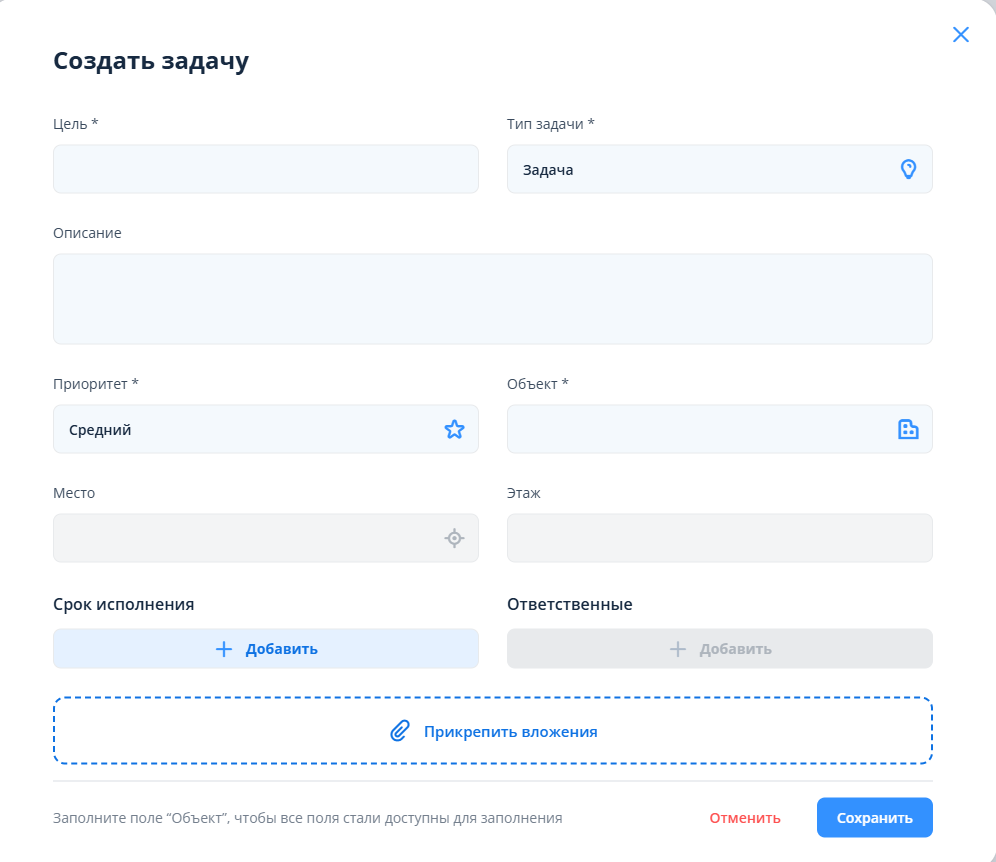
Цель* - краткое название задачи, основная суть задачи;
Тип задачи - нужно выбрать тип задачи: "Вызов по помещению", "Вызов по чек-листу", "Вызов на приемку работ", "Задача", "Аудит", "Приемочный контроль", "Проверка";
Описание - подробное описание задачи;
Приоритет - срочность, с которой требуется выполнить задачу: "Самый высокий", "Высокий", "Средний", "Низкий", "Самый низкий";
Срок исполнения - период времени, в который задача должна быть выполнена;
Объект* - объект, на котором должна выполняться задача, пока поле «Объект» не заполнено, поля «Место», «Этаж» и «Ответственные» остаются недоступными для редактирования. В нижней части окна отображается подсказка: «Заполните поле "Объект", чтобы все поля стали доступны для заполнения».
Место - нужно выбрать помещение или сектор на плане;
Этаж - заполняется автоматически после выбора места;
Ответственные - пользователь, которому поручено выполнение задачи;
Вложения - позволяет добавить к задаче файлы.
1. Создание задачи из календаря задач
Создание задачи доступно как по отдельной кнопке "+Добавить", так и в рамках поля календаря задач по клику на пустое пространство.
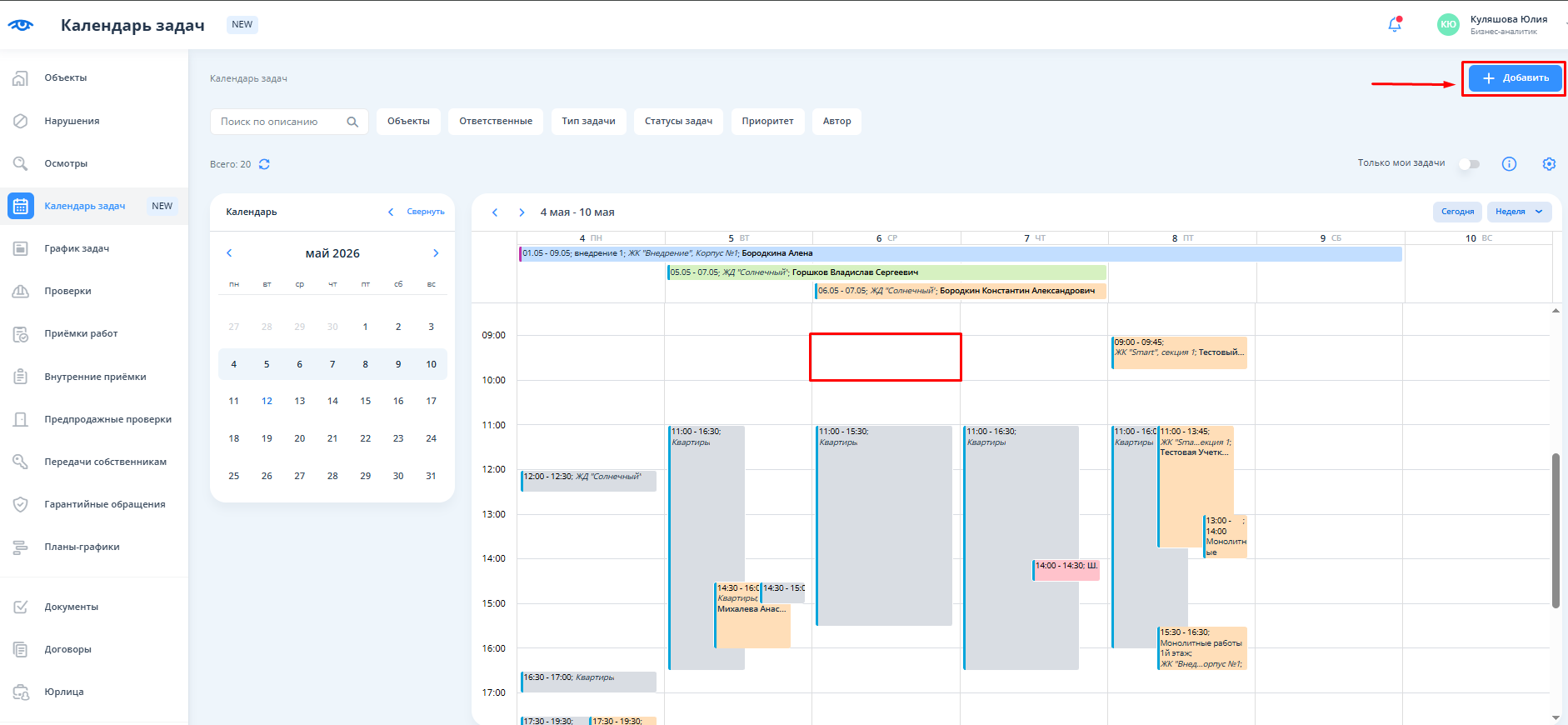
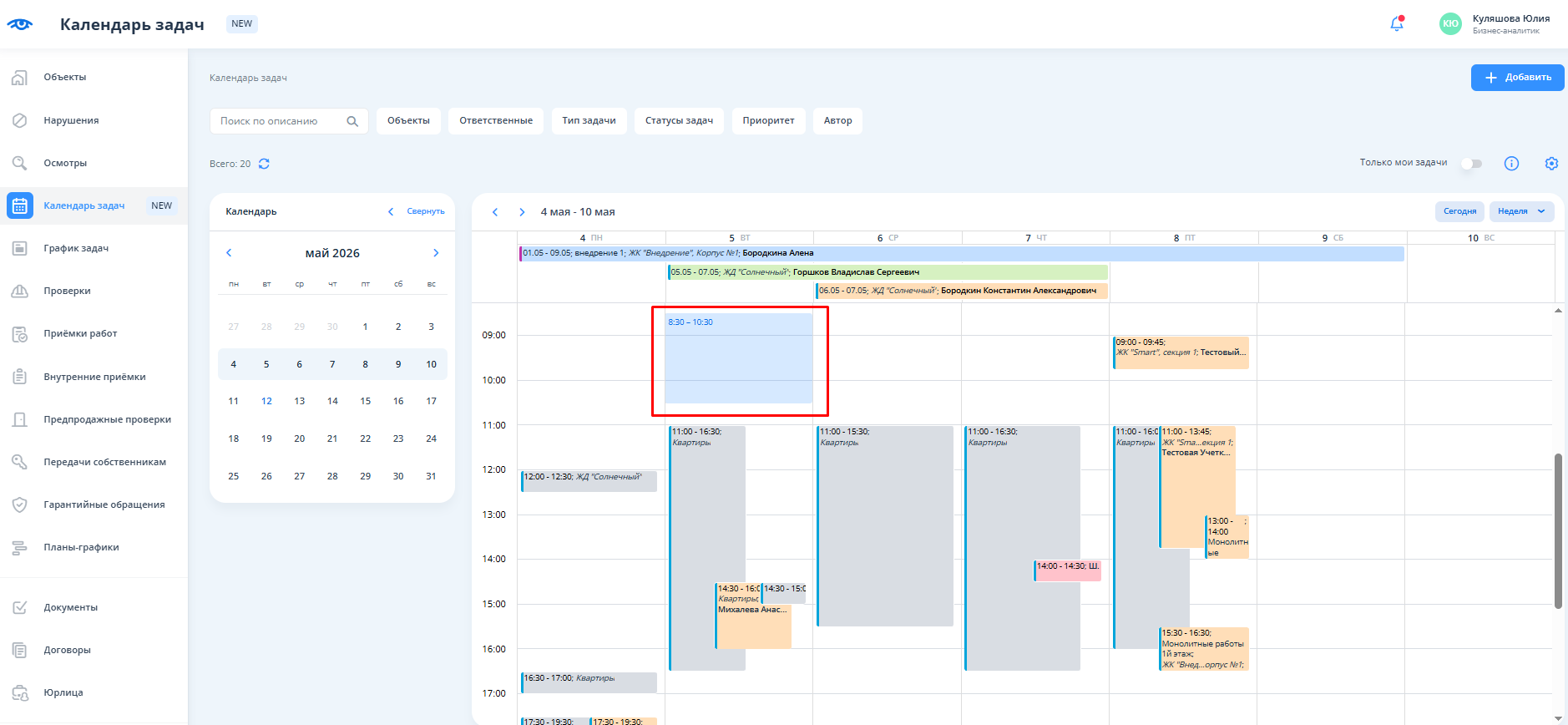
При добавлении задачи из календаря срок устанавливается автоматически. Время задачи с шагом в 30 минут зависит от того, на какую ячейку и на какую часть ячейки нажал пользователь (верхняя или нижняя).
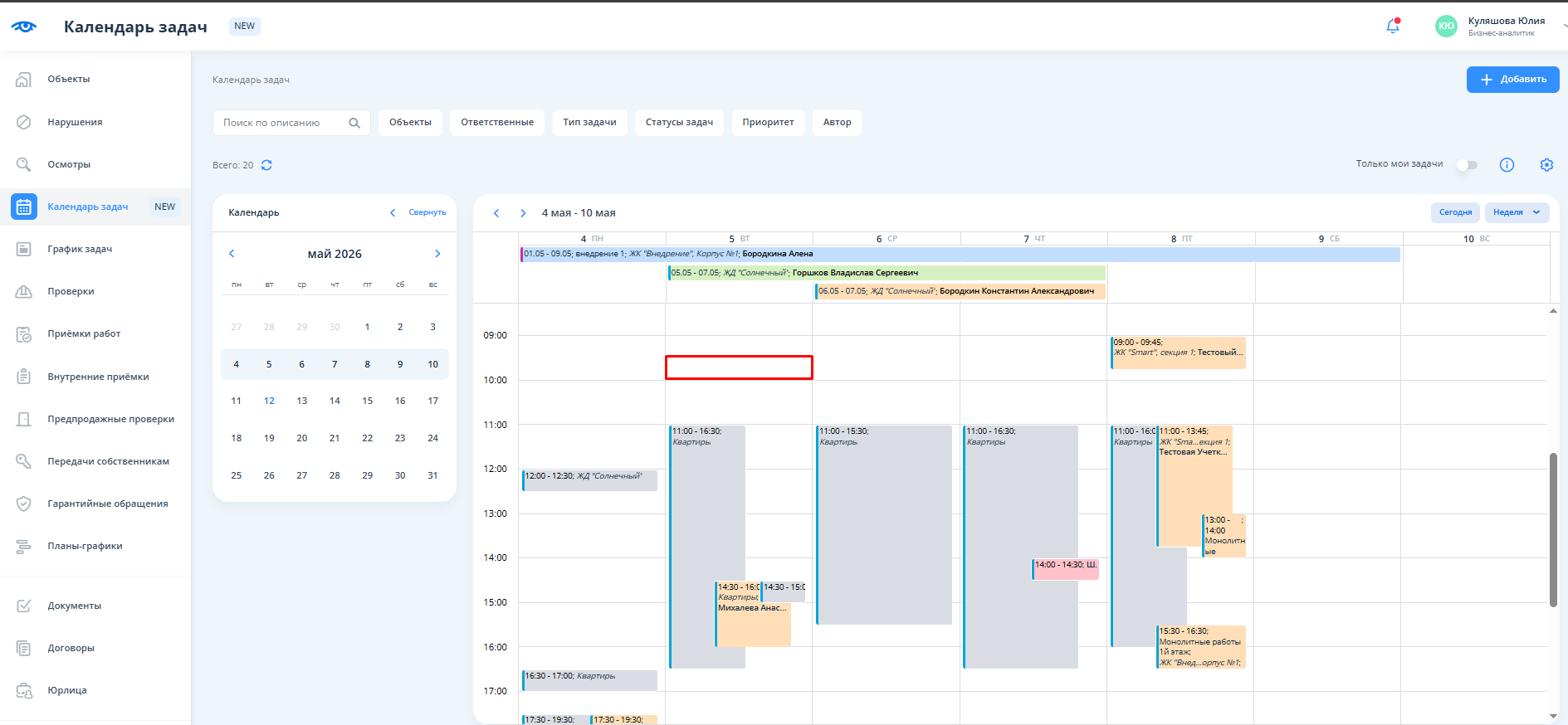
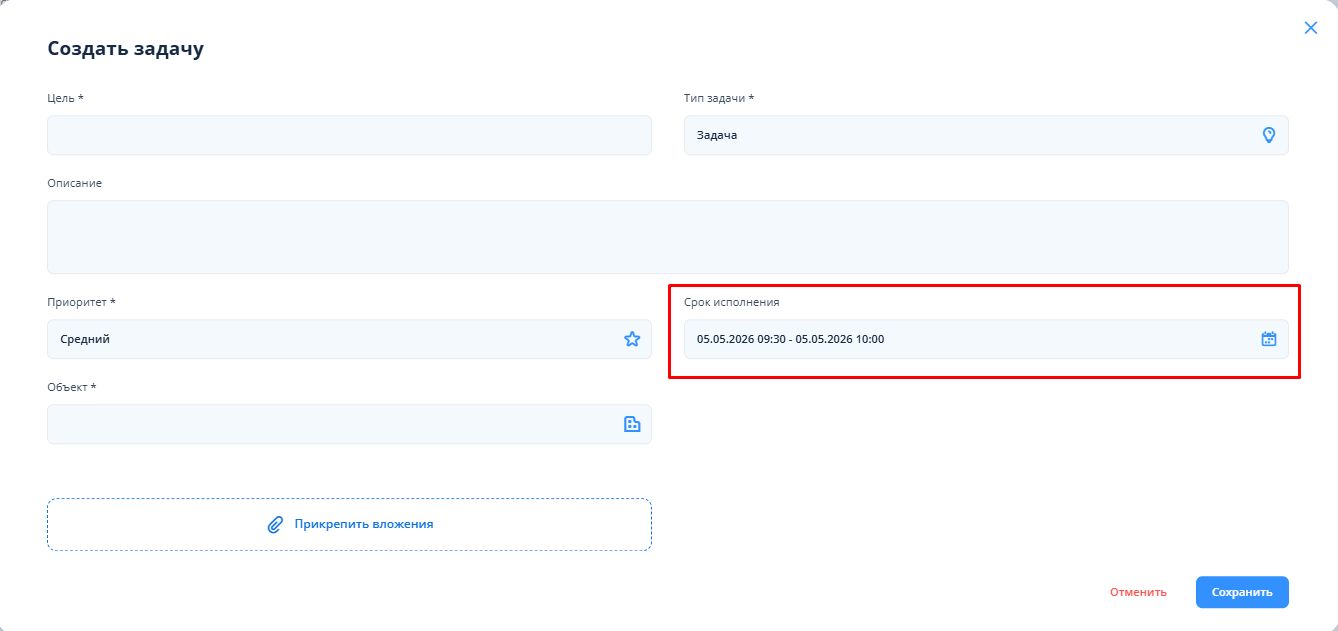
При добавлении задачи из календаря также доступно растягивание задач по времени. Для этого необходимо кликнуть на свободную область и, не отпуская кнопку мыши, протянуть время вниз или вверх. Шаг при растягивании задачи составляет 30 минут.
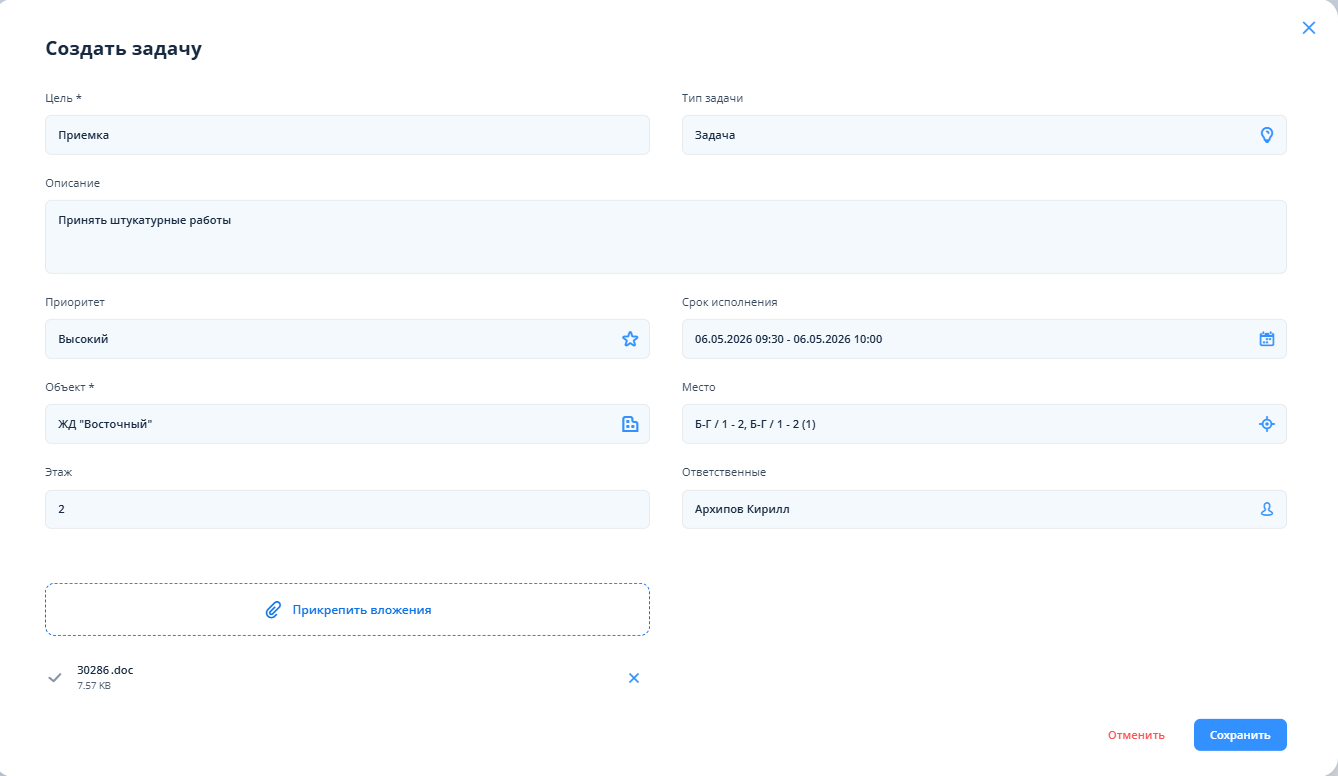
Далее открывается окно создания задачи со следующими полями:
Цель (краткое название задачи, основная суть задачи);
Тип задачи (нужно выбрать тип задачи: "Вызов по помещению", "Вызов по чек-листу", "Вызов на приемку работ", "Аудит", "Проверка", "Приемочный контроль", "Задача");
Описание (подробное описание задачи);
Приоритет (срочность, с которой требуется выполнить задачу: "Самый высокий", "Высокий", "Средний", "Низкий", "Самый низкий");
Срок исполнения (период времени, в течение которого задача должна быть выполнена);
Объект (объект, на котором должна выполняться задача);
Место (нужно выбрать помещение или сектор на плане);
Этаж (заполняется автоматически после выбора места);
Ответственные (пользователь, которому поручено выполнение задачи);
Кнопка "Прикрепить файлы" (позволяет добавить к задаче файлы).
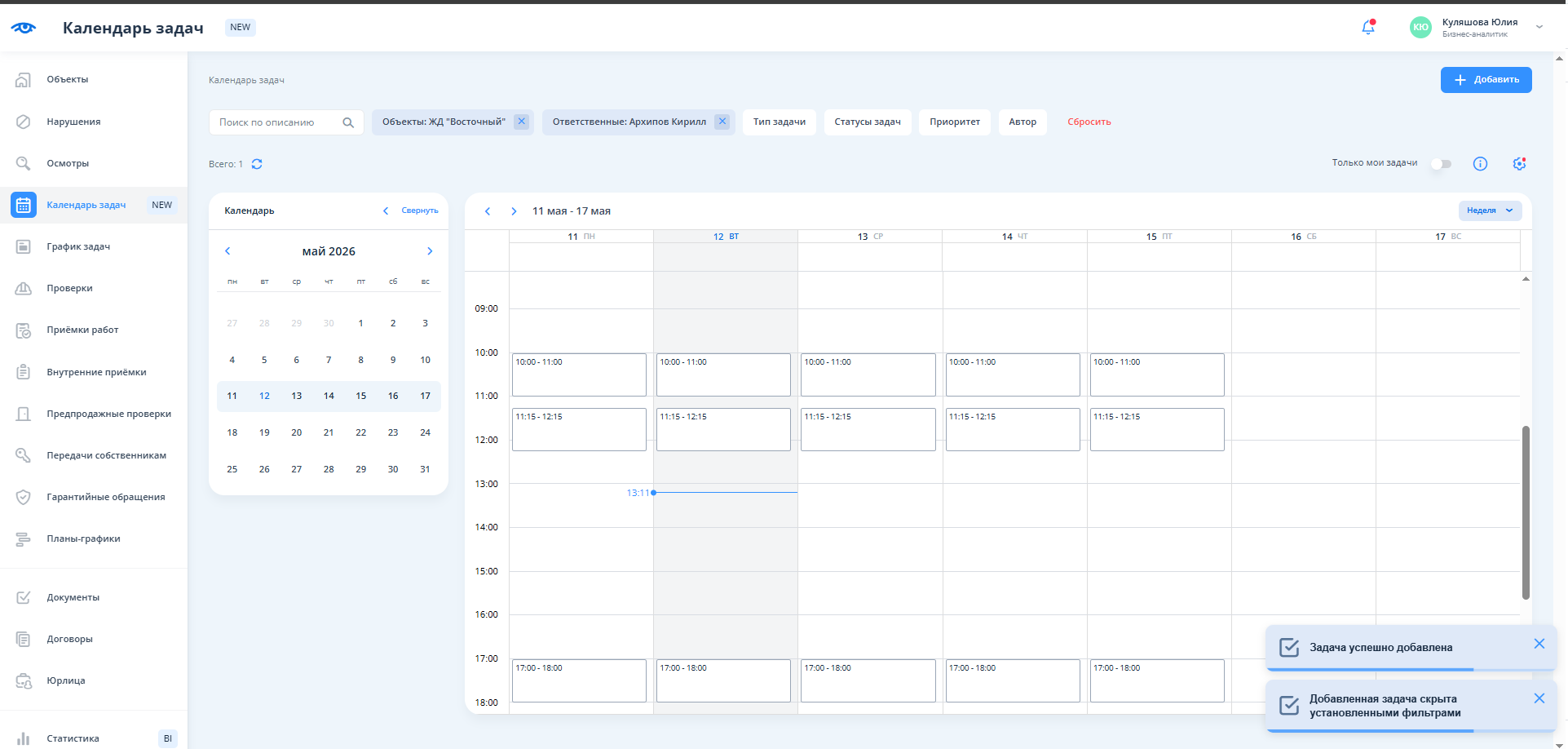
Если в момент добавления задачи переключатель «Задачи» в настройках отображения выключен, то новая задача не появится в календаре сразу после создания. Она будет оставаться скрытой до тех пор, пока не будет включено отображение задач.
При этом система в нижнем правом углу покажет предупреждающее сообщение, о том, что задача скрыта установленными фильтрами.
2. Создание задачи из графика задач
2.1. Кнопка "+ Добавить"
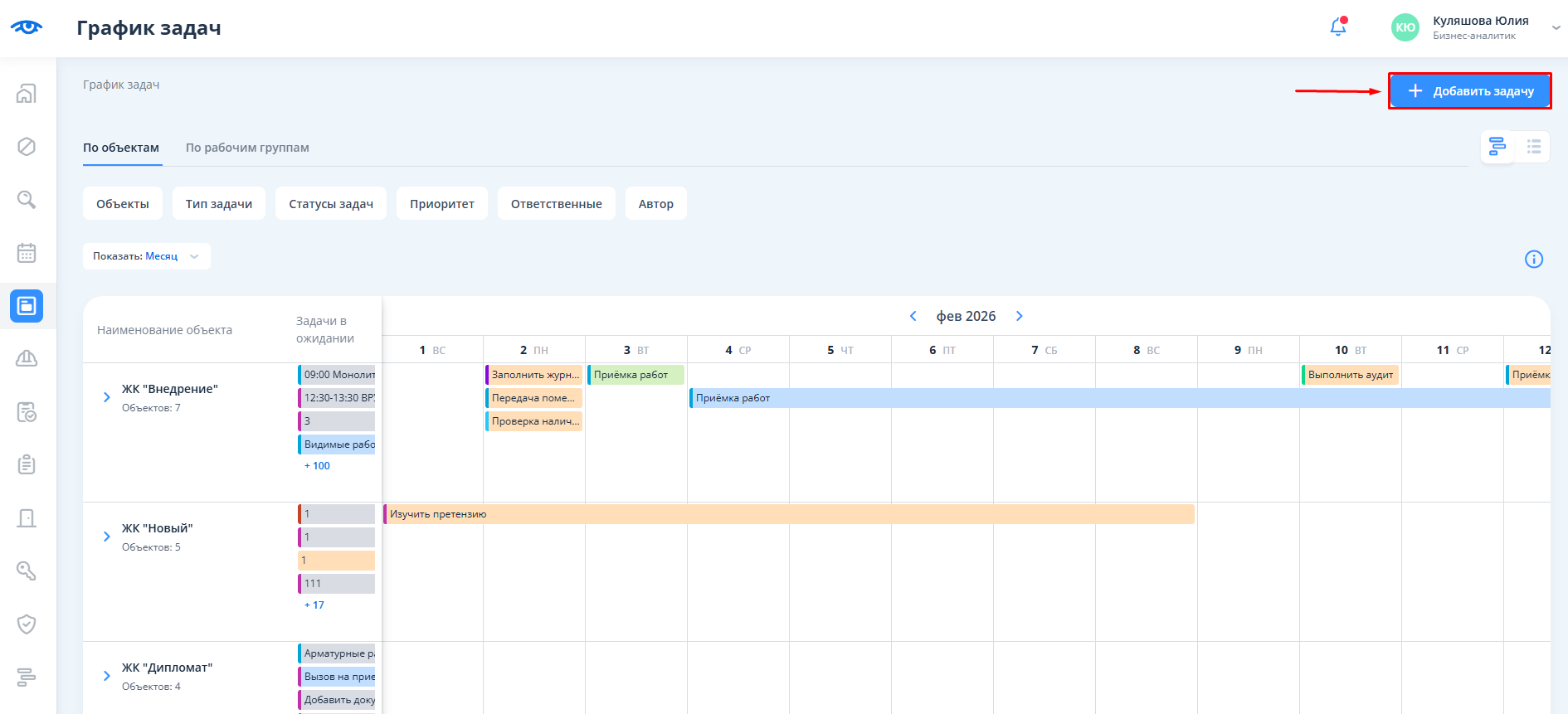
Для добавления задачи из реестра задач или календаря необходимо нажать на общую кнопку “+Добавить задачу”.
Для добавления задачи из самого календаря необходимо кликнуть на кнопку “+” из нужной ячейки (появляется в нижней части при наведении).
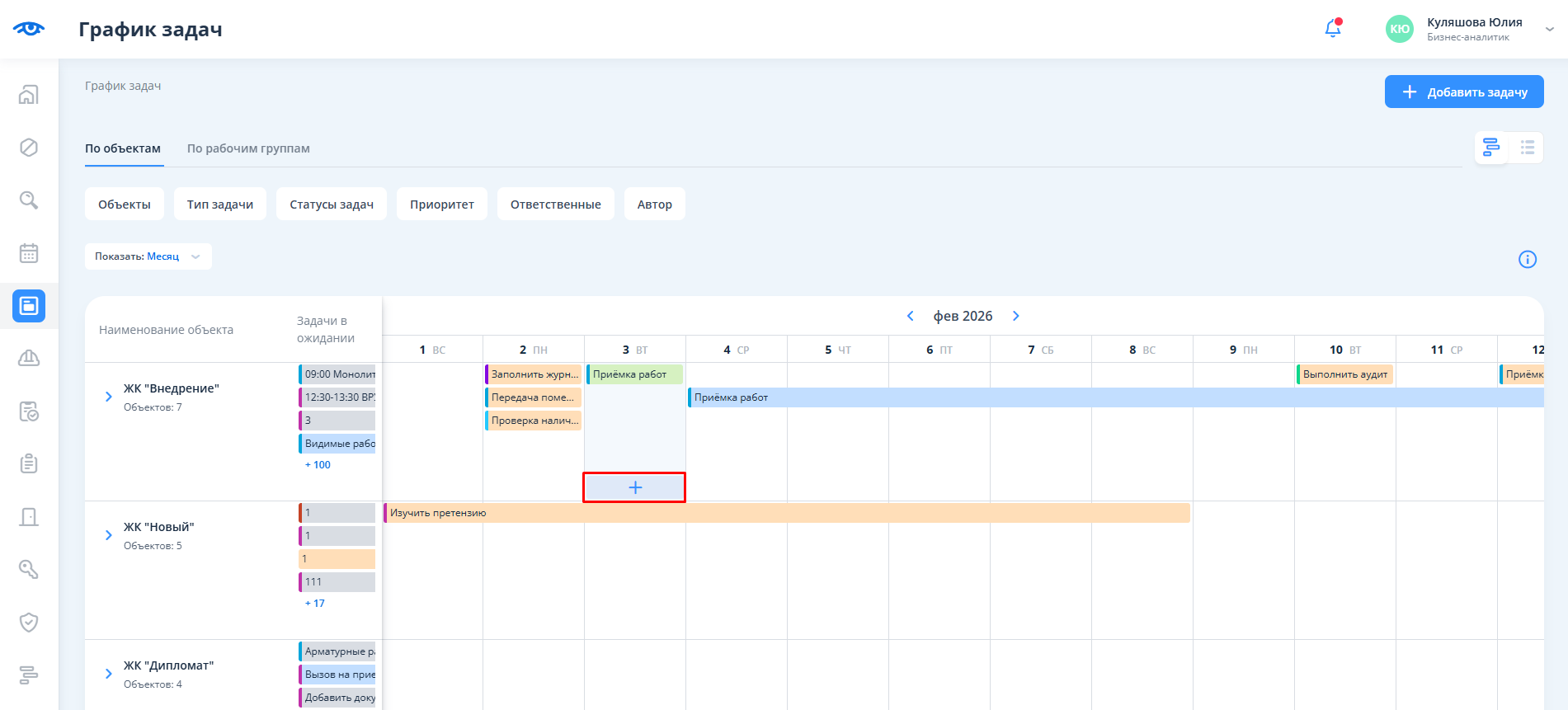
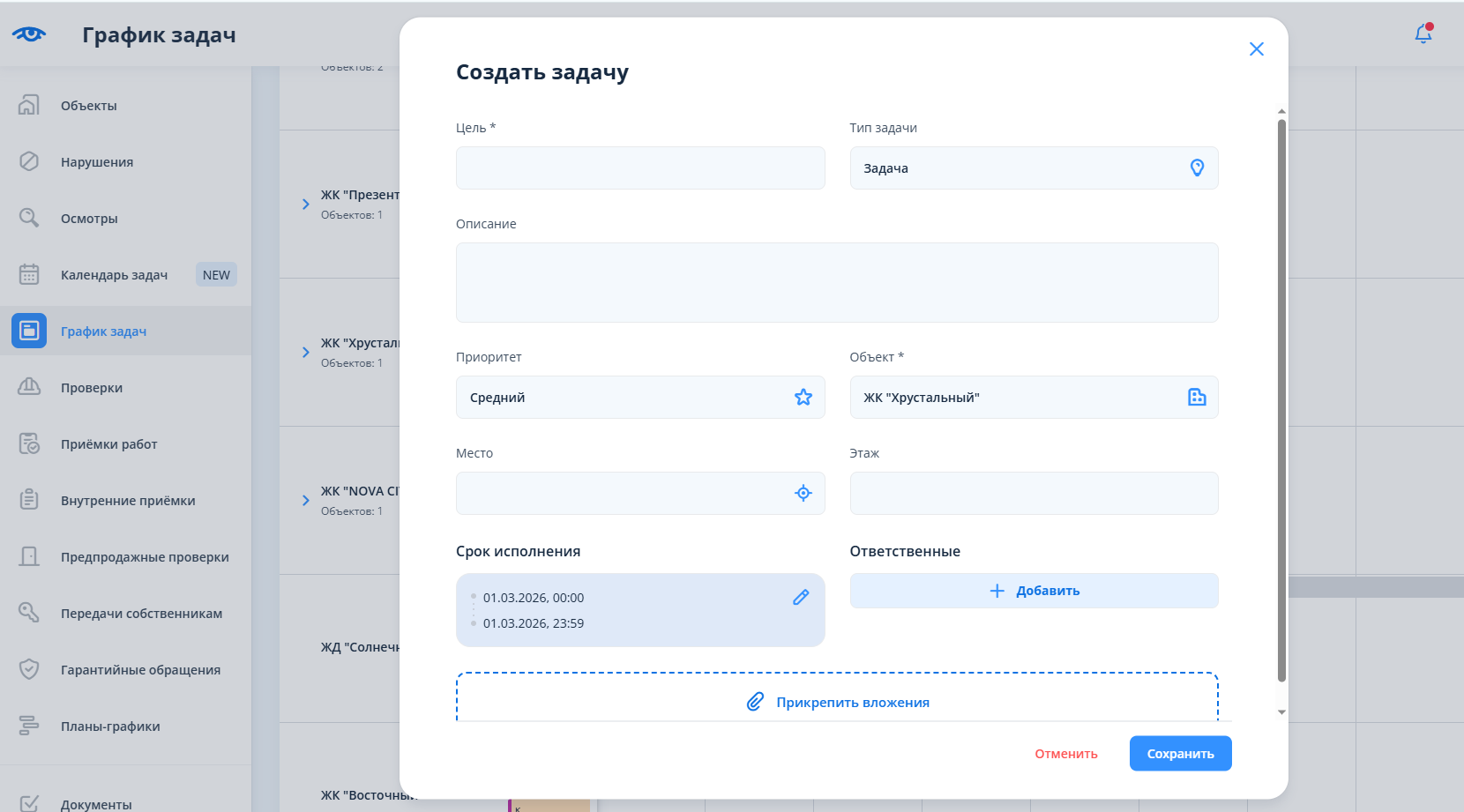
- "Объект" и "Срок исполнения" будут заполнены автоматически.
- "Объект" и "Срок исполнения" и "Ответственные" будут заполнены автоматически.
2.3.
Так же доступно создание задачи через столбец "Задачи в ожидании" необходимо кликнуть на кнопку “+” из нужной ячейки (появляется в нижней части при наведении).
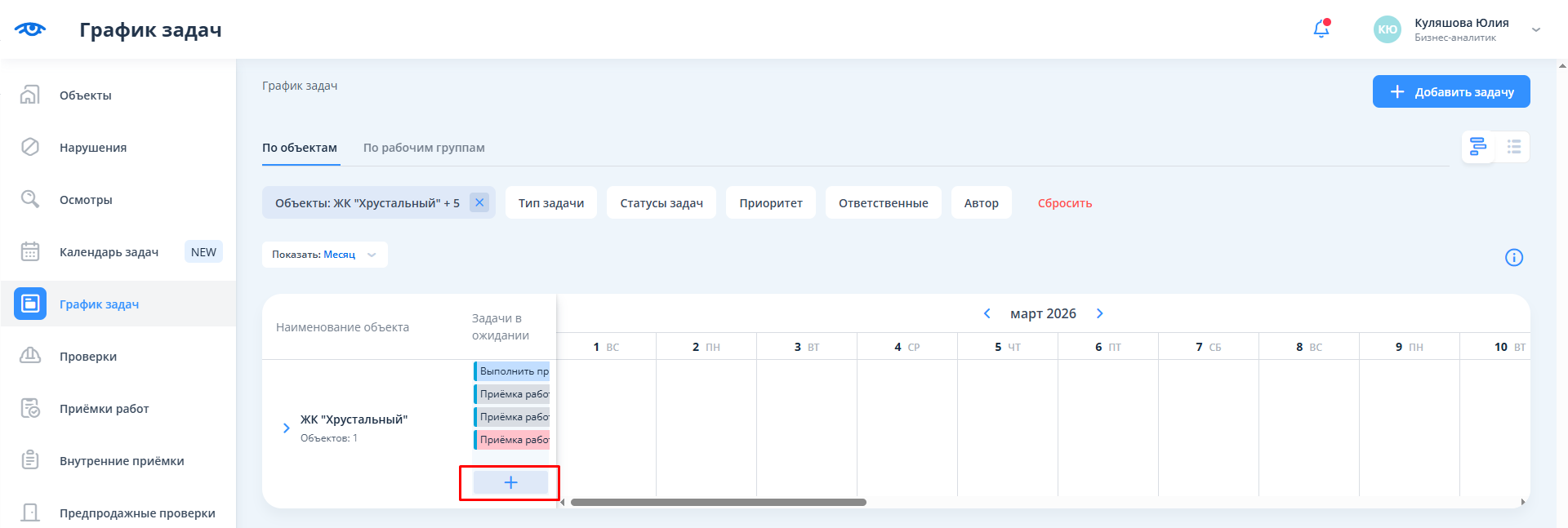
- "Объект" и "Срок исполнения" будут заполнены автоматически.
- "Объект" и "Срок исполнения" и "Ответственные" будут заполнены автоматически.
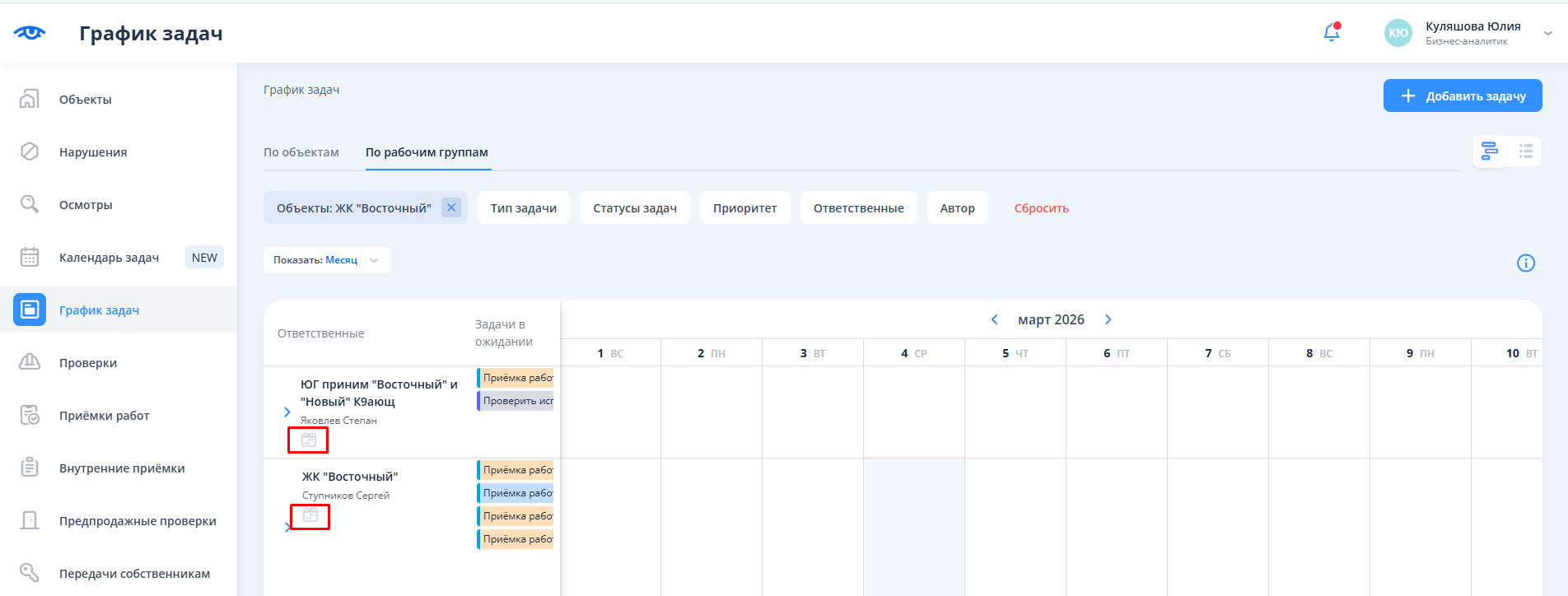
На вкладке «Рабочие группы» у ответственных с расписанием отсутствует кнопка «+» в календаре и в столбце «Задачи в ожидании» — создать задачу таким способом нельзя.
Наличие расписания обозначается иконкой календаря в столбце «Ответственные».