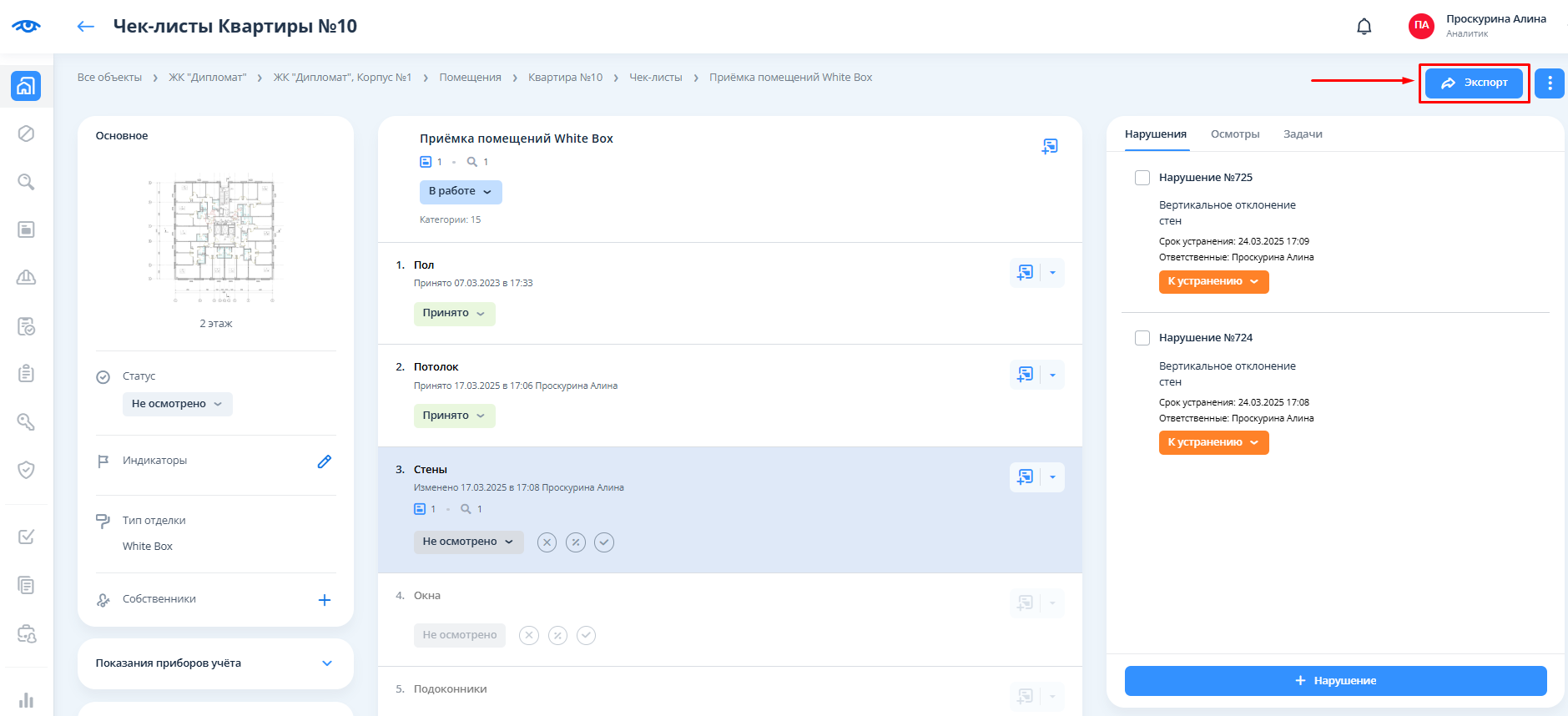
1. Переход к чек-листу (для помещения)
Для того, чтобы начать работу с чек-листом помещения, проверяющему необходимо со страницы “Объекты” перейди к шахматке нужного объекта по кнопке “К шахматке” либо зайти в соответствующий объект, затем на вкладку “Помещения“.
Для того, чтобы переключиться с шахматки помещениям по нарушениям на шахматку помещений по чек-листам, необходимо перейти на вкладку "Чек-листы".
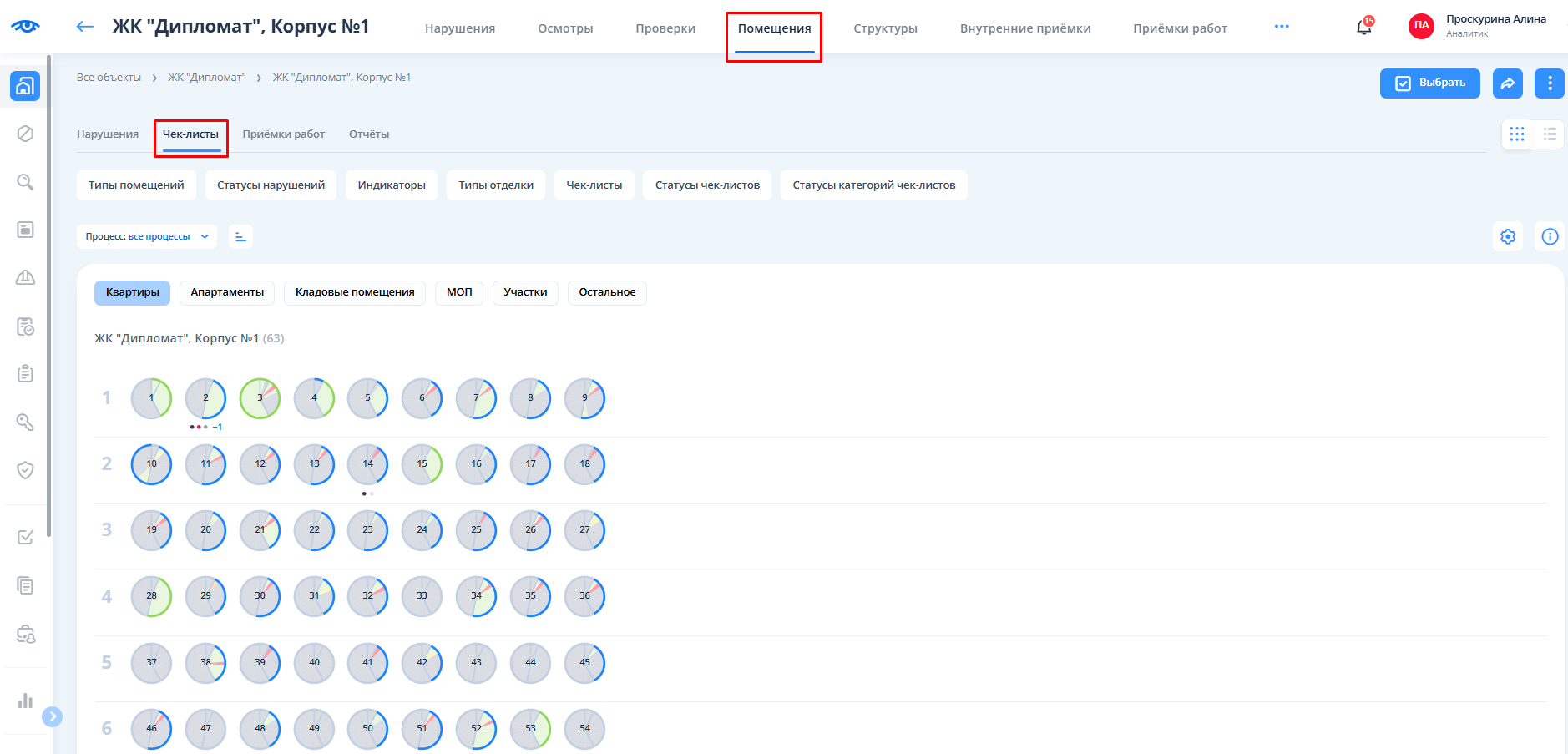
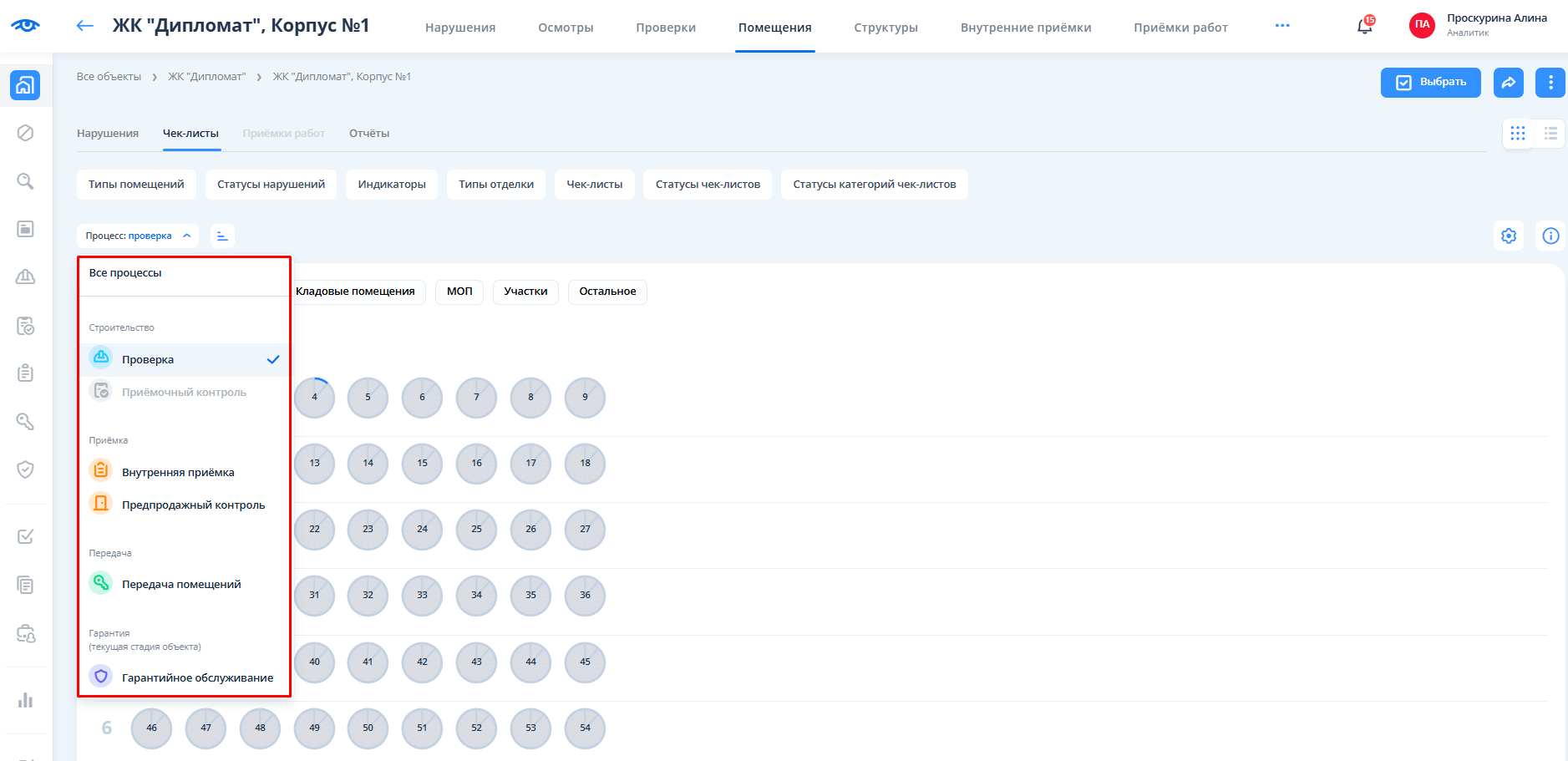
Для того, чтобы при переходе в карточку помещения отобразились чек-листы нужного процесса, необходимо выбрать в фильтре соответствующий процесс.
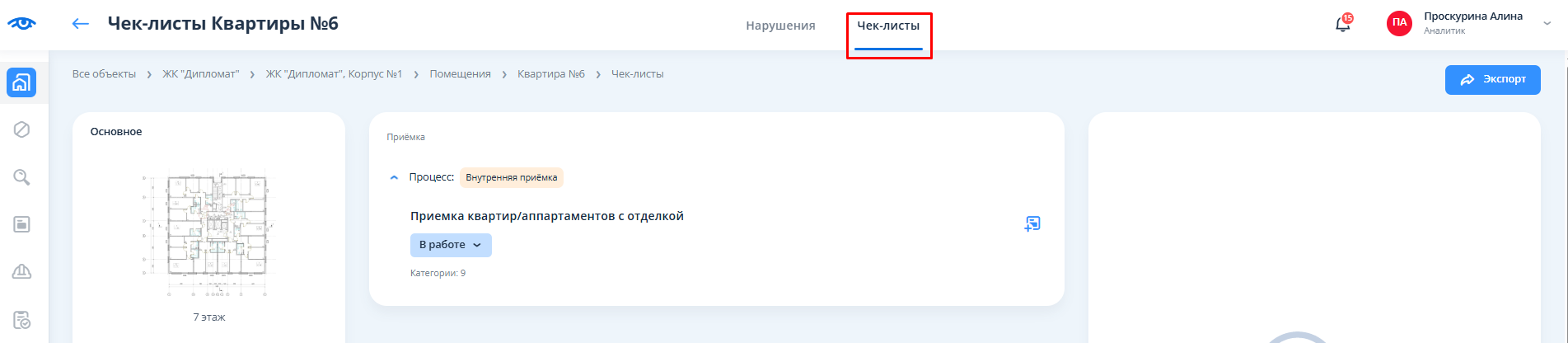
После нажатия на помещение пользователь переходит в карточку соответствующего помещения на вкладку “Чек-листы”.
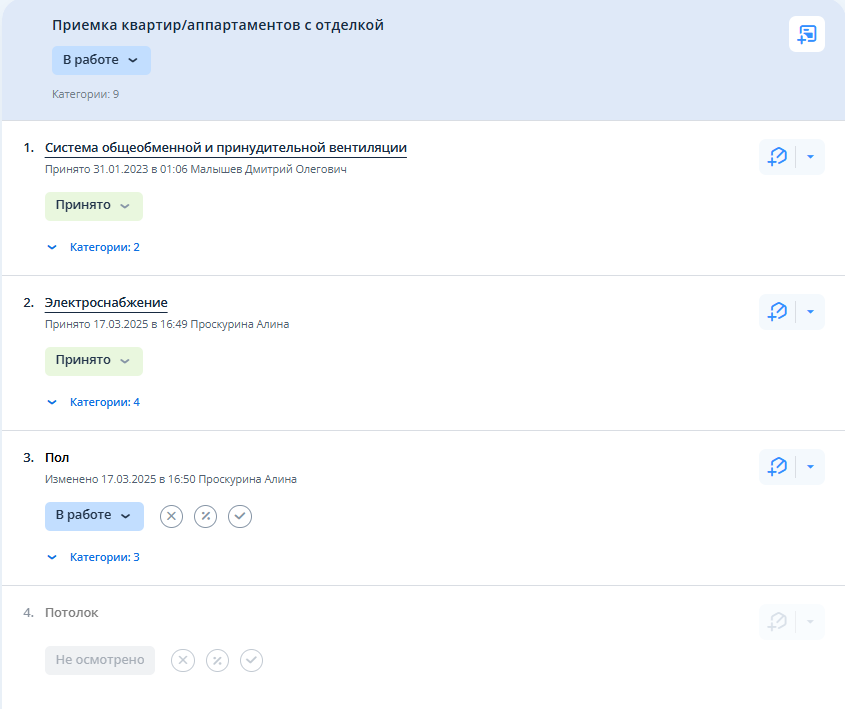
Чтобы раскрыть категории чек-листа, необходимо нажать на него.
2. Работа в блоке чек-листов
Статусы чек-листов
Статус «Не осмотрено» стоит до начала заполнения чек-листа по умолчанию.
Статус «В работе» ставит проверяющий при начале осмотра.
После устранения всех замечаний (либо их отсутствии) устанавливается статус «Принято».
При заполнении чек-листа проверяющий проставляет статусы категорий:
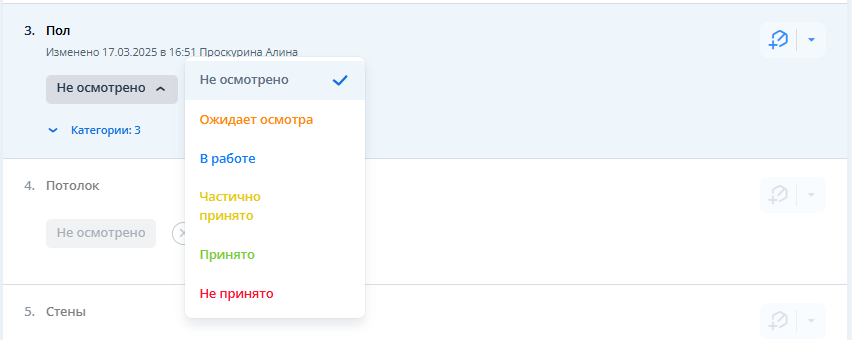
Статус «Не осмотрено» стоит до начала осмотра категории по умолчанию.
Статус «Ожидает осмотра» необходим для вызова проверяющего на объект на конкретную категорию.
Статус «В работе» ставится, когда проверяющий начинает осуществлять осмотр.
После осмотра проверяющий выбирает между следующими статусами категории:
Статус «Принято» - если нет замечаний.
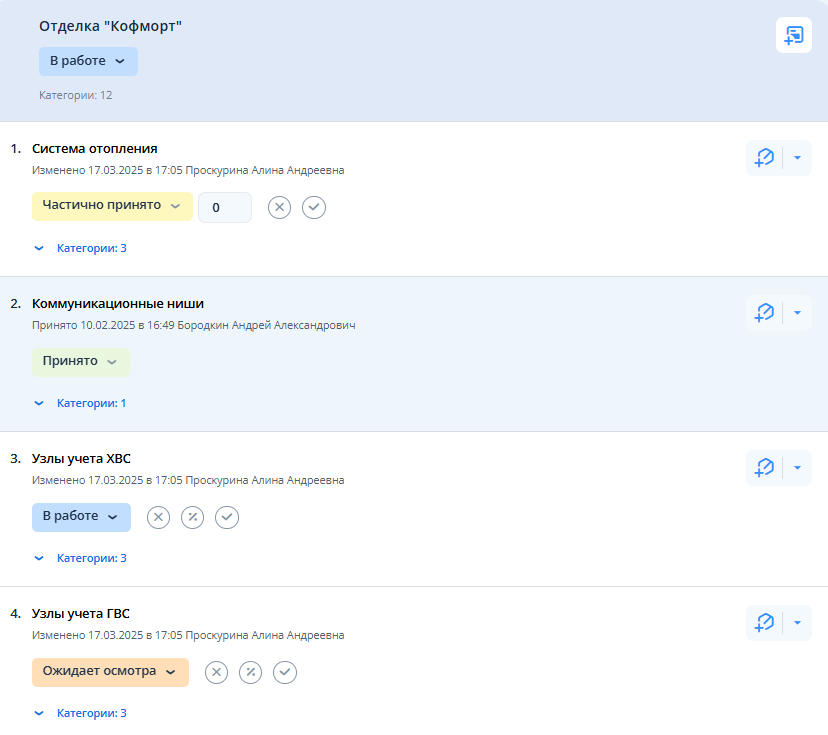
Статус «Частично принято» - если есть не критичные замечания, при этом справа выделяется “%”.

Статус «Не принято» - если есть критичные замечания.
Кнопки быстрой смены статусов “Не принято”, “Частично принято” и “Принято”
Для быстрой смены статусов есть кнопки быстрой смены статусов категорий.
При клике на иконку галочки статус меняется на “Принято”.
При клике на иконку процентов (“%”) статус меняется на “Частично принято”. Рядом со статусом появляется поле ввода числового значения для указания процента готовности категории.
При клике на иконку крестика (“х”) статус меняется на “Не принято”.

Автоматизация смены статусов чек-листов и категорий чек-листов
Статус чек-листа
По умолчанию у чек-листа установлен статус “Не осмотрено”. При смене статуса у любой категории чек-листа статус всего чек-листа автоматически устанавливается на “В работе”.
При принятии всех категорий/подкатегорий статус всего чек-листа устанавливается на “Принято”.
Статусы категорий чек-листа, если имеются подкатегории
По умолчанию у подкатегории чек-листа установлен статус “Не осмотрено”. При смене статуса у первой подкатегории категории в целом присваивается тот же самый статус (за исключением ситуации, когда устанавливается статус “Принято” - в таком случае произойдет автоматическая смена статуса на “Принято частично”).
Если у всех подкатегорий статусы одинаковые, то и категория будет иметь такой же статус.
При установке различных статусов автоматическая смена происходит в порядке убывания приоритета.
Если хотя бы одна одна подкатегория не принята, категория в целом получает статус "не принято"
Если хотя бы одна подкатегория принята или принята частично (при этом одновременно отсутствуют непринятые подкатегории), то категории в целом присваивается статус "Принято частично".
Если хотя бы одна подкатегория имеет статус "В работе" и при этом отсутствуют частично принятые или не принятые подкатегории, то категории в целом присваивается статус "В работе".
Вид заполненного чек-листа:
Добавление нарушений
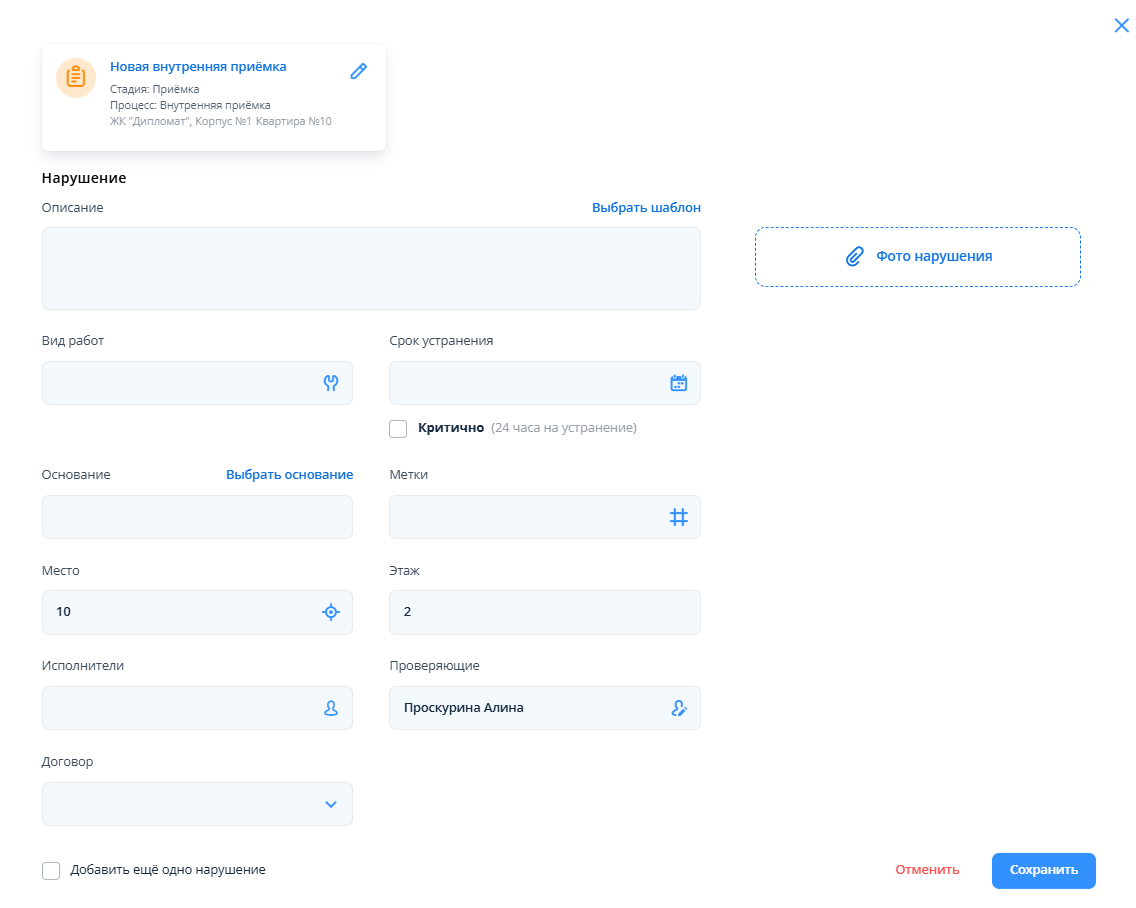
Если проверяющим выявлено нарушение, и его необходимо зафиксировать, то нужно нажать на кнопку со стрелочкой и выбрать пункт “Добавить нарушение”.
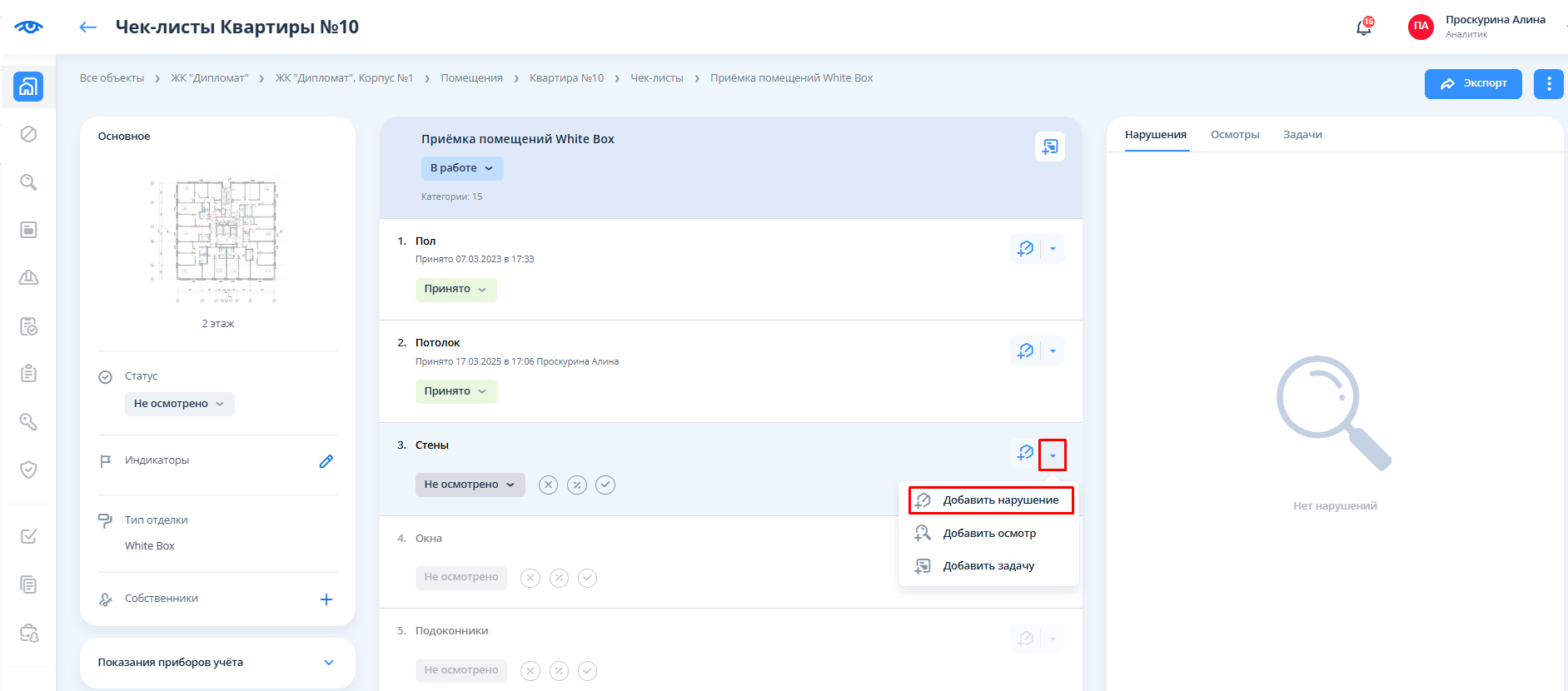
После этого откроется стандартное окно для добавления нарушения. Необходимо заполнить поля и сохранить нарушение.
После добавления нарушения у чек-листа и в блоке с результатами приемки работ появится счетчик нарушений. При выборе категории в блоке нарушений отобразится информация по нарушению, добавленного в рамках этой категории.
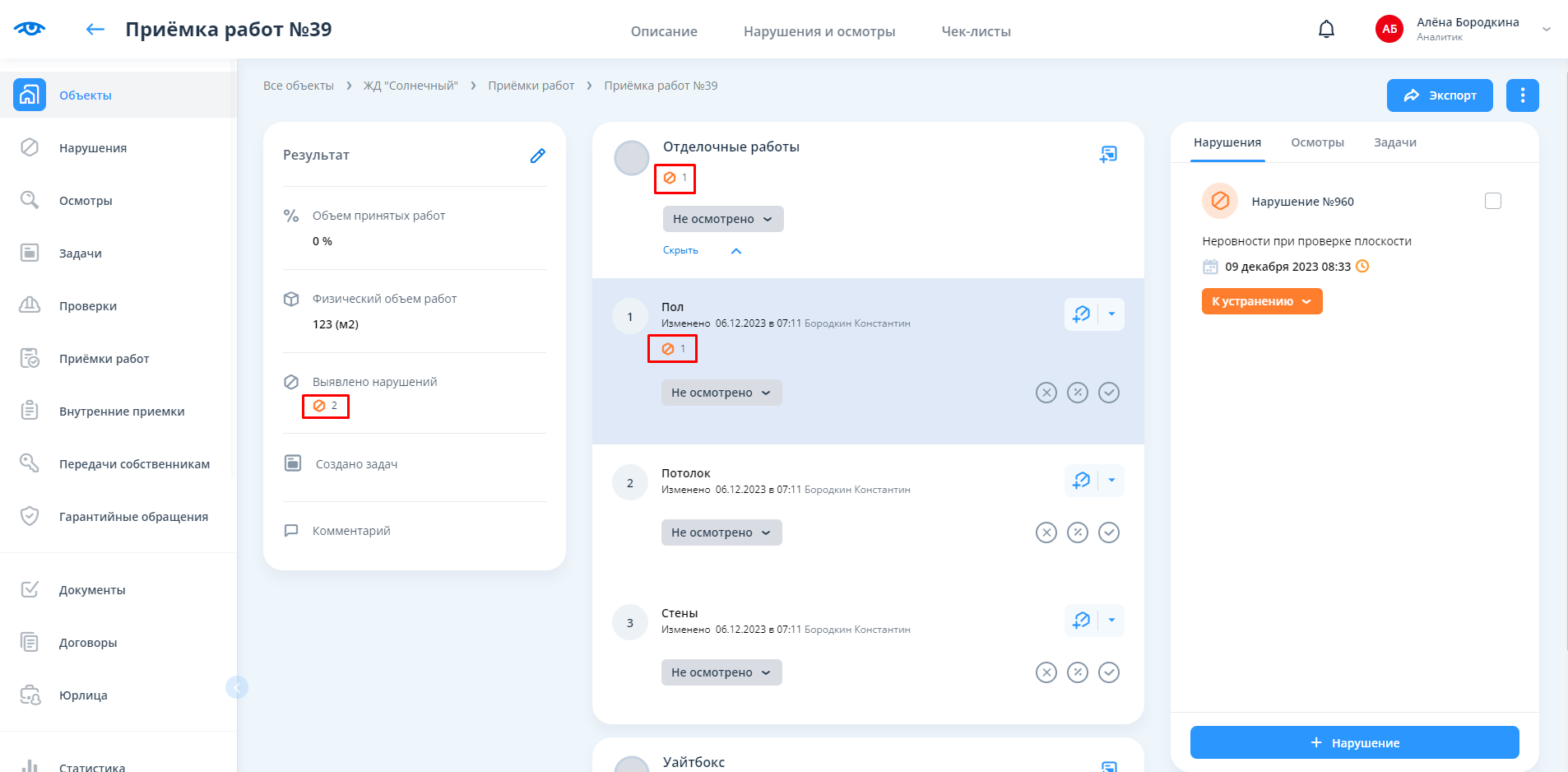
Цвет значка у нарушений изменяется автоматически в зависимости от смены статуса нарушения:
“к устранению” - темно-оранжевый;
“в работе” - синий;
“на проверке” - желтый;
“устранено” - зеленый.
Добавление осмотров
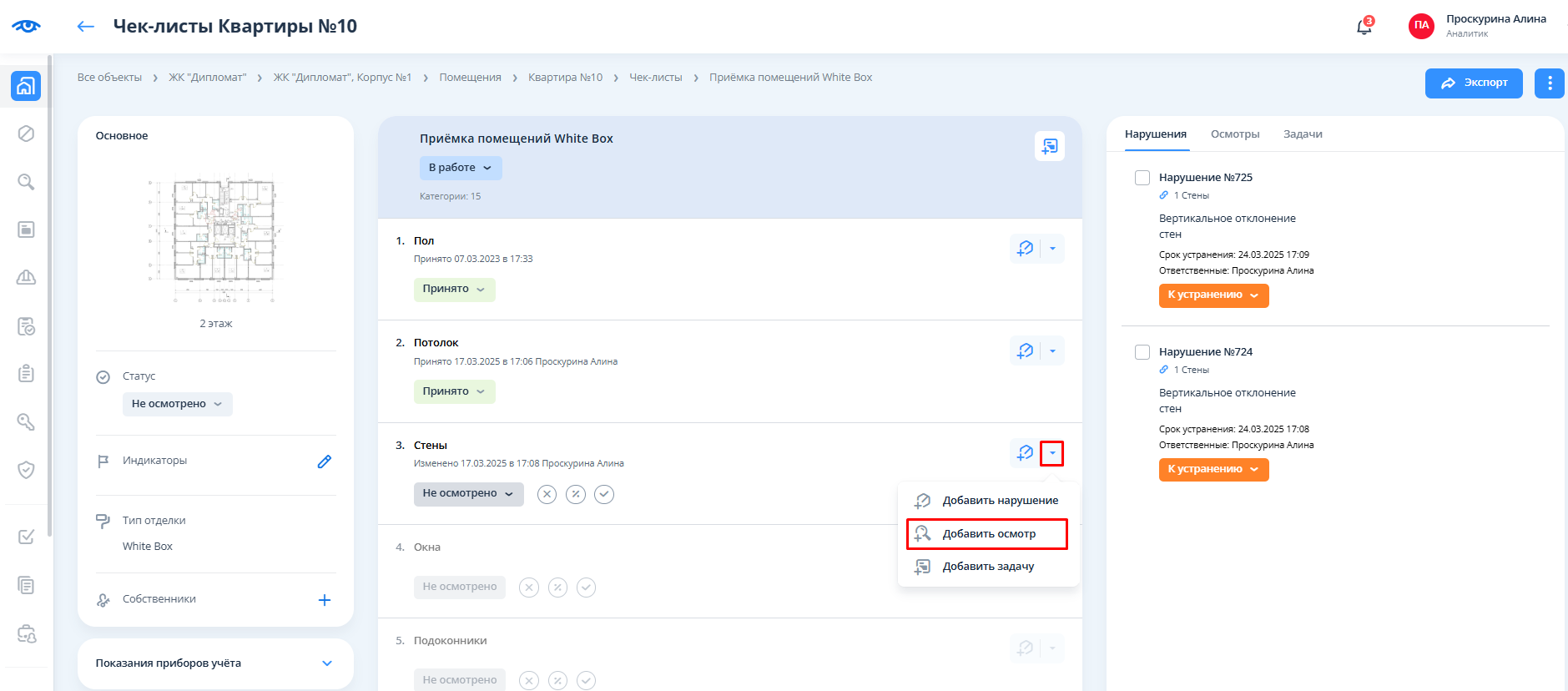
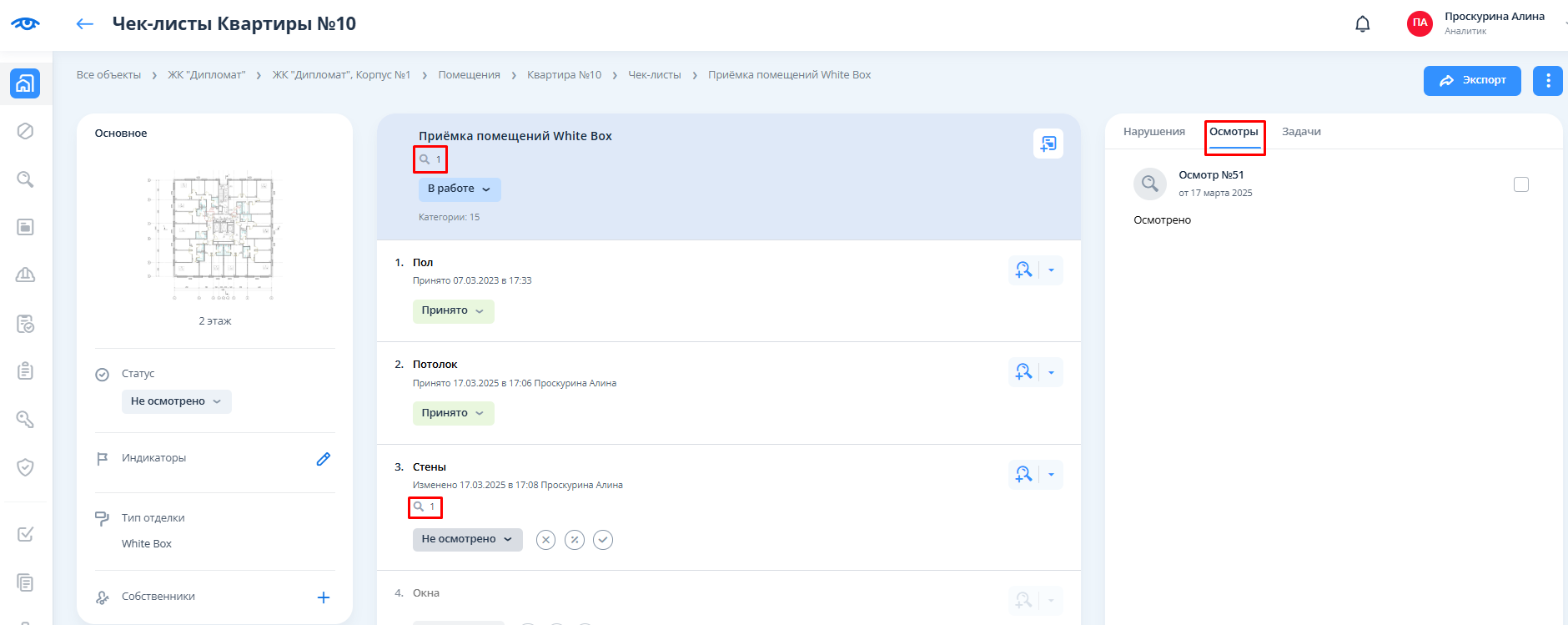
Если проверяющим нарушение не выявлено, но необходимо зафиксировать проведённый осмотр выполненных работ, то у нужной категории чек-листа необходимо нажать на кнопку со стрелочкой и выбрать пункт “Добавить осмотр”.
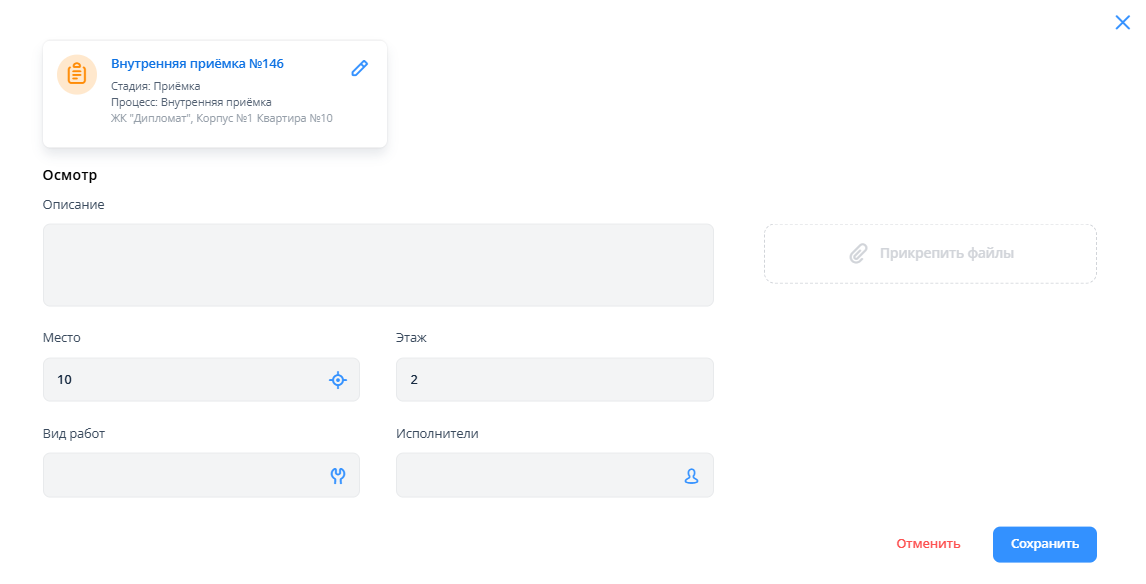
После этого откроется стандартное окно для добавления осмотра. Необходимо заполнить поля и сохранить осмотр.
После добавления осмотра у чек-листа появится счетчик с осмотром. При выборе категории в блоке осмотров отобразится информация по осмотру, добавленному в рамках этой категории.
Добавление задач
Чтобы создать задачу, необходимо у нужной категории чек-листа нажать на кнопку со стрелочкой и выбрать пункт “Добавить задачу”.
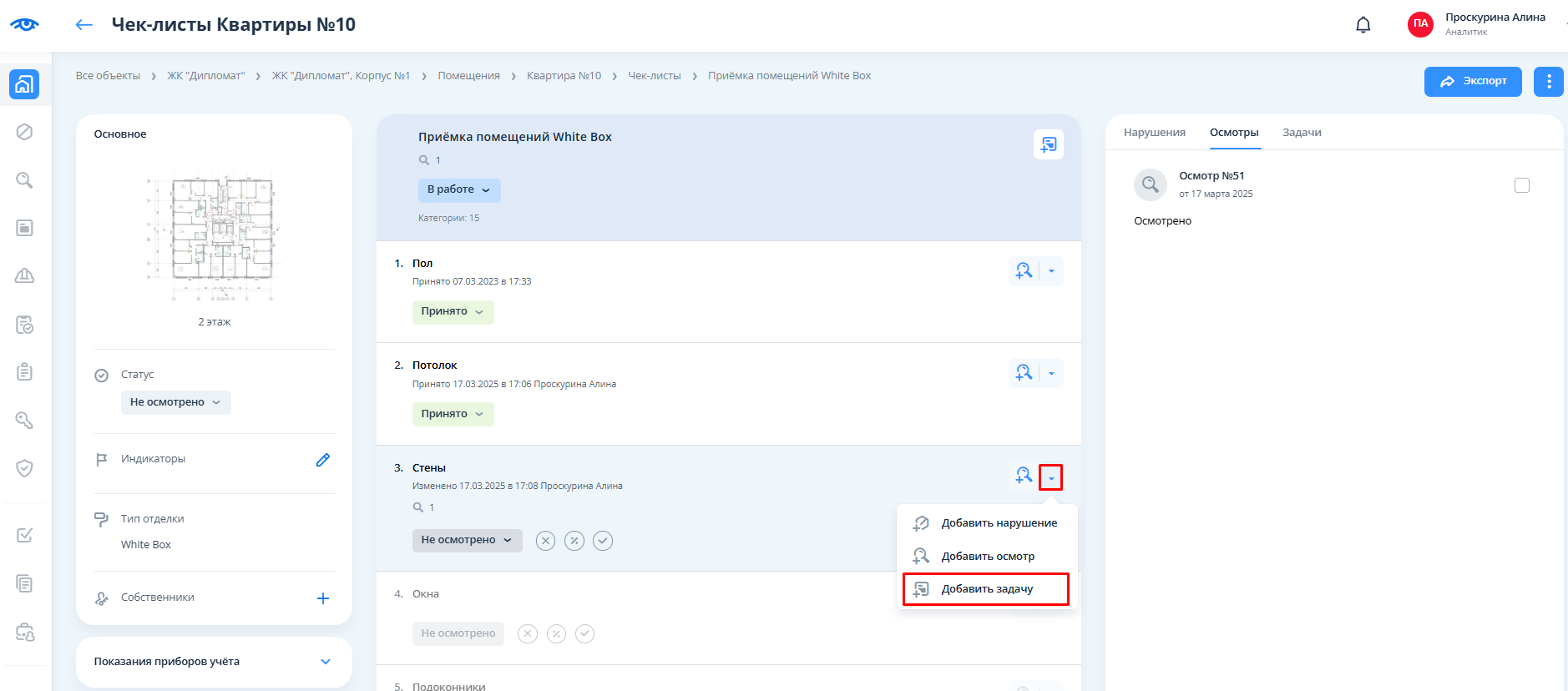
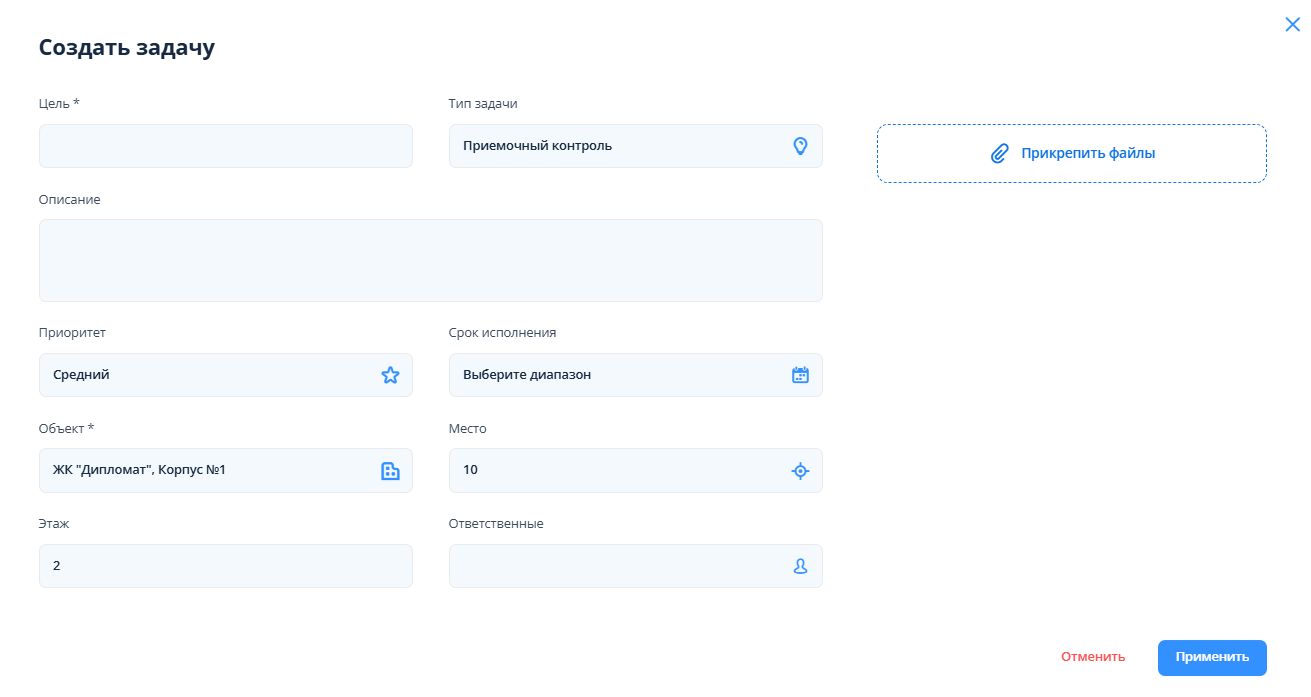
Откроется стандартное окно для добавления задачи. Необходимо заполнить поля и сохранить задачу.
После добавления задачи у чек-листа и в блоке с результатами приемки работ появится счетчик задач. При выборе категории в блоке задач отобразится информация по задаче, добавленной в рамках этой категории.
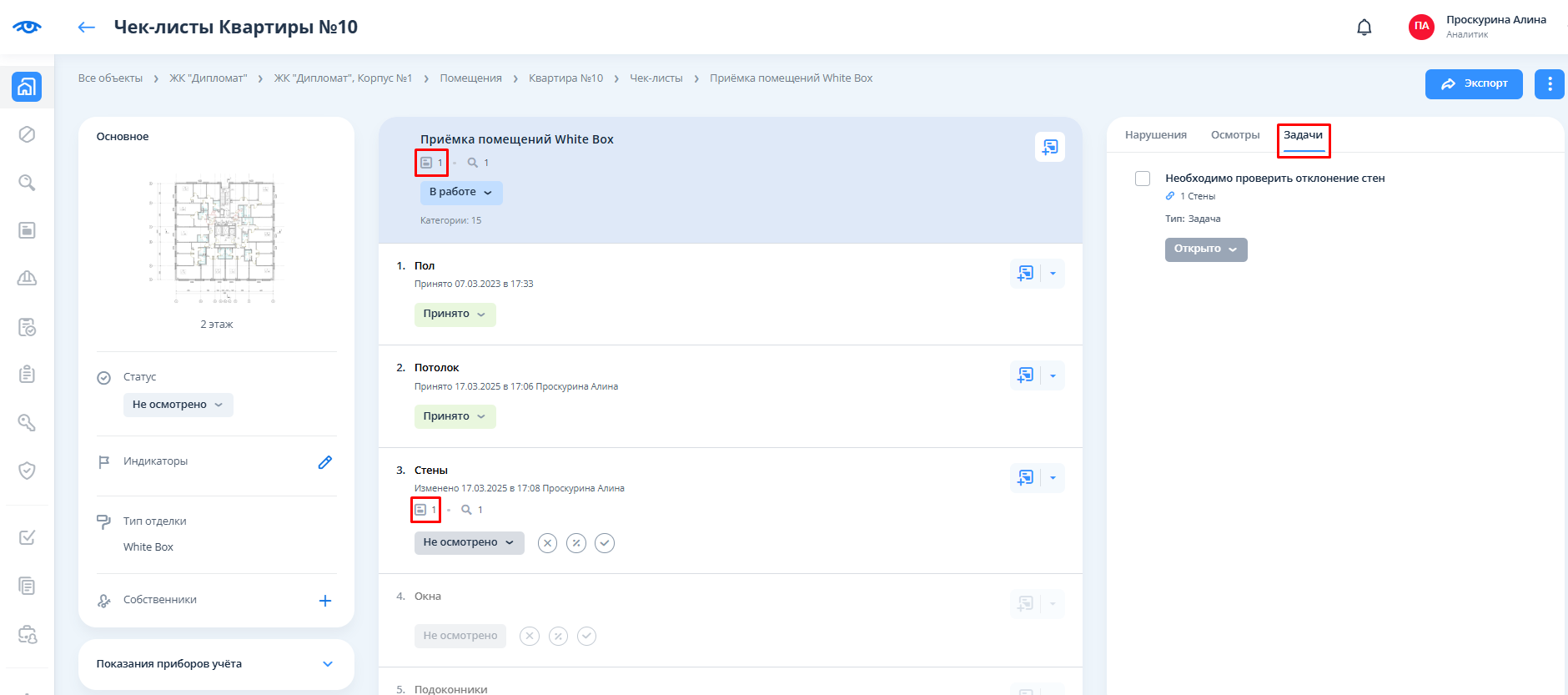
Цвет значка у задач изменяется автоматически в зависимости от смены статуса задачи:
“открыто” - серый”;
“назначено” - темно-оранжевый;
“в работе” - синий;
“выполнено” - зеленый;
“отклонено” - красный.
Кнопка быстрого добавления нарушения/осмотра/задачи
У каждой из категории и подкатегории чек-листа имеется кнопка быстрого добавления нарушения/осмотра/задачи, которая находится слева от кнопки со стрелочкой вниз.
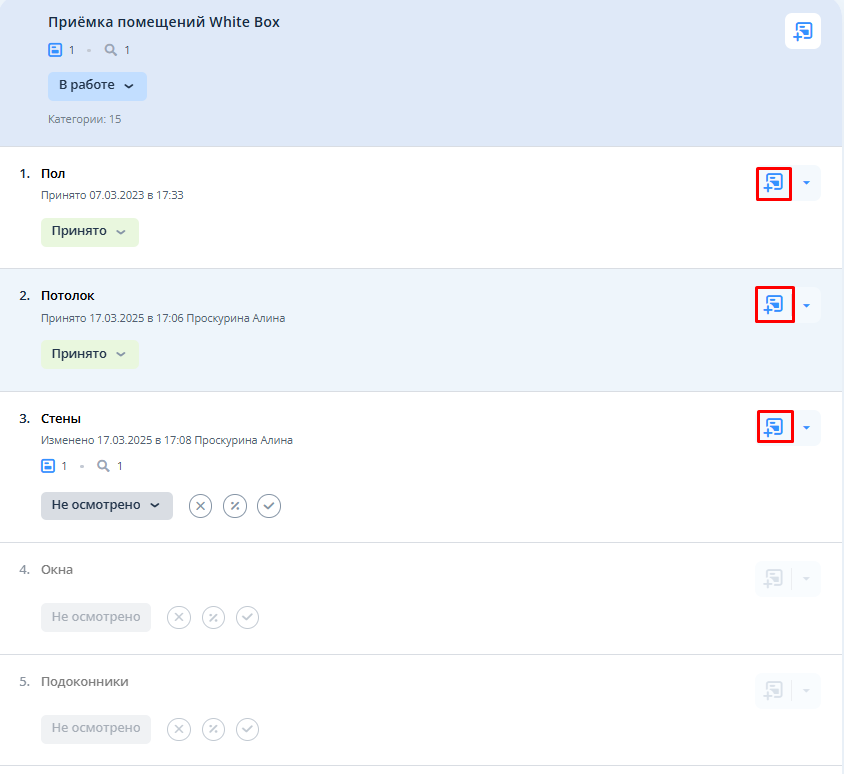
Кнопка быстрого добавления запоминает последнее действие пользователя по добавлению нарушения/осмотра/задачи, и при нажатии на нее сразу появляется стандартное окно добавления нарушения/осмотра/задачи. Для смены добавляемого действия необходимо нажать на кнопку со стрелочкой вниз и из выпадающего меню выбрать необходимое действие.
Смена статусов чек-листа и категорий на “Принято”
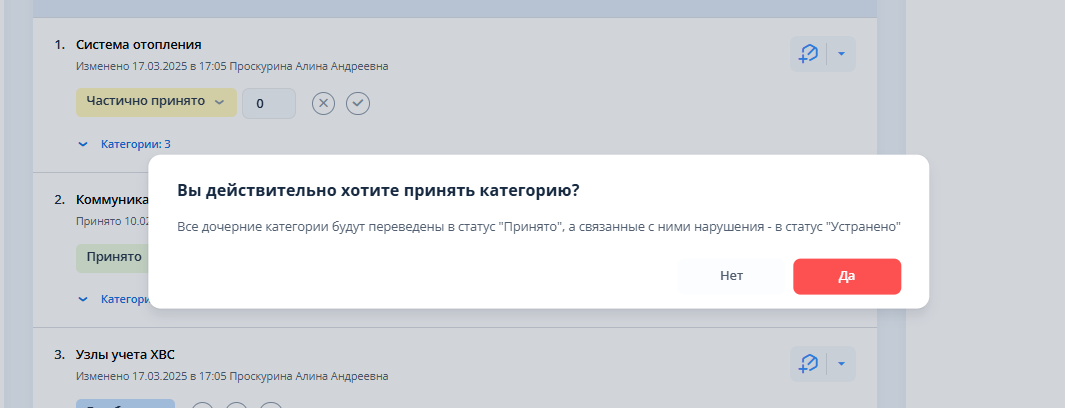
Если пользователем сменяется любой статус категории или чек-листа на «принято», а у какой-либо категории/подкатегории стоит любой статус, кроме «принято» или находится нарушение, которое не устранено, то появляется предупреждающее окно о том, что все подкатегории будут автоматически переведены на статус «принято», а все имеющиеся нарушения «устранено».
Экспорт чек-листов
На странице чек-листов так же доступен их экспорт с находящимися в чек-листах нарушениями в виде документа в удобном формате.