Суть: блок индивидуальных приборов учета карточки помещения позволяет пользователю, у которого настроены соответствующие права доступа, просматривать, вносить, редактировать и удалять показания приборов учета:
Холодной воды;
Горячей воды;
Электроэнергии;
Отопления;
Холодоснабжения;
Газа.
Суть: блок индивидуальных приборов учета карточки помещения позволяет пользователю, у которого настроены соответствующие права доступа, просматривать, вносить, редактировать и удалять показания приборов учета:
Холодной воды;
Горячей воды;
Электроэнергии;
Отопления;
Холодоснабжения;
Газа.
Работа с блоком индивидуальных приборов учета
1. Добавление приборов учета и показаний по ним
Для добавления и изменения значений блока индивидуальных приборов учета необходимо перейти в карточку нужного помещения.
Далее в блоке “Показания приборов учета” нужно нажать на кнопку “+ Добавить”.
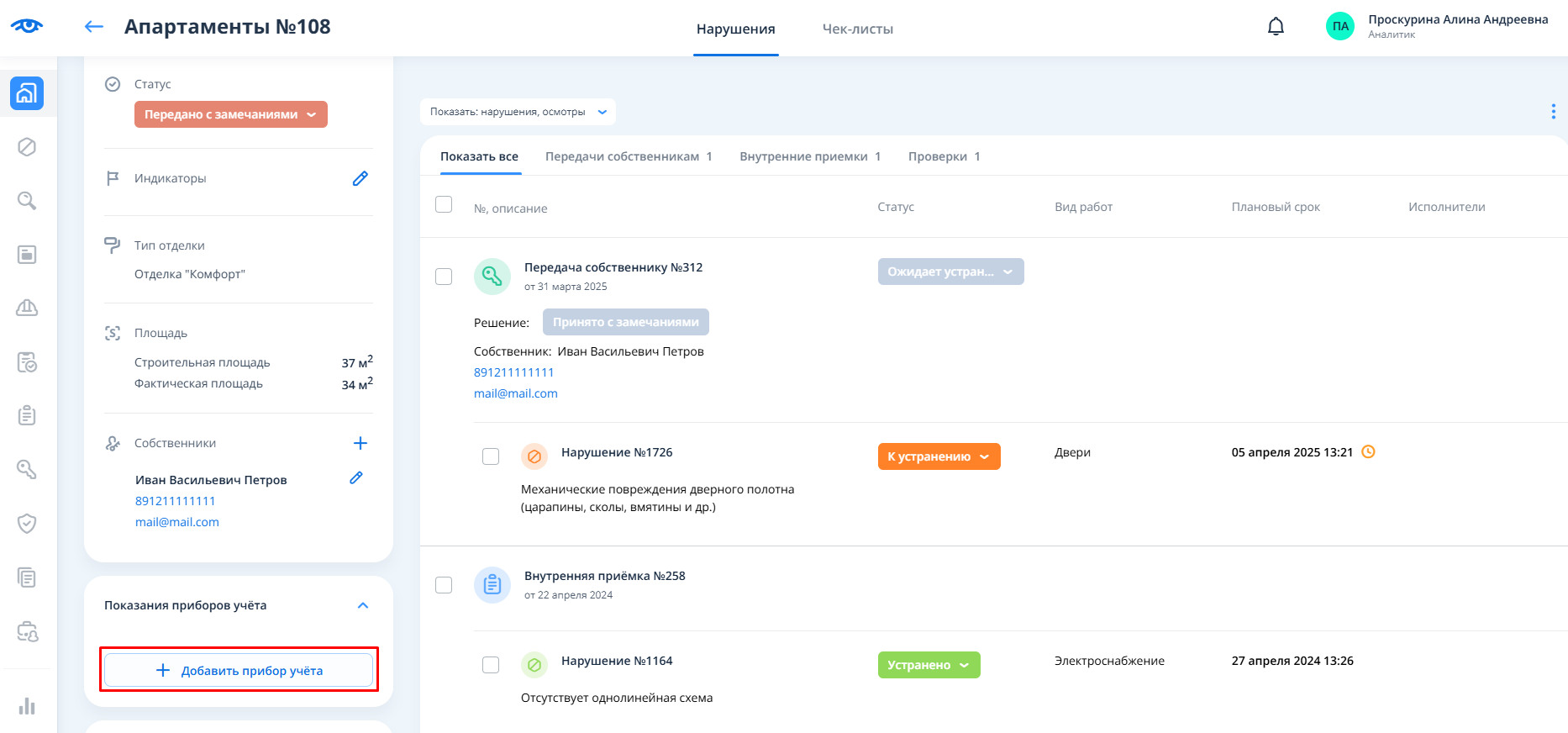
Откроется окно создания прибора учета и добавления показаний по нему.
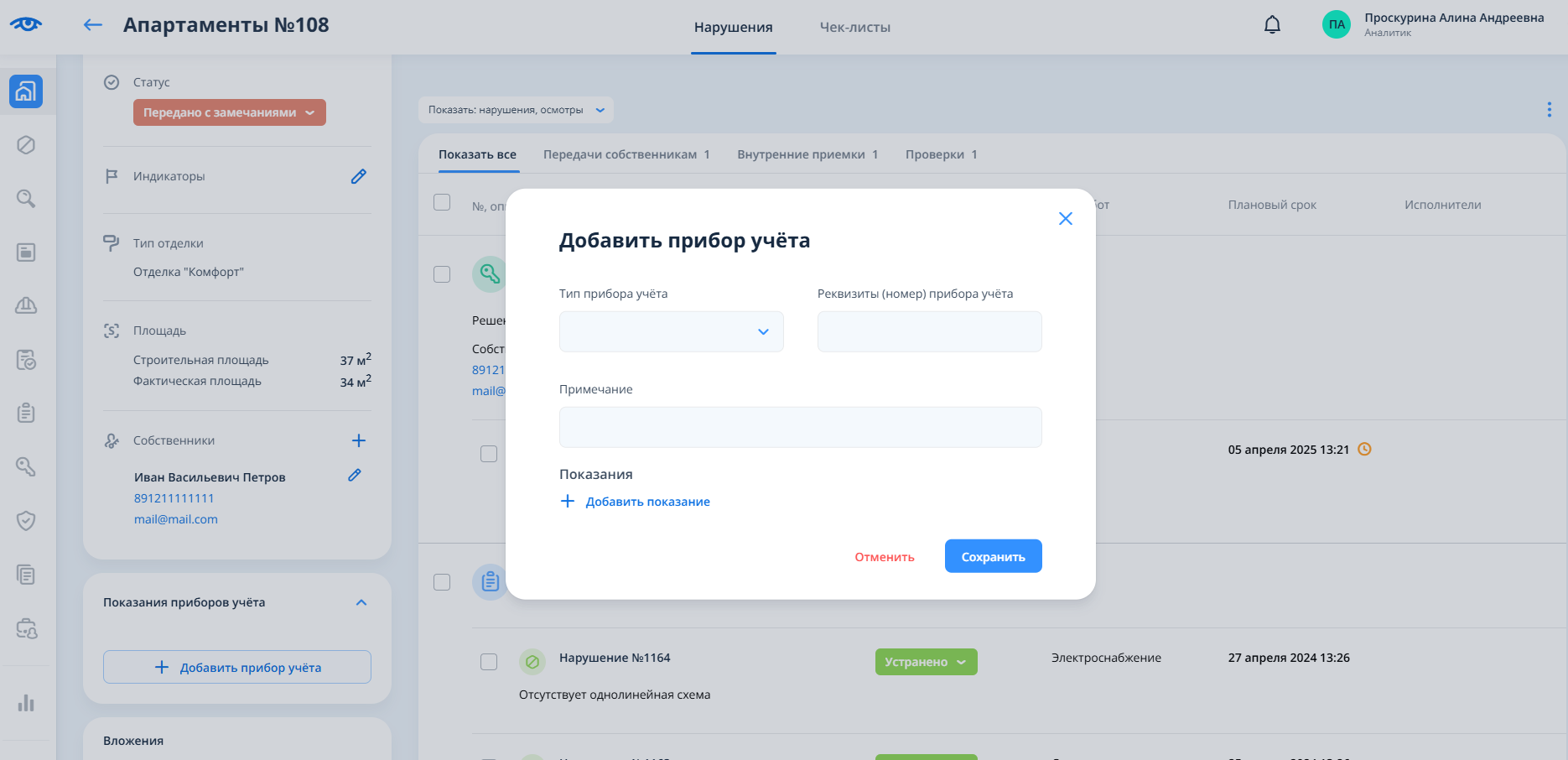
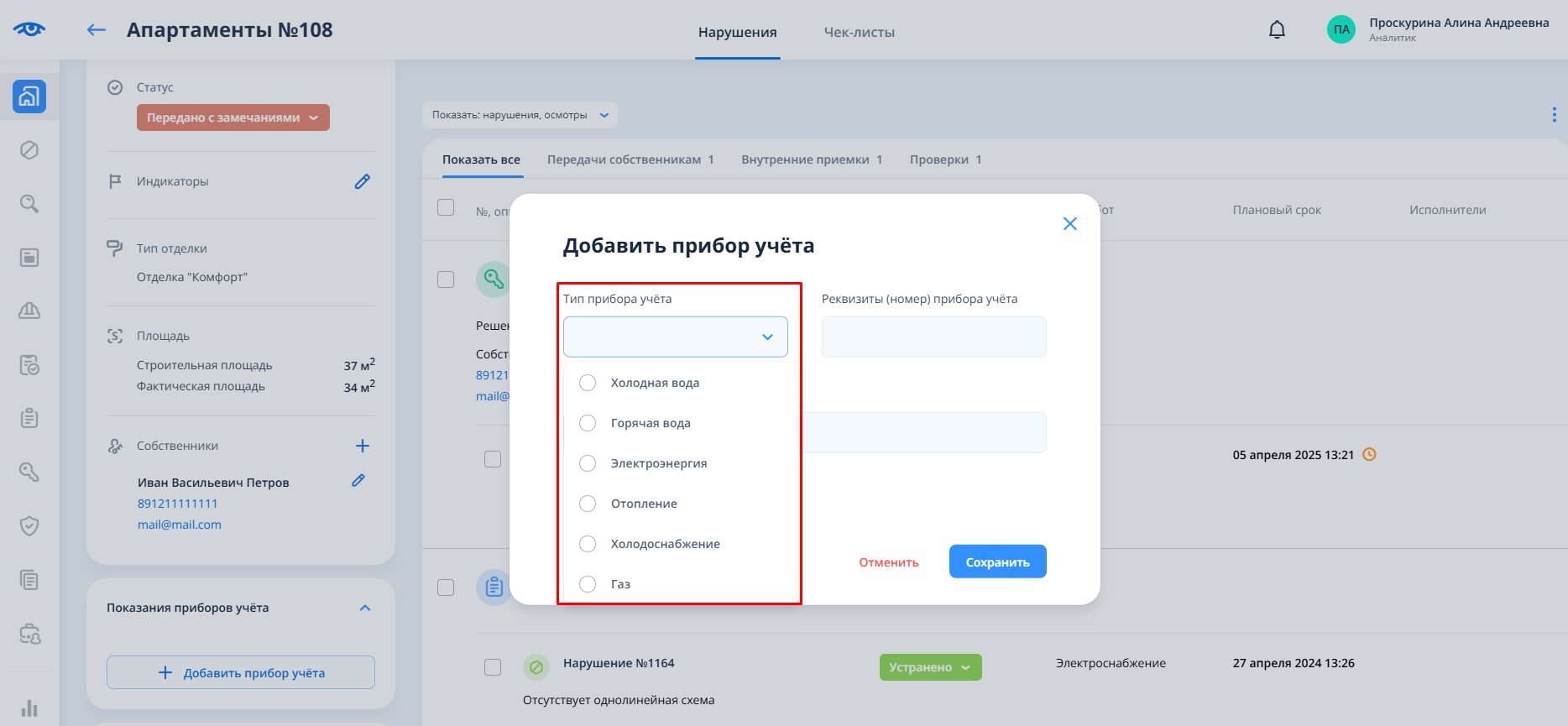
В поле “Тип прибора учета” необходимо выбрать нужный тип счетчика, по которому регистрируется показание.
В поле “Реквизиты (номер) прибора учета” необходимо указать номер счетчика.
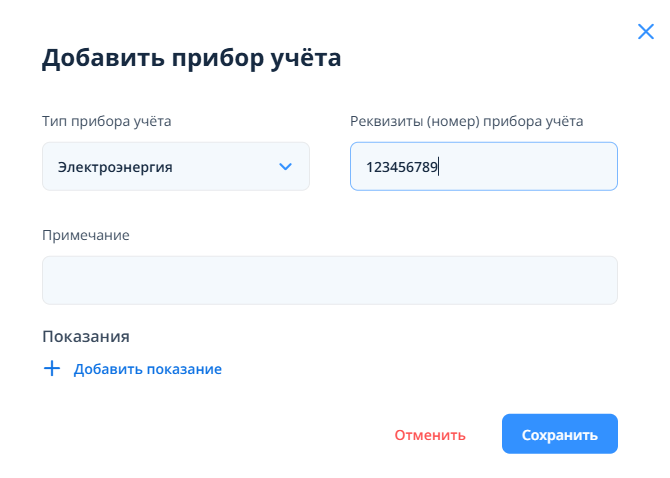
В поле “Примечание” можно указать любой комментарий по прибору учета.
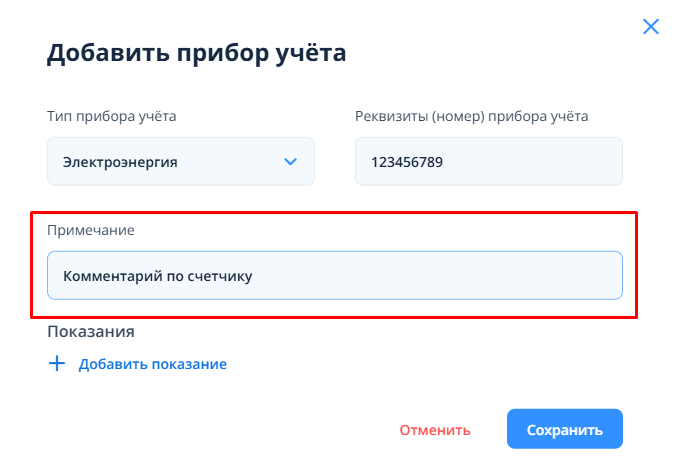
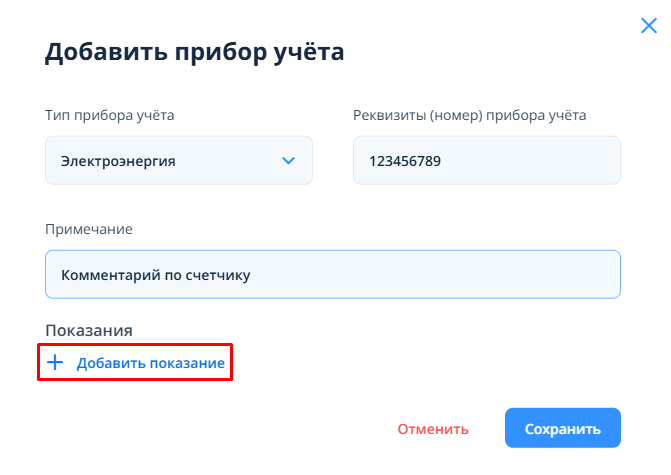
Для добавления показания по счетчику следует нажать на кнопку “+ Добавить показание”.
После нажатия кнопки добавления появляется два поля: “Показание” и “Тип тарифа учета”.
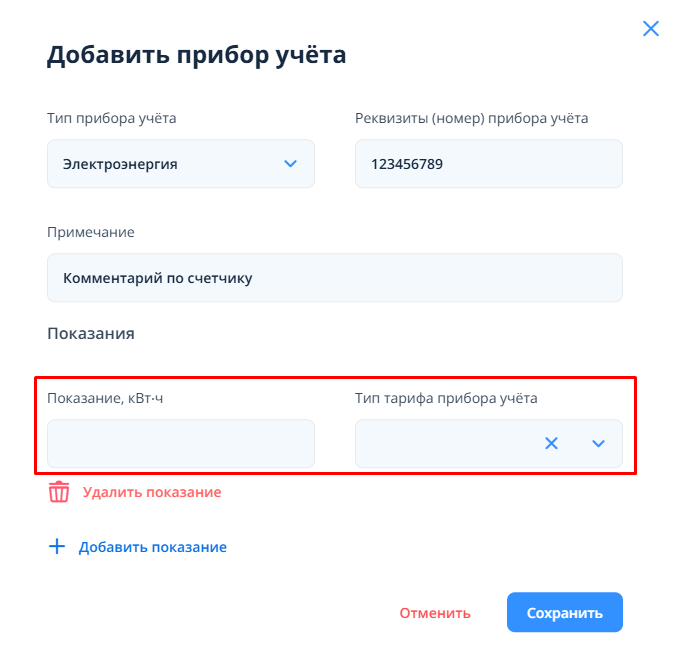
В поле “Показание” следует ввести значение показания, отображаемое на приборе учета.
Если прибор учета однотарифный, то далее необходимо нажать на кнопку “Сохранить”.
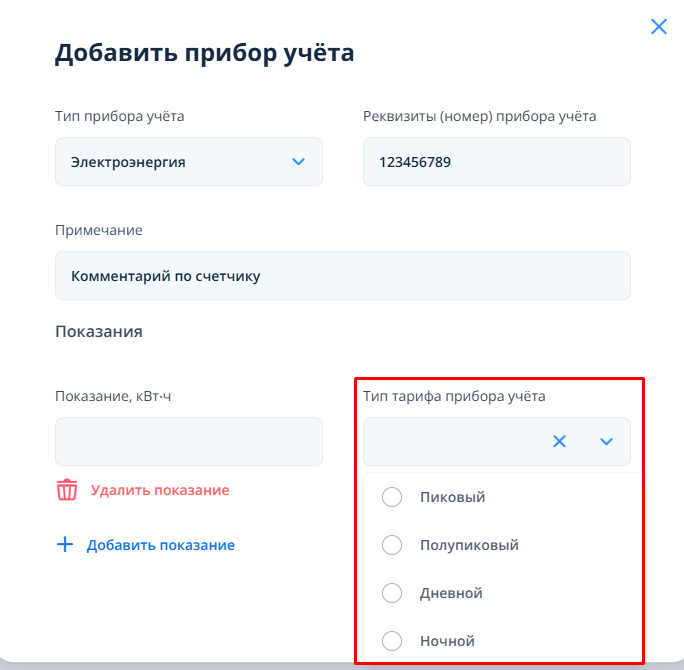
Если прибор учета имеет несколько тарифов, то следует заполнить поле “Тип тарифа прибора учета”. В выпадающем списке поля нужно выбрать один из вариантов тарифа:
Пиковый;
Полупиковый;
Дневной;
Ночной.
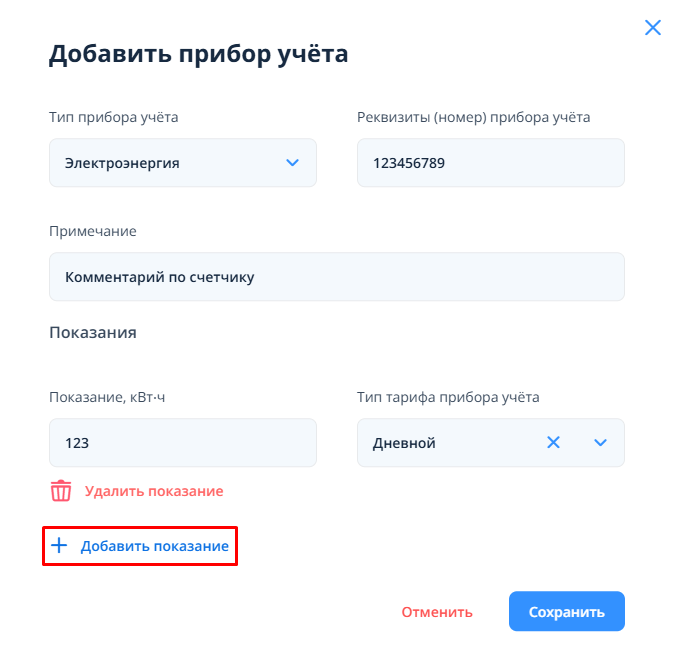
Для добавления следующего показания другого тарифа следует нажать на кнопку “+ Добавить показание”.
Далее появятся два новых поля: “Показание” и “Тип тарифа прибора учета”, которые необходимо заполнить по другому тарифу.
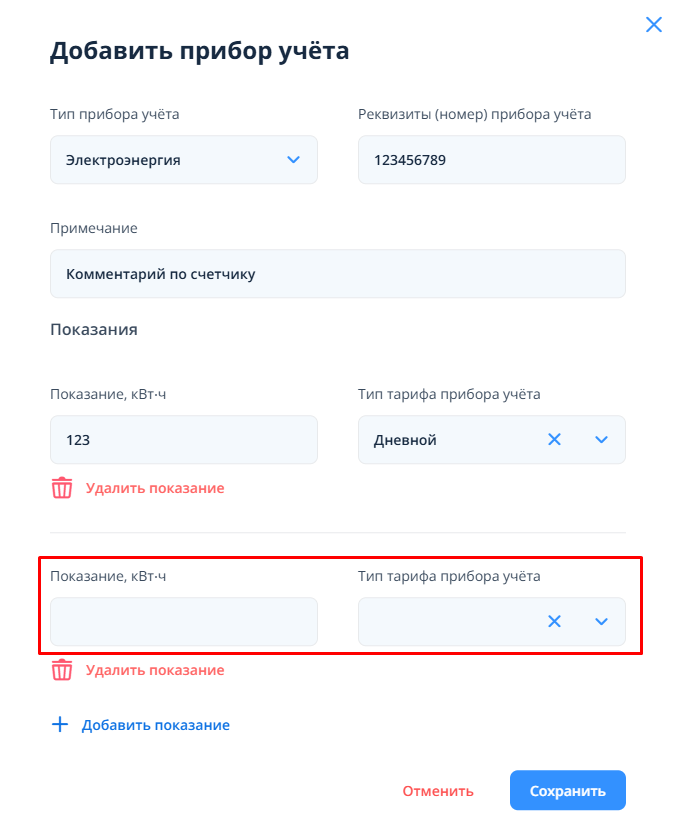
После заполнения полей следует нажать на кнопку “Сохранить”.
После сохранения прибор учета и показания по нему отобразятся в карточке помещения в блоке для показаний приборов учета.
Единица измерения указывается автоматически, в зависимости от типа прибора учета.
Помимо типа счетчика, его реквизитов, комментария и показаний по нему, фиксируется и дата внесения его данных.
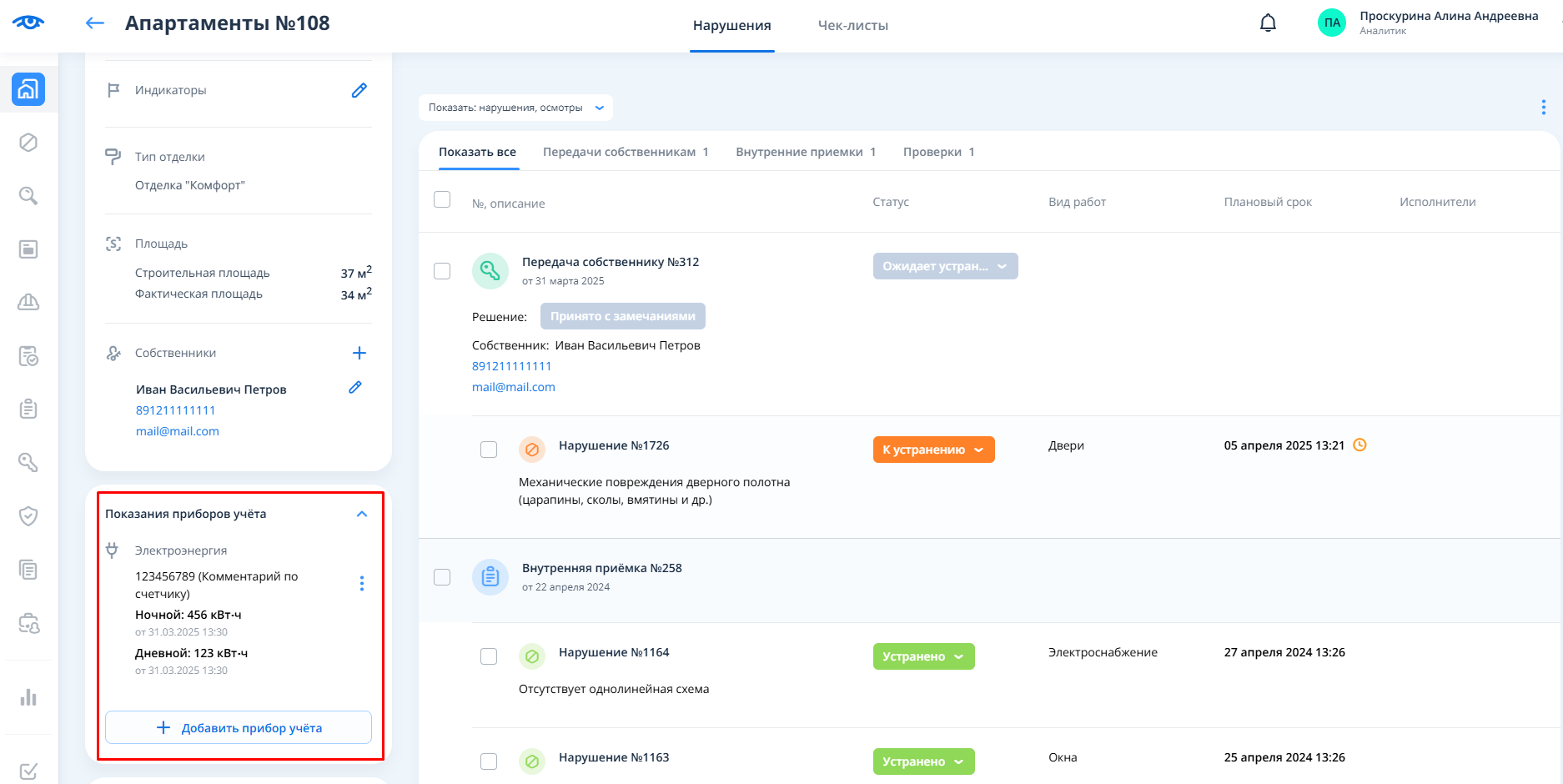
Для добавления следующего прибора учета и показаний по нему следует вновь нажать на кнопку “+ Добавить” и выполнить повторную процедуру добавления счетчика.
2. Редактирование приборов учета и показаний по ним
На странице помещения доступно редактирование приборов учета и показаний по ним.
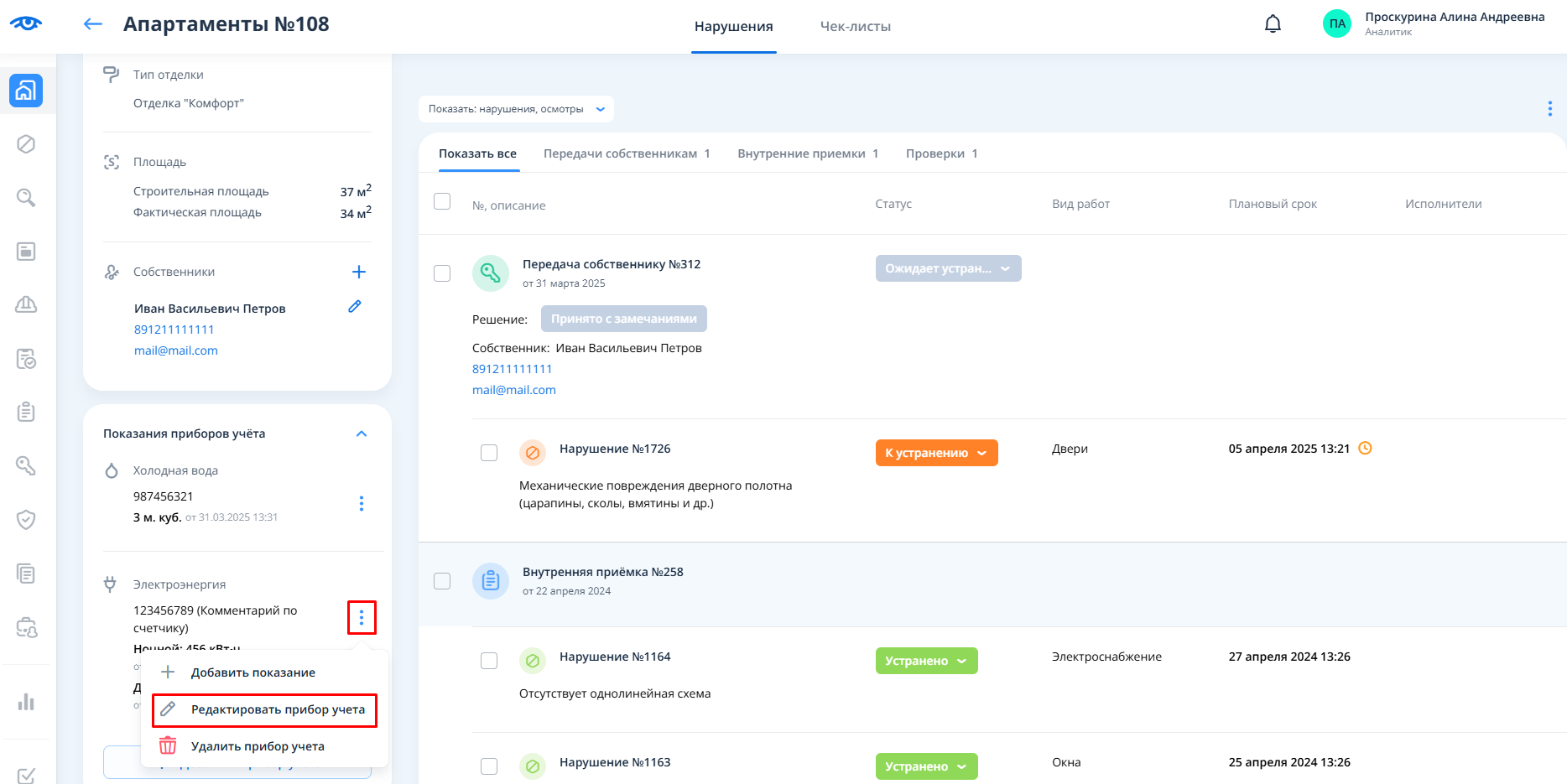
Для внесения изменений следует у нужного счетчика нажать на три точки и кнопку “Редактировать прибор учета”.
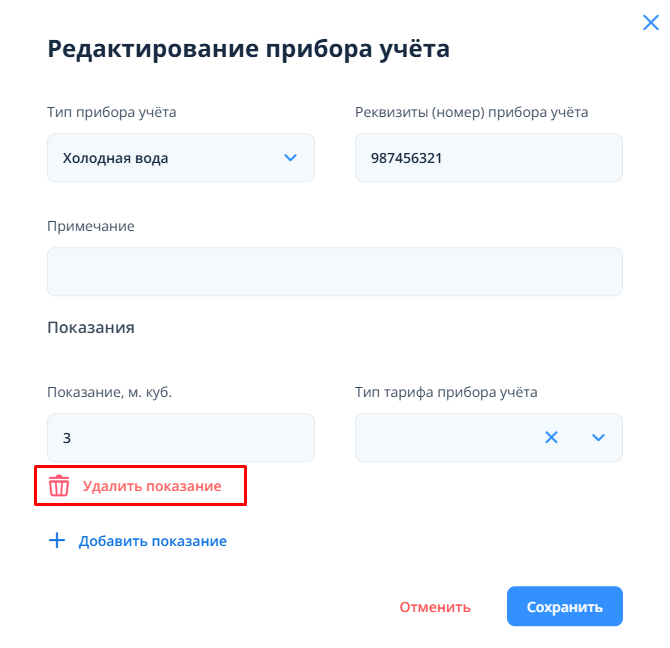
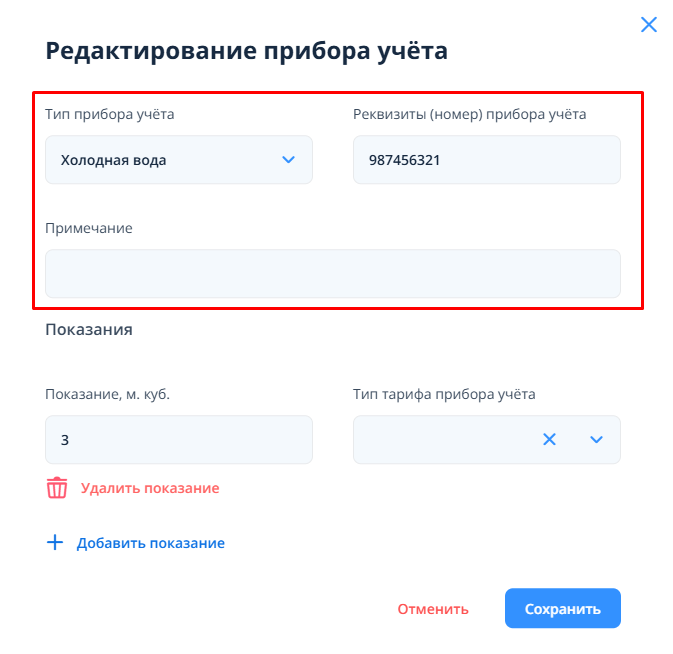
Откроется окно редактирования прибора учета и его показаний. Для редактирования самого прибора учета доступно внесение изменений в полях “Тип прибора учета”, “Реквизиты (номер) прибора учета“ и “Примечание”.
Если необходимо внести изменения в показания, то необходимо внести изменения в блок “Показания”.
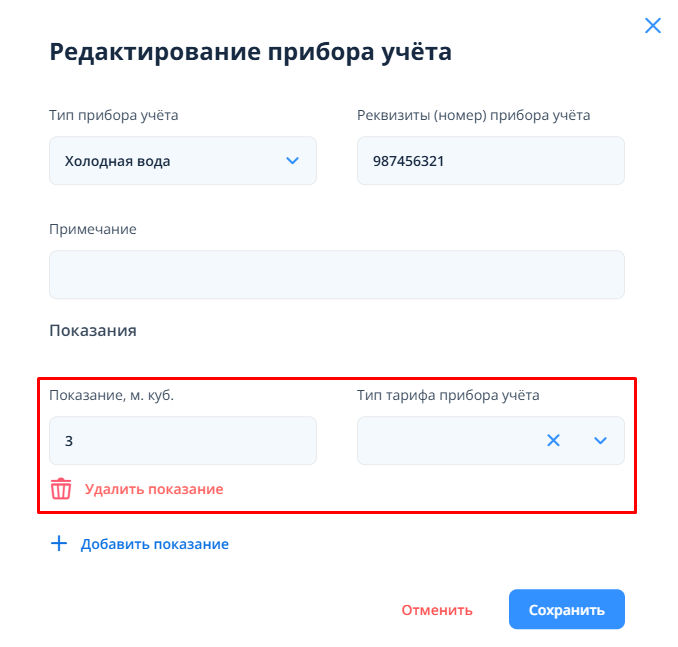
После внесения всех необходимых изменений следует нажать на кнопку “Сохранить” в окне редактирования прибора учета.
3. Удаление приборов учета и показаний по ним
Доступно удаление приборов учета и отдельное удаление показаний по ним.
Для удаления прибора учета следует нажать на три точки и кнопку “Удалить прибор учета” и подтвердить действие.
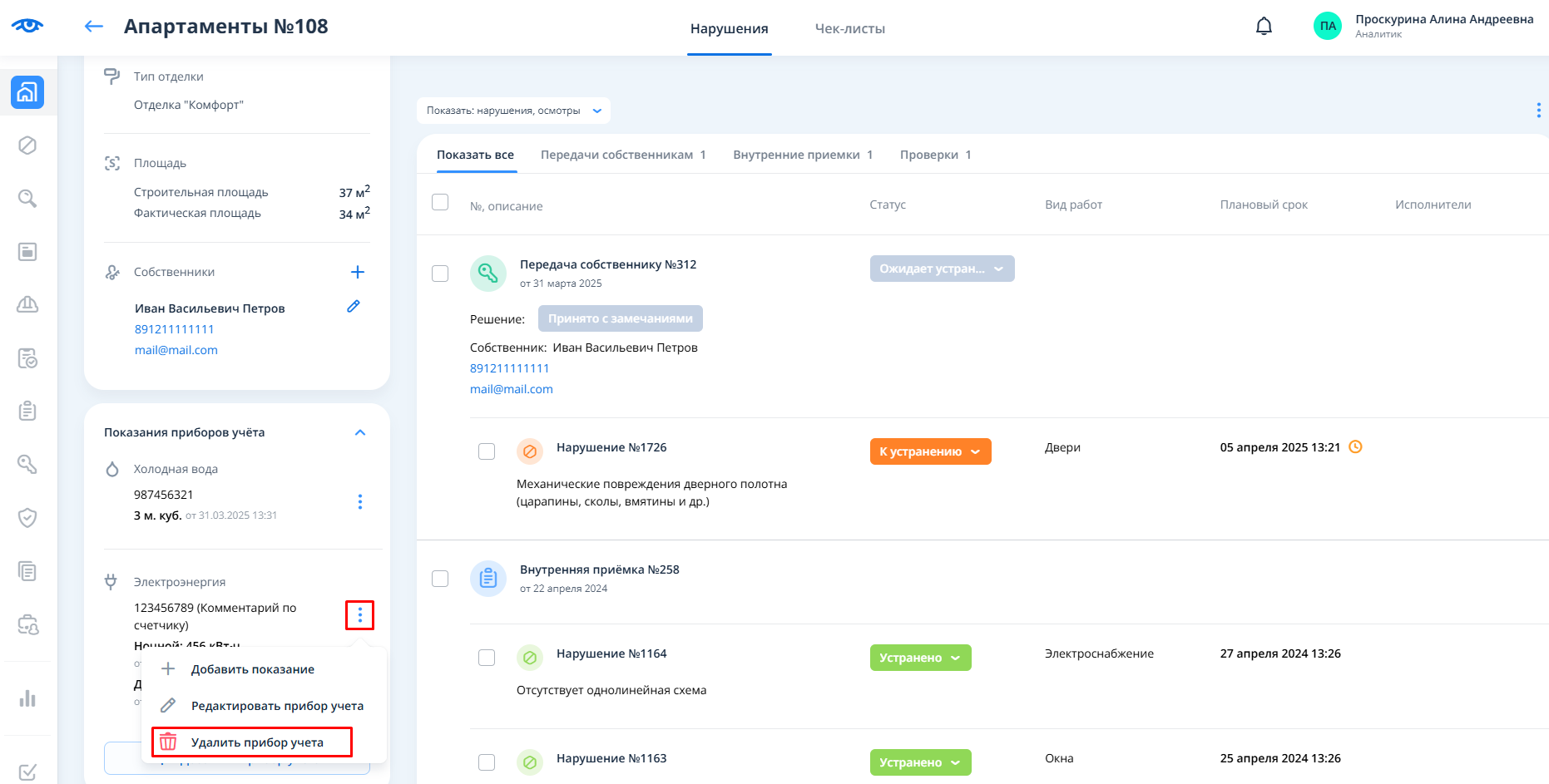
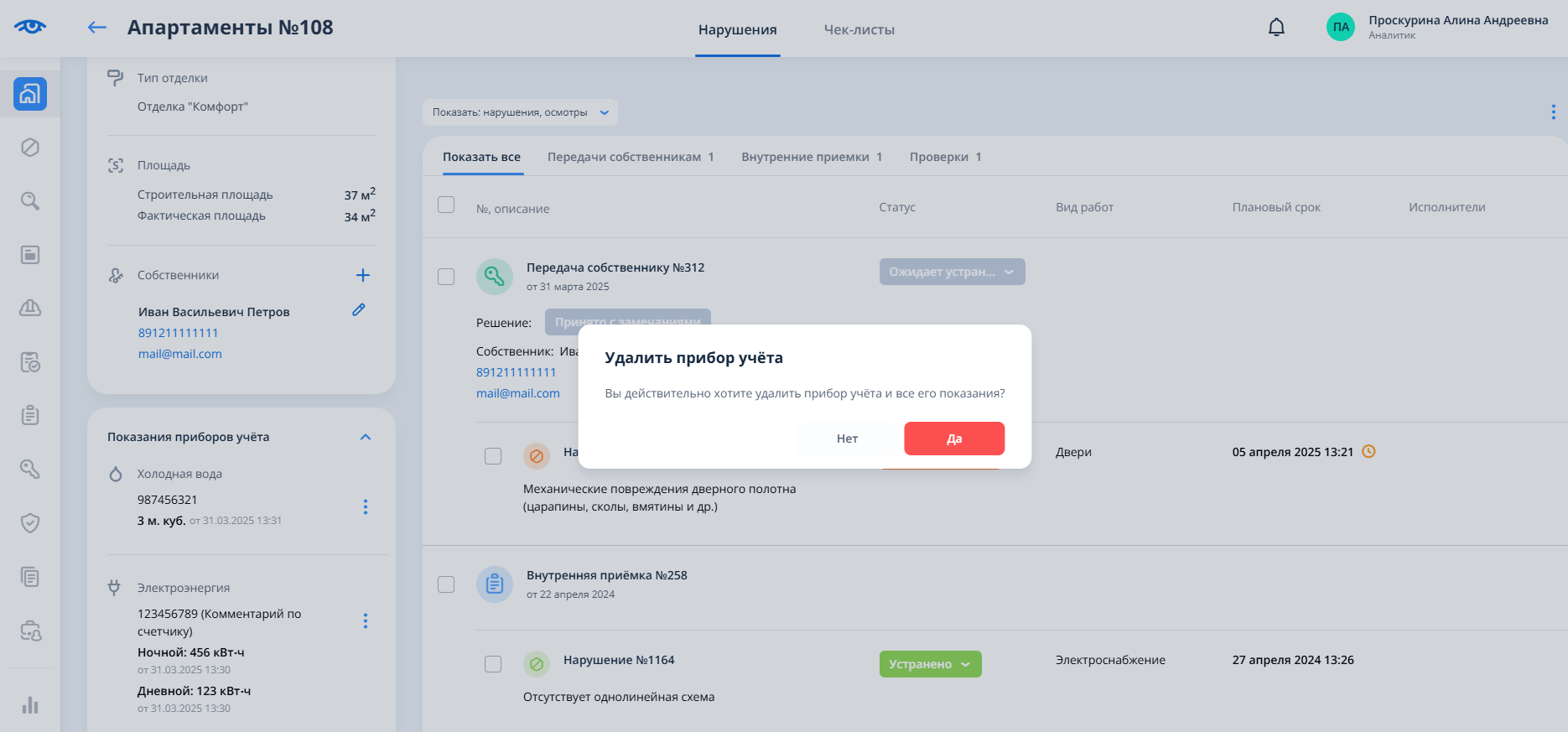
Если необходимо удалить не прибор учета, а показание по нему, то в окне редактирования прибора учета у нужного показания следует нажать на кнопку “Удалить показание” и сохранить внесенные изменения.