1. Подготовка к работе в offline-режиме
Данный этап необходим, если нужно работать с данными, которые еще не были просмотрены на устройстве или не были скачаны ранее. Все данные, которые были просмотрены на устройстве, сохраняются в его внутреннюю память.
До выхода на объект необходимо перейти в раздел “Offline-режим” и нажать на “Предзагрузка” (при наличии стабильного подключения к сети “Интернет”).
На экране предзагрузки выбрать объекты, на которых планируется работа.
После выбора объектов нажать на иконку шестеренки и выбрать те сущности, с которыми планируется работа в offline-режиме (все связанные и родительские сущности будут загруженны автоматически).
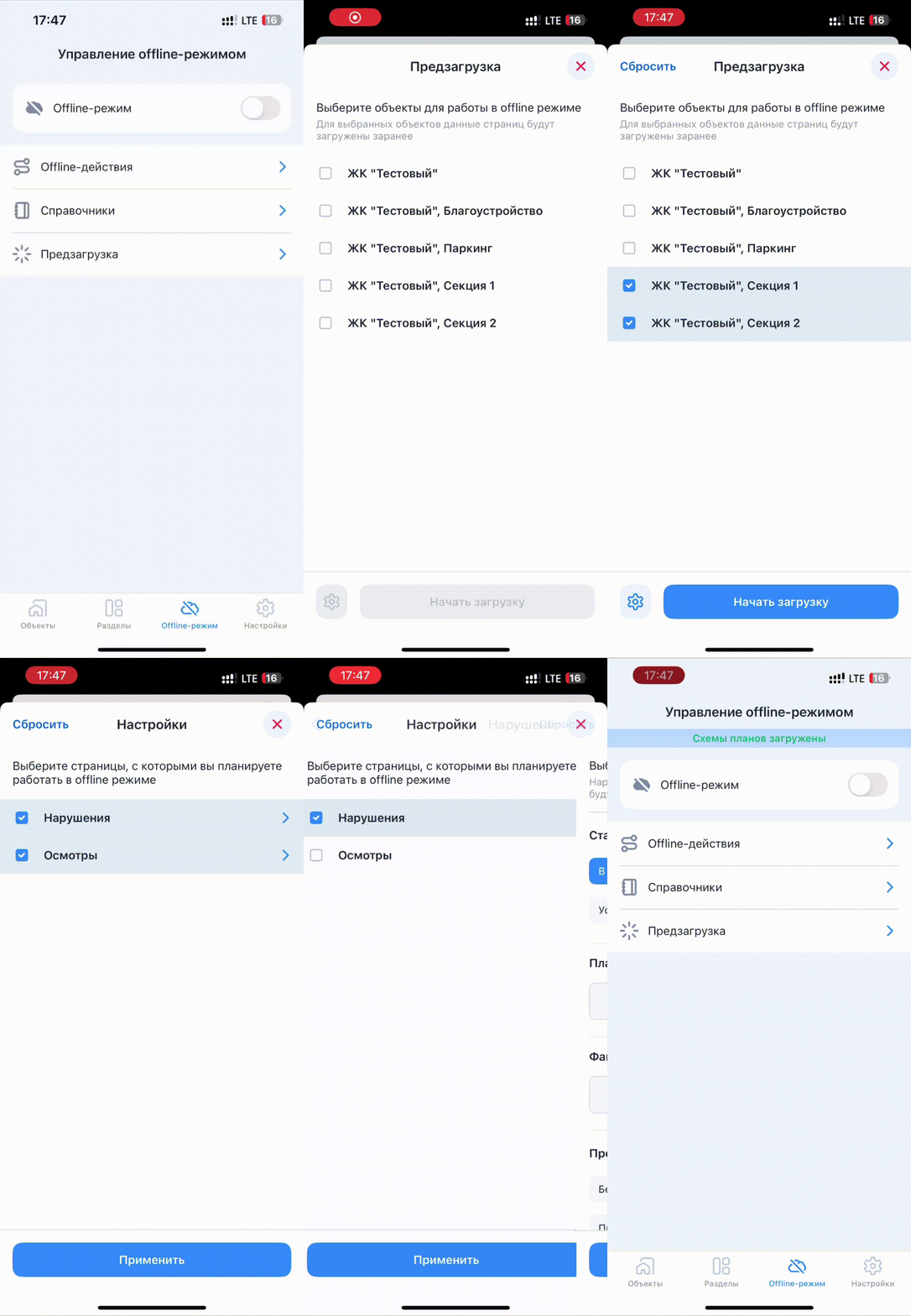
3.1. Если необходимо ограничить количество выгружаемых нарушений/осмотров, то нужно нажать на стрелку вправо и в режиме фильтрации выбрать нужные нарушения/осмотры. Нажать на кнопку “Применить”.
После выбора объектов и сущностей нажать на кнопку “Начать загрузку”. Дождаться уведомления в полосе-индикаторе “Предзагрузка успешно завершена”.
2. Работа в offline-режиме
В разделе “Управление offline-режимом” сменить положение переключателя. В полосе-индикаторе отобразится “Offline-режим”.
После включения режима доступны как просмотр, создание, редактирование и удаление сущностей, созданных в Offline-режиме, так и просмотр, редактирование и удаление ранее созданных сущностей, а также сущностей, загруженных во время Предзагрузки.
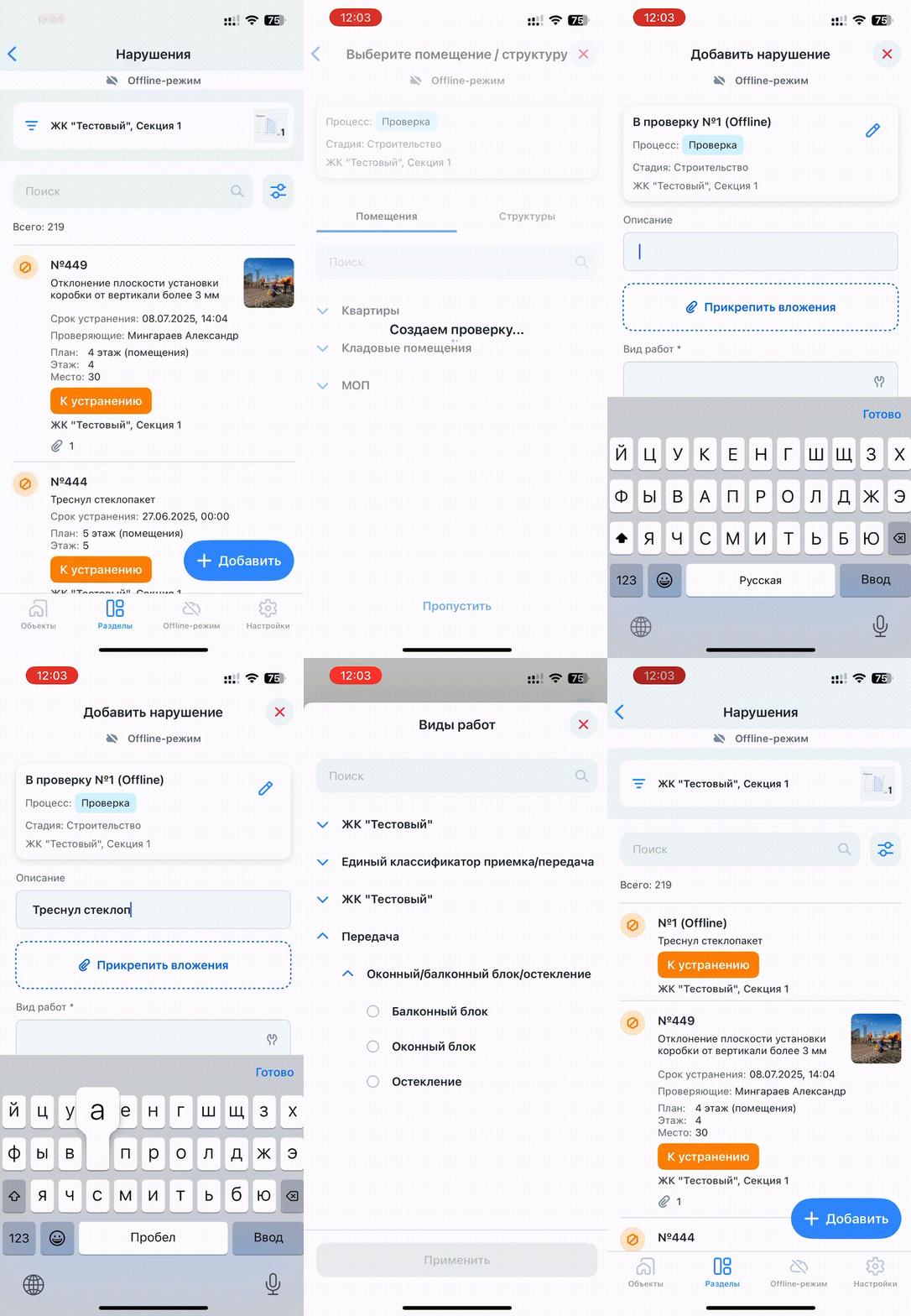
2.1. Добавление нарушений и осмотров
Необходимо в обычном порядке заполнить все необходимые поля в карточке создания нарушения или осмотра и сохранить нарушение/осмотр.
После сохранения нарушения/осмотра появится всплывающая надпись «Offline: Добавлено нарушение»/«Offline: Добавлен осмотр».
Новые сущности, которые сохранены локально, отображаются в реестрах, нумеруются по порядку с префиксом с указанием “(Offline)“.
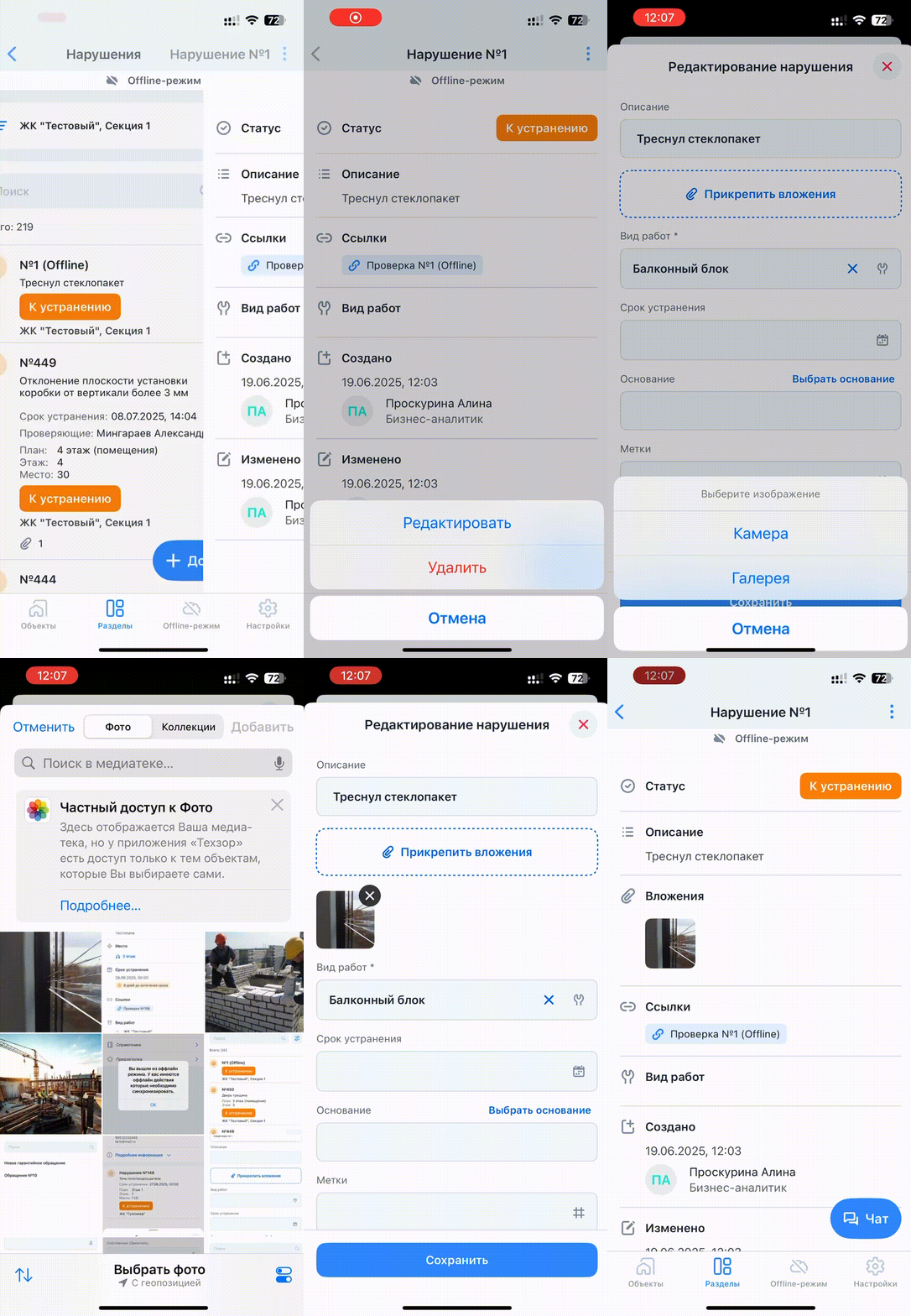
2.2. Редактирование созданных в offline-режиме нарушений и осмотров
Для внесения изменений необходимо выбрать нужное нарушение/осмотр.
Нажать на три точки в правом верхнем углу и выбрать “Редактировать”.
В окне редактирования внести в нужные поля изменения и нажать на кнопку “Сохранить”.
2.3. Удаление созданных в offline-режиме нарушений и осмотров
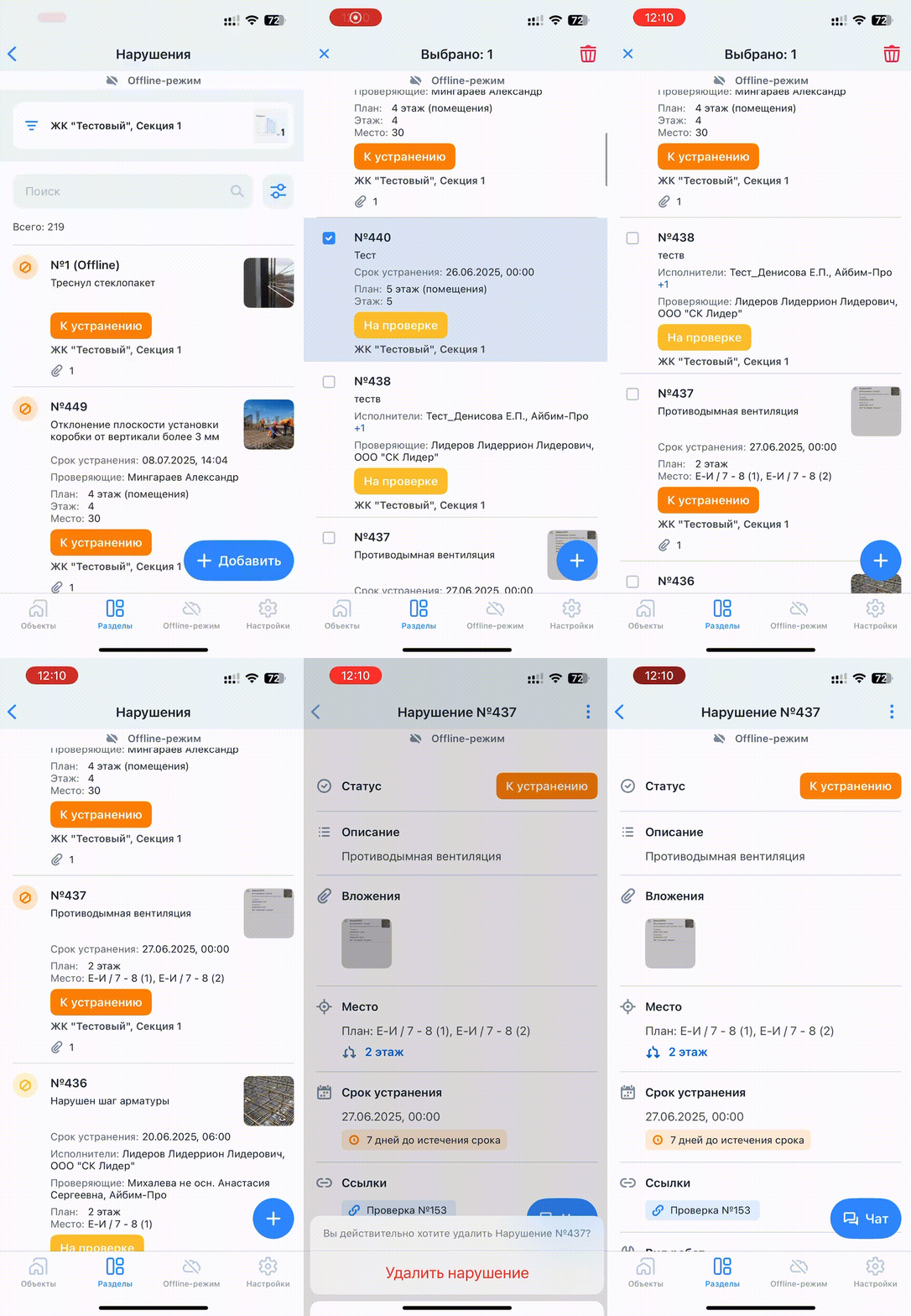
Удаление нарушений и осмотров производится:
по длинному нажатию в соответствующих реестрах, после чего необходимо отметить нарушения/осмотры, подлежащие удалению, с помощью простановки чек-боксов, которые находятся слева от номера нарушений/осмотров
по свайпу влево в соответствующих реестрах, после чего необходимо нажать на иконку корзины справа от нарушения/осмотра
через меню (три точки) в правом верхнем углу экрана нарушения/осмотра и кнопку “Удалить”.
3. Управление действиями в Offline-режиме
В приложении доступно управление действиями, произведенными пользователем в Offline-режиме. Для этого в разделе “Offline-режим” необходимо перейти в Offline-действия. Здесь отображаются все действия пользователя, произведенные в текущей offline-сессии в обратном хронологическом порядке сверху-вниз. Недавние действия будут в самом верху списка.
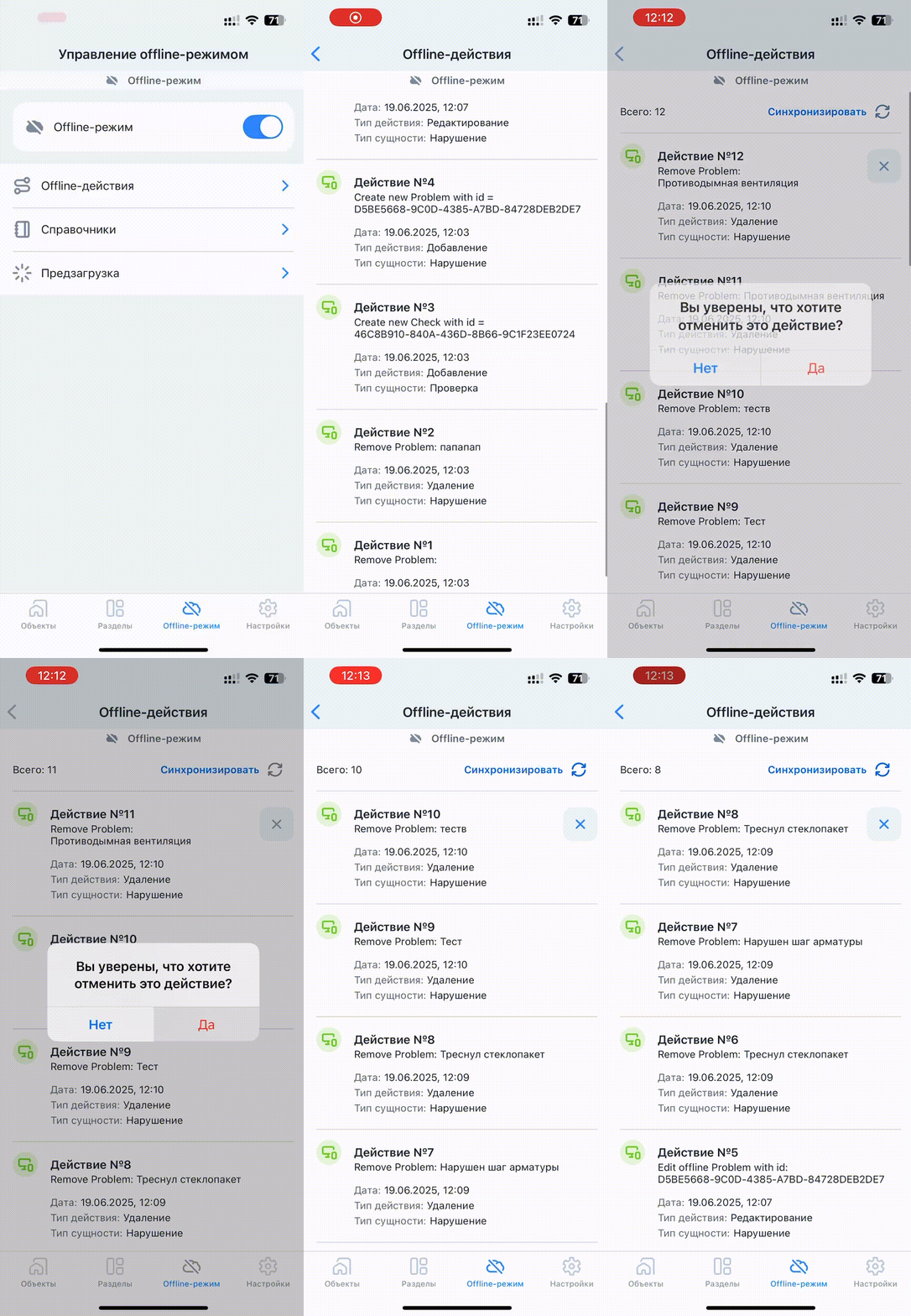
Доступна возможность последовательной отмены всех offline-действий, начиная с самого последнего и заканчивая самым первым. Для отмены необходимо нажать на иконку крестика напротив действия в списке.
4. Загрузка созданных сущностей и сохраненных изменений на сервер
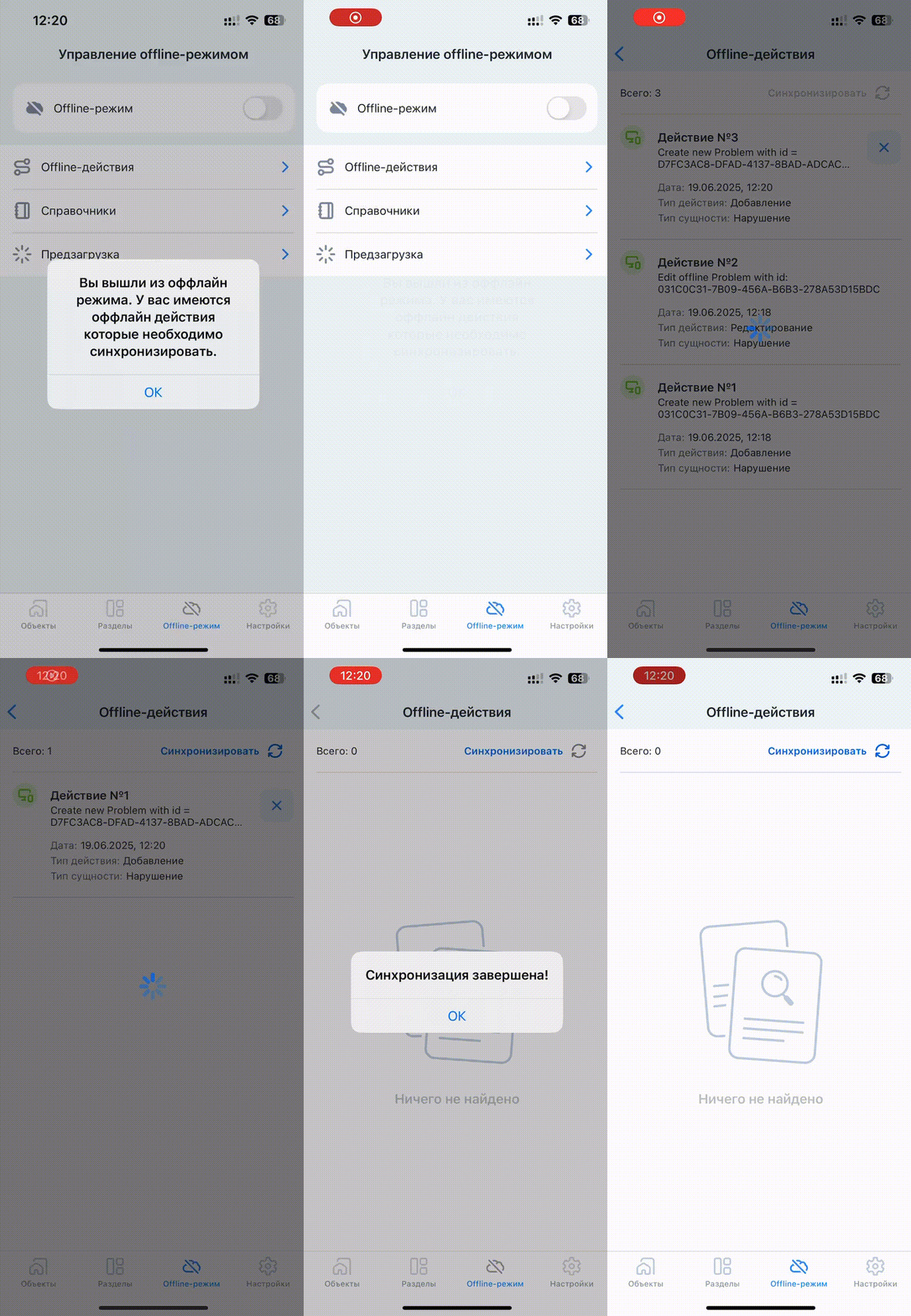
При стабильном Интернет-соединении необходимо выключить offline-режим, сменив положение переключателя в разделе “Управление offline-режимом”.
После чего появится уведомление о наличии offline-действий, которые необходимо синхронизировать. После нажатия на кнопку “ОК” произойдет переход на экран offline-действий и начнется автоматическая загрузка данных на сервер. Данные будут отправлены в той последовательности, в которой они были созданы.
При загрузке на сервер проверок, внутренних приемок, передач собственнику, гарантийных обращений, нарушений и осмотров нумерация присваивается согласно тому порядку, который настроен на объекте (например, если последнее созданное нарушение имеет номер 251, то загружаемому на сервер нарушению присвоится номер 252 и отображаемый на устройстве номер сменится с 1(Offline) на 252).