Яндекс браузер
Очищение кэш одного сайта
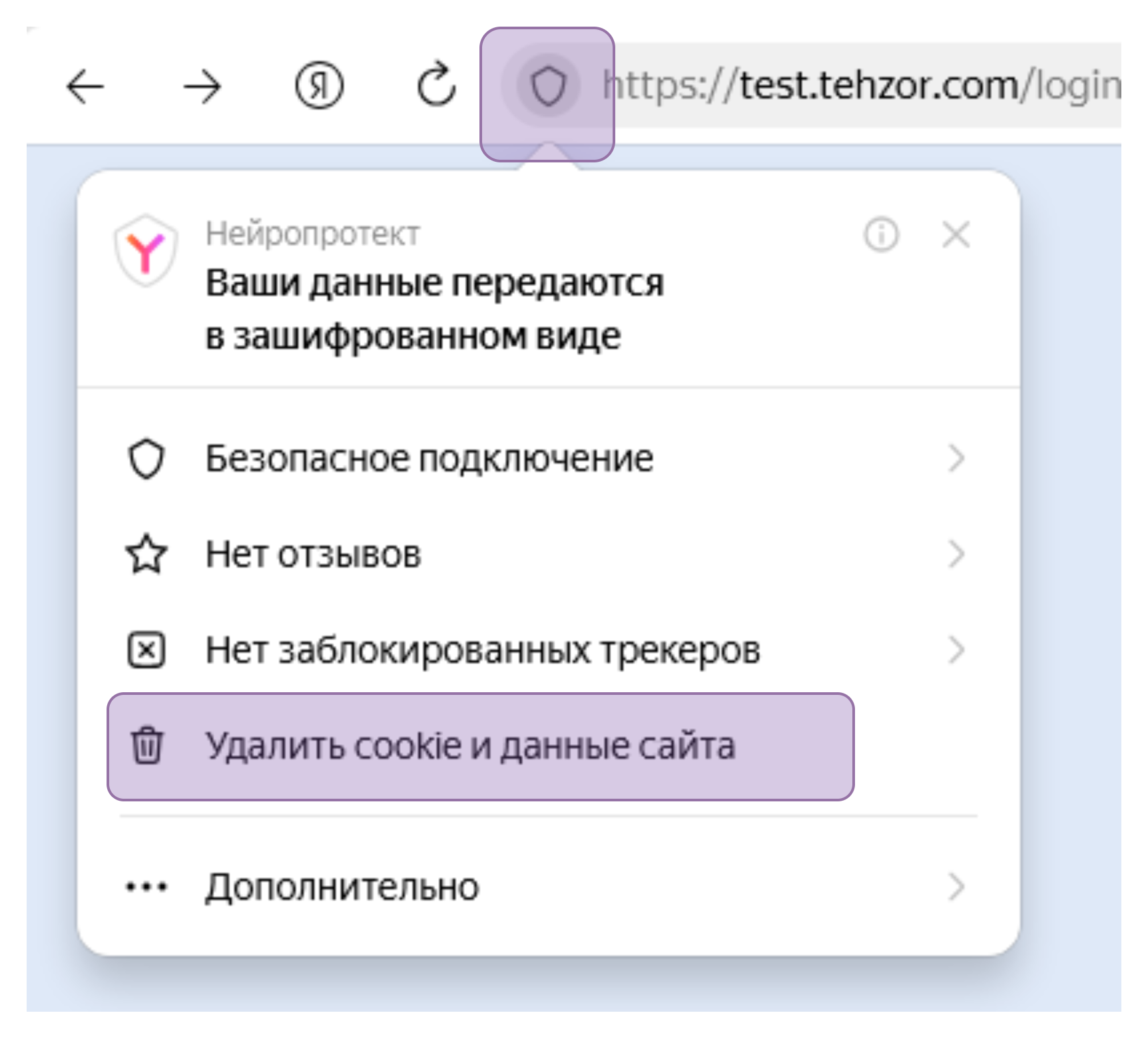
Откройте "Настройки подключения" в адресной строке
Выберите "Удалить cookie и данные сайта".
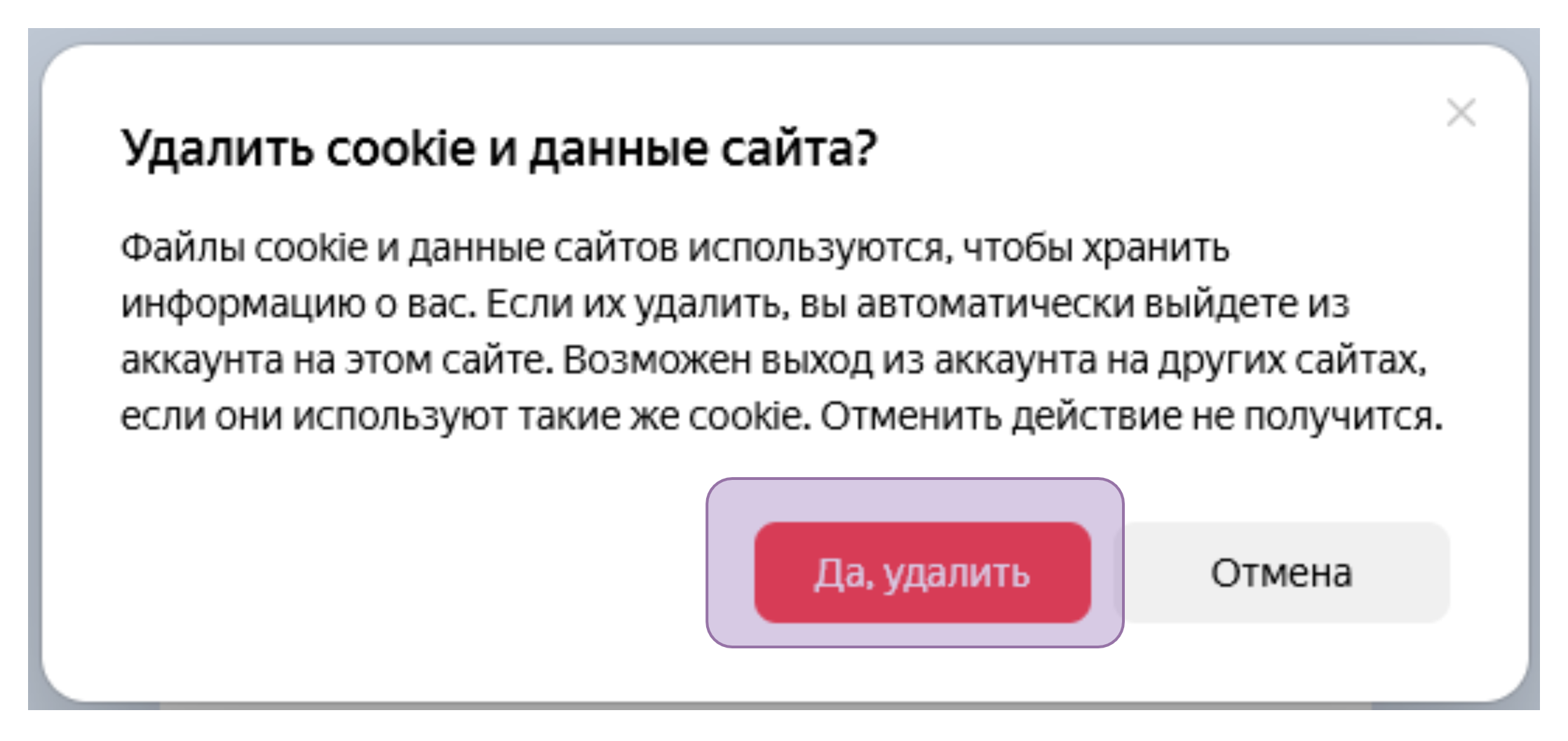
Подтвердите действие нажав на кнопку «Да, удалить».
- После очистки кэша перезагрузите страницу системы, нажав кнопку «Перезагрузить»

или используя сочетание клавишCtrl + Shift + Rдля принудительного обновления без использования кэша.
Очищение кэш браузера (все сайты)
Нажмите на три горизонтальные полоски в правом верхнем углу.
Выберите «История», а затем «Очистить историю».
(либо, нажмитеCtrl + Shift + Delete)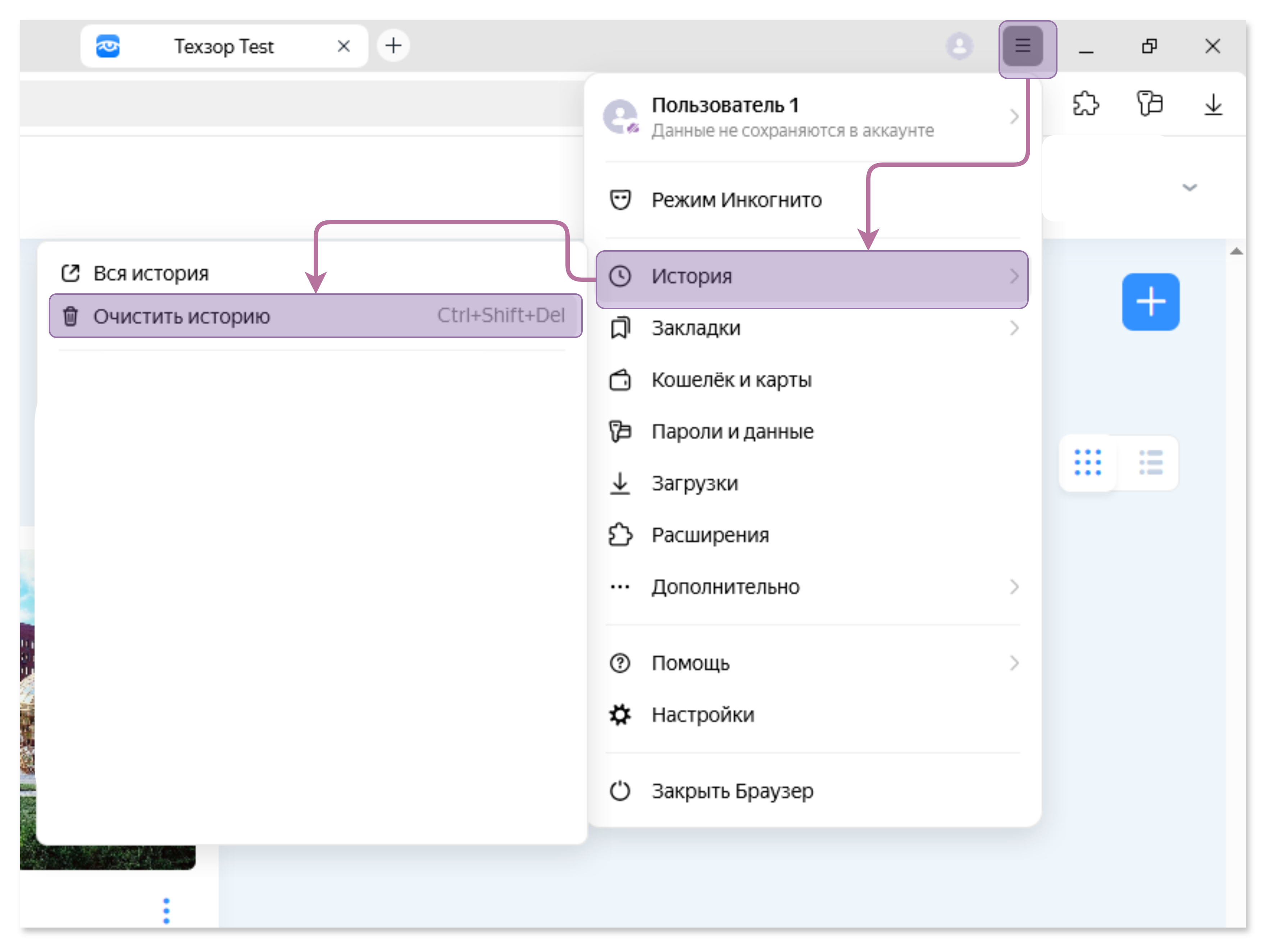
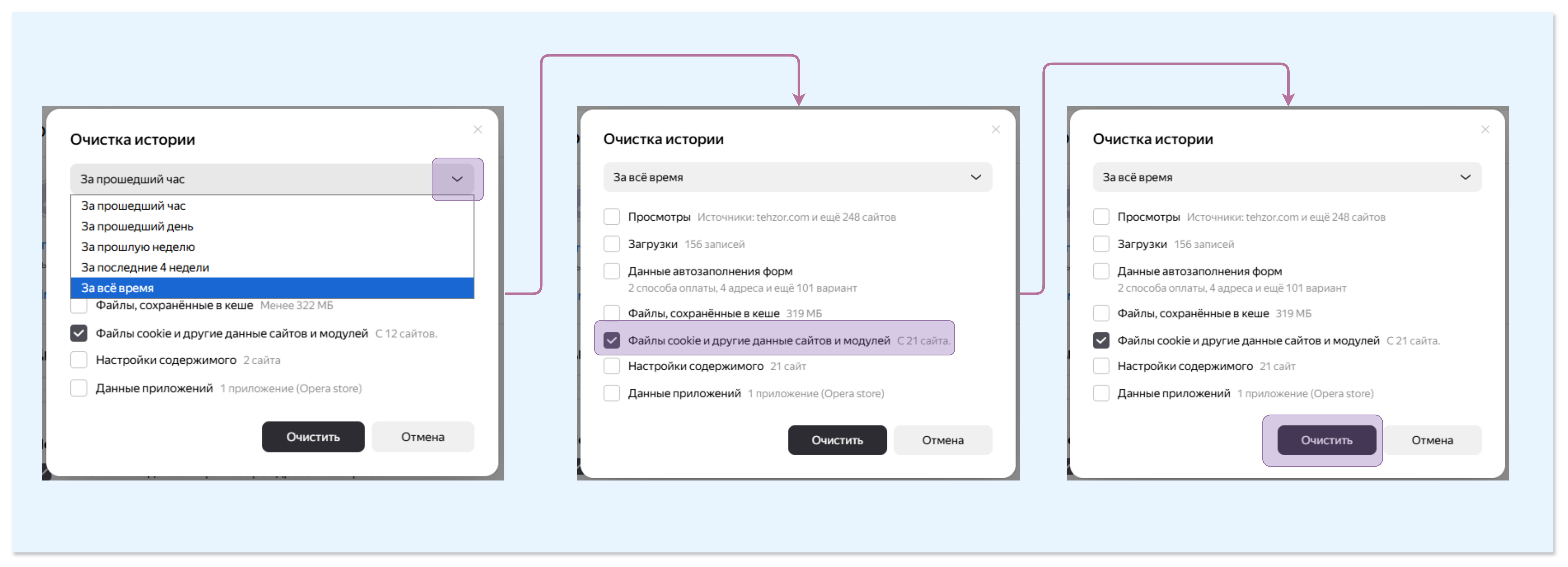
Выберите диапазон времени - «За все время» и галочку «Файлы cookie и другие данные сайтов и модулей».
Нажмите «Очистить».
После очистки кэша перезагрузите страницу системы, нажав кнопку «Перезагрузить»
или используя сочетание клавишCtrl + Shift + Rдля принудительного обновления без использования кэша.
Google Chrome
Очищение кэш одного сайта
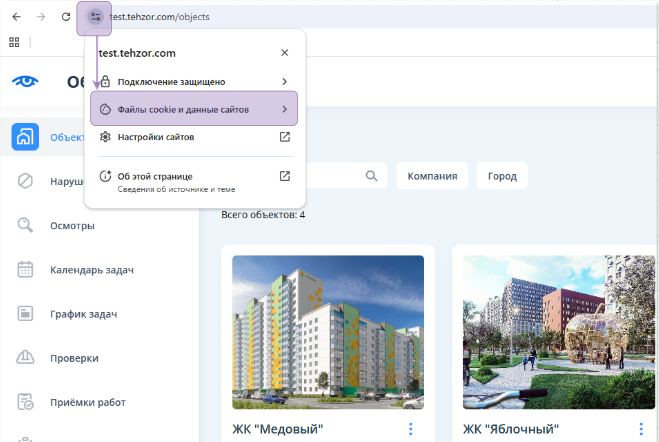
Откройте «Сведения о сайте» в адресной строке.
Выберите «Файлы cookie и данные сайтов».
Откройте раздел «Данные сайтов на устройстве». Напротив адреса системы нажмите на иконку корзины и подтвердите действие нажатием кнопки «Готово».
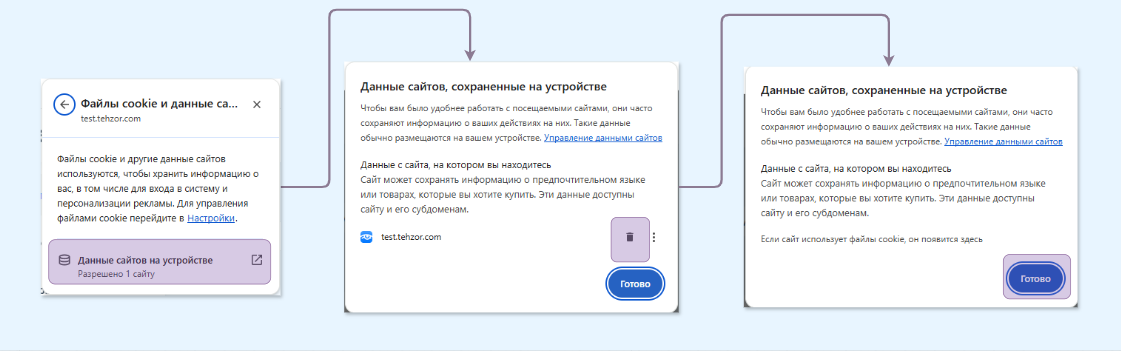
После очистки кэша перезагрузите страницу системы, нажав кнопку «Перезагрузить».

Очищение кэш браузера (все сайты)
Нажмите
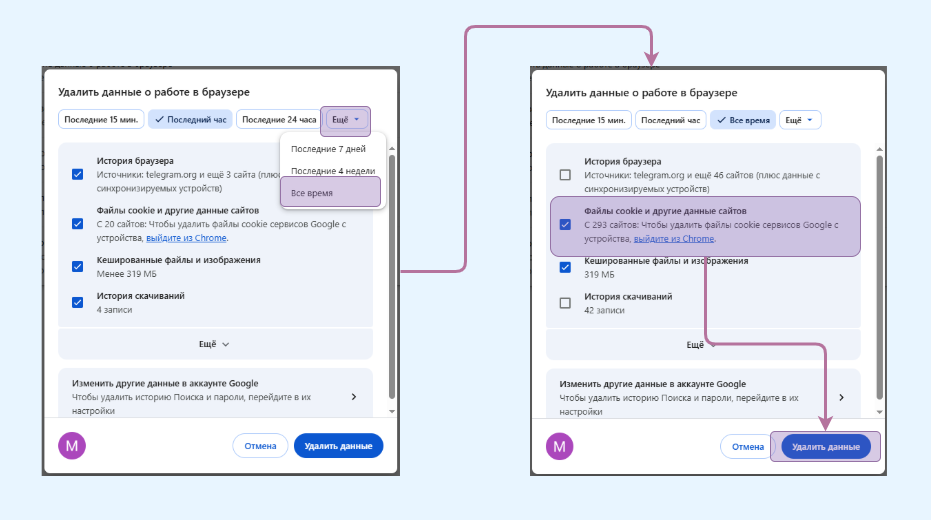
Ctrl + Shift + Delete.В окне «Удалить данные о работа в браузере» выберите диапазон времени: «Всё время».
Оставьте галочку только напротив «Файлы cookie и другие данные сайтов», при необходимости отметьте и другие пункты.
Нажмите «Удалить данные».
Microsoft Edge
Очищение кэш одного сайта
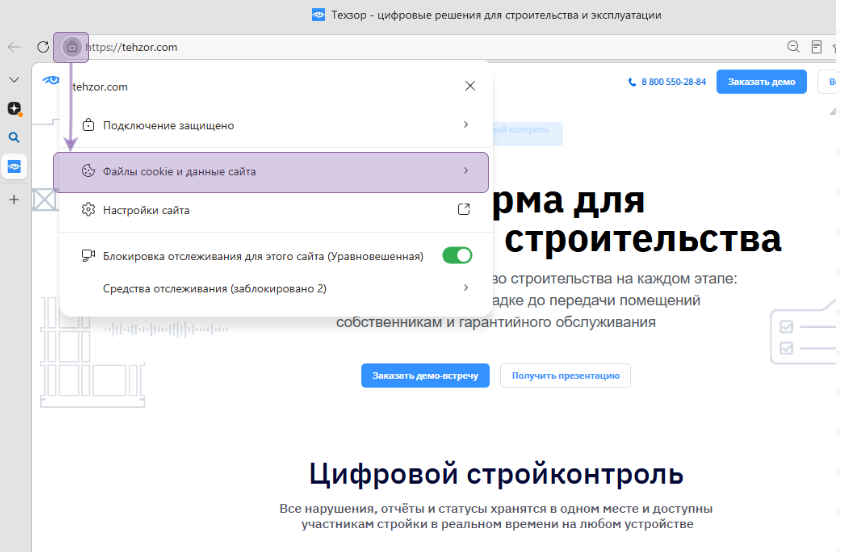
Откройте «Сведения о сайте» в адресной строке.
Выберите «Файлы cookie и данные сайтов».
3. Откройте раздел "Файлы cookie" двойным щелчком.
4. Выберите адрес сайт системы "Техзор", на котором вы работаете.
5. Нажмите "Удалить" и затем "Готово"
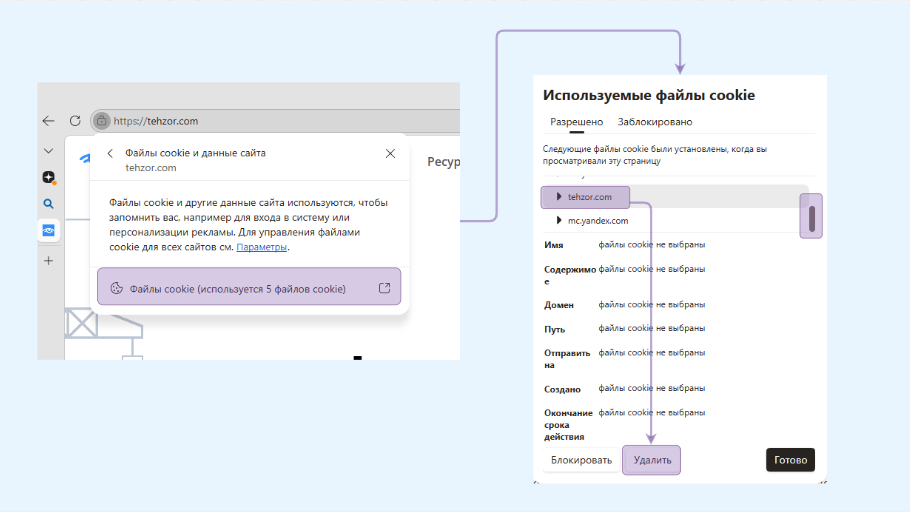
6. После очистки кэша перезагрузите страницу системы, нажав кнопку «Перезагрузить»
или используя сочетание клавиш Ctrl + Shift + R для принудительного обновления без использования кэша.
Очищение кэш браузера (все сайты)
- Нажмите сочетание клавиш
Ctrl + Shift + Delete(в macOS —Command + Shift + Delete), либо
нажмите на три точки в правом верхнем углу и выберите раздел "Удалить данные браузера"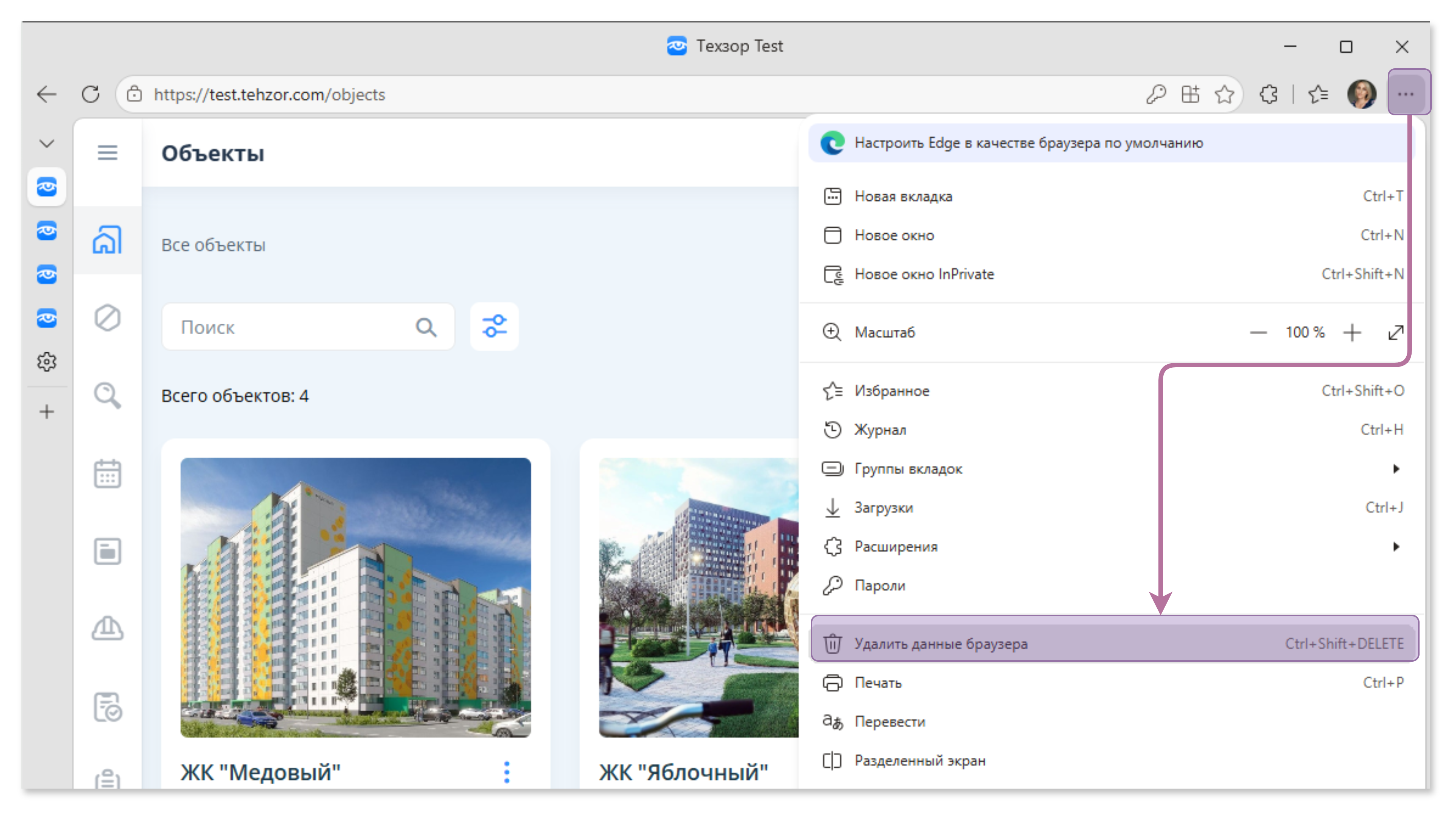
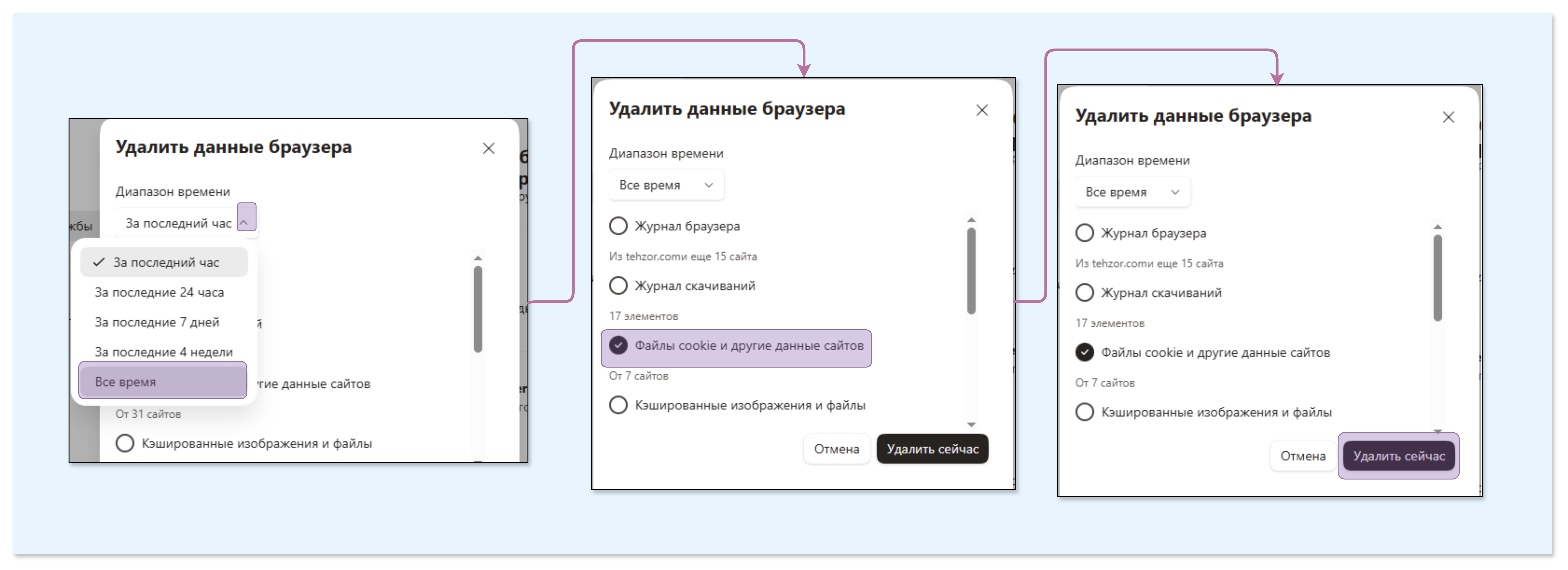
- Откроется окно "Удалить данные браузера".
- В выпадающем списке "Диапазон времени" выберите "Все время".
- Установите галочку напротив "Файлы cookie и другие данные сайтов".
- Нажмите кнопку "Удалить сейчас".
- После очистки кэша перезагрузите страницу системы, нажав кнопку «Перезагрузить»
или используя сочетание клавишCtrl + Shift + Rдля принудительного обновления без использования кэша.