note
Суть: функционал редактирования карточки объекта позволяет изменять и вносить необходимую информацию об объекте, указывать сроки стадий и добавлять/менять его фотографию.
Суть: функционал редактирования карточки объекта позволяет изменять и вносить необходимую информацию об объекте, указывать сроки стадий и добавлять/менять его фотографию.
Доступ к редактированию данных объекта изначально настраивается администратором системы “Техзор”. Для возможности редактирования администратору от компании Заказчика необходимо направить заявку по адресу support@tehzor.ru или в Центр поддержки.
К письму необходимо приложить запрос в свободной форме с указанием ФИО, e-mail и требуемых полномочий для использования функции. Доступ настраивается в соответствии с ролевой моделью (для группы пользователей).
Редактирование/добавление данных в карточку объекта
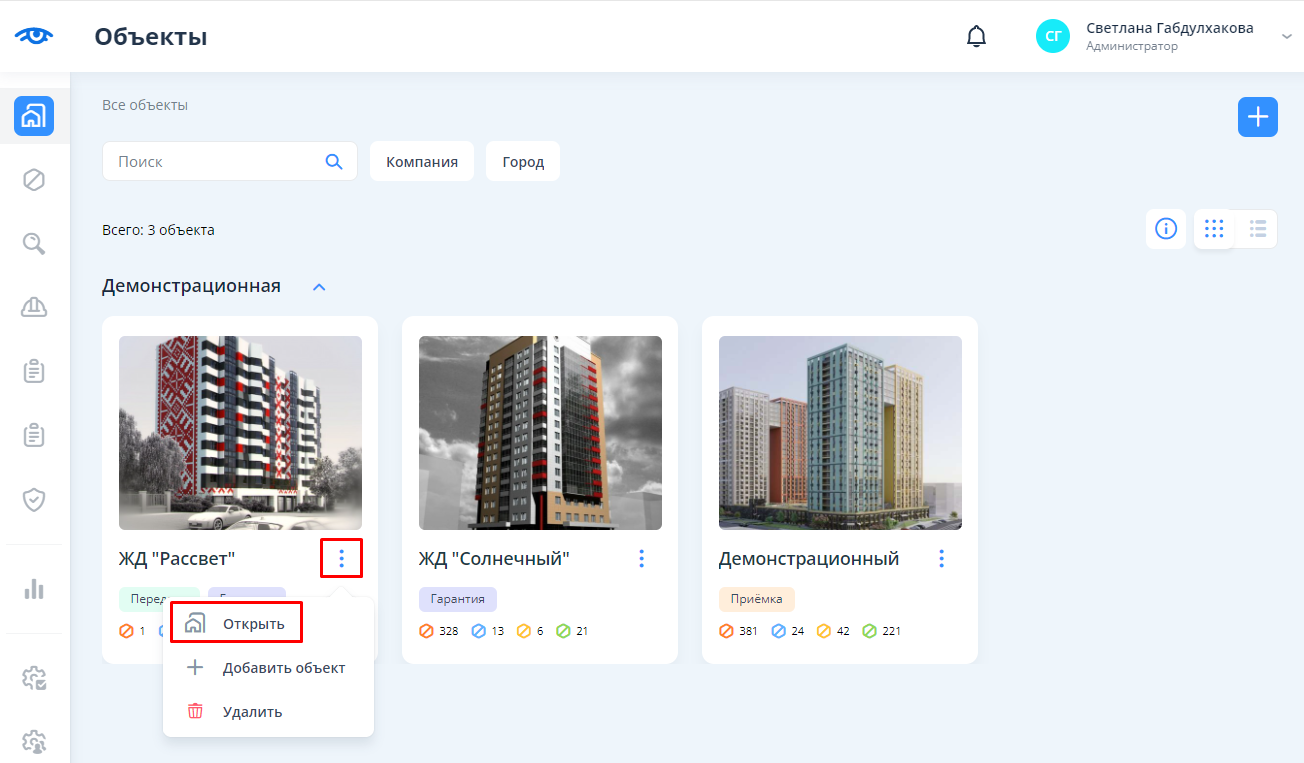
Для начала редактирования необходимо перейти в раздел “Объекты”. У нужного объекта вызвать дополнительное меню и нажать “Открыть”.
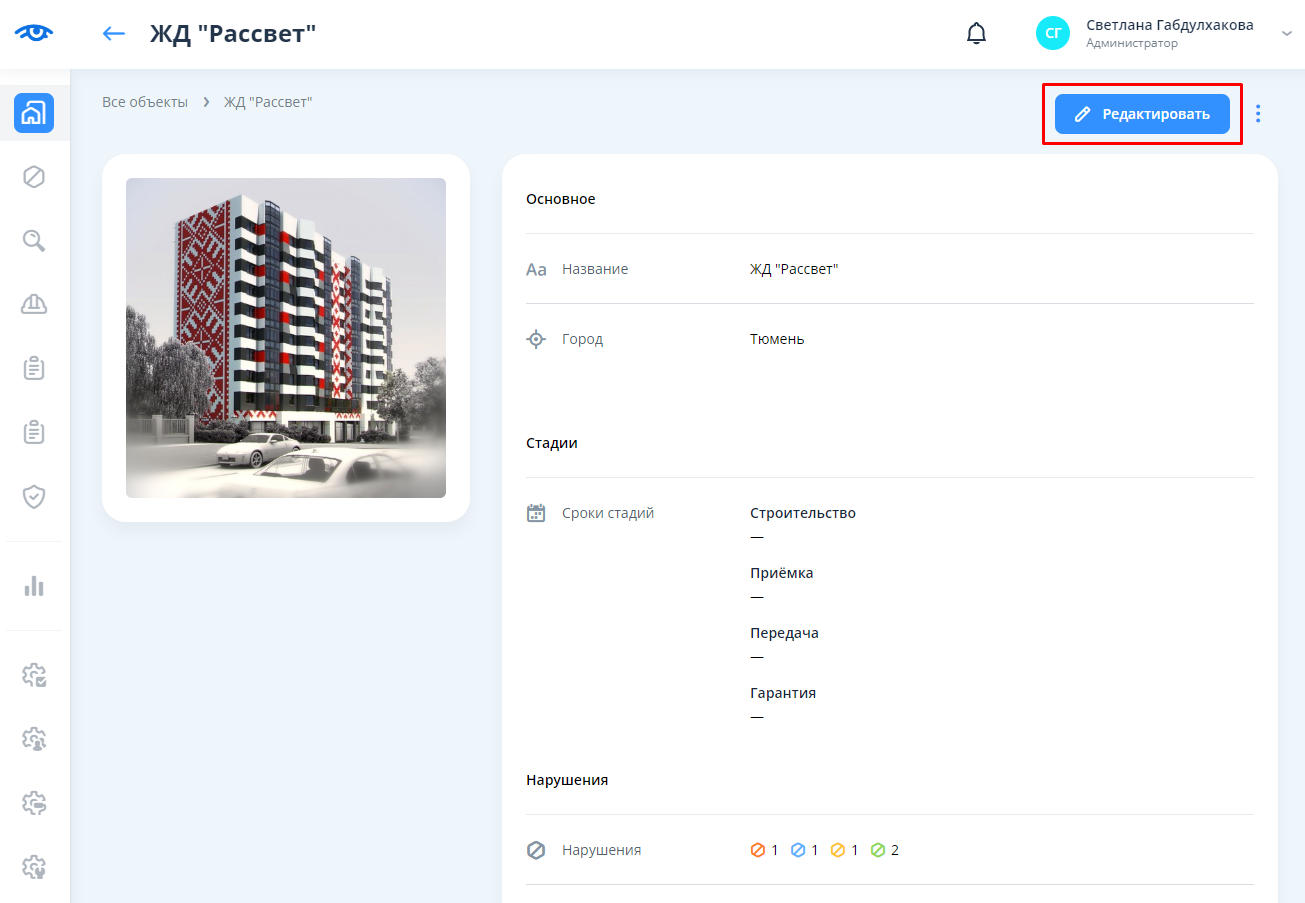
После этого откроется карточка объекта. В карточке объекта находится информация:
Изображение объекта;
Раздел “Основное”:
- название объекта;
- город; - наименование генерального подрядчика;
- ФИО и номер телефона руководителя проекта;
- ФИО и номер телефона руководителя строительства;
Раздел “Стадии”:
- срок строительства;
- срок внутренней приёмки;
- срок передачи;
- срок гарантии;
Раздел “Нарушения”:
- счетчики нарушений в разных стадиях;
- список использованных меток нарушений и их количество.
Для редактирования/добавления данных необходимо нажать на кнопку “Редактировать” в правом верхнем углу экрана.
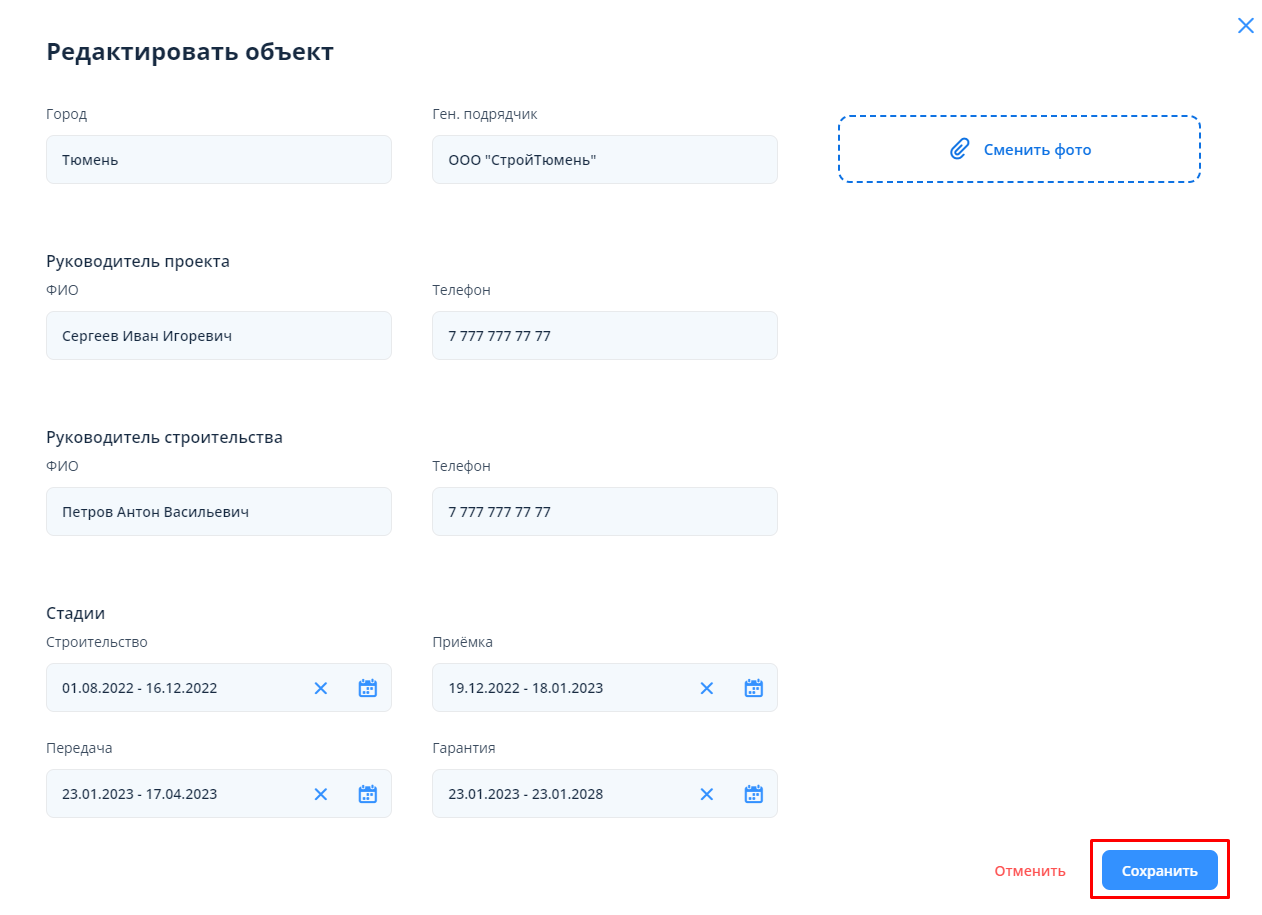
Откроется форма с полями для редактирования.
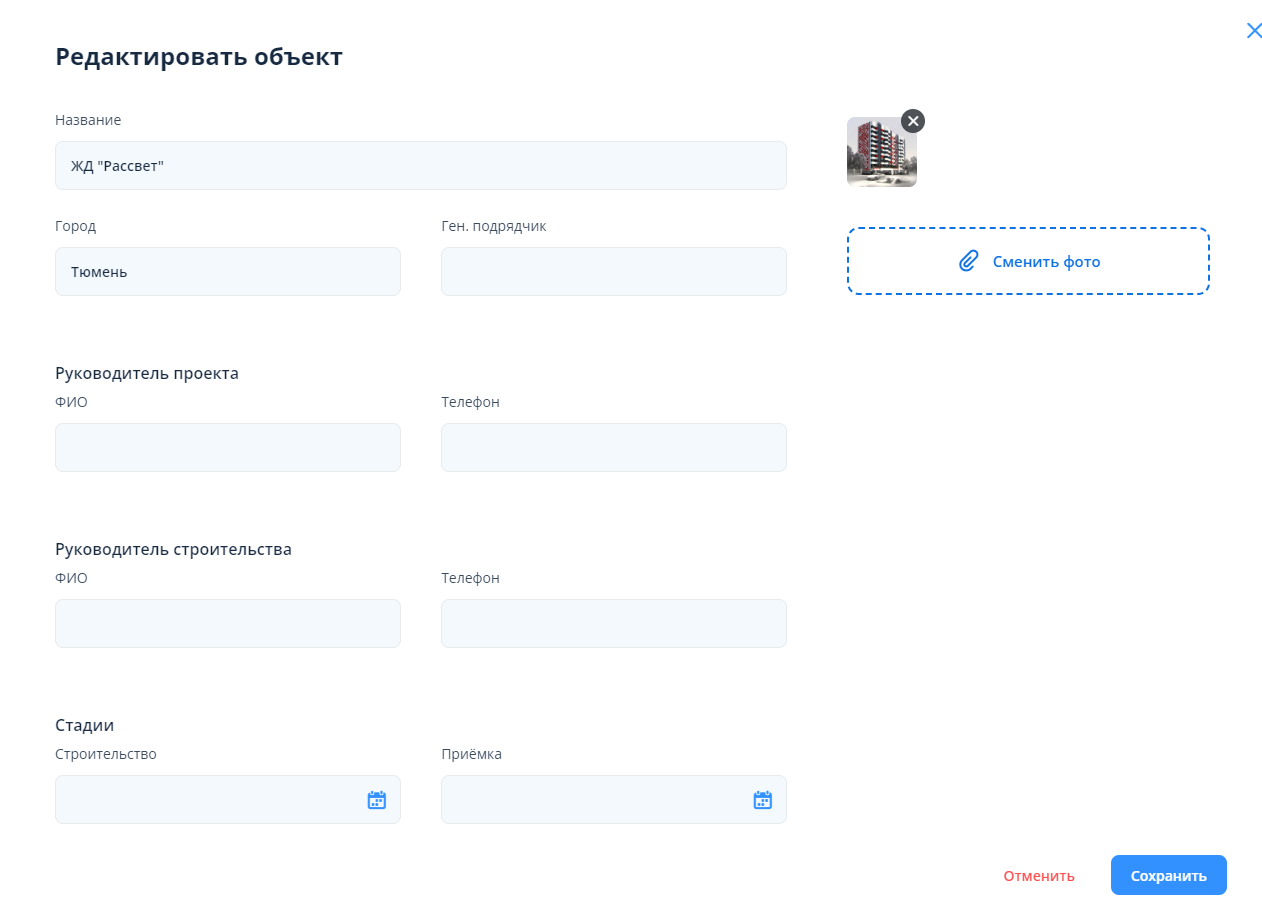
В поле “Название” можно изменить название объекта.
В поле “Город” есть возможность изменить название города.
В поле “Ген. подрядчик” можно указать название организации.
Ниже располагаются поля для заполнения ФИО и номера телефона руководителя проекта и руководителя строительства.
В правой части формы можно удалить или сменить фото объекта. Для удаления необходимо нажать на крестик в правой верхней части фото, для смены нажать на кнопку “Сменить фото”. После загрузки выбранного изображения старое фото будет заменено на новое.
Сроки строительства, внутренней приёмки, передачи и гарантии настраиваются с помощью календаря, который открывается по нажатию на поле стадии. В окошке календаря необходимо выбрать две даты — начало и конец периода, после чего выбранный период выделиться серым цветом. Для сохранения периода необходимо нажать кнопку “Применить”.
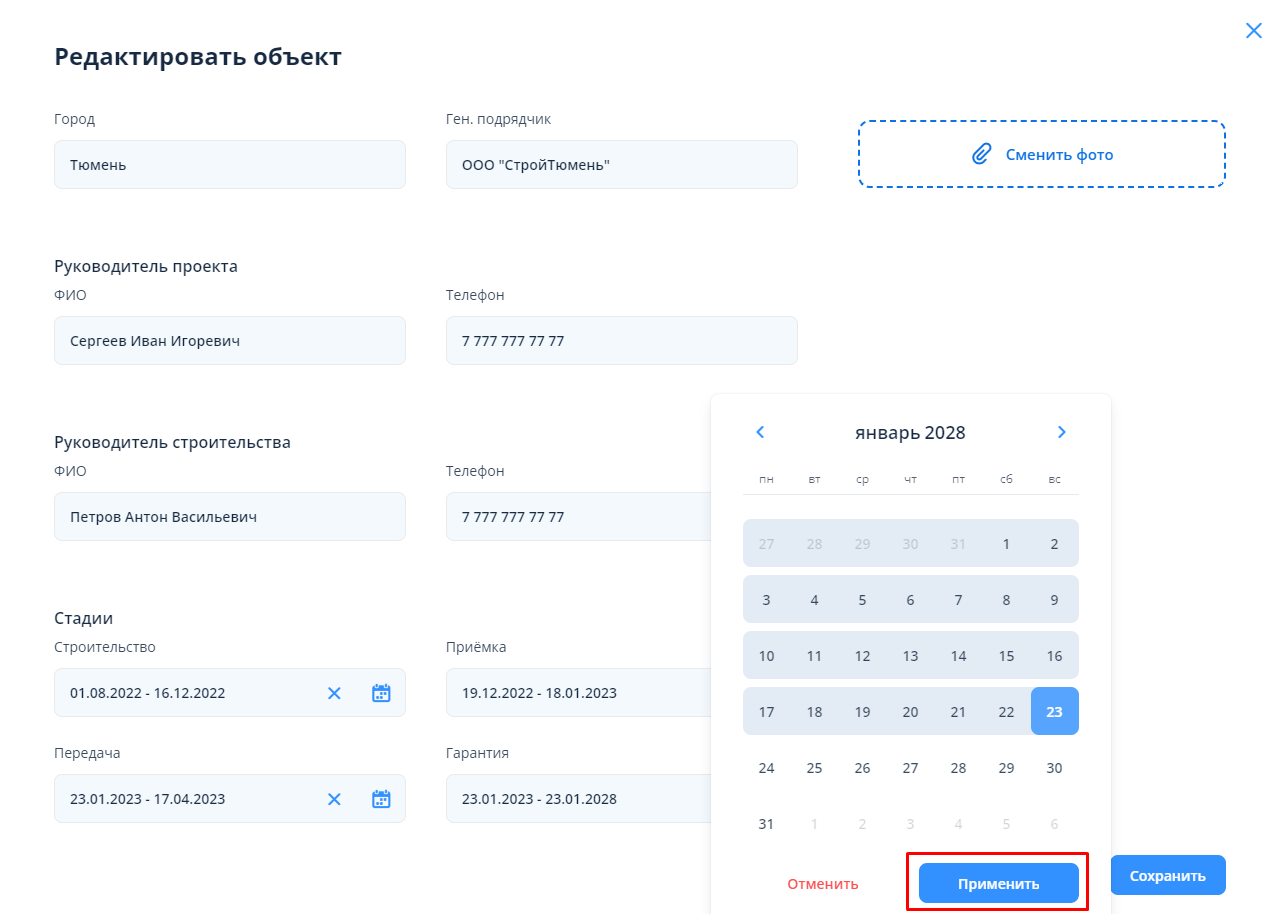
После заполнения/редактирования полей необходимо нажать на кнопку “Сохранить”.
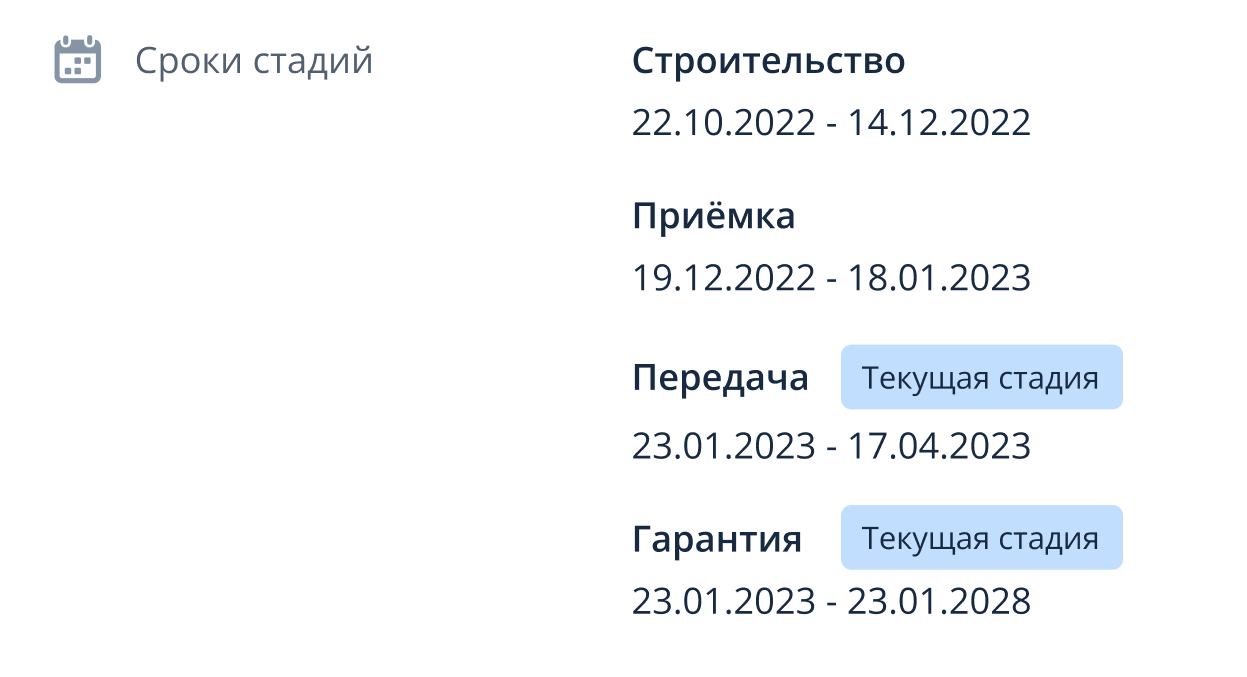
В зависимости от текущей даты соответствующая стадия в карточке объекта будет подписана как текущая. Если стадии объекта пересекаются по срокам, то у объекта будет отображаться несколько стадий. |
Редактирование карточки возможно как у родительских объектов, так и у вложенных (дочерних) подобъектов. |