Функционал календаря задач предназначен для:
|
Для того, чтобы перейти в календарь задач, пользователю необходимо в основном меню нажать на раздел “Календарь задач” с пометкой NEW.
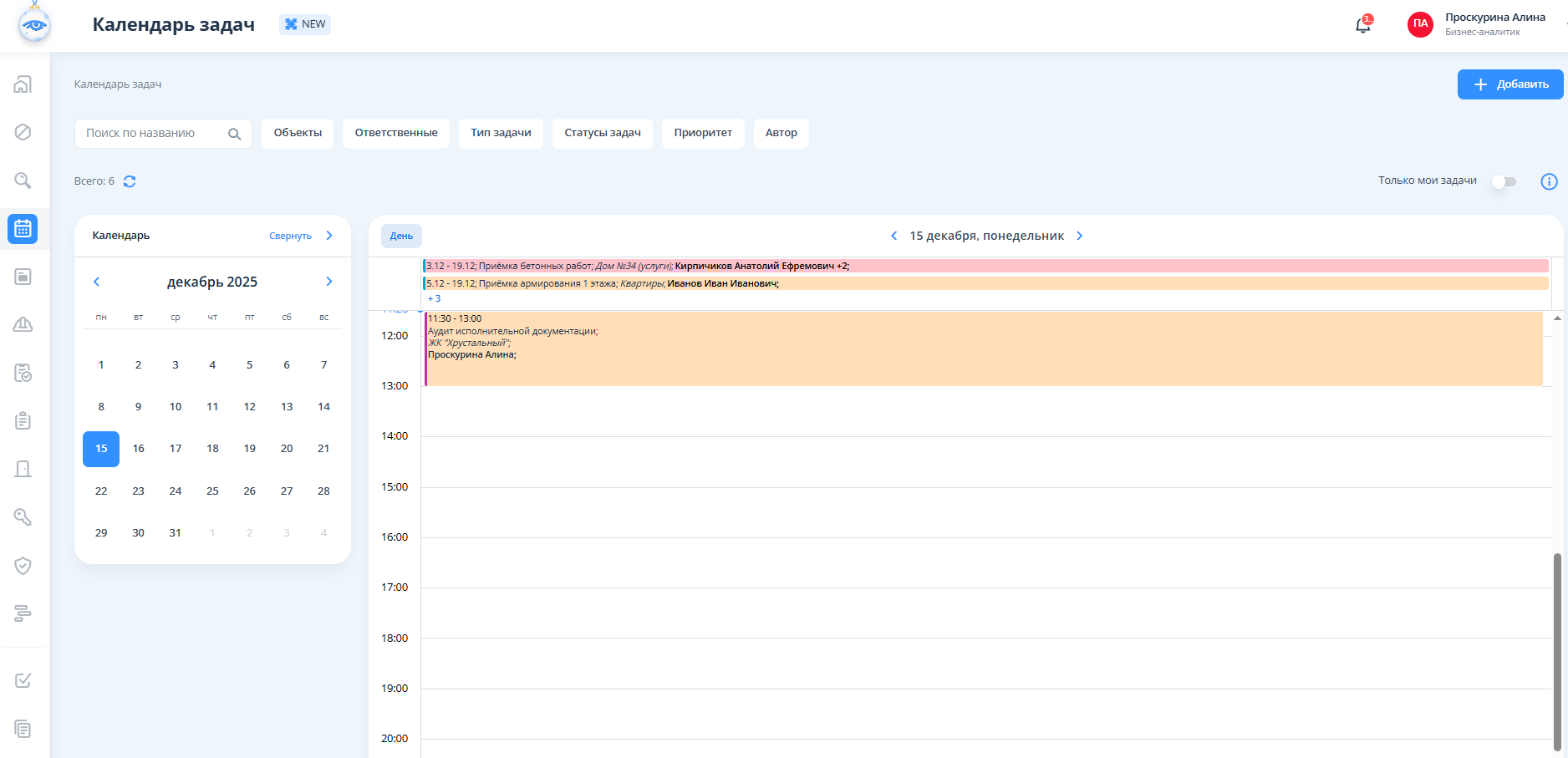
Страница календаря разделена на два блока:
При изменении даты в малом календаре основное окно календаря обновляется и отображает задачи новую дату.
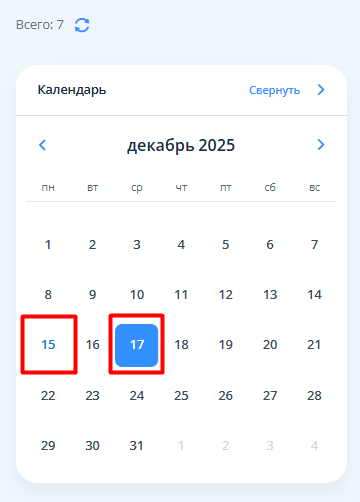
Текущий день отмечается синим цветом текста. День, на который перешел перешел, выделяется синей плашкой.
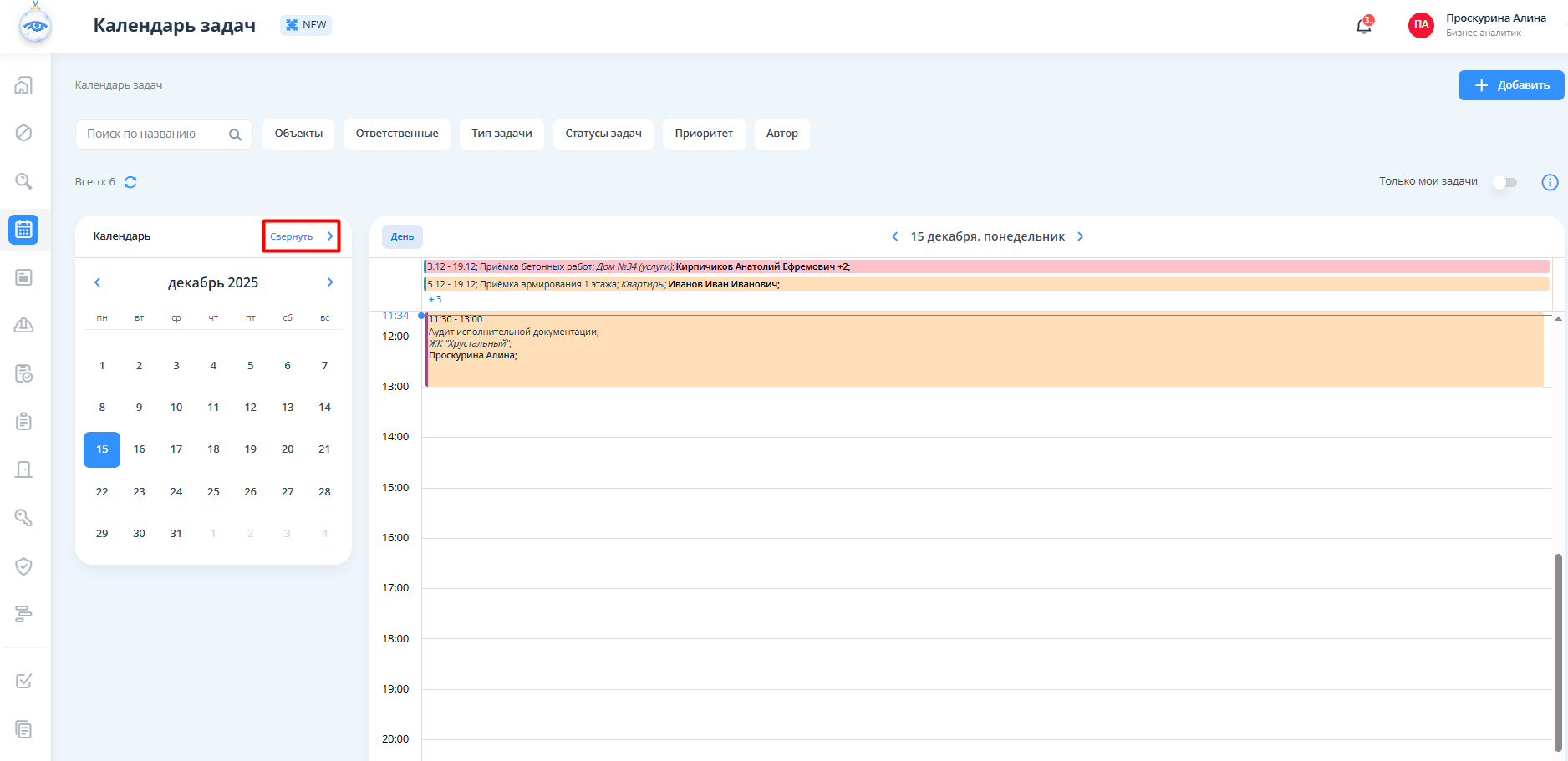
Предусмотрена возможность сворачивания/разворачивания малого календаря. Сворачивание календаря происходит по кнопке "Свернуть", разворачивание - при нажатии на стрелку влево.
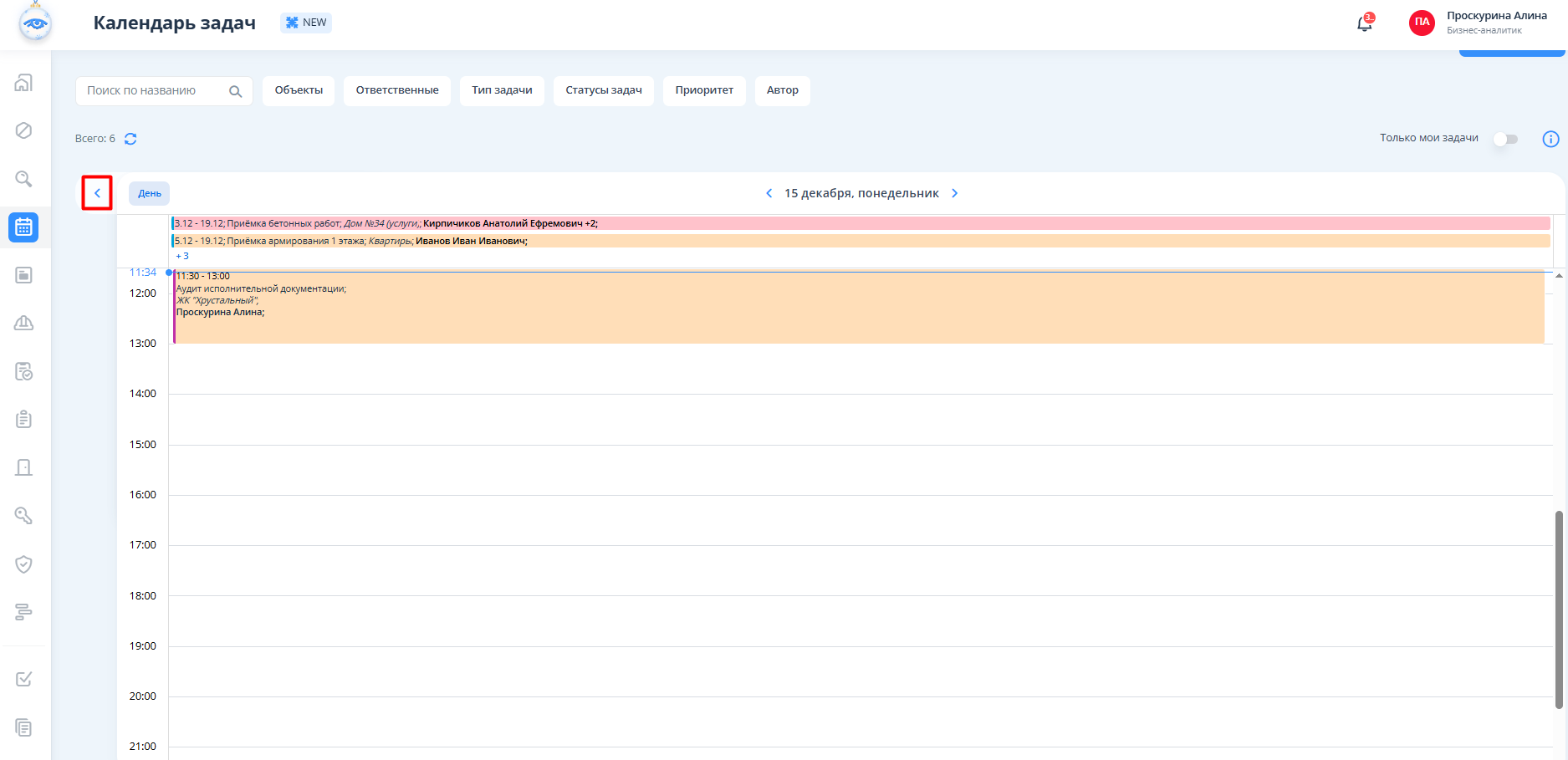
По умолчанию календарь открыт на текущих дате и времени.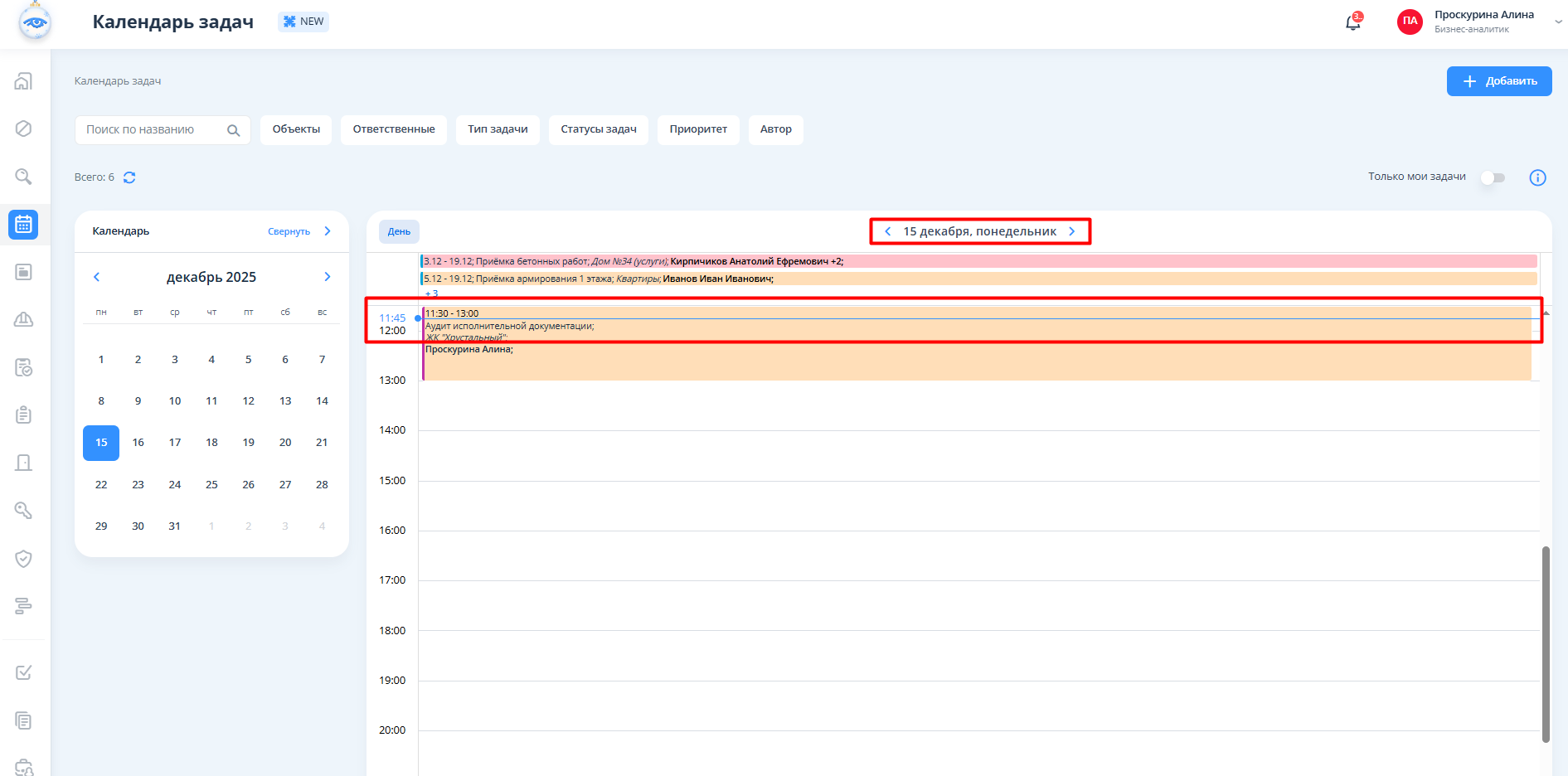
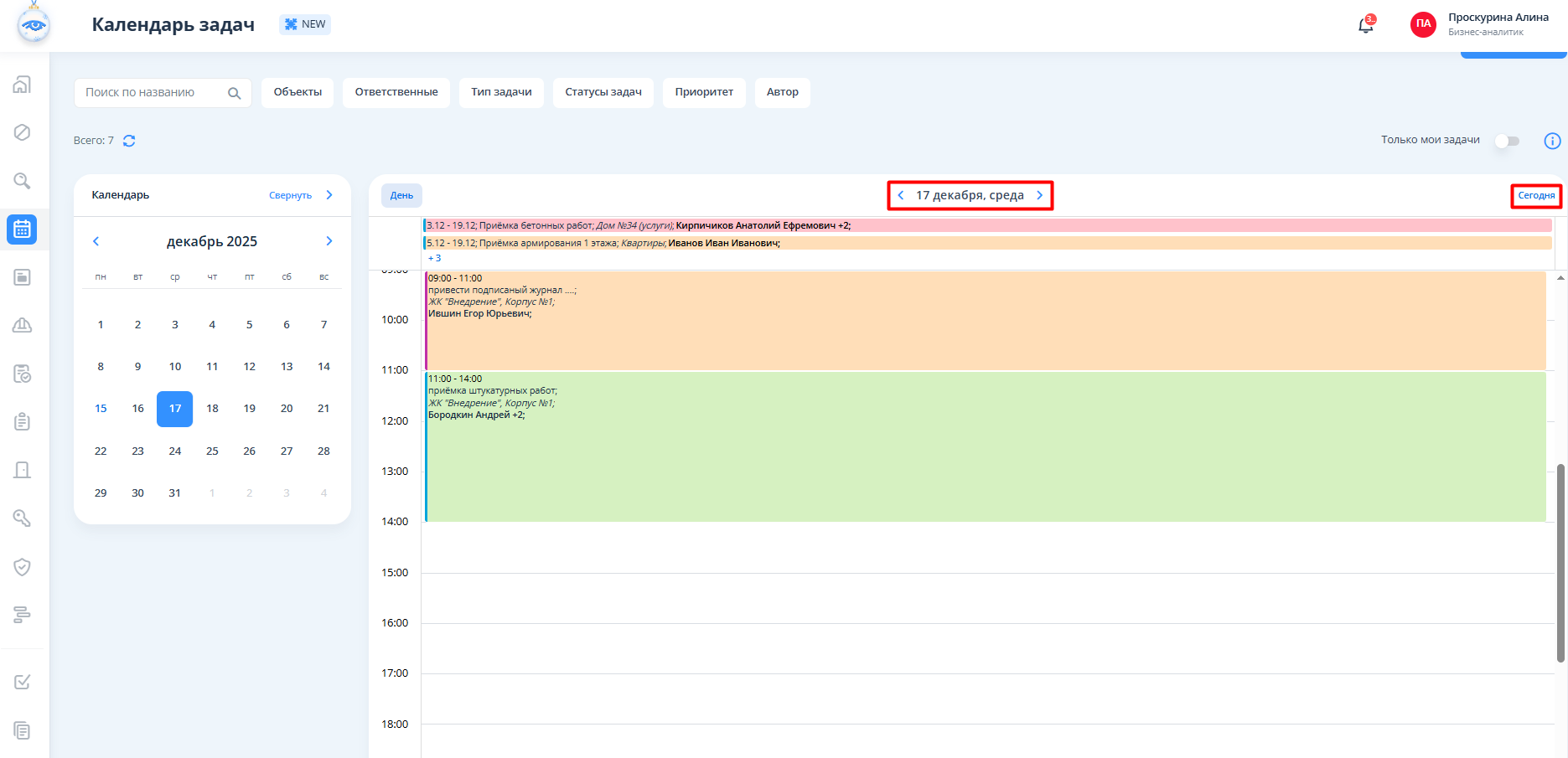
Для переключения дня в календаре задач предусмотрены кнопки перехода на предыдущий либо на следующий день. Для мгновенного возврата к текущему дню необходимо нажать на кнопку "Сегодня".
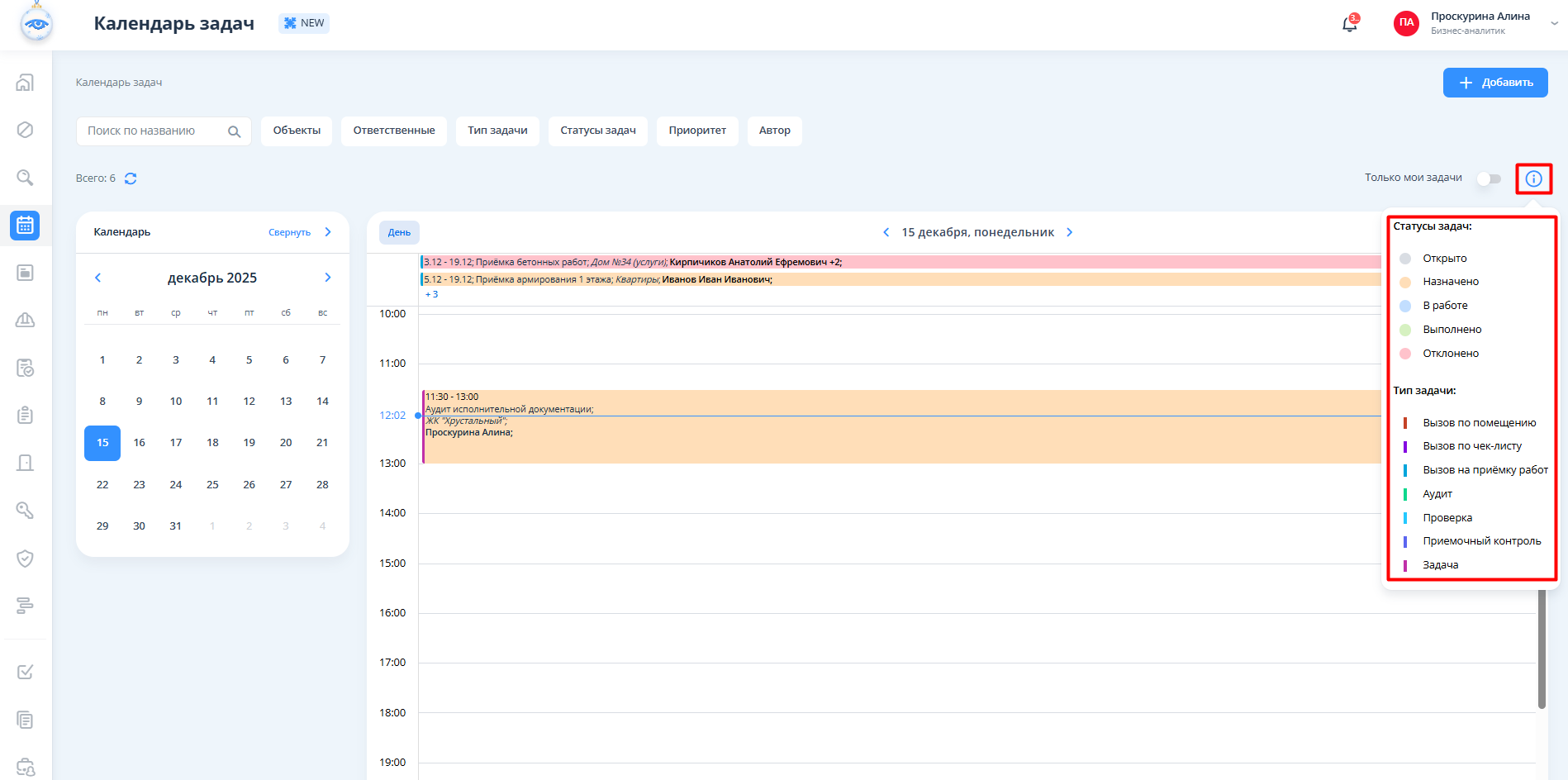
На внешний вид задачи влияют следующие условия:
Описание статусов и типов задач вместе с указанием их названия и цветов отображены в легенде в правом верхнем углу.
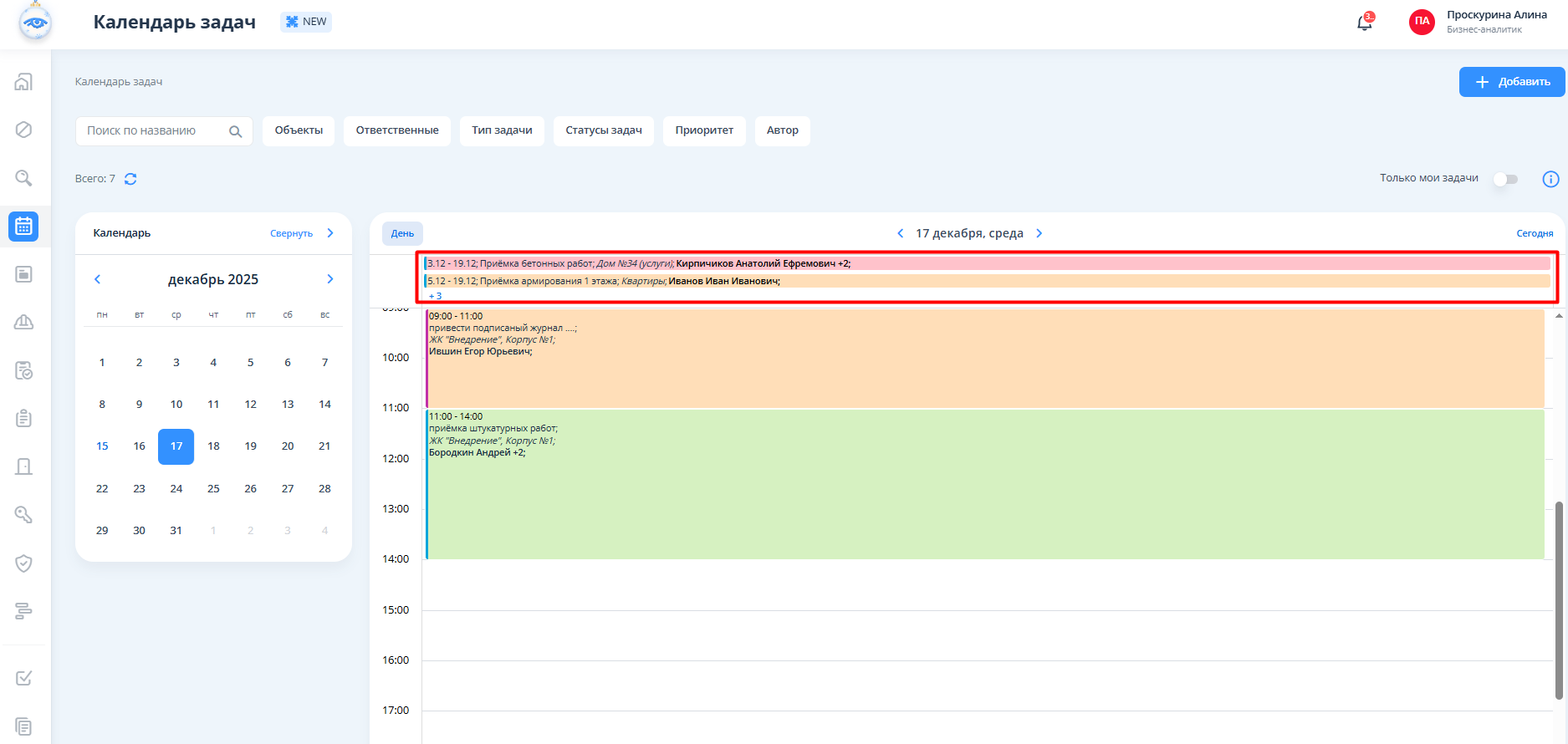
Если задача имеет продолжительность более суток, то она закреплена в верхней строчке календаря.
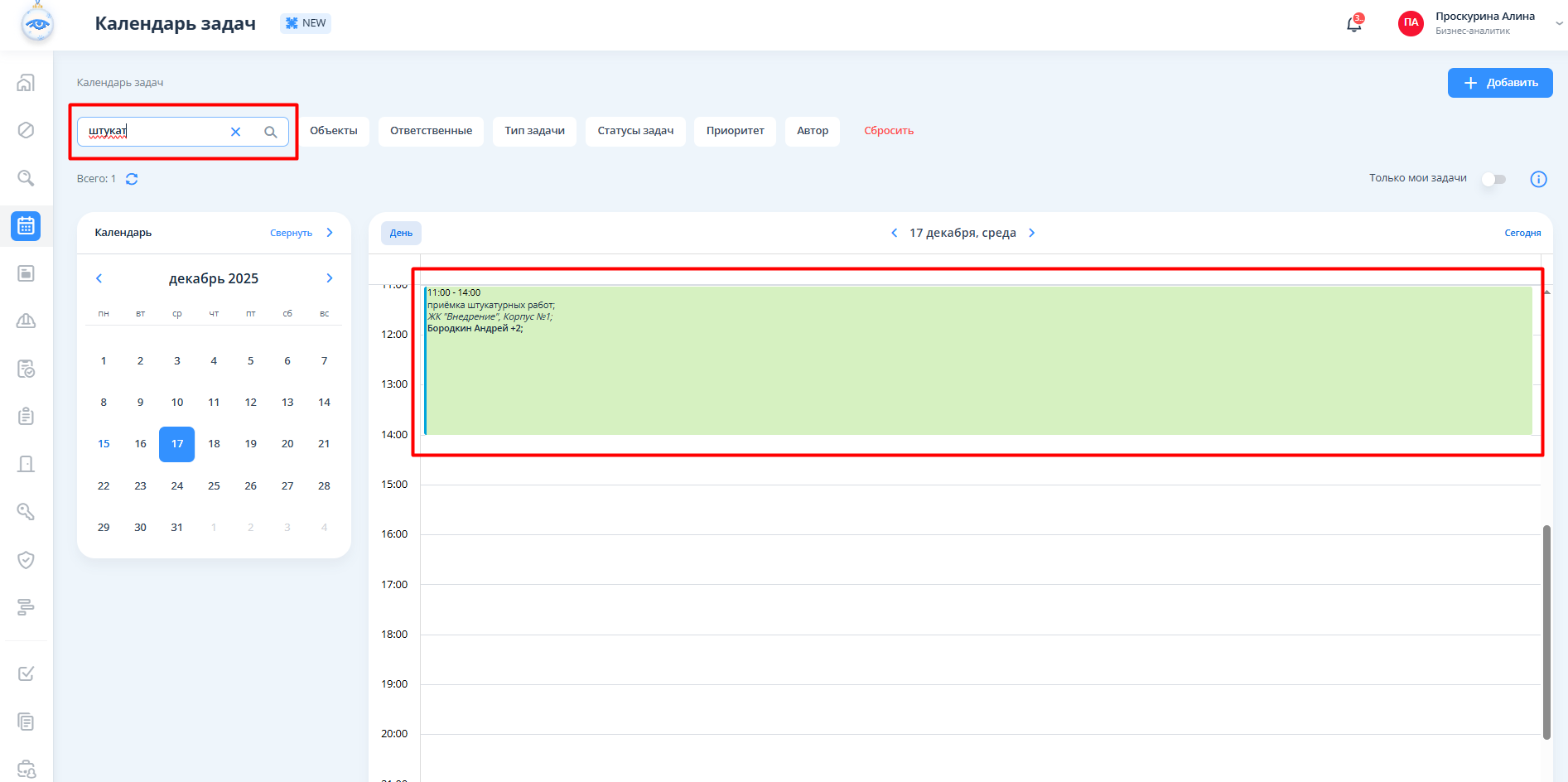
Для быстрого поиска по описанию задачи необходимо ввести нужные символы в строку "Поиск" и нажать на клавиатуре клавишу "Enter".
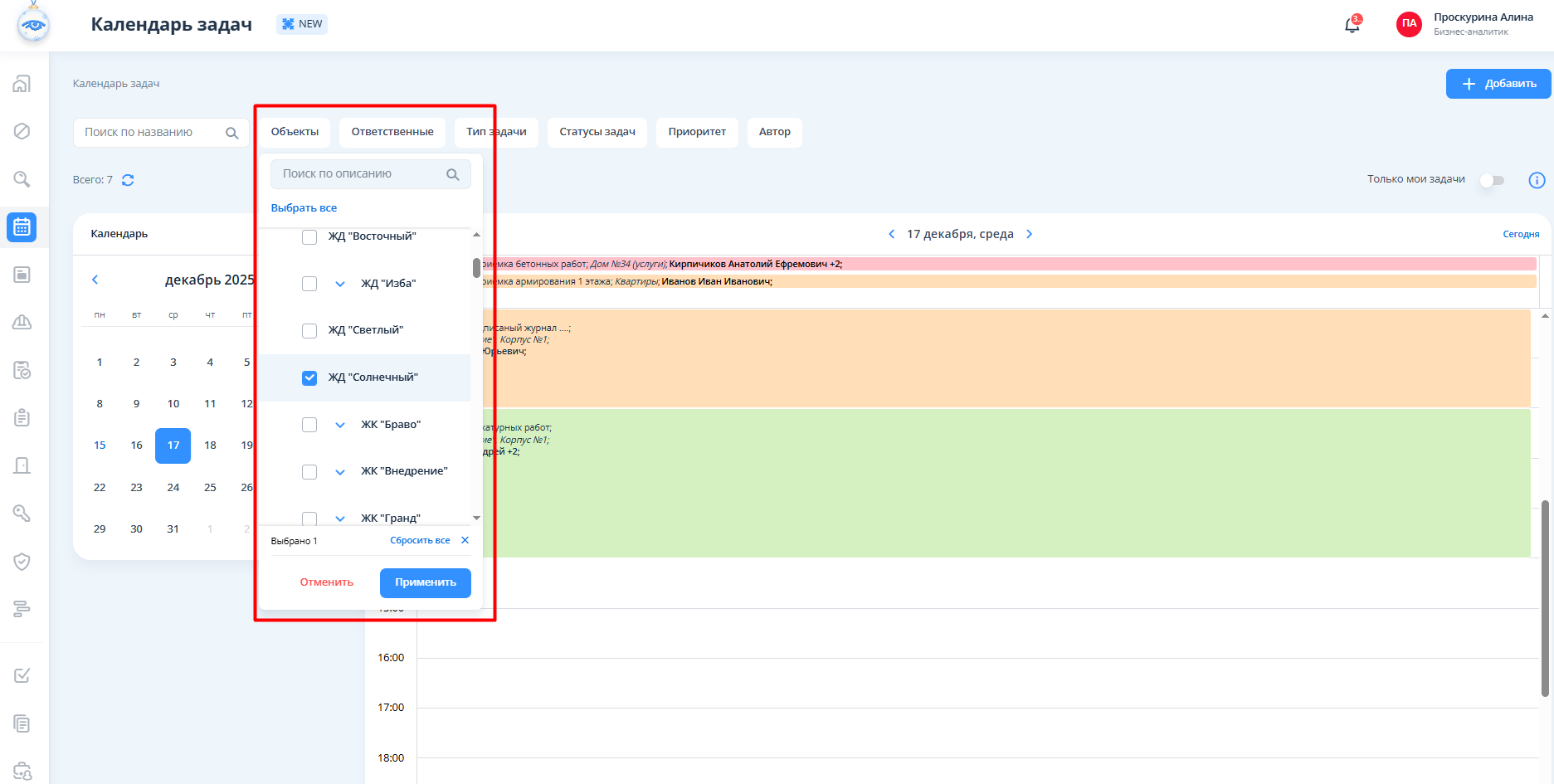
Для применения любого фильтра следует кликнуть на него, затем выбрать из выпадающего списка нужное значение и нажать на кнопку “Применить”. После этого сразу произойдет отображение нужных задач. В фильтрах по объекту, ответственным и автору также доступен поиск по ключевым словам.
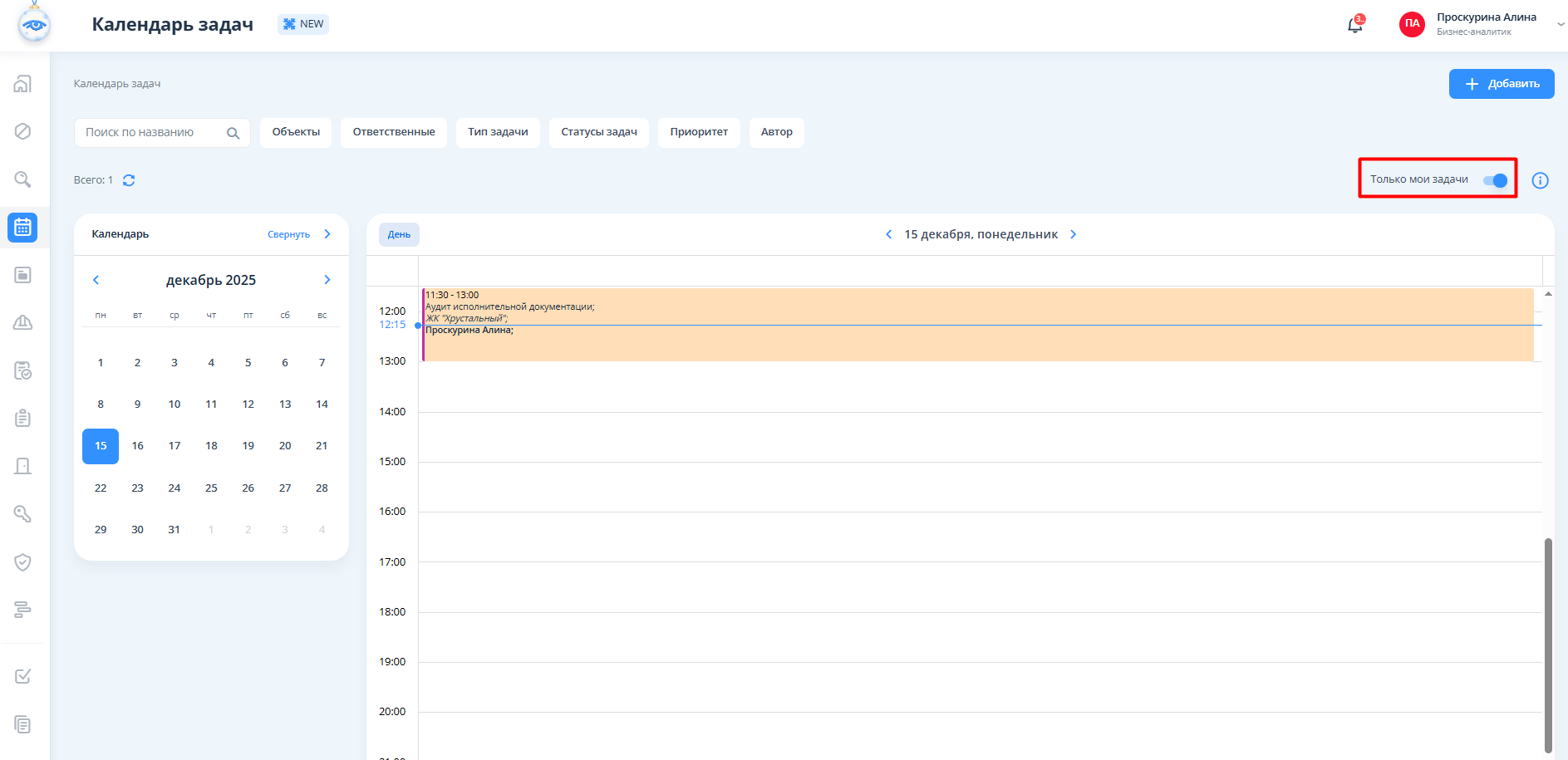
Для отображения только своих задач пользователю доступен переключатель "Только мои задачи".
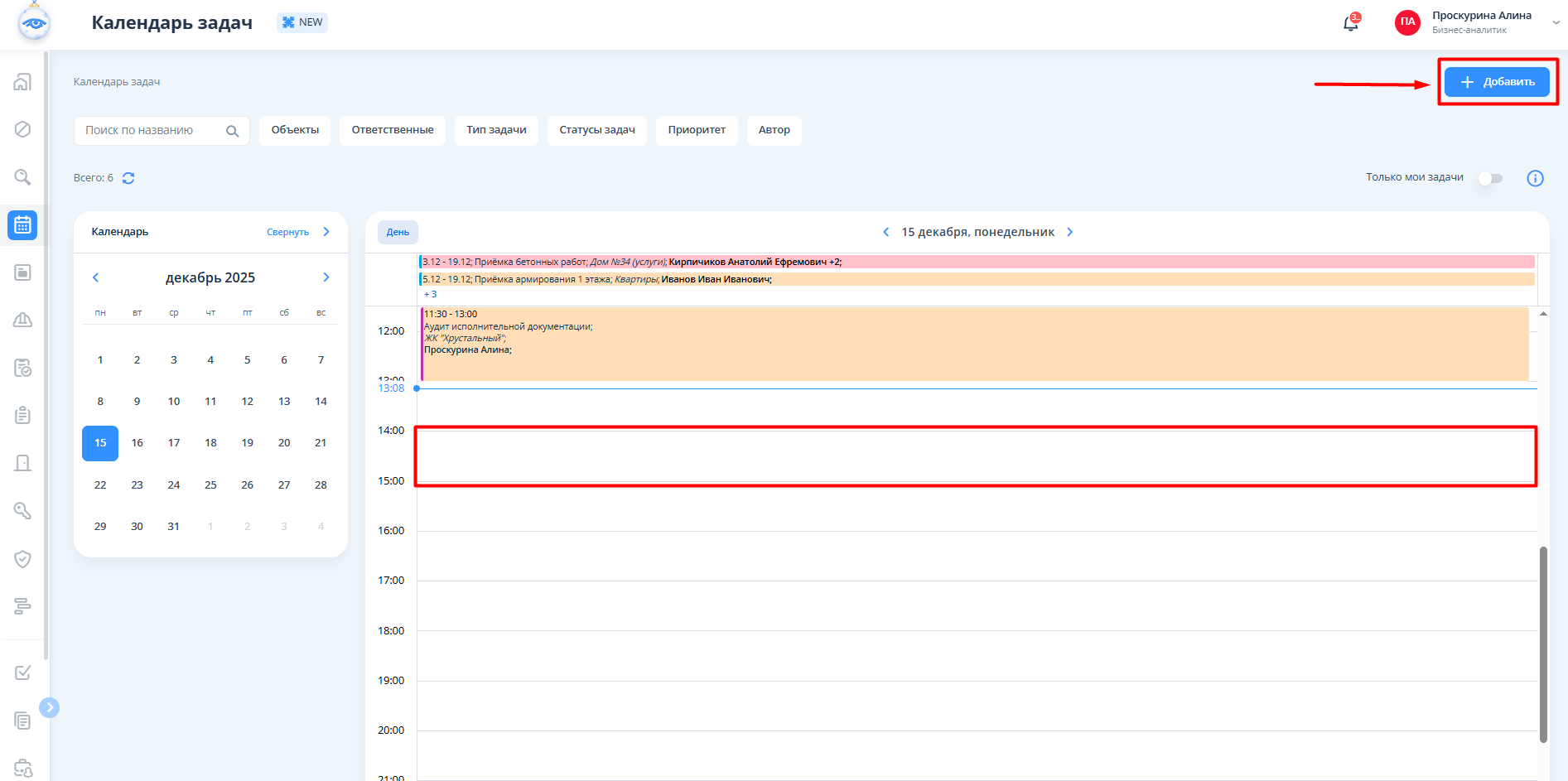
Создание задачи доступно как по отдельной кнопке "+Добавить", так и в рамках поля календаря задач по клику на пустое пространство.
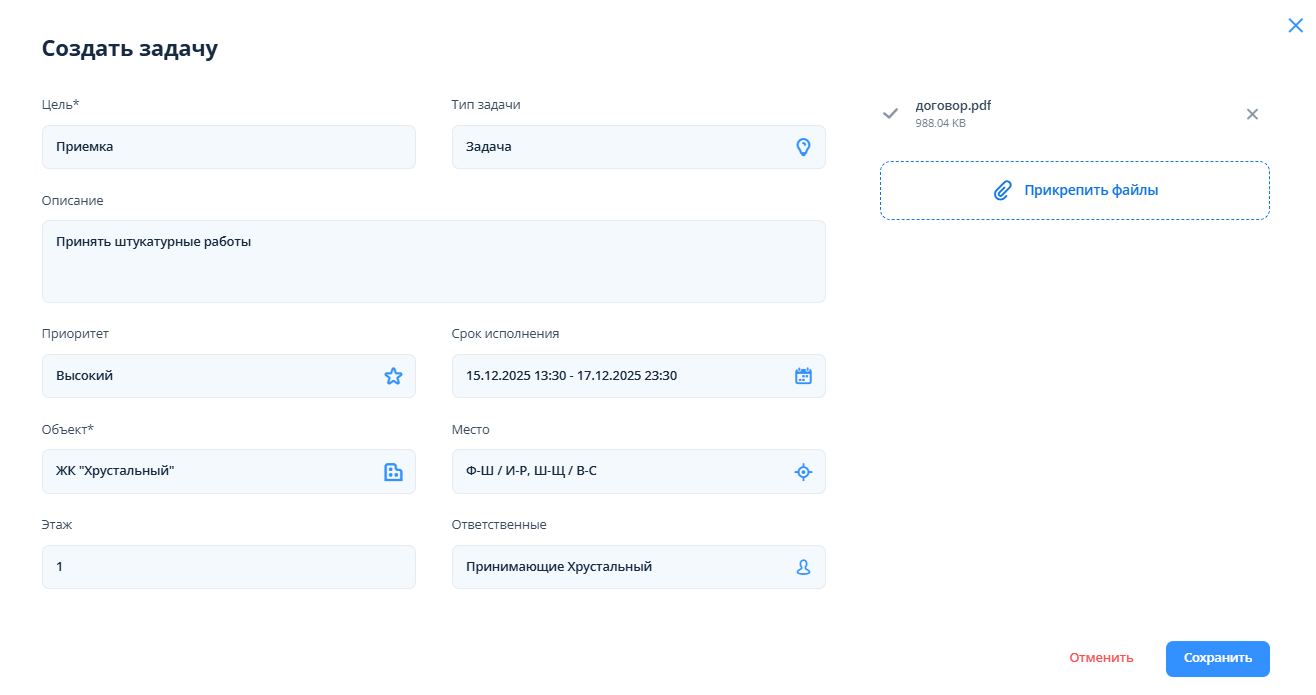
Далее открывается окно создания задачи со следующими полями:
Цель (краткое название задачи, основная суть задачи);
Тип задачи (нужно выбрать тип задачи: "Вызов по помещению", "Вызов по чек-листу", "Вызов на приемку работ", "Аудит", "Проверка", "Приемочный контроль", "Задача");
Описание (подробное описание задачи);
Приоритет (срочность, с которой требуется выполнить задачу: "Самый высокий", "Высокий", "Средний", "Низкий", "Самый низкий");
Срок исполнения (период времени, в который задача должна быть выполнена, поле заполняется автоматически, если задача создается из календаря);
Объект (объект, на котором должна выполняться задача, если задача создается из календаря по объектам, то поле заполняется автоматически);
Место (нужно выбрать помещение или сектор на плане);
Этаж (заполняется автоматически после выбора места);
Ответственные (пользователь, которому поручено выполнение задачи);
Кнопка "Прикрепить файлы" (позволяет добавить к задаче файлы).
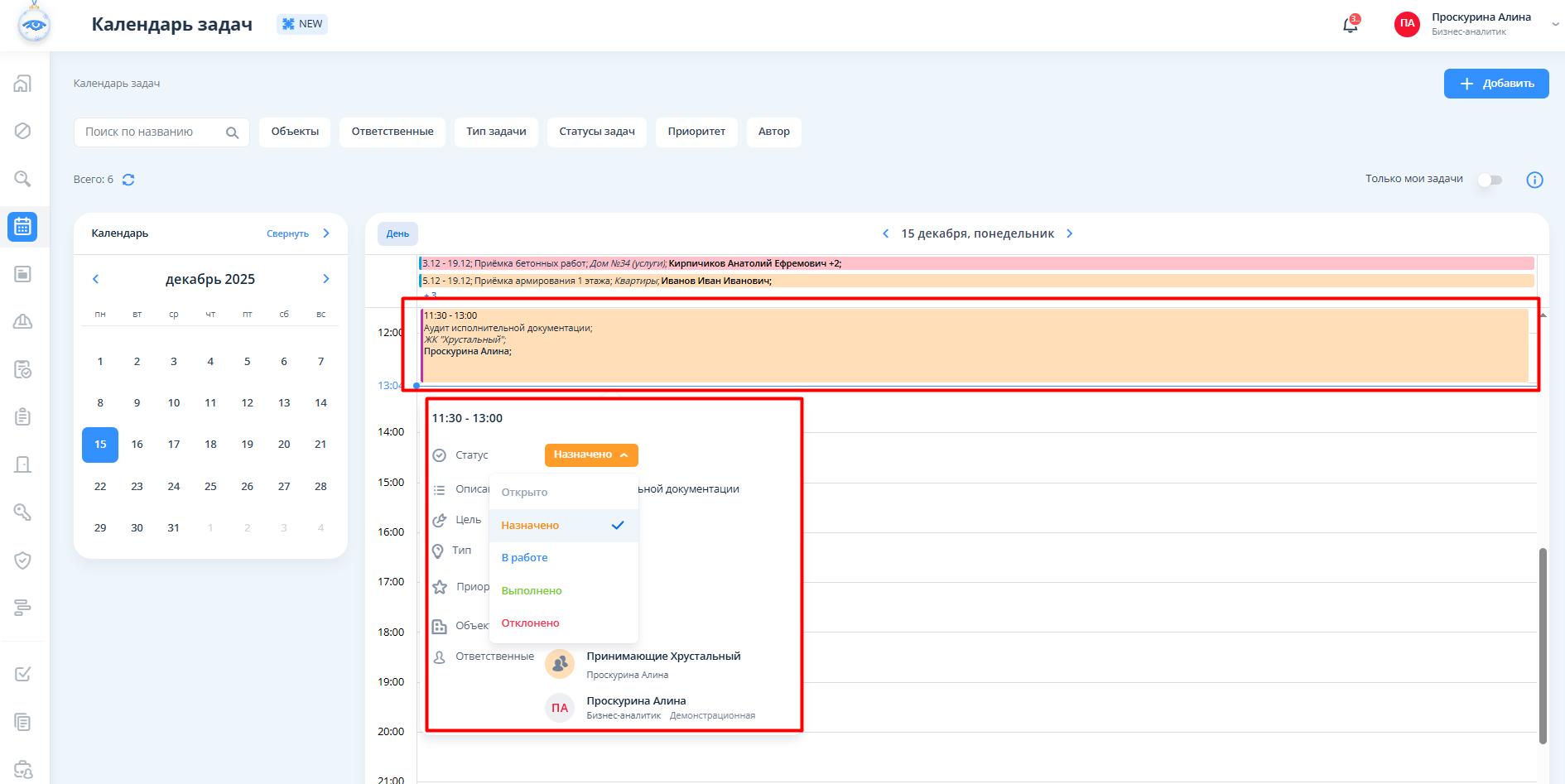
Для быстрого просмотра информации по задаче необходимо навести курсор на задачу. В окне доступна быстрая смена статуса задачи.
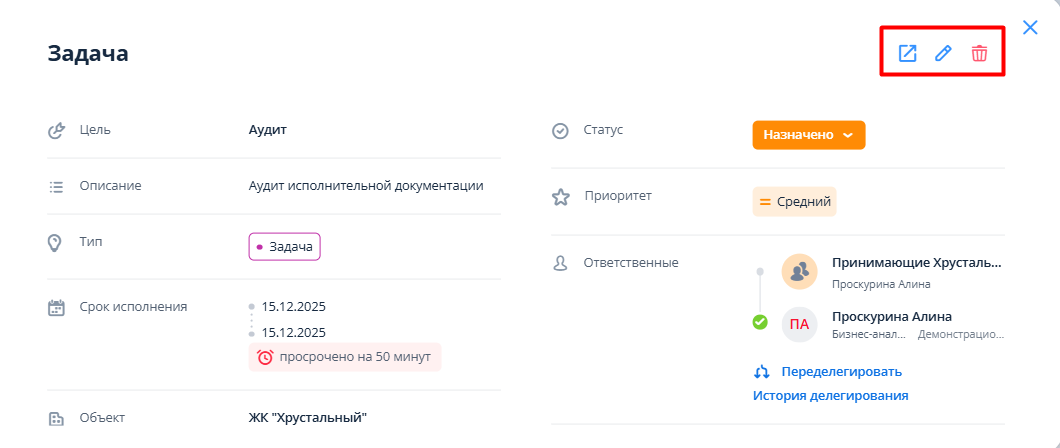
Для просмотра подробной информации о задаче необходимо нажать на нее и открыть модальное окно.
В окне также доступны: