Суть: функционал позволяет сдавать и принимать определённые виды и объёмы работ по чек-листам и без них, регистрировать выявленные нарушения, а также фиксировать результаты приёмки работ.
Для просмотра карточки приёмки работ принимающему необходимо перейти во вкладку приёмок работ объекта и выбрать нужную.
Также доступен способ перехода в нужную приемку через шахматку помещений по приемкам работ либо через шахматку структур (в зависимости от того, по какому типу фронта создавалась приемка). Необходимо перейти в нужное помещение/структуру, после чего выбрать приёмку работ.
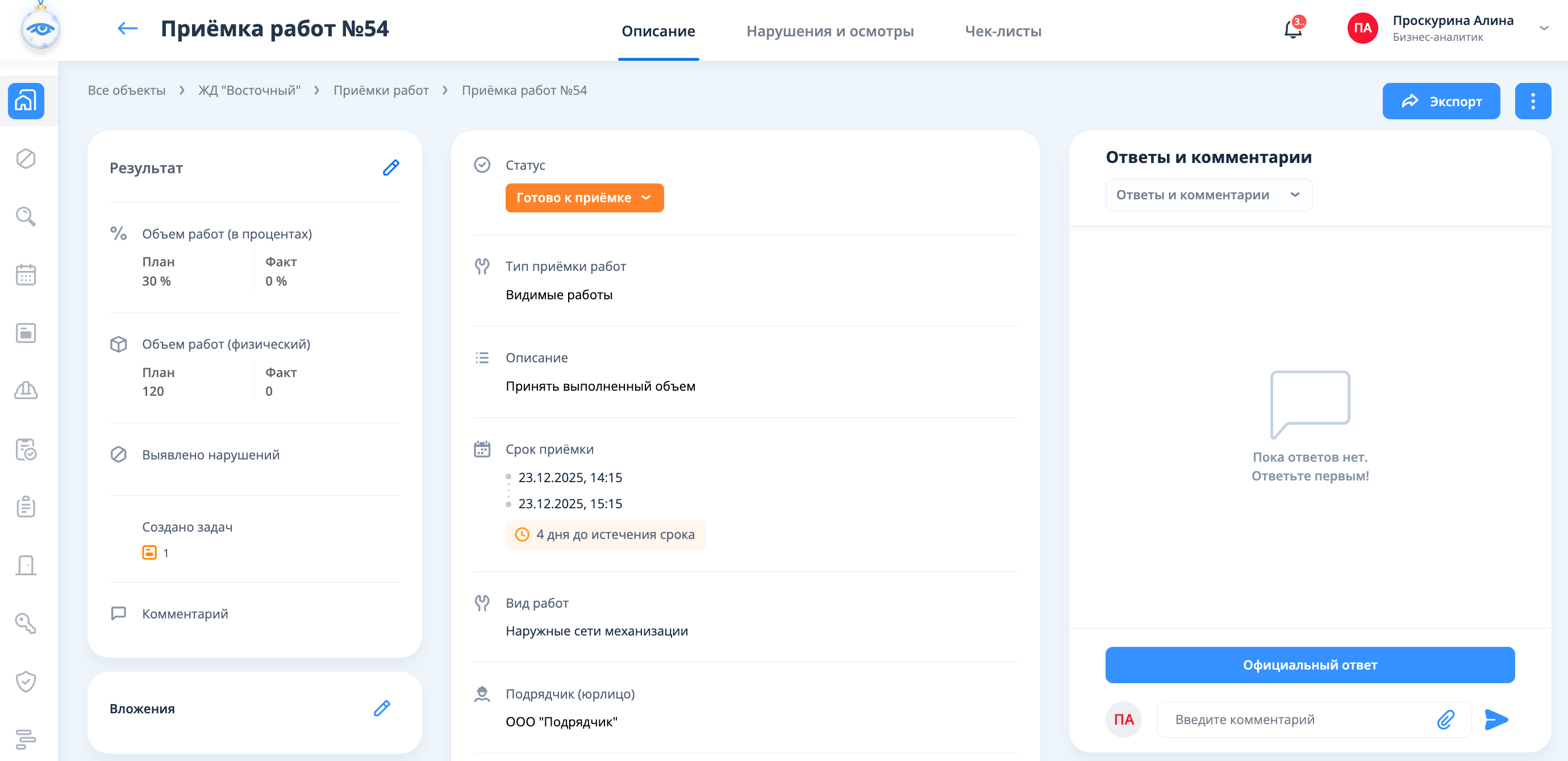
Далее откроется карточка приемки работ, в которой отображена информация:
Статус приемки работ;
Тип приёмки работ;
Описание;
Срок приёмки;
Вид работ;
Наименование компании-подрядчика;
Принимающие с возможностью переделегировать и просмотреть историю делегирования;
Передающие с возможностью переделегировать и просмотреть историю делегирования;
Тип фронта приёмки работ;
Фронт работ с названиями помещений/структур и областями приемки, если таковые были выделены на плане (при клике на области приемки открывается план с обозначением области приемки).
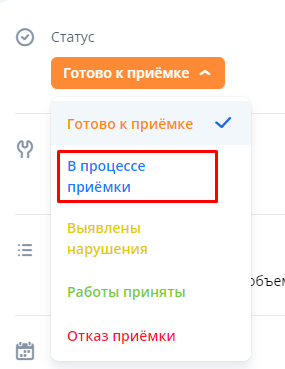
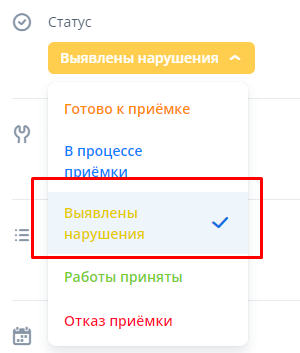
По умолчанию в карточке приёмки работ установлен статус “Готово к приёмке“.
После выхода на объект на приемку работ проверяющему необходимо изменить статус на “В процессе приёмки“.
Приемка работ может вестись по чек-листу и без чек-листа.
Для приёмки работ по чек-листу необходимо в карточке приёмки работ перейти во вкладку “Чек-листы”.
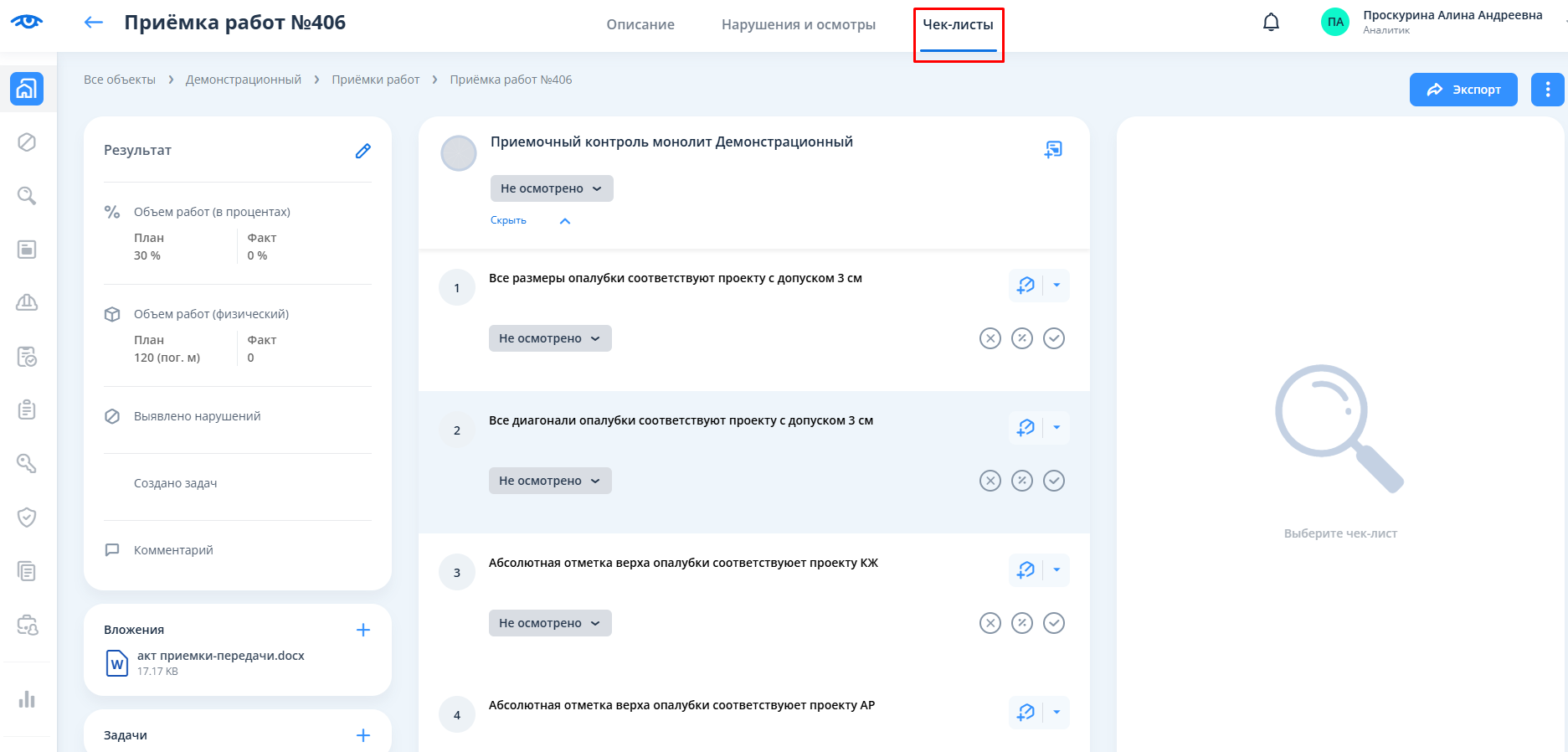
Во время приёмки принимающий в блоке чек-листов меняет статусы категорий/подкатегорий, а также регистрирует выявленные нарушения либо фиксирует проведённые осмотры выполненных работ.
В том случае, если около названия чек-листа имеется пометка “В архиве”, то приёмка работ по такому чек-листу не осуществляется. |
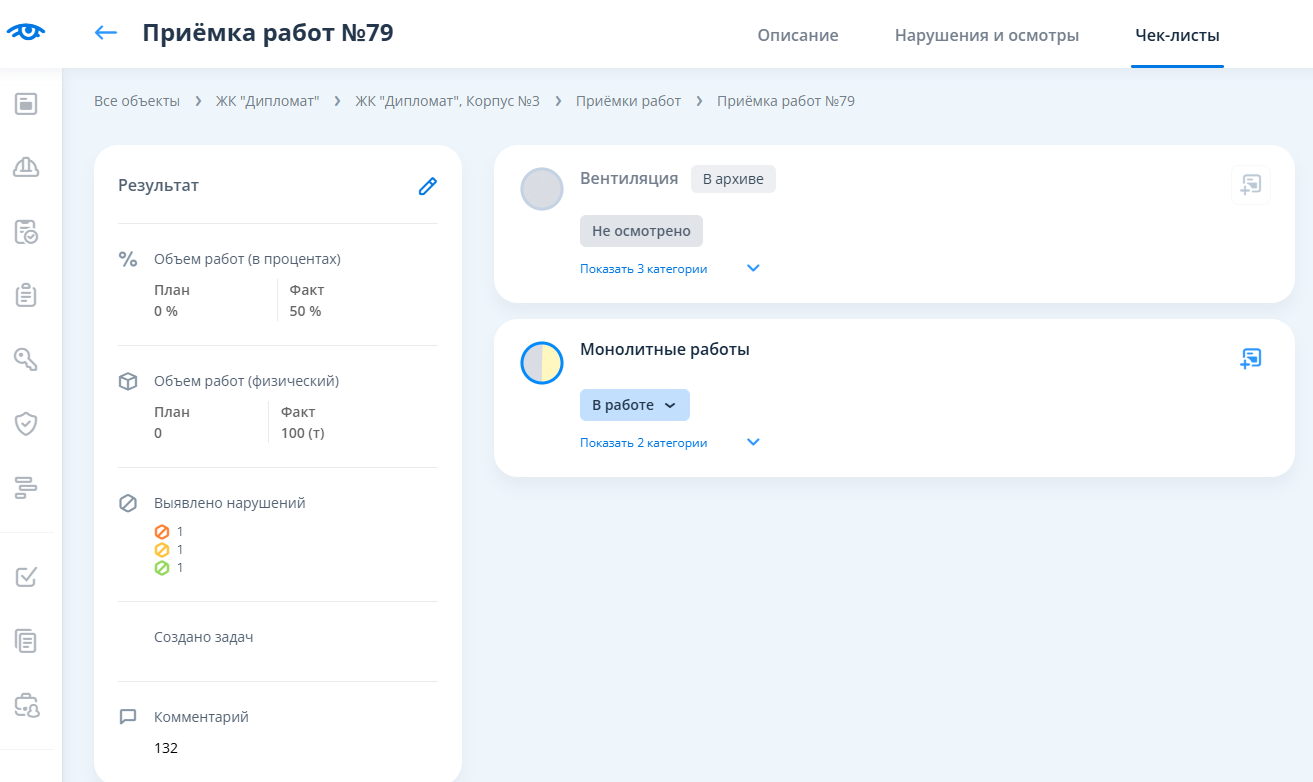
У такого чек-листа невозможно поменять статус, а также статусы его категорий. Из категорий этого чек-листа нельзя создать нарушение, осмотр и задачу. |
Доступны кнопки быстрой смены статусов категорий чек-листа (“Не принято”, “Частично принято”, “Принято”) и расширенный набор статусов.
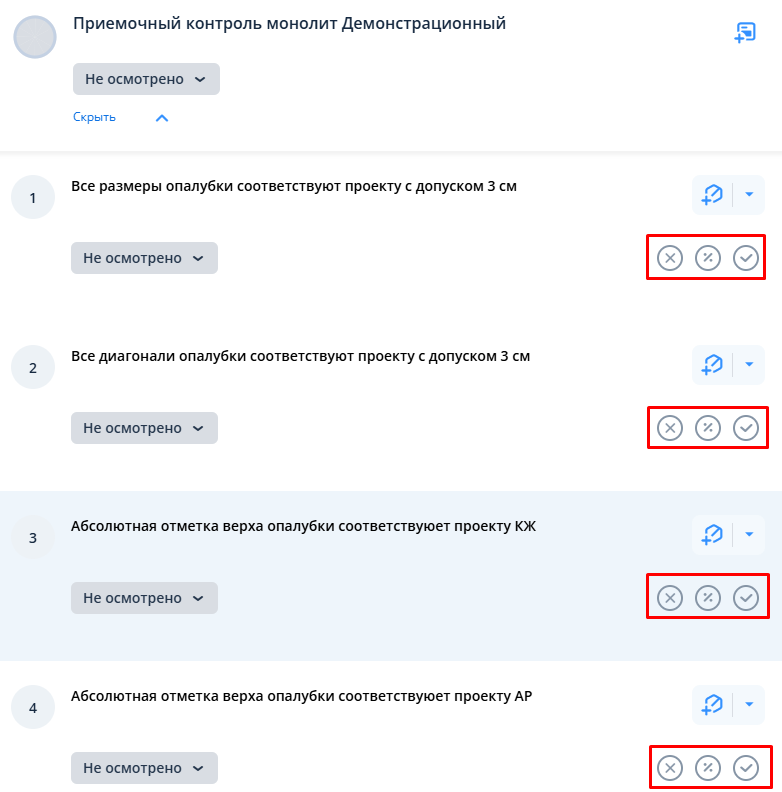
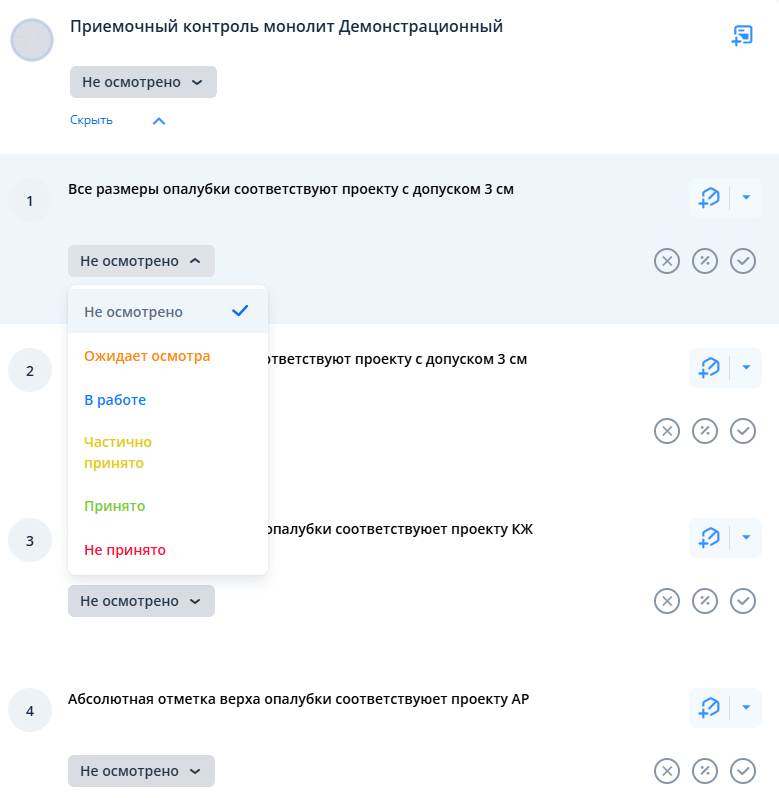
Порядок установки статусов:
Статус «Не осмотрено» стоит до начала заполнения чек-листа по умолчанию.
Статус «В работе» ставит проверяющий при начале осмотра.
Статус “Частично принято” устанавливается, если есть не критичные замечания (можно установить % принятия категории).
При отсутствии замечаний по категории (либо после устранения замечаний у категории) устанавливается статус «Принято».
Статус «Не принято» если есть критичные замечания.
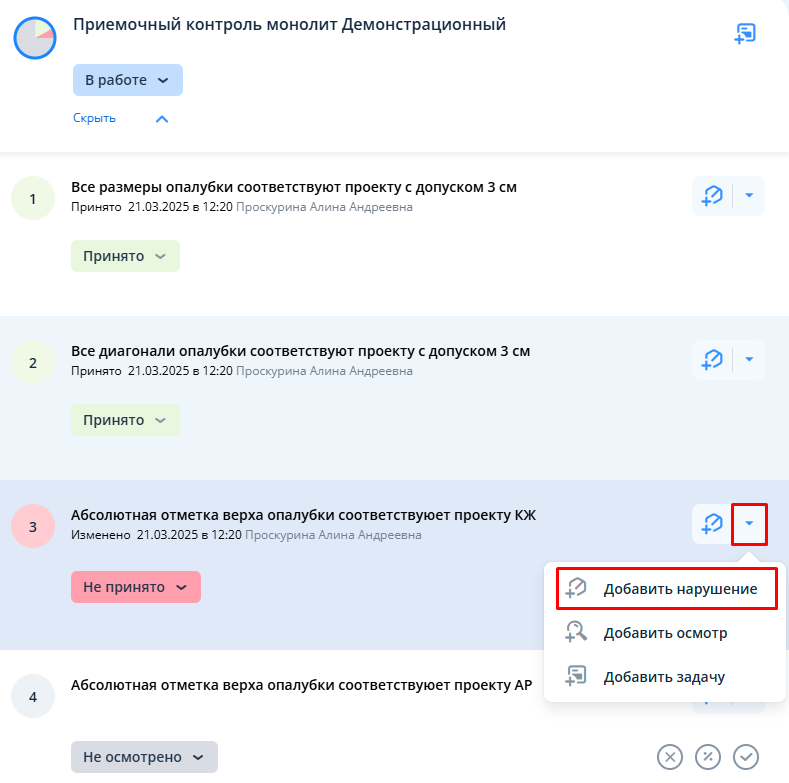
Если проверяющим выявлено нарушение и его необходимо зафиксировать, то нужно нажать на кнопку со стрелочкой вниз у нужной категории, затем выбрать пункт “Добавить нарушение”.
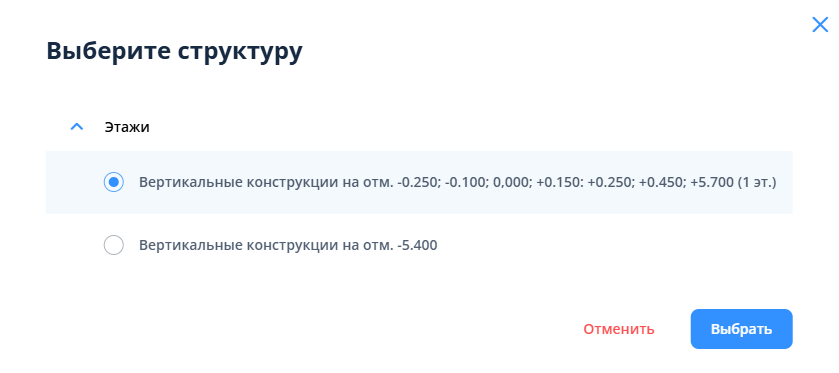
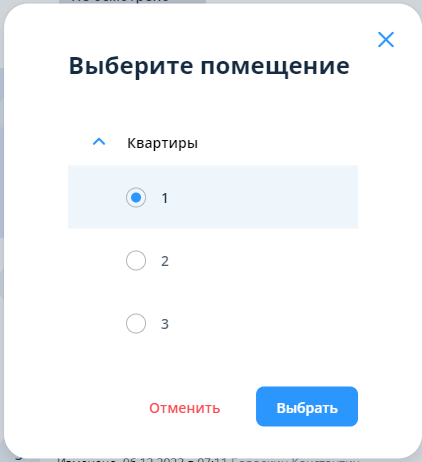
Система предложит выбрать структуру/помещение, в рамках которой(-ого) обнаружено нарушение. Необходимо выбрать нужное и нажать на кнопку “Выбрать”.
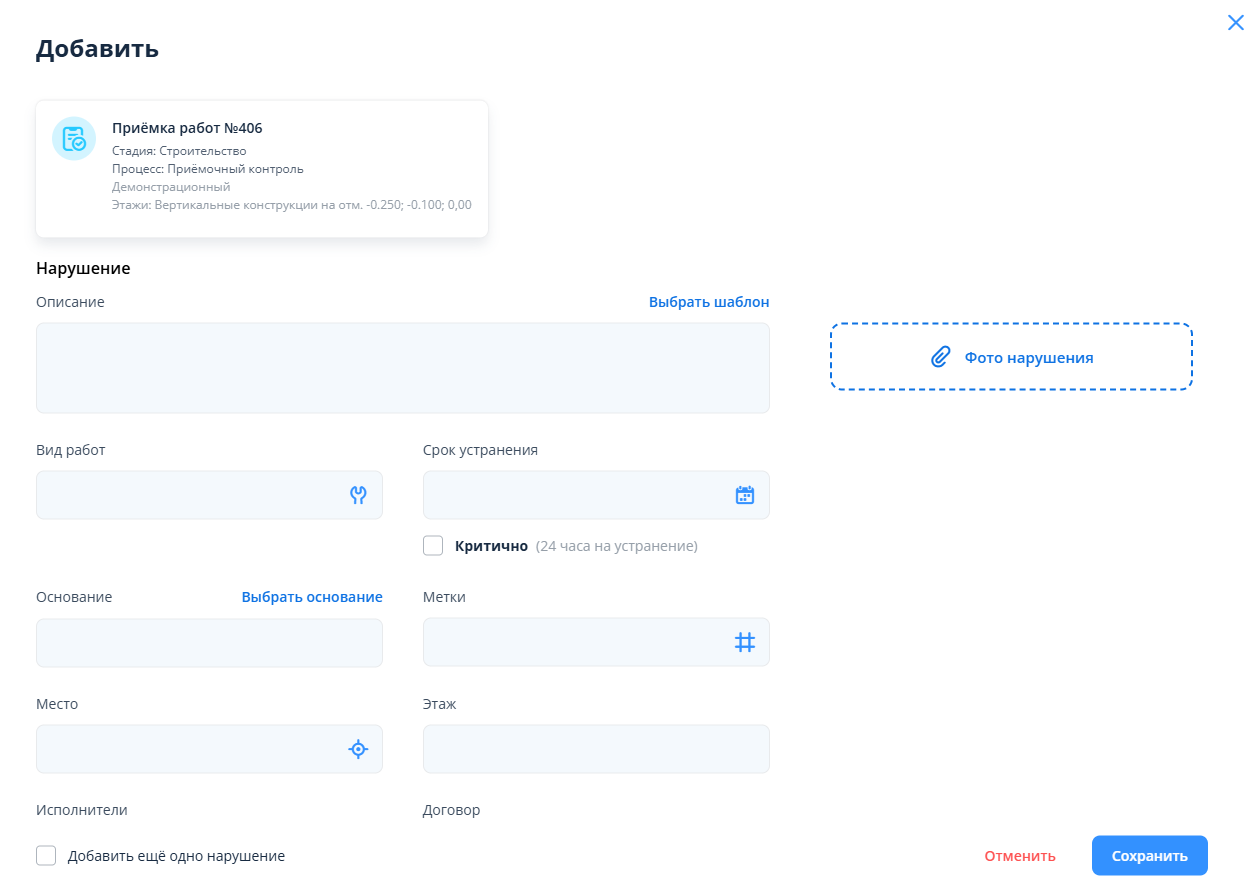
После этого откроется стандартное окно для добавления нарушения. Необходимо заполнить поля и сохранить нарушение.
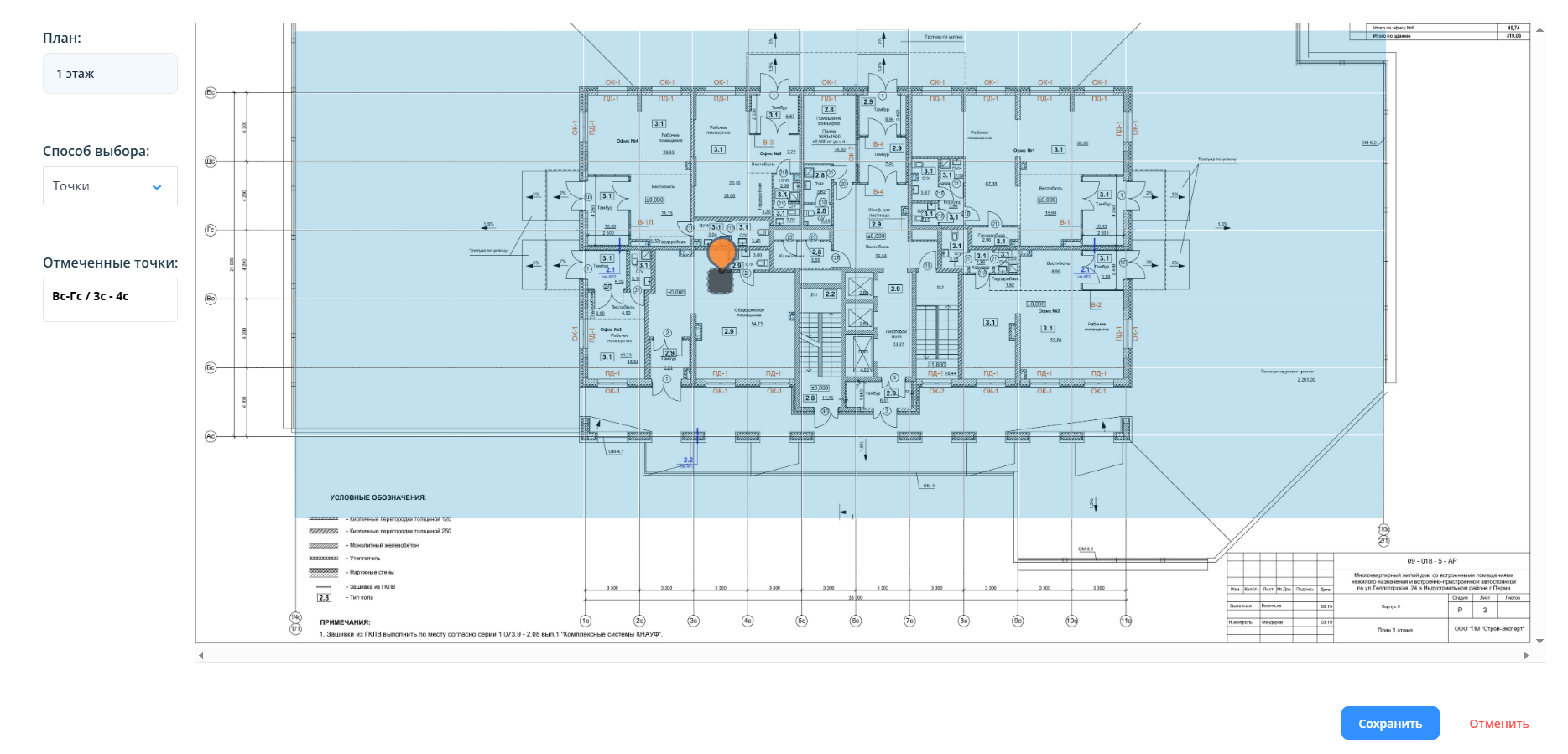
При обозначении местоположения нарушения на плане отображается область приёмки работ.
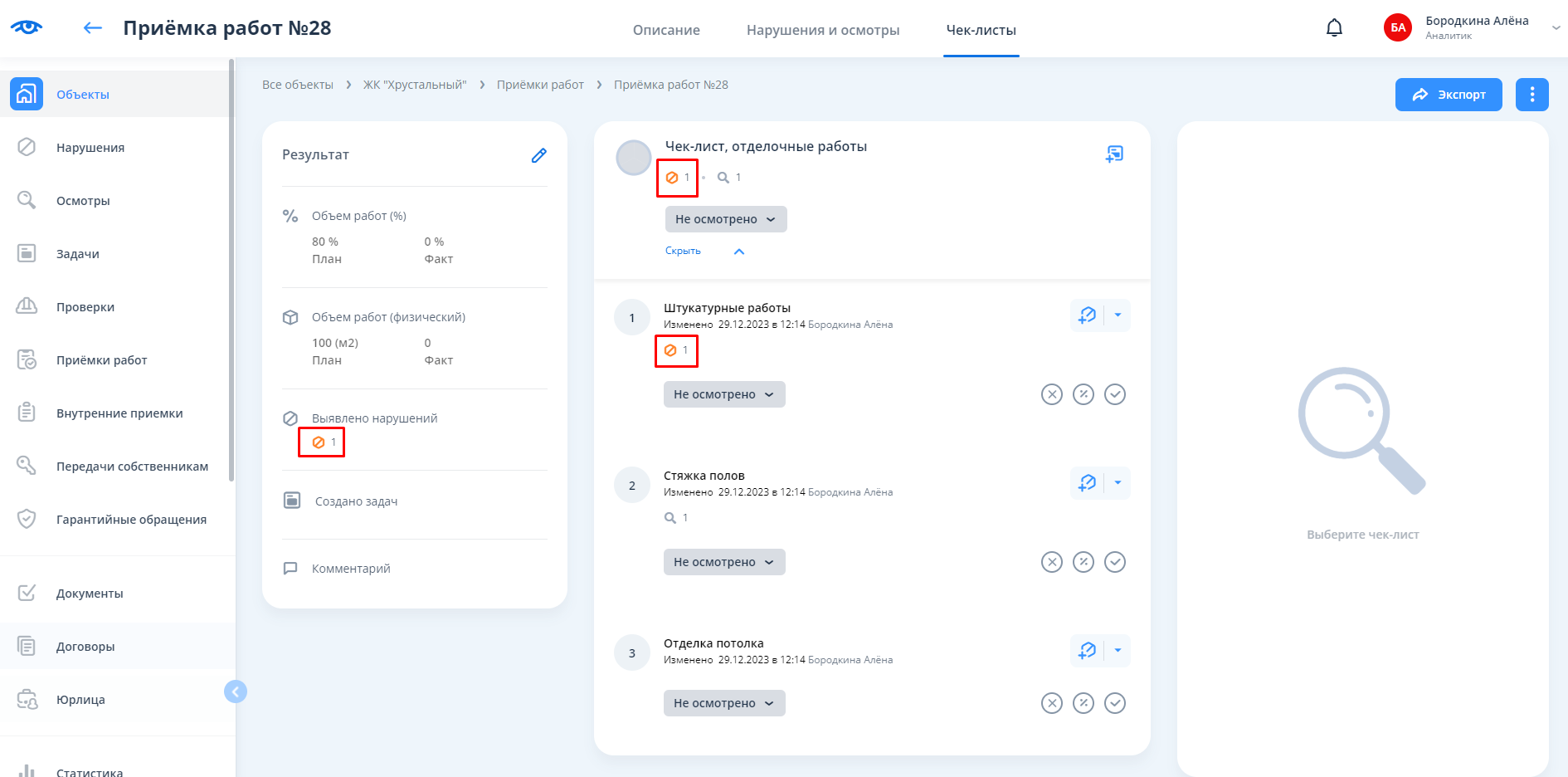
После добавления нарушения появится счетчик нарушений на вкладке чек-листа, а также в карточке результатов приемки работ.
После заполнения чек-листа и регистрации всех нарушений необходимо перейти на вкладку “Описание” и сменить статус приёмки работ на “Выявлены нарушения”.
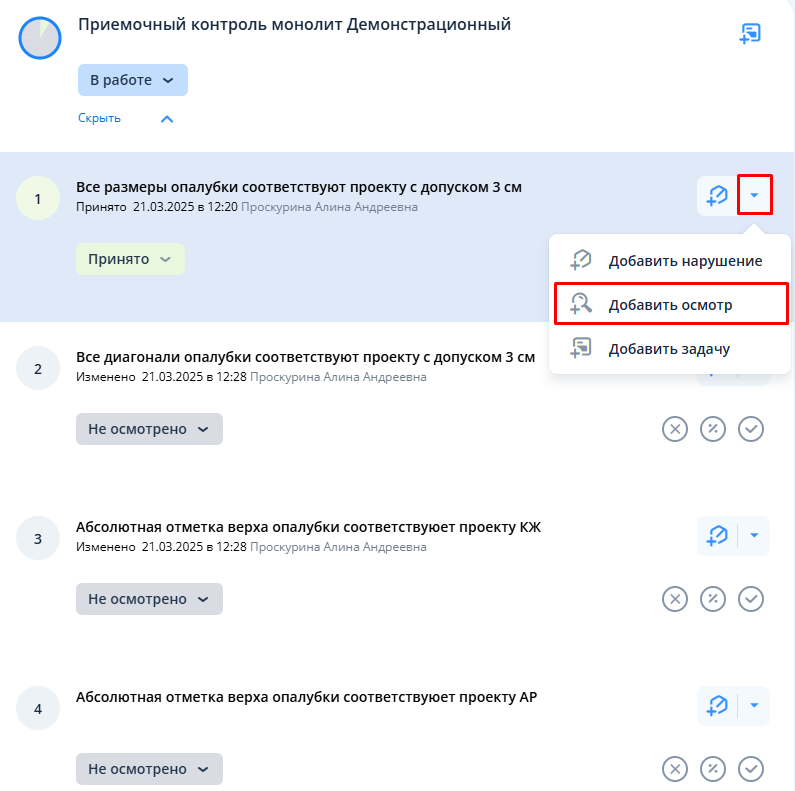
Если принимающим нарушений не выявлено, но необходимо зафиксировать проведённый осмотр выполненных работ, то у нужной категории чек-листа необходимо нажать на кнопку со стрелочкой и выбрать пункт “Добавить осмотр”.
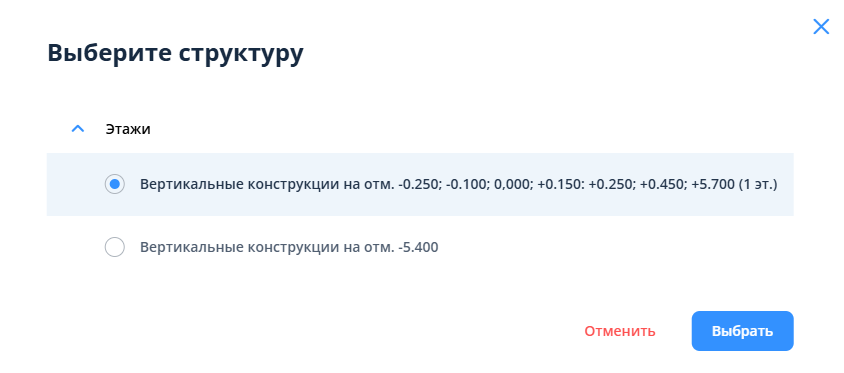
Система предложит выбрать структуру/помещение, в рамках которой(-ого) проведен осмотр. Необходимо выбрать нужное и нажать на кнопку “Выбрать”.
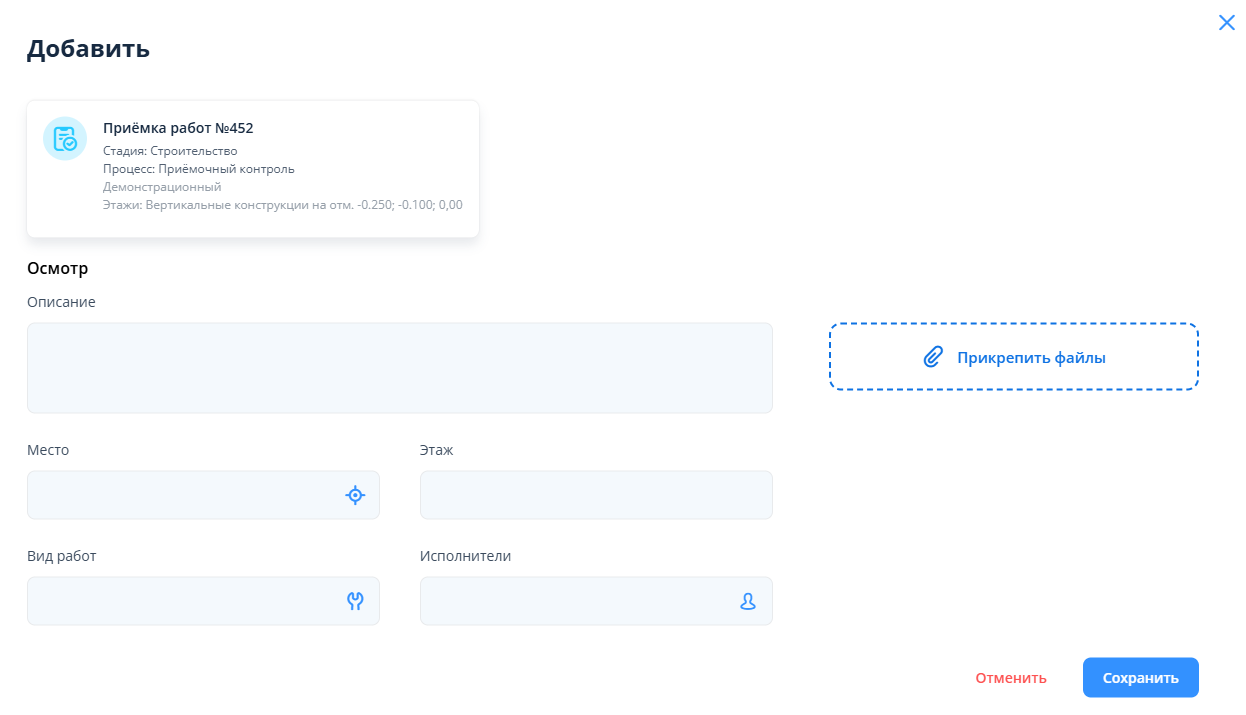
После этого откроется стандартное окно для добавления осмотра. Необходимо заполнить поля и сохранить осмотр.
После добавления осмотра у чек-листа появится счетчик с осмотром. При выборе категории в блоке осмотров отобразится информация по осмотру, добавленному в рамках этой категории.
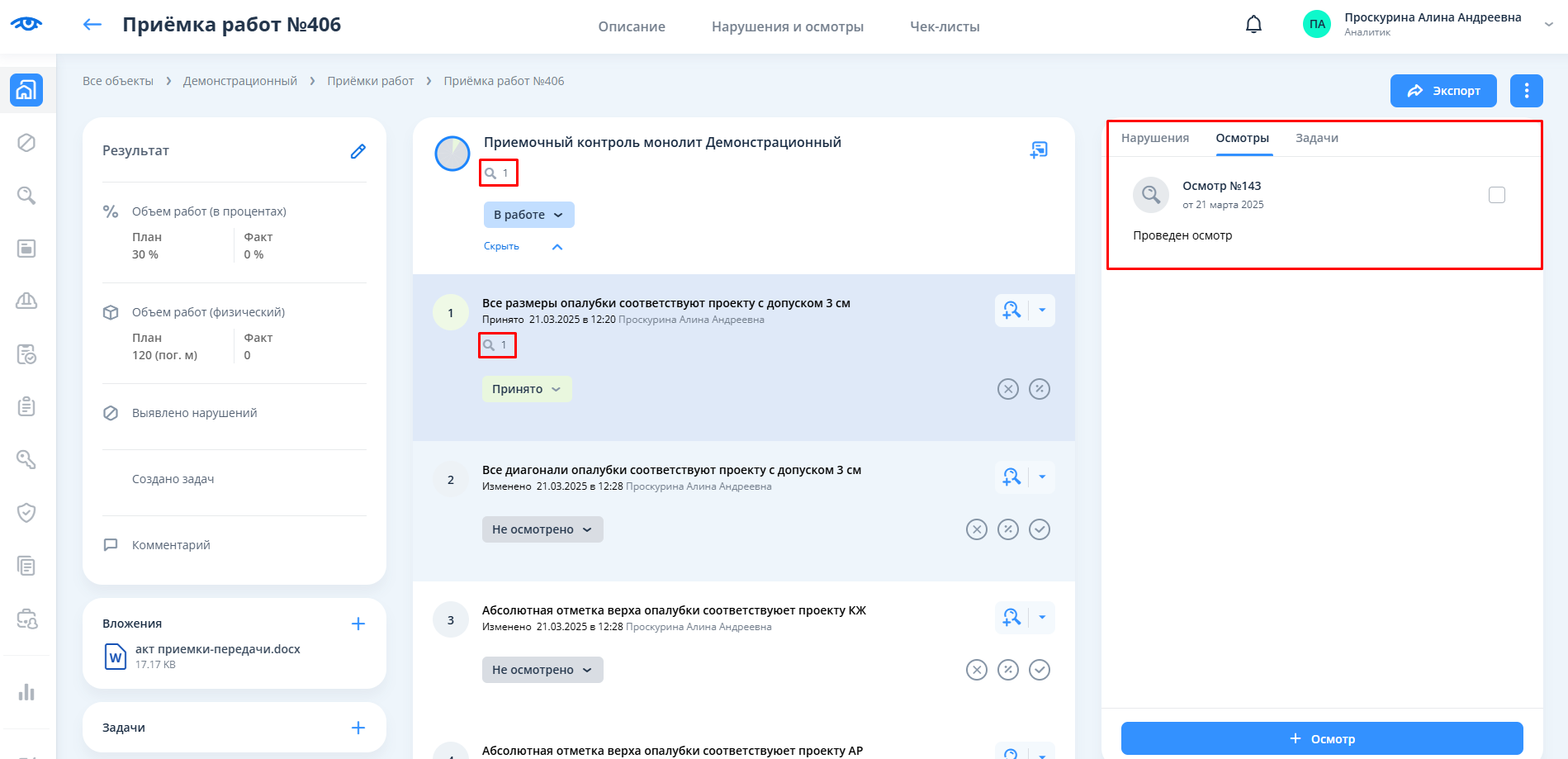
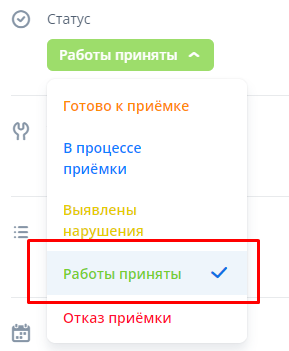
Если нарушения не были выявлены и все категории чек-листа приняты, то необходимо сменить статус приемки работ на “Работы приняты”.
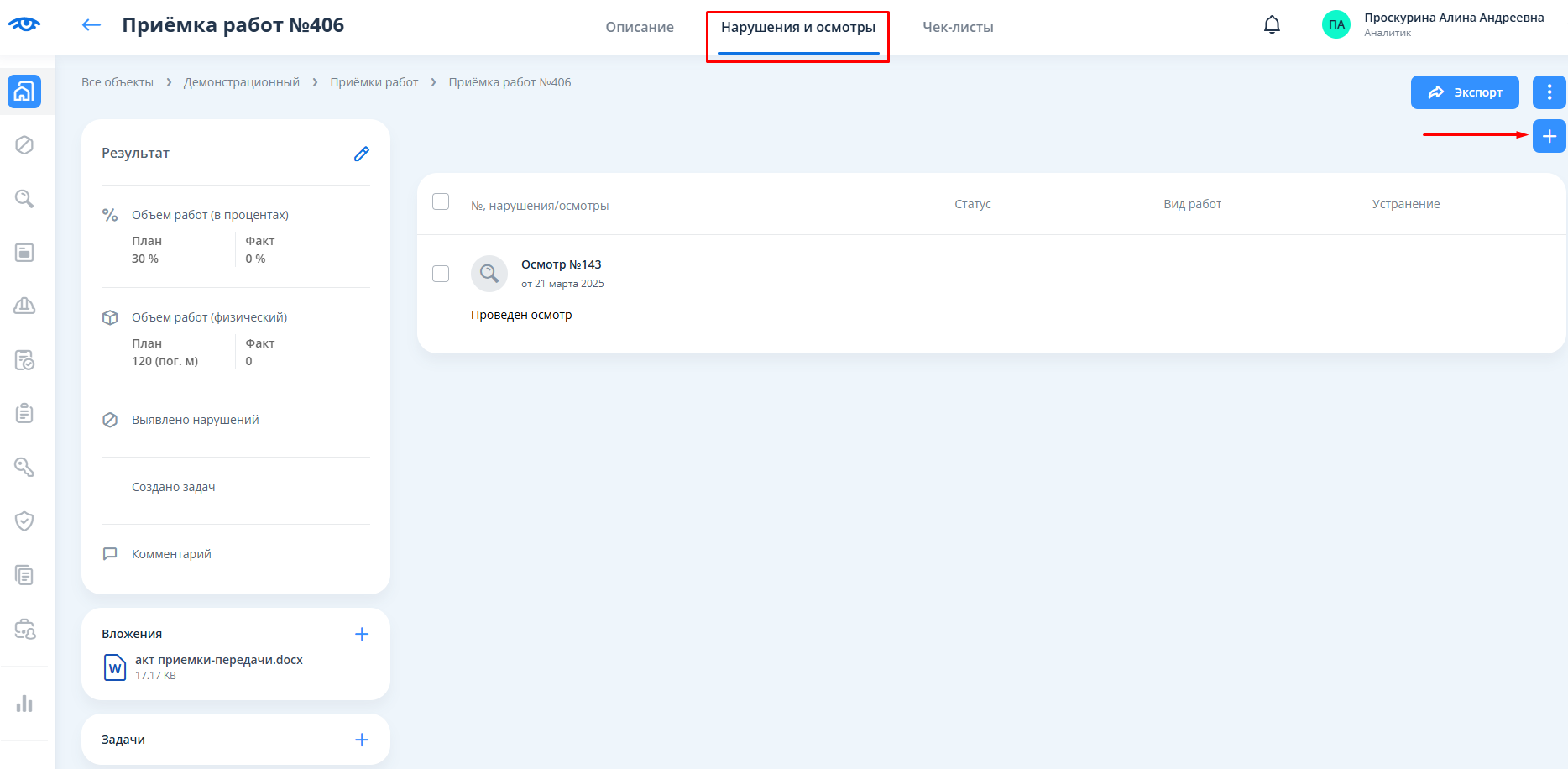
Для приёмки работ без чек-листа для добавления выявленных нарушений или осмотров используется вкладка “Нарушения и осмотры”.
Для добавления нового нарушения необходимо нажать на кнопку “+” в правом верхнем углу.
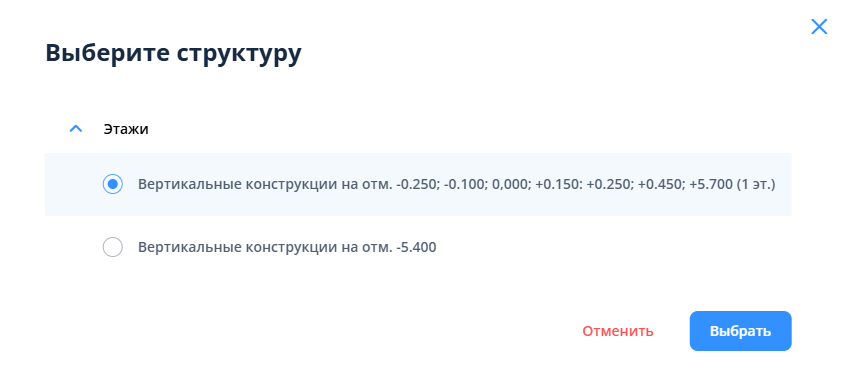
Далее необходимо выбрать структуру/помещение, в рамках которой(-ого) выявлено нарушение.
После чего откроется стандартное окно для добавления нарушения.
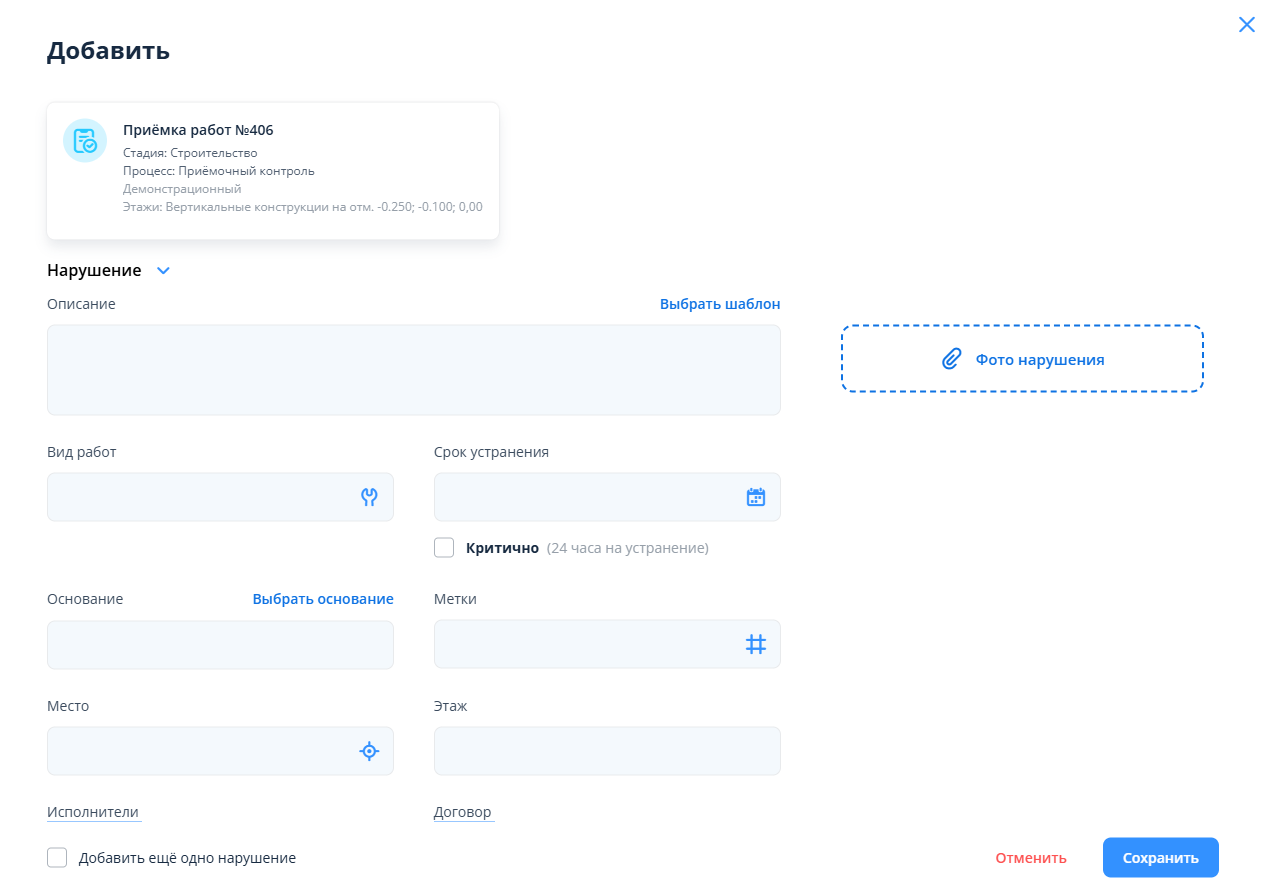
После сохранения всех выявленных нарушений необходимо сменить статус приёмки работ на “Выявлены нарушения” на вкладке “Описание”.
Если в ходе приемки нарушений не было выявлено и работы принимаются, то необходимо сменить статус приемки работ на “Работы приняты”.
Для добавления осмотра также необходимо нажать на кнопку “+” в правом верхнем углу, затем выбрать структуру/помещение, в которой(-ого) необходимо зафиксировать осмотр.
После этого в окне создания нарушения сменить на “Осмотр” - нажать на кнопку стрелочки и в выпадающем списке выбрать “Осмотр”.
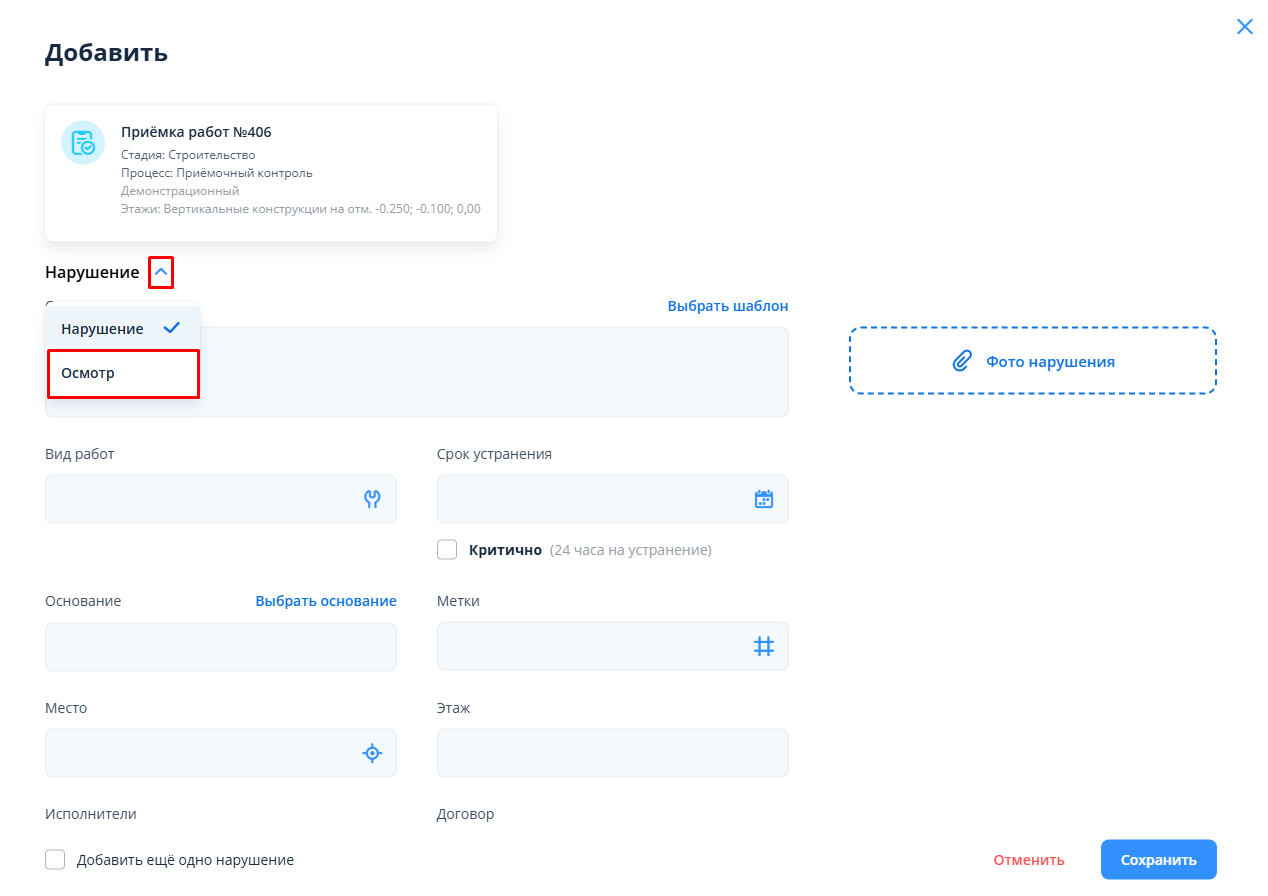
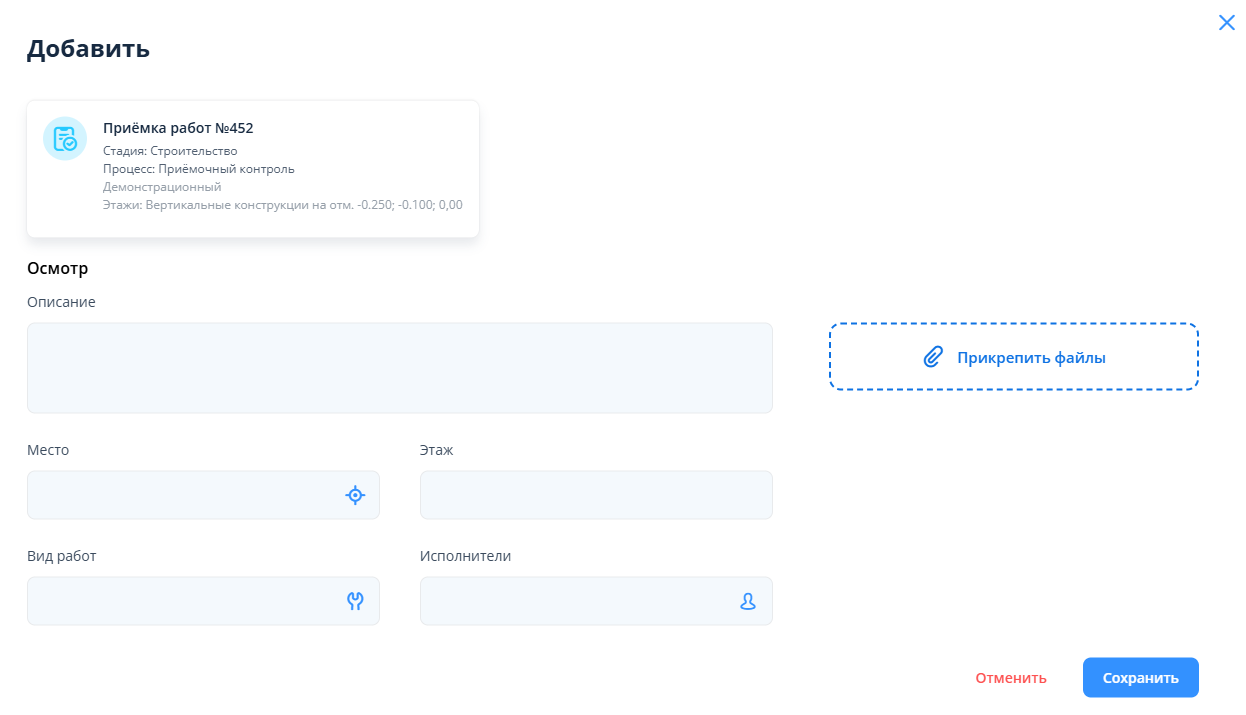
После этого появится стандартное окно для добавления осмотра. Необходимо заполнить поля и сохранить осмотр.
Все нарушения, выявленные в ходе приемки работ, проходят стандартный жизненный цикл: подрядчик получает нарушения, берет их в работу и устанавливает статусы нарушения на “В работе” и “На проверке”.
После устранения нарушений принимающий вновь выходит на объект на проверку устранения нарушений.
Если все нарушения устранены и приняты все категории чек-листа, то принимающий устанавливает у нарушений статусы “Устранено”, а у категорий чек-листов “Принято”.
У приемки работ следует установить статус “Работы приняты”.
После смены статуса приёмки работ на “Работы приняты“, принимающему необходимо заполнить карточку результатов приёмки работ. Для заполнения необходимо нажать на значок редактирования в блоке “Результат”.
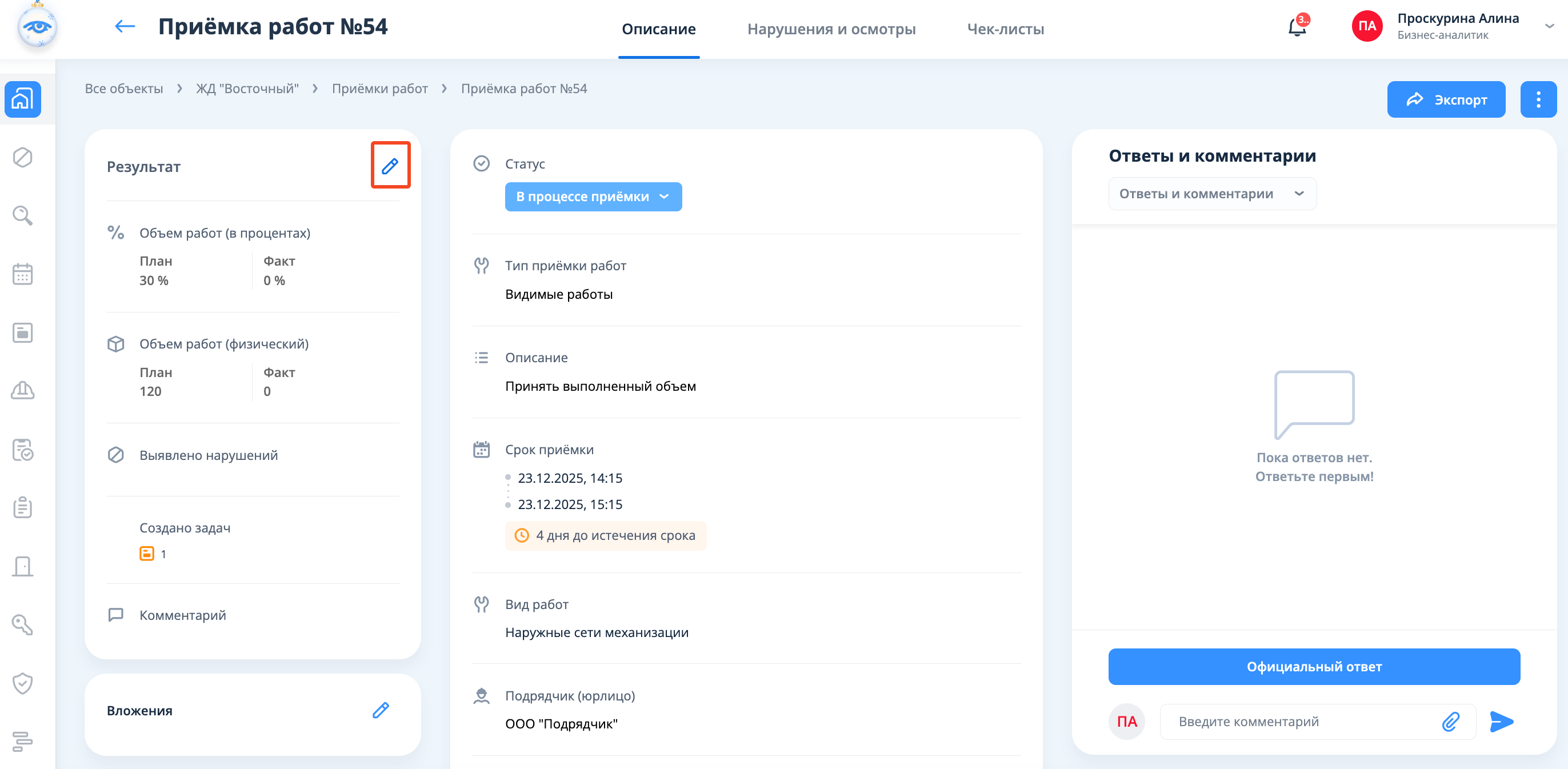
После этого откроется окно для фиксирования результатов приёмки работ.
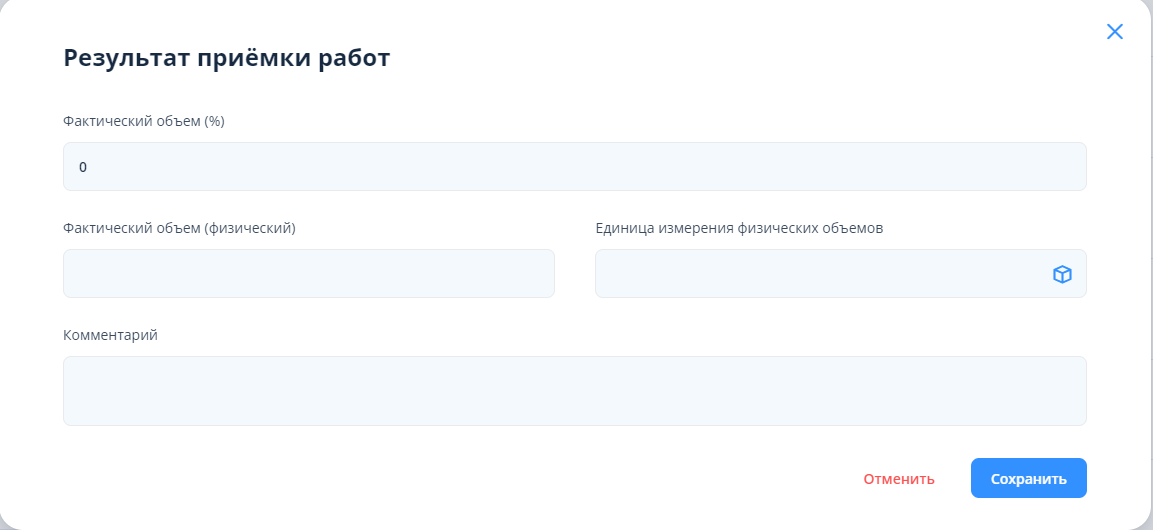
В появившемся окне зафиксировать результаты приёмки работ можно двумя способами: в процентном соотношении в поле “Фактический объём (%)” и в физическом объёме в поле “Фактический объем (физический)”.
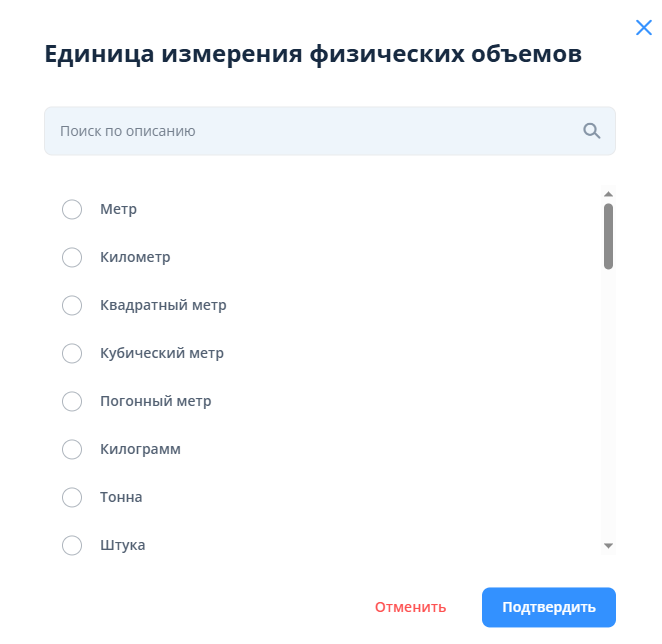
Если результаты указываются в физическом объёме, то необходимо выбрать единицы измерения из предложенного списка в поле “Единица измерения физических объёмов”.
Также можно оставить комментарий в свободной форме в поле “Комментарий”.
Для сохранения результатов приемки работ необходимо нажать на кнопку “Сохранить”.
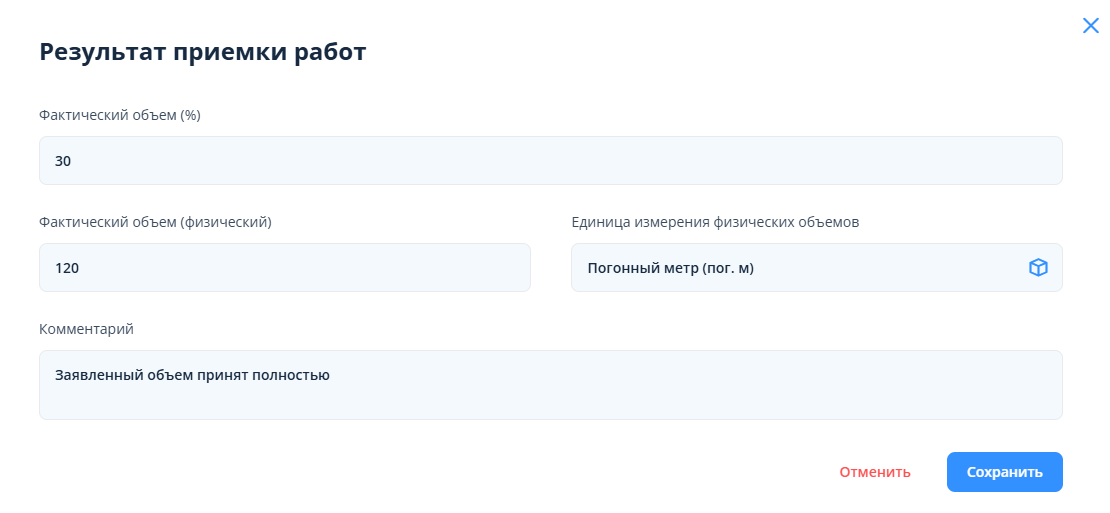
Результаты приемки работ отобразятся в карточке приемки работ в соответствующем блоке.