Добавление нарушения на стадии “Приемка”
Находясь на странице нарушений объекта, необходимо нажать на вкладку "Помещения", после чего отобразится шахматка помещений.
У помещений, которые не осмотрены, стоит статус “Не осмотрено”.
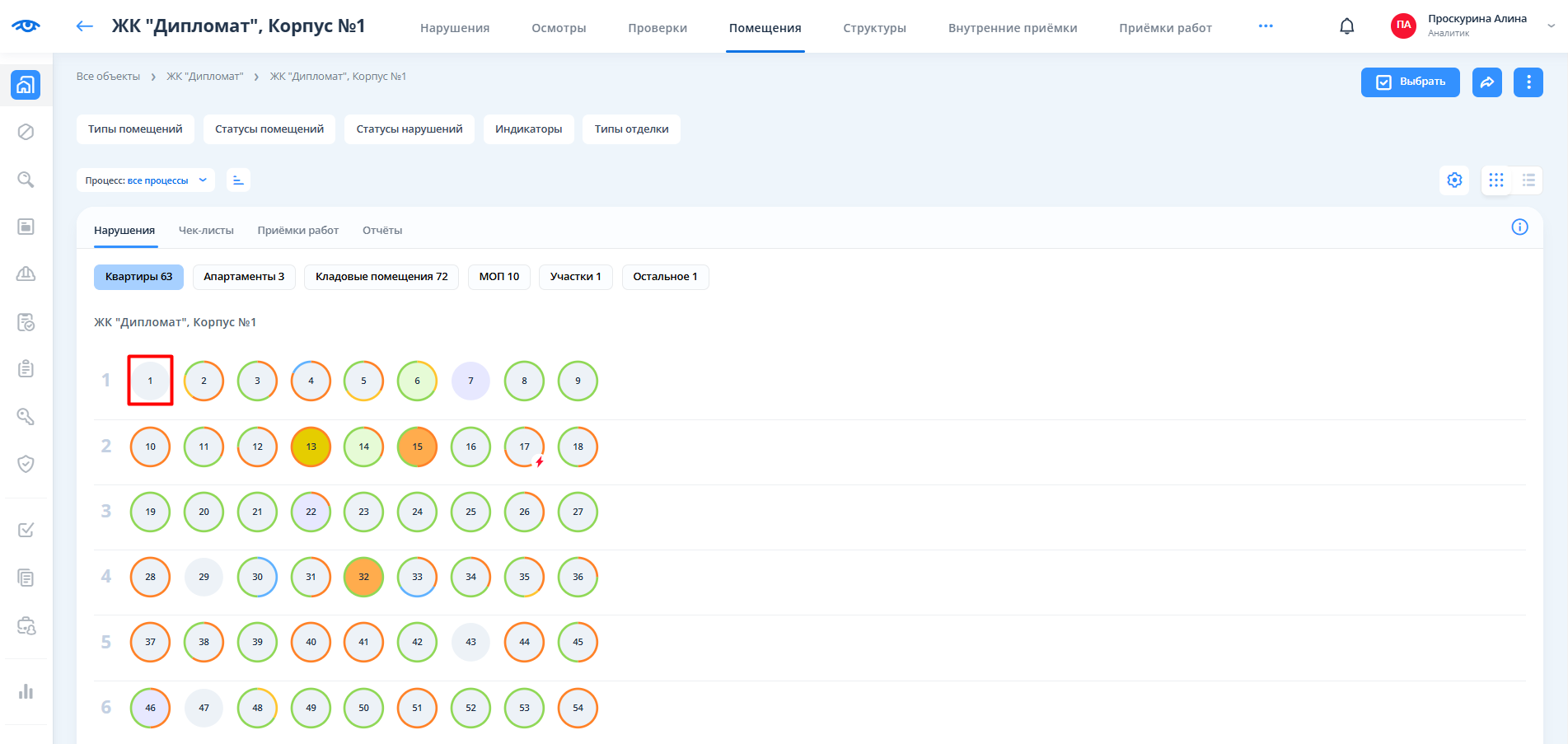
Необходимо кликнуть на нужное помещение (на скрине выше - квартира №1), после чего произойдет переход в карточку этого помещения.
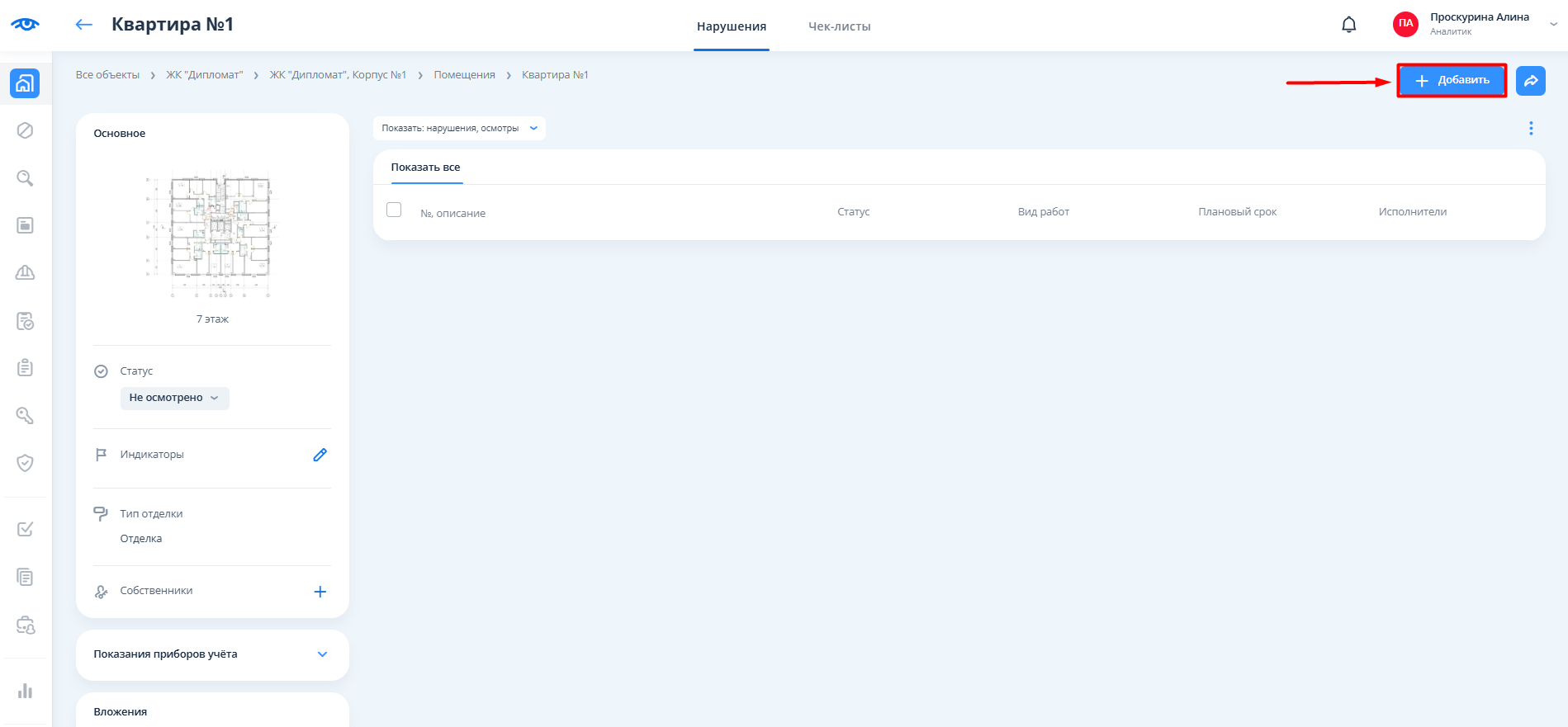
Для добавления нарушения на стадии “Приемка” в правом верхнем углу экрана нужно нажать на кнопку "+ Добавить".
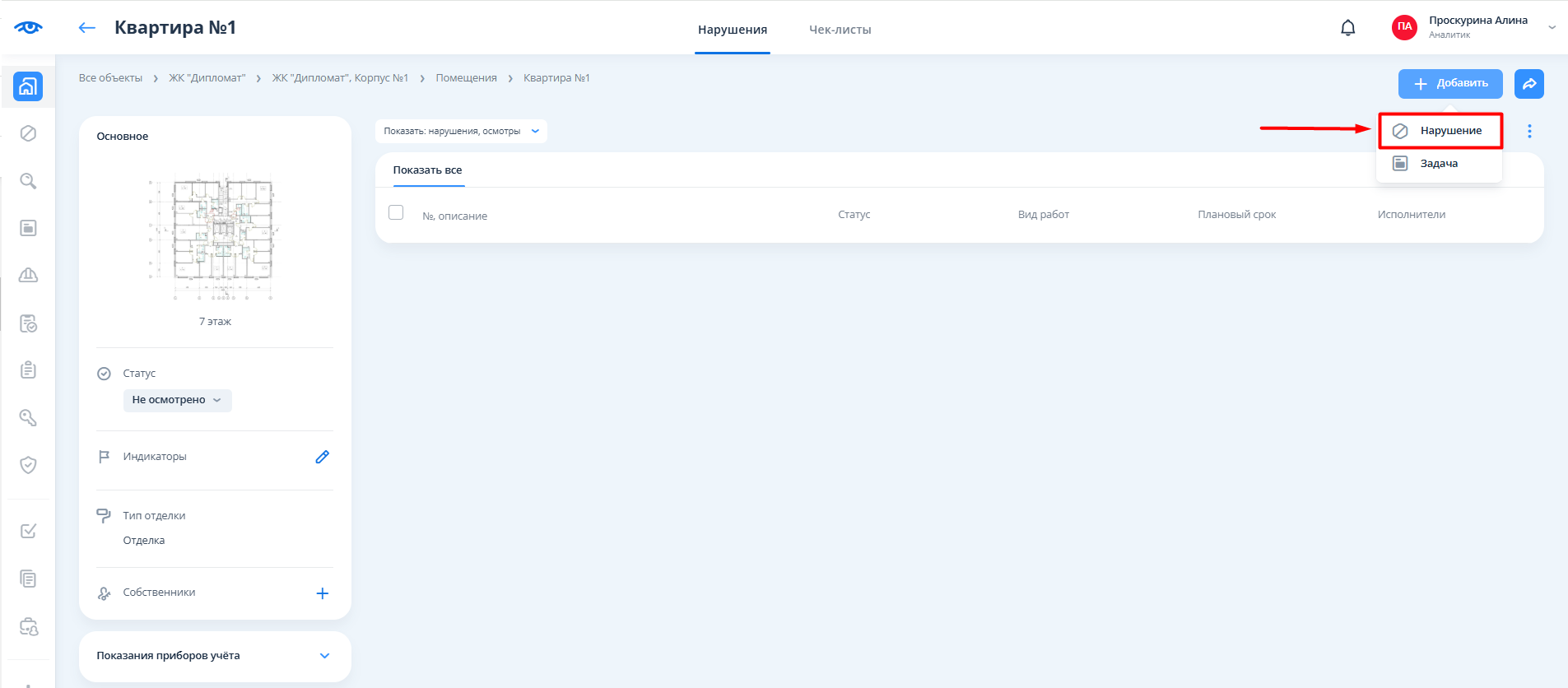
Далее в выпадающем окне выбрать “Нарушение”.
После этого убедиться, что нарушение создается в рамках процесса “Внутренняя приемка”.
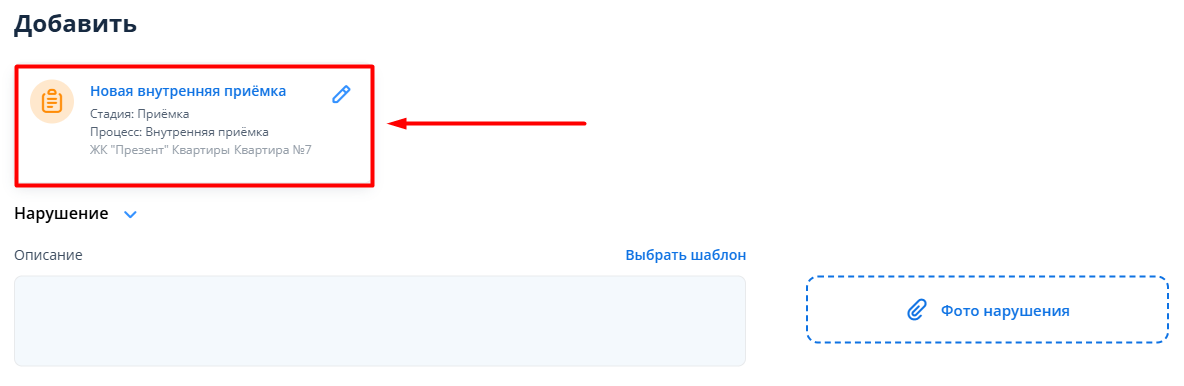
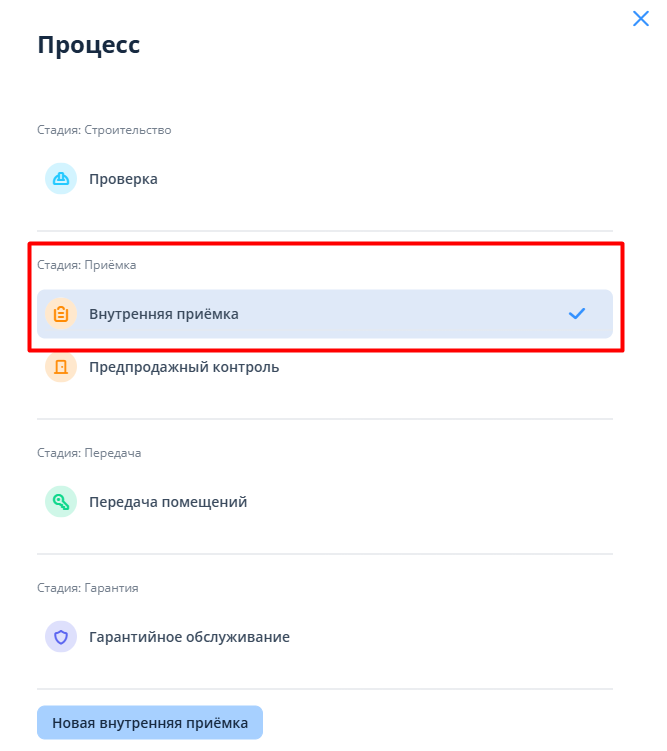
Если стадия и процесс иные, необходимо сменить их, нажав на иконку карандаша. В открывшемся окне выбора сменить на “Внутренняя приемка”.
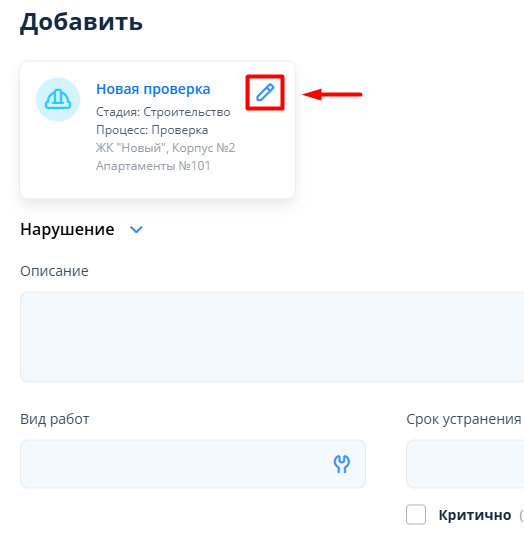
Далее начать процесс заполнения полей окна создания нарушения.
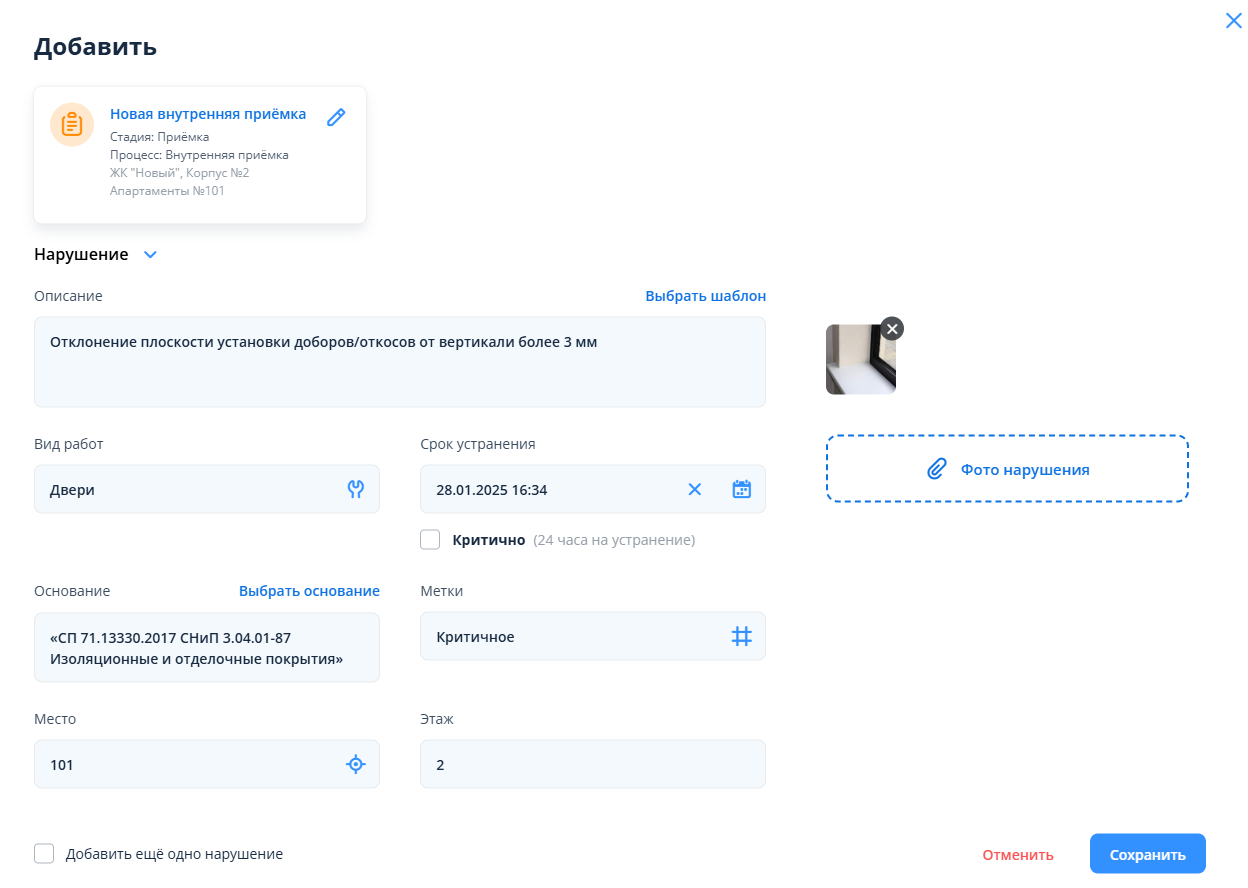
В поле "Описание" необходимо указать суть выявленного дефекта, повреждения и т.п., которое обнаружено при приемке.
При нажатии на поле “Вид работ” открывается окно выбора вида работ, нужно выбрать тот, по которому регистрируется нарушение и нажать на кнопку “Сохранить”.
При нажатии на поле “Срок устранения” открывается календарь и компонент выбора времени, необходимо указать дату и время, до которого требуется устранить нарушение, и нажать на кнопку “Сохранить”. Если активировать расположенный ниже чек-бокс “Критично”, то срок устранения автоматически встанет на 24ч (но можно изменить срок устранения вручную).
При нажатии на поле “Основание” открывается справочник нормативных документов. Необходимо выбрать нужный либо ввести название какого-либо внутреннего регламента. Далее нажать на кнопку “Сохранить”.
При нажатии на поле “Метки” открывается окно выбора доступных наборов меток нарушений. Для индикации нарушения можно выбрать как одну метку, так и несколько.
Поля “Место” и "Этаж" заполнены автоматически.
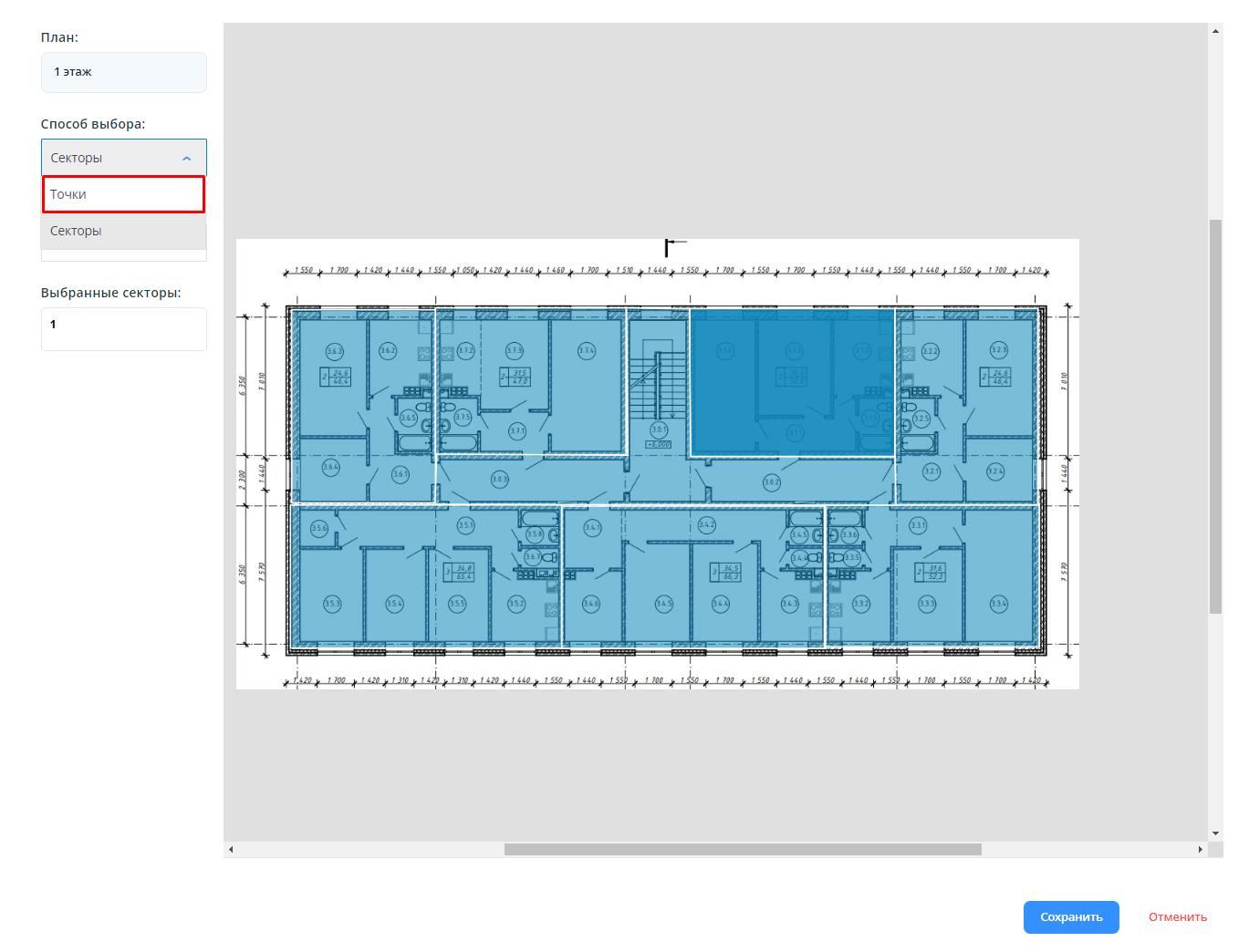
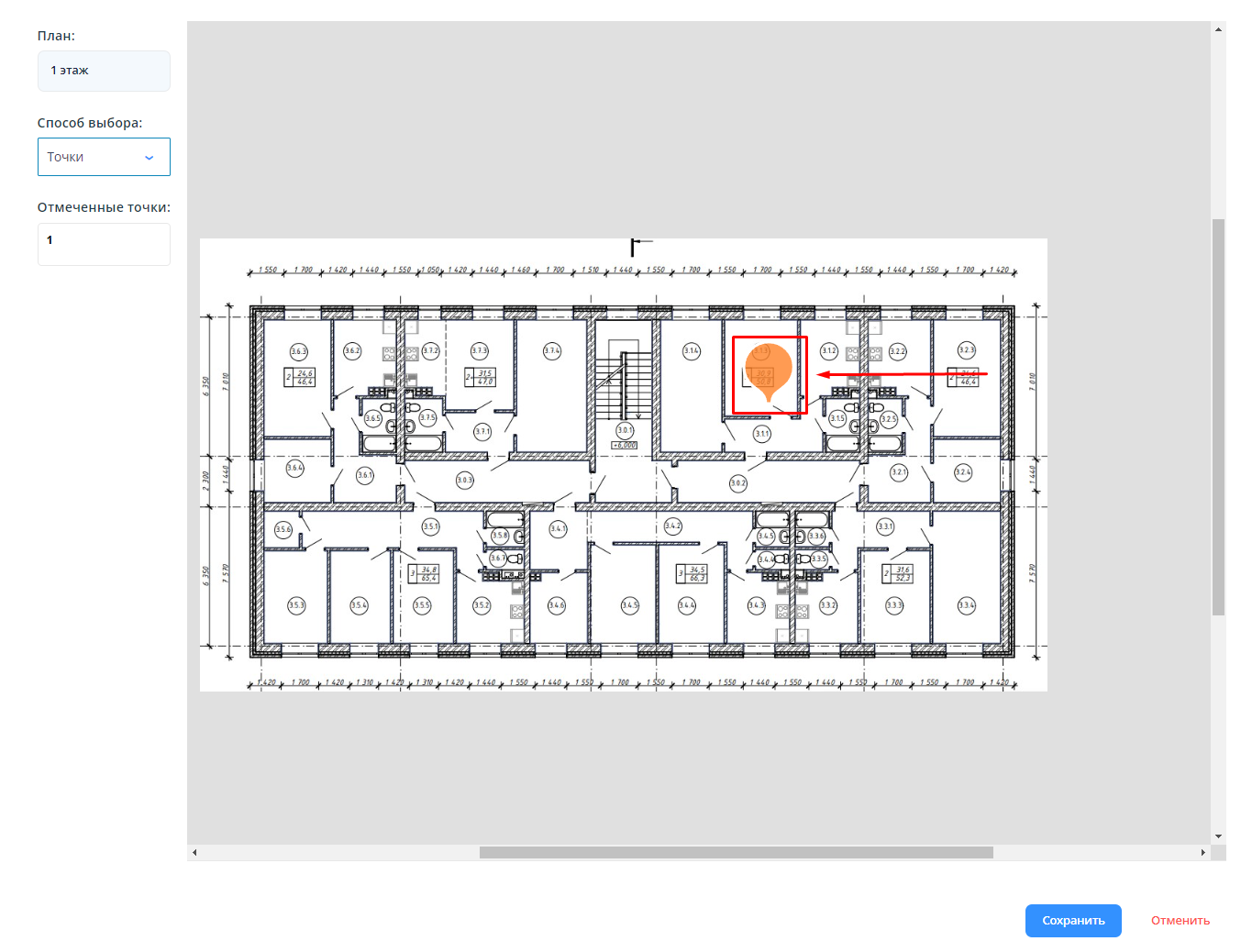
При необходимости на плане есть возможность указать точное местоположение нарушения. Для этого необходимо нажать на поле "Место", откроется план этажа. Нужно нажать на поле “Способ выбора” и в выпадающем списке выбрать “Точки”. Далее локализовать на плане место (или несколько мест) нарушения.
При нажатии на поле “Исполнитель” открывается окно выбора исполнителей по создаваемому нарушению. Необходимо выбрать того, кем будет устраняться нарушение. Можно указать как всю группу исполнителей, так и конкретного ответственного (или нескольких ответственных).
Поле “Исполнитель” может заполняться автоматически после выбора вида работ. |
В поле “Предписание” необходимо указать перечень работ, которые нужно выполнить исполнителю для устранения нарушения.
Далее необходимо нажать на ссылку “Прикрепить файлы” и добавить фотографию нарушения.
Окно создания нарушения в рамках внутренней приемки с заполненными полями:
Далее нажать на кнопку “Сохранить”.
Все поля нарушения являются факультативными и не подлежат обязательному заполнению. Однако в соответствующих настройках предусмотрена возможность установки обязательности любого поля. |
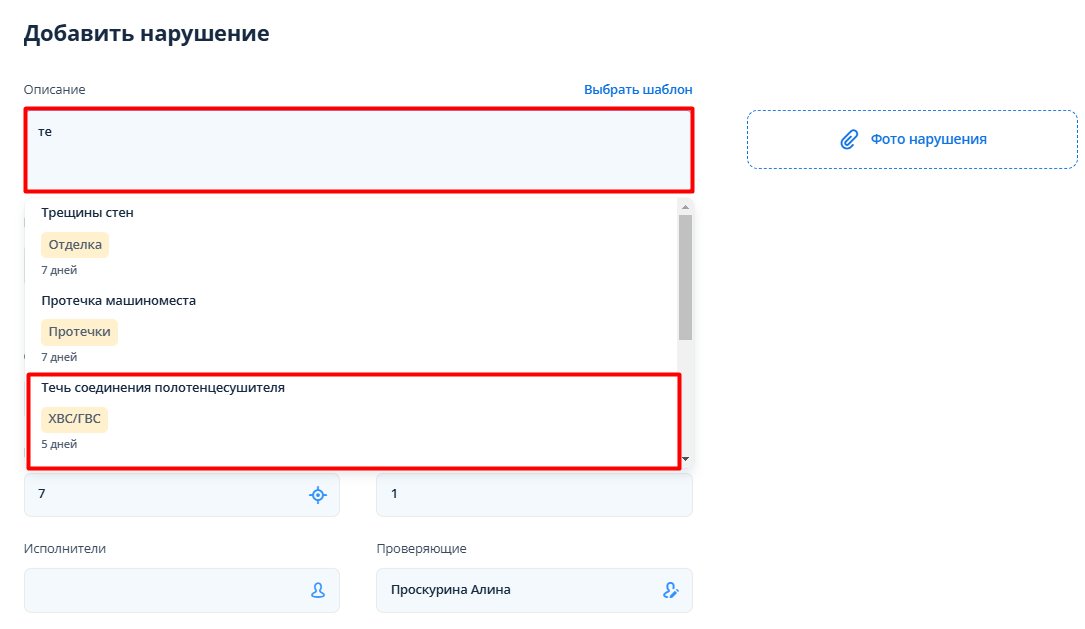
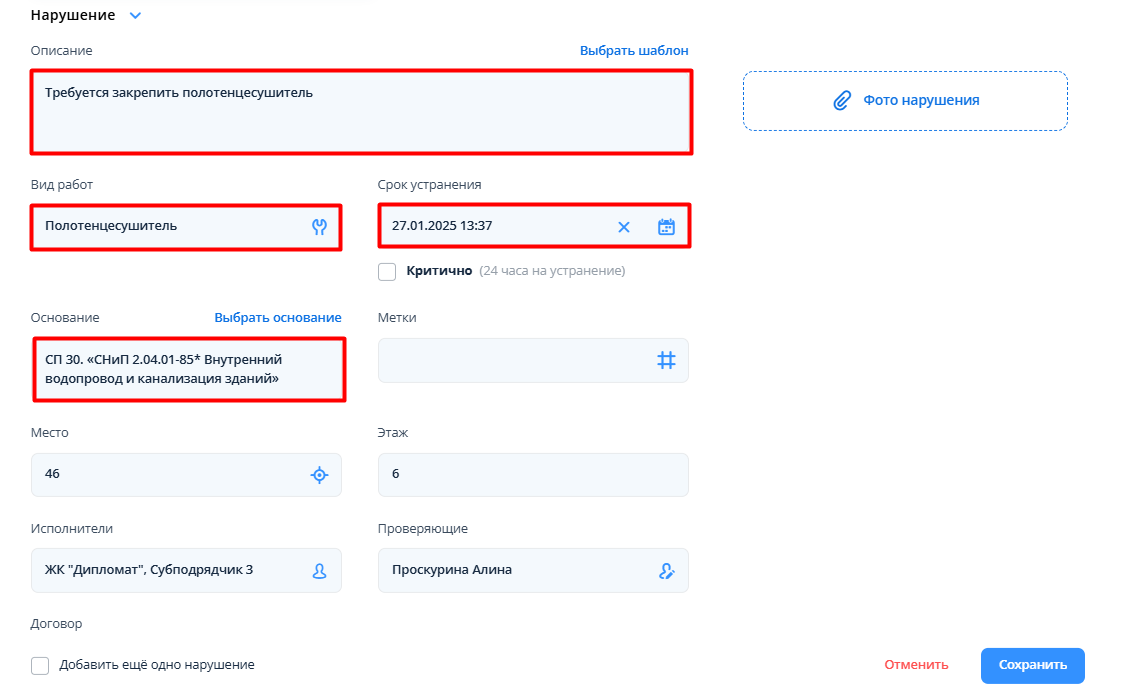
Если у объекта настроены шаблоны нарушений, то при вводе значений в поле “Описание”, а также при нажатии на кнопку “Выбрать шаблон” появляется выпадающий список шаблонов с указанием вида работ и описания нарушения. Можно выбрать нужный, после чего поля нарушения заполнятся автоматически (вид работ, срок устранения, основание). |
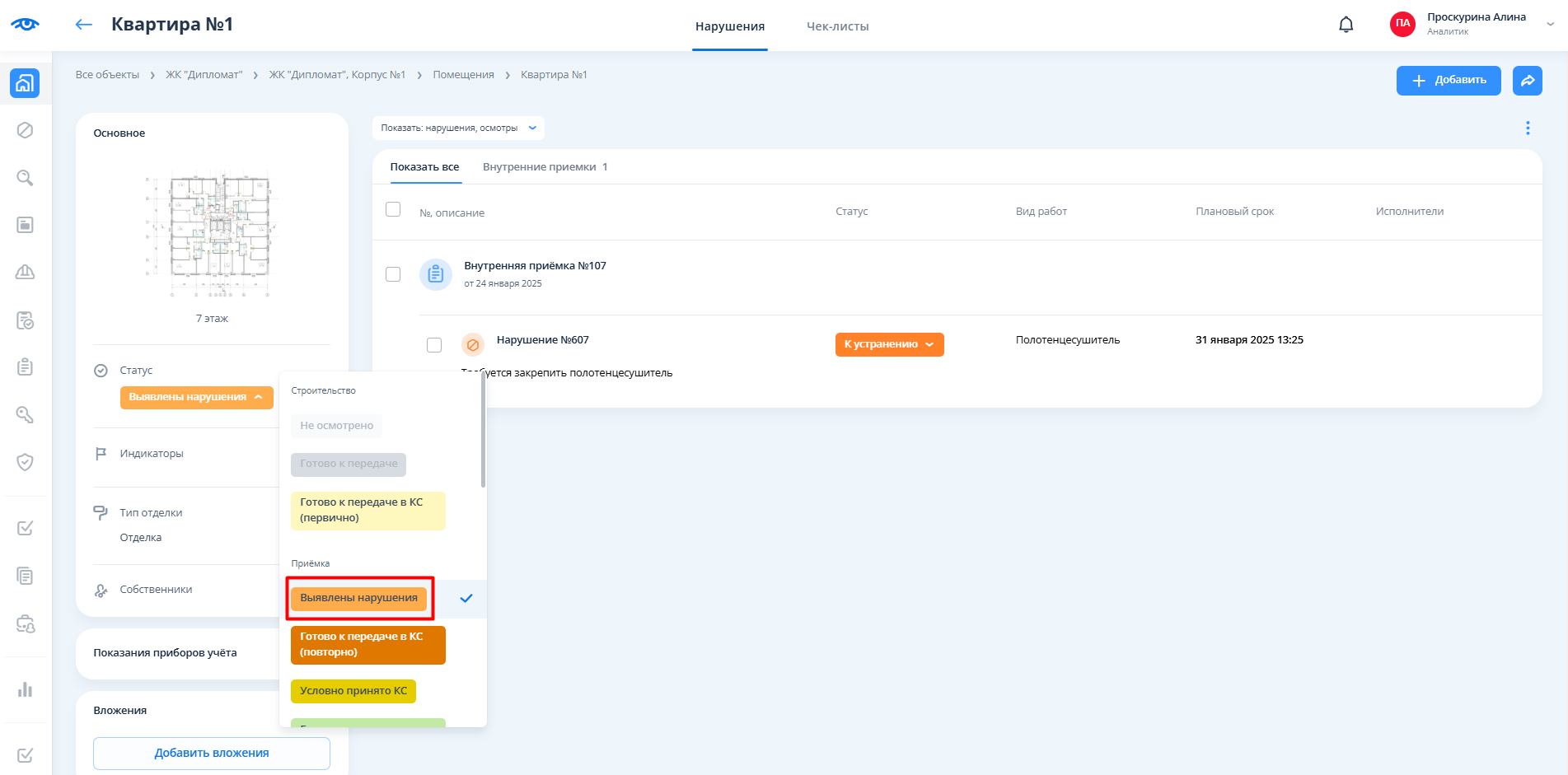
После сохранения нарушения необходимо сменить статус помещения на "Выявлены нарушения".
Дальнейшая работа с нарушением
Далее к работе с нарушением приступает ответственный по созданному нарушению. Как только начаты работы по устранению нарушения, исполнителю необходимо сменить статус нарушения на “В работе”.
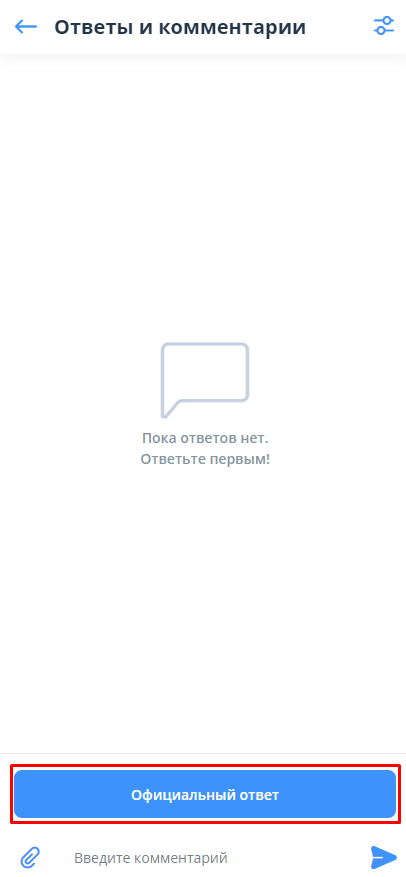
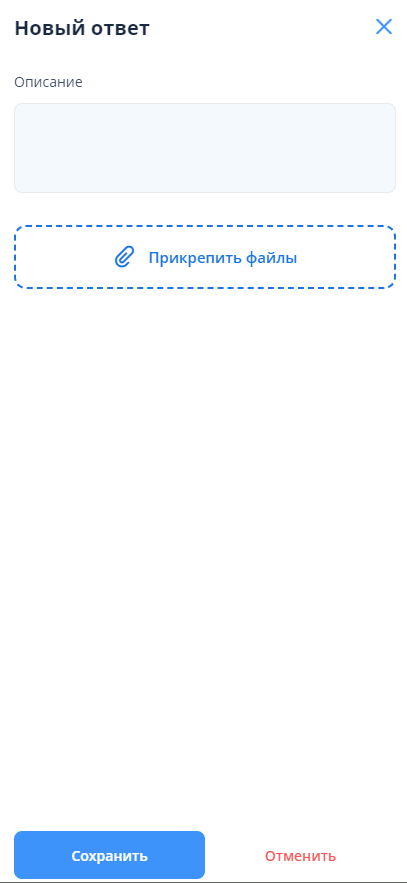
После завершения работ исполнителю необходимо зайти в “Ответы и комментарии” и нажать на кнопку “Официальный ответ”. Заполнить поле “Описание” и приложить фото для подтверждения устранения нарушения. После этого нарушению присвоится статус “На проверке”.
После того, как инициатор нарушения убедился в том, что замечание устранено, он ставит статус “Устранено”. Если работа исполнителем не выполнена, нужно сменить статус на “К устранению” , после чего процесс работы с нарушением начинается заново.
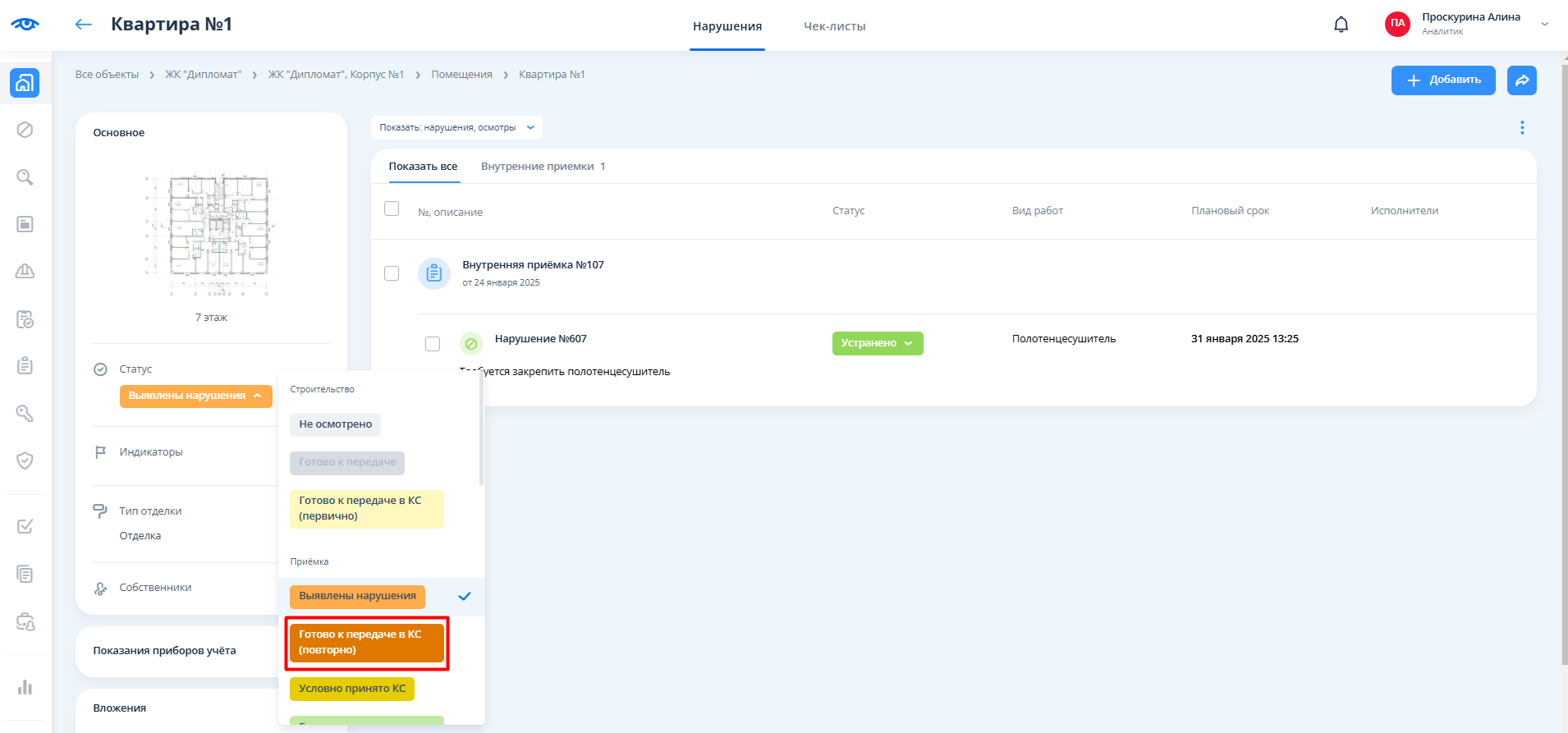
Как только работа с нарушением в помещении закончена и оно переведено в статус “Устранено”, в карточке помещения необходимо сменить статус следующий, поскольку данное помещение готово к следующему этапу.
Добавление осмотра на стадии “Приемка”
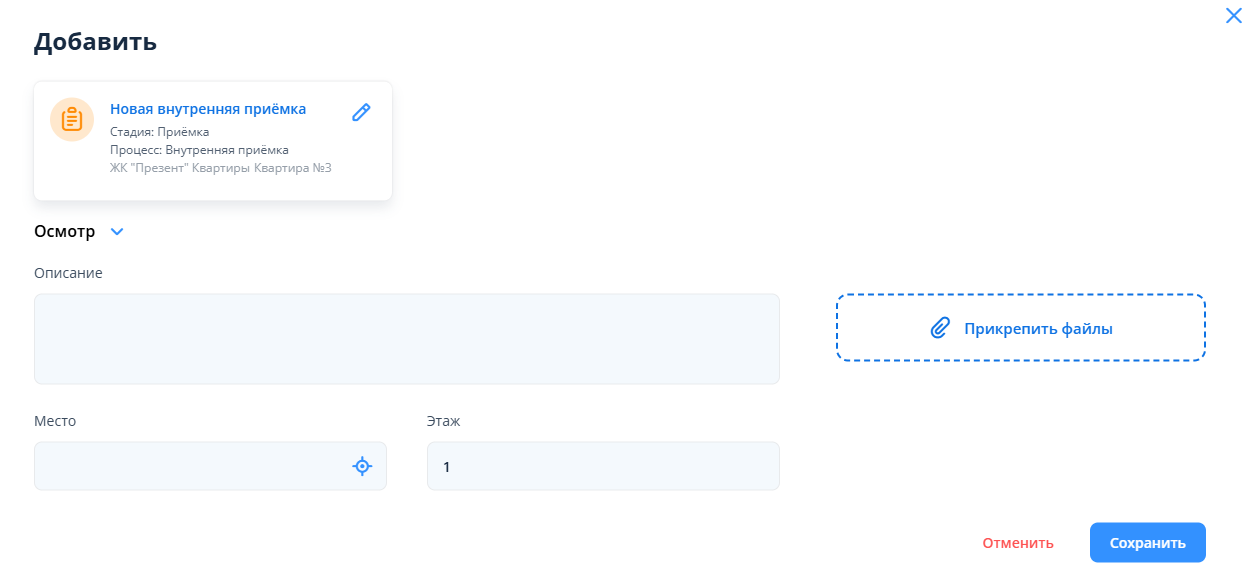
В рамках внутренней приемки можно регистрировать также осмотры (для тех случаев, когда нарушений не выявлено, но нужен отчет о том, что осмотр действительно был). Для создания осмотра в окне создания нарушения необходимо нажать на иконку галочки и переключить на “Осмотр”.
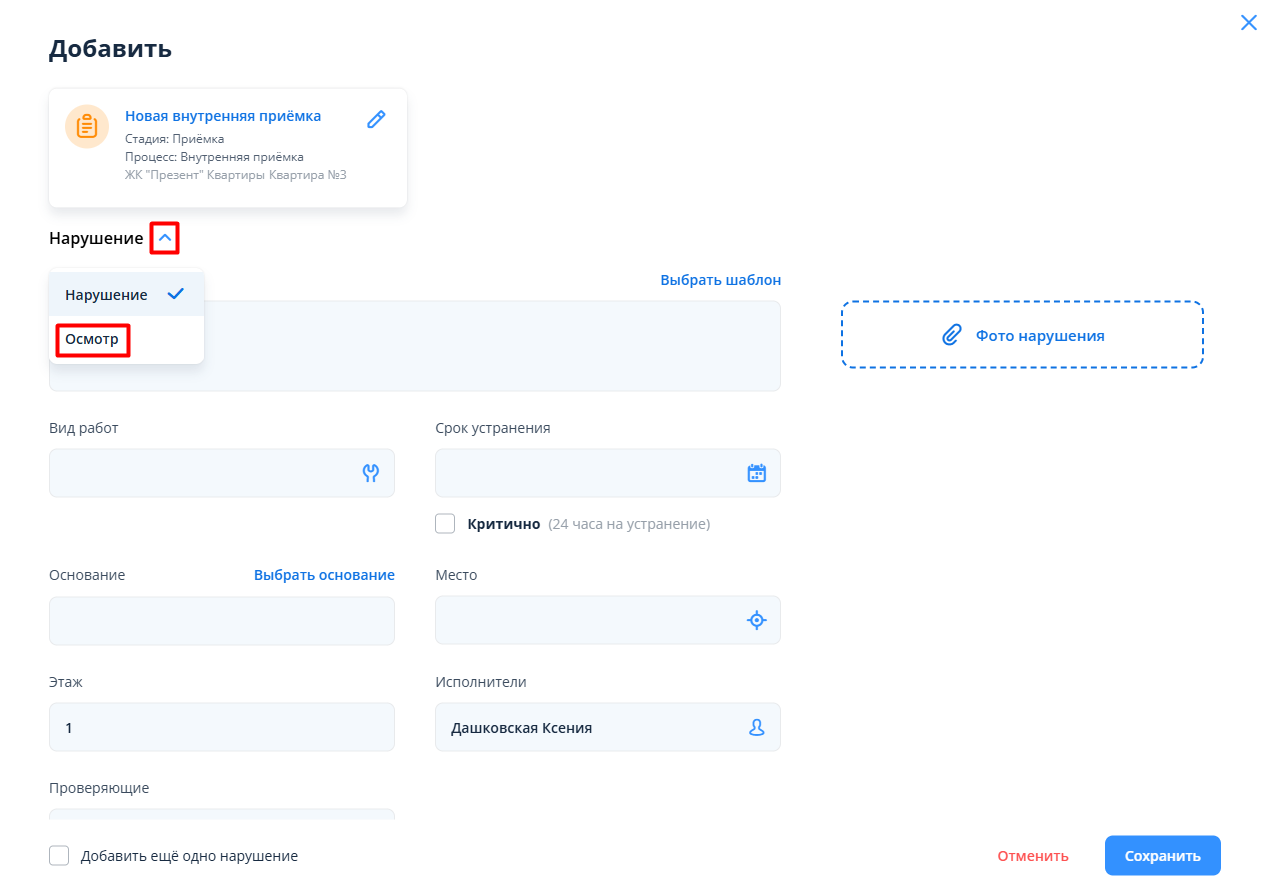
Далее в окне создания осмотра заполнить поле “Описание” и при необходимости прикрепить фотографию. Нажать на кнопку “Сохранить”.