Суть: функционал позволяет сохранять и использовать часто используемый набор фильтров в реестре нарушений в виде шаблонов фильтров персонально для каждого пользователя.
Суть: функционал позволяет сохранять и использовать часто используемый набор фильтров в реестре нарушений в виде шаблонов фильтров персонально для каждого пользователя.
Шаблоны фильтров создаются отдельно для общего реестра нарушений и для реестра нарушений конечного объекта. |
Создание шаблона фильтров нарушений
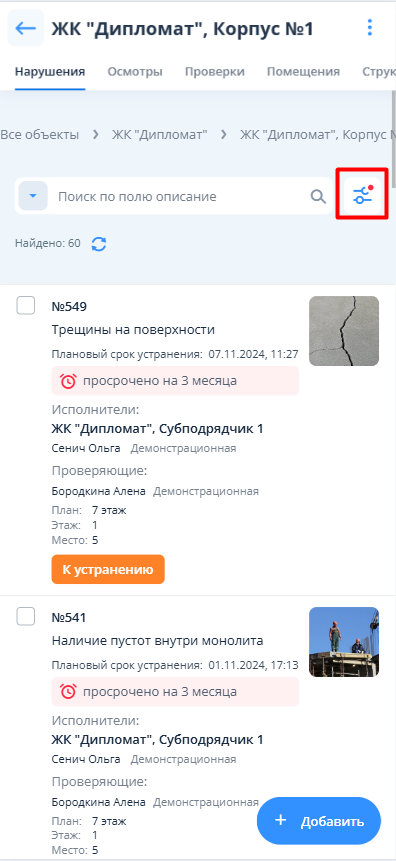
В общем реестре нарушений либо в реестре нарушений конечного объекта нажать на иконку выбора фильтров, расположенную справа от поля “Поиск”.
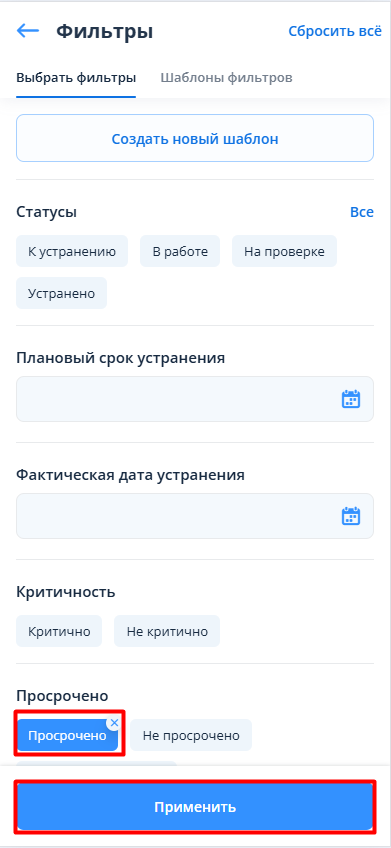
В общем реестре нарушений либо в реестре нарушений конечного объекта выбрать необходимые значения в одном или нескольких фильтрах и нажать на кнопку “Создать новый шаблон”.
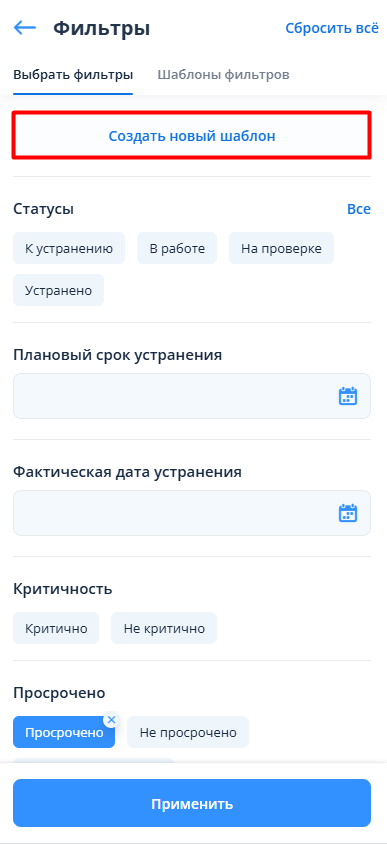
Нажать на кнопку “Создать новый шаблон”.
В окне “Создать новый шаблон” ввести название нового шаблона и нажать на кнопку “Сохранить”.
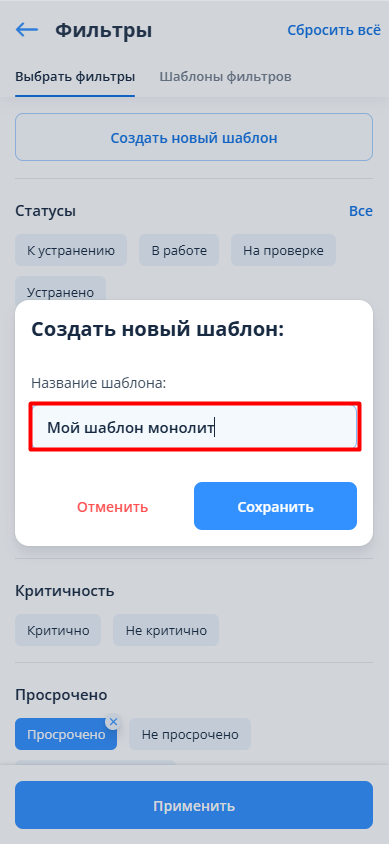
После этого созданный шаблон будет сохранен и отобразится на вкладке “Шаблоны фильтров”.
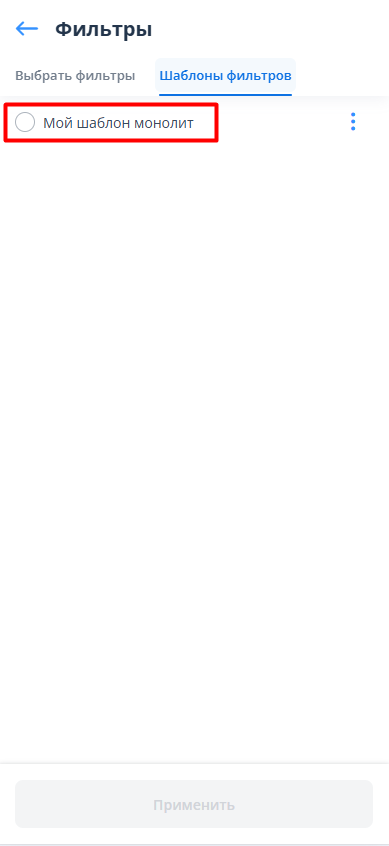
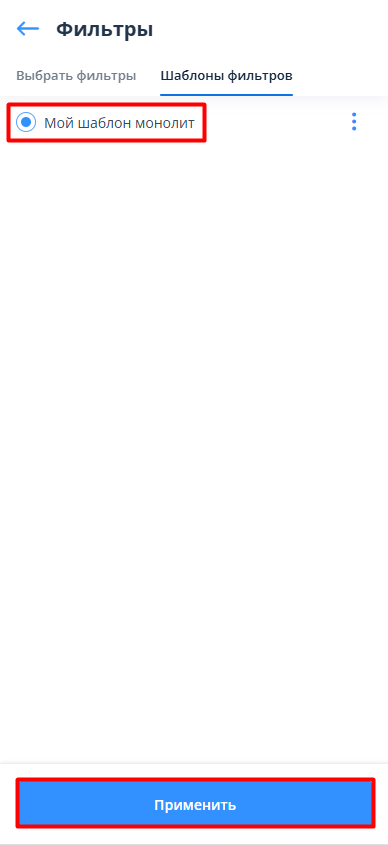
Для применения сохраненного шаблона фильтров необходимо из общего реестра нарушений либо реестра нарушений конечного объекта перейти на страницу фильтров, после чего перейти во вкладку “Шаблоны фильтров”, выбрать нужный шаблон из списка и нажать на кнопку применить. Нарушения в реестре отфильтруются согласно значениям фильтров из примененного шаблона.
Редактирование шаблона фильтров нарушений
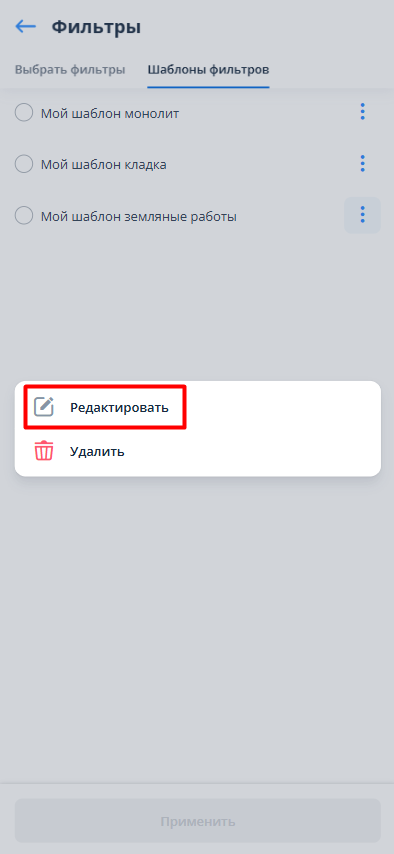
Для того, чтобы изменить сохраненный шаблон фильтров, необходимо из общего реестра нарушений либо реестра нарушений конечного объекта перейти на страницу фильтров, после чего перейти во вкладку “Шаблоны фильтров” и нажать на иконку с тремя точками, расположенную справа от названия шаблона, после чего нажать кнопку “Редактировать”.
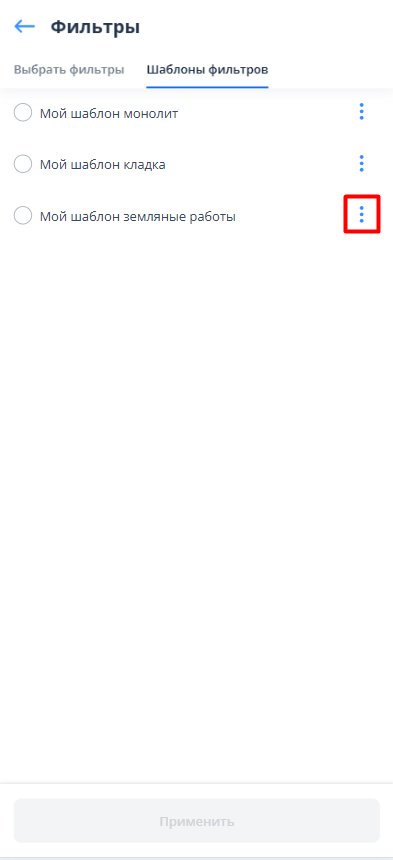
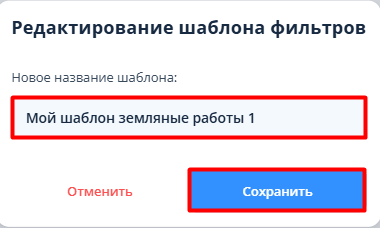
В появившемся окне “Редактирование шаблона фильтров” изменить название шаблона, после чего нажать на кнопку “Сохранить”.
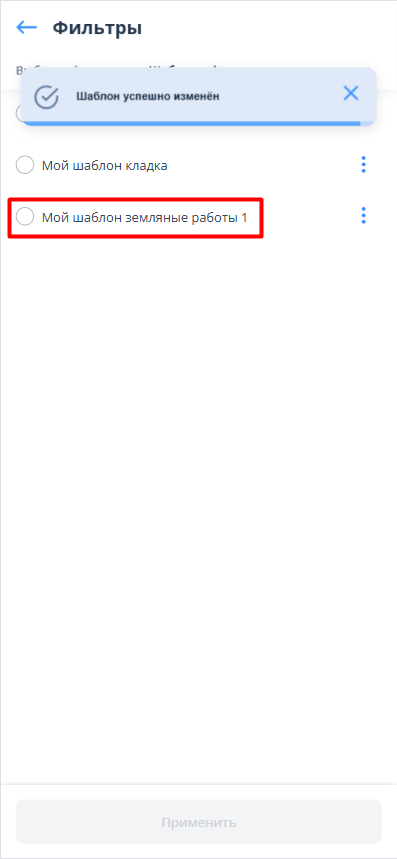
Название указанного шаблона обновится в списке сохраненных шаблонов фильтров. Пользователю выводится уведомление об успешном изменении шаблона.
Удаление шаблона фильтров
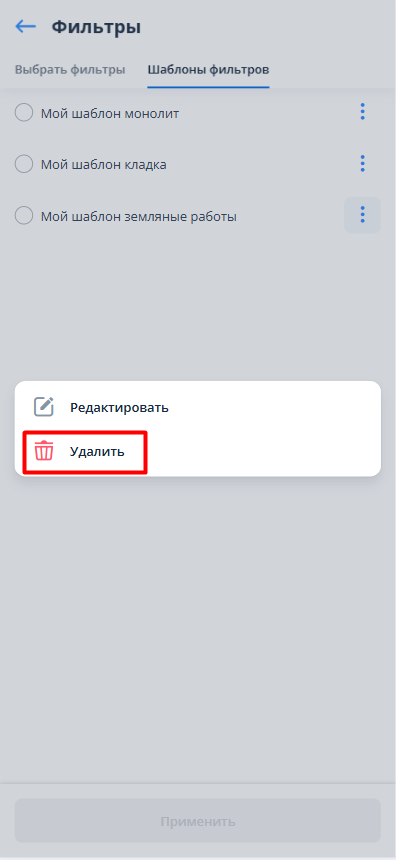
Для того, чтобы удалить сохраненный шаблон фильтров, необходимо из общего реестра нарушений либо реестра нарушений конечного объекта перейти на страницу фильтров, после чего перейти во вкладку “Шаблоны фильтров”, нажать на иконку с тремя точками, расположенную справа от названия шаблона, после чего нажать кнопку “Удалить”.
В появившемся окне необходимо подтвердить действие по удалению шаблона.
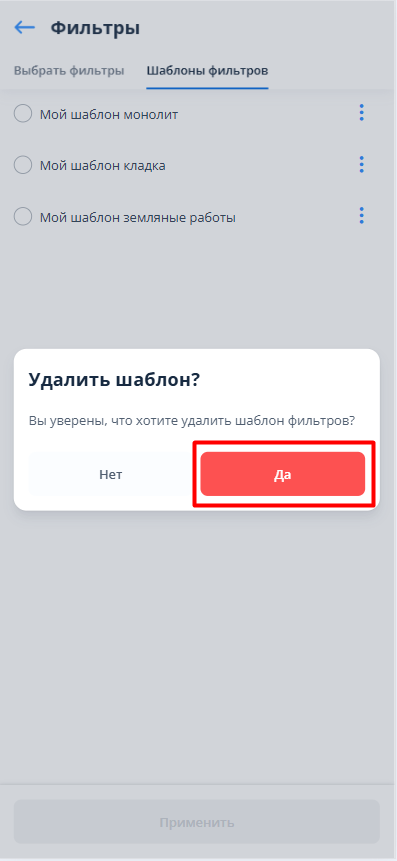
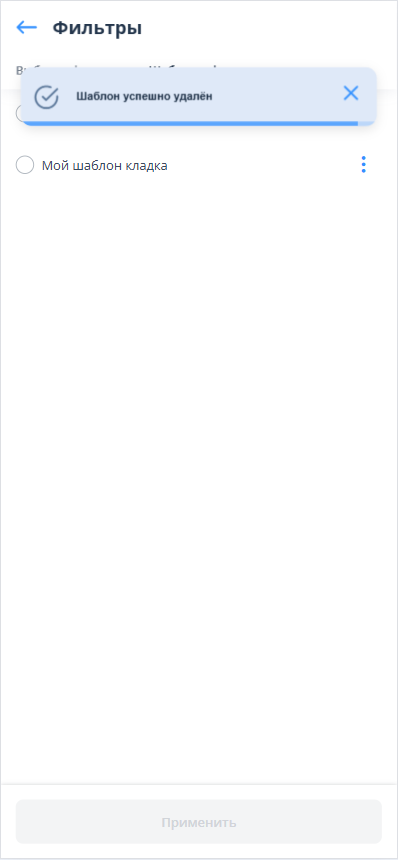
После подтверждения действия шаблон удалится из списка сохраненных шаблонов фильтров. Пользователю выводится уведомление об успешном удалении шаблона.