note
Суть: функционал позволяет присваивать нарушениям доступные метки в поле “Метки”, а также обеспечивает индикацию установленных меток на странице нарушений, карточке помещения и родительской сущности (проверки, внутренней приемки, предпродажной проверки, передачи собственнику и гарантийного обращения).
Суть: функционал позволяет присваивать нарушениям доступные метки в поле “Метки”, а также обеспечивает индикацию установленных меток на странице нарушений, карточке помещения и родительской сущности (проверки, внутренней приемки, предпродажной проверки, передачи собственнику и гарантийного обращения).
До начала работы с новым функционалом:
Для удобства использования функционал реализован в виде наборов меток нарушений, каждому из которых присваивается стадия (или несколько стадий). Также набор привязывается к объекту или к нескольким объектам. У каждой метки определяется цвет.
Набор типов отделки создаётся через администратора Заказчика в соответствии с Инструкцией Администратора -Инструкция для Администраторов по функционалу раздела "Управление наборами меток нарушений"
Добавление метки в карточку нарушения при создании нарушения:
После создания наборов меток нарушений пользователю необходимо в обычном порядке начать процедуру добавления нарушения, нажав на кнопку “Добавить” на странице нарушения/в карточке помещения/на странице проверки, внутренней приемки, предпродажной проверки, передачи собственнику, гарантийного обращения. Затем начать заполнение полей нарушения.
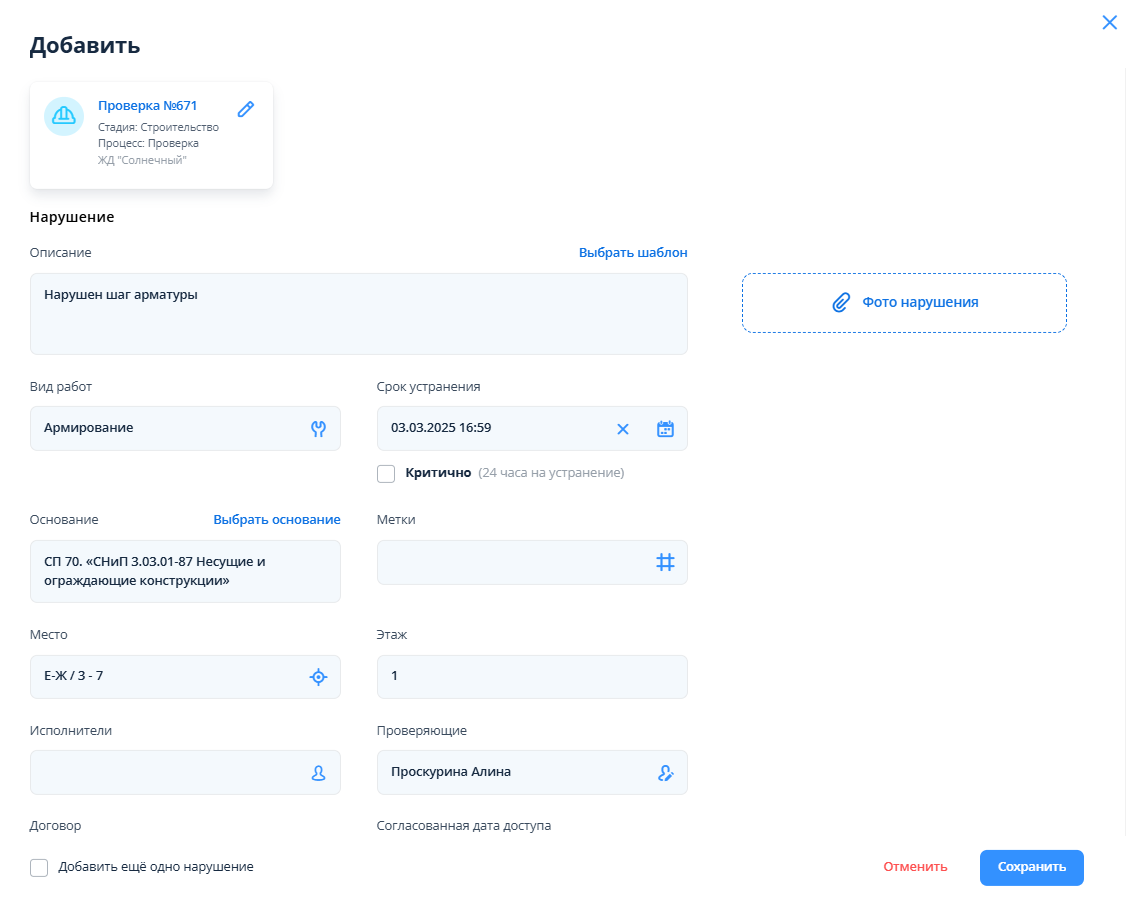
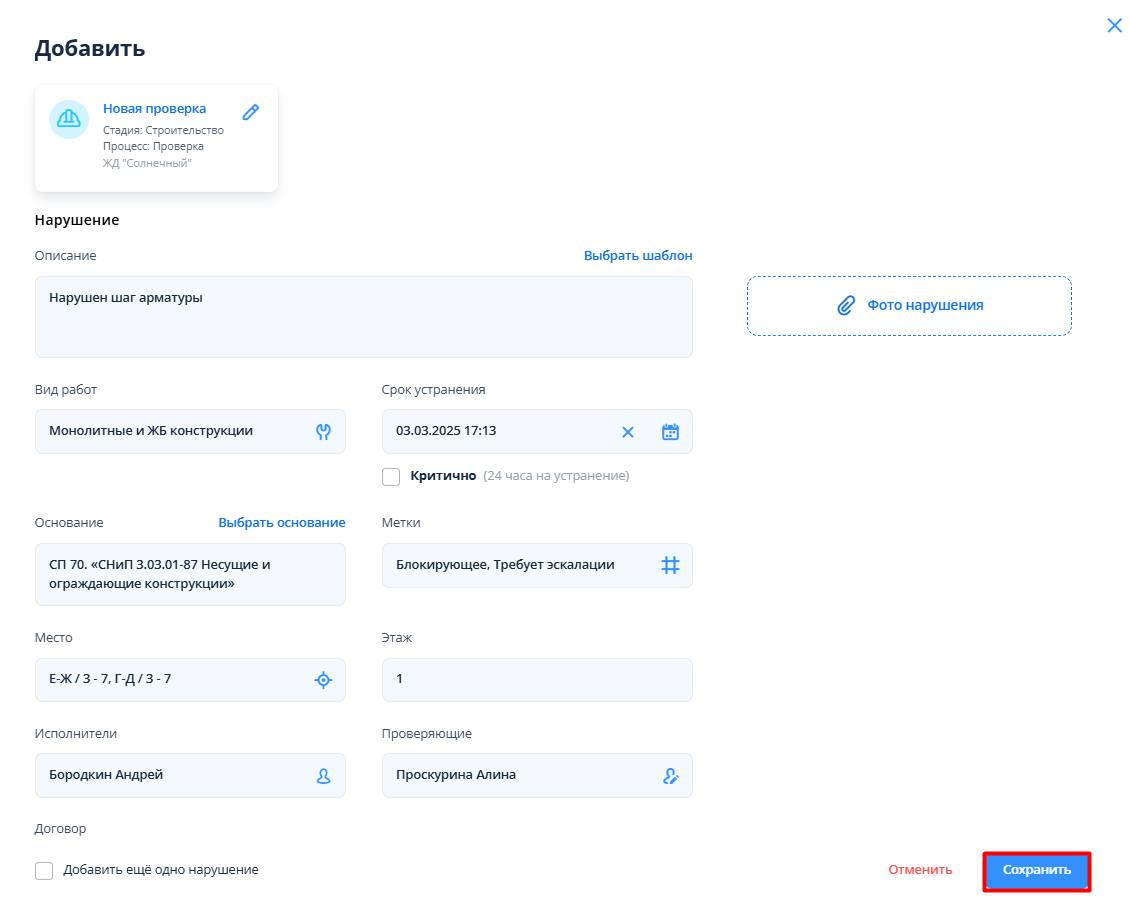
После заполнения полей нарушения нажать на поле “Метки”.
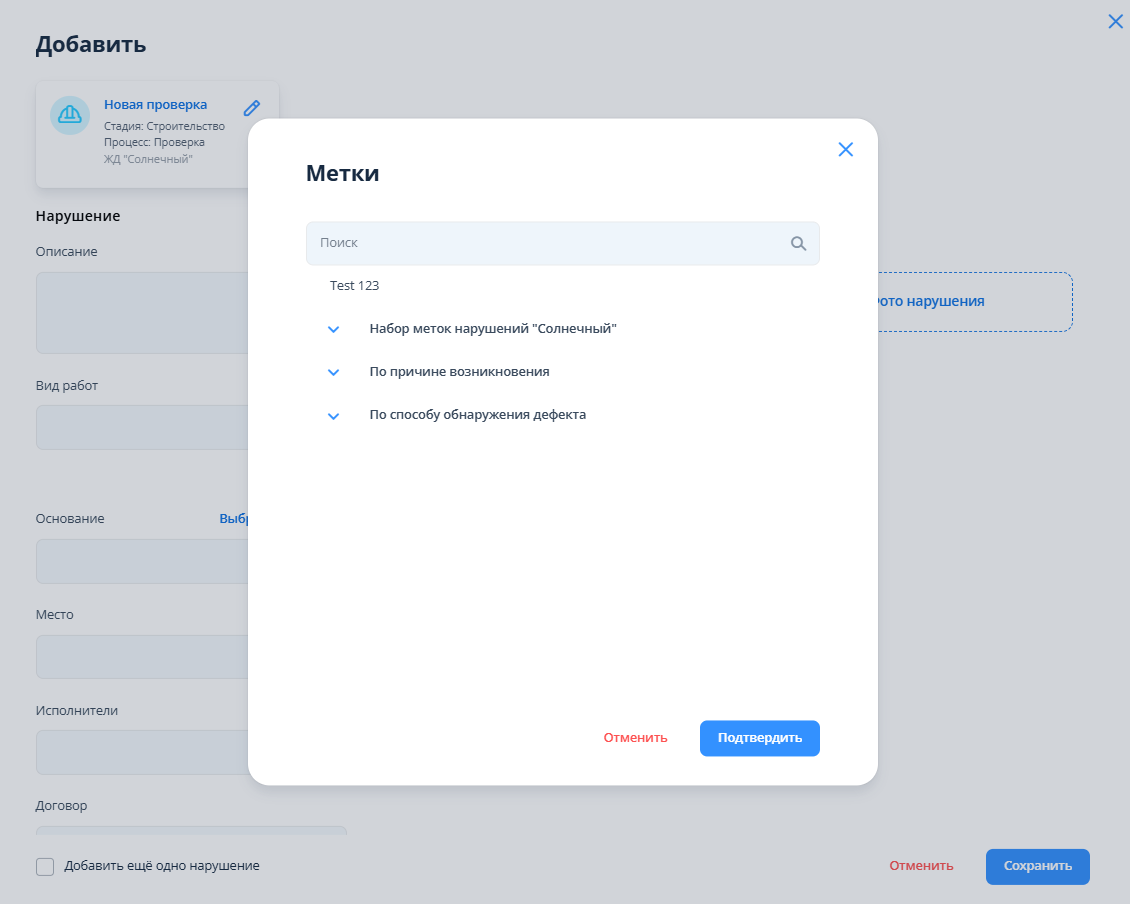
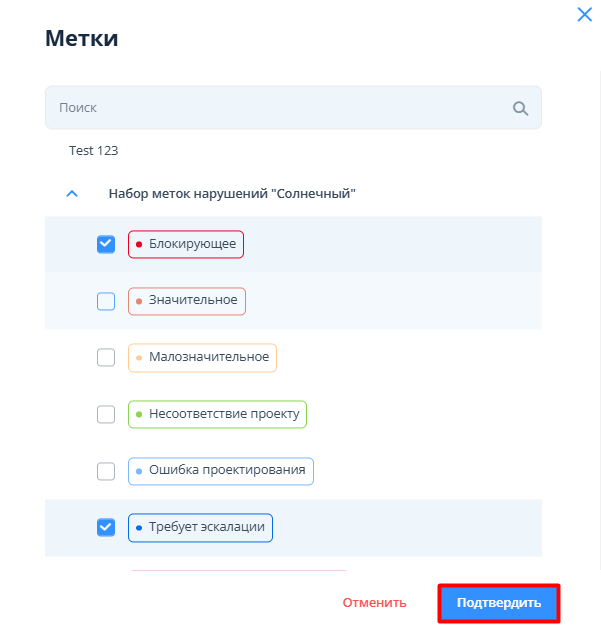
Если у объекта подключено несколько наборов меток нарушений, то в окне выбора отобразиться список этих привязанных наборов. Для выбора метки или меток требуется раскрыть список меток нужного набора, нажав на иконку в виде галочки, расположенную слева от названия набора.
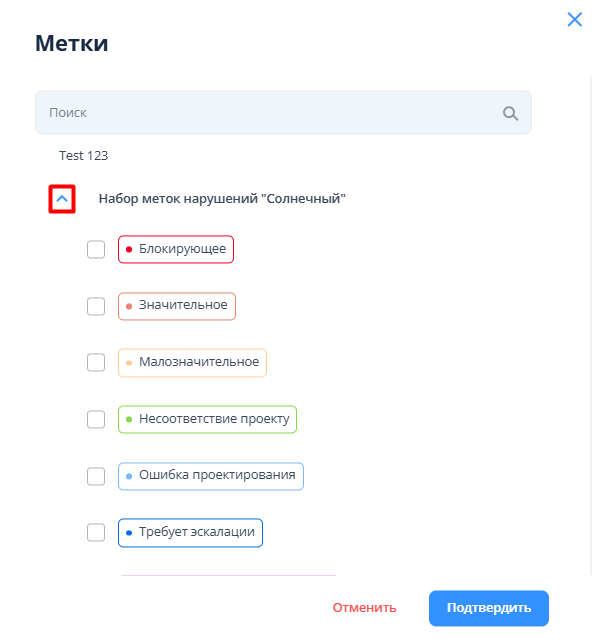
Для установки метки/меток нарушения необходимо кликнуть на чек-бокс слева. Доступен множественный выбор меток.
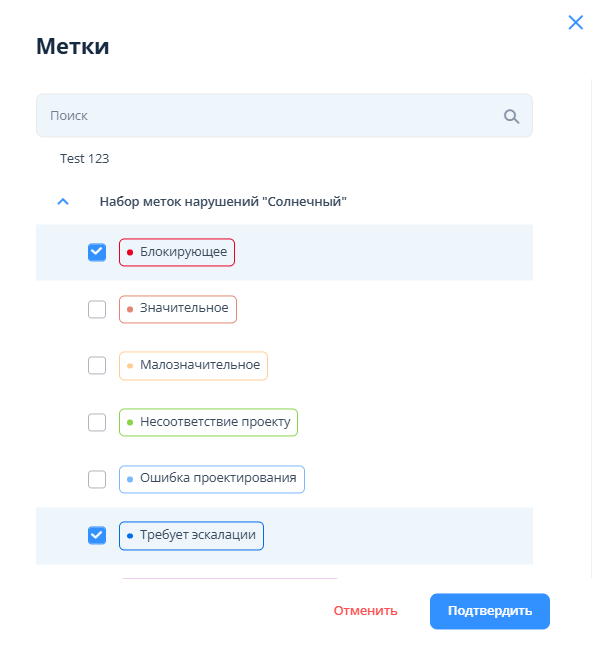
После выбора нужных меток необходимо нажать на кнопку “Подтвердить”.
После заполнения всех остальных требуемых полей в окне создания нарушения необходимо сохранить введенные данные, нажав на кнопку "Сохранить".
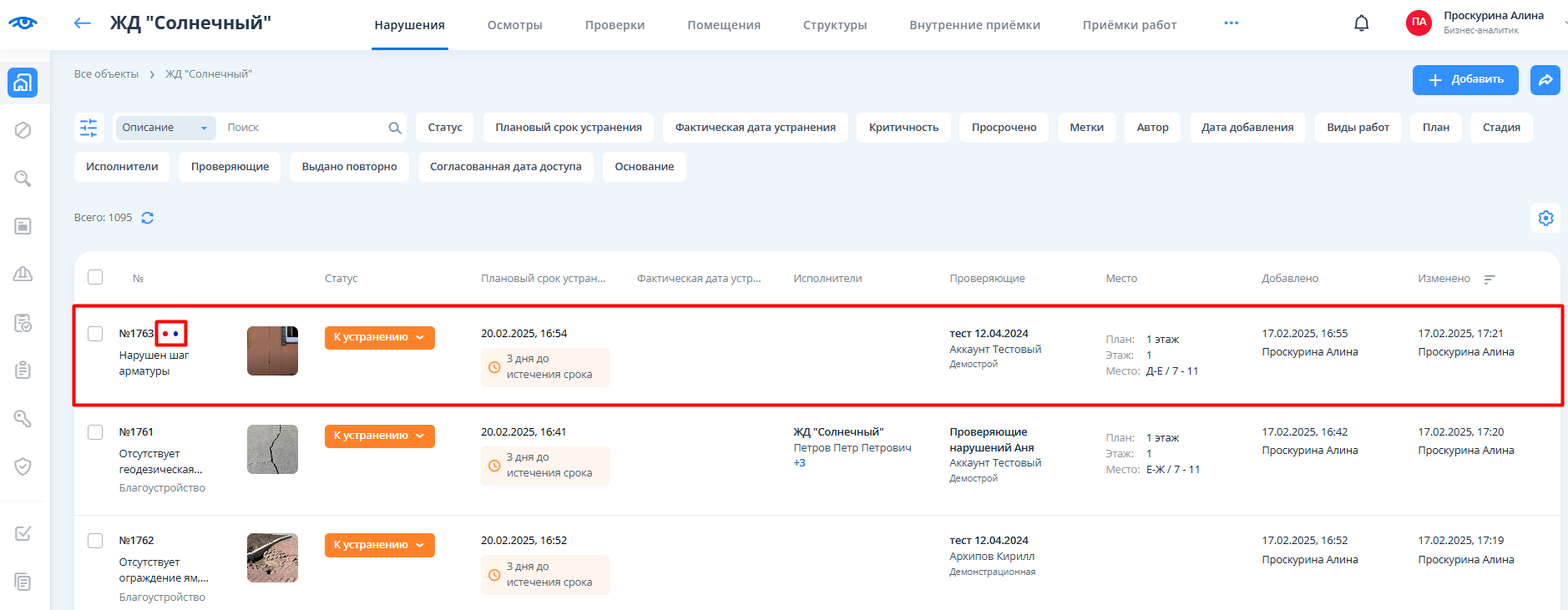
Если нарушение добавлялось из страницы реестра нарушений, то оно отобразится в реестре с индикацией меток справа от номера нарушения.
Добавление метки в карточку нарушения при редактировании нарушения:
Для добавления метки нарушения в карточку уже созданного нарушения необходимо перейти на страницу этого нарушения и в правом верхнем углу нажать на кнопку “Редактировать”.
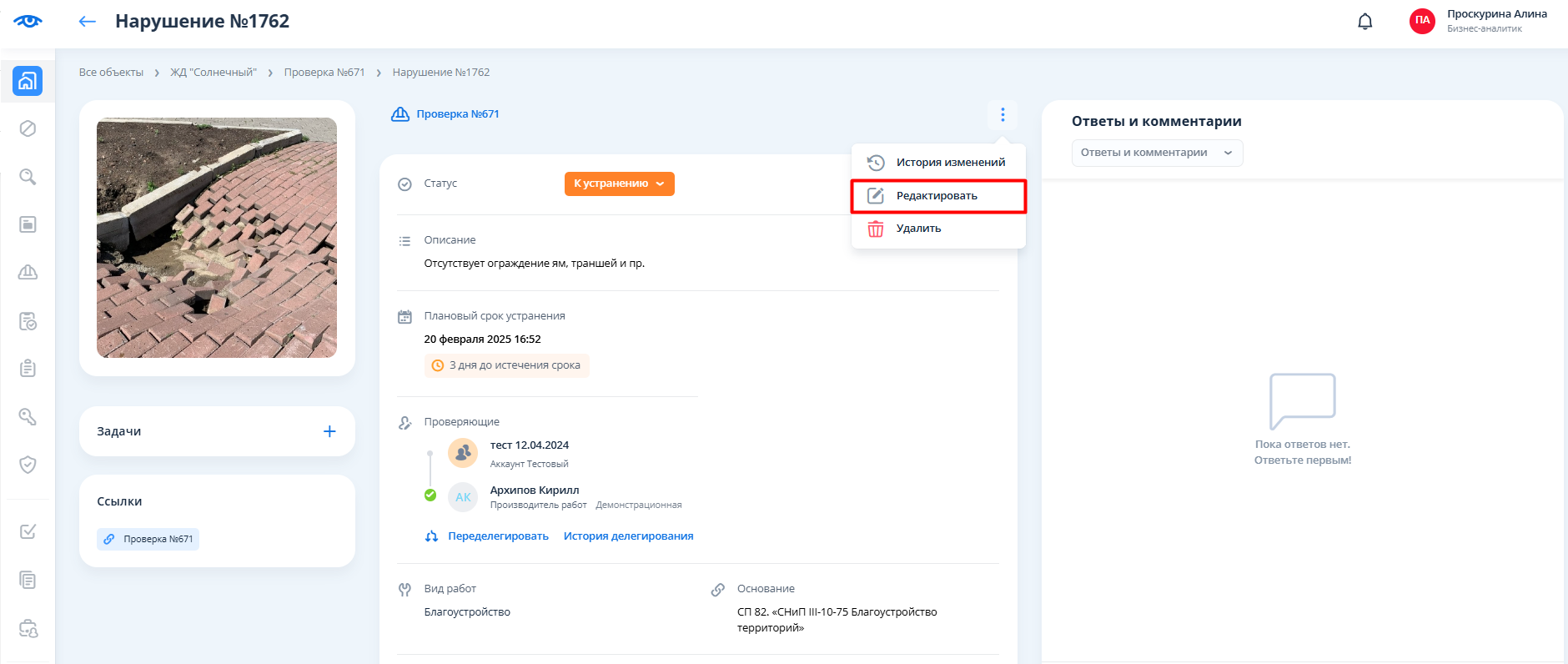
Далее в окне создания нарушения произвести те же самые действия по добавлению метки, которые описаны выше.
Необходимо учитывать, что при создании нарушений наборы меток доступны только той стадии, на которой создается нарушение. |