Модуль «Сметы» предназначен для управления сметной документацией: создания смет, ведения сметных работ, фиксации фактических объёмов и автоматического расчёта стоимостных показателей.
Основные возможности: - Создание, редактирование и удаление смет.
- Детальная карточка сметы с основной информацией, вложениями и таблицей сметных работ.
- Управление сметными работами: добавление, редактирование, удаление, автоматический расчёт стоимости.
- Журнал записей по объёмам для фиксации фактически выполненных объёмов.
- Разграничение прав доступа на основе ролей.
|

1. Переход в раздел:
Переход в раздел «Сметы» осуществляется через главное меню:
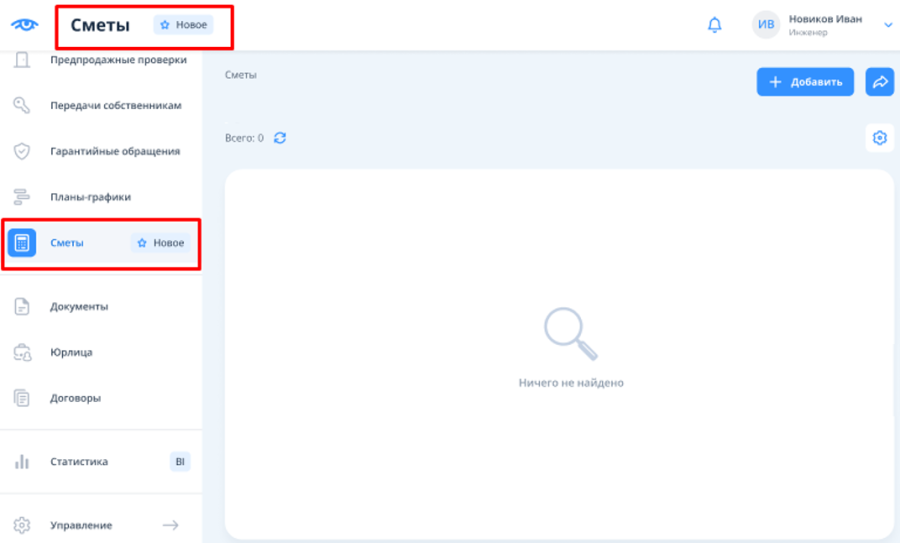
После перехода в раздел «Сметы» открывается реестр смет - таблица, отображающая все сметы, доступные пользователю. Количество смет отображено в счетчике выше табличной части. В реестре можно просматривать, создавать и удалять сметы.
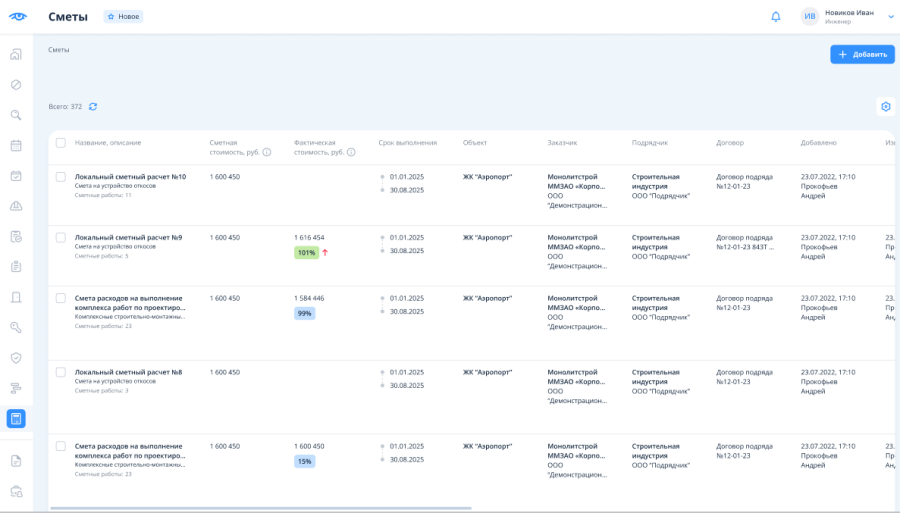
2. Описание полей реестра со сметами:
- Чек-бокс - служит для выбора одной или нескольких строк; предусмотрен для выполнения массовых операций (например, группового удаления).
- Название и описание - содержит наименование сметы и её краткую характеристику. Дополнительно здесь же отображается количество включённых в неё сметных работ в формате «(X работ)».
- Сметная стоимость (руб.) - плановая стоимость, изначально заложенная в смету на этапе её составления. При наведении курсора на иконку подсказки появляется поясняющий текст.
- Фактическая стоимость (руб.) - автоматически рассчитываемая сумма после принятия фактически выполненных объёмов работ. При наведении на иконку подсказки также выводится пояснение.
- Срок выполнения - временной промежуток, заданный датами начала и окончания работ.
- Объект - наименование строительного или иного объекта, к которому относится смета.
- Заказчик - наименование компании-заказчика с указанием её юридического лица.
- Подрядчик - наименование компании-подрядчика с указанием её юридического лица.
- Договор - название и номер договорного документа, на основании которого ведутся работы.
- Добавлено - дата и время создания сметы, а также ФИО автора. Сортировка в этом столбце производится по дате (новые записи отображаются сверху).
- Изменено - дата и время последнего внесённого изменения, а также ФИО пользователя, выполнившего правку. Сортировка аналогична предыдущей - по дате изменения.
Примечание: Показатели «Сметная стоимость» и «Фактическая стоимость» пересчитываются автоматически при изменении данных сметных работ и вручную не редактируются.
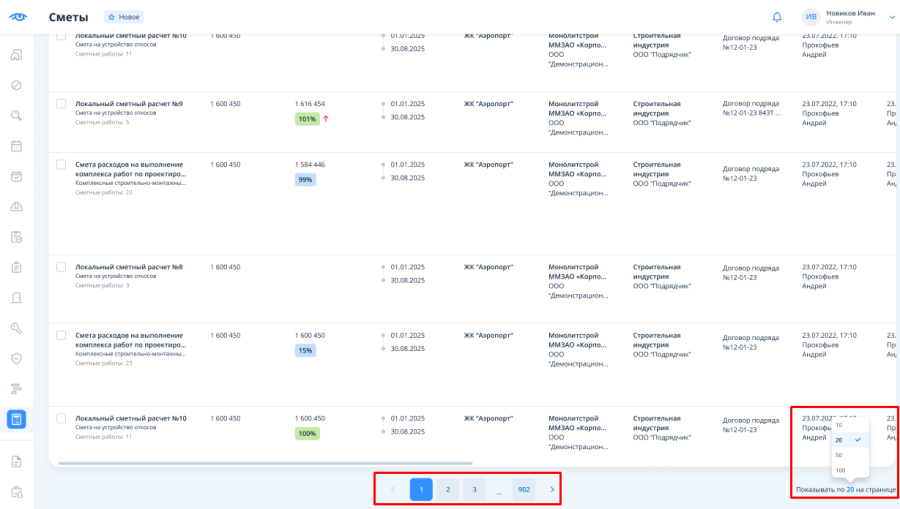
В нижней части таблицы доступна пагинация. По умолчанию отображается 20 записей на страницу. Можно выбрать 10, 20, 50 или 100 записей:
3. Создание сметы
Создание сметы доступно только из реестра по кнопке «+ Добавить».
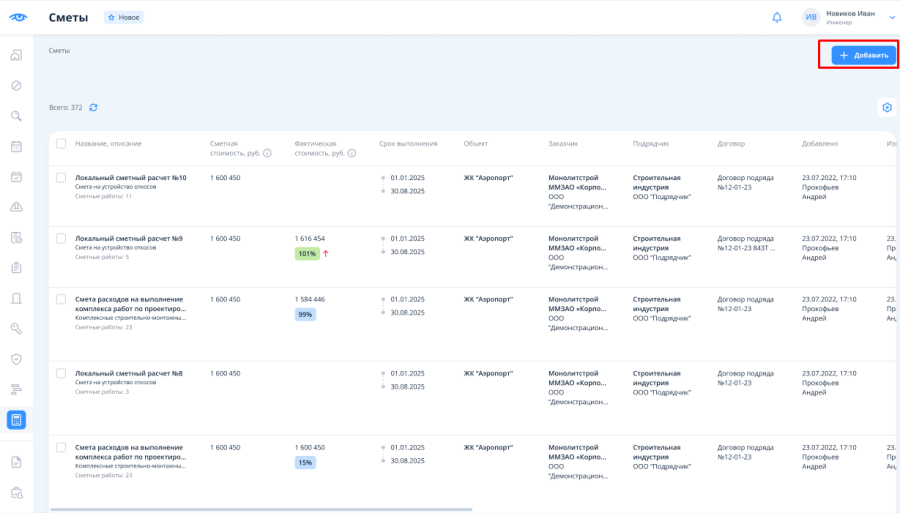
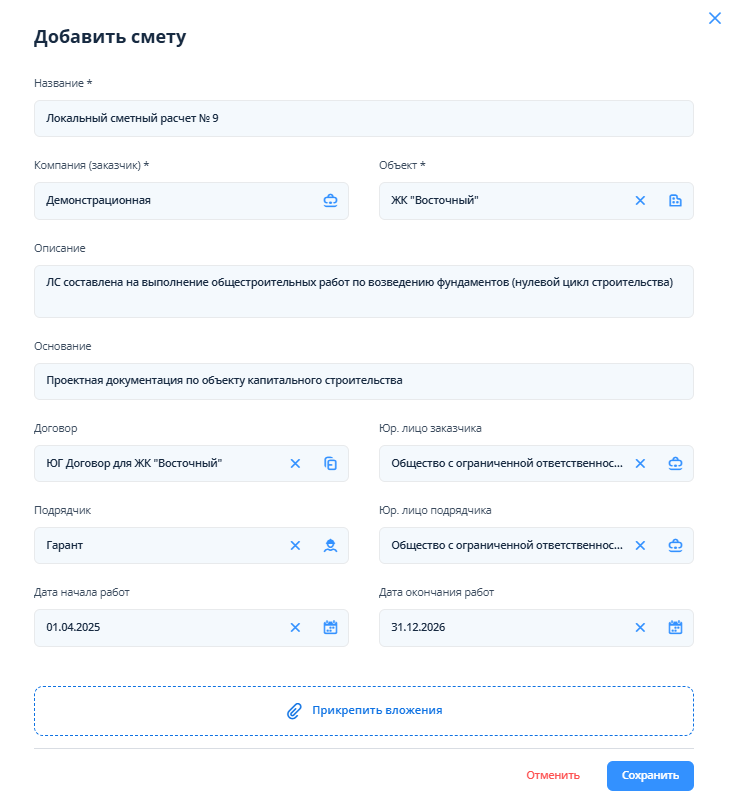
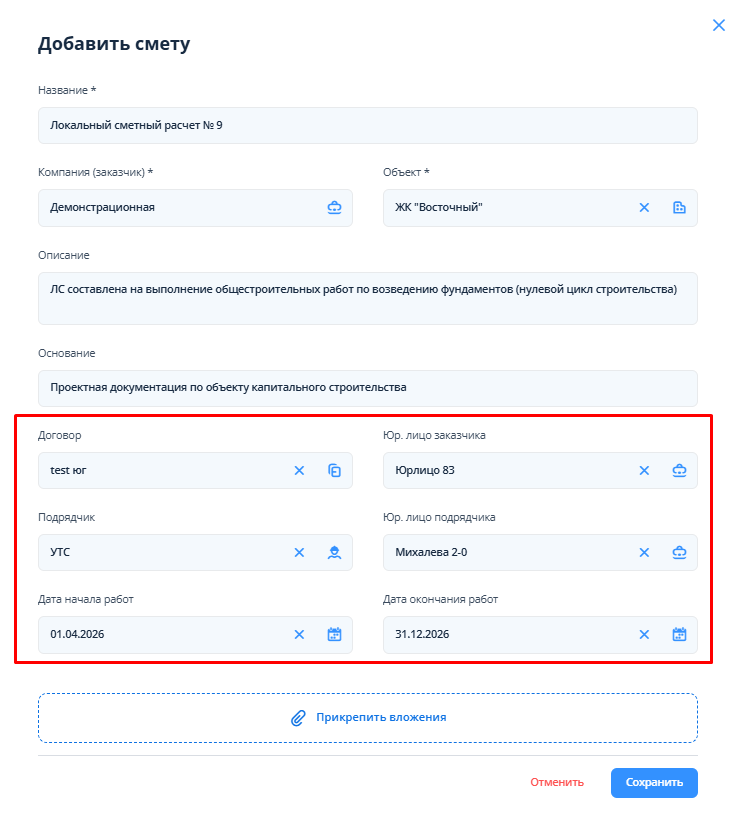
Далее откроется модальное окно, в котором необходимо заполнить данные по смете:
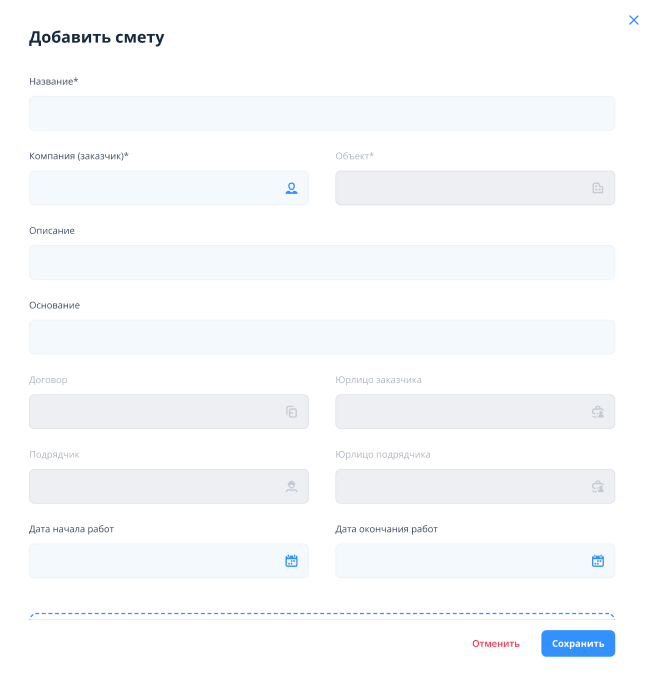
3.1. Поля формы создания сметы:
- Название (обязательное) — текстовое поле, предназначенное для свободного ввода наименования сметы.

- Компания (заказчик) (обязательное) — выпадающий список с компаниями-заказчиками, доступными текущему пользователю. Допускается выбор только одного значения.
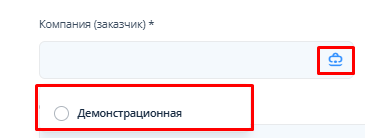
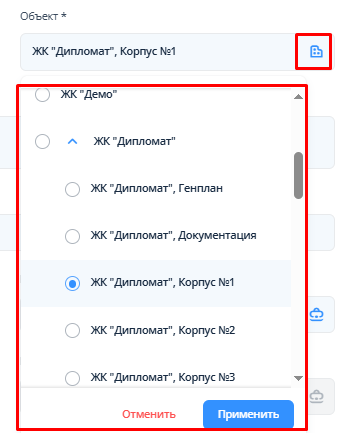
- Объект (обязательное) — выпадающий список объектов. При создании сметы поле изначально заблокировано и становится активным только после того, как выбрана компания (заказчик).
- Описание (необязательное) — текстовое поле для свободного ввода дополнительной информации о смете.

- Основание (необязательное) — текстовое поле для свободного ввода данных об основании для составления сметы.

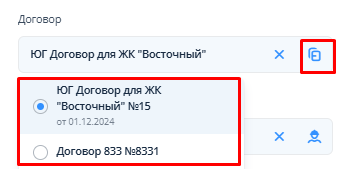
- Договор (необязательное) — поле заблокировано до момента выбора объекта; после этого становится доступным выпадающий список договоров, привязанных к выбранному объекту. В списке отображаются название, номер и дата заключения договора (если эти сведения заполнены).
- Юр. лицо заказчика (необязательное) — автоматически подставляется из выбранного договора. При ручном выборе поле превращается в список юридических лиц, относящихся к выбранной компании-заказчику.
- Подрядчик (необязательное) — автозаполняется из договора. При ручном выборе доступен список подрядчиков, привязанных к выбранному заказчику.
- Юр. лицо подрядчика (необязательное) — автозаполняется из договора. При ручном выборе отображается список юридических лиц, связанных с выбранным подрядчиком.
- Дата начала работ (необязательное) — автоматически заполняется из договора. При ручном вводе дата выбирается через календарь.
- Дата окончания работ (необязательное) — автозаполняется из договора. При ручном выборе дата также задаётся через календарь.
Пример заполненных данных при добавлении сметы:
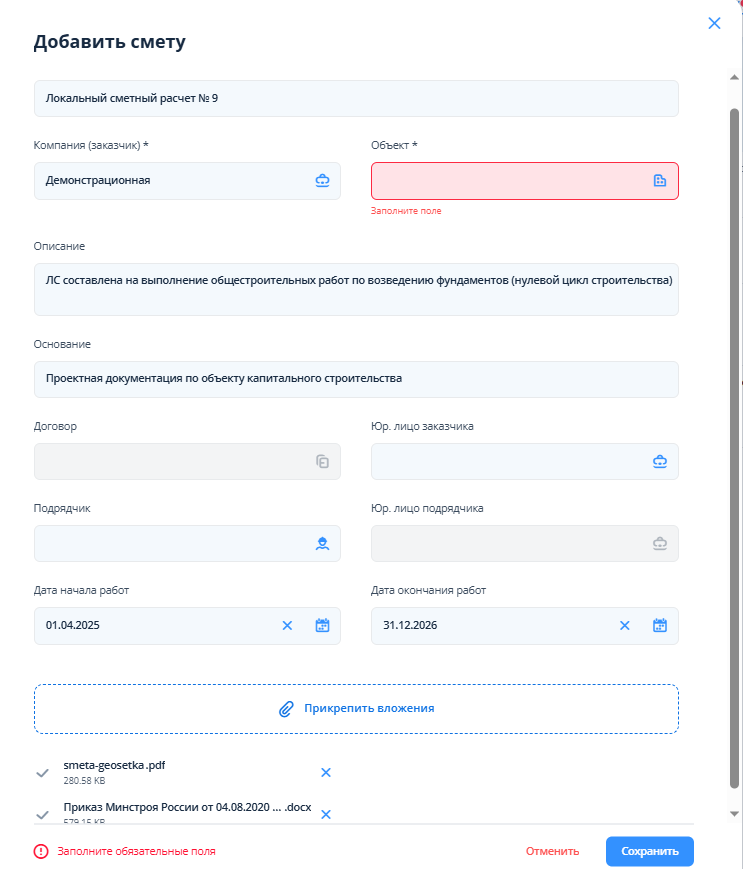
В том случае, если хоть одно обязательное поле в окне добавления сметы не будет заполнено, система выдаст предупреждение:
После успешного сохранения смета добавляется в общий реестр.
3.2. Логика автозаполнения и зависимостей полей в окне добавления сметы
Система автоматически управляет заполнением полей на основе выбранных значений:
- При смене компании-заказчика сбрасываются заполненные ранее поля: «Объект», «Договор», «Юр. лицо заказчика», «Подрядчик», «Юр. лицо подрядчика». Поле «Договор» становится недоступным до выбора объекта.
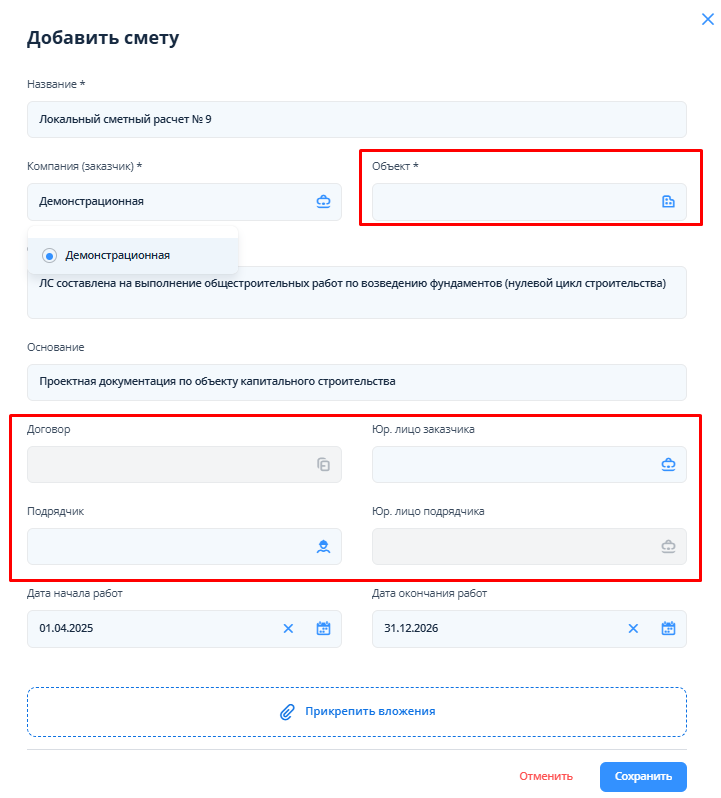
- При смене объекта сбрасывается «Договор», а также «Юр. лицо заказчика», «Подрядчик», «Юр. лицо подрядчика».
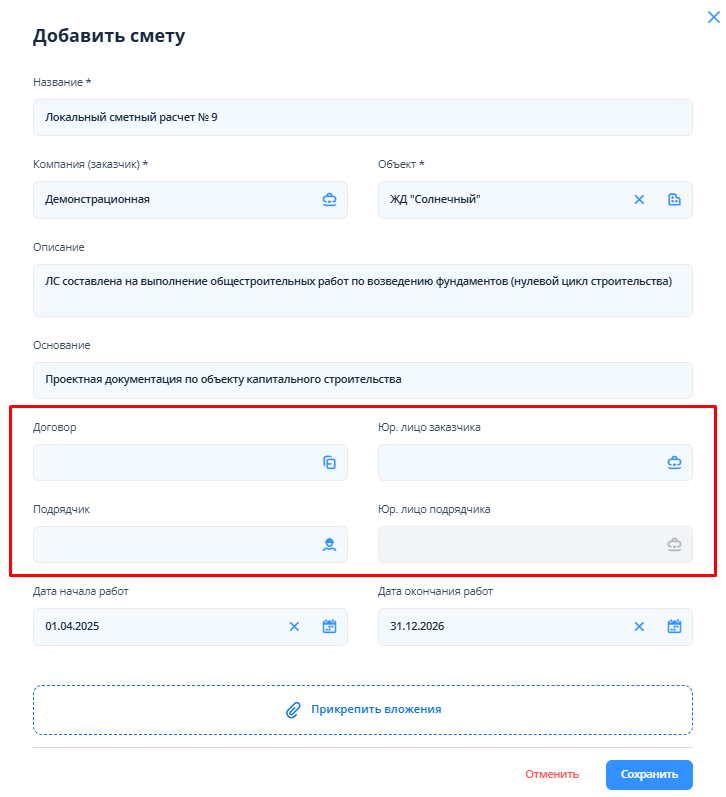
- При смене договора сбрасывается «Юр. лицо заказчика», «Подрядчик», «Юр. лицо подрядчика». Если выбран другой договор - автоматически заполняются (перезаписываются) поля: «Юр. лицо заказчика», «Подрядчик», «Юр. лицо подрядчика», «Дата начала работ», «Дата окончания работ». Если в договоре даты не указаны – остаются вручную введённые.
3.3. Вложения
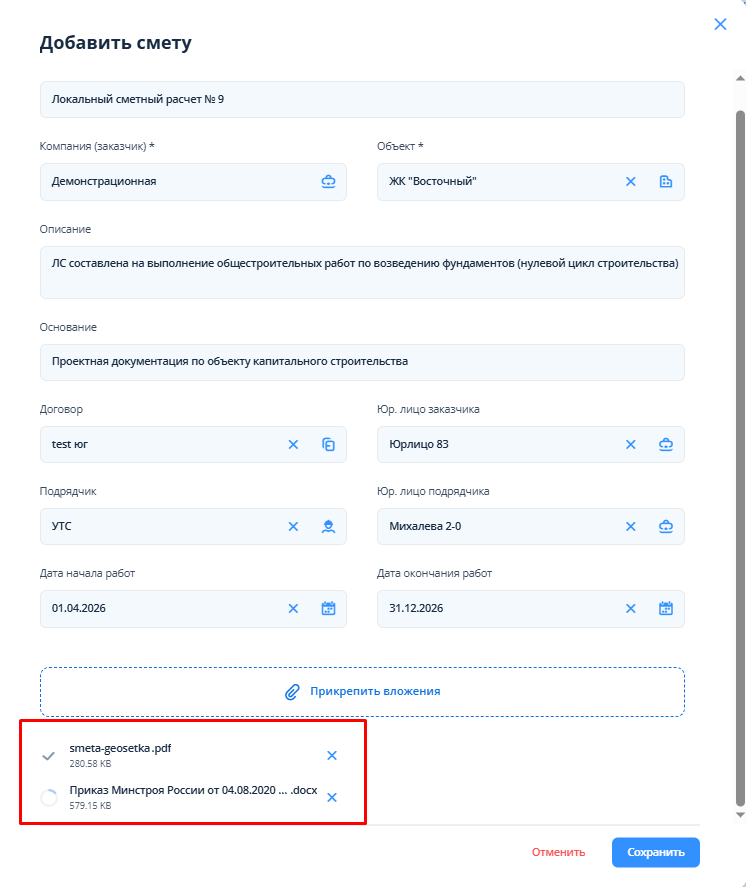
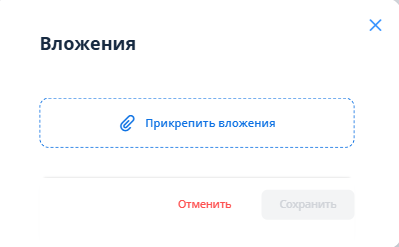
В модальном окне предусмотрен блок прикрепления файлов (документы, сметные расчёты и т.п.). Ограничение: не более 20 файлов.
Для каждого файла отображается формат, название, размер файла и индикатор загрузки:
4. Карточка сметы
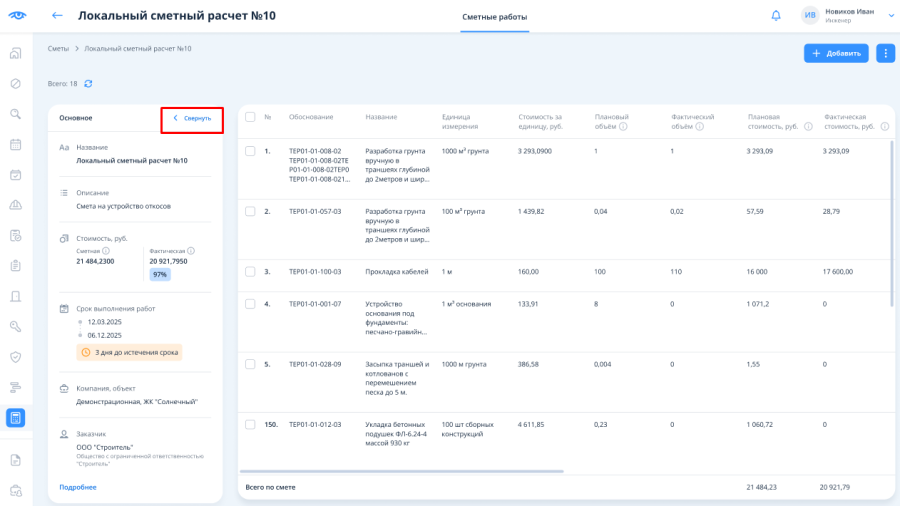
При клике на строку сметы в реестре открывается страница карточки сметы. Карточка содержит одну вкладку «Сметные работы», которая разделена на два блока: Основная информация по смете и реестр сметных работ.
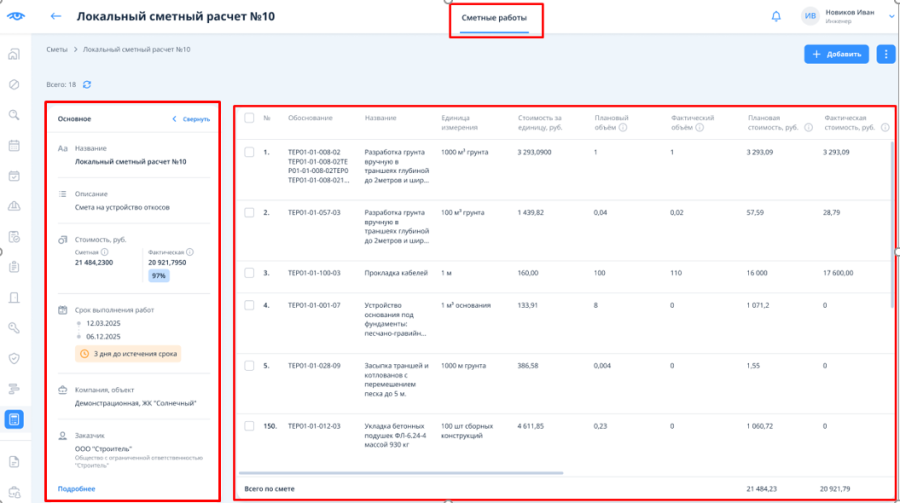
4.1. Блок основной информации
Блок основной информации по смете содержит данные, которые были внесены при создании сметы:
- Название сметы;
- Описание сметы;
- Стоимость, руб.: сметная стоимость, фактическая стоимость, % фактической стоимости (вычисляемые);
- Срок выполнения работ: Дата начала и дата окончания работ;
- Компания, объект;
- Заказчик;
- Подрядчик;
- Основание;
- Договор;
- Создано;
- Изменено.
Примечание: рядом с показателем «Фактическая стоимость» отображается процент выполнения в виде цветной плашки:
- 0% – серый цвет;
- 0,01% – 99,99% – синий цвет;
- 100% и более – зелёный цвет.
Внутри блока основной информации доступна кнопка «Подробнее», при нажатии на которую раскрывается вся информация о смете.
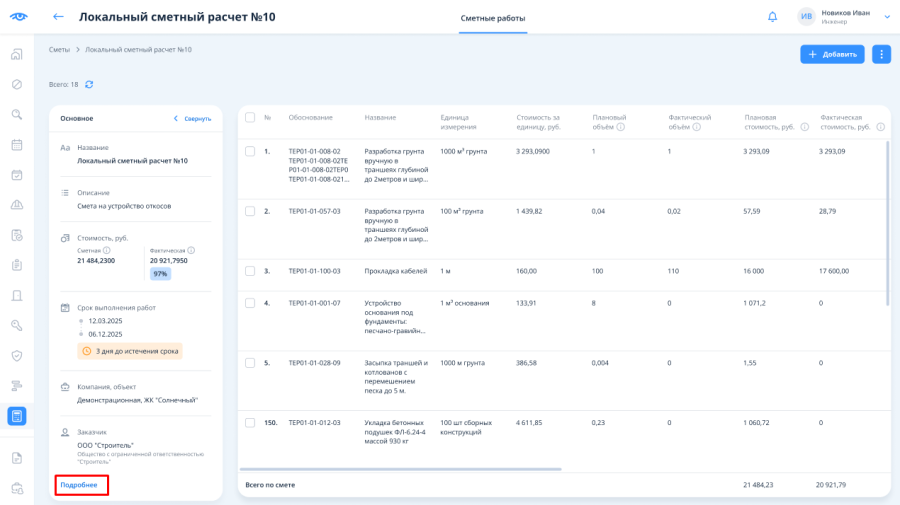
Так же блок с основной информацией можно свернуть при нажатии на кнопку «Свернуть» рядом с заголовком блока «Основное»:
 Ниже блока с основной информацией расположен блок вложений:
- Если вложений нет – отображается пустой блок с кнопкой «+».
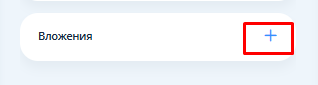
- При нажатии открывается модальное окно для прикрепления файлов:
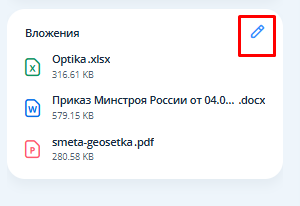
- Если вложения есть – они перечислены с иконками формата, названиями, размерами, вместо кнопки «Добавить» – кнопка «Редактировать» (открывает то же окно для управления файлами):
4.2. Сметные работы
Сметные работы отображаются в таблице на вкладке «Сметные работы» карточки сметы.
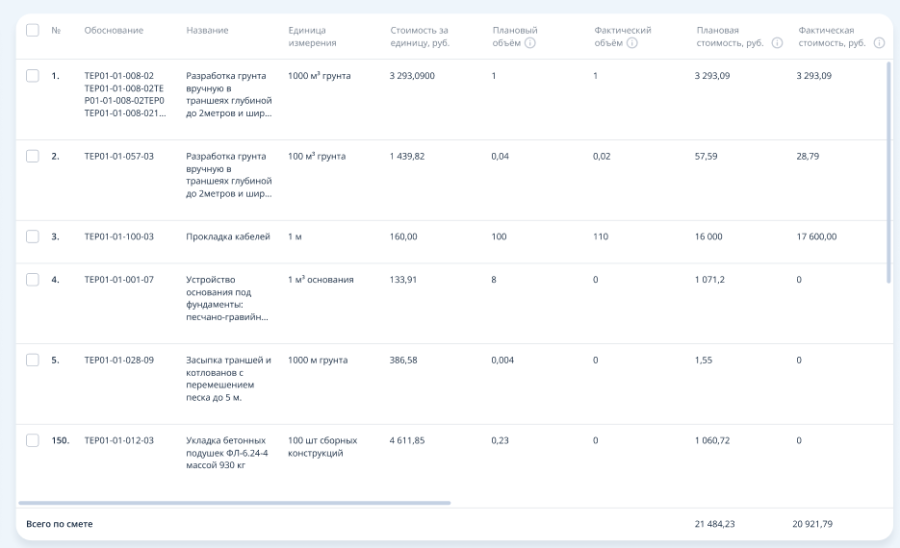
4.2.1. Описание полей реестра со сметными работами:
- Чек-бокс - служит для выбора одной или нескольких строк; предусмотрен для выполнения массовых операций (например, группового удаления).
- № - показывает порядковый номер позиции в смете, чтобы удобно ориентироваться в списке.
- Обоснование - хранит шифр или код нормативной базы; это поле помогает указать, на основании какого норматива добавлена работа; длинный текст обычно обрезается и показывается с многоточием.
- Название - содержит наименование сметной работы, то есть что именно выполняется.
- Единица измерения - показывает, в каких единицах считается объём работы, например м, м², м³, шт.
- Стоимость за единицу, руб. - цена одной единицы работы; используется для расчётов.
- Плановый объём - запланированный объём работ, который пользователь вводит заранее.
- Фактический объём - реально выполненный объём, который подтягивается из журнала записей по объемам.
- Плановая стоимость, руб. - итог по плану, рассчитывается автоматически как плановый объём × стоимость за единицу.
- Фактическая стоимость, руб. - итог по факту, рассчитывается автоматически как фактический объём × стоимость за единицу.
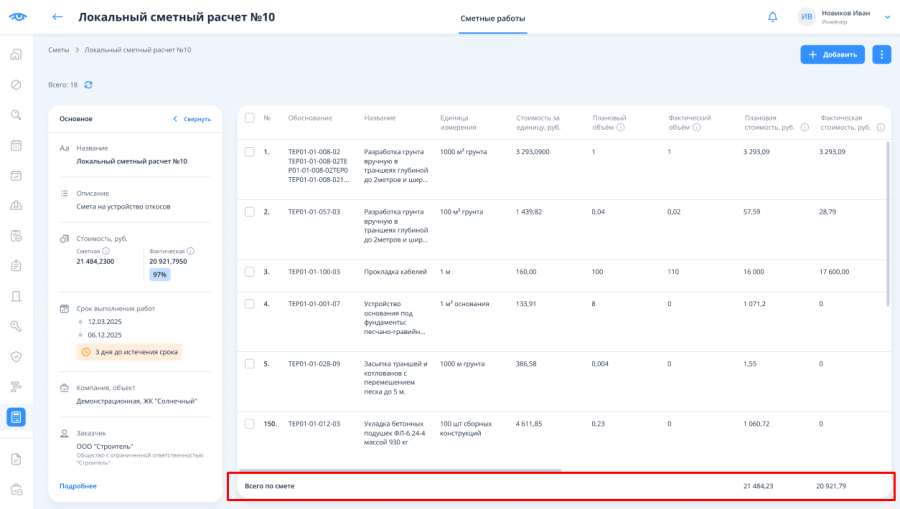
Внизу таблицы всегда отображается строка с итогами:
Всего по смете: сумма плановой и фактической стоимости всех работ.
5. Удаление сметы
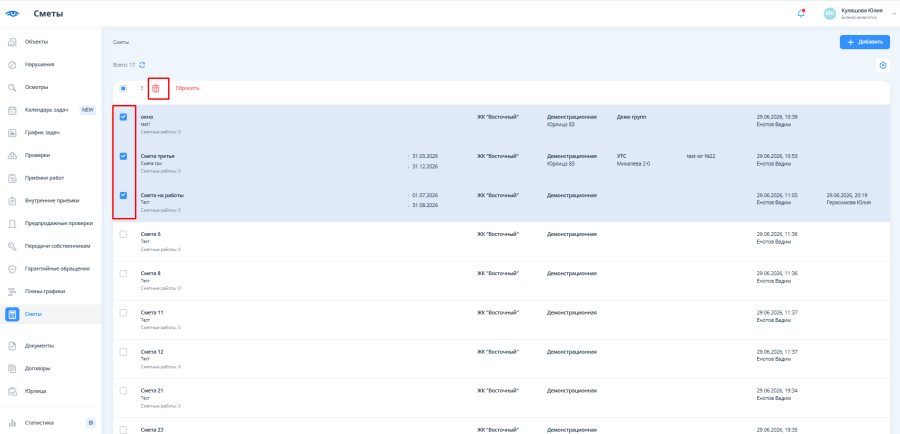
Удаление сметы доступно из реестра смет выбором чек-боксом нужной записи (-ей) или из карточки сметы при выборе из меню действий «Удалить».
5.1. Удаление из реестра смет
Для удаления одной или нескольких смет из реестра необходимо отметить чек-боксом нужную(-ые) строку(-и) и нажать кнопку корзины:
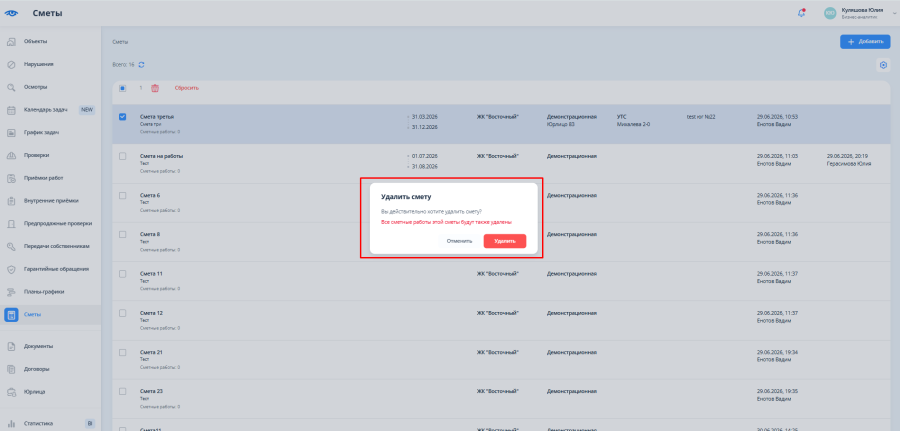
Далее необходимо подтвердить удаление в диалоговом окне:
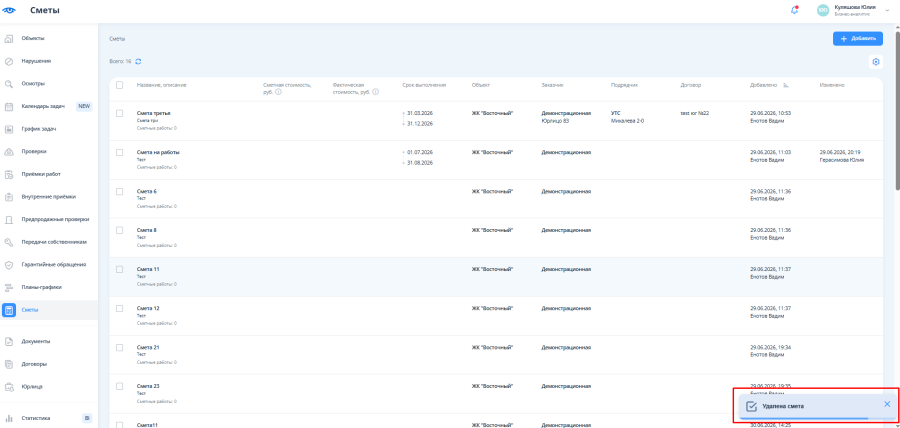
После удаления смет (-ы) в правом нижнем углу выводится уведомление:
5.2. Удаление из карточки сметы
После перехода в карточку сметы в правом верхнем углу расположена кнопка с тремя точками, при нажатии на которую раскрывается меню действий:
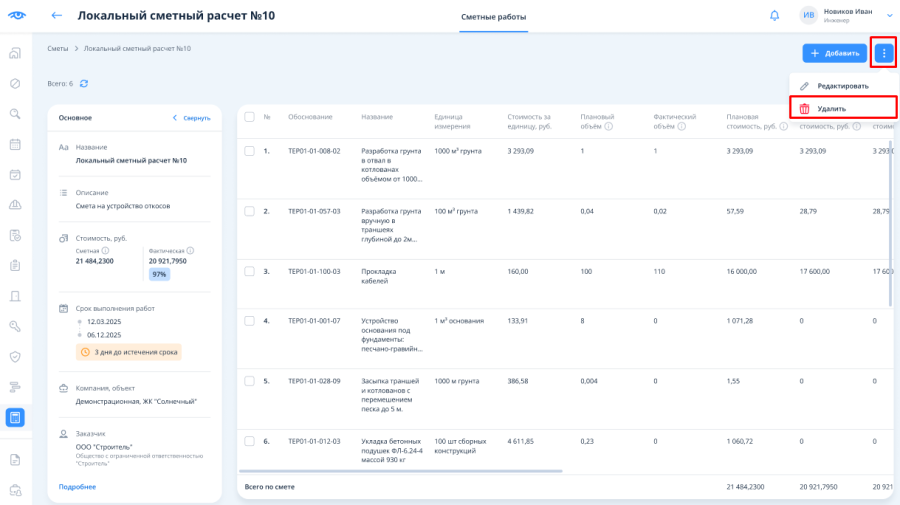
При нажатии на кнопку «Удалить» нужно подтвердить действие в диалоговом окне после чего произойдет переход в реестр смет.
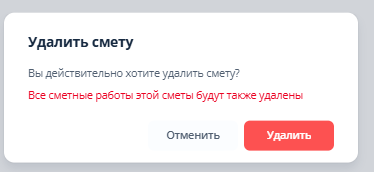
Примечание: при удалении сметы все связанные сметные работы и записи по объёмам удаляются автоматически.
6. Редактирование сметы
В правом верхнем углу карточки сметы расположена иконка с тремя точками, по клику на которую раскрывается меню выбора действий со значениями «Редактировать» и «Удалить».
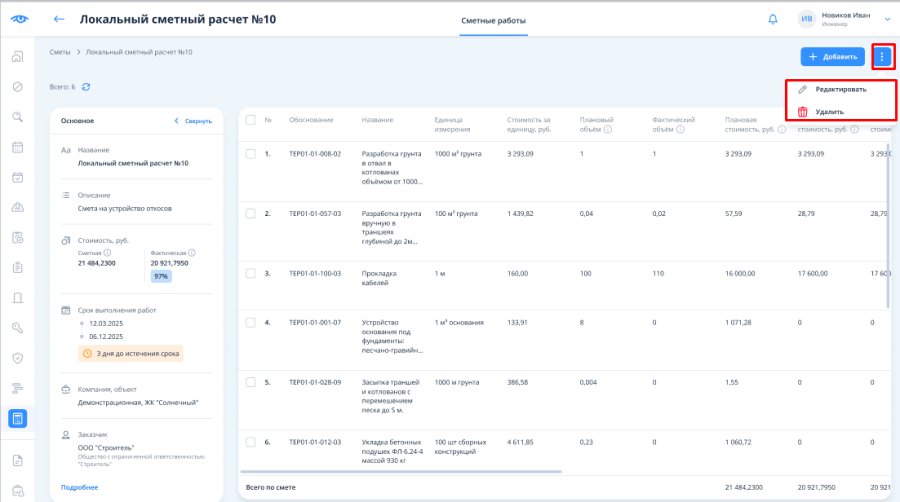
Редактирование сметы происходит при помощи кнопки «Редактировать»:
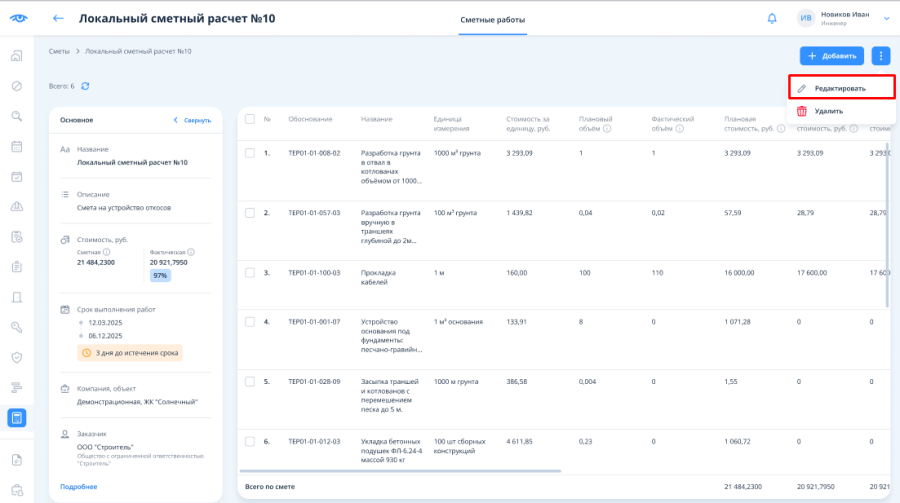
Далее откроется модальное окно, в котором будет возможностью вносить изменения в поля созданной сметы:
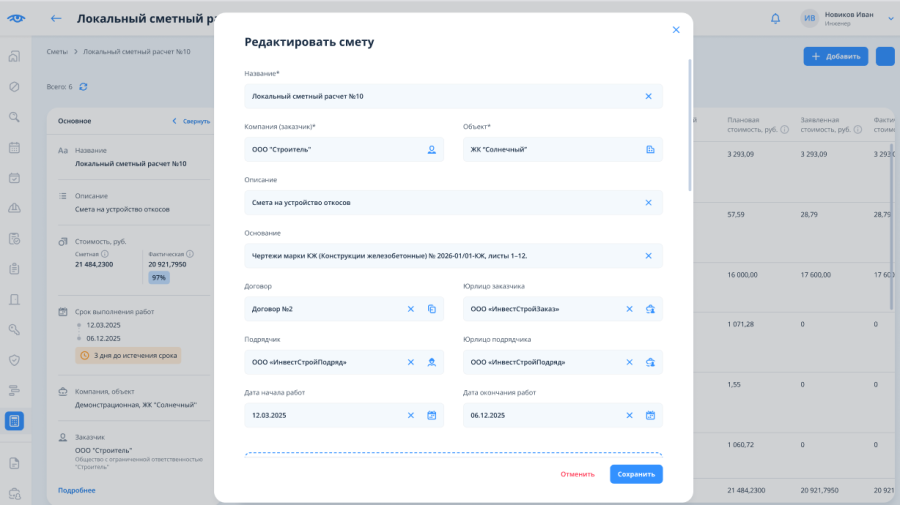
Логика автозаполнения и зависимостей полей в окне редактирования сметы такие же, как при добавлении сметы (описаны в п.3.2.).
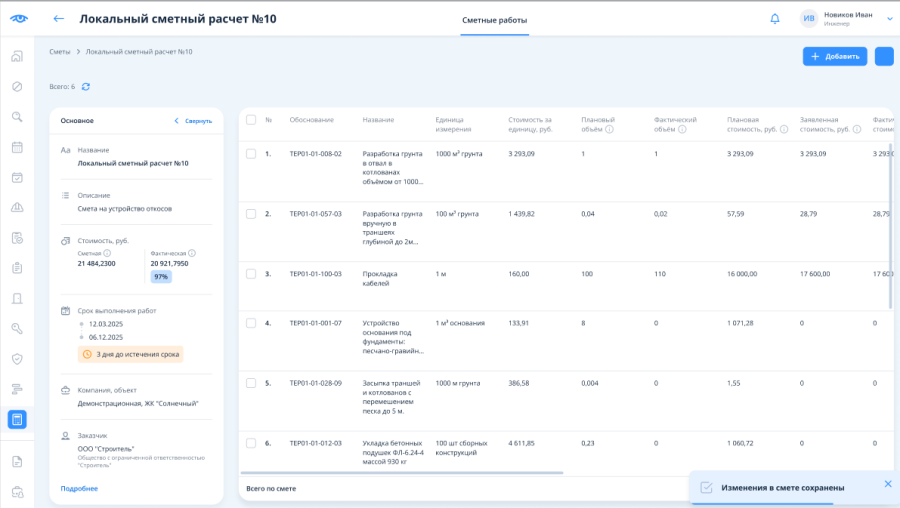
После успешного сохранения сметы данные обновляются, в нижнем углу выводится информационное сообщение:
7. Создание сметной работы
Создание сметной работы доступно по кнопке «+ Добавить» из карточки сметы.
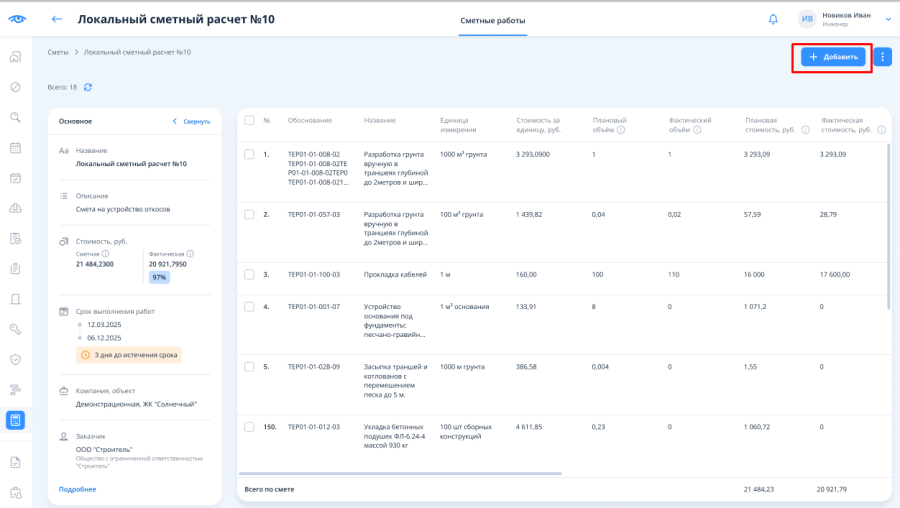
Далее откроется модальное окно, в котором необходимо заполнить данные по сметной работе:
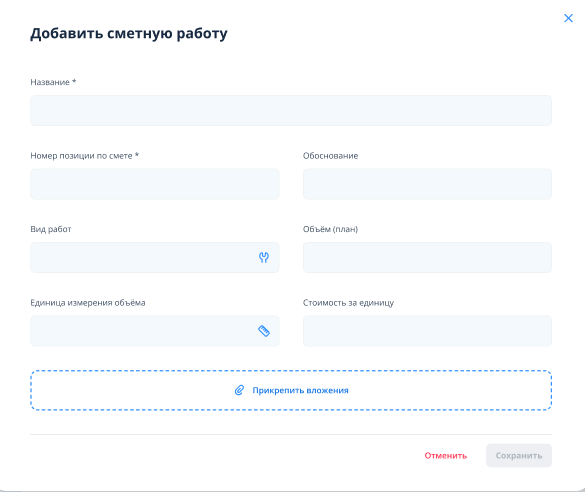
7.1. Поля формы создания сметной работы:
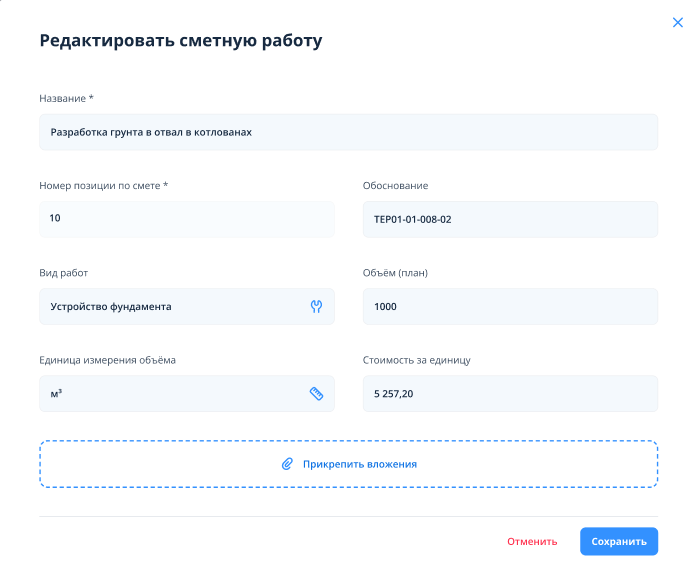
- Название (обязательное) - текстовое поле для ввода названия сметной работы.
- Номер позиции по смете (обязательное) - числовое поле для порядкового номера.
- Обоснование (необязательное) - текстовое поле для ввода шифра или кода нормативной базы.
- Вид работ (необязательное) - выпадающий список для выбора вида работ из справочника.
- Объём (план) (необязательное) - числовое поле для ввода планового объёма.
- Единица измерения объёма (необязательное) - выпадающий список для выбора единицы измерения из справочника.
- Стоимость за единицу (необязательное) - числовое поле для ввода цены за единицу.
- Вложения (необязательное) - поле для прикрепления файлов, не более 20.
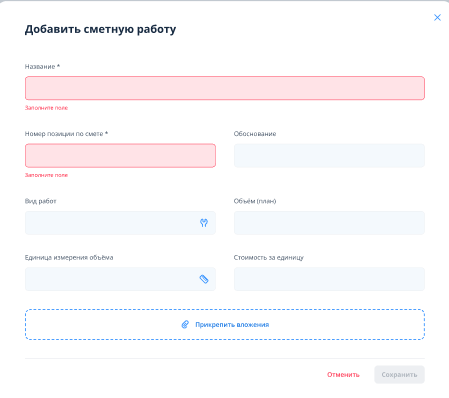
- В том случае, если хоть одно обязательное поле в окне добавления сметной работы не будет заполнено, система выдаст предупреждение:
8. Карточка сметной работы
При клике на строку сметной работы в реестре открывается карточка сметной работы. Страница содержит вкладки «Описание» и «Журнал записей по объёмам».
8.1. Вкладка «Описание»
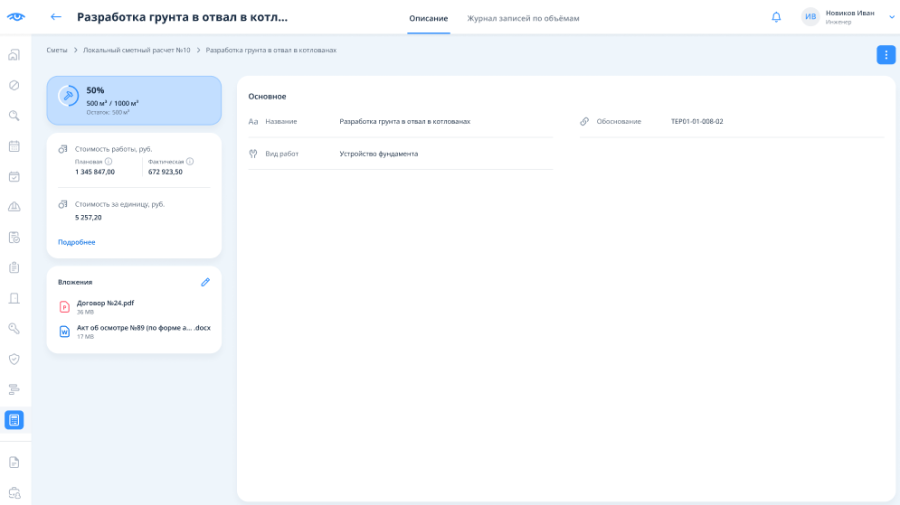
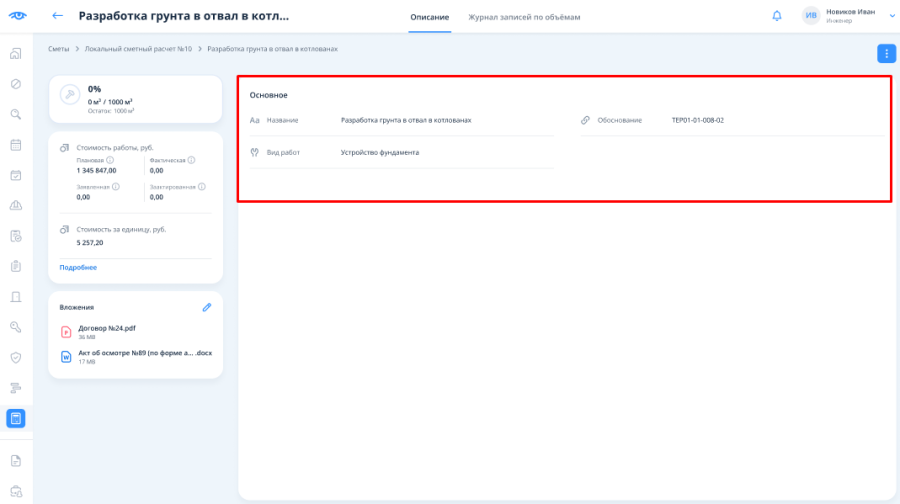
Вкладка «Описание» разделена на два блока: левый информационный блок и правый блок «Основное»:
Левый блок
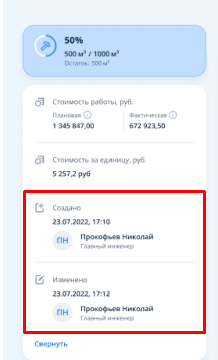
В левом блоке отображается сводный показатель выполнения в процентах, а также объём в формате «выполненный объём / плановый объём» и остаток по объёму.
Показатель % выполнения планового объема отображается в виде цветной плашки:
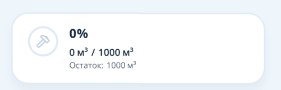
- 0,01% – 99,99% – синий цвет;

- 100% и более – зелёный цвет.

В том случае, если фактический принятый объем превысил плановый в плашке отображается стрелочка:

Ниже расположен блок «Стоимость работы, руб.», где показываются плановая и фактическая стоимость, а также стоимость за единицу, руб.
Под блоком стоимости размещена кнопка «Подробнее», которая раскрывает дополнительные сведения об авторе и дате создания и изменения сметной работы:
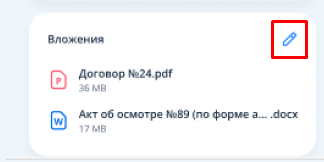
Блок «Вложения»
Если файлы прикреплены, они отображаются списком с иконкой формата, названием и размером файла.
Для редактирования вложений предусмотрена кнопка с иконкой карандаша, которая открывает окно управления файлами.
Правый блок «Основное»
В правом блоке «Основное» отображаются ключевые реквизиты сметной работы: Название, Обоснование и Вид работ.
Если данные не заполнены, соответствующие поля не отображаются.
8.2. Вкладка «Журнал записей по объёмам»
Таблица журнала записей по объёмам нужна для фиксации процесса приёмки работ: подрядчик указывает заявленный объём, а инженер ТН принимает его полностью или частично. В таблице отражаются заявленный и принятый объёмы, рассчитанная стоимость, дата выполнения, а также сведения о создании и изменении записи.
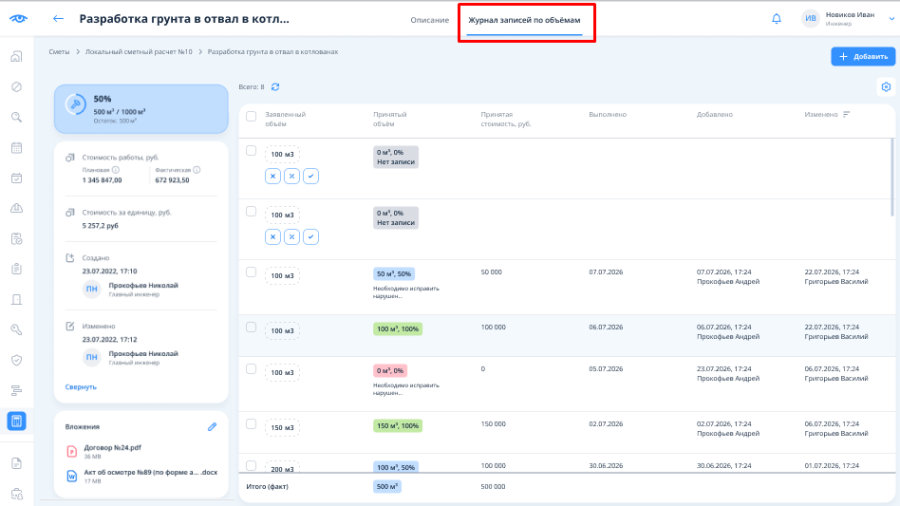
8.2.1. Описание полей реестра с записями по объему
- Чек-бокс - нужен для выбора одной или нескольких записей, чтобы можно было выполнить массовое действие, например удалить несколько строк сразу.
- Заявленный объём - объём работ, который указывает подрядчик, отображается число и единицу измерения, например 100 м³., сколько работ планируется или заявлено к выполнению.
Под заявленным объёмом расположены быстрые кнопки изменения статуса принятия, которые позволяют быстро установить статус записи. Кнопки отображаются только при наличии прав на изменение и, если по принятому объёму ещё нет записи.
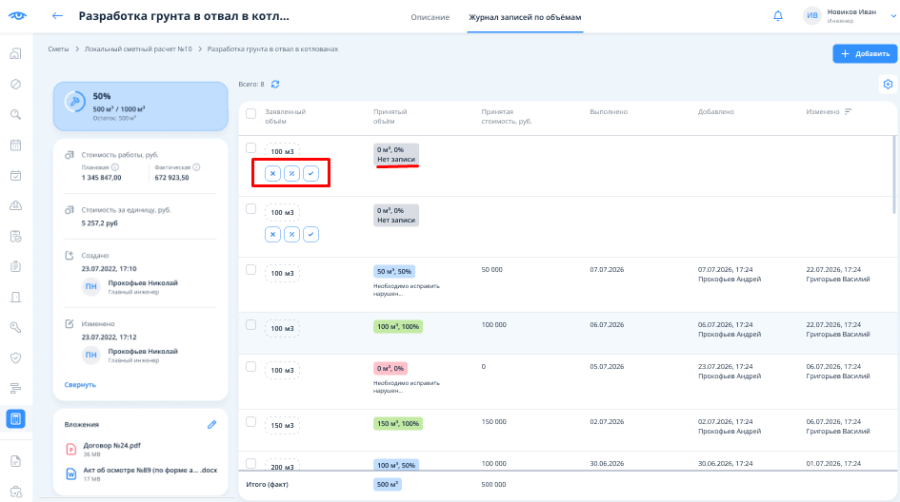
Результат действия: Х - не принято; % - принято частично; V - объём принят полностью.
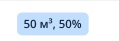
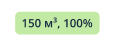
- Принятый объём - объём, который фактически принимает инженер ТН после проверки выполненных работ. Здесь отображается, сколько объёма было принято, и какой это процент от заявленного объёма. Цвет помогает быстро понять статус: нет записи, принято частично, принято полностью или есть отклонение:
- если записи нет - серая заливка и подпись «нет записи»;

- если принято частично - голубая заливка;
- если принято полностью - зелёная заливка;
- если принятие было, но объём не принят - красная заливка.

Комментарий, введённый при добавлении/редактировании записи об объеме, отображается в столбце «Принятый объём» в виде попапа при наведении:

- Принятая стоимость, руб. - стоимость принятого объёма работ. Она рассчитывается автоматически на основе количества принятого объёма и стоимости за единицу. Если объём ещё не принят, стоимость не отображается.
- Выполнено - дата, когда работы фактически были выполнены. Это поле заполняется при внесении объёмов.
- Добавлено - дата и автор создания записи.
- Изменено - дата и автор последнего изменения; при создании записи поле пустое.
Внизу таблицы отображается строка с итогами: суммарные принятый объём (число + единица измерения) и принятая стоимость.
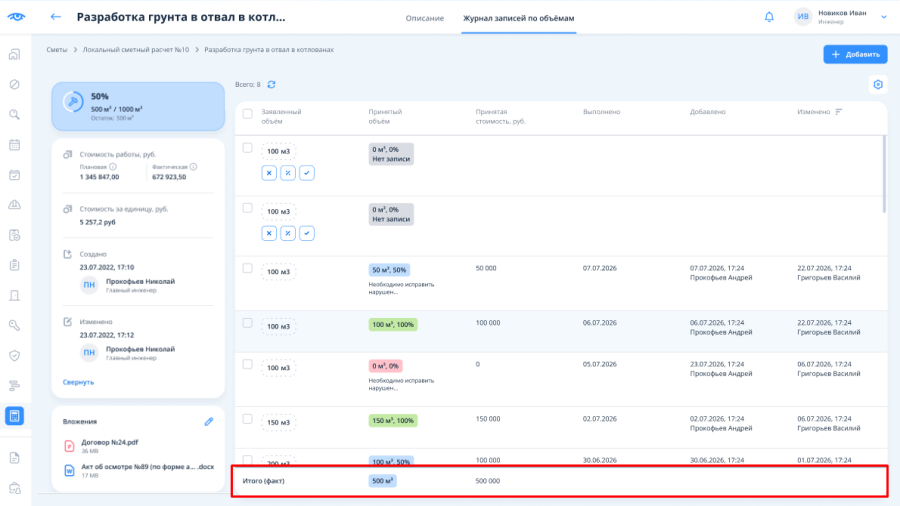
Примечание: Процент принятого объёма рассчитывается как (Принятый объём / Заявленный объём) × 100% с точностью до двух знаков.
9. Редактирование и удаление сметной работы
В правом верхнем углу карточки сметной работы расположена иконка с тремя точками, по клику на которую раскрывается меню выбора действий со значениями «Редактировать» и «Удалить».
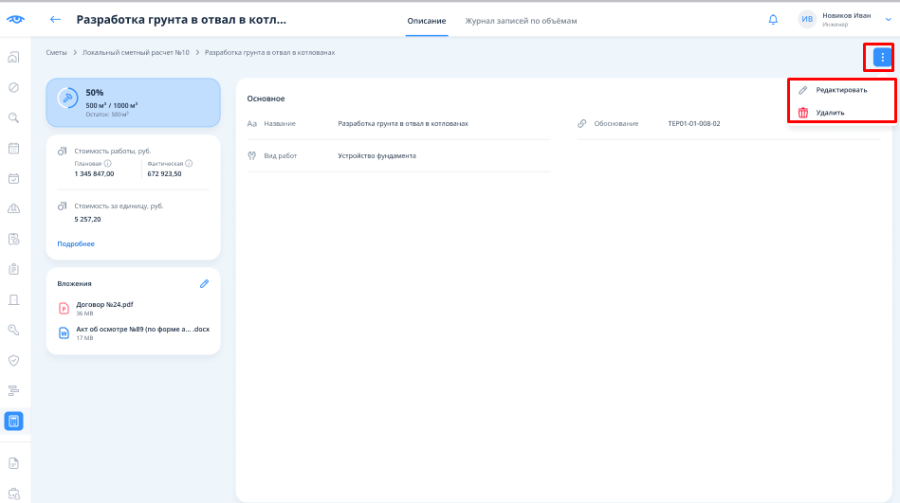
При выборе «Редактировать» - открывает модальное окно редактирования сметной работы (те же поля, что при создании, описаны в п.7.1.).
При выборе «Удалить» открывается диалоговое окно подтверждения действия:
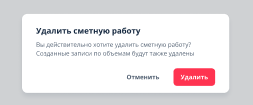
Примечание: при удалении сметной работы все связанные записи по объёмам удаляются автоматически.
10. Добавление записи об объёме
Добавление записи об объёме доступно из вкладки «Журнал записей по объёмам» по кнопке «+ Добавить».
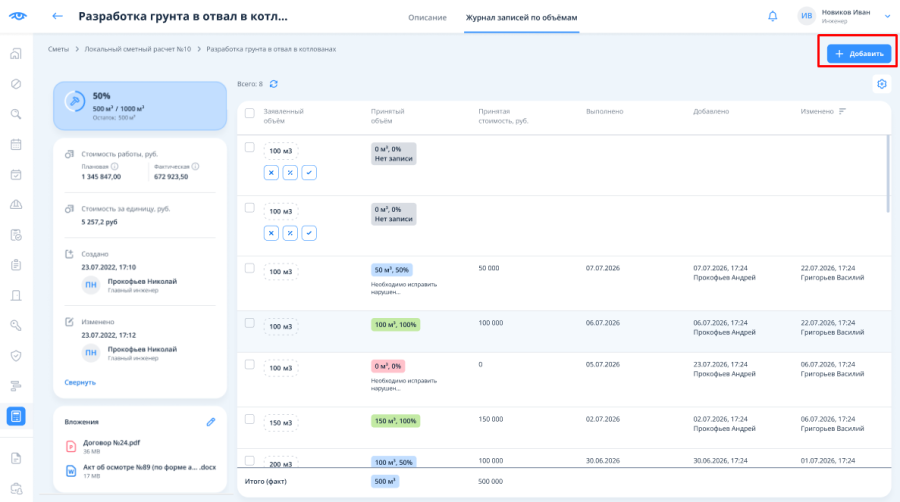
Далее откроется модальное окно, в котором необходимо заполнить данные:
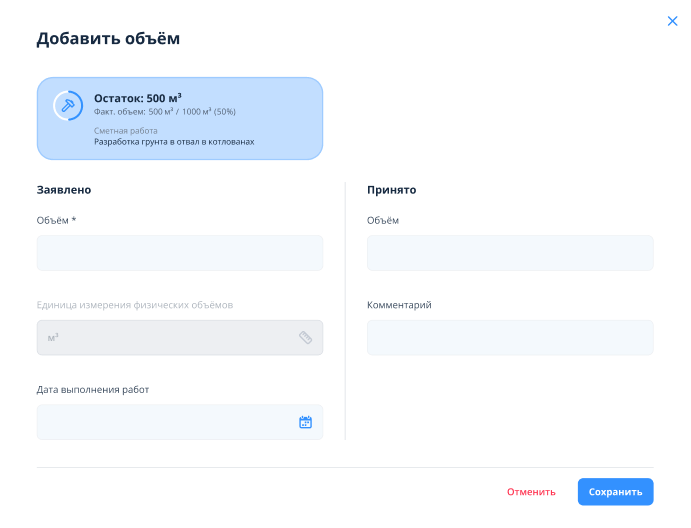
10.1. Поля формы создания записи об объеме:
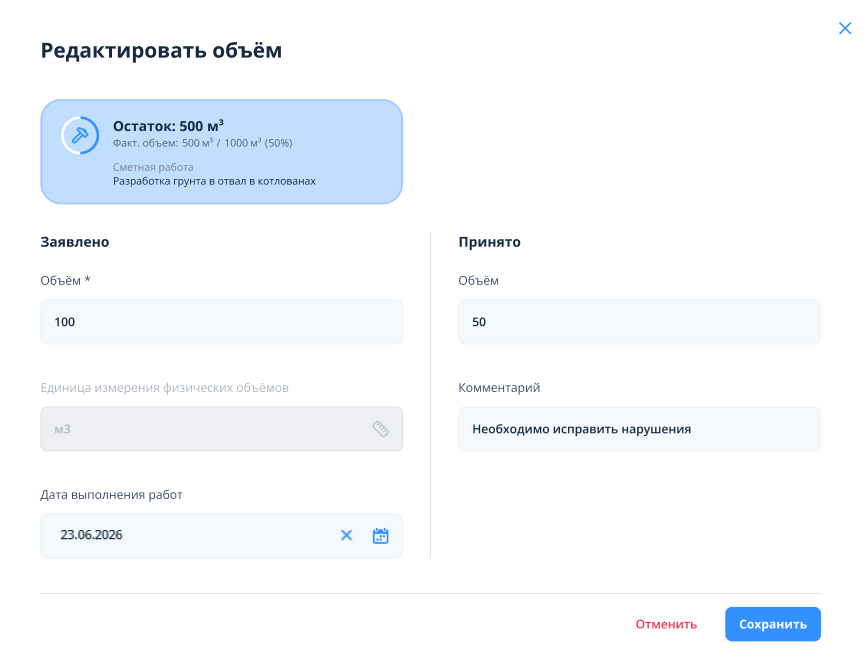
- Заявленный объём (обязательное) - числовое поле для ввода объёма, заявленного подрядчиком.
- Единица измерения (необязательное) - поле заблокировано и заполняется автоматически из сметной работы, носит справочный характер.
- Дата выполнения работ (необязательное) - поле выбора даты.
- Принятый объём (необязательное) - числовое поле для ввода объёма, принятого инженером ТН.
- Комментарий (необязательное) - текстовое поле для добавления пояснения к записи.
Правила заполнения:
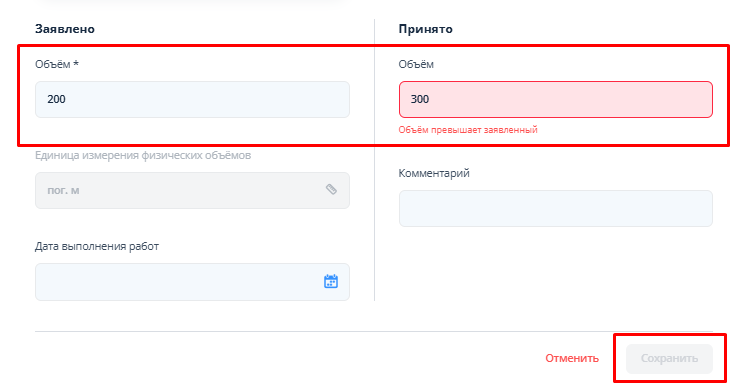
- Если значение в поле «Принятый объём» указано, оно не может превышать заявленный объём. При превышении под полем отображается сообщение «Объём превышает заявленный», а кнопка «Сохранить» блокируется.
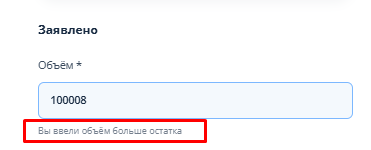
- Если заявленный объём больше остатка по сметной работе, отображается предупреждение, при этом сохранение записи остаётся доступным.
- После успешного сохранения новая запись добавляется в журнал, а данные по сметной работе обновляются: пересчитываются остаток, фактический объём и процент выполнения.
11. Редактирование записи об объеме
Редактирование записи об объеме доступно через контекстное меню (правый клик на строке):
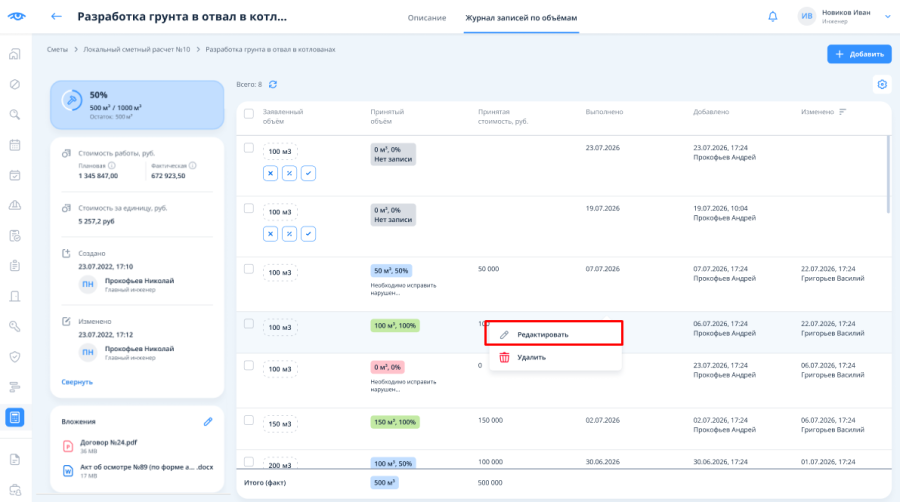
При выборе действия «Редактировать» открывается модальное окно с уже заполненными полями записи. Набор полей такой же, как при добавлении.
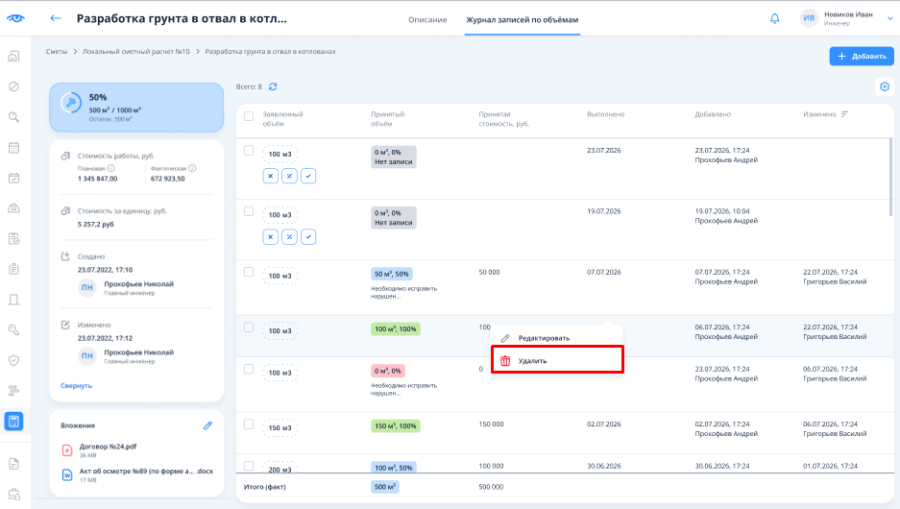
Удаление записи об объеме
Удаление записи об объеме доступно через контекстное меню (правый клик на строке):
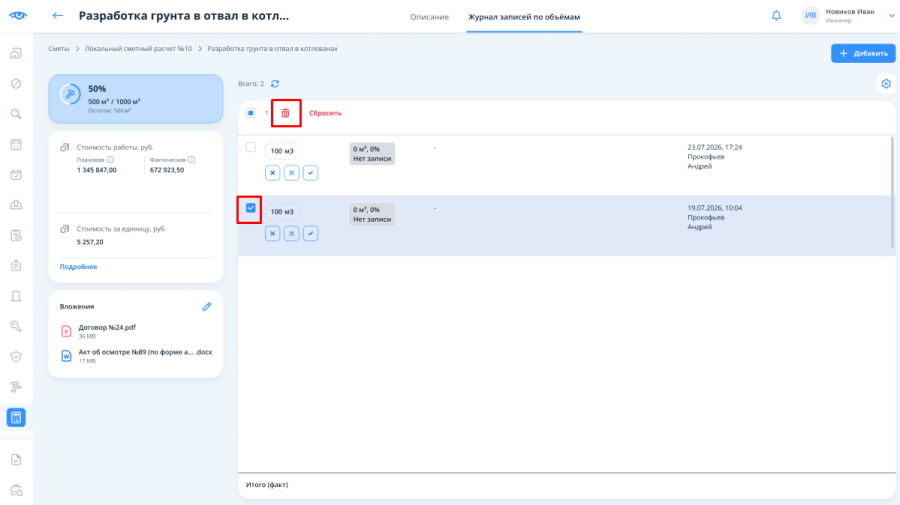
Для массового удаления записей по объему необходимые строки выбираются в реестре с помощью чек-боксов, после чего над таблицей становится доступна кнопка «Удалить».
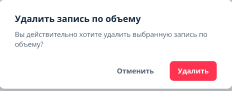
При выборе действия «Удалить» открывается окно подтверждения удаления:
Примечание: удаление записи об объёме не удаляет сметную работу. При этом автоматически пересчитываются её фактические показатели.
Принятие объема быстрыми кнопками
В реестре записей по объему в столбце «Заявленный объем» под значением расположены быстрые кнопки изменения статуса принятия, которые позволяют быстро установить статус записи. Кнопки отображаются только при наличии прав на изменение и, если по принятому объёму ещё нет записи.
- При нажатии на Х происходит отказ от принятия в объеме, кнопки быстрого действия для этой записи пропадают, в столбце «Принятый объем» устанавливается нулевое значение, и плашка становится красной.

- При нажатии на % открывается модальное окно, где нужно ввести значение принятого объема.
После сохранения, кнопки быстрого действия для этой записи пропадают, в столбце «Принятый объем» устанавливается введенное значение и в зависимости от него плашка становится соответствующим цветом.
- При нажатии на V заявленный объем полностью принят, кнопки быстрого действия для этой записи пропадают, в столбце «Принятый объем» устанавливается значение, равное заявленному объему и плашка становится зеленой.
14. Ролевая модель и права доступа
В системе реализовано разграничение доступа к модулю «Сметы» на основе ролей.
Раздел прав доступа определяет, какие действия пользователь может выполнять со сметами, сметными работами и записями по объёму. Набор прав включает просмотр, добавление, редактирование и удаление, при этом отдельные операции могут быть доступны только пользователям с административными полномочиями.
14.1. Права на сметы
Для работы со сметами предусмотрены следующие права:
- Просмотр — доступ к реестру и карточкам смет.
- Добавление — создание новых смет.
- Изменение — редактирование существующих смет.
- Удаление — удаление смет, как по одной записи, так и массово.
- Администрирование — полный доступ к сметам.
14.2. Права на сметные работы
Для работы со сметными работами предусмотрены следующие права:
- Просмотр — доступ к списку и карточкам сметных работ.
- Добавление — создание новых сметных работ.
- Редактирование — изменение сметных работ.
- Удаление — удаление сметных работ.
14.3. Права на записи по объёму
Для журнала записей по объёму предусмотрены следующие права:
- Просмотр — доступ к журналу записей.
- Добавление — создание новых записей об объёме.
- Редактирование — изменение существующих записей.
- Удаление — удаление записей. Данное право доступно только администратору.