Суть: функционал позволяет фиксировать все действия, совершенные пользователем в автономном режиме за одну сессию, просматривать список действий и подробную информацию о них, а так же отслеживать их отправку на сервер.
Журнал фиксирует следующие совершенные пользователем действия:
Добавление и удаление проверки, внутренней приёмки, передачи собственнику и гарантийного обращения;
Добавление и удаление нарушения из реестра, из чек-листа и из помещения;
Изменение статуса нарушения;
Добавление и удаление официального ответа;
Изменение статуса чек-листа, категории/подкатегории чек-листа;
Добавление и удаление осмотра из реестра осмотров и из помещения;
Изменение статуса помещения;
Добавление и удаление индикатора помещения.
Суть: функционал позволяет фиксировать все действия, совершенные пользователем в автономном режиме за одну сессию, просматривать список действий и подробную информацию о них, а так же отслеживать их отправку на сервер.
Журнал фиксирует следующие совершенные пользователем действия:
Добавление и удаление проверки, внутренней приёмки, передачи собственнику и гарантийного обращения;
Добавление и удаление нарушения из реестра, из чек-листа и из помещения;
Изменение статуса нарушения;
Добавление и удаление официального ответа;
Изменение статуса чек-листа, категории/подкатегории чек-листа;
Добавление и удаление осмотра из реестра осмотров и из помещения;
Изменение статуса помещения;
Добавление и удаление индикатора помещения.
Просмотр журнала автономных действий
Журнал действий просматривается в автономном режиме, поскольку после появления Интернета все действия отправляются на сервер и происходит очистка журнала. |
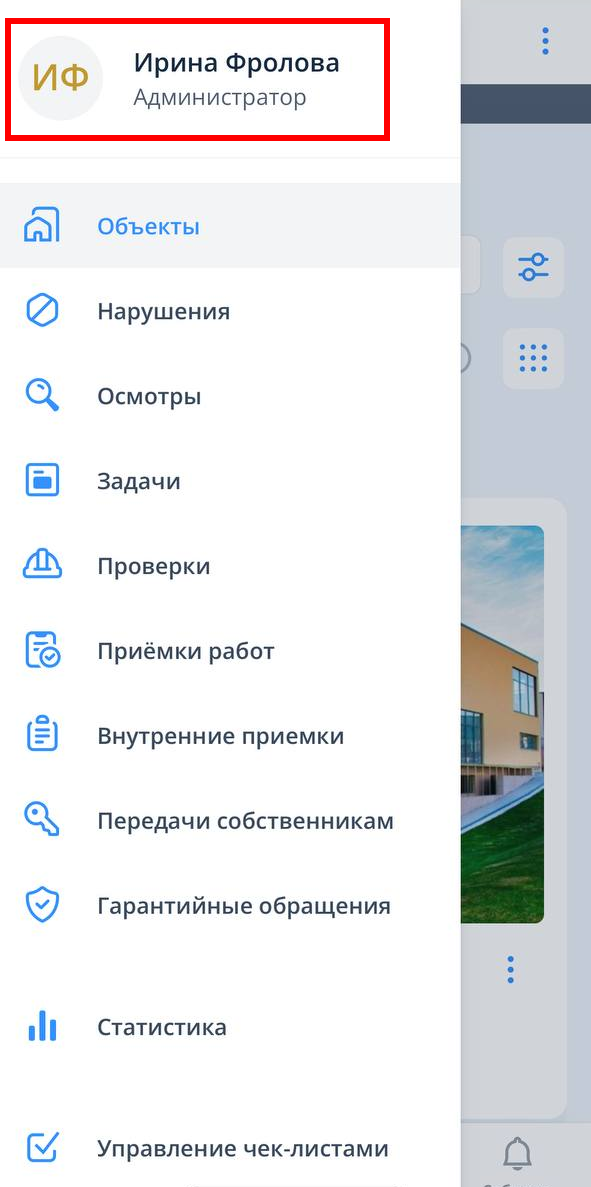
Для перехода в журнал действий необходимо открыть основное меню и перейти на страницу профиля пользователя по клику на иконку пользователя. После этого нажать на кнопку “Автономные действия”.
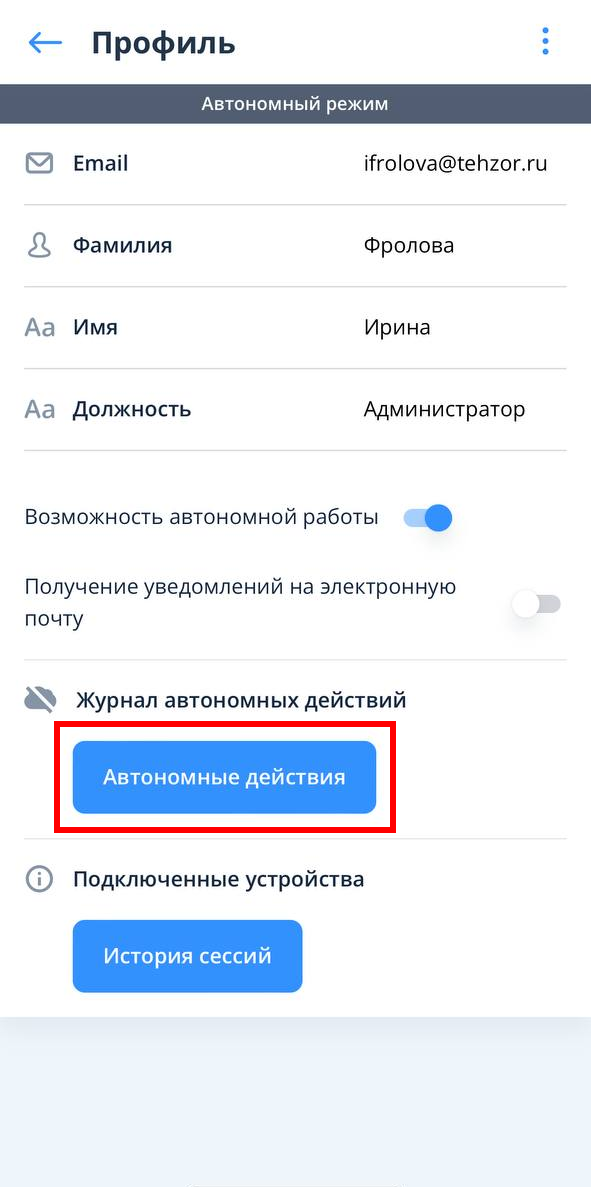
Кнопка “Автономные действия” активна только тогда, когда включена возможность работы в автономном режиме. |
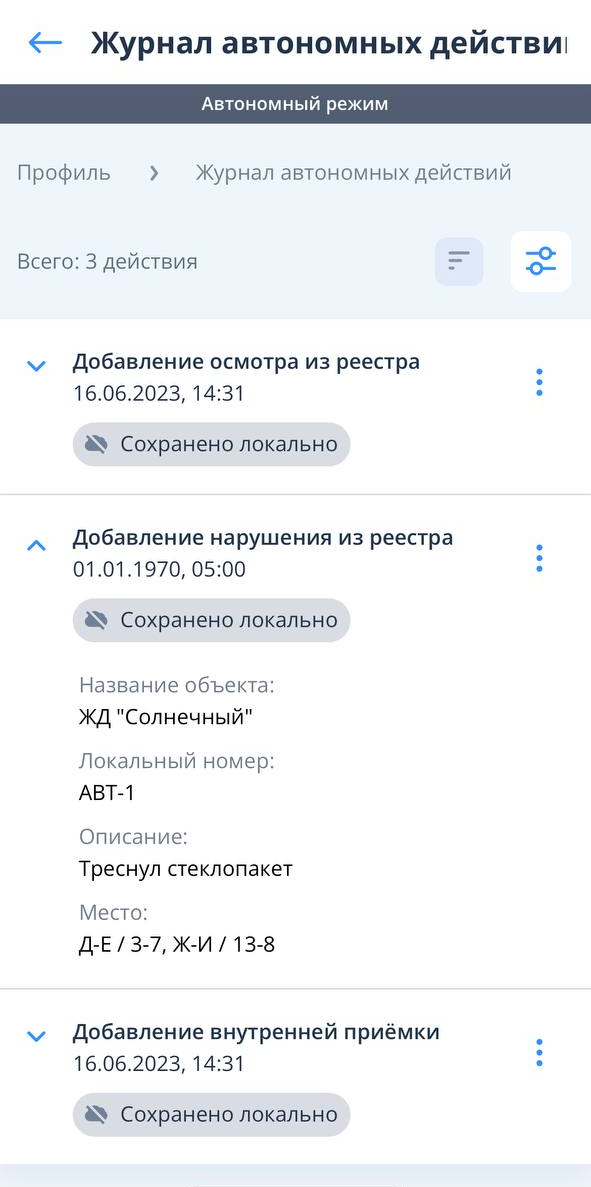
На странице журнала отображаются действия, совершённые в автономном режиме работы приложения. По клику на иконку стрелки появляется отображение дополнительной информации о действии.
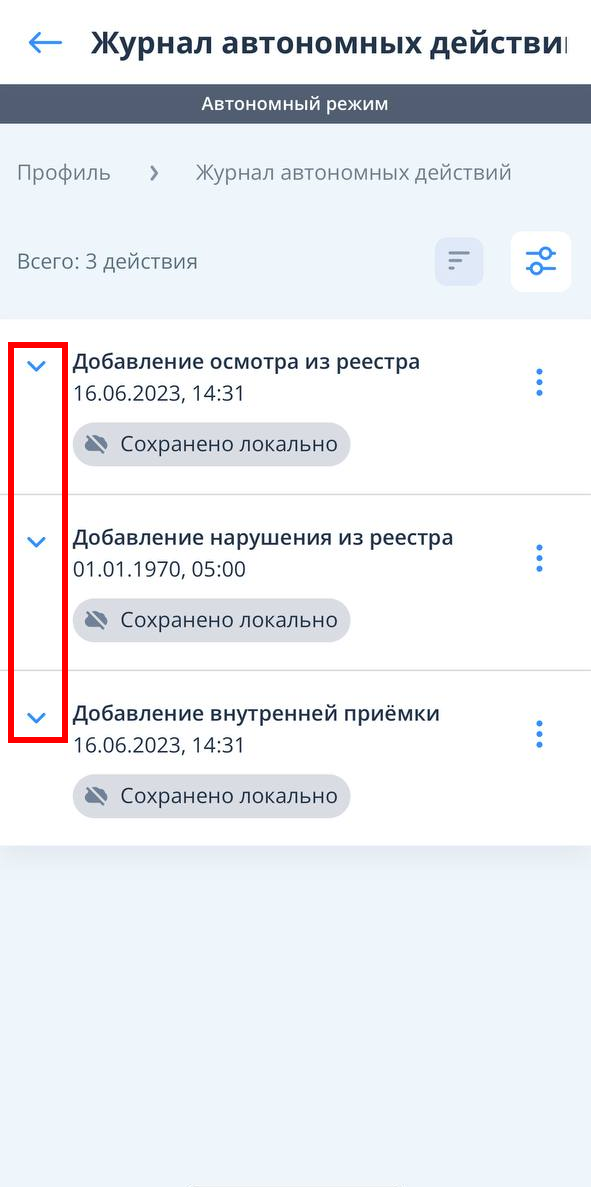
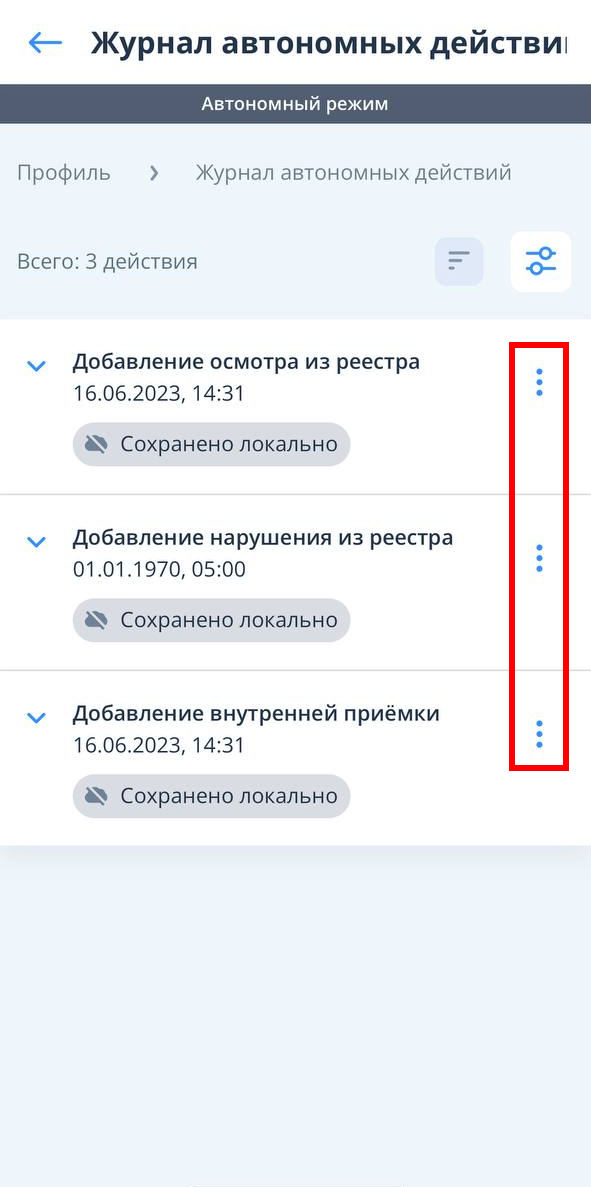
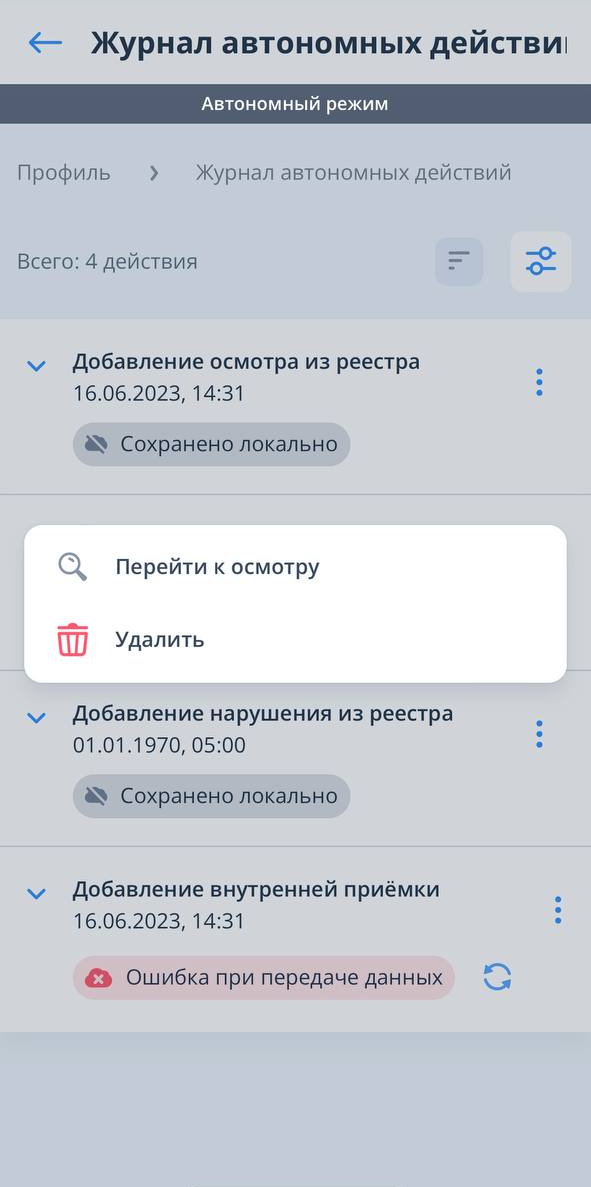
У каждого пункта журнала имеется дополнительное меню в виде трёх точек. В меню есть возможность перейти на страницу конкретного действия (на изображении на страницу осмотра) или удалить действие.
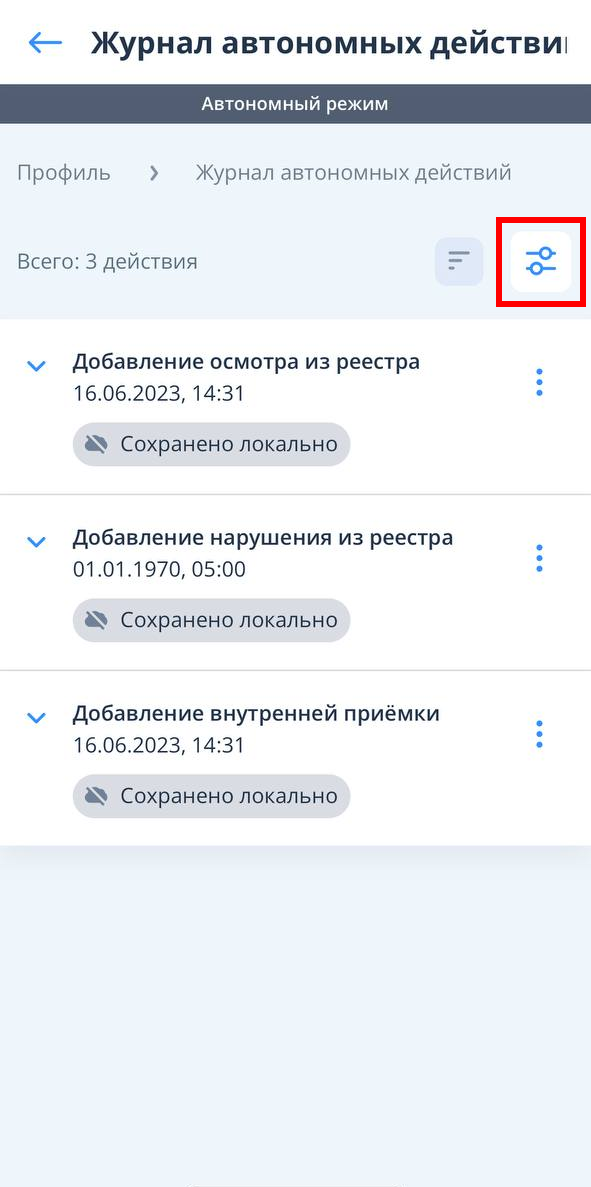
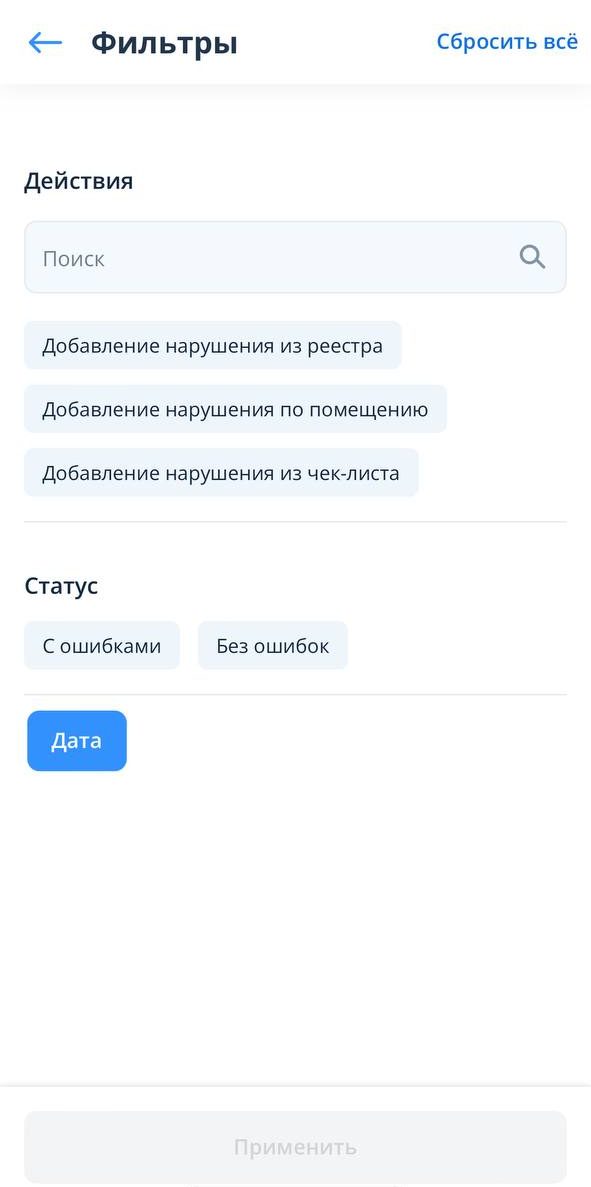
Для настройки фильтрации необходимо нажать на кнопку фильтров в правом верхнем углу. В окне выбора фильтров доступен поиск по действиям, выбор из списка доступных действий, выбор статуса и выбор даты. После выбора необходимо нажать кнопку “Применить”, после чего в списке будут отображаться только действия, которые попадают под фильтры.
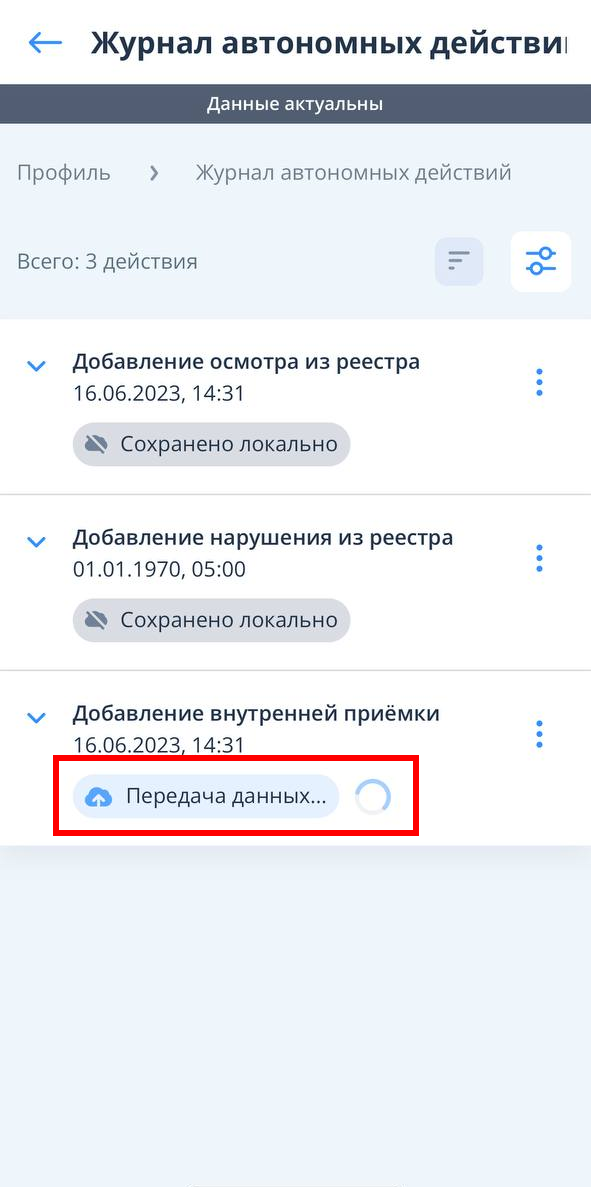
При подключении к Интернету статус действий меняется на “Передача данных” и появляется индикатор загрузки данных.
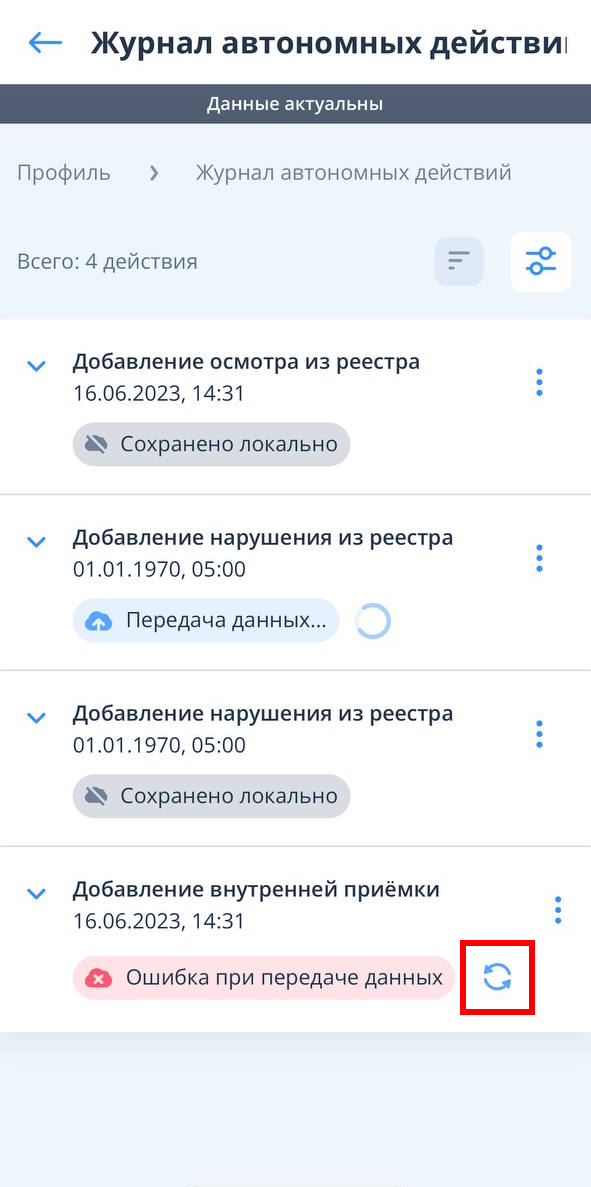
Если какое-либо действие не было загружено на сервер, то снизу появляется статус “Ошибка при передаче данных” и кнопка для повторной попытки передачи данных.
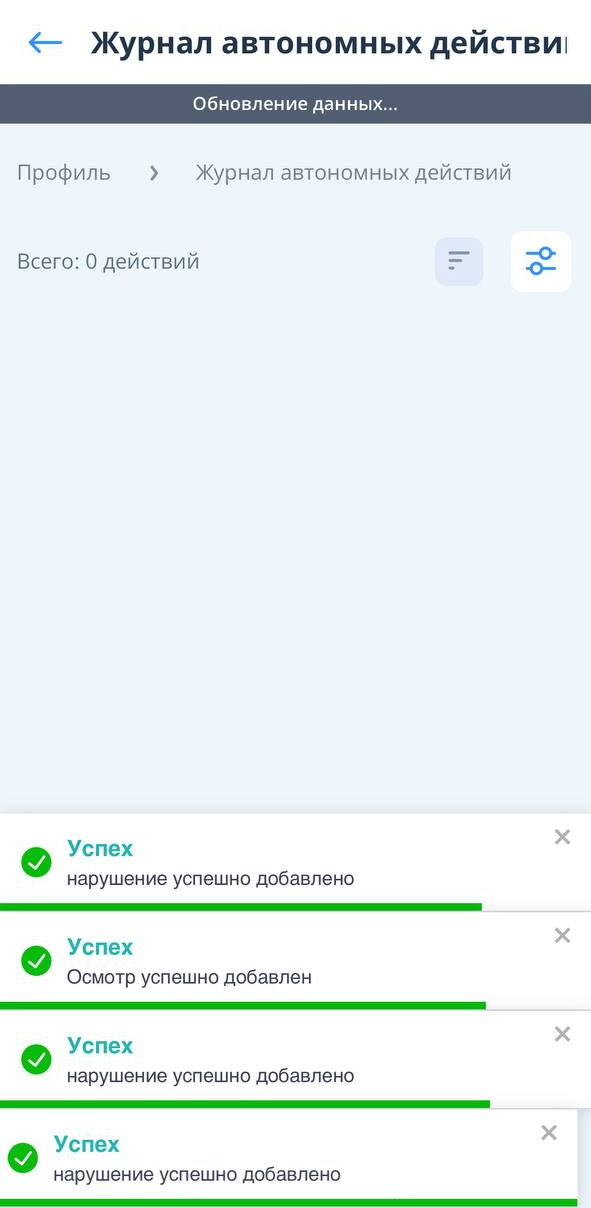
Когда все действия загружены, появится уведомление об успешном добавлении, удалении или изменении. После чего журнал автономных действий будет пуст.