note
Суть: функционал позволяет перемещать проверки вместе с находящимися в них нарушениями и осмотрами из одного объекта в другой, если проверка привязана к объекту, и из одного помещения в другое любого объекта, если проверка привязана к помещению.
Суть: функционал позволяет перемещать проверки вместе с находящимися в них нарушениями и осмотрами из одного объекта в другой, если проверка привязана к объекту, и из одного помещения в другое любого объекта, если проверка привязана к помещению.
До начала работы с функционалом
Доступ к использованию функционала предоставляется администратором системы “Техзор”. Инструкция для формирования заявки на доступ - Инструкция для Администраторов по функционалу "Перемещение проверок"
Использование функционала
Необходимо зайти в раздел “Проверки” или на вкладку “Проверки” конечного подобъекта и выбрать проверку, которую требуется перенести.
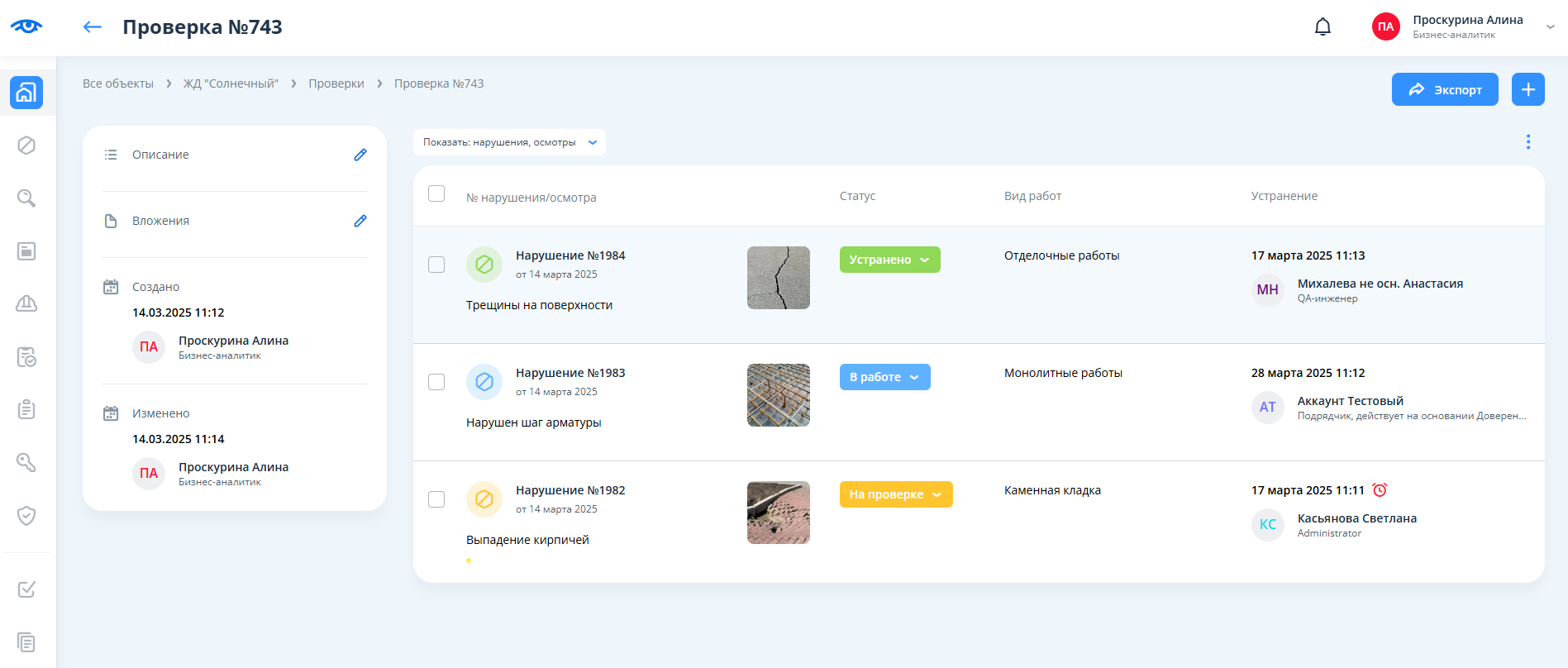
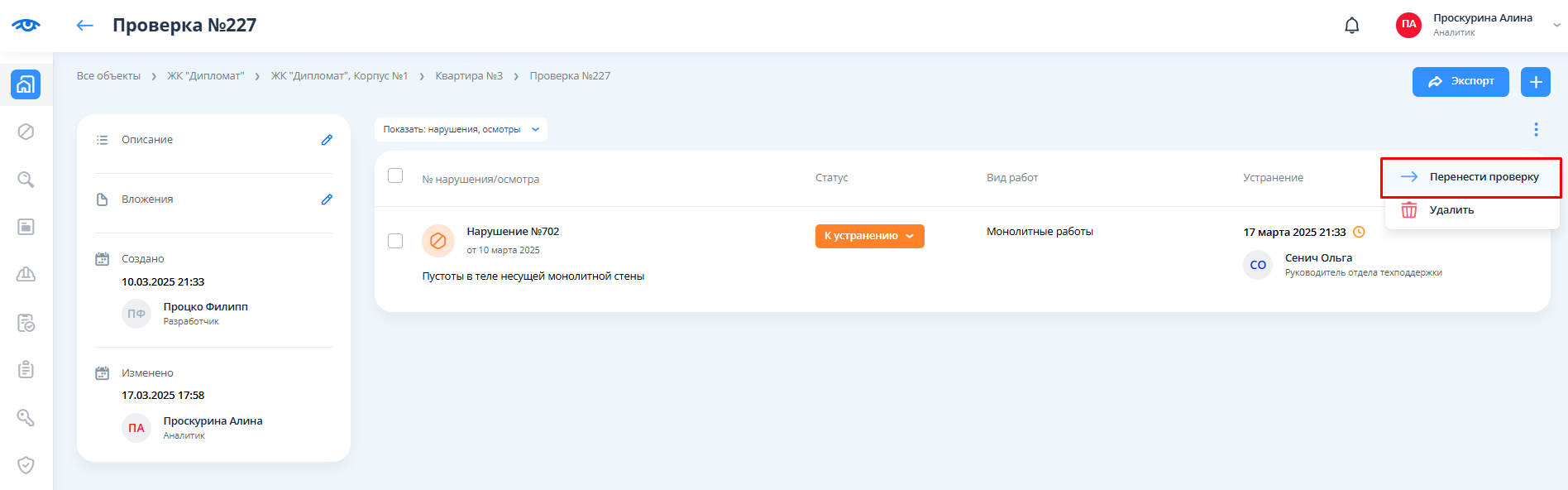
В карточке проверки необходимо нажать на три точки, расположенные в правом верхнем углу.
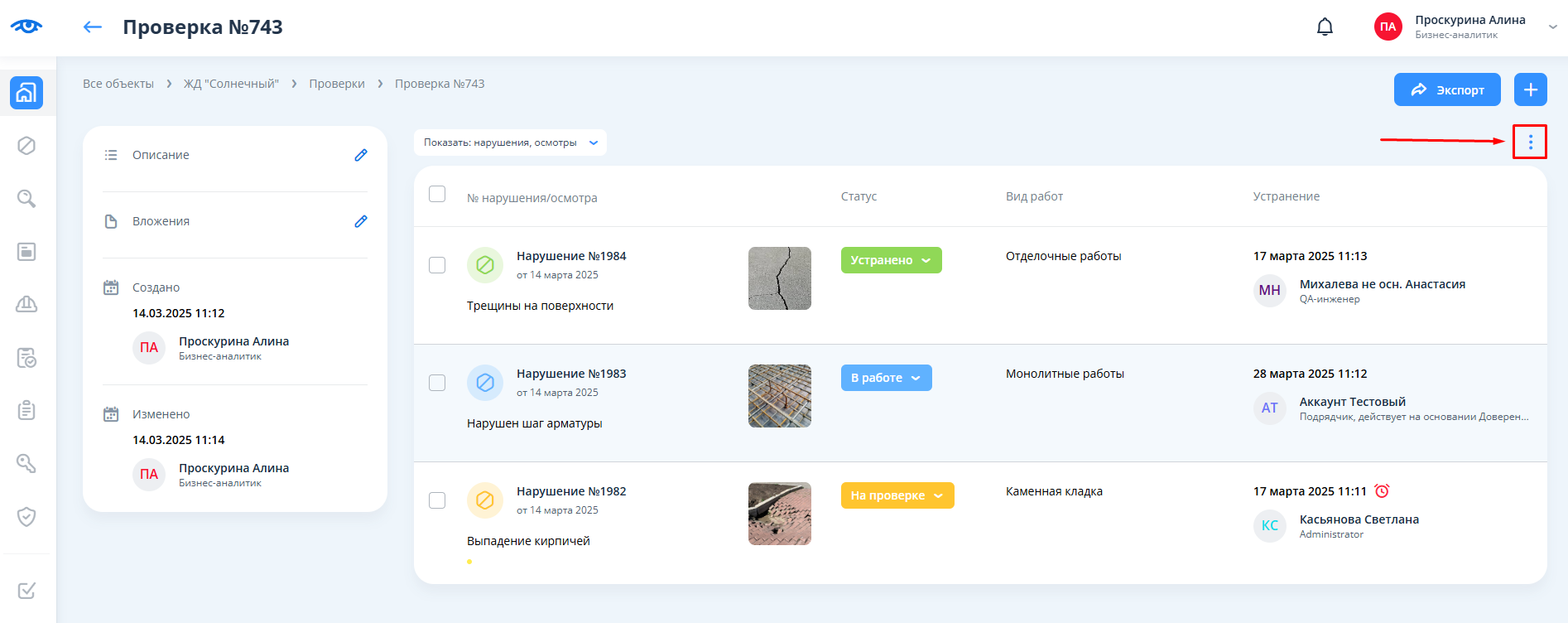
В появившемся списке выбрать “Перенести проверку”.
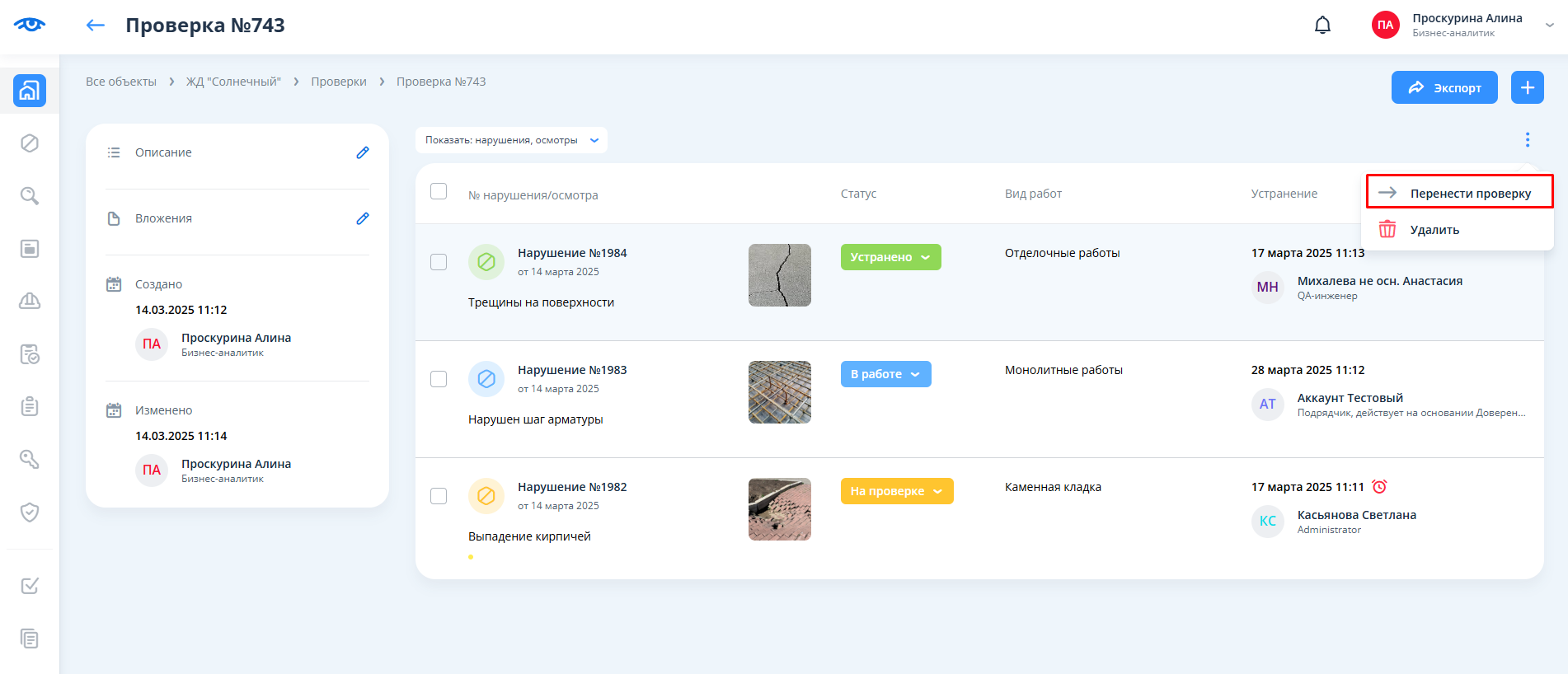
Появится окно выбора объекта, в который необходимо перенести проверку.
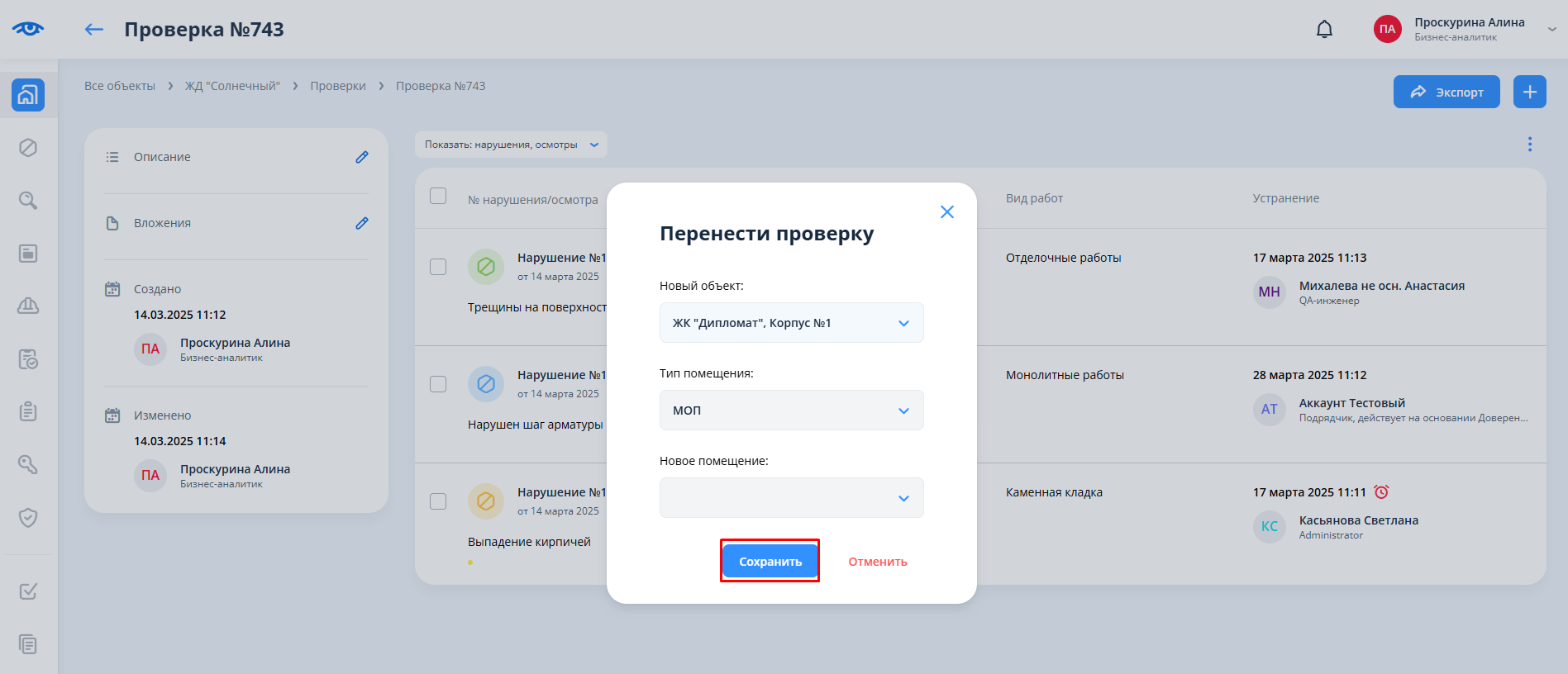
Поля “Тип помещения” и “Помещение” заблокированы, поскольку проверка привязана к объекту. |
Необходимо кликнуть на поле “Новый объект”.
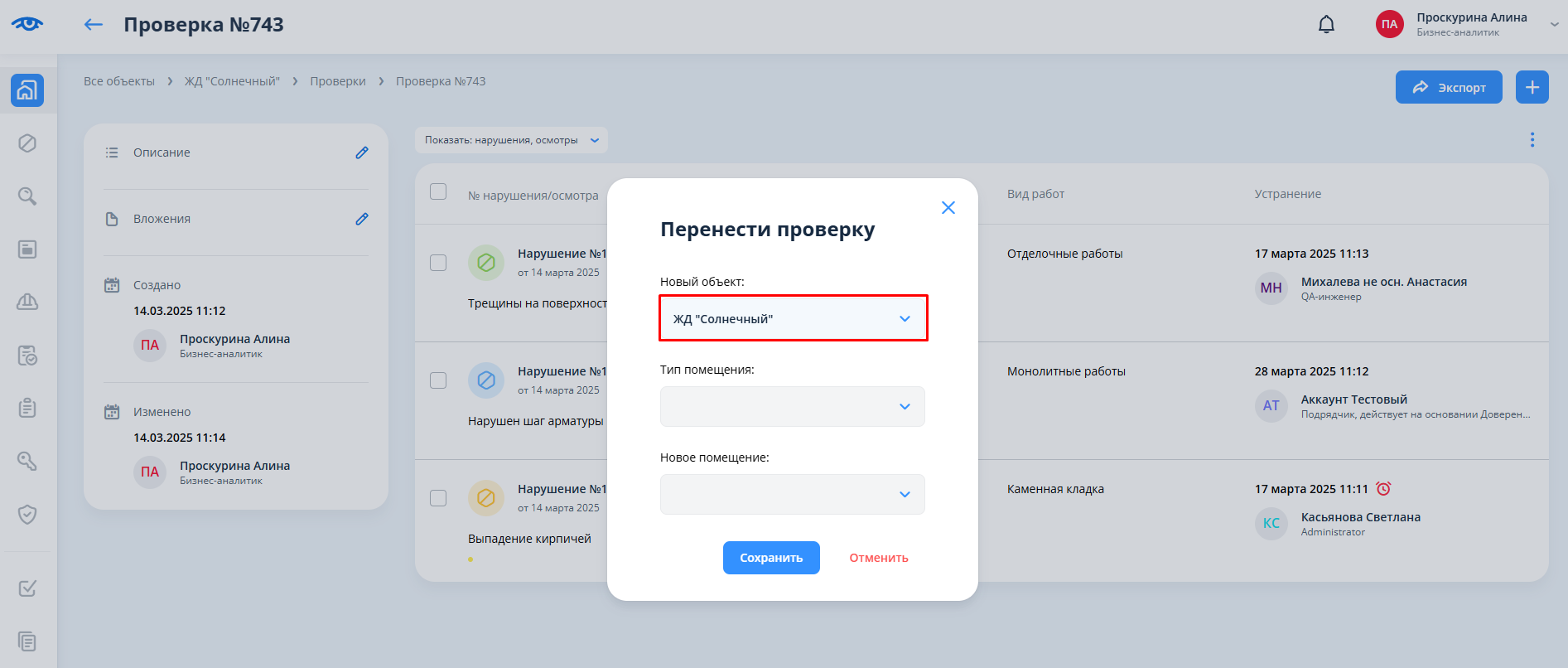
В выпадающем списке выбрать нужный, ориентируясь по названию объекта (на примере ниже - ЖК “Дипломат”, Корпус № 1). Также нужный объект можно найти по названию через поле “Поиск”, который находится над списком объектов.
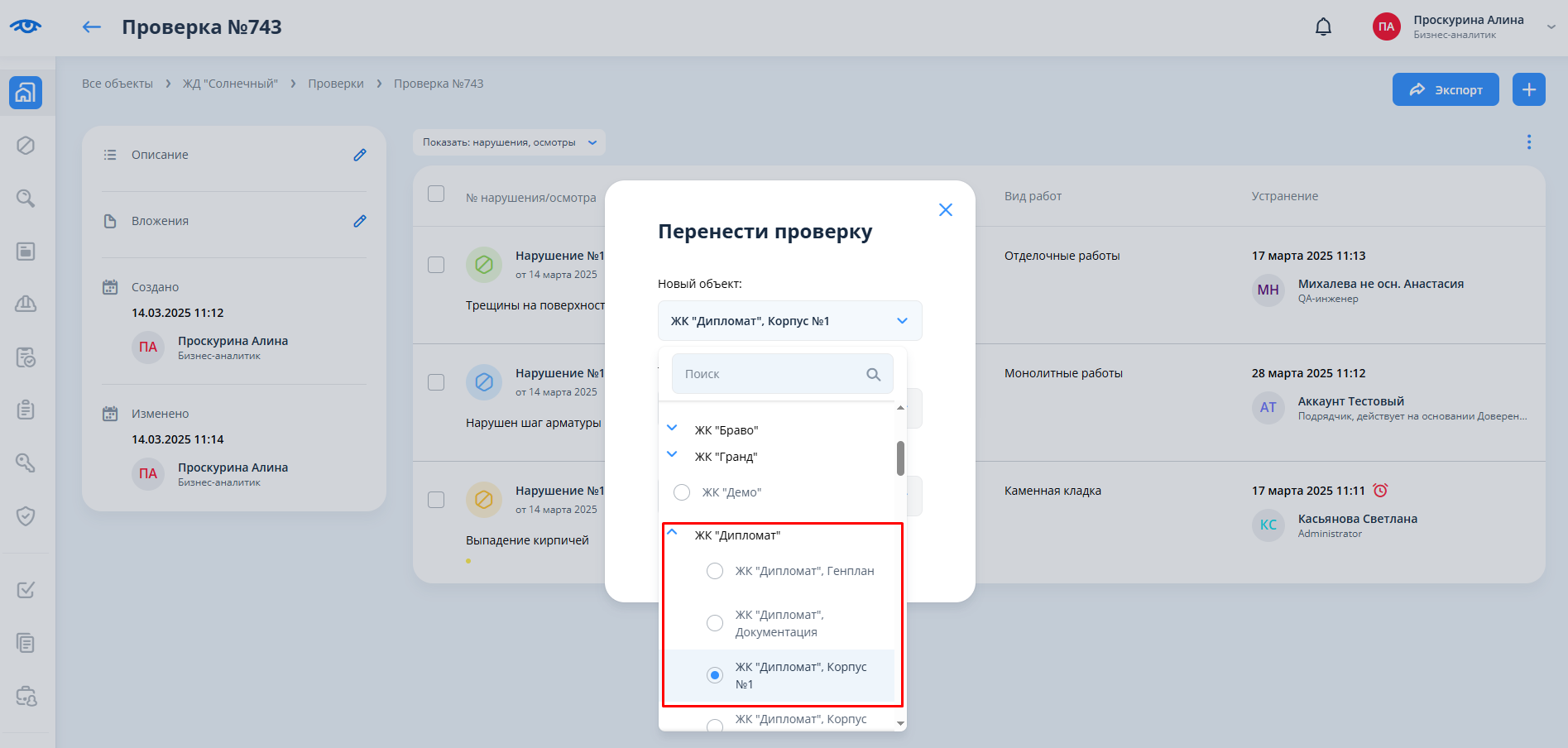
Далее нажать “Сохранить”.
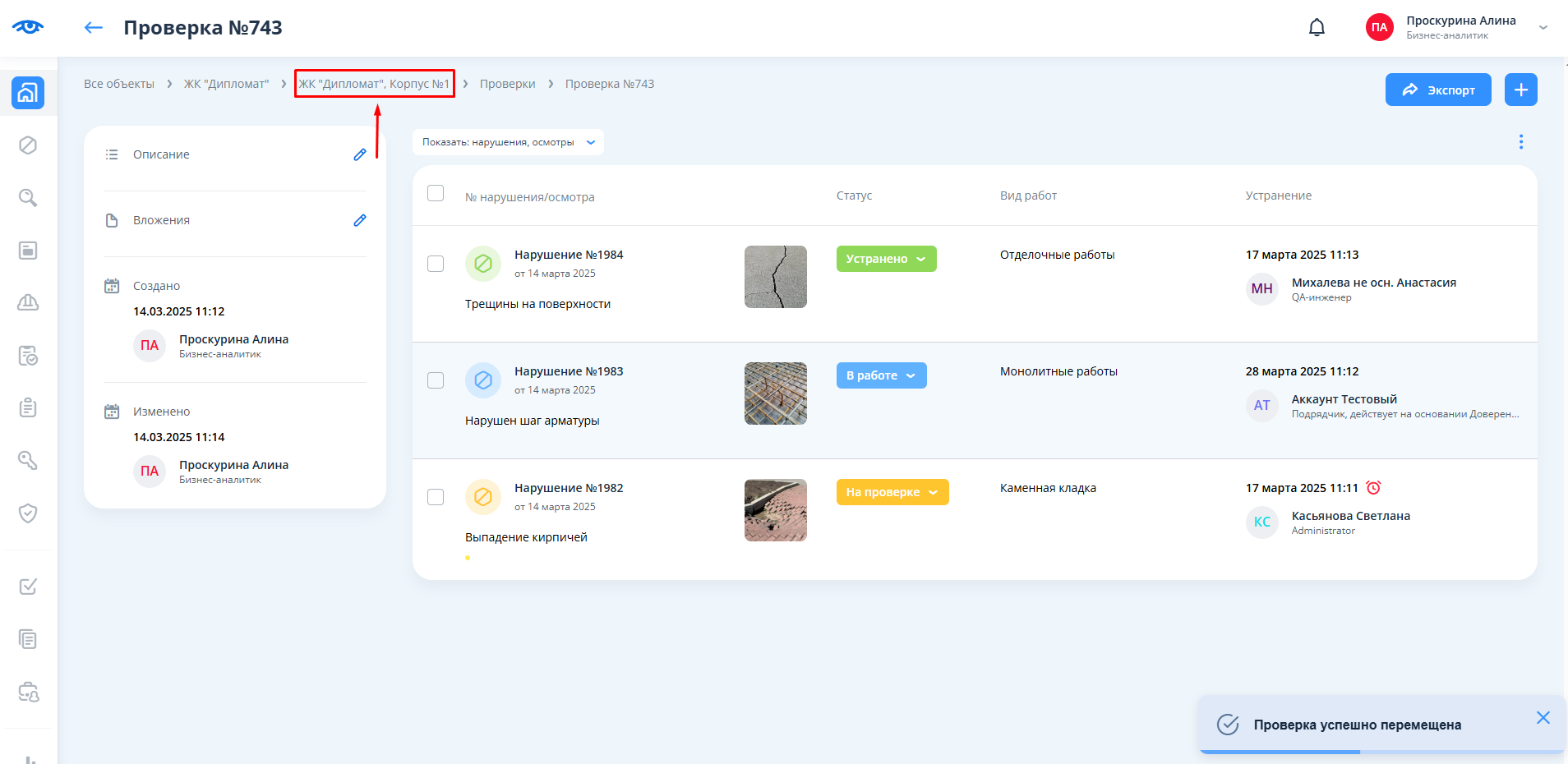
В верхней части страницы по части навигационной цепочки видно, что теперь проверка вместе с нарушениями находится в целевом объекте.
У нарушений и осмотров, проверка которых привязана к объекту , поля “Место” и “Этаж” сбрасываются, в связи с чем необходимо через редактирование нарушения/осмотра обозначить на плане новую локализацию местоположения. Если у предыдущих местоположений были оставлены комментарии, то они также сбросятся после перемещения. |
При несовпадении наборов видов работ, наборов меток или рабочих групп у объектов соответствующие поля нарушений не сбрасываются после перемещения проверки, однако при редактировании нарушений эти поля будут пустыми. |
Необходимо зайти на шахматку помещений объекта и выбрать нужное помещение. В карточке помещения кликнуть на проверку, которую необходимо перенести.
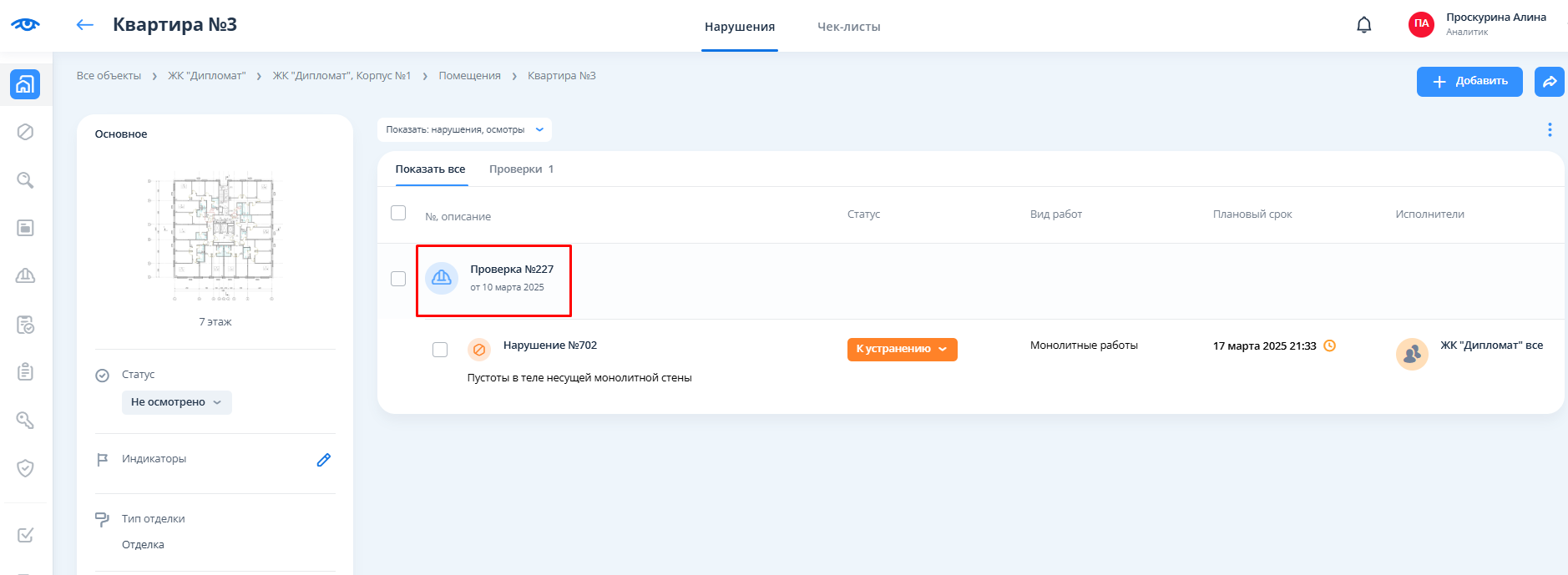
В карточке проверки необходимо нажать на три точки, расположенные в правом верхнем углу, и выбрать “Перенести проверку”.
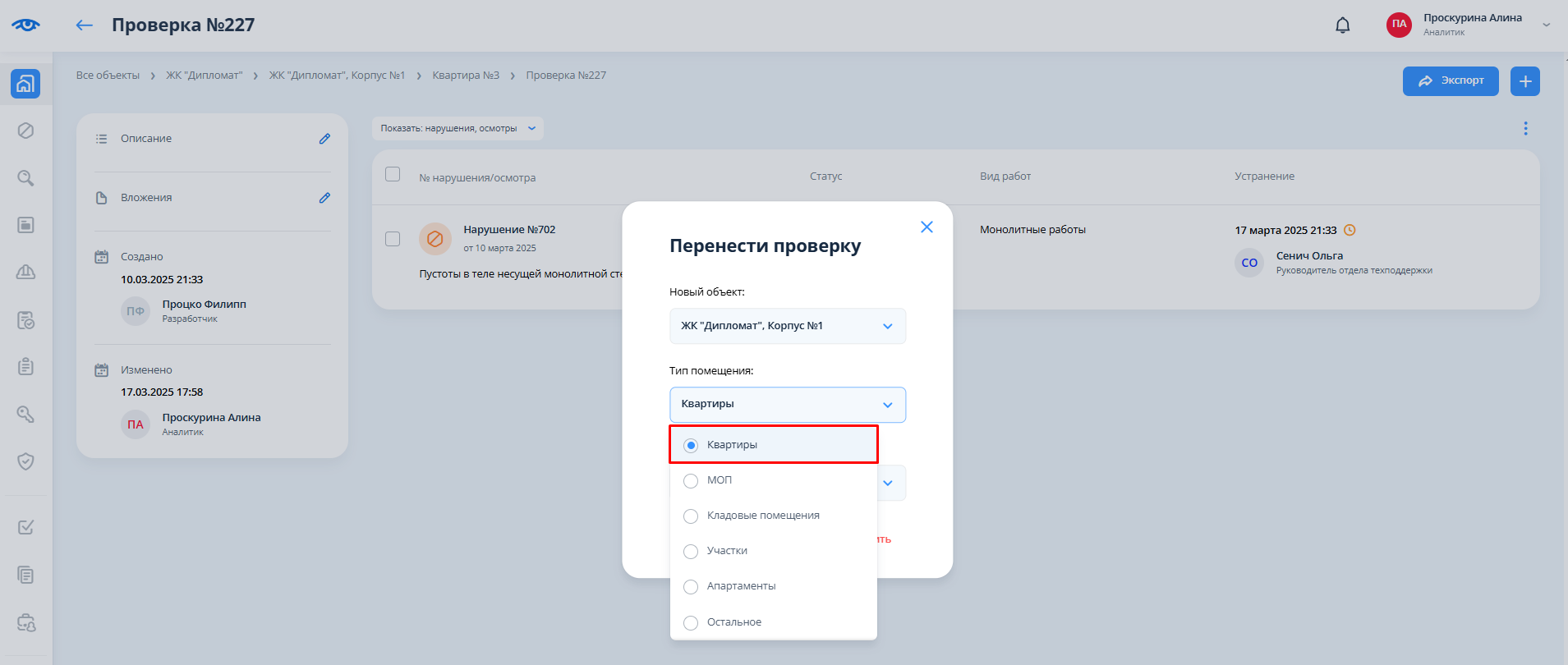
Появится окно выбора объекта и помещения, в которое необходимо перенести проверку.
Если необходимо переместить проверку в помещение, которое находится в этом же объекте, то необходимо нажать на поле “Новое помещение” и в выпадающем списке выбрать номер/название нужного помещения.
Если требуется переместить проверку в помещение другого типа, то необходимо кликнуть на поле “Тип помещения” и из выпадающего списка выбрать нужный (на примере ниже - тип помещения “Квартира”).
Если требуется переместить проверку в помещение другого объекта, то необходимо изначально кликнуть на поле “Новый объект” и из выпадающего списка выбрать нужный. Затем выбрать помещение этого объекта через поле “Новое помещение” (на примере ниже - помещение 4). Номер помещения можно найти через поле “Поиск”, который находится над списком помещений.
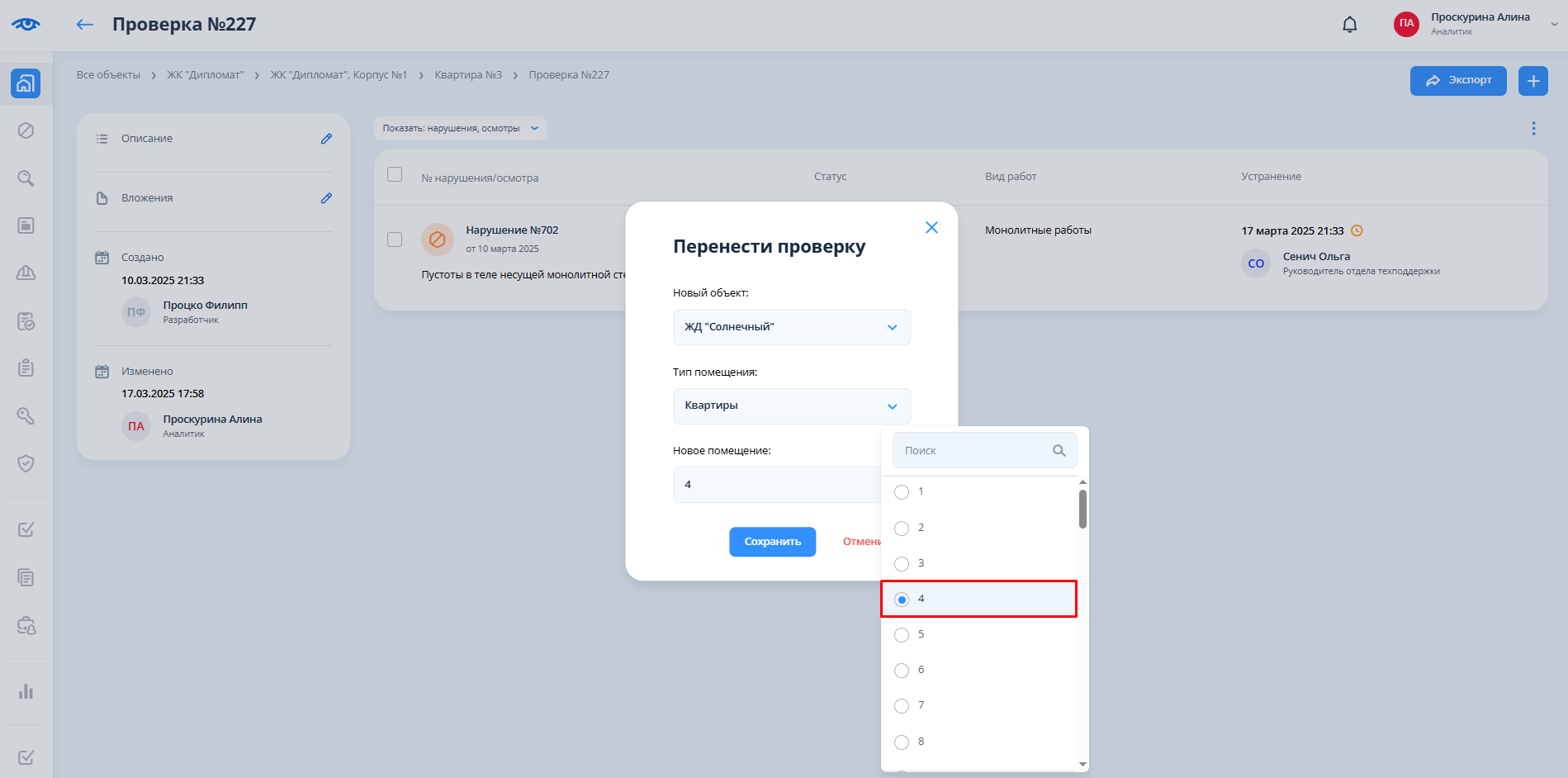
Затем нажать на кнопку “Сохранить”.
Результат можно так же увидеть в навигационной цепочке, которая отображает путь до проверки.
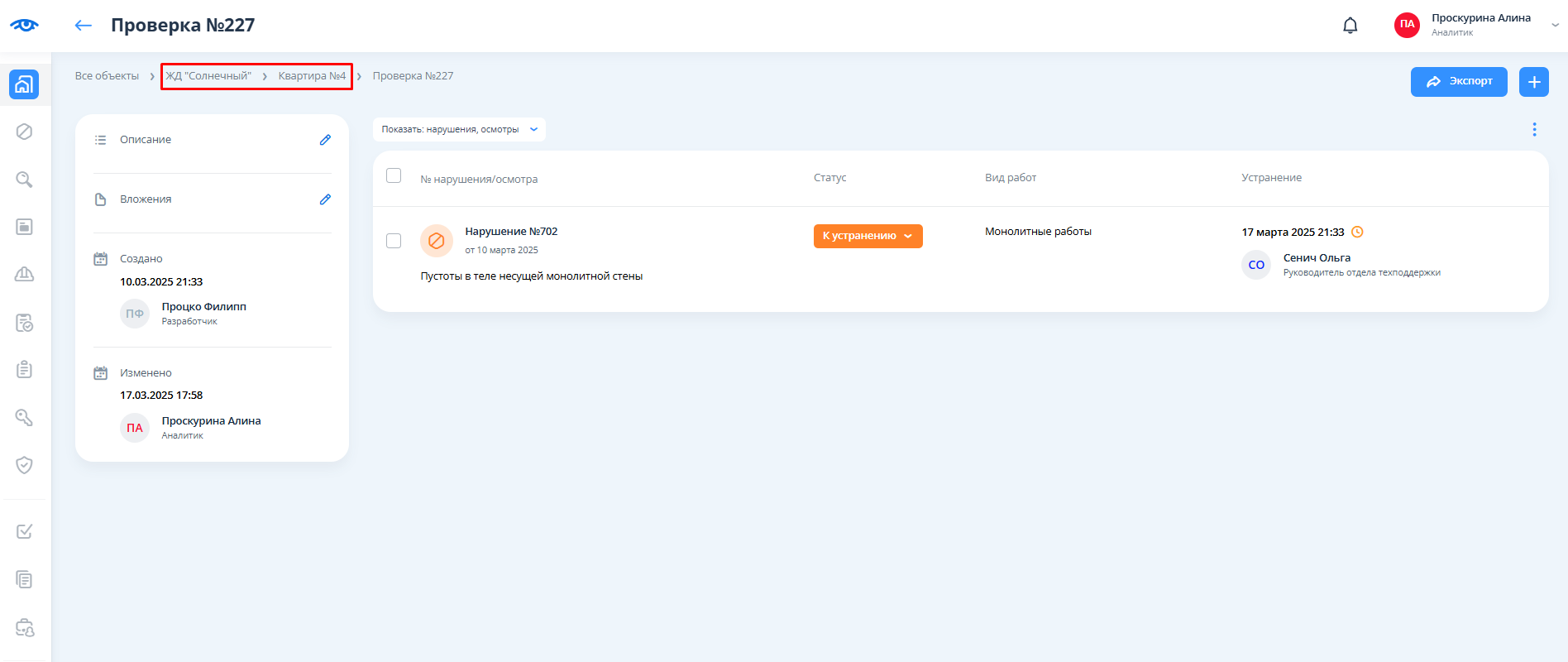
После перемещения проверки, которая привязана к помещению, у находящихся в ней нарушений и осмотров поля “Место” и “Этаж” не сбрасываются, а меняются на новые, соответствующие параметрам помещения, в которую перемещена проверка. |
Если проверка, которая привязана к помещению, перемещается из одного объекта в другой, то в случае несовпадения наборов видов работ, наборов меток или рабочих групп у этих объектов соответствующие поля нарушений, которые находятся в проверке, не сбрасываются после перемещения проверки, показываются в карточках нарушений, однако при редактировании нарушений эти поля будут пустыми. |