Функционал раздела:
Чтобы перейти в профиль пользователя, нажмите в правом верхнем углу на свой профиль и выберите «Перейти в профиль».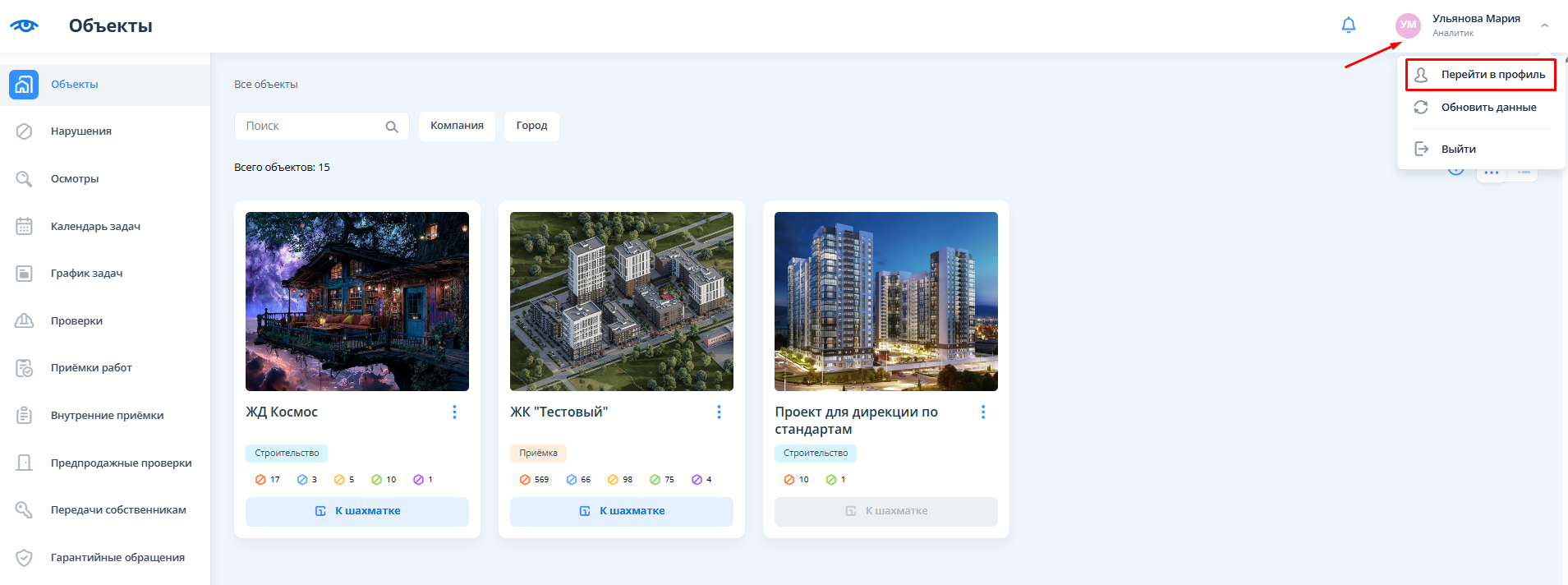
В открывшемся окне профиля вы можете проверить корректность данных профиля:
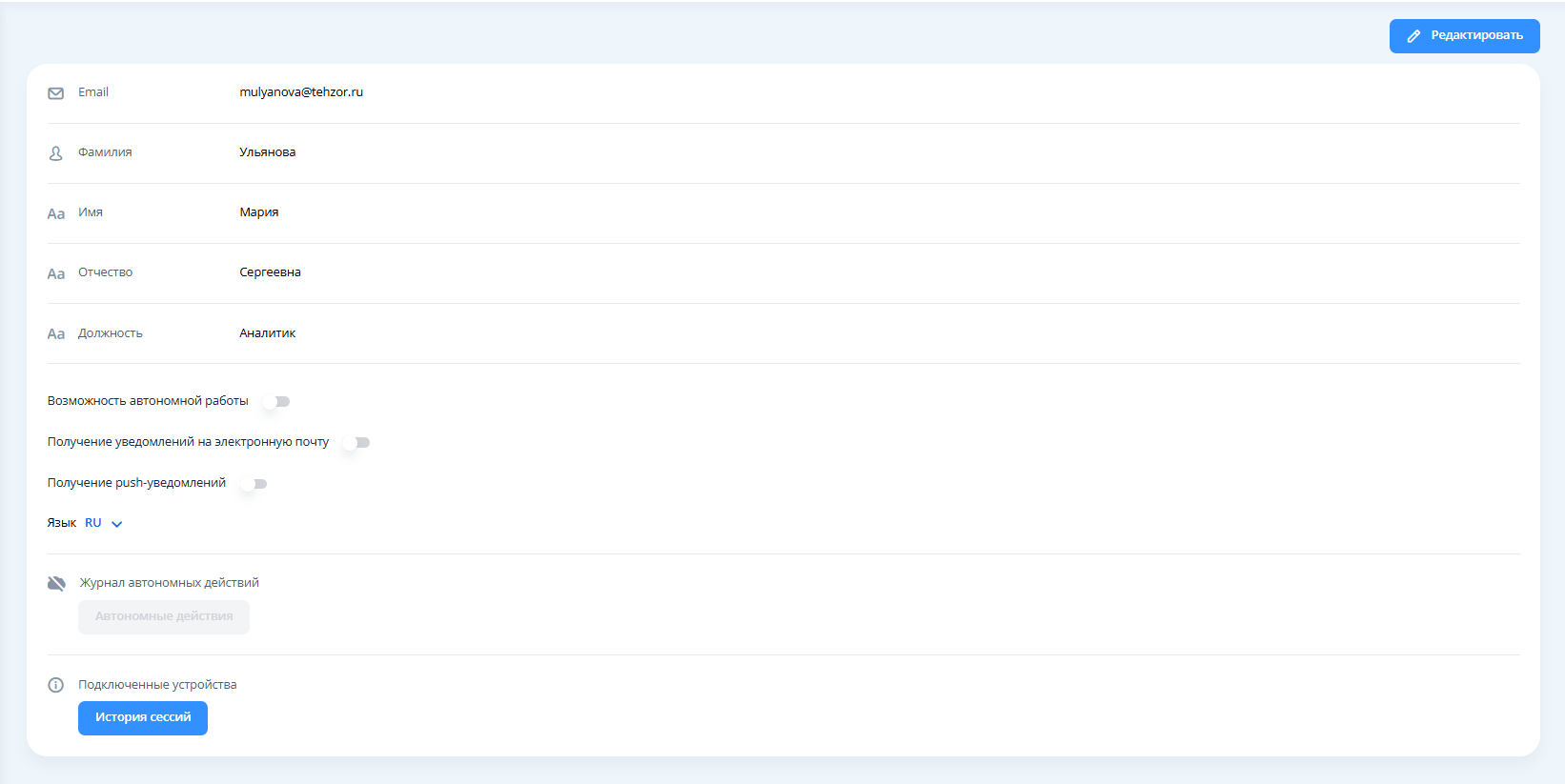
При обнаружении ошибки вы можете исправить неточные данные. Нажмите на кнопку «Редактировать» - система откроет окно редактирования профиля.
Внесите точные данные и нажмите на кнопку «Сохранить».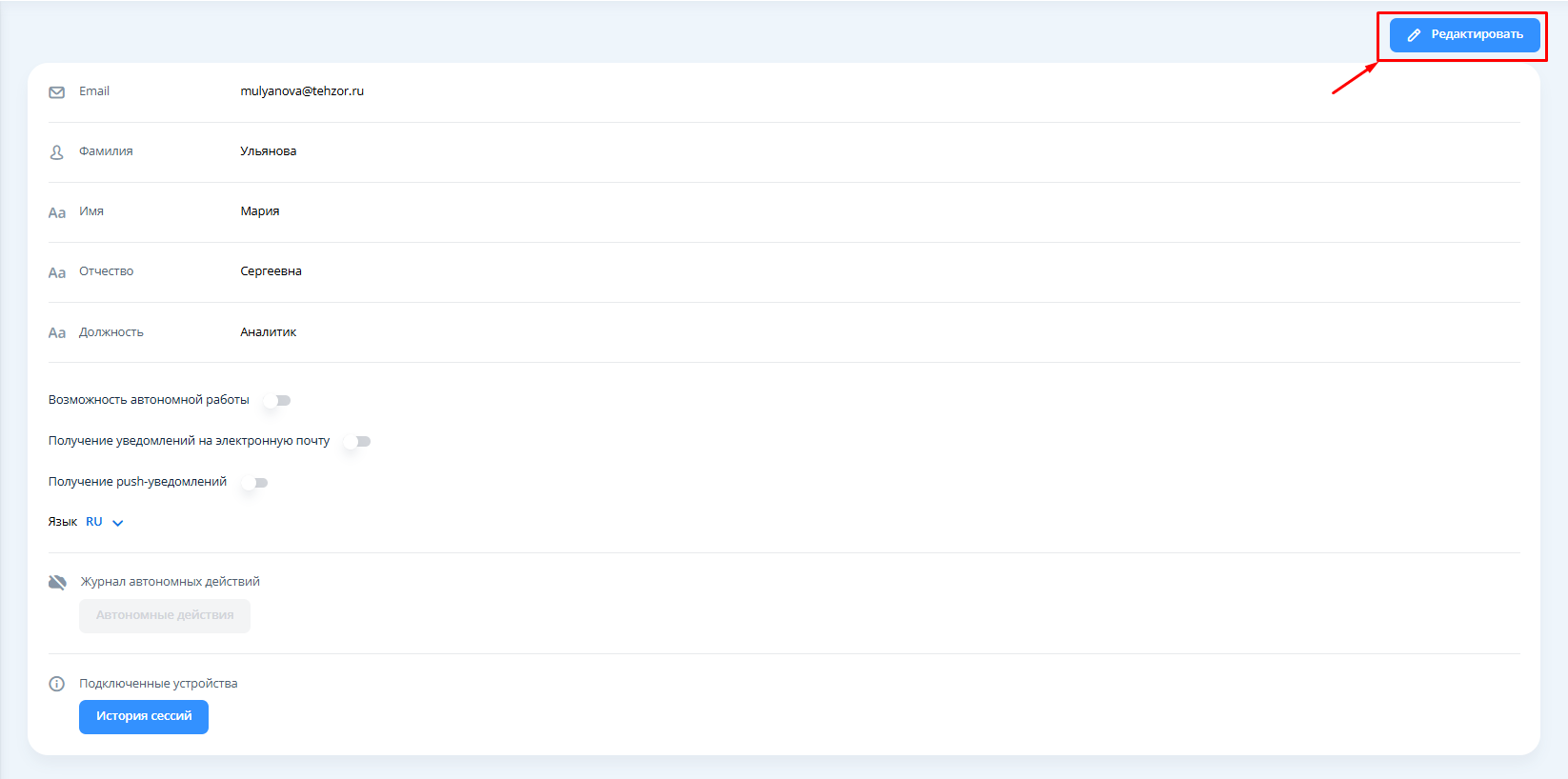
После успешного сохранения данных появится уведомление об успешном обновлении профиля: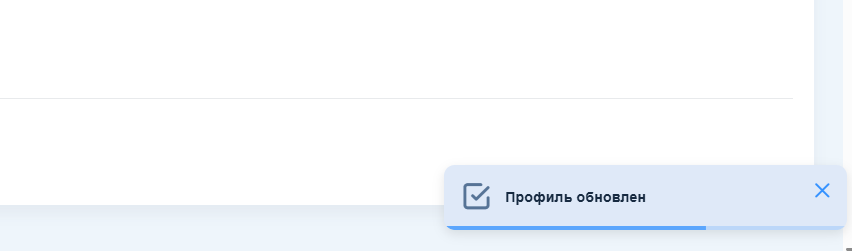
Чтобы сменить пароль для входа в систему, нажмите кнопку "Редактировать", введите новый пароль в поле "Новый пароль" и нажмите кнопку "Сохранить".
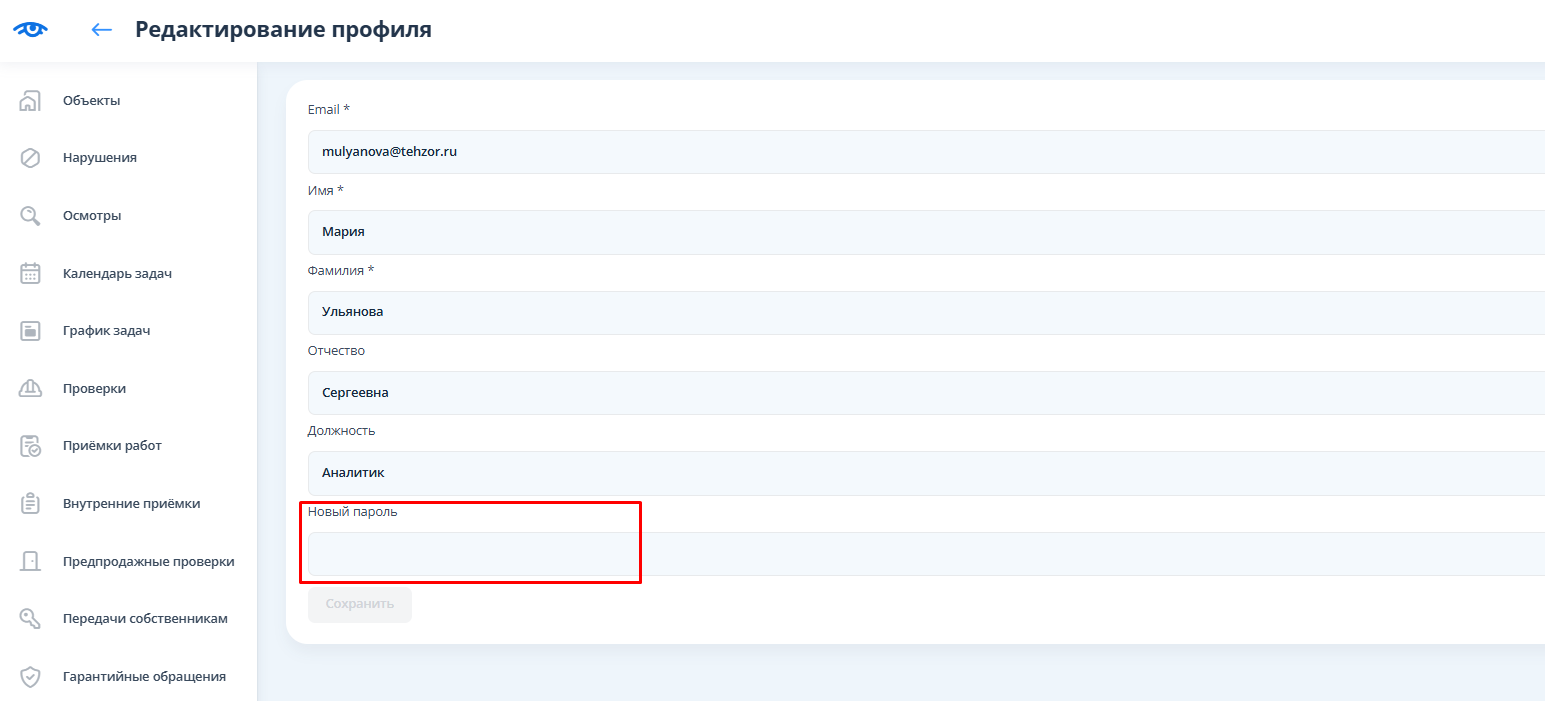
После успешного сохранения данных появится уведомление об успешном обновлении профиля:
Для изменения настроек получения уведомлений используйте переключатели:
Чтобы получать уведомления об изменении в системе по нужному вам каналу активируйте соответствующий переключатель.
| Если отключить уведомления, вы не будете получать информацию о новых задачах и нарушениях, назначенных вам. |
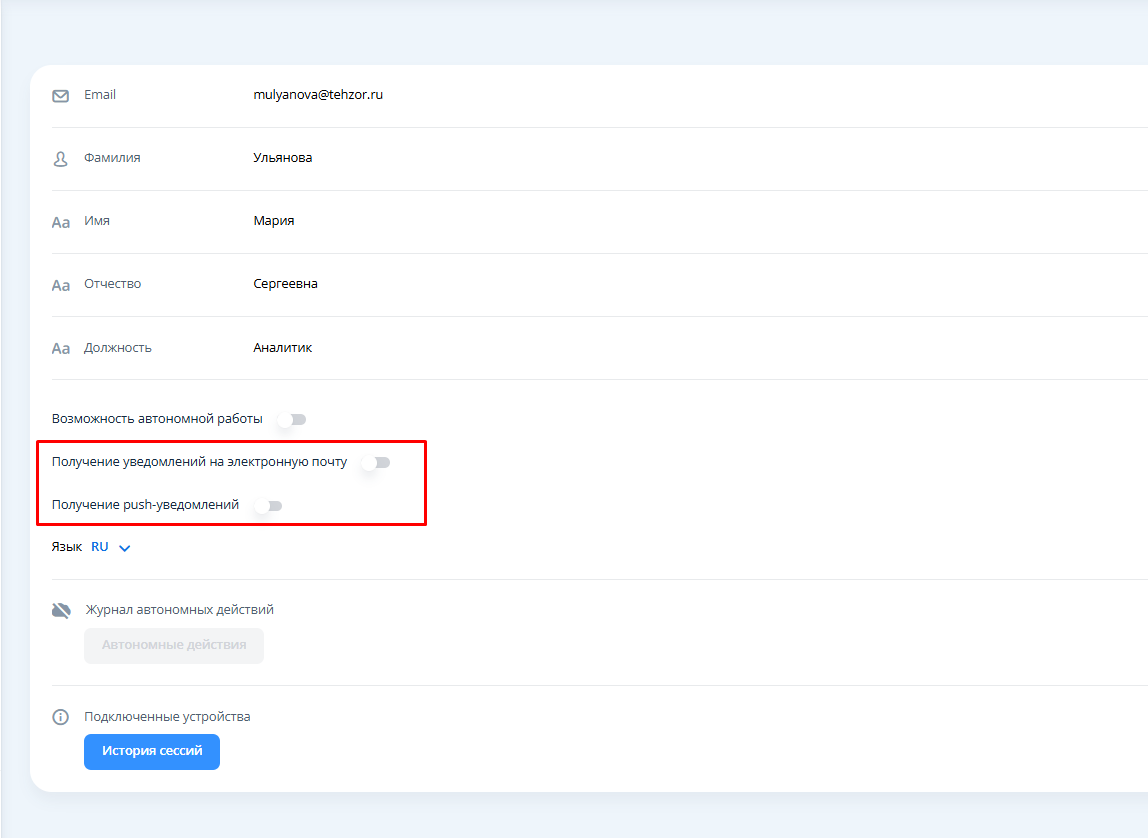
Для смены используемого в системе языка перейдите в раздел "Язык" и выберите один из предложенных вариантов:
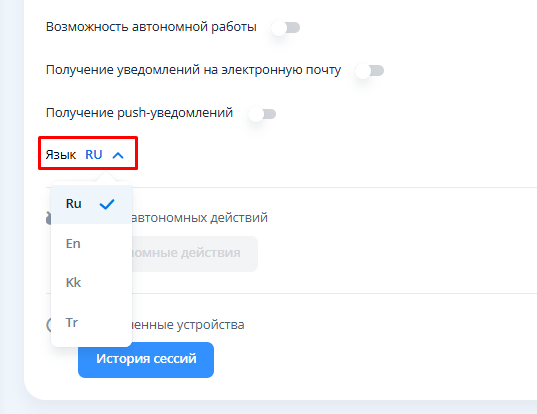
После выбора смена используемого языка системы будет произведена автоматически.
Функционал позволяет выполнять часть действий в системе при отсутствии Интернет-соединения. В режиме автономной работы система позволяет:
фиксировать нарушения/осмотры на объекте и в помещениях объекта на всех стадиях;
осуществлять работу с чек-листами помещений: менять статусы чек-листов и его категорий/подкатегорий;
фиксировать нарушения в рамках чек-листов на любых стадиях;
редактировать локально созданные нарушения;
удалять локально созданные нарушения из реестра нарушений.
изменять статусы помещений;
добавлять/удалять индикаторы у помещений;
добавлять, редактировать собственников помещений.
Для перехода в режим автономной работы активируйте переключатель "Возможность автономной работы".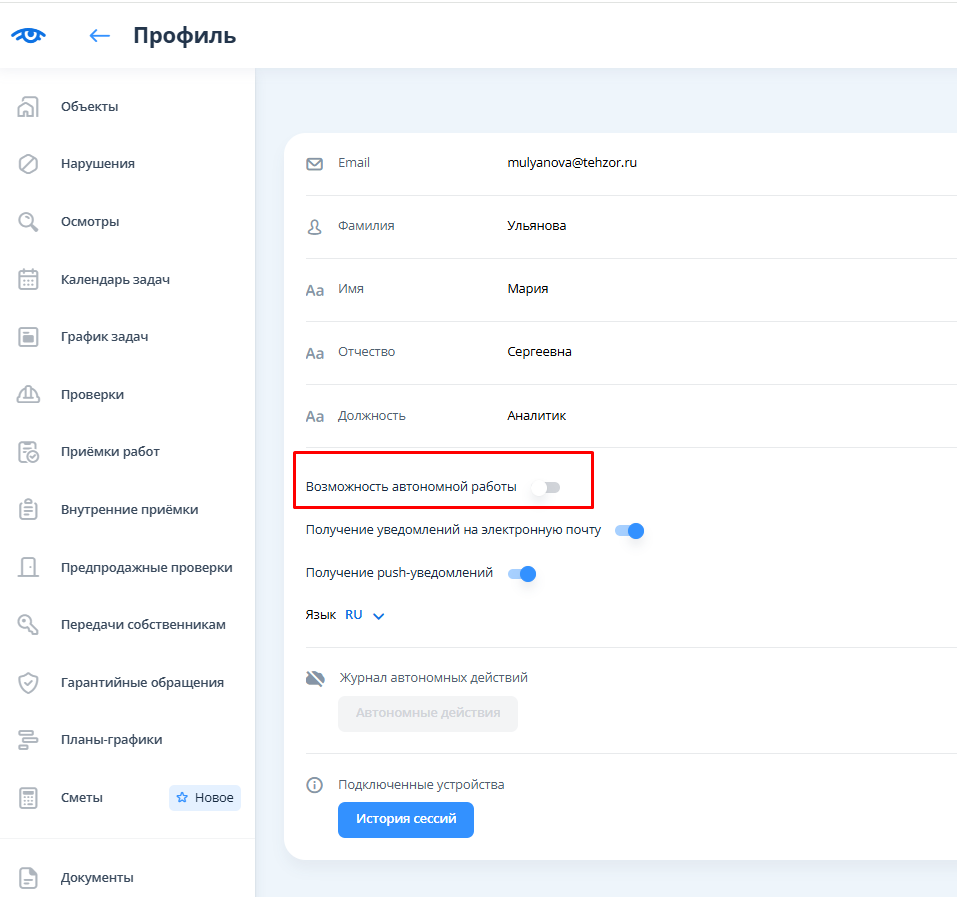
Далее следуйте шагам из Инструкции по функционалу автономной работы приложения.
Функционал позволяет просматривать и удалять список действий, совершенных в автономном режиме, а также отслеживать их отправку на сервер.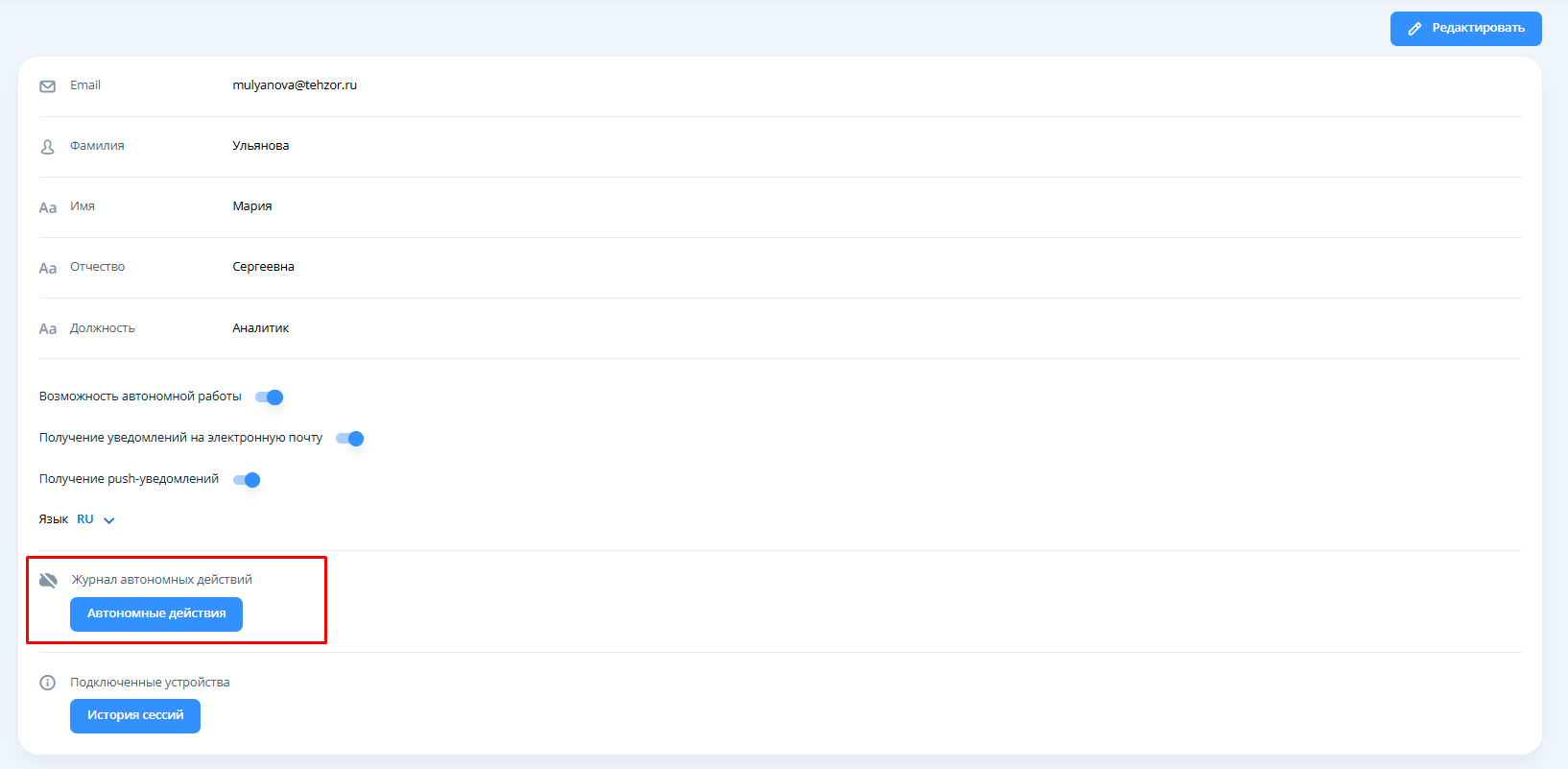
| Просмотр журнала автономных действий доступен только в автономном режиме. Как только интернет-соединение будет подключено, данные из журнала будут автоматически перенесены в систему, после чего журнал будет очищен. |
Подробная инструкция по работе с журналом автономных действий описана в Инструкция по функционалу журнала автономных действий.
Функционал фиксирует вход в вашу учетную запись на разных устройствах и сохраняет их в журнал, а также позволяет принудительно завершить сессию на любом устройстве или сразу на всех устройствах.
Для просмотра истории сессий в профиле пользователя нажмите на кнопку "История сессий":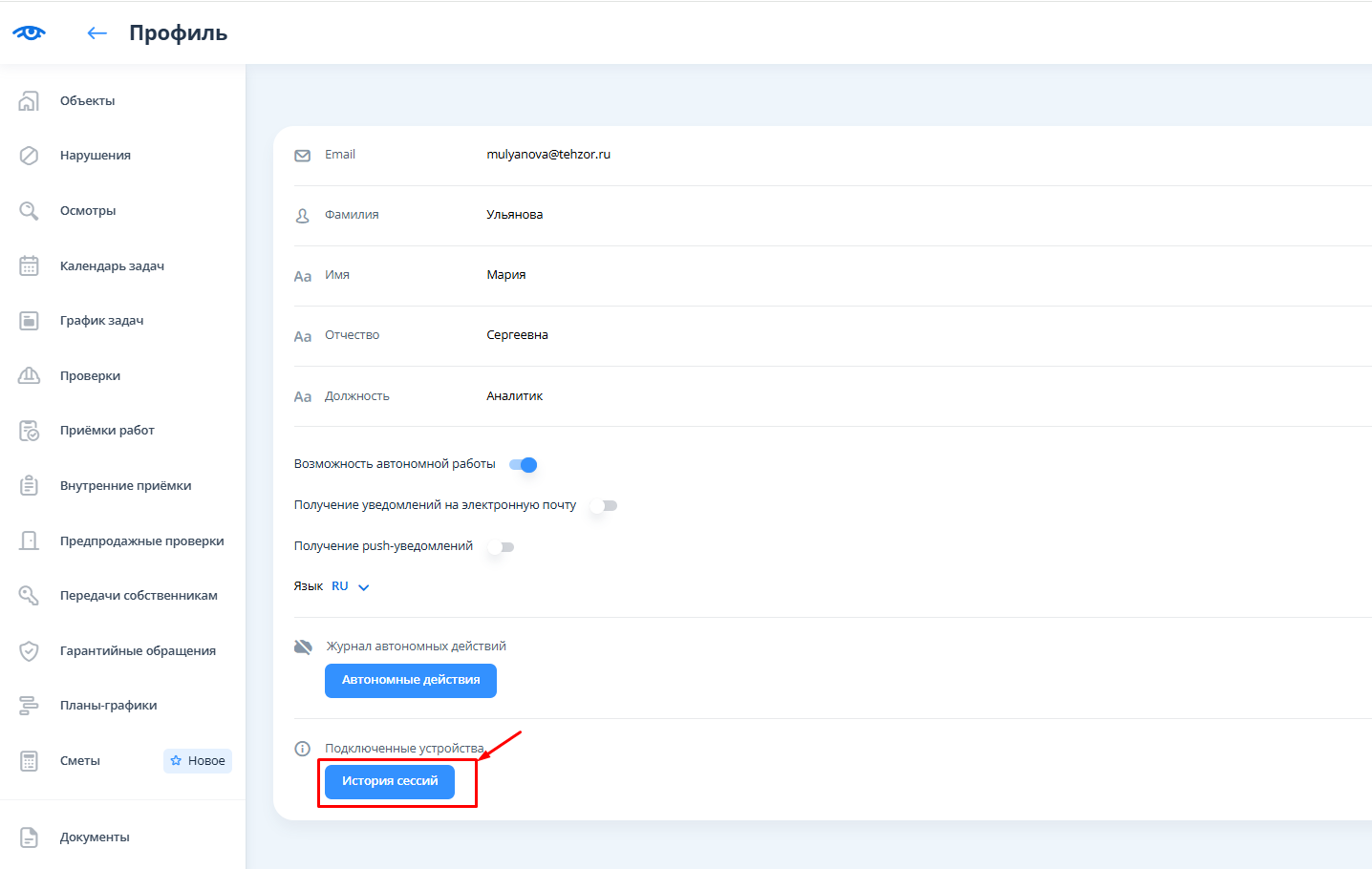
Появится окно истории сессий: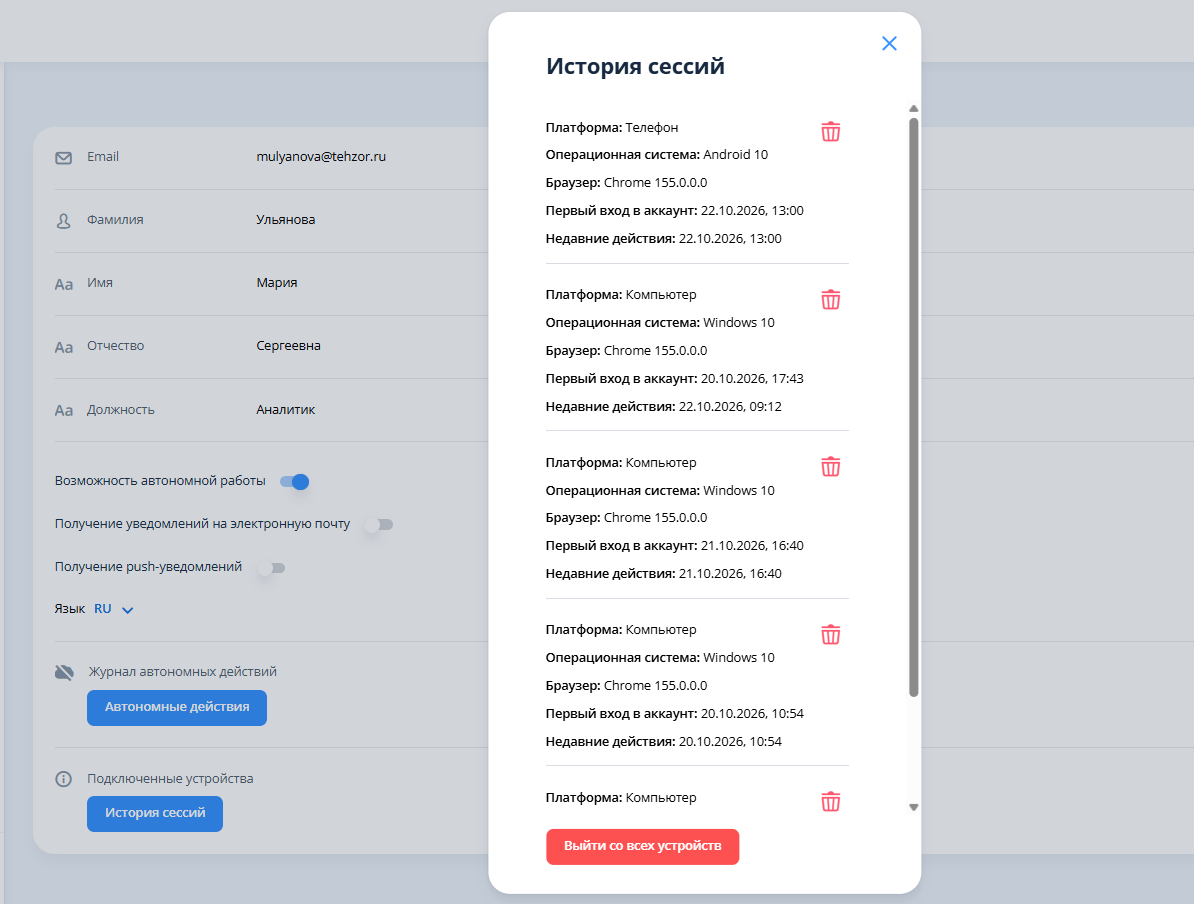
История сессий у каждого устройства фиксирует:
платформу (компьютер, телефон, планшет);
операционную систему (принадлежность и версия);
браузер (название и версия браузера);
первый вход в аккаунт (дата и время);
недавние действия (дата и время последних осуществляемых пользователем действий);
текущий сеанс (надпись у устройства, с которого в данный момент происходит работа в системе);
Любую сессию можно прекратить, нажав на иконку корзины напротив соответствующей записи.
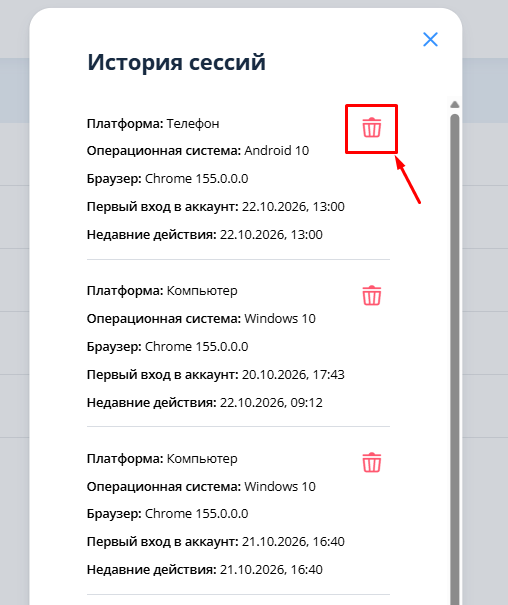
При нажатии кнопки удаления и подтверждении действия происходит выход из учетной записи на выбранном устройстве и очистка истории сессии.
При необходимости в окне истории сессии можно выйти из всех устройств сразу, нажав на нижнюю кнопку “Выйти со всех устройств”.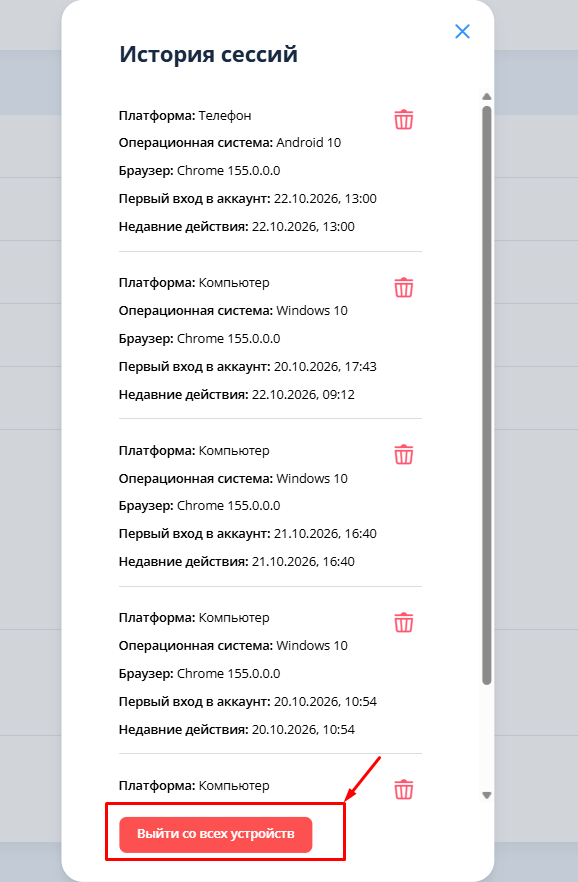
Функционал позволяет выполнить повторную загрузку данных с сервера системы.
Если при работе в систем появилась ошибка или часть данных на экране устарела или не отображается - выполните ручное обновление данных в системе.
Нажмите на профиль пользователя в правом верхнем углу и выберите "Обновить данные":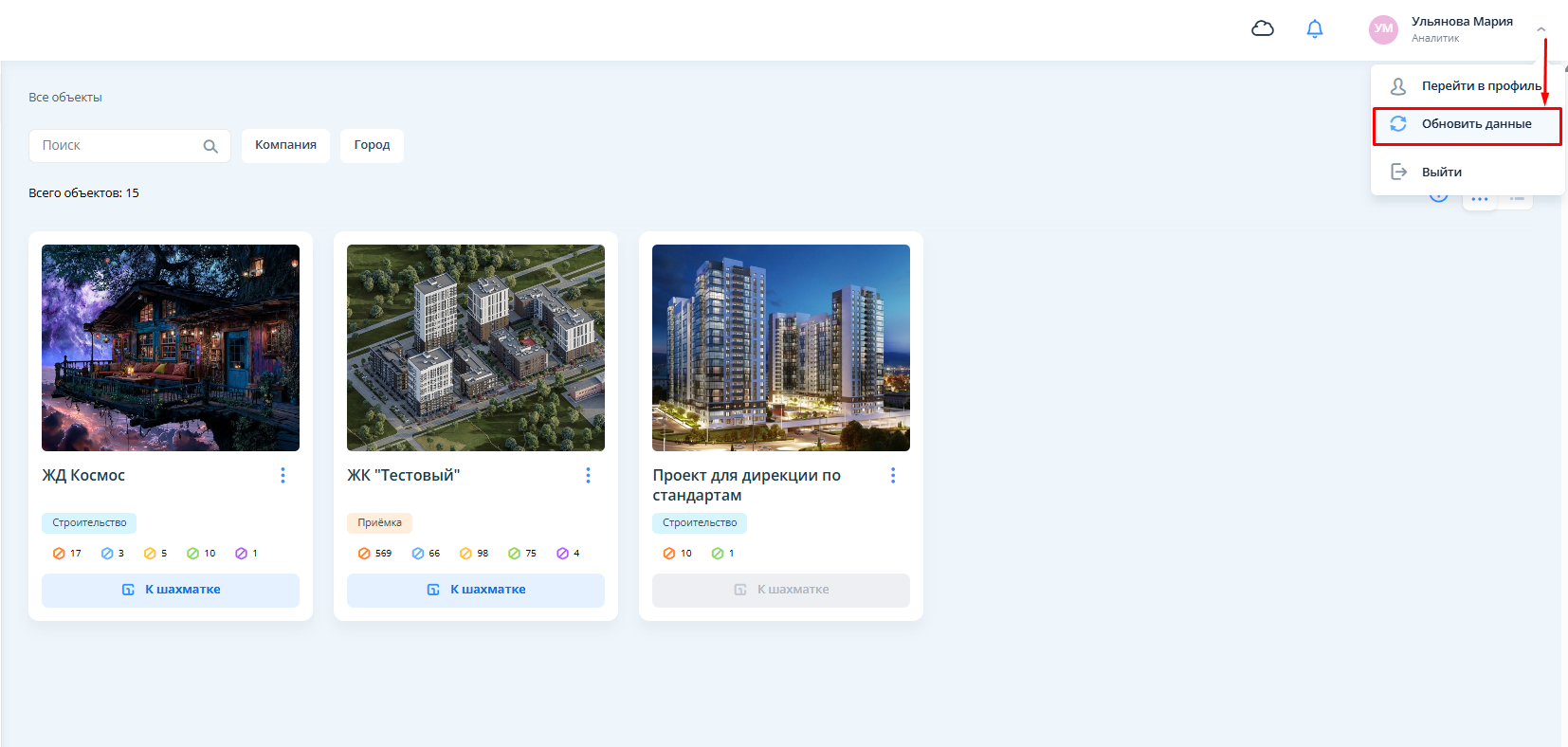
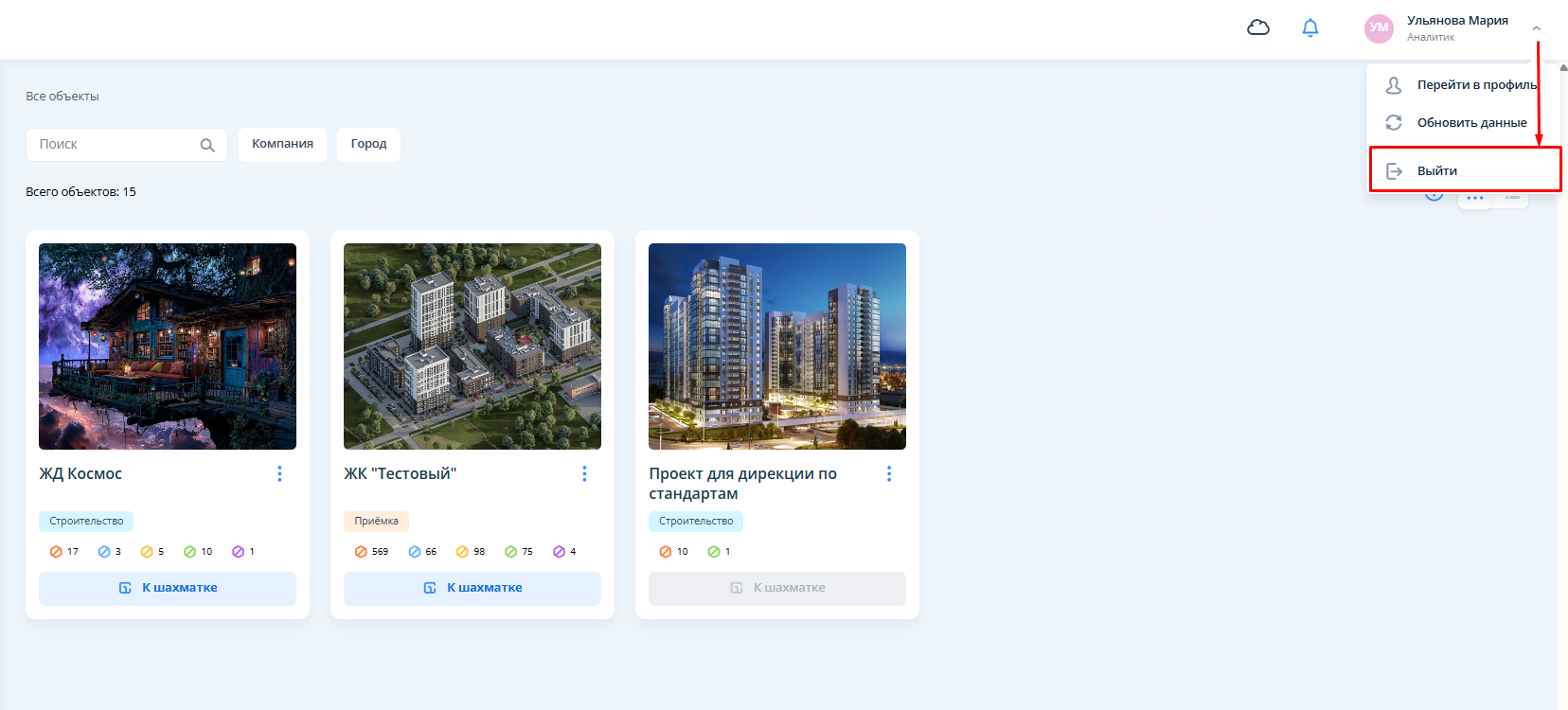
Для выхода из системы нажмите на профиль пользователя в правом верхнем углу и выберите "Выйти":