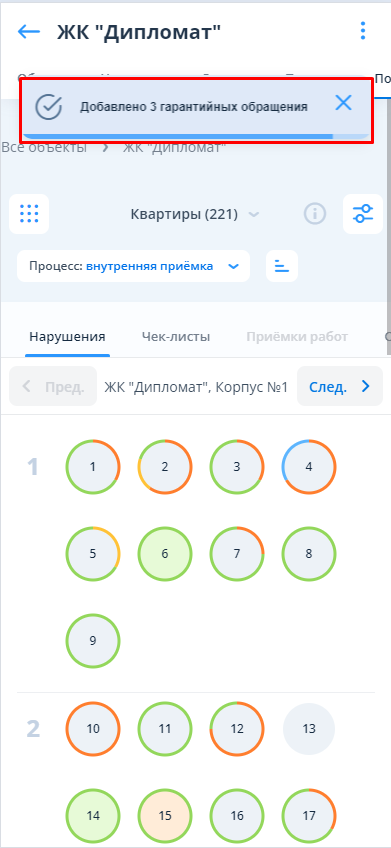
Суть: функционал позволяет единовременно создавать идентичные нарушения и осмотры в выбранных пользователем помещениях без множественного заполнения формы добавления нарушения/осмотра.
Ограничения:
Единовременное массовое добавление идентичных нарушений/осмотров не предусмотрено для помещений разных объектов (секций, корпусов).
Единовременное массовое добавление идентичных нарушений/осмотров не предусмотрено для помещений разных типов.
В случае выбора помещений разных типов или из разных объектов кнопка добавления нарушений/осмотров недоступна.
Режим выбора помещений на шахматке
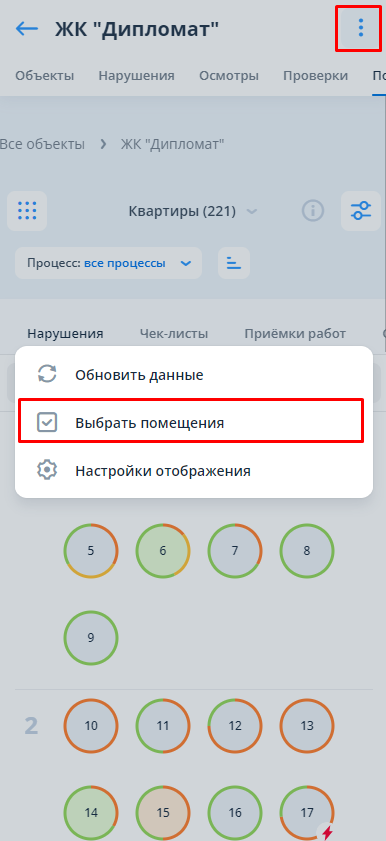
Чтобы включить режим выбора нескольких помещений, находясь в шахматке объекта, необходимо нажать на кнопку кнопку с тремя точками и далее - “Выбрать помещения”.
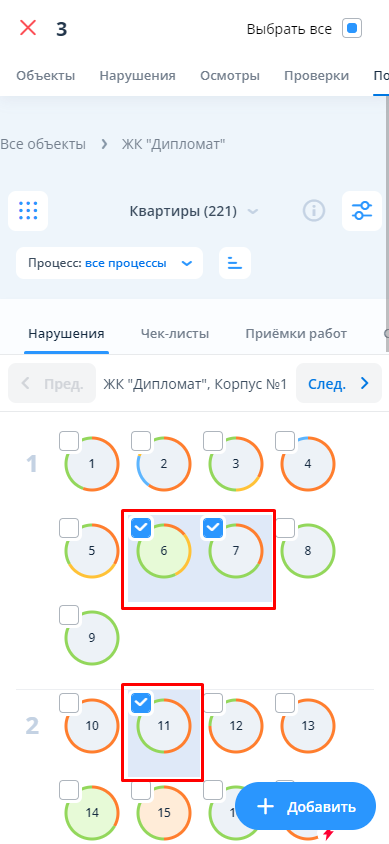
После нажатия на кнопку “Выбрать помещения” рядом с каждым помещением появляется чек-бокс для выбора. Чтобы выбрать несколько помещений, нужно поставить галки в соответствующих чек-боксах.
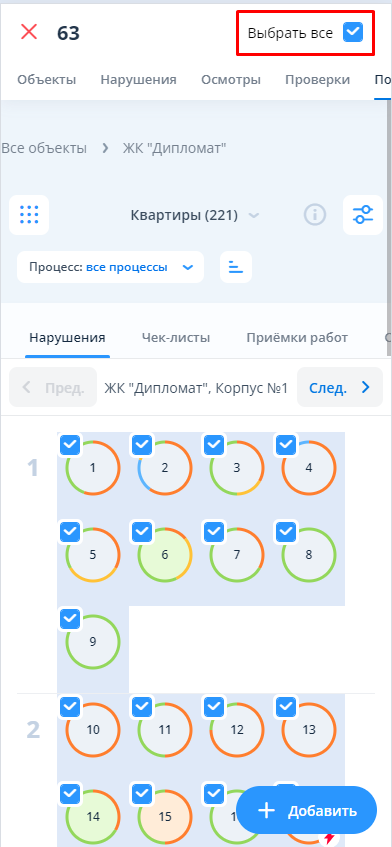
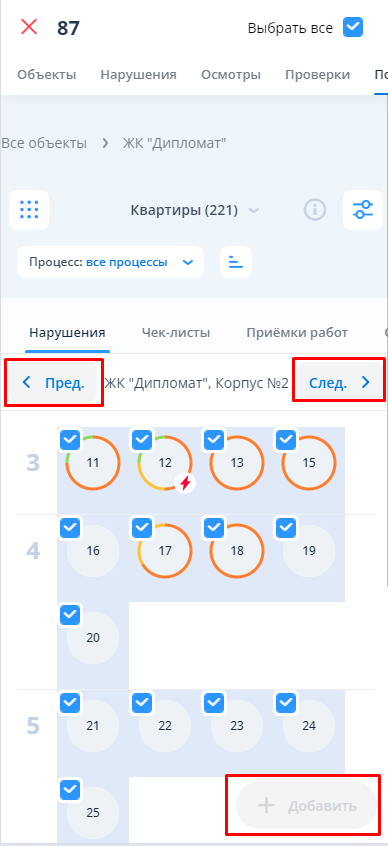
Чтобы выбрать все помещения одного объекта (секции, корпуса), можно воспользоваться чек-боксом для общего выбора в верхней части экрана.
Чтобы выбрать помещения других объектов на шахматке можно воспользоваться стрелками переключения шахматок. Тем не менее, единовременное массовое добавление идентичных нарушений/осмотров не предусмотрено для помещений разных объектов (секций, корпусов) (см. Ограничения).
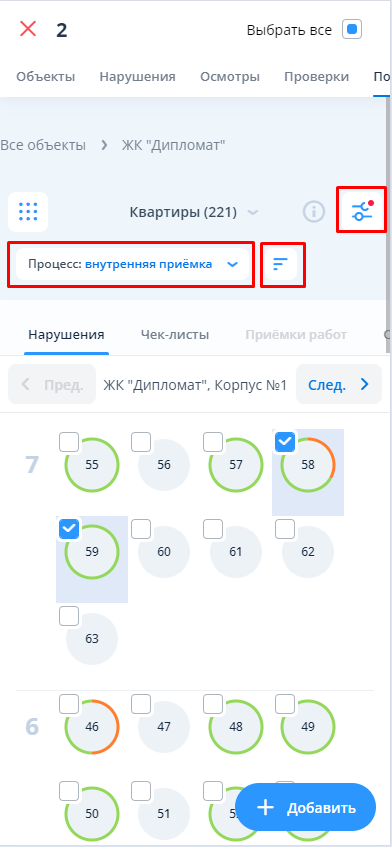
В режиме выбора помещений доступны фильтрация и сортировка помещений, отображение по альтернативным номерам, а также выбор процесса. После применения нового фильтра производится сброс выбранных помещений.
После выбора в верхней части экрана появляется счетчик выбранных помещений и кнопка сброса выбора, а в нижней части экрана - кнопка “+ Добавить”.
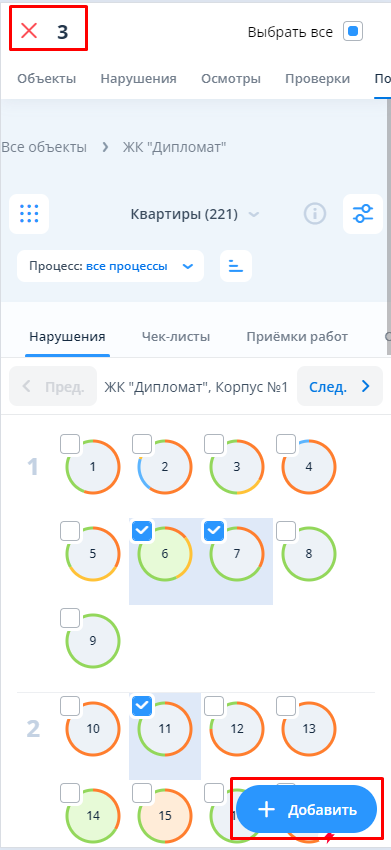
После выбора помещений на шахматке и перехода в реестр помещений в списке выделены те же самые помещения, что и на шахматке. Также в шапке таблицы отображается кнопка “Добавить” и счетчик выбранных помещений.
Режим выбора помещений в реестре помещений
При переключении на списочный вид помещений рядом с каждым помещением автоматически появляется чек-бокс для его выбора.
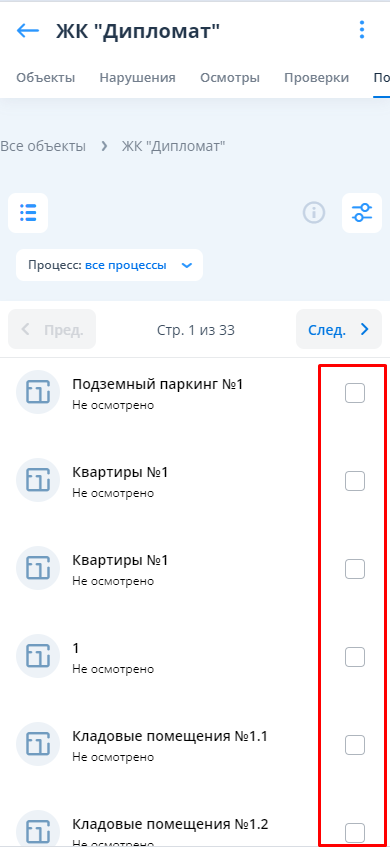
Чтобы выбрать несколько помещений, нужно поставить галки в соответствующих чек-боксах.
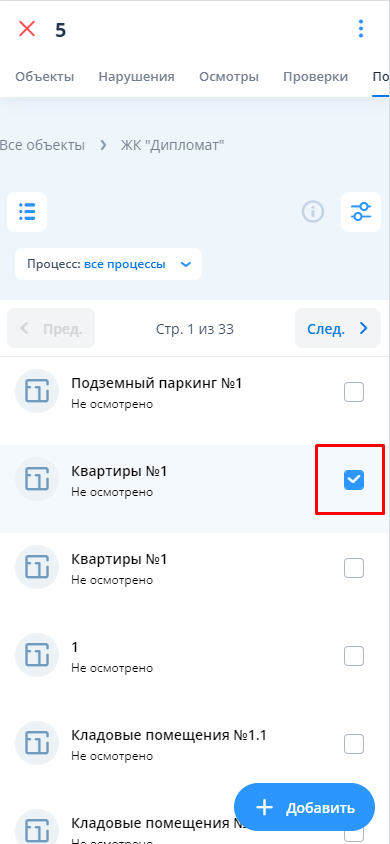
В режиме выбора помещений доступны фильтрация и выбор процесса. После применения нового фильтра производится сброс выбранных помещений.
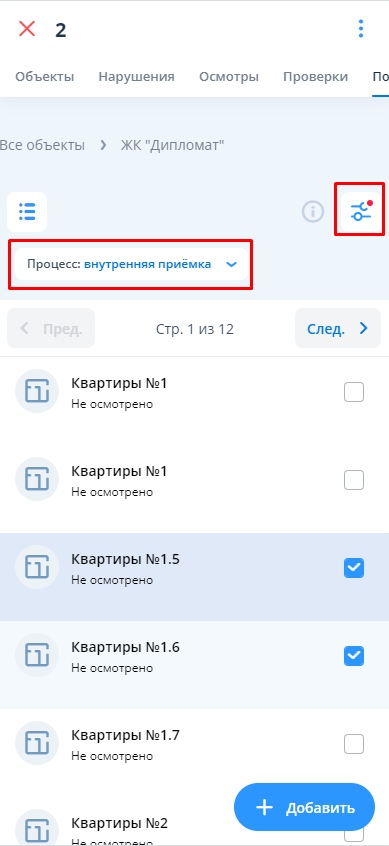
После выбора в верхней части экрана появляется счетчик выбранных помещений и кнопка сброса выбора, а в нижней части экрана - кнопка “+ Добавить”.
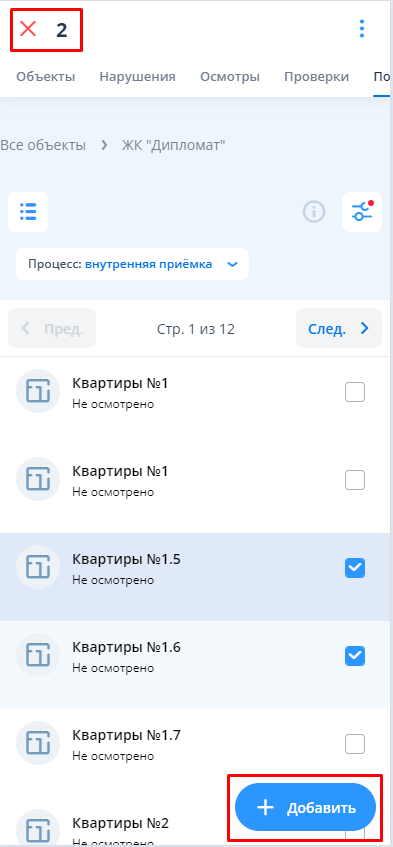
После выбора помещений в реестре и перехода на шахматку помещений в последней выделены те же самые помещения, что и в реестре. Также в нижней части экрана отображается кнопка “Добавить” и счетчик выбранных помещений.
Добавление нарушений/осмотров
После выбора необходимых помещении и клике на кнопку “+ Добавить” система переходит в окно выбора процесса, в рамках которого нужно добавить нарушение/осмотр. Пользователю доступен выбор всех существующих процессов, в рамках которых может добавляться нарушение/осмотр в помещение.
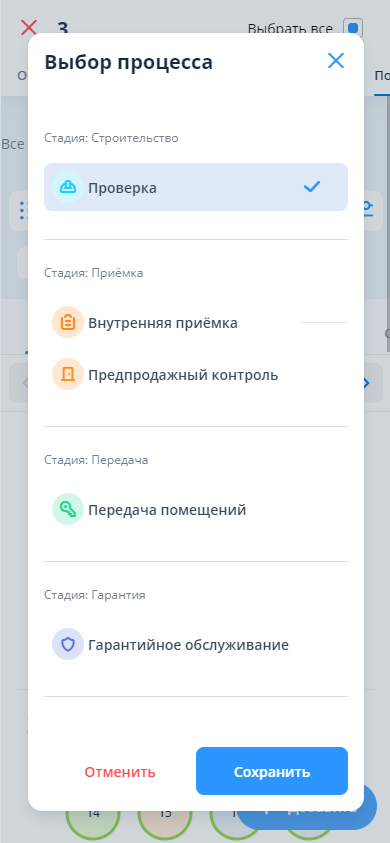
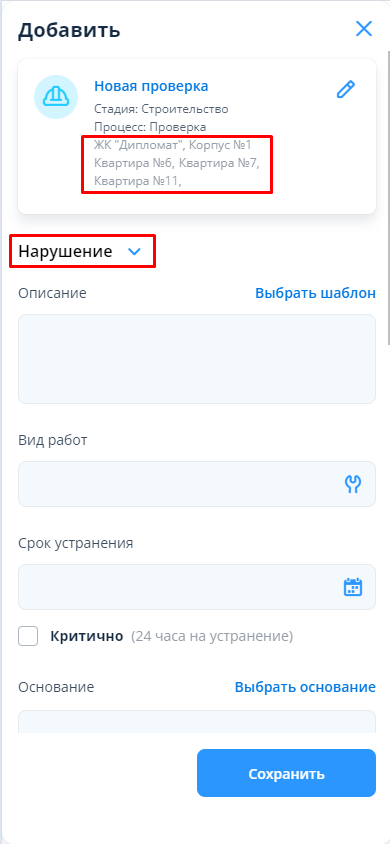
Если выбран процесс Проверка, Внутренняя приемка или Предпродажный контроль, то система переходит в окно создания нарушения с возможностью переключения на сущность Осмотр. При этом в окне добавления нарушения указывается название объекта, а также тип и номера помещений, в которых создаются нарушения.
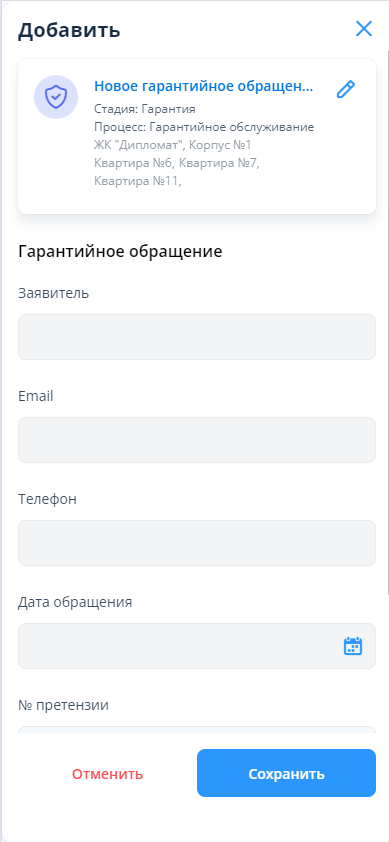
Если выбран процесс Передача помещений или Гарантийное обслуживание, то система сначала переходит в окно создания родительской сущности (Передача собственнику или Гарантийное обращение соответственно) для заполнения необходимой информации, а уже затем - в окно добавления нарушения.
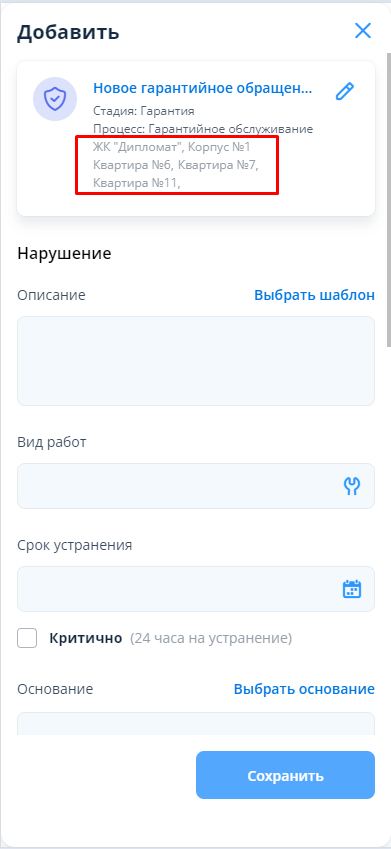
При этом в окне добавления нарушения указывается адрес объекта, а также тип и номера помещений, в которых создаются нарушения.
После сохранения нарушения/осмотра, у которого было выбрано несколько помещений, производится добавление одинаковых нарушений/осмотров в карточки выбранных на шахматке/в реестре помещений. Все нарушения/осмотры должны сохраняются в рамках разных родительских сущностей (проверок / внутренних приемок / предпродажных проверок / передач собственнику / гарантийных обращений).