...
Функционал графика задач предназначен для:
Формирования задач сотрудникам;
Для планирования деятельности (личного использования);
Планирования задач по объектам.
Функционал графика задач предназначен для:
Формирования задач сотрудникам;
Для планирования деятельности (личного использования);
Планирования задач по объектам.
| Table of Contents |
|---|
Для того, чтобы перейти в график задач, пользователю необходимо в основном меню нажать на раздел “Задачи”.
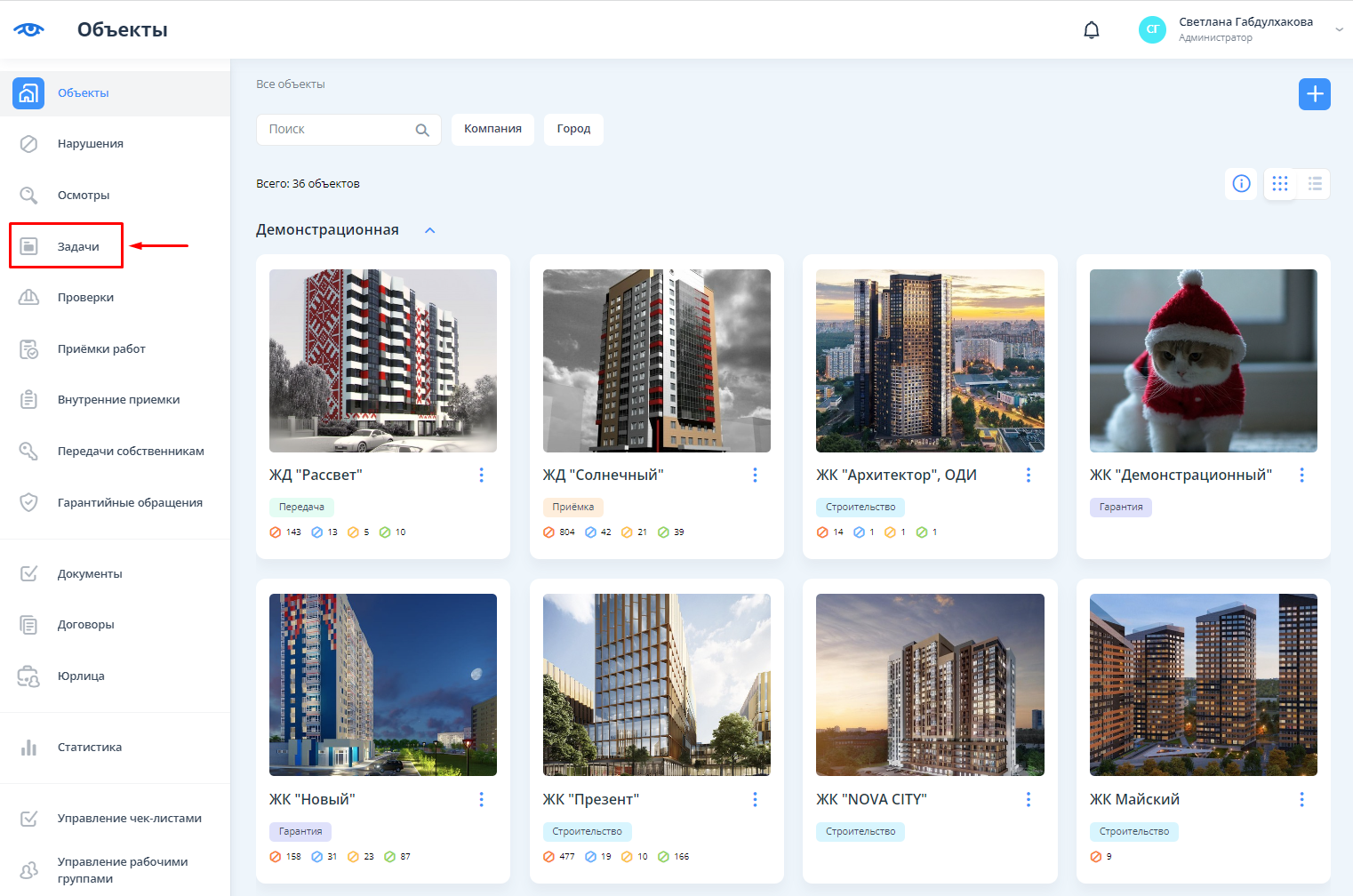
Основные элементы управления
...
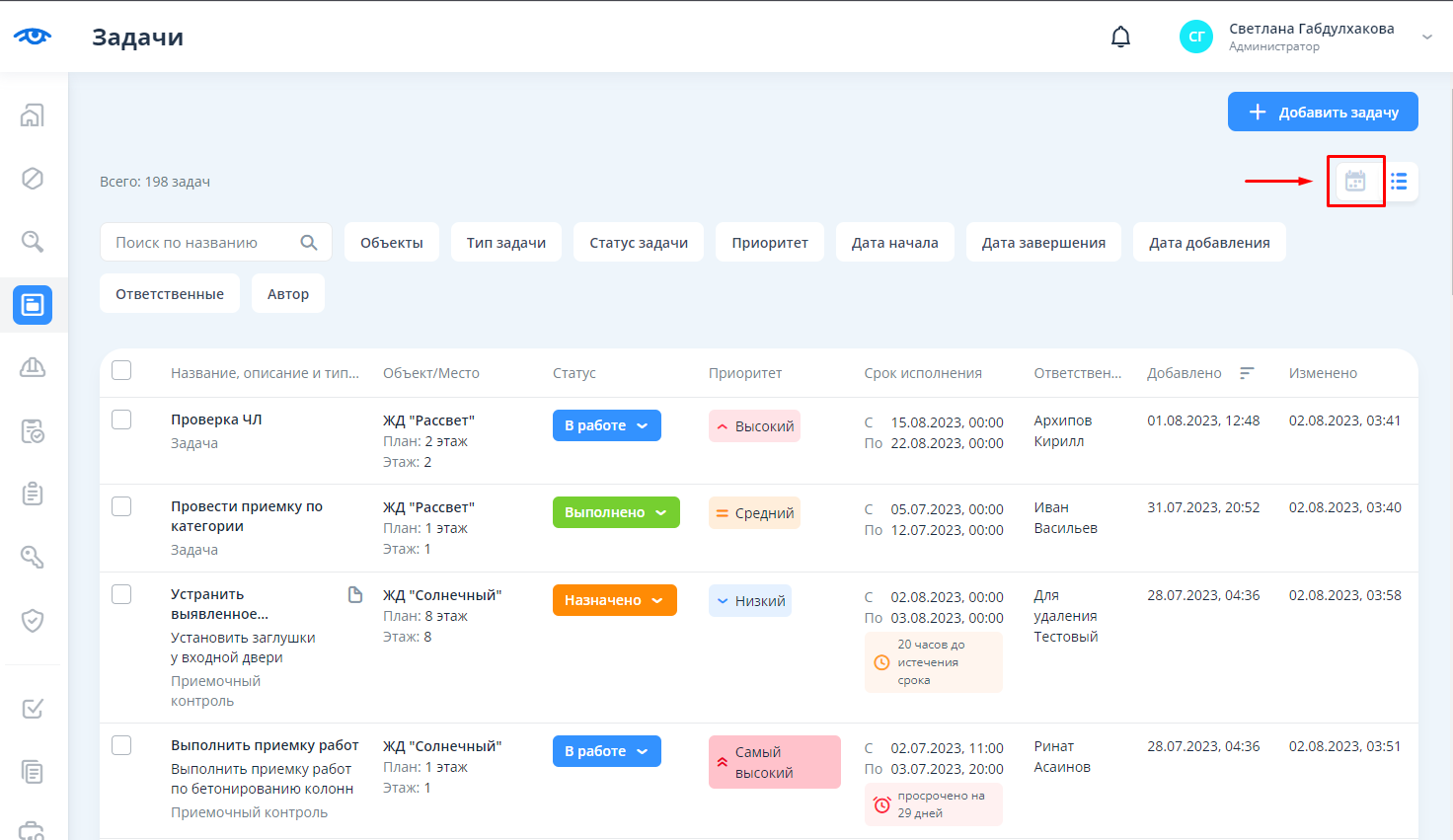
По умолчанию при переходе в раздел “Задачи” изначально открывается реестр доступных задач. Для переключения на календарный вид необходимо воспользоваться кнопкой, расположенной в правом верхнем углу.
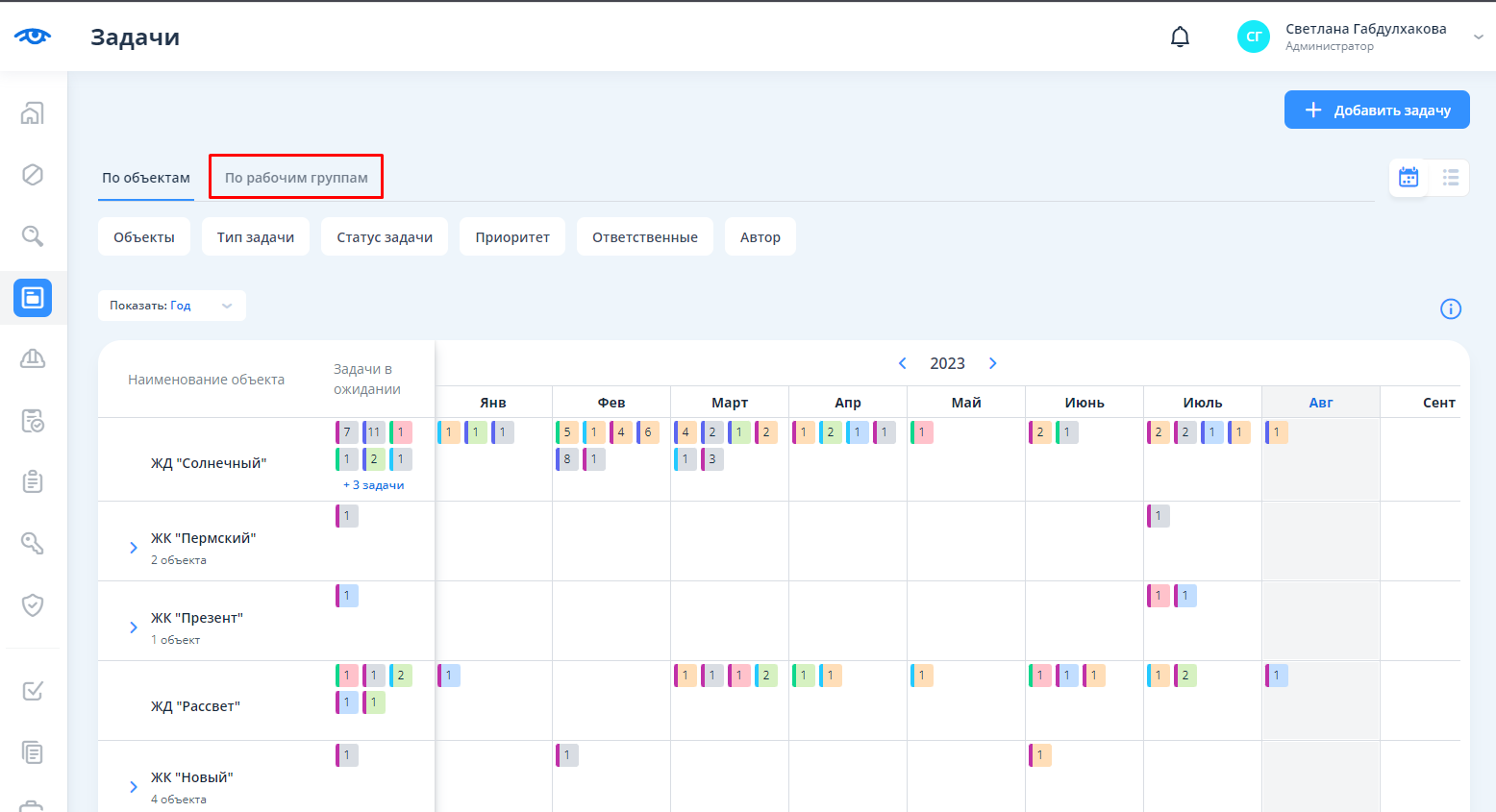
Переключение на режим рабочих групп
После перехода отображается календарь с разбиением на объекты и месяцы. Для перехода в календарь задач необходимо кликнуть на текст “По рабочим группам”.
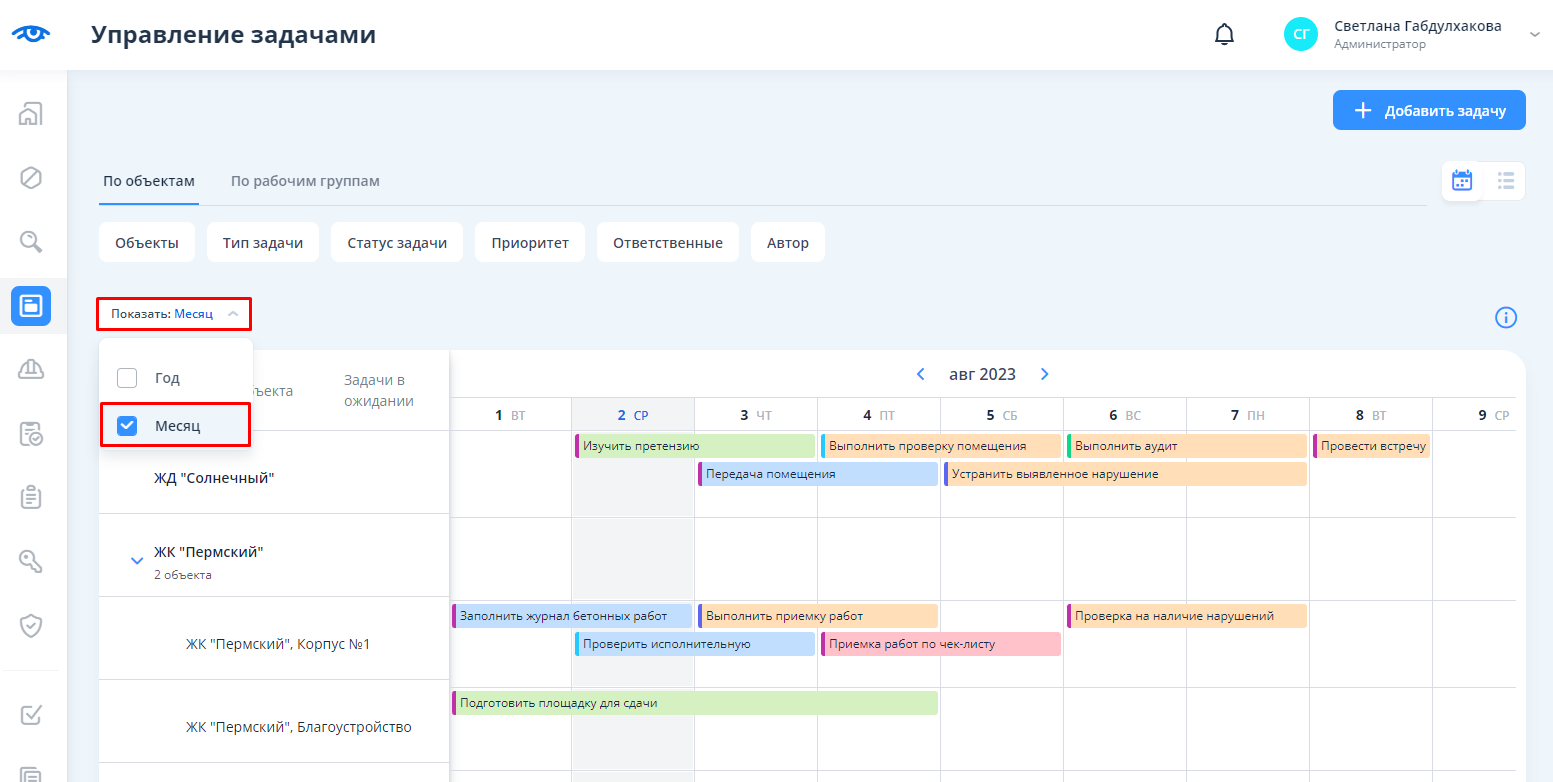
Переключение календаря на режим “Месяц”
Для отображения календаря задач в разрезе “Месяц” необходимо воспользоваться фильтром по периоду, который находится выше самого календаря. Необходимо кликнуть на фильтр и поставить чекбокс на “Месяц”.
Фильтрация задач
Фильтрация задач доступна в любом отображении.
Для применения любого фильтра следует кликнуть на него, затем выбрать из выпадающего списка нужное значение и нажать на кнопку “Применить”. После этого сразу произойдет отображение нужных задач.
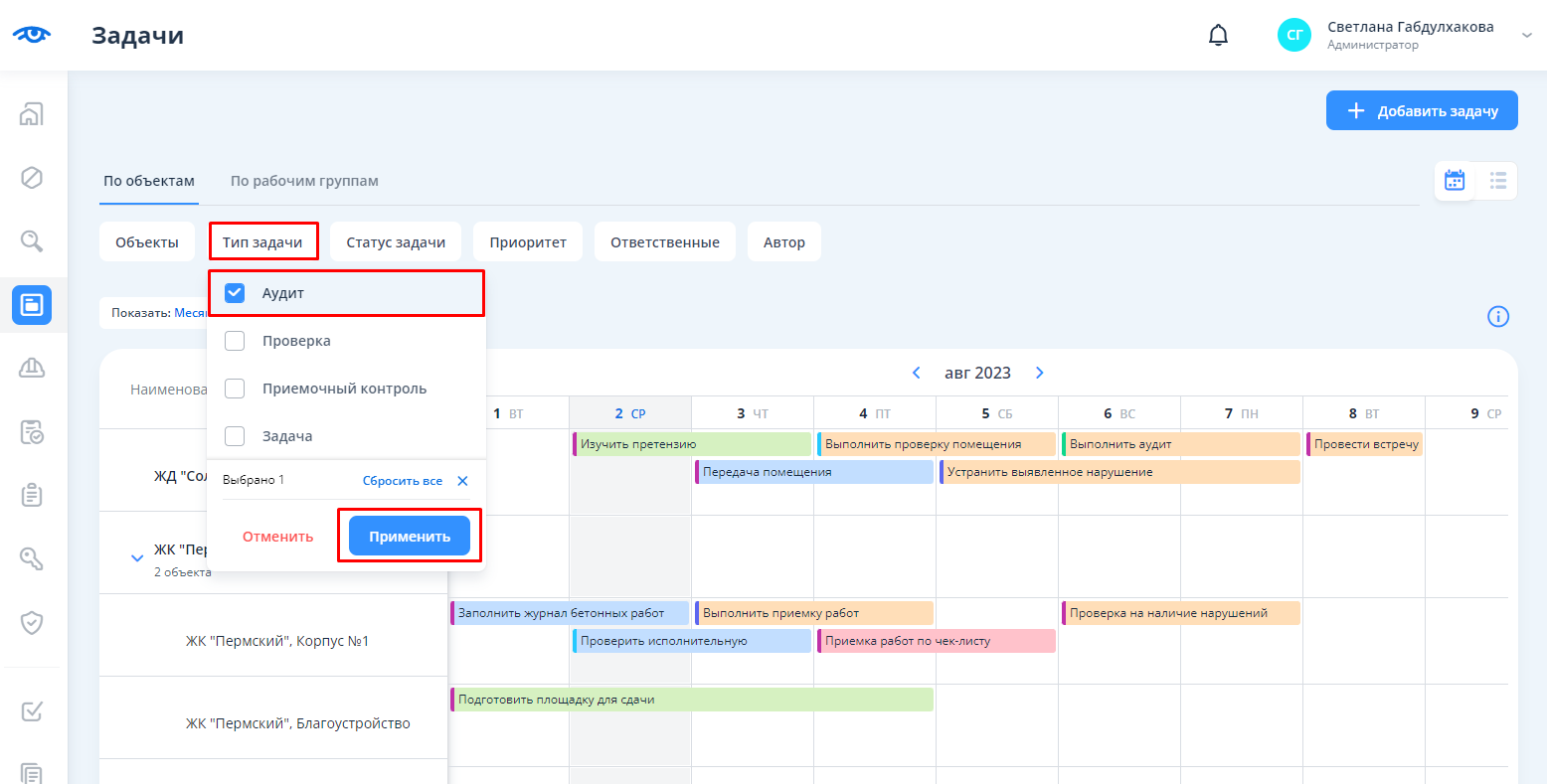
Создание задачи
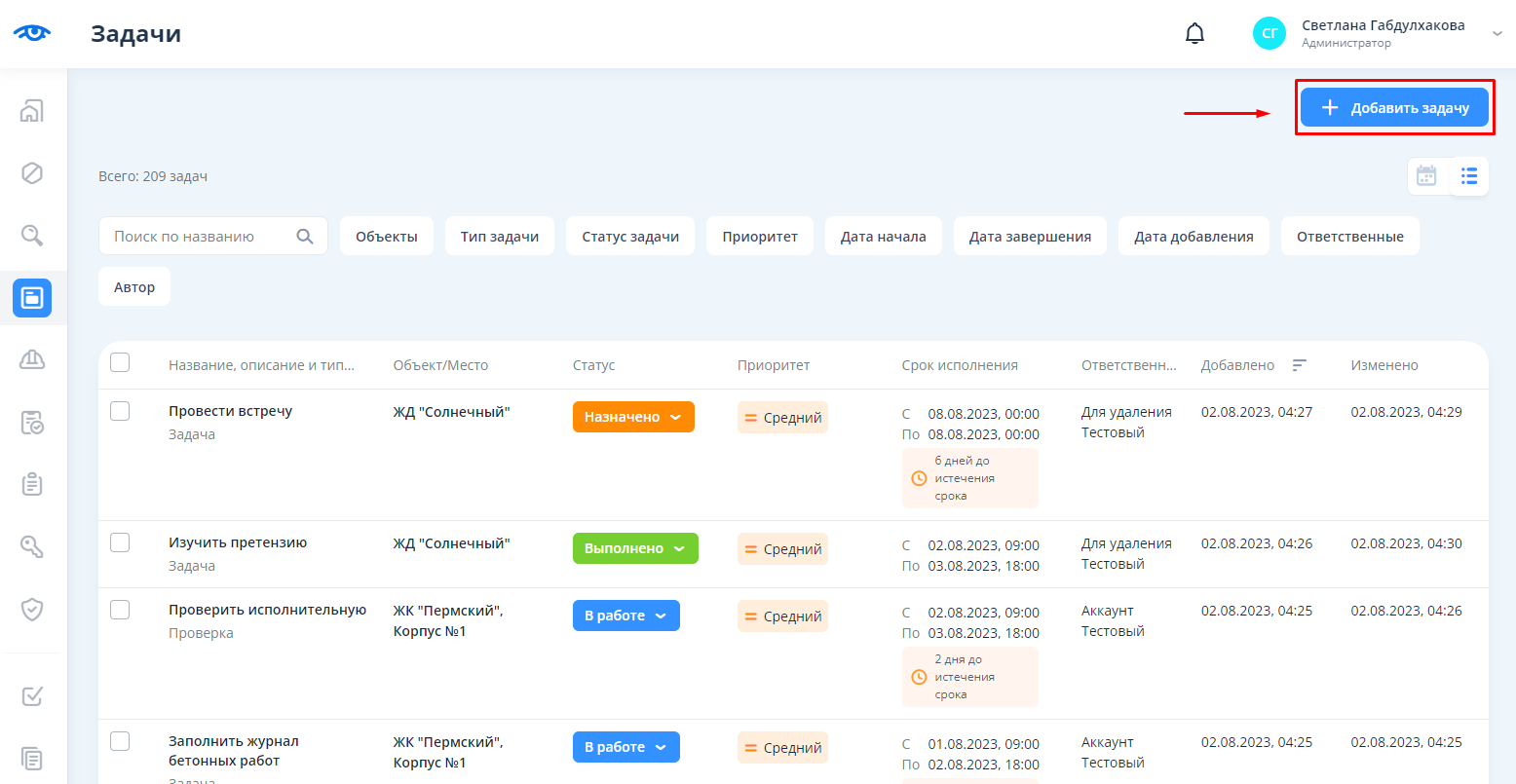
Создание задачи непосредственно из раздела “Задачи” доступно при любом отображении.
Для добавления задачи из реестра задач или календаря необходимо нажать на общую кнопку “+Добавить задачу”.
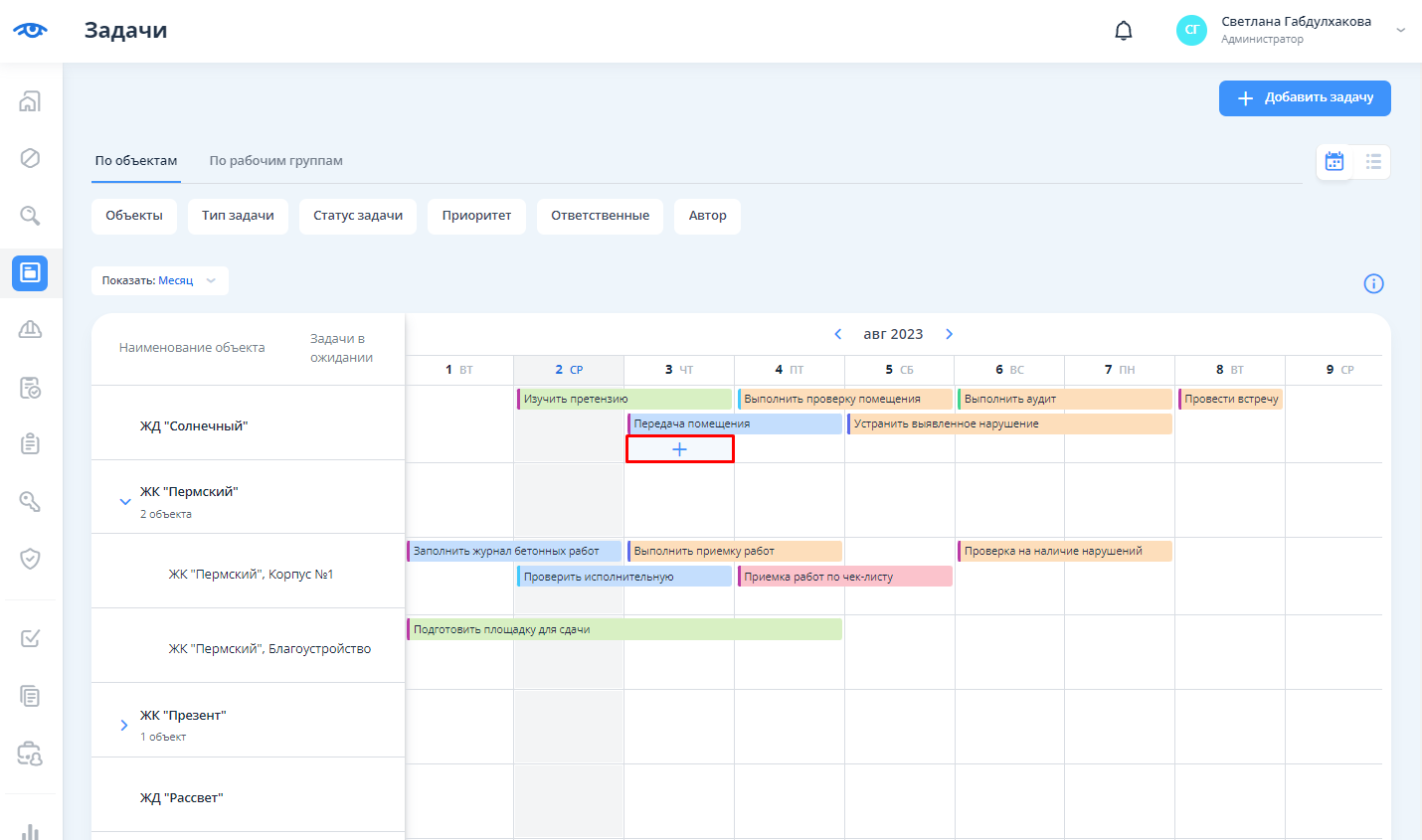
Для добавления задачи из самого календаря необходимо кликнуть на кнопку “+” из нужной ячейки (появляется в нижней части при наведении).
Далее открывается окно создания задачи со следующими полями:
...
Для редактирования задачи следует перейти в карточку задачи, нажать в правом верхнем углу на три точки и выбрать “Редактировать”.
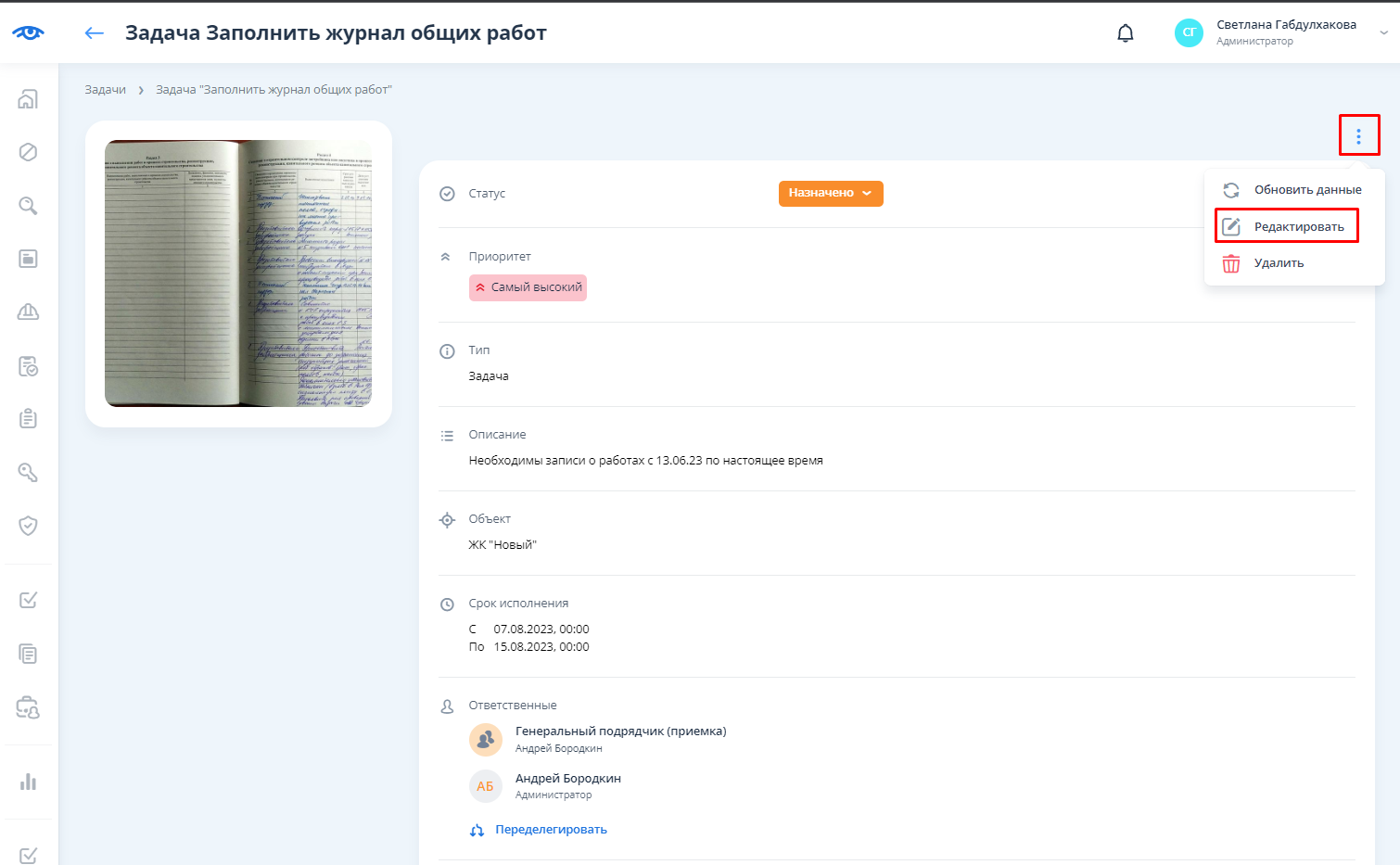
Далее следует внести изменения в поля окна редактирования задачи и нажать на кнопку “Сохранить”.
...
Для делегирования задачи на своих подчиненных в рамках своей рабочей группы в карточке задачи следует нажать на кнопку “Переделегировать” и выбрать из рабочей группы одного или несколько исполнителей.
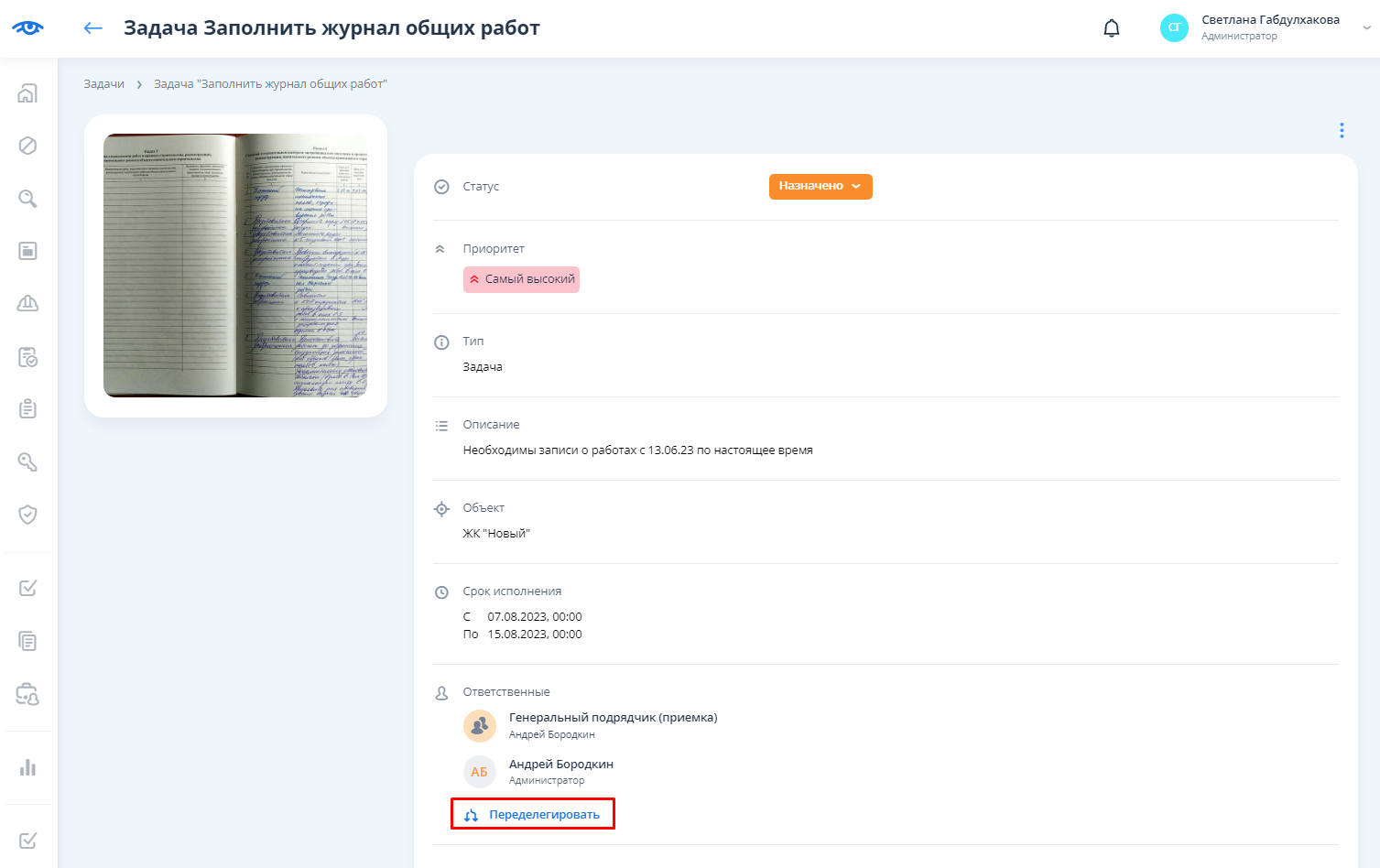
Далее следует нажать на кнопку “Применить”.
...
Для удаления задачи из карточки следует нажать на три точки в правом верхнем углу и выбрать “Удалить”.
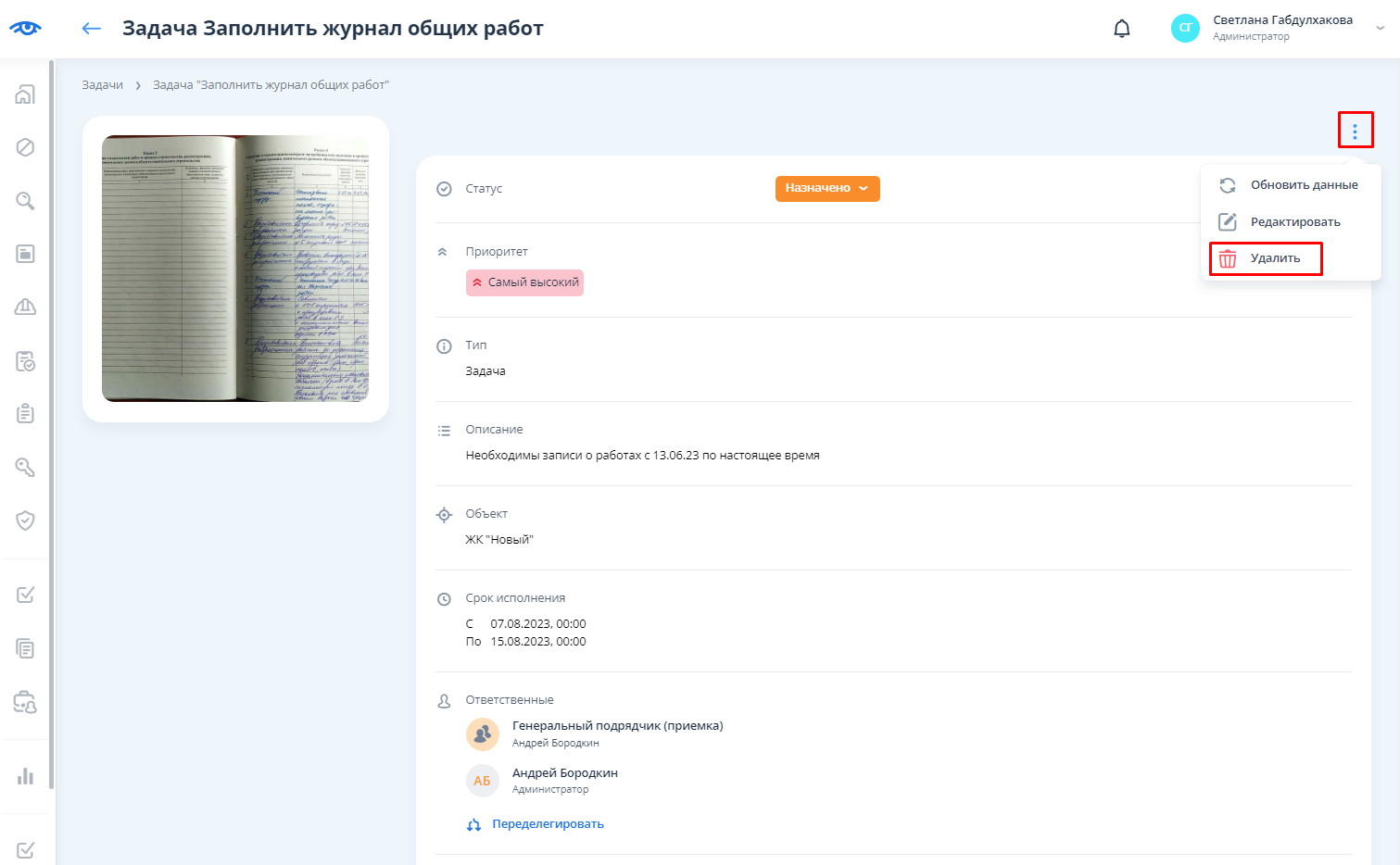
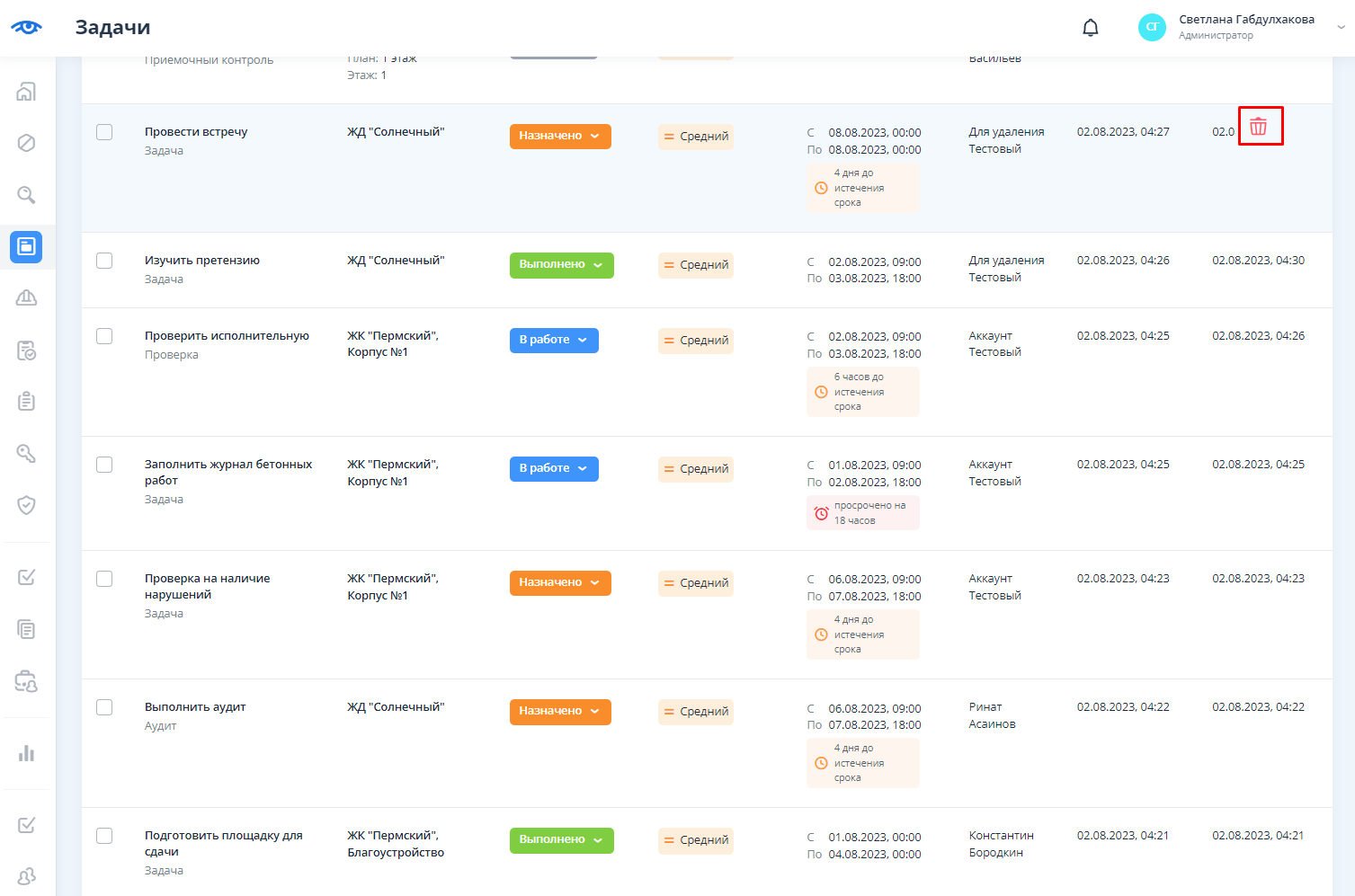
Для удаления из реестра задач следует навести курсор мыши на нужную задачу и нажать на кнопку удаления.
Добавление и редактирование задач из списка задач определенного типа и статуса
...
Для перехода в список задач определенного типа и статуса следует нажать на нужный счетчик.
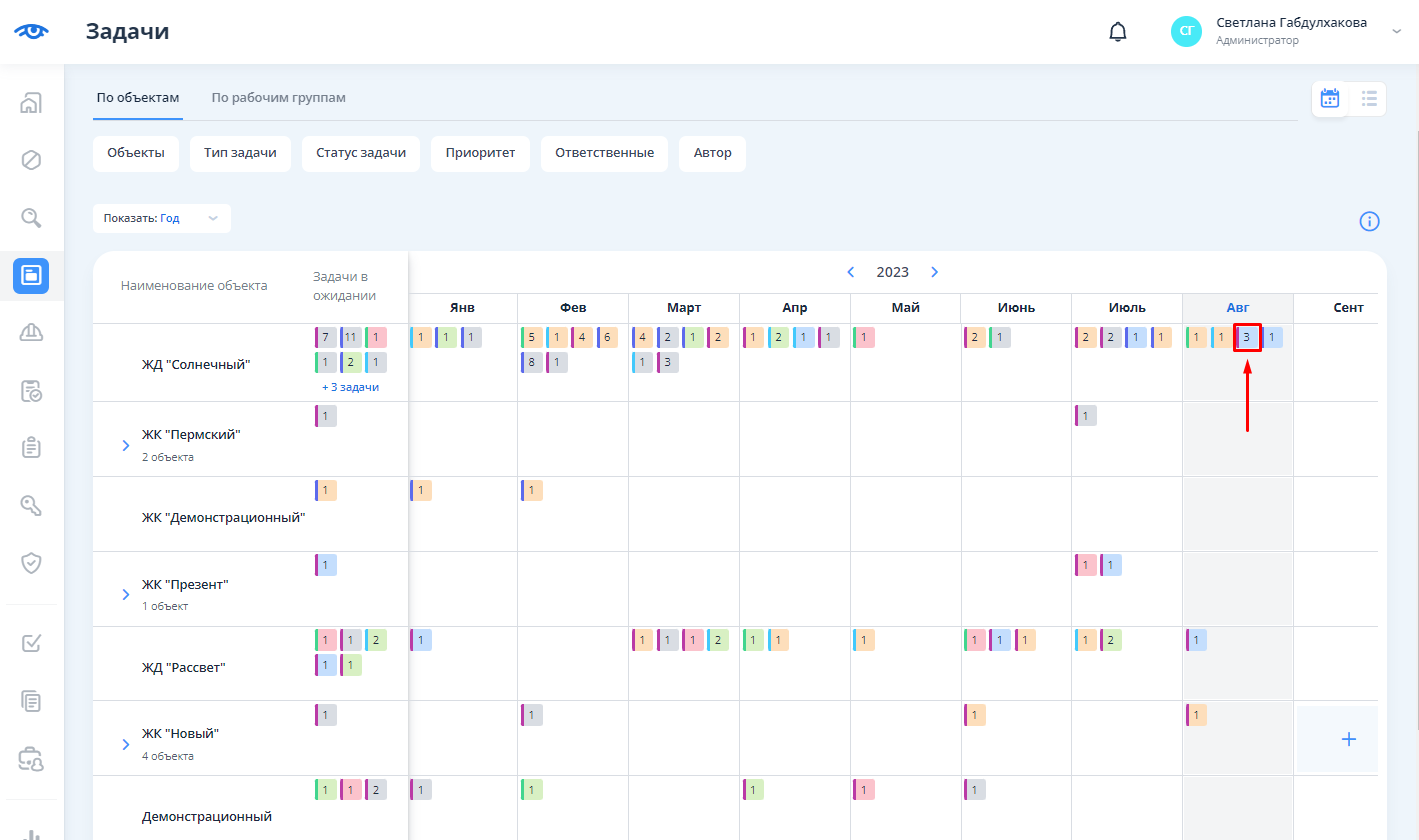
После этого открывается список задач с одним и тем же типом и статусом.
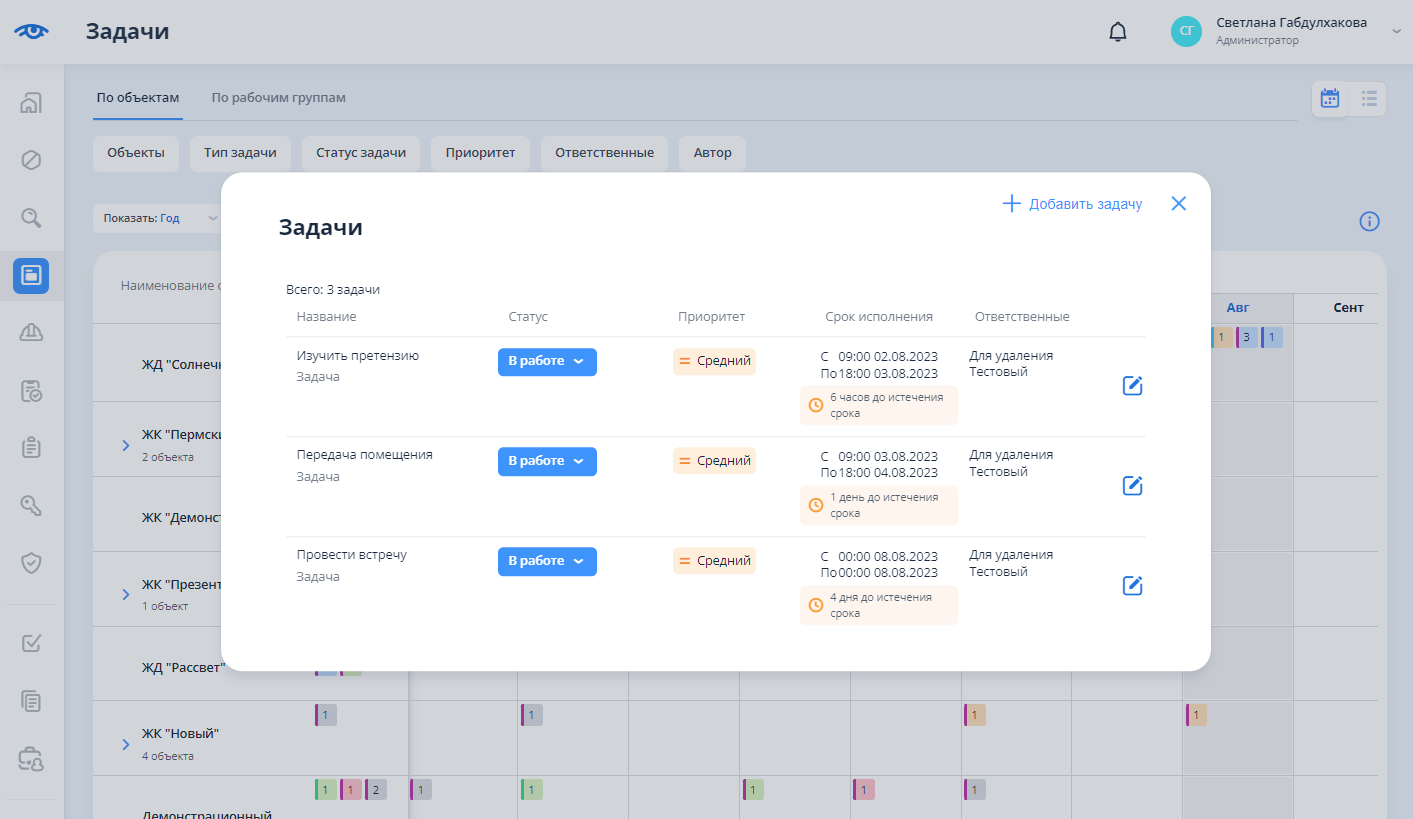
Для добавления задачи следует в верхней части окна нажать на кнопку “+ Добавить задачу”.
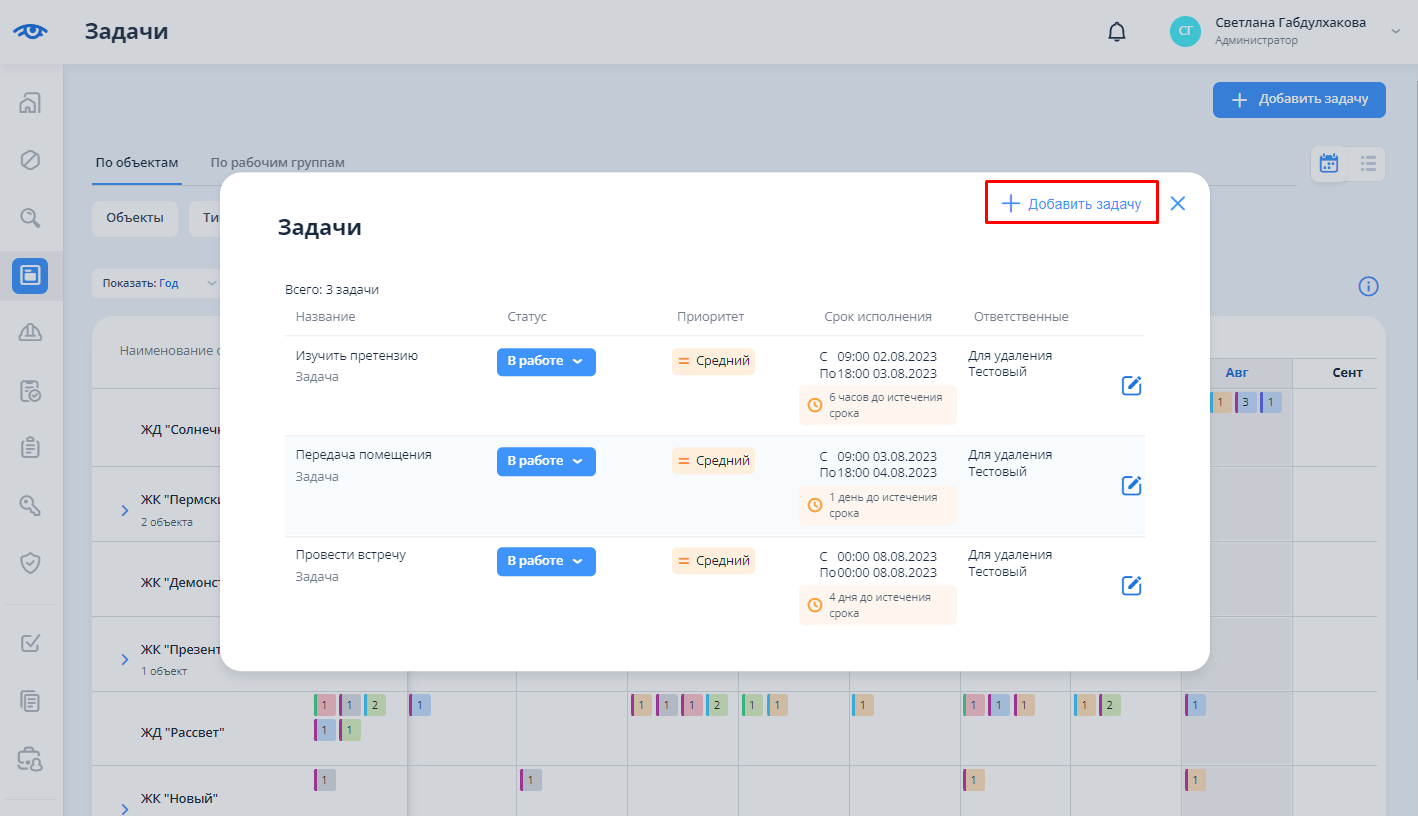
В окне создания задачи поле “Тип” будет заполнено автоматически. Следует заполнить все поля и нажать на кнопку сохранения.
Для редактирования задачи из списка следует нажать на кнопку редактирования, расположенную справа.
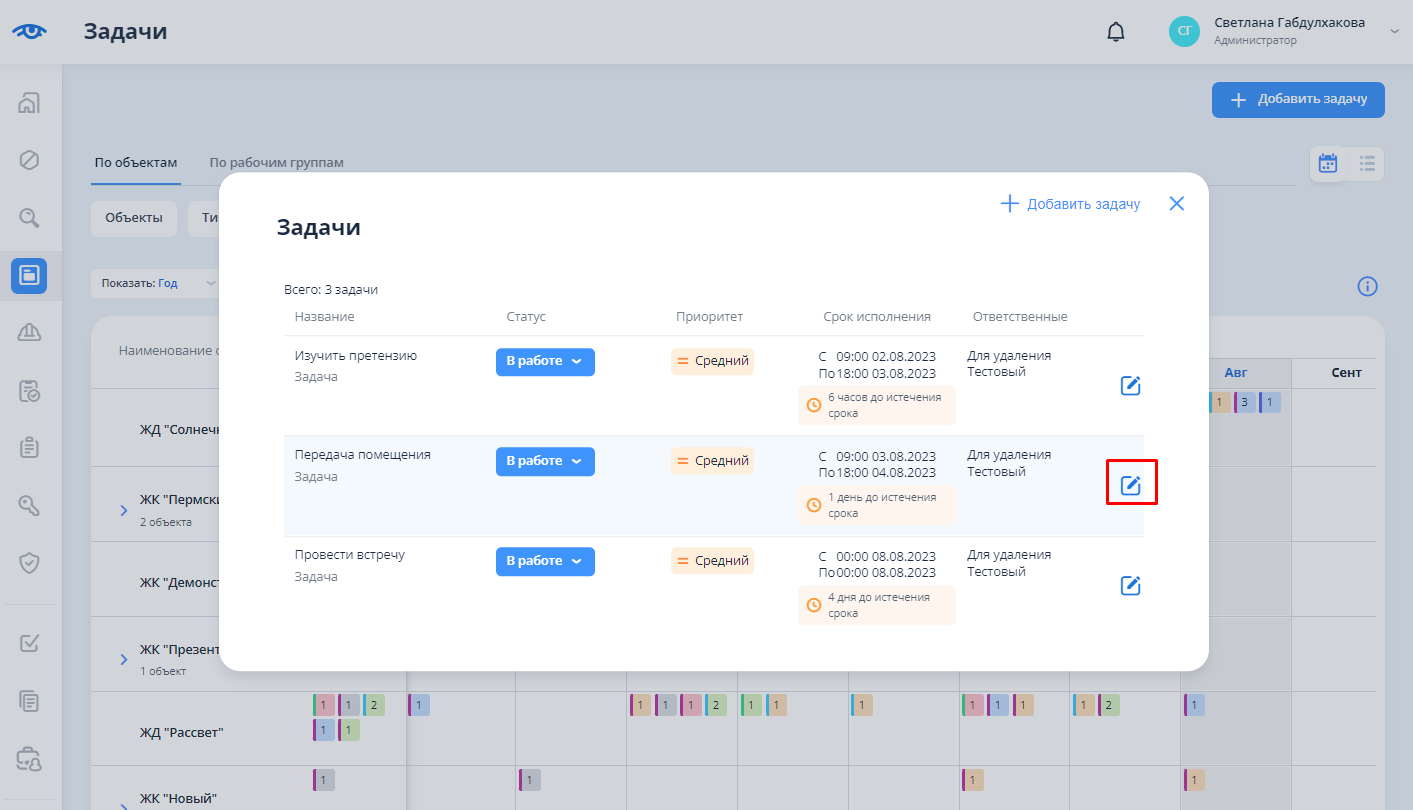
После этого необходимо внести изменения в поля задачи и нажать на кнопку сохранения.
...